Разделить Изображение На Части Онлайн
Разделить изображение по сетке
Разработано на базе программных решений от aspose.com а также aspose.cloud
Выберите изображение или перетащите ИЗОБРАЖЕНИЕ файлы мышью
Select the number of columns and rows to crop the image:
Columns
Загружая свои файлы или используя наш сервис, вы соглашаетесь с нашими Условиями обслуживания и Политикой конфиденциальности.
Сохранить как
-JPGDOCXPDFMDHTMLTXTDOCDOTDOCMDOTXRTFMHTMLXHTMLODTOTTPSPCLXPSBMPEMFPNGSVGGIFTIFFEPUBZIPTAR.GZWPSWPT
РАЗДЕЛИТЬ
Ваш файл успешно разделен на части
СКАЧАТЬ
Загрузить в Google Загрузить в Dropbox
Разделить другой файл
Отправить на электронную почту
Пройдите наш опрос
Хотите сообщить об этой ошибке на форуме Aspose, чтобы мы могли изучить и решить проблему? Когда ошибка будет исправлена, вы получите уведомление на email. Форма отчета
Google Sheets
Mail Merge
Облачный API
Разделитель изображений онлайн
Легко разбивайте изображения на части по сетке онлайн. Free Image Splitter дает вам возможность создавать именно тот макет, который вам нужен для ваших проектов и социальных сетей. Используйте его, чтобы сократить время загрузки изображений и улучшить взаимодействие с пользователем в Интернете и на мобильных устройствах.
Разрезать изображение на части онлайн
Макеты на основе сетки распространены в графическом дизайне. Разделение изображения на части позволяет легко редактировать, обрезать или настраивать определенные области изображения. Вы также можете использовать разделение изображения для создания нескольких версий изображения для разных вариантов использования.
Разделить изображения онлайн бесплатно
Легко разделить изображение на более мелкие части. Процесс разделения изображения прост: просто загрузите изображение в указанную область, укажите желаемый размер сетки и нажмите кнопку. Всего за несколько секунд вы получите результат в формате архива.
Как разделить изображение онлайн
- Загрузите изображение файл для разделения онлайн.
- Укажите параметры обработки изображение и нажмите кнопку.
- Загрузите результаты в ZIP архив для мгновенного просмотра или отправьте ссылку на скачивание по электронной почте.
- Выходные файлы будут удалены с наших серверов через 24 часа, а ссылки для скачивания больше не будут работать.
5 простых способов разделить фото на части онлайн
Автор Денис Озерянский На чтение 5 мин Опубликовано Обновлено
Разделенные на части картины смотрятся одинаково эффектно как на стене в комнате, так и на главной странице в социальной сети. Но их подготовка требует определенного навыка работы со специальным ПО для обработки изображений. Ведь просто разделить фото на части недостаточно, нужно нарезать картинку на равные кусочки с высокой точностью.
И если вам не хочется тратить кучу времени на изучение программ, стоит воспользоваться онлайн-сервисами, которые позволяют разрезать картинку на равные части буквально в пару кликов. Короткий обзор популярных сайтов и инструкции по их использованию читайте в материале статьи.
Содержание
- PineTools
- Aspose
- Splitter.imageonline
- Imgonline.com.ua
- Image Splitter by Postcron
PineTools
Сервис PineTools – это мощный и бесплатный инструмент для работы с изображениями. Список доступных действий переваливает за сотню, в том числе и разделение. Сайт иностранный, по умолчанию поддерживает только испанский и английский языки. Но браузер Google Chrome без проблем переводит страницы на русский.
Чтобы разделить картинку на этом сайте следуйте инструкции:
- Нажмите интерактивную кнопку в разделе: «Input Image», чтобы открыть проводник для выбора фото.

- Укажите как хотите разделить картинку (по горизонтали и вертикали или сеткой; если хотите разбить пополам, оставьте рекомендованные 2 блока).
- Выберите формат исходящих изображений (по умолчанию останется таким же как у оригинала). А если хотите еще и уменьшить размер файла, то перетяните влево ползунок, отвечающий за настройки сжатия.
- Нажмите зеленую кнопку «Split Image» внизу страницы.
- Скачайте архив с полученными изображениями либо каждую картинку отдельно.
Единственный недостаток инструмента для нарезки на сайте PineTools – это отсутствие предпросмотра. Если вы не знаете, как и на сколько прямоугольников хотите поделить изображение, придется искать подходящий вариант опытным путем.
Aspose
Aspose – это еще один иностранный ресурс, который позволяет разделить изображение для печати или публикации в Инстаграм в режиме онлайн. Относительно работы с графическими изображениями список возможностей скромнее, чем у предыдущего. Но с нарезкой сервис справляется так же хорошо.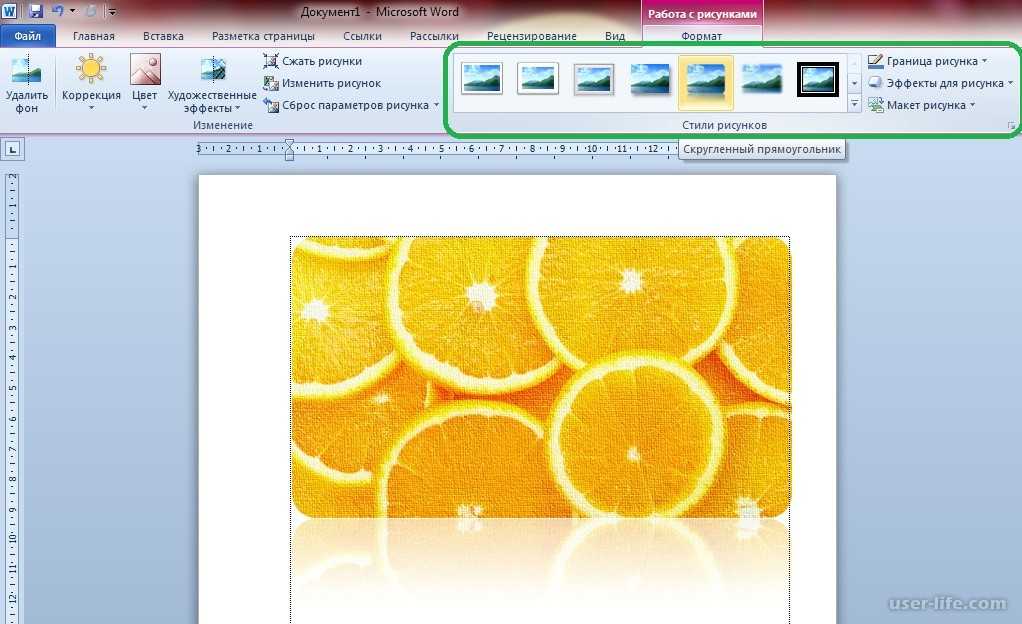 Сайт бесплатный и поддерживает русский язык. Огромный плюс сервиса в том, что он позволяет нарезать сразу несколько картинок.
Для разделения картинки на сайте Aspose выполните следующие действия:
- Перетащите один или несколько файлов в рабочее поле.
- Укажите на сколько частей хотите разделить фото (в поле рядом с надписями «горизонтально» и «вертикально» задайте число блоков, на которые хотите поделить рисунок).
- Нажмите кнопку «Разделить».
- Скачайте архив, нажав кнопку «Download».
У сайта нет нормальной адаптации для смартфона. Но есть одноименное приложение с тем же функционалом, которое можно скачать и установить по ссылке.
Splitter.imageonline
Как следует из названия Splitter.imageonline – это простой онлайн-инструмент для нарезки фото. Сайт поддерживает несколько языков, среди которых есть даже японский и китайский, но нет русского. Однако, трехкнопочный интерфейс позволяет работать с сервисом на любом языке. Если же нужен русский, воспользуйтесь браузером Google Chrome.
Чтобы поделить фото на блоки, сделайте следующее:
- Нажмите кнопку «Select image» для выбора фото.
- Установите параметры разделения (вертикально, горизонтально или сеткой). Если нужно добавить больше линий, нажмите кнопку «Add Vertical Splitter» для добавления вертикальных линий и «Add horizontal Splitter» для горизонтальных.
- Нажмите «Split image» для разделения (синяя кнопка на скриншоте выше).
- Скачайте разделенные участки изображения (каждый в отдельности)в формате png или jpg.
У сайта есть один существенный недостаток. Новые линии добавляются рядом друг с другом. Т.е. выравнивать блоки придется вручную.
Imgonline.com.ua – бесплатный сервис, который позволяет быстро обработать фото для Instagram со скромным набором функций. В числе которых:
- конвертирование,
- сжатие,
- наложение эффектов,
- изменение размера,
- деление на блоки (2,4,6,8 и т.д).
Единственный поддерживаемый язык – русский.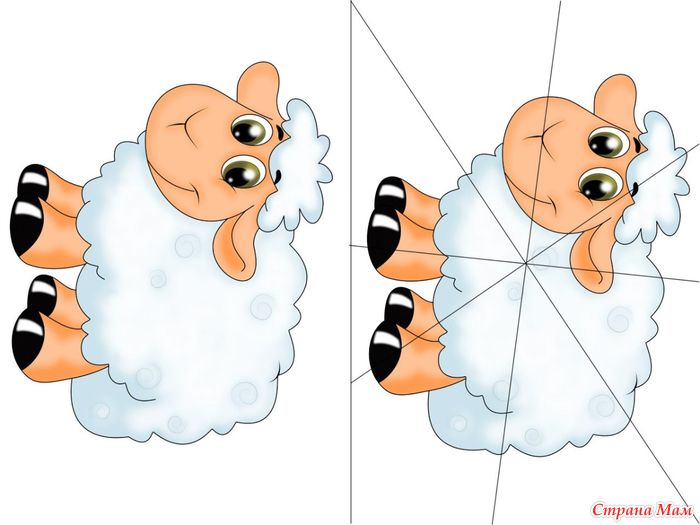 Чтобы нарезать фото на сайте, следуйте инструкции ниже:
- Нажмите кнопку «Выберите файл» для загрузки фотографии.
- Установите параметры разделения (в полях рядом с надписями: «Частей по ширине» и «Частей по высоте», укажите на сколько частей хотите разбить изображение).
- При необходимости настройте качество блоков на выходе.
- Нажмите кнопку «ОК» для разделения.
- Скачайте zip-архив с разделенными изображениями или откройте каждую картинку отдельно.
Если хотите в дальнейшем обрабатывать блоки в фоторедакторе, в разделе «Формат изображений на выходе» выберите «PNG-24». Это максимально удобный из предложенных формат для редактирования.
Image Splitter by Postcron
ImageSplitter разработан специально для нарезки фото под Инстаграм. Дело в том, что квадраты отображаемые в сетке приложения Instagram всегда имеют ширину три столбца, а количество строк может быть любым. Сервис это учитывает и не позволит вам добавить больше трех блоков по горизонтали.
Чтобы разбить фото, выполните следующие действия:
- Перетащите в рабочее поле файл с картинкой, которую хотите разрезать на части.
- После загрузки, на панели слева установите необходимые параметры нарезки и выберите исходящий формат.
- Выделите весь снимок или его участок.
- Когда закончите настройки, нажмите зеленую кнопку «Split image».
- Скачайте архив с полученными блоками.
Подгонка параметров сервиса под Инстаграм исключает возможность его использования для подготовки картины в печать. Например, у вас просто не получится выставить необходимые параметры, чтобы напечатать участки в формате А4.
Обложка: Postcron
Изменение размера, преобразование, разделение, обрезка изображений онлайн
обработка изображений стала проще БЕСПЛАТНЫЙ РАЗДЕЛИТЕЛЬ ИЗОБРАЖЕНИЙ INSTAGRAM Если бы вы спрашивали Как разделить фотографии в Instagram на более мелкие части, чтобы делать гигантский квадрат , вы находитесь в правильном месте! Загрузить изображение!
Как разделить фотографии на сетку
Instagram за 4 простых шага
1
Загрузите изображение
Выберите изображение на своем компьютере и нажмите загрузить.
2
Выберите размер сетки
Выберите, на сколько строк и столбцов вы хотите разделить изображение.
3
Нажмите «Разделить» и загрузите нарезанное изображение
Нарезанные изображения будут упакованы в один ZIP-файл для упрощения загрузки.
4
Автоматически публиковать их в Instagram
Использовать Postcron для автоматического размещайте все свои изображения в правильной последовательности и с один клик.
Загрузить изображение!
Преобразовать изображение
Как конвертировать изображения с помощью ImageSplitterИзменить размер изображения
Как изменить размер изображения с помощью ImageSplitterРазделить изображение
Как разделить изображения с помощью ImageSplitterОбрезать изображение
Как обрезать изображения с помощью ImageSplitterФорматы: jpeg, jpg, bmp, png, gif, ico. Максимальный размер файла: 10 МБ
Настройте свою сетку Instagram, чтобы рассказать уникальную историю!
Если картинка стоит тысячи слов, то чего стоит фотоколлаж?
С помощью ImageSplitter вы можете легко нарезать изображение, чтобы создать захватывающий коллаж из сетки Instagram.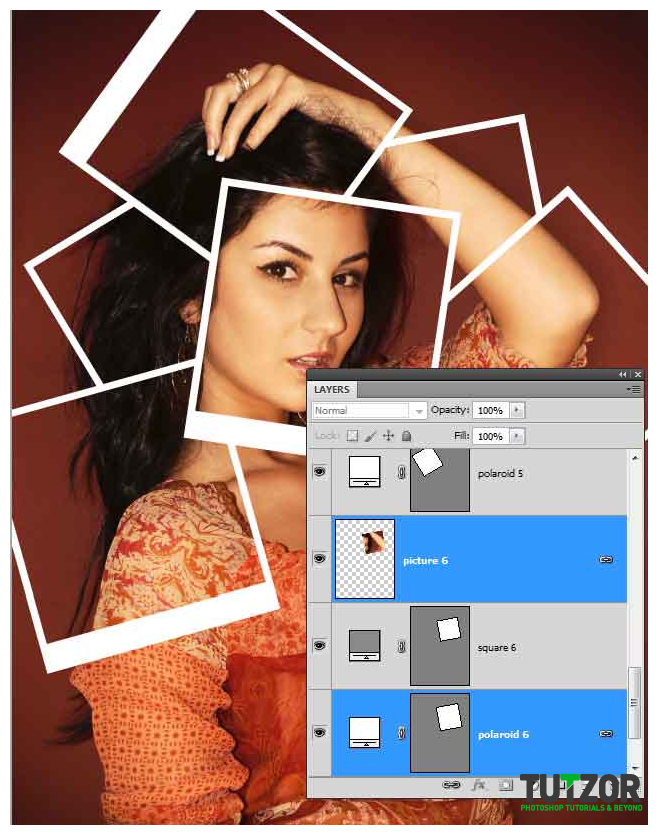
Просто загрузите свои фотографии в наш мастер разделения , и мы автоматически нарежем ваше изображение для вы… БЕСПЛАТНО!
Увеличьте вовлеченность Instagram с помощью отличных идей!
Используйте ImageSplitter, чтобы повысить вовлеченность в Instagram.
Если вам нужно больше места для важной информации, используйте сетку 3×6, чтобы объяснить ее лучше!
Устройте конкурс: попросите свою аудиторию комментировать, ставить лайки и угадывать, как будет выглядеть сетка нравиться.
Используйте всю свою сетку Instagram, чтобы рекламировать предстоящее событие!
Автоматически размещайте изображения в Instagram
Избегайте загрузки каждого нарезанного изображения по одному вручную. Автоматически размещать все свои изображения на Instagram одним щелчком мыши с помощью Postcron.
Начни!
ImageSplitter — это швейцарский армейский нож для простой обработки изображений. Когда дело доходит до
обрезка, изменение размера, преобразование или разделение изображений — ImageSplitter — ваш лучший помощник. И что
плюсы этого онлайн-сервиса — быстро, бесплатно, просто и ненавязчиво (читай
больше):
Когда дело доходит до
обрезка, изменение размера, преобразование или разделение изображений — ImageSplitter — ваш лучший помощник. И что
плюсы этого онлайн-сервиса — быстро, бесплатно, просто и ненавязчиво (читай
больше):
- Чистый и простой интерфейс для стандартных задач
- Не нужно ничего устанавливать на свой компьютер
- Большой выбор форматов изображений: jpeg, jpg, png, bmp, gif, ico
- Кроссплатформенность и совместимость: Windows, MacOS X, Linux пользователи могут легко присоединиться
- Молниеносно — мы конвертируем/обрезаем/изменяем размер/разделяем за считанные секунды
- Полная конфиденциальность: мы не просим вас регистрироваться или скажи нам, кто ты
- Нет вредоносных программ и вирусов
GIF в jpg Разделить изображения онлайн BMP в JPG Бесплатно PNG в ико Ико в png Обрезать изображения Jpg в bmp Конвертировать изображения JPG в GIF PNG в GIF jpg в png PNG в jpg Изменение размера изображений В сети Gif to png
7 лучших бесплатных онлайн-инструментов для разделения изображений
Если вам нужны простые решения для редактирования изображений, но вы не хотите устанавливать программное обеспечение, вы можете воспользоваться возможностями Интернета. Эти бесплатные онлайн-инструменты позволяют нарезать изображения на более мелкие кусочки, но вы также можете разделить их на симпатичные маленькие коробочки для своего Instagram.
Хотя этот инструмент от Postcron не позволит вам обрезать фотографию как профессионал, он позволяет легко разделить изображение и вырезать часть или части, которые вы хотите. Тем не менее, он действительно создан для Instagram, и вы можете превратить изображение, которым вы особенно гордитесь, в квадратные коробки.
Процесс прост. Просмотрите или перетащите любое изображение со своего устройства, прежде чем выбрать, на сколько частей вы хотите его разделить. Инструмент позволяет изменять размер и положение обрезки с помощью простых жестов мыши.
Еще один бесплатный онлайн-инструмент, позволяющий разбивать изображения на фрагменты, принадлежит SafeImageKit. Интуитивно понятный интерфейс и параметры сохранения формата файла выделяют этот инструмент. Сначала выберите, как вы хотите склеить изображение, а затем перетащите и сдвиньте, чтобы установить рамку.
2 Изображения
С помощью инструмента SafeImageKit вы даже можете загрузить изображение прямо из Dropbox или с Google Диска, что сделает его более совместимым с изображениями, которые вы сохранили в облаке. Однако сначала вам нужно будет загрузить изображения на Google Диск.
Разделитель изображений ImageOnline позволяет разделять изображения по вертикали и горизонтали, а также разбивать их по сетке на блоки. Тем не менее, предварительный просмотр в реальном времени и механика изменения размера ваших окончательных изображений кажутся немного глючными, особенно если вы переключитесь на макет сетки.
Проблема с инструментом заключается в том, что способ нумерации изображений усложняет ситуацию, если вы будете загружать свои фотографии в свой Instagram. Вам придется подумать над порядком их загрузки.
Разделитель изображений от PineTools дает вам возможность разрезать изображение по вертикали или по горизонтали, в дополнение к макету квадратной сетки.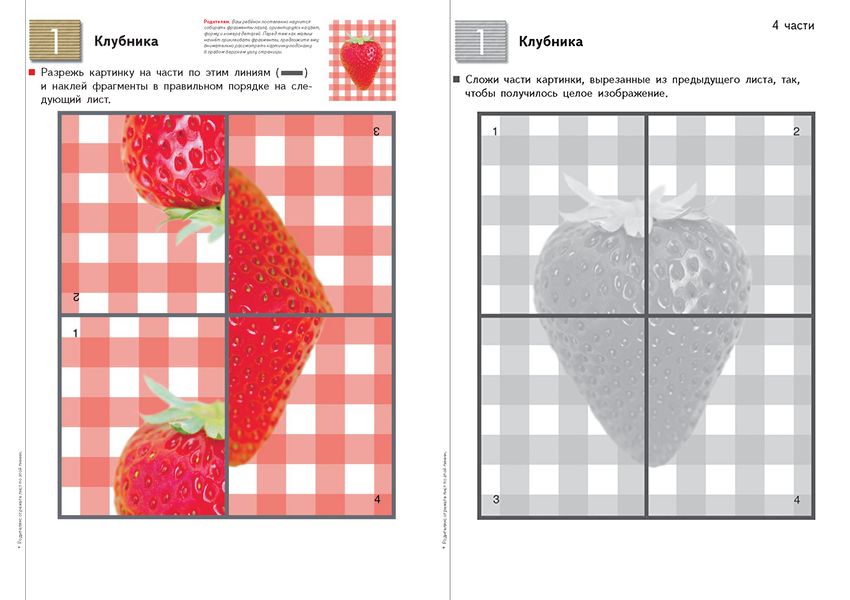 Однако вы теряете некоторую степень контроля над окончательным изображением, и нет предварительного просмотра в реальном времени, как в инструменте от Postcron.
2 Изображения
Вы можете разделить изображение, либо указав необходимое количество блоков, либо введя высоту и/или ширину блоков в пикселях. Кроме того, вы можете выбрать несколько форматов выходного изображения.
Имейте в виду, однако, что вертикальное разделение изображения создает ряды изображений; использование горизонтальной функции делает столбцы.
Это очень простой онлайн-инструмент, который делает именно то, что написано на упаковке. Как и Pine Tools, этот бесплатный онлайн-разделитель изображений от Aspose не даст вам предварительный просмотр, прежде чем вы нарежете свое изображение. У него также нет параметров выходного формата, но это, вероятно, соответствует простоте, которую он предлагает.
И, как и вышеупомянутый сервис, он выводит горизонтальные полосы, когда вы выбираете вертикальную опцию, и вертикальные полосы, если вы выбираете разделение по горизонтали.
Этот удобный инструмент является частью веб-сайта, посвященного целому ряду вариантов обработки изображений — к сожалению, пакетная обработка изображений не входит в их число. Кажется, что он ориентирован на функциональность и имеет много вариантов на выбор. Отличительной чертой этого инструмента является то, что вы можете загружать изображения в формате TIFF и сохранять данные EXIF в выходных файлах.
Преобразование файлов выполняется быстро, а пресловутые ручки, требующие поворота, позволяют легко понять, как в конечном итоге будут выглядеть ваши выходные изображения. Вы можете выводить в формате JPEG, PNG или оставить исходный формат нетронутым.
Инструмент Бесплатный онлайн-разделитель изображений от Xox может выполнять базовые функции разделения изображений, но с трудом справляется с задачей. Интерфейс кажется немного запаздывающим, и может потребоваться несколько кликов, чтобы все получилось так, как вы хотите. Однако все просто. Вы можете перетаскивать линии ножниц, которые отмечают, где ваше изображение будет вырезано, чтобы изменить размер выходных изображений.