Как перекинуть фотографии с компьютера на флешку
На чтение 10 мин Просмотров 939 Опубликовано Обновлено
Содержание
- Как перенести с компьютера на флешку фото
- Методы перемещения фото на флеш-накопители
- Способ 1: Total Commander
- Способ 2: FAR Manager
- Что делать, если фото с компьютера не копируются на флешку
- Причины, по которым файлы не копируются на флешку
- Причина 1: Нехватка свободного места на флеш-накопителе
- Причина 2: Несоответствие размера файла возможностям файловой системы
- Причина 3: Проблемы с целостностью файловой системы флешки
- Как записать на флешку фото большого размера
Как перенести с компьютера на флешку фото
Начинающие пользователи компьютеров бывают разными. Это может быть ребенок школьного возраста, которому родители подарили компьютер, или пенсионер, которому дети подарили ноутбук.
Школьнику гораздо проще разобраться с новой игрушкой, чем пенсионеру подружиться с новым цифровым другом.
Эта статья поможет вам разобраться с проблемой, как перенести фото или файл с компьютера на флешку, и она больше подходит для старшего поколения, чем для молодежи.
Пожилым людям не нужно многого от компьютера, например, просмотр фотографий, серфинг в Интернете для чтения новостей или поиск старых друзей в социальных сетях, и за все эти действия они получали от своих детей четкое объяснение, что и куда нажимать.
Некоторые новые манипуляции с компьютером вызывают у этих людей большие затруднения и требуют подробного объяснения. Например, один человек хотел напечатать фотографии в гостиной. Она знает, где их найти на компьютере, так как папка, скорее всего, у нее на столе, но не знает, как доставить их в класс. Для этих целей вам понадобится флешка, так как это самый простой и быстрый вариант.
Начнем мы с варианта, когда освоить азы компьютера очень сложно, поэтому все действия будут максимально простыми.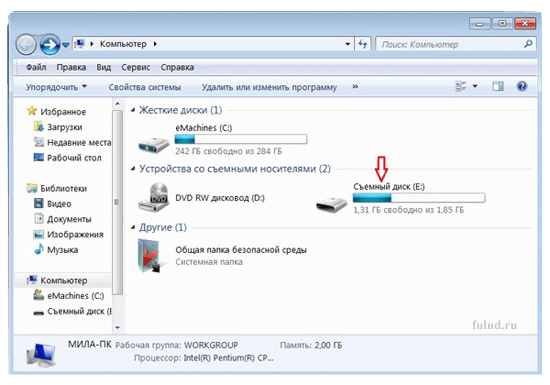 Прежде всего, откройте папку, в которой находятся фотографии, и она будет выглядеть, как на изображении ниже.
Предположим, вам трудно найти способ выбрать среди всех понравившихся фотографий ту, которую вы хотели бы напечатать. В этом случае мы просто скопируем их все, а сотрудник салона поможет выбрать наиболее понравившиеся при заказе. Чтобы скопировать фотографии, их необходимо выделить. Щелкните левой кнопкой мыши один раз по любой фотографии в папке, выделив ее.
Теперь нам нужно выделить все фотографии в этой папке, для чего воспользуемся комбинацией клавиш «Ctrl+A». Вы должны нажимать в четкой последовательности, независимо от текущего языка ввода. Сначала нажмите «Ctrl», затем латинскую букву «A», а затем отпустите клавиши.
- После выбора всех файлов получаем следующее изображение.
- Приступаем непосредственно к копированию и используем еще одну комбинацию клавиш «Ctrl+C», также нажатую в четкой последовательности, как и в прошлый раз.
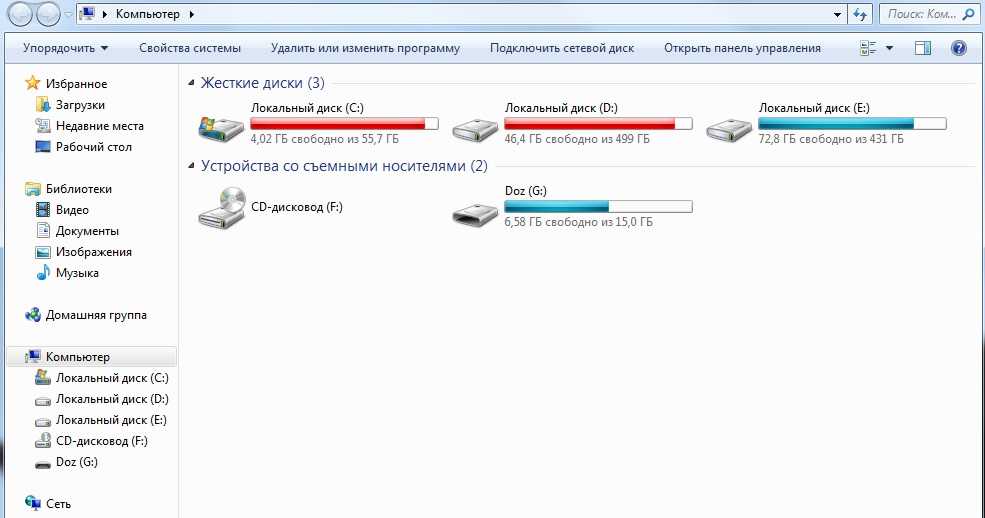
Все выбранные файлы будут скопированы в буфер обмена. Сейчас не будем разбираться, что это и где находится, а приступим к копированию наших фотографий на флешку. Флешка должна быть подключена к компьютеру или ноутбуку в любой свободный порт USB. С подключением ошибиться невозможно, так как вставить флешку в другие разъемы просто невозможно.
Компьютер обычно должен иметь разъем USB на передней панели, если не на задней. Ноутбук может иметь разъемы по бокам, спереди или сзади.
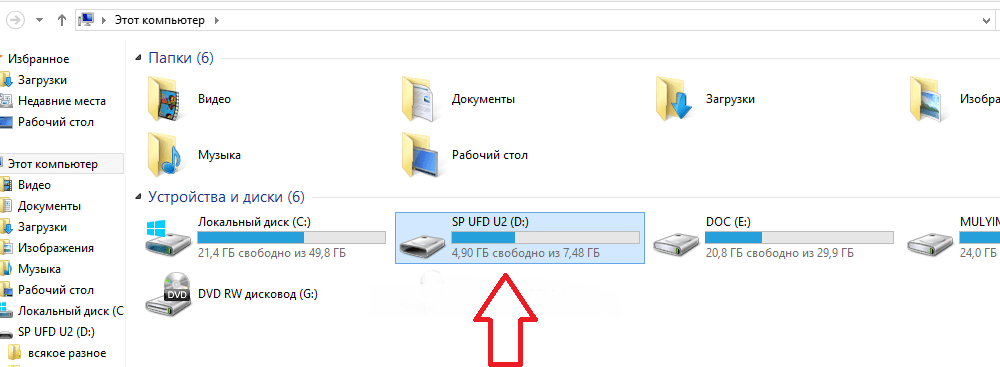
После подключения флешки к компьютеру должно появиться окно «Автозапуск», в котором будет предложено несколько вариантов открытия. Выберите «Открыть папку для просмотра файлов с помощью Проводника».
Допустим, это новая флешка и на ней ничего нет. Если там есть какие-либо файлы, вы можете создать отдельную папку, нажав кнопку «Новая папка», как показано на изображении ниже, и получить к ней доступ. Сразу после создания имя папки будет выделено синим цветом и вы сможете его изменить.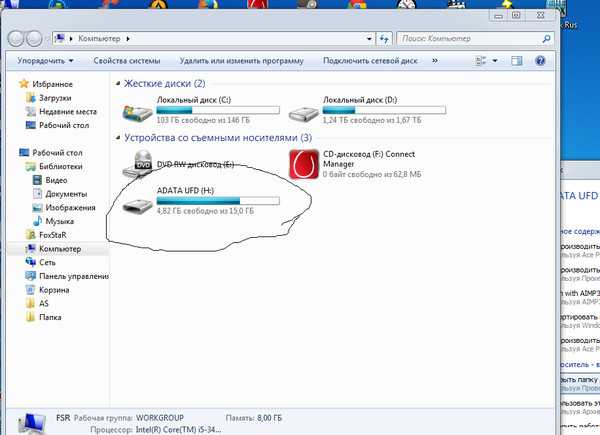
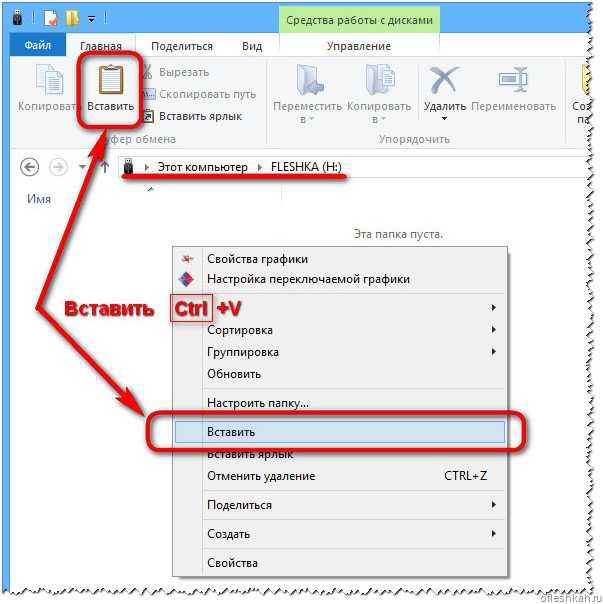
Теперь мы на флешке и пора вставить в нее наши фотографии. Воспользуемся следующей комбинацией клавиш «Ctrl+V».
- Во время копирования появится следующее окно.
Когда окно закроется, все скопированные фотографии окажутся на флешке. Закрываем все окна и программы, достаем флешку и носим в гостиную распечатать или друзьям, показать фото.
Если вы более продвинутый пользователь, то можете разместить рядом два окна браузера, в одном папку с фотографиями, в другом открытую флешку, и мышкой перетаскивать понравившиеся фотографии из одного окна в другое. Для перетаскивания нажмите на фото левой кнопкой мыши и не отпускайте.
Перетащите в другое окно и отпустите кнопку мыши. Для изменения размера окна подведите курсор к краю окна до появления новой иконки, нажмите левую кнопку мыши и, не отпуская ее, двигайтесь в нужном направлении.
Чтобы переместить окно на рабочий стол, наведите курсор на заголовок, это верхняя область от края до адресной строки, зажмите левую кнопку мыши и переместите окно в любую сторону.
Методы перемещения фото на флеш-накопители
Первое, что следует отметить, это то, что передача изображений на USB-накопители ничем не отличается от передачи файлов других типов. Поэтому есть два варианта выполнения данной процедуры: системными средствами (с помощью проводника) и с помощью стороннего файлового менеджера. Начнем с последнего.
Способ 1: Total Commander
Total Commander был и остается одним из самых популярных и простых в использовании сторонних файловых менеджеров для Windows. Встроенные инструменты для перемещения или копирования файлов делают этот процесс удобным и быстрым.
Скачать Тотал Коммандер
- Убедитесь, что ваша флешка правильно подключена к ПК и запустите программу. В окне слева выберите расположение фотографий, которые вы хотите перенести на флешку.
- В правом окне выберите вашу флешку.
При желании отсюда также можно создать папку, в которую для удобства можно загружать фотографии. - Вернитесь к окну слева.
 Выберите пункт меню «Выбрать» и в нем «Выбрать все».
Затем нажмите кнопку «F6 Move» или клавишу F6 на клавиатуре компьютера или ноутбука. - Откроется диалоговое окно. Первая строка будет содержать окончательный адрес перемещенных файлов. Проверьте, соответствует ли он тому, что вы хотите.
Нажмите ОК». - Через некоторое время (в зависимости от объема перемещаемых файлов) фотографии появятся на флешке.
Можно сразу попробовать открыть их для проверки.
Как видите, ничего сложного. Тот же алгоритм подходит для копирования или перемещения любого другого файла.
Способ 2: FAR Manager
Еще одним способом переноса фотографий на флешки является использование FAR Manager, который, несмотря на преклонный возраст, до сих пор популярен и находится в стадии разработки.
Скачать ФАР Менеджер
- После запуска программы перейдите в нужную папку, нажав клавишу TAB. Нажмите Alt+F2, чтобы перейти к выбору диска. Выберите свою флешку (она отмечена буквой и словом «заменяемая»).
- Вернитесь на левую вкладку и перейдите в папку, в которой хранятся ваши фотографии.
Чтобы выбрать другой диск для левой вкладки, нажмите Alt+F1, затем используйте мышь. - Чтобы выделить нужные файлы, нажмите Insert на клавиатуре или * на цифровой клавиатуре справа, если она есть.
- Чтобы перенести фотографии на флешку, нажмите кнопку F6.
Убедитесь, что назначенный путь правильный, затем нажмите Enter для подтверждения. - Готово — нужные изображения будут перемещены на накопитель.
Вы можете отключить флешку.
FAR Manager может кому-то показаться архаичным, но низкие системные требования и простота использования (после привыкания) определенно заслуживают внимания.
Что делать, если фото с компьютера не копируются на флешку
Причины, по которым файлы не копируются на флешку
Причин, по которым файл не может быть скопирован на флешку, может быть несколько. Следовательно, существует несколько способов решения этой проблемы.
Причина 1: Нехватка свободного места на флеш-накопителе
Для людей, знакомых с принципами хранения информации в компьютере хотя бы немного выше начального уровня, эта ситуация может показаться слишком элементарной или даже смешной, чтобы описывать ее в статье.
Однако есть большое количество пользователей, которые только начинают осваивать азы работы с файлами, поэтому даже такая простая проблема может их запутать.
Следующая информация предназначена для них.
Причина 2: Несоответствие размера файла возможностям файловой системы
Вы можете проверить, какая файловая система используется на вашем флеш-накопителе из Проводника. Сделать это очень легко:
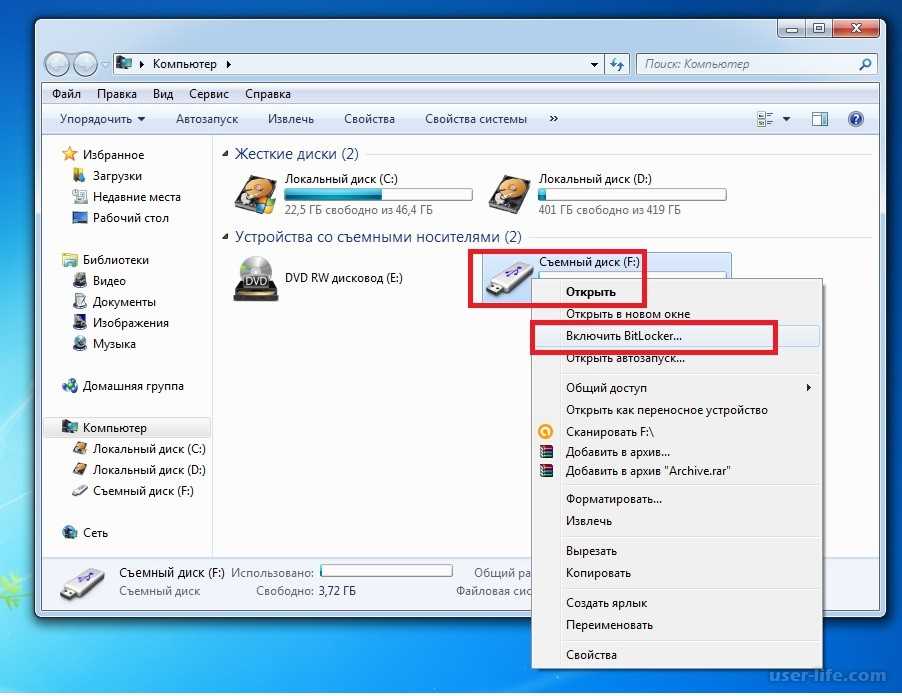
- Щелкните правой кнопкой мыши имя флешки. Затем в выпадающем меню выберите «Свойства».
- В открывшемся окне свойств проверьте тип файловой системы на съемном диске.
Для решения проблемы флешку необходимо отформатировать в файловой системе NTFS.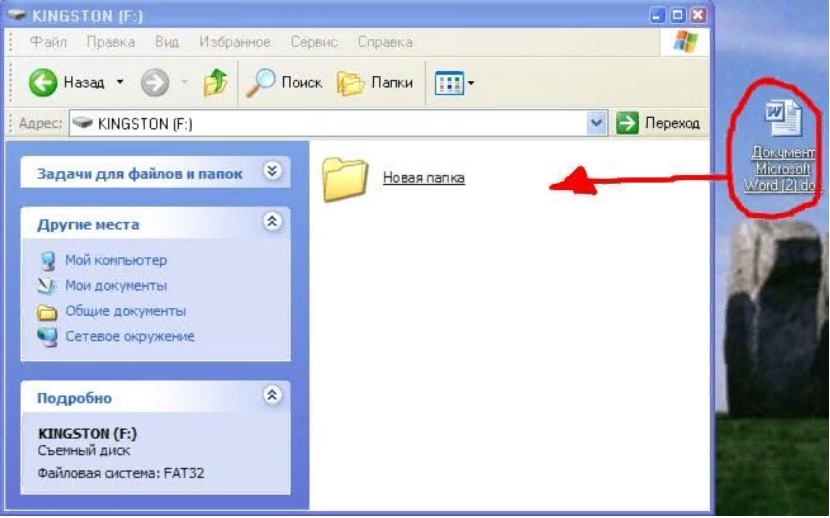
- Щелкните правой кнопкой мыши, чтобы открыть раскрывающееся меню, и выберите «Формат».
- В окне формата выберите установить тип файловой системы NTFS и нажмите «Пуск».
Подробнее: Все о том, как отформатировать флешку в NTFS
После форматирования флешки можно смело копировать на нее большие файлы.
Причина 3: Проблемы с целостностью файловой системы флешки
Часто причиной того, что файл отказывается копироваться на съемный носитель, являются ошибки, накопившиеся в его файловой системе. Причиной его появления обычно является преждевременное извлечение накопителя из компьютера, перебои в подаче электроэнергии или просто длительное использование без форматирования.
Эту проблему можно решить системными средствами. Для этого вам нужно:
- Откройте окно свойств накопителя, как описано в предыдущем разделе, и перейдите на вкладку «Сервис». Там в разделе «Проверить диск на наличие ошибок файловой системы» нажмите «Проверить»
Если причиной сбоя копирования были ошибки файловой системы, то после проверки проблема исчезнет.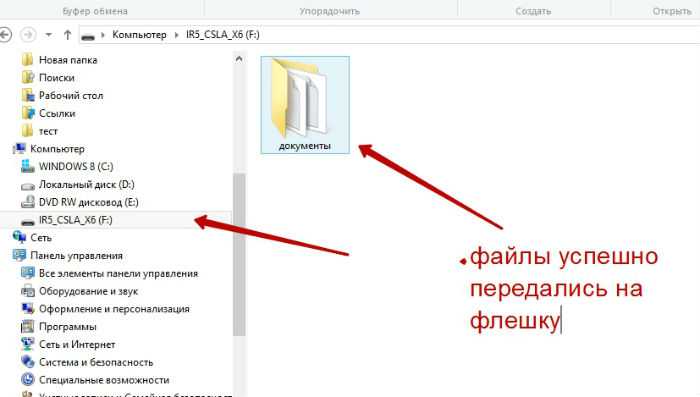
В тех случаях, когда на флешке нет ценной пользовательской информации, ее можно просто отформатировать.
Как записать на флешку фото большого размера
Так как файл у нас достаточно большой (около 8гб), то надо подумать, как его все-таки записать на флешку. Помимо FAT32, мы можем использовать файловую систему NTFS, которая позволяет записывать большие файлы, то есть более 4 ГБ. Нам нужно переформатировать флешку из FAT32 в NTFS.
Шаг 1. Щелкните правой кнопкой мыши значок флешки и выберите команду «Форматировать.
Выберите «Формат» в контекстном меню
Шаг 2. Выберите файловую систему NTFS и нажмите кнопку «Пуск .
Выберите файловую систему NTFS и нажмите «Пуск»
Шаг 3. Форматирование уничтожит все данные на диске. Поэтому, если на флешке есть нужные вам файлы, перед форматированием перенесите их на компьютер или ноутбук.
Если на флешке нет нужных файлов, нажмите «ОК»
Шаг 4. Форматирование завершено и нам остается только нажать ОК.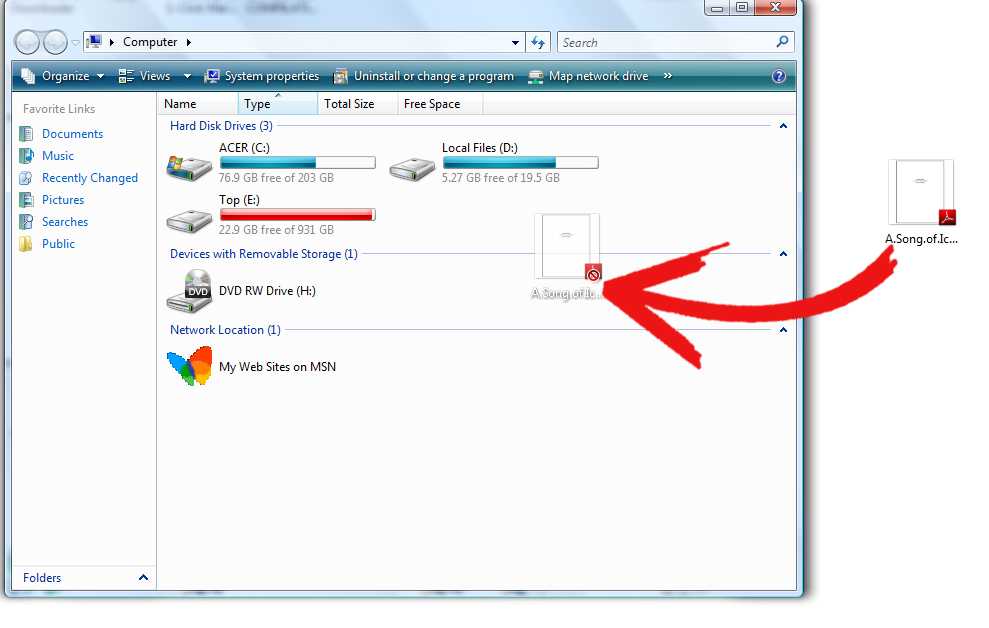
Попробуем еще раз скопировать наш большой файл на флешку. Процесс пошел!
После переформатирования флешки в формат NTFS процесс копирования большого файла прошел гладко
У вас есть вопросы? Задайте их в комментариях.
Предположим, вы купили накопитель и не знаете, как писать на флешку. Ну раньше у вас не было флешки и не было времени ознакомиться с нюансами ее использования. Вас начинают беспокоить мысли о ненужных покупках, трате денег и т д. Если это ваш случай, выбросьте эти мысли из головы!
На самом деле пользоваться флешкой проще простого. Записывать те же диски намного сложнее. Флешка — очень полезное изобретение, которое значительно упрощает копирование, хранение и распространение информации. С ним вы забудете о потере и повреждении данных, как это происходит с CD/DVD дисками или дискетами.
Статья предназначена для новичков — тех, кто впервые (или во второй раз) взял флешку в руки. Поэтому изложение будет очень подробным.
Источники
- https://Lumpics.
 ru/how-transfer-photos-from-pc-to-flashdrive/
 - https://TopObzor10.ru/kak-perenesti-foto-na-fleshku-s-kompiutera
- https://toadmin.ru/%D0%BA%D0%B0%D0%BA-%D1%81%D0%BA%D0%BE%D0%BF%D0%B8%D1%80%D0%BE%D0%B2%D0%B0%D1%82%D1%8C-%D1%84%D0%B0%D0%B9%D0%BB%D1%8B-%D0%BD%D0%B0-usb-%D1%84%D0%BB%D0%B5%D1%88%D0%BA%D1%83-%D0%B2-windows-10/
- https://softapps.ru/kak-kopirovat-peremeshhat-fajly-i-papki/
- https://ipt-miit.ru/prochee/kak-skinut-informatsiyu-s-kompyutera-na-fleshku.html
- https://planshet-info.ru/kompjutery/kak-zapisat-tekst-na-fleshku-s-noutbuka
- https://vellisa.ru/how-transfer-data-from-flash-drive-to-flash-drive
Как перенести программу на USB-флешку (сделать флеш-версию)
Вопрос-ответ » Администрирование » Как перенести программу на USB-флешку (сделать флеш-версию)
Пример состава и структуры данных на флеш-накопителе
Рекомендуемые технические требования к новому компьютеру
- Операционная система Microsoft Windows (XP Sp3 и выше)
- Процессор Pentium 4 с тактовой частотой не менее 1.
 6 ГГц или аналогичный (рекомендуется процессор Intel Core i3 с тактовой частотой 3.30 ГГц или выше)
 - Оперативная память объемом не менее 2 Гб (рекомендуется — 4 Гб)
- Компонент Microsoft Net FrameWork 4.0
- Приложение Microsoft Office 2003 или выше, либо OpenOffice 4.1.1 или выше
Рекомендуемые характеристики USB-флеш-накопителя
- Интерфейс USB 3.0 или USB 2.0
- Объем флеш-накопителя от 16Гб и более (рекомендуется 32Гб)
- Скорость обмена данными: запись ~17 МБ/сек, чтение 19-20 МБ/сек (чем выше эти показатели, тем лучше)
На старом компьютере:
1. Скопируйте на съемный носитель (флешку) папку с программными файлами ПК «АРОС-Лидер 2.0» (файлы с расширением .dll и др.)
— Чтобы узнать, где находится папка с программой, нажмите правой кнопкой мыши на ярлыке, с которого вы запускаете программу «АРОС-Лидер 2. 0» и выберите «Свойства».
— В открывшемся окне нажмите кнопку «Расположение файла», если на вашем компьютере установлена Windows 7 и выше (если у вас Windows XP – «Найти обьект», если у вас Windows Vista – «Место хранения»).
— Откроется папка с программными файлами. Скопируйте эту папку на флешку или другой съемный носитель.
По умолчанию программа установлена на диске С в каталоге:
«C:\Program Files (x86)\Aros-Leader 2.0» * или
«C:\Program Files\Aros-Leader 2.0»
в зависимости от типа вашей системы.
2. Скопируйте на съемный носитель (флешку) папку с базой данных программы
— Чтобы узнать, где находится папка с базой откройте ПК «АРОС-Лидер 2.0» и нажмите кнопку Справка
— В открывшемся окне указаны папки с базой данных к которым подключена программа. Скопируйте папку, указанную в поле «Путь к базе» на флешку или другой съемный носитель. По умолчанию программа подключена к следующим папкам:
Путь к базе: «C:\Program Files\Aros-Leader 2.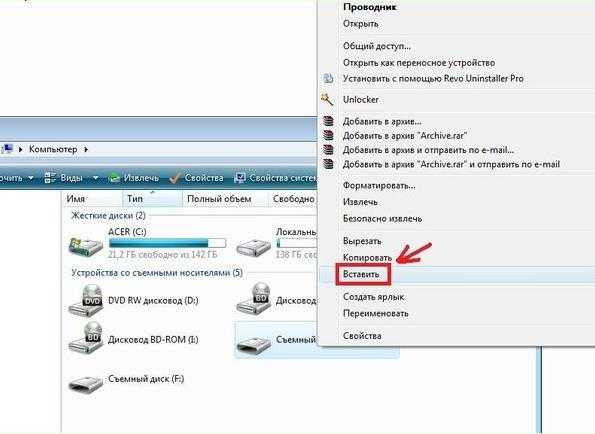 0\Aros-Leader-Base»
Путь к документам «Информ»: «C:\Program Files\Aros-Leader 2.0\Aros-Leader-Inform».
3. Настройте ярлык программы на флешке
— На флешке в папке с программными файлами найдите файл «ArosLeader.exe», нажмите на нём правой кнопкой мыши и выберите пункт «Создать ярлык».
— Скопируйте и вставьте новый ярлык от программы в корневую папку флешки.
— Переименуйте его в «АРОС-Лидер 2.0 ФЛЕШ» (для этого нажмите на нём правой кнопкой мыши и выберите пункт «Переименовать»)
— Нажмите правой кнопкой мыши на ярлык программы «АРОС-Лидер 2.0 ФЛЕШ» на флешке и выберите в списке «Свойства». На вкладке «Ярлык» в поле «Объект» поставьте курсор в самый конец текста и допишите « -flash -c» без кавычек (пробел минус «флеш» пробел минус «си» (буква «си» латиницей) и нажмите «ОК».
— Скачайте архив с файлами: «Guardant.rar»
— Извлеките архив «Guardant.rar», затем извлеченную папку «Guardant» положите в корневой каталог флешки4. Запустите «Конфигуратор АРОС-Лидер 2. 0»
0»
Запустите программу двойным щелчком мыши на созданном вами на флешке ярлыке программы. Программа запустится в режиме Конфигурации5. Подключите базу данных программы в конфигураторе «АРОС-Лидер 2.0»
— Нажмите поочередно кнопки «…» рядом с указанием путей и выберите папки в которые вы положили базу «АРОС-Лидер»:
Путь к базе: «<диск>:\Aros-Leader 2.0\Aros-Leader-Base»
Путь к документам «Информ»: «<диск>:\Aros-Leader 2.0\Aros-Leader-Inform».
— Переведите переключатель «Подключена» в положение «Вкл.».
— Нажмите «Перейти к работе с АРОС-Лидер», чтобы перейти в обычный режим работы программы.
— Проверьте видны ли ваши сметы, нормативные базы, индексы и сборники ССЦ.
6. Уберите параметр запуска режима Конфигурации
— Нажмите правой кнопкой мыши на ярлык программы «АРОС-Лидер 2.0 ФЛЕШ» на флешке и выберите в списке «Свойства». На вкладке «Ярлык» в поле «Объект» сотрите параметр запуска режима Конфигурации « -c» (пробел минус «си») и нажмите «ОК».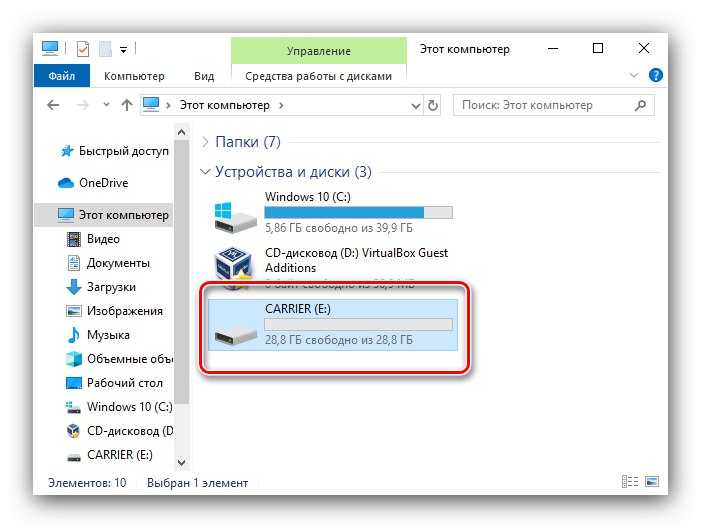 В ярлыке должен остатся только параметр « -flash» (пробел минус «флеш»).7. Вытащите из компьютера электронный ключ защиты Guardant.8. Перенос программы и подключение базы завершеноНа новом компьютере:
9. Вставьте в компьютер электронный ключ защиты Guardant10. Установите драйвер электронного ключа защиты Guardant
— Запустите программу «АРОС-Лидер 2.0 ФЛЕШ» с ярлыка на флешке. Откроется меню запуска «АРОС-Лидер Флеш»: кнопка «Перейти к работе с АРОС-Лидер» — для запуска программы, кнопка «Установить драйверы Guardant» для установки драйвера электронного ключа. При первом запуске программы на новом компьютере нажмите «Установить драйверы Guardant». При последующих запусках на этом компьютере повторная установка драйверов не потребуется и можно будет выбирать «Перейти к работе с АРОС-Лидер».
11. Запустите программу «АРОС-Лидер» и работайте
По окончании установки драйверов нажмите «Перейти к работе с АРОС-Лидер». Запустится программа в обычном режиме и можно начинать работать.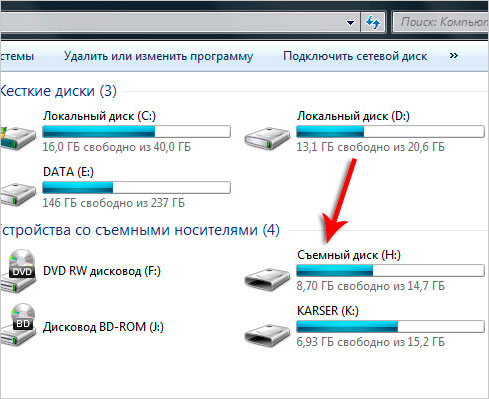
1. При запуске не появляется стартовое окно версии Флеш
Стартовое окно версии Флеш появляется если:
а) в свойствах ярлыка программы прописан параметр «–flash» (окно Свойства, вкладка «Ярлык» в поле «Объект» поставьте курсор в самый конец текста и допишите « -flash» без кавычек (пробел минус «флеш») и нажмите «Ок») и
б) на том же диске, откуда запущена программа, имеются файлы:
<диск>:\Guardant\x86\setup.exe
<диск>:\Guardant\x64\setup.exeСкачать архив с файлами: «Guardant.rar»
9 самых быстрых способов передачи файлов между компьютером, ноутбуком и смартфоном водить машину. Но что, если вам нужно быстро переместить много больших файлов?
Вот девять самых быстрых способов передачи файлов, чтобы вам не пришлось ждать целую вечность, чтобы получить файлы туда, где они вам нужны.
4 самых быстрых способа передачи файлов с одного компьютера на другой
Иногда нам нужно передавать большие файлы между компьютерами. Обычно это файлы ISO, фильмы или огромная папка с фотографиями или музыкой. Еще одна причина, по которой нам необходимо передавать много больших файлов, заключается в том, что мы переходим со старого компьютера на новый.
Итак, как нам быстро выполнить эту задачу?
1. Используйте внешний твердотельный накопитель USB 3.2 Gen 2×2 или более быстрый
Использование внешнего твердотельного накопителя — самый простой и быстрый способ передачи больших файлов. Хотя вы можете справиться с этой задачей, используя некоторые из лучших флэш-накопителей USB 3.0, они обычно не такие быстрые, как внешние твердотельные накопители, и редко можно найти диск емкостью 1 ТБ или более.
Для примера сравним характеристики внешнего SSD USB 3.2 и флешки USB 3.2 от Kingston.
Kingston XS2000 Portable SSD | Kingston DataTraveler Max | |
|---|---|---|
Capacity | 1TB | 1TB |
USB Connector | USB Type-C | USB Type-C |
USB Version | USB 3. | USB 3.2 Gen 2×1 |
Read Speed | 2,000MB/s | 1000 МБ/с |
Скорость записи | 2000 МБ/с | 900 МБ/с |
 2 Gen 2×2
, как вы можете видеть, SSD дважды выступает в оба asb as hib -in the asb hable as a ob in the asb hable as a ob in the asb drive as a ob in the asb hable in the obsd as a obsb hop in the asb drib скорости чтения и записи, что делает его разумным выбором для передачи файлов.
Несмотря на то, что эти диски будут работать с любым портом USB-C, вы должны убедиться, что ваш компьютер оснащен как минимум портом USB 3.2 Gen 2×2 Type-C, чтобы использовать заявленные скорости.
2. Используйте твердотельный накопитель M.2 NVMe
Изображение предоставлено Джови Моралесом Если вы хорошо разбираетесь в компьютерах и знаете, что оба устройства имеют свободный слот M.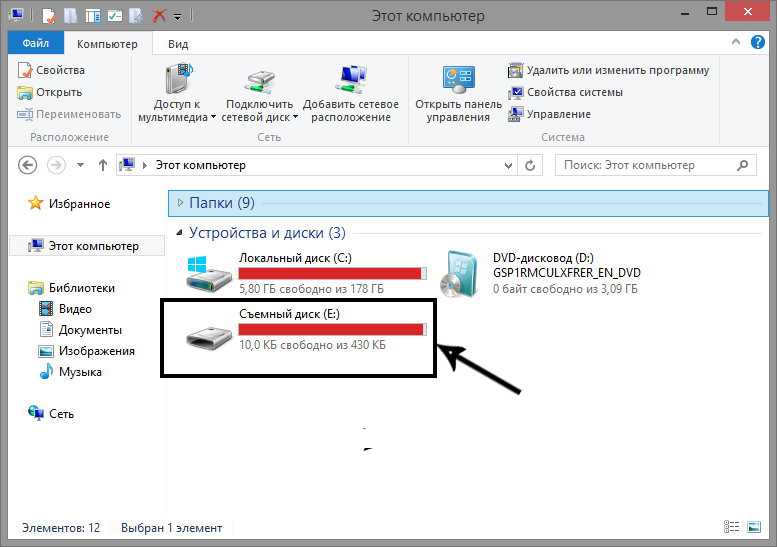 2, рассмотрите возможность использования твердотельного накопителя M.2 NVMe. Возможно, это самый быстрый способ передачи файлов между компьютерами, особенно если вы все равно храните свои файлы на отдельном твердотельном накопителе M.2 NVMe.
Это потому, что вам нужно только физически перенести диск с одного компьютера на другой, и все готово — нет необходимости вручную перемещать файлы в проводнике.
Это по-прежнему самый быстрый способ, даже если вы не храните файлы на отдельном твердотельном накопителе M.2 NVMe. Это связано с тем, что новейший твердотельный накопитель Gen 4 NVMe PCIe может читать и записывать со скоростью до 7500 МБ/с, что более чем в три раза превышает скорость внешнего твердотельного накопителя USB 3.2 Gen 2×2.
И как только вы переместите все свои файлы со старого компьютера на твердотельный накопитель M.2 NVMe и установите его на новый компьютер, вы сможете хранить файлы там постоянно. Вам больше не нужно снова перемещать их с внешнего SSD на загрузочный диск, что вдвое сокращает время переноса.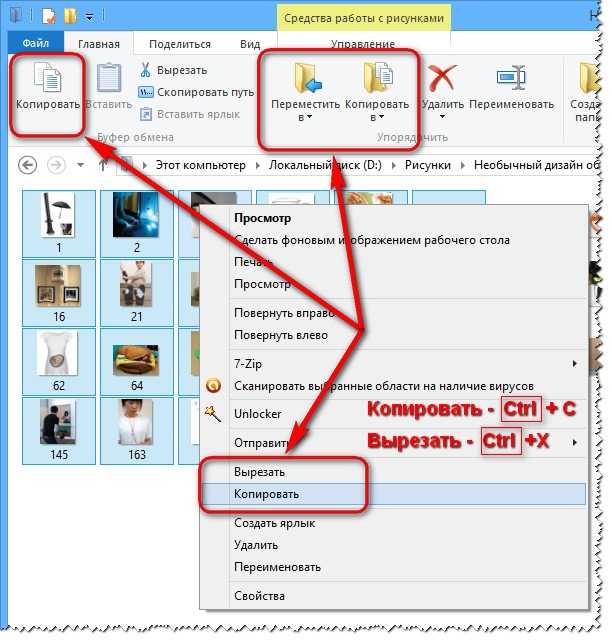
3. Делитесь файлами через локальную сеть
Изображение предоставлено Джеймсом БрюсомЕсли вы видите, что часто переносите большие файлы между компьютерами, пришло время инвестировать в высокоскоростную проводную локальную сеть и сетевое хранилище (NAS) .
Создание высокоскоростной сети дома или в офисе позволяет передавать большие файлы между компьютерами. Вам больше не нужно будет перемещаться между устройствами или отправлять их на удаленные файловые серверы, чтобы они перешли на ноутбук на вашем столе.
Более того, вы можете хранить эти большие файлы на вашем NAS. Это позволяет любому авторизованному устройству получить доступ к нужным файлам. Благодаря этому вам больше не нужно прерывать работу и перемещать файлы на внешний диск всякий раз, когда коллега запрашивает копию проекта.
Кроме того, поскольку вся ваша работа сохраняется на NAS, все файлы постоянно обновляются. Вам не нужно ждать, пока другой коллега закончит проект, чтобы убедиться, что вы работаете с правильной версией файла.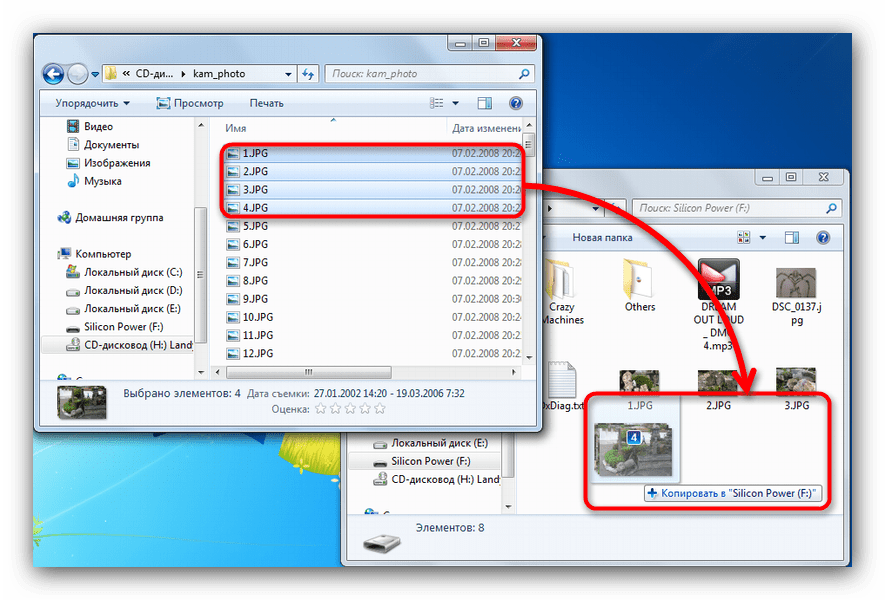
4. Сохранение файлов на облачном диске
Хотя установка собственного NAS идеальна, она может быть непомерно дорогой и сложной в обслуживании. Кроме того, вы рискуете потерять все свои данные, если у вас есть только один NAS и вы его потеряете.
Итак, следующий лучший вариант — подписаться на облачный сервис. Пока у вас есть высокоскоростное подключение к Интернету, загрузка больших файлов в эти сервисы происходит относительно быстро. И, что самое приятное, вы можете быстро передавать файлы практически в любую точку мира.
Вам не нужно выполнять какую-либо сложную настройку программного или аппаратного обеспечения, чтобы предоставить доступ к вашим файлам. Например, вы можете поделиться файлами Google Диска с учетной записью, отличной от Gmail, по электронной почте получателя в поле «Поделиться». Простой!
4 самых быстрых способа передачи файлов со смартфона на планшет или компьютер
В настоящее время смартфоны становятся все сложнее. Например, теперь вы можете снимать видео 8K на флагманских устройствах, редактировать и публиковать их прямо со своего телефона.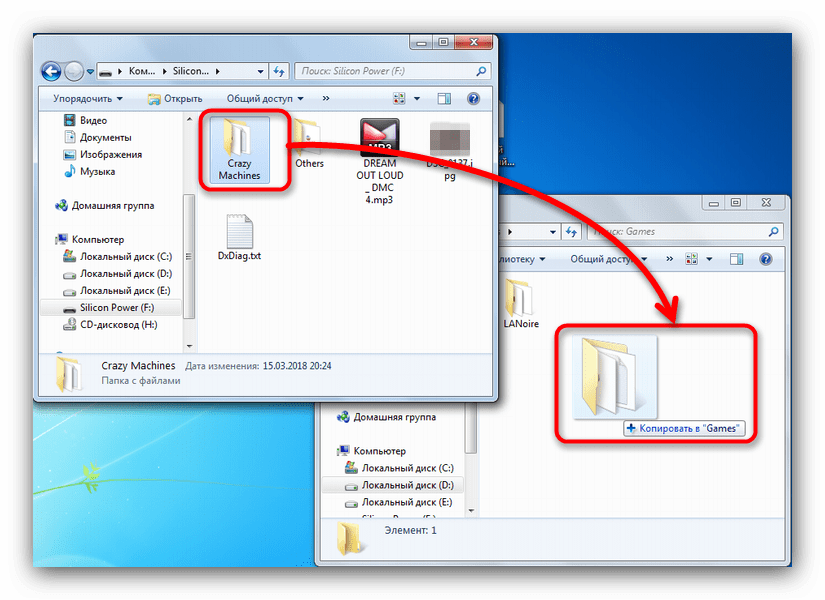
Но если вы снимаете видео на несколько телефонов или вам нужен большой экран планшета или компьютера, вам нужно переместить эти файлы. Вот как вы можете сделать это быстро. Обратите внимание, что эти способы перевода работают в обоих направлениях.
1. Подключите телефон с помощью кабеля
Изображение предоставлено: Jowi MoralesСамый быстрый способ передачи файлов по-прежнему заключается в физическом подключении соответствующих устройств — в конце концов, сигналы (следовательно, данные) перемещаются быстрее, когда они могут беспрепятственно перемещаться по среде. . Если ваш телефон и принимающее устройство поддерживают USB 3.2 Gen 2 или выше, вы можете ожидать высокой скорости передачи данных между ними.
Однако не все новые мобильные телефоны поддерживают эту скорость. Например, в iPhone используется старый стандарт USB 2.0, даже в iPhone 14 Pro Max. Вот почему айфоны мучительно медленны при передаче файлов.
2. Используйте Apple AirDrop
Однако, если вы передаете файлы в рамках экосистемы Apple, вам следует использовать AirDrop.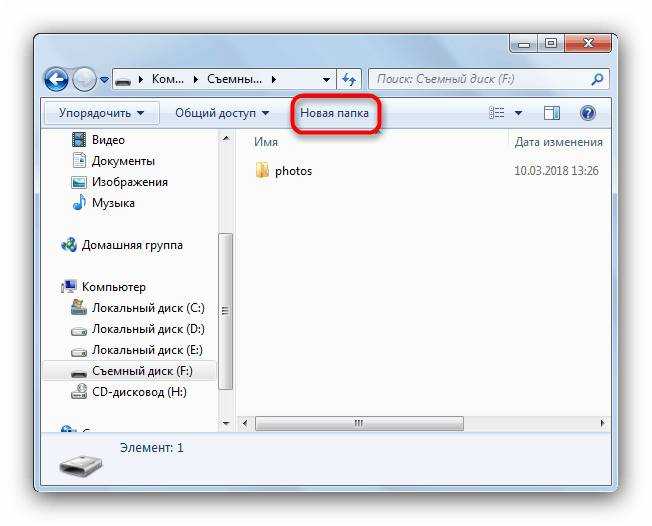 Запатентованная технология Apple позволяет относительно быстро обмениваться файлами по беспроводной связи с использованием технологий Bluetooth и Wi-Fi.
Сначала iPhone подключается к получателю через Bluetooth, чтобы установить исходное соединение. После этого будет создано прямое соединение Wi-Fi для передачи файлов между устройствами Apple.
Поскольку iPhone 14 Pro Max использует Wi-Fi 6, один из последних стандартов Wi-Fi, теоретическая максимальная скорость которого составляет 9,6 Гбит/с, файлы AirDropping между устройствами невероятно быстры. Однако эта скорость зависит от условий окружающей среды, поэтому она менее надежна, чем физическое соединение.
3. Передача файлов с помощью мобильных приложений
Если вам нужно передать большие файлы и у вас нет Apple AirDrop или кабеля для подключения устройств, попробуйте использовать одно из лучших мобильных приложений для передачи файлов. Эти приложения помогают легко перемещать большие файлы с помощью Bluetooth и Wi-Fi.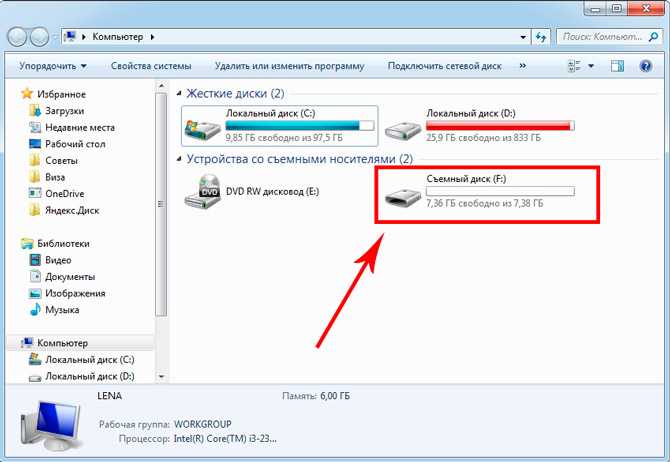
Однако вы должны установить выбранное вами приложение для передачи файлов как на устройстве отправителя, так и на устройстве получателя. Хотя это не самый простой и быстрый метод, он полезен, если вы находитесь в затруднительном положении и вам срочно нужен большой файл.
4. Используйте карту microSD
К сожалению, многие топовые смартфоны больше не имеют слота расширения для карты microSD. Но если он все еще есть на вашем устройстве, то это еще один метод, который вы должны попробовать. Поскольку вы устанавливаете карту microSD в свой телефон, он может быстро передавать файлы, особенно если вы используете одну из самых быстрых доступных карт microSD.
Затем, когда вы переместите файлы на карту microSD, вставьте ее в слот microSD вашего устройства, чтобы прочитать и скопировать ее содержимое. Кроме того, вы можете использовать устройство чтения карт памяти microSD для переноса содержимого на компьютер, планшет или смартфон.
Тратьте меньше времени на ожидание передачи файлов
По мере того, как файлы становятся все больше и больше, тем больше времени мы будем тратить на ожидание завершения передачи файлов. К счастью, технологии догнали постоянно увеличивающиеся размеры файлов. С помощью описанных выше методов вы можете быстро передавать большие файлы, не занимая при этом полдня и более.
[3 способа] Как перенести фотографии из Windows 11 на USB-накопитель?
- Дом
- Советы по созданию фильмов
- [3 способа] Как перенести фотографии с Windows 11 на USB-накопитель?
Хелен | Подписаться | Последнее обновление
В этой статье, представленной на официальной веб-странице MiniTool, в основном показаны 3 решения для переноса фотографий / изображений / изображений / графики с устройств Windows 11 на внешние USB-накопители: копирование и вставка, перетаскивание и отправка.
Следующее содержимое также применимо к Windows 10/8.1/8/7 с некоторыми отличиями в расположении параметров.
В настоящее время у нас есть много устройств для хранения цифровых данных, таких как фотографии, видео, музыка, документы, приложения и т.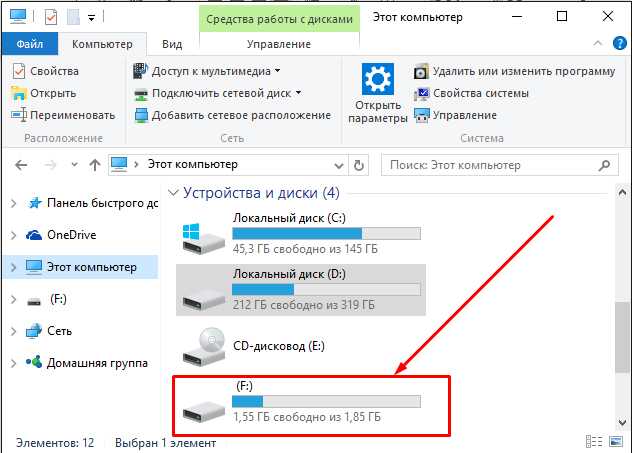 д. Обычно мы храним наши рабочие данные на компьютере в офисе, а личные данные сохраняем на ПК дома. Но что, если вам нужно взять работу домой, чтобы продолжить работу?
Вы можете напрямую отправлять себе необходимые файлы через приложения для общения или по электронной почте, когда находитесь в офисе. Затем, когда вы вернетесь домой, просто войдите в свою учетную запись, получите эти файлы и сохраните их на домашнем компьютере.
Однако, если есть большой объем данных, которые необходимо передать, и вам нужно использовать их не только дома, но и в некоторых других местах, вам может потребоваться перенести их на USB-накопитель и взять его с собой куда угодно. идти.
Тогда как перенести фотографии из Windows 11 на флешку (например)? Есть несколько способов.
Как перенести фотографии с компьютера на USB-накопитель – копирование и вставка
Прежде всего, вы можете воспользоваться наиболее распространенным способом, который известен почти всем пользователям компьютеров, чтобы помочь вам перенести фотографии.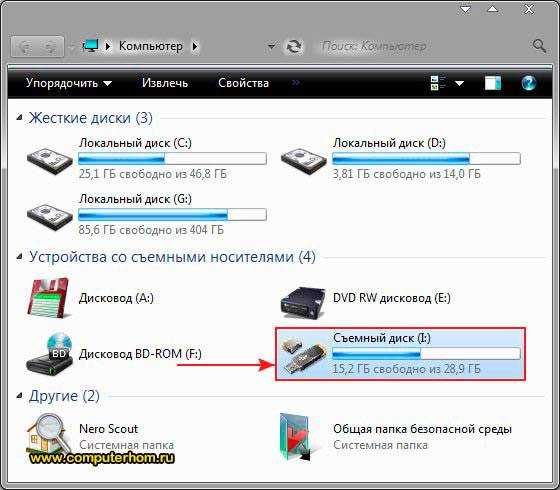 То есть скопировать и вставить.
- Вставьте USB-накопитель в USB-порт вашего устройства.
- Откройте Проводник Windows и найдите, где находятся фотографии, которые вы хотите передать.
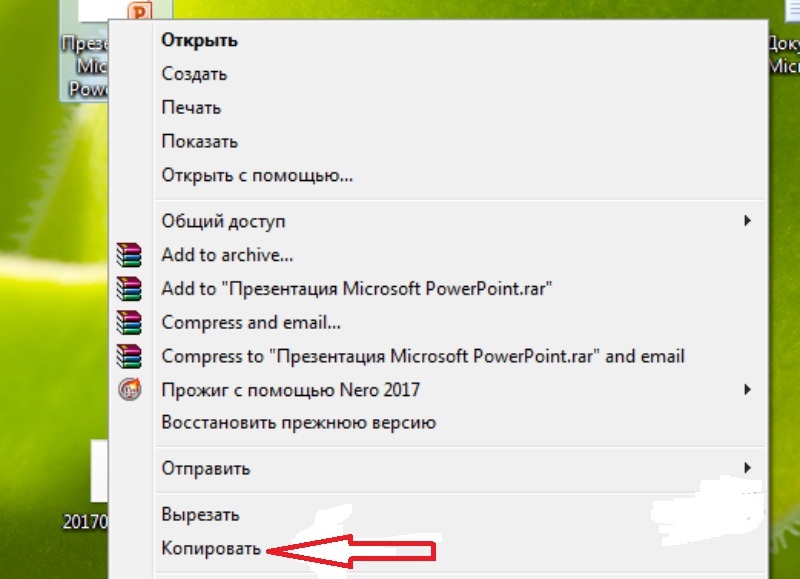
- Щелкните правой кнопкой мыши одну из целевых фотографий и выберите Копировать .
- Перейдите на флэш-накопитель USB, щелкните правой кнопкой мыши любую пустую область и выберите Вставить .
- Дождитесь завершения процесса.
- Повторите операции для передачи всех целевых изображений.
Если у вас есть много графических изображений, которые необходимо перенести, будет проблематично передавать их по одному. Таким образом, вы можете быстро перенести их, приняв любой из следующих способов.
- Поместите все фотографии, которые вы хотите передать, в папку и скопируйте и вставьте папку за один раз.
- Поместите все целевые фотографии в одно место, выберите их все, а затем скопируйте и вставьте одновременно.
Для действия копирования и вставки можно использовать сочетания клавиш для замены параметров. «Ctrl + C» может заменить копирование, а «Ctrl + V» может заменить вставку. Или просто нажмите кнопку Копировать/Вставить на панели инструментов.
Если вам не нужно хранить исходные фотографии в исходном месте, вы можете вырезать (Ctrl + X) и вставить их на целевой USB-диск. Таким образом, время, необходимое для завершения передачи, будет короче.
Как перенести фотографии с компьютера на USB-накопитель – перетаскивание
Во-вторых, вы можете напрямую перетаскивать целевые изображения в место назначения.
Шаг 1. Подключите жесткий диск USB к компьютеру.
Шаг 2. Откройте проводник и перейдите в папку, где находятся исходные фотографии.
Шаг 3. Откройте флэш-накопитель USB в проводнике Windows.
Шаг 4. Уменьшите оба окна проводника и поместите их рядом на рабочий стол.
Шаг 5. Щелкните левой кнопкой мыши по нужным фотографиям в проводнике исходного кода, нажмите и удерживайте левую кнопку мыши, перетащите фотографии в проводник USB и отпустите кнопку мыши.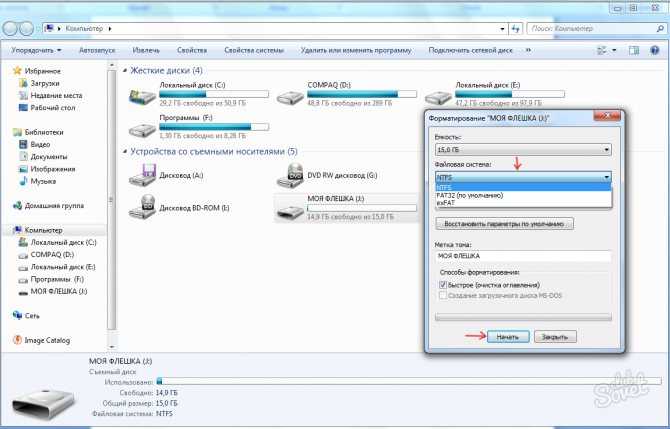
Таким образом, целевые фотографии успешно скопированы на целевой USB-накопитель.
Как перенести фотографии с компьютера на карту памяти USB — отправить
Наконец, вы можете использовать функцию «Отправить» в проводнике для копирования фотографий с локального компьютера на съемный жесткий диск USB.
- Подключите USB-накопитель к компьютеру.
- Щелкните правой кнопкой мыши целевые фотографии и выберите Отправить на . Если вы не видите параметр «Отправить», просто выберите Показать дополнительные параметры , и вы увидите его в следующем контекстном меню.
- Далее выберите USB-накопитель в качестве места назначения.
Не проще ли перенести фотографии с Windows 11 на флешку? Приведенные выше решения применимы ко всем компьютерам под управлением Win11, включая настольные компьютеры, ноутбуки, ноутбуки и т. д.
Эти приложения полностью совместимы с Windows 11/10/8.1/8/7.