
Как разрезать фото для Инстаграм на части: пошаговая инструкция
Автор Екатерина Муракаева На чтение 11 мин. Опубликовано
Люди привыкли к качественному контенту, поэтому удивить их обычными фотографиями довольно-таки сложно. Нет, если вы выберите стандартный путь раскрутки своего профиля в Instagram, то пользователи будут на вас подписываться, но в небольшом количестве. Как правило, все популярные авторы придумали что-то уникальное, поэтому сейчас они могут позволить себе публиковать любой материал. И современные пользователи поняли эту тенденцию, поэтому периодически задают подобный вопрос: а как разрезать фото для Инстаграм, реально ли это сделать? Что же, мы предлагаем вам окунуться в мир трендовых фишек и детально изучить так называемые коллажи из фрагментов изображения!
Содержание
- Почему популярен тренд фото из частей в Инстаграм
- На сколько частей нужно разрезать снимок для Инсты
- Инструкция, как разрезать фото на части
- Приложения для Андроид и iOS
- Онлайн-сервисы
- Что делать, если не удается загрузить фото
- Примеры интересных фото по частям в Инсте
Почему популярен тренд фото из частей в Инстаграм
Интересно, а почему же публикации из кусочков фотографии стали такими популярными? И на это есть несколько причин. Во-первых, авторы хотят как-то выделить себя среди огромного количества однотипных аккаунтов. Ведь посудите сами, что практически каждый новый профиль копирует чей-то стиль, не так ли? Это может быть изначально незаметно, но впоследствии проявляется в стиле обработки изображения, общей тематике и так далее.
А во-вторых, фотографии из частей смотрятся крайне необычно и привлекают людей. Только представьте, что из одного снимка можно сделать сразу несколько публикаций. Следовательно, повышается шанс попасть в рекомендации и собрать много лайков. И похожих причин можно привести огромное количество, но мы этого делать не будем.
На сколько частей нужно разрезать снимок для Инсты
Так, с трендом вроде бы разобрались, но на сколько частей нужно разрезать фотографию? И здесь всё зависит от того, какого масштаба бесконечную ленту вы хотите получить. Некоторые предпочитают разбить изображение на 9 равных кусочков, а кто-то советует остановиться на 12 частях. В любом случае каждый из вариантов смотрится оригинально и свежо.
Причем для придания своим публикациям уникальности вы можете добавлять какие-то необычные рамки со своим дизайном, благо современные приложения позволяют это делать. Но всё-таки перед началом ведения бесконечной ленты (именно так называется коллаж из частей фотографии) советуем подумать о теме и стиле.
При правильном подходе получится превратить свой профиль в одну огромную историю, когда каждая публикация будет дополнять предыдущий пост!
Инструкция, как разрезать фото на части
А теперь давайте разберемся, как разрезать фото на части для Инстаграм. На самом деле сделать это несложно, но перед началом процедуры вам следует определиться, какое приложение или онлайн-сервис вы будете использовать. Если открыть Play Market или App Store, то можно легко запутаться в огромном количестве вариантов. Стоп, не нужно ничего искать, мы уже составили подборку лучших программ и сайтов для создания бесконечной ленты!
Приложения для Андроид и iOS
Начнем, конечно же, с приложений для смартфонов. Практически все программы из нашего списка распространяются бесплатно, хотя в некоторых случаях для доступа ко всем инструментам необходимо приобрести платную подписку.
Что же, а вот и сама подборка лучших программ:
- Stack. И про данную утилиту много рассказывать и не требуется, так как её название говорит само за себя. Что касается интерфейса, то вопросов к нему вообще нет. Действительно, все опции расположены на своих привычных местах, а благодаря поддержке русского языка не придется запоминать порядок действий так сказать «наощупь». Вы сможете разбить исходную фотографию на любое количество частей, а после каждый кусочек довести до требований Инстаграма (речь идет о разрешении).
- 9Cut Insta – Grids For Instagram. Да, название странное, но на функционал это никак не влияет. Без особых трудностей вы сможете порезать изображение минимум на три равные части, а уже после в правильном порядке добавить их в Инстаграм. И если мы говорим о рекламе в приложении, то она присутствует, хотя работе это никак не мешает.
 Сохранить результат возможно в удобном формате (JPG или PNG).
 - Сетки для Instagram. Если приглядеться, то на обложке приложения можно заметить примерное очертание бесконечной ленты, состоящей из белых квадратов. Что понравилось в этой программе, так это простой и понятный интерфейс. Видно, что разработчики позаботились о пользователях, добавив возможность разделять снимок на части в одно касание. И это не шутки, а чистая правда. Пожалуй, это лучшая программа для разделения фото на части в Инстаграм.
 Сохранить результат возможно в удобном формате (JPG или PNG).
Но вы же ждете инструкцию, а не список программ, не так ли? И она будет! Для примера давайте рассмотрим работу с приложением InstGrid Photo, которое с легкостью можно установить как на IPhone, так и на телефон Android. И вот обещанное руководство:
- Запускаем редактор и нажимаем на кнопку «Load Photo».
- Выбираем нужное изображение и переносим его в приложение.
- В нижней панели видим различные варианты разделения, то есть соотношение количества частей. Некоторые опции доступны только после приобретения полной версии софта, но нам они и не нужны. Останавливаемся на пункте «3х3» и выбираем «Next».
- По желанию добавляем какие-то стикеры, надписи, текст и прочие элементы дизайна. Так ваша фотография будет смотреться необычно и максимально привлекательно. А, когда всё готово, сохраняем части в галерею смартфона. Вам останется только перейти в Instagram и в правильном порядке выложить все части изображения!
 Некоторые опции доступны только после приобретения полной версии софта, но нам они и не нужны. Останавливаемся на пункте «3х3» и выбираем «Next».
Согласитесь, что разрезать фото для Инстаграм можно за считанные секунды, причем не выполняя каких-то сложных действий. Если захотите, то сможете найти множество аналогичных приложений!
Онлайн-сервисы
Что же, а теперь переходим к онлайн-сервисам, которые также позволяют нарезать исходную картинку на несколько равных частей. Такой вариант подойдет тем, кто не любит использовать приложения и не планирует часто выкладывать фотографии в Instagram. С примерами самых качественных и бесплатных сайтов можете ознакомиться в списке:
- Grid Drawing Tool by ArtTutor. Удобный сайт с простым и интуитивно-понятным интерфейсом. Откройте официальную веб-страницу сервиса, загрузите фотографию для обработки, а затем сразу переходите во вкладку «Шаг 5: сетка». Здесь вы можете настроить размер самой сетки, стиль линии, а также её толщину. Когда всё готово, выбираем «Применить сетку» и сохраняем результат.
- ImageSplitter. Один из самых красивых сайтов, если мы говорим о его оформлении. Что касается функционала, то перед началом работы вам потребуется загрузить исходную картинку. Сделать это просто: перетаскиваем файл или выбираем его в проводнике. Затем в боковом окне выставляем количество столбцов и строк. Оптимальный вариант – 3 на 3 части. И в конце выбираем формат изображения и нажимаем «Разбить».
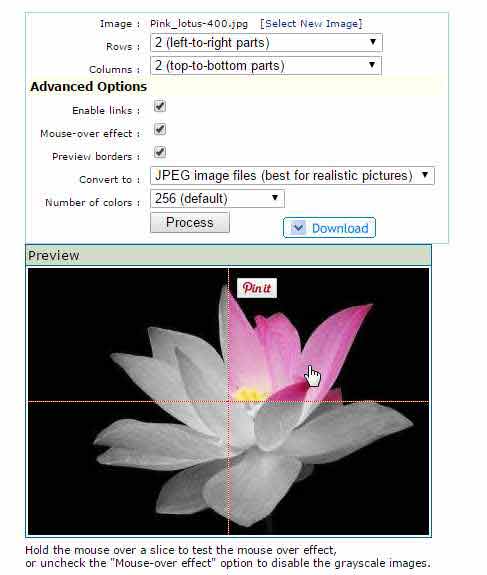 Удобный сайт с простым и интуитивно-понятным интерфейсом. Откройте официальную веб-страницу сервиса, загрузите фотографию для обработки, а затем сразу переходите во вкладку «Шаг 5: сетка». Здесь вы можете настроить размер самой сетки, стиль линии, а также её толщину. Когда всё готово, выбираем «Применить сетку» и сохраняем результат.
Однако многие опытные пользователи советуют использовать онлайн-сервис IMGonline. Как оказалось, он отлично справляется со своей задачей, а также здесь присутствует много настроек. Мы вынесли его из общей подборки, составив пошаговую инструкцию:
- Нажимаем на кнопку «Выберите файл» и загружаем на сайт исходное изображение.
- Выбираем количество частей по ширине и высоте. Это можно делать как при помощи стрелок, так и просто набрав нужное число вручную.
- Обращаем внимание на пункт «Сделать квадратные части». Здесь нужно остановиться на варианте «Для Instagram». Если пропустить эту настройку, то ничего страшного не произойдет, однако готовая картинка не очень подходит для Инстаграма.
- Проверяем все параметры и нажимаем «Ок». Как сообщает администрация платформы, на обработку одного снимка уходит от 0.5 до 30 секунд. Всё опять-таки зависит от текущей скорости интернета и нагрузки на сайт.
- После выполнения процедуры перед вами открывается страница со ссылками на все части картинки. Вы даже для удобства можете сохранить их в формате архива (это больше актуально для компьютеров).
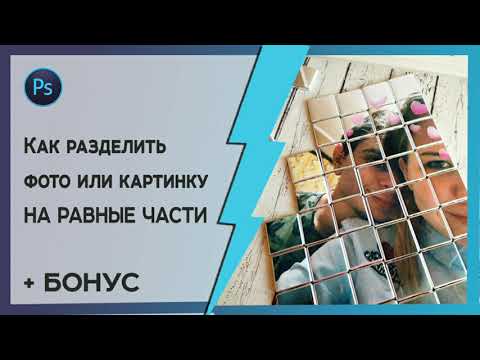
И вот таким нехитрым способом нам удалось разделить изображение на несколько частей. Вы можете использовать как мобильные приложения, так и специальные онлайн-сервисы. Всё-таки окончательный выбор за вами!
Что делать, если не удается загрузить фото
Иногда с добавлением фотографии в Instagram возникают проблемы, поэтому люди не знают, что же делать в возникшей ситуации. Во-первых, рекомендуем проверить подключение к интернету. Как правило, основные ошибки появляются именно из-за неполадок со связью. Если вы используете Wi-Fi, то временно переключитесь на мобильную передачу данных, или наоборот.
Во-вторых, откройте Google Play или App Store и убедитесь, что вы используете последнюю доступную версию приложения Instagram. Если это не так, то обновите программу, нажав на соответствующую кнопку. И в-третьих, мы рекомендуем очистить память, а также кэш. Сделать это быстро помогут специальные программы, такие как CCleaner или Clean Master.
Кстати, для лучшей раскрутки аккаунта советуем использовать онлайн-сервис Zengram. Благодаря встроенным алгоритмам система начнет комплексно продвигать ваш профиль, привлекая только настоящих подписчиков. Личный кабинет простой и понятный, так что с ним разберется даже самый начинающий пользователь. И самое главное – протестировать платформу вы можете полностью бесплатно в течение трех дней!
Примеры интересных фото по частям в Инсте
А теперь пришло время посмотреть примеры коллажей, которые состоят из частей одной большой фотографии. Мы отобрали наиболее яркие публикации, поэтому советуем с ними ознакомиться. Это позволит не только понять принцип действий, но и зарядиться вдохновением:
- Интересный коллаж, в котором даже прослеживаются какие-то дизайнерские решения. А если его потом разбить и опубликовать в формате бесконечной ленты, то это будет смотреться современно, уникально и качественно!
- Классный дизайн бесконечной ленты, который можно использовать для своих целей. Вам нужно будет просто взять готовый шаблон, а затем разделить его любым доступным способом. И, конечно же, не забыть вставить свои фотографии.
- Удачный пример, где собрано несколько шаблонов для бесконечной ленты. В принципе, вы можете придумать и свой уникальный дизайн, а после создать готовый фон в любом онлайн-редакторе (например, Canva).
- Интересное решение, которое точно впишется в оформление любого профиля. По желанию шаблон можно редактировать, добавляя свой текст или фотографии.

Таким образом, разбитая на части фотография позволит вам сделать свой профиль не только оригинальным, но и узнаваемым. Представленные примеры – это всего лишь шаблоны, которые создавали люди в специальных редакторах. Их нужно разделить на кусочки, а после опубликовать в формате бесконечной ленты!
Пришло время сообщить, что теперь вы знаете, как разрезать фото для Инстаграм. Если у вас хватит сил и времени, то формат бесконечной ленты позволит вашему аккаунту набрать хорошую аудиторию!
Нужно ли вообще постоянно публиковать фотографии в формате бесконечной ленты?
Как продвигать посты, которые представляют собой части одного изображения?
Во-первых, вы можете в описании указывать, что это лишь фрагмент бесконечной ленты, а для просмотра полной картинки требуется посетить ваш профиль. Во-вторых, используйте тематические хэштеги, которые положительным образом влияют на раскрутку. И в-третьих, общайтесь с подписчиками и отвечайте на комментарии.
На сколько частей лучше разделить фотографию?
Здесь нет четкого ответа, но рекомендуемый вариант – 9 частей.
Лиза Тинькова
коммерческий Instagram эксперт. Отвечаю на вопросы и помогаю читателям.
Задать вопрос
android — Разрезать фото или image segmentation
Вопрос задан
Изменён 10 месяцев назад
Просмотрен 107 раз
У меня есть нейронная сеть, которая принимает такие входные данные (Kotlin) —
val inputFeature0 = TensorBuffer.
 createFixedSize(intArrayOf(1, 28, 28, 1), DataType.FLOAT32)
inputFeature0.loadBuffer(byteBuffer)
createFixedSize(intArrayOf(1, 28, 28, 1), DataType.FLOAT32)
inputFeature0.loadBuffer(byteBuffer)
Нейронная сеть умеет распознавать множество символов (написанных отдельно) Мне нужно хотя бы приблизительное знание того, как реализовать алгоритм сегментации фото.
Допустим есть такое фото —
И нужно получить что то вроде этого — [ ,,, ]
Похожий вопрос который не помог — https://stackoverflow.com/questions/31132746/numerical-image-recognition-in-java
- android
- kotlin
- нейронные-сети
4
Уверен, есть множество способов решить эту задачу, в том числе, алгоритмически. Но, раз уж в вашем проекте применены ИНС, то можно использовать их и для этого. RCNN могут находить и обозначать области, в которых виден похожий объект. Так можно подготовить компактную и быструю нейросеть, которая не сможет распознать символы, но найдёт на картинке «объект, похожий на символ» с 99,99%-ной уверенностью. Далее, обозначенный регион можно вырезать и скормить основной ИНС для точной классификации.
Я нашел ответ на свой вопрос, но этот код работает для белых цифр и черного фона(мне так надо было) Код — Kotlin
    val bitmapArray = ArrayList<Bitmap>()
    //bitmapArray.add(bitmap) добавить битмап в массив
    //bitmapArray[0] извлечь
    val crop:Button = findViewById(R.id.croping)
    // по нажатии на на кнопку картинка разрезается на несколько и добавляется в массив
    crop.setOnClickListener{
        val width = bitmap.width
        val height = bitmap.height
        val image: Bitmap = bitmap
        var startPos = 0
        var lastValue = 0
        val colours: MutableSet<Int> = HashSet()
        for (x in 0 until image.width) {
            var histValue = 0
            for (y in 0 until image.height) {
                colours.add(image.getPixel(x, y))
                if (image.getPixel(x, y) == -0x1) {
                    histValue++
                }
            }
            if (histValue == 0 && lastValue == 0) {
                startPos = x
            } else if (histValue == 0 && lastValue != 0) {
                val segment: Bitmap = Bitmap. createBitmap(bitmap,startPos, 0, x - startPos, image.height)
                bitmapArray.add(segment)
            }
            lastValue = histValue
        }
        if (lastValue != 0) {
            val segment: Bitmap = Bitmap.createBitmap(bitmap,startPos, 0, image.width - startPos, image.height)
            bitmapArray.add(segment)
        }
    }
 createBitmap(bitmap,startPos, 0, x - startPos, image.height)
bitmapArray.add(segment)
}
lastValue = histValue
}
if (lastValue != 0) {
val segment: Bitmap = Bitmap.createBitmap(bitmap,startPos, 0, image.width - startPos, image.height)
bitmapArray.add(segment)
}
}
createBitmap(bitmap,startPos, 0, x - startPos, image.height)
bitmapArray.add(segment)
}
lastValue = histValue
}
if (lastValue != 0) {
val segment: Bitmap = Bitmap.createBitmap(bitmap,startPos, 0, image.width - startPos, image.height)
bitmapArray.add(segment)
}
}
Зарегистрируйтесь или войдите
Регистрация через Google
Регистрация через Facebook
Регистрация через почту
Отправить без регистрации
Почта
Необходима, но никому не показывается
Отправить без регистрации
Почта
Необходима, но никому не показывается
Нажимая на кнопку «Отправить ответ», вы соглашаетесь с нашими пользовательским соглашением, политикой конфиденциальности и политикой о куки
Разделитель изображений и создатель сетки для Instagram
Бесплатная сетка для Instagram, карусель и конструктор головоломок
Загрузить изображение
Создайте привлекательную и красивую сетку или карусель в Instagram за считанные секунды с помощью нашего конструктора сеток и загрузите разделенные изображения без установки дополнительного приложения!
Начните с загрузки изображения, фотографии или головоломки из IG в инструмент разделения изображений 👇👇👇
Столбцы
Выберите 3 столбца для стандартной сетки Instagram
Image Cut
Выберите, хотите ли вы разрезать изображение на посты сетки (квадрат) или посты карусели (занимают всю высоту изображения)
Здесь будут показаны ваши разделенные посты. Нажмите кнопку, чтобы создать сетку.
Создавайте посты-головоломки
Как разбить фотографии на сетку IG?
Вот как работает Instagram Grid Creator:
Шаг 1
Выберите изображение или графику
Загрузите изображение или рисунок-пазл из Canva (см. рекомендуемые размеры)
Шаг 2
Задайте параметры
Выберите, хотите ли вы вырезать изображение в виде сетки (пазла) или в слайды карусели (= пост карусели Instagram)
Шаг 3
Происходит волшебство разделения
Наши инструменты разрезают ваше изображение сетки на стандартные квадраты Instagram с 3 столбцами (алгоритм автоматически рассчитает, сколько строк вам нужно) или в отдельные слайды карусели
Шаг 4
Загрузите свои публикации в Instagram
Мы покажем вам предварительный просмотр того, как публикации будут выглядеть в сетке или в виде карусели. Затем вы можете загрузить изображения по отдельности или в виде zip-архива
Рекомендуемые размеры для разделенных изображений
Хотите создать графику-головоломку самостоятельно? Вот идеальный размер постов в сетке Instagram:
.Сетка 3×1
3240 x 1080px
3×2 Grid
3240 x 2160px
3×3 Grid
3240 x 3240px
3×4 Grid
3240 x 4320px
3×5 Grid
3240 x 5400px
3×6 Сетка
3240 x 6480px
Зачем использовать наш онлайн-конструктор сетки, чтобы разделить фотографии для Instagram?
✅ Легко вырежьте ленту-пазл из Instagram или большую фотографию в сетку 9×9 и создайте недельный контент за несколько кликов
✅ Загрузка приложения не требуется — наш инструмент для разделения изображений работает на компьютере и на вашем телефоне, прямо из браузера
✅ Разрежьте изображение на слайды или квадраты без фотошопа и загрузите отдельные фотографии или все посты сетки Instagram в виде zip-архива
Часто задаваемые вопросы:
Как я могу разделить изображение на части для моей учетной записи Instagram?
Легко! Все, что вам нужно сделать, это загрузить свое изображение или графику в Grid Maker. Выберите, хотите ли вы вырезать свою фотографию в сетке IG (квадратные сообщения в макете сетки) или в карусели.
Это также работает для фидов головоломок?
Да! Вы можете прекрасно использовать этот инструмент для создания головоломок и разбить изображение головоломки в Instagram на отдельные посты.
Какого размера должно быть мое изображение?
Grid Maker работает с любым размером изображения и автоматически рассчитает, сколько постов в IG вы можете создать. Для достижения наилучших результатов см. наши рекомендуемые размеры фотографий.
Как поместить одно изображение в два или более слайда-карусели в Instagram?
Загрузите свое изображение или фотографию в средство создания сетки и выберите «Карусель» и необходимое количество столбцов (= слайдов). Это разделит ваше изображение на красивые слайды карусели, готовые к публикации в Instagram!
Ищете простой способ выделить свою ленту в Instagram?
Ознакомьтесь с нашими готовыми к использованию шаблонами Canva и создавайте недели контента для Instagram за считанные минуты
Мой социальный бутик. 2022.
2022.
4 способа вырезать часть изображения в Adobe Illustrator
Хотите увеличить изображение и показать только точку фокусировки? Обрезать это!
Хотите вырезать определенную форму или не хотите сохранять фон? Сделайте обтравочную маску.
Если вы хотите вырезать часть векторной фигуры, даже лучше, у вас есть еще два варианта.
Существуют разные способы вырезания части изображения, но в зависимости от того, является ли ваше изображение растровым или векторным, методы могут различаться.
В этом уроке я покажу вам четыре метода вырезания части изображения в Adobe Illustrator, и в большинстве случаев все четыре метода работают с векторными изображениями. Если вы хотите вырезать растровое фото, придерживайтесь способов 1 и 2.
Хотите узнать, как быстро сделать силуэт, вырезая изображения? Следуй за мной до конца.
Примечание. Скриншоты в этом руководстве взяты из версии Adobe Illustrator CC 2022 для Mac. Windows или другие версии могут выглядеть иначе.
Table of Contents
- Method 1: Crop Tool
- Method 2: Pen Tool
- Method 3: Knife Tool
- Method 4: Eraser Tool
- Conclusion
Method 1: Crop Tool
Step 1: Откройте изображение в Adobe Illustrator и нажмите на изображение. Когда вы нажмете, вы увидите Обрезать изображение на панели Свойства > Быстрое действие .
Шаг 2: Нажмите Обрезать изображение , и вы увидите рамку кадрирования на вашем изображении.
Вы можете переместиться, чтобы изменить положение, или щелкнуть границу рамки кадрирования, чтобы изменить размер рамки.
Шаг 3: Нажмите Примените , как только вы будете довольны областью обрезки, и изображение будет обрезано.
Если вам не нужен фон на изображении, вы можете использовать инструмент «Перо», чтобы вырезать ту часть, которую вы хотите сохранить.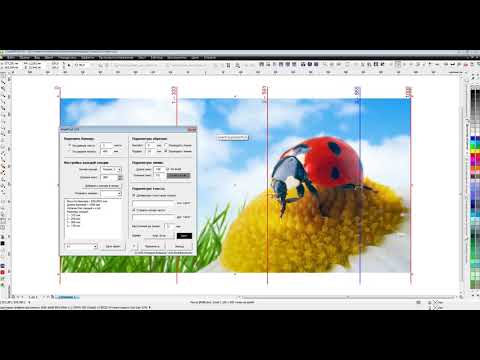
Способ 2: Инструмент «Перо»
Шаг 1: Выберите Инструмент «Перо» (P) на панели инструментов и измените Заливку на Нет и добавьте цвет Обводки.
Совет: выберите яркий цвет для обводки, чтобы вы могли видеть путь, над которым работаете.
Шаг 2: С помощью инструмента «Перо» нарисуйте контур той части изображения, которую хотите сохранить. Не забудьте закрыть путь инструмента «Перо».
Например, мы можем вырезать бокал для коктейля из этой фотографии, поэтому нам нужно обвести контур этого коктейля.
Шаг 3: Выберите только что созданный контур инструмента «Перо» (контур коктейля) и фотографию.
Щелкните правой кнопкой мыши и выберите Создать обтравочную маску , или вы можете использовать сочетание клавиш Command / Ctrl + 7 .
Теперь вы можете поместить эту часть изображения на другой фон или, если вы хотите только вырезать фигуру, чтобы сделать вектор силуэта, вы можете пропустить шаг 3 и изменить цвет заливки.
Если вы хотите вырезать векторное изображение, вы можете использовать те же методы, описанные выше, или у вас есть другие параметры, такие как Knife и Eraser Tool.
Метод 3: Инструмент «Нож»
Вы не можете разрезать растровое изображение с помощью ножа, поэтому этот метод работает только с векторными изображениями. Например, можно вырезать часть коктейльного силуэта.
Шаг 1: Выберите инструмент Нож на панели инструментов.
Шаг 2: Нарисуйте часть, которую хотите вырезать. Например, я нарисовал часть держателя стакана.
Теперь изображение разделено на две части. Если вы щелкнете по любой части без инструмента выделения, вы увидите, что они разделены.
Шаг 3: Нажмите клавишу V , чтобы переключиться на инструмент выделения. Нажмите на любую часть векторного изображения, и теперь вы можете переместить или удалить его.
Если вы хотите вырезать что-то среднее, нарисуйте больше раз, чтобы вырезать, и используйте инструмент выделения, чтобы отделить или удалить части, которые вы не хотите сохранять.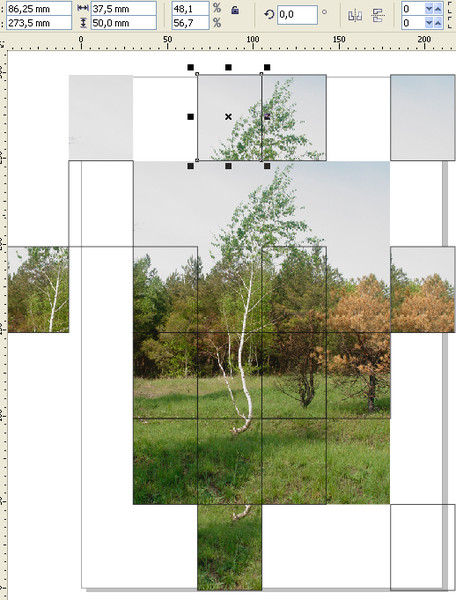
Способ 4. Инструмент «Ластик»
Другим инструментом для вырезания/стирания части изображения является инструмент «Ластик». Вы можете использовать его, чтобы вырезать изображение, чтобы отделить части, или вы можете вырезать часть силуэта, чтобы добавить детали.
Как это работает? Точно так же, как искусство вырезания из бумаги. Вы можете вырезать части фигуры внутри силуэта, чтобы добавить детали.
Шаг 1: Выберите инструмент Ластик ( Shift + E ) на панели инструментов.
Шаг 2: Нарисуйте часть изображения, которую хотите вырезать. Где вы рисуете (стираете), то и вырезаете. Легко понять, верно?
Просто стер/вырезал некоторые области изображения, чтобы добавить мелкие детали. Это может выглядеть как белый штрих, но области разрезов просто исчезли (прозрачные). Вы можете добавить цвет фона, чтобы проверить его.
Видишь? Дополнительный бонус! Вы можете сделать вектор, вырезав часть изображения.