
Я загрузил 4000 вирусов в разные облачные хранилища, и вот что из этого вышло / Хабр
Эксперты регулярно объявляют то одно, то другое файловое хранилище новой базой для хакерских атак. Это актуальная проблема, и по идее владельцы этих сервисов должны с ней бороться. Поэтому я решил провести небольшое исследование, завести аккаунты в известных облачных сервисах и проверить эффективность антивирусной защиты.
Внимание! За распространение вредоносного ПО грозит уголовная ответственность.
Описанные ниже действия не имели целью распространение вредоносного ПО и нанесение вреда кому-либо. В ходе экспериментов ни один файл не покинул приватное дисковое пространство, выделенное для тестовых аккаунтов. Ни один файл не был как-либо опубликован. Ни одна вредоносная программа не использована по назначению. Ни одна компьютерная система или пользователь — не пострадали. Все вредоносные файлы были уничтожены. Все описанные события являются плодом воображения автора текста и не имели места в действительности.


В качестве объекта исследований выступит десятка хранилищ, названия которых вспомнились мне в первую очередь:
Google Drive
Amazon Drive
Яндекс Диск
Dropbox
Box
Proton Drive
iCloud
Облако Mail.ru
OneDrive
Mega
Я решил использовать для загрузки файлов веб-версии этих сервисов и создал в каждом из них новый аккаунт.
Подготовка семплов
Посмотрим, что может предложить мировое вирусостроение, благо специалисты по информационной безопасности собирают и регулярно обновляют коллекции зловредов. Для начала эксперимента вполне подойдет APT Collection за 2021 год с портала vx-underground. Это архив на 3.5 ГБ зловредов, которые были обнаружены во время расследования различных целевых атак на корпоративный сектор. Я отсортировал их по времени и взял 50 наиболее свежих образцов.
В эту выборку попали очень злые штуки, например:
Hello Kitty/FiveHands — свежая версия знаменитой программы-вымогателя, обнаруженная в январе 2021 года.
 Она использует уязвимости в продуктах SonicWall для проникновения во внутренние сети компаний (образец 2021.10.28).
FiveSys — руткит с действительной цифровой подписью Microsoft, который подсовывает браузерам сценарий автоконфигурации и перенаправляет интернет-трафик на прокси-сервер злоумышленника. Кстати, заодно он блокирует загрузку драйверов от других хакерских групп (образец 2021.10.20(1)).
PseudoManuscrypt — многофункциональный зловред, который крадет данные VPN-соединений, регистрирует нажатия клавиш, делает скриншоты, извлекает данные из буфера обмена и журналов операционной системы и так далее. Перед первым обнаружением успел заразить более 35 тыс. компьютеров в 195 странах мира (образец 2021.12.16).
У самих файлов длинные имена, так что для простоты я переименовал образцы согласно названиям папок, в которых они лежали, и сделал три копии:
оригинальные вредоносные файлы, без дополнительной упаковки;
те же файлы, помещенные в zip-архивы со средним уровнем сжатия;
те же файлы, в zip-архивы со средним уровнем сжатия, закрытые на девятизначный пароль.
Стоит оговориться, что .zip не скрывает имена заархивированных файлов, даже если они защищены паролем. А еще этот формат раскрывает контрольные суммы CRC заархивированных файлов. В теории эти данные можно использовать для обнаружения зловредов, поэтому исследователи вредоносных программ обычно используют для передачи файлов 7-Zip. Он прячет больше информации о содержимом архива. В то же время злодеи активно юзают различные методы обфускации, но это простой базовый эксперимент, так что я не стал дополнительно усложнять работу антивирусов.
Контрольная проверка
Большинство образцов из этой коллекции хорошо знакомы антивирусным решениям и вызывают множественные срабатывания при загрузке на VirusTotal.
Образец | Защищенный паролем архив (число срабатываний) | Архив | Оригинальный файл |
|---|---|---|---|
2021.12.31 | 0 | 49 | 60 |
2021. | 1 Fortinet | 20 | 31 |
2021.12.28 | 1 Fortinet | 4 | 4 |
2021.12.17(1) | 0 | 2 | 2 |
2021.12.17(2) | 1 Fortinet | 37 | 42 |
2021.12.16(1) | 0 | 31 | 36 |
2021.12.16(2) | 0 | 38 | 45 |
2021.12.16 | 0 | 45 | 53 |
2021. | 1 Fortinet | 29 | 27 |
2021.12.14 | 0 | 31 | 34 |
2021.12.09 | 1 Fortinet | 45 | 56 |
2021.12.08 | 0 | 35 | 28 |
2021.12.07 | 0 | 0 | 0 |
2021.12.07(1) | 0 | 17 | 21 |
2021.12.06 | 0 | 30 | 34 |
2021. | 0 | 19 | 27 |
2021.12.03 | 0 | 38 | 46 |
2021.12.01 | 1 Fortinet | 30 | 32 |
2021.12.01(1) | 1 Fortinet | 36 | 45 |
2021.11.30 | 0 | 33 | 35 |
2021.11.29 | 0 | 37 | 36 |
2021.11.29(1) | 0 | 28 | 25 |
2021. | 0 | 23 | 29 |
2021.11.22 | 1 Fortinet | 43 | 41 |
2021.11.18 | 1 Acronis (Static ML) | 35 | 38 |
2021.11.17 | 1 Fortinet | 36 | 45 |
2021.11.10(2) | 0 | 30 | 31 |
2021.11.10(1) | 0 | 33 | 30 |
2021.11.08 | 0 | 42 | 52 |
2021. | 1 Fortinet | 40 | 46 |
2021.11.07(1) | 0 | 0 | 2 |
2021.11.03 | 1 Fortinet | 44 | 52 |
2021.11.02 | 1 Fortinet | 27 | 31 |
2021.10.28 | 0 | 0 | 0 |
2021.10.28(1) | 0 | 22 | 20 |
2021.10.27 | 1 Fortinet | 41 | 41 |
2021. | 0 | 48 | 50 |
2021.10.26 | 0 | 44 | 52 |
2021.10.26(1) | 0 | 33 | 37 |
2021.10.20(1) | 1 Fortinet | 41 | 45 |
2021.10.19 | 0 | 26 | 24 |
2021.10.19(1) | 1 Fortinet | 45 | 52 |
2021.10.18 | 1 Fortinet | 45 | 52 |
2021. | 0 | 30 | 33 |
2021.10.12 | 0 | 42 | 48 |
2021.10.11 | 1 Fortinet | 35 | 35 |
2021.09.30 | 0 | 30 | 31 |
2021.09.28(1) | 0 | 39 | 42 |
2021.09.23 | 0 | 38 | 44 |
2021.09.16 | 0 | 40 | 52 |
 12.30
12.30 12.15(1)
 12.04
12.04 11.23
11.23 11.07
11.07 10.27(1)
 10.14
10.14Образцы, упакованные в архивы без пароля, в среднем детектятся чуть хуже, а вот защищенные паролем zip-архивы практически не распознаются. Справляется разве что антивирусный движок от Fortinet, который правильно классифицирует отдельные подозрительные образцы несмотря на защиту паролем. Например, он безошибочно опознал программу-шпион от хакерской группировки Kimsuky.
Совершенно незамеченными остались только шифровальщик Hello Kitty/FiveHands (образец 2021.10.28) и один из эксплоитов, которые использует FIN13 — киберпреступник, с 2017 года методично атакующий различные организации в Мексике (образец 2021.12.07). За ними еще понаблюдаем, а сейчас пришло время наполнять облачные хранилища.
Google Drive
Мне не удалось найти данных о том, какое антивирусное решение отвечает за защиту Google Drive. Как бы там ни было, оно проверяет все загружаемые файлы, размер которых не превышает 100 МБ. Правда, результаты его работы видны не сразу.
Я начал эксперимент с загрузки запароленных образов, и ни один из этих файлов не вызвал у Google подозрений ни через 24 часа, ни через две недели после загрузки.
Второй набор файлов — простые архивы с семплами — также без проблем загрузились на Диск. Ни спустя час, ни спустя 24 часа, хранилище не подняло тревоги. Незадачливый хакер на моем месте был бы в восторге, но радоваться рано. Стоит попытаться сгенерировать ссылку на файл, появляется флажок с предупреждением. То же самое происходит с простыми, неархивированными образцами.
Если не трогать файл, он может достаточно долго лежать на Диске без пометки о нарушении правил сервиса. Google Drive выводит предупреждение об опасности не сразу, а при первом взаимодействии с объектом. Возможно, именно в этот момент срабатывает сканер. После этого почтовый ящик быстро заполняют предупреждения.
Что интересно, при скачивании Google просто предупреждает об опасности, а флажок рядом с файлом не появляется, пока не попытаешься создать ссылку.
При попытке открыть зараженный файл в Google Docs выводится предупреждениеВ итоге выяснилось, что незапароленные архивы не влияют на точность работы местного антивирусного сканера.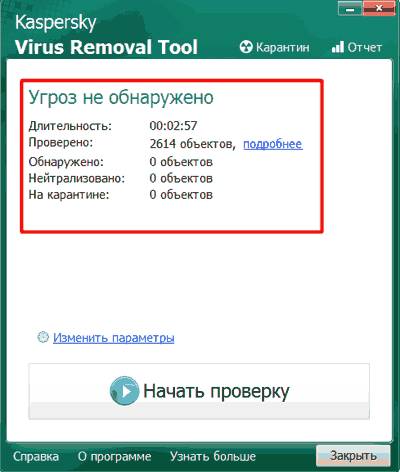 Google Drive не распознал только 5 семплов в обеих партиях. Эксплоит от FIN13 и Hello Kitty/FiveHands прошли проверку незамеченными также, как, например, вредонос Flagpro (образец 2021.12.28).
Amazon Drive
Amazon объявила, что планирует закрыть общедоступное облако в течение года, но пока оно доступно и, похоже, хакеры могут беспрепятственно использовать эту площадку для распространения малвари. Эксперимент продолжался две недели и Amazon Drive не обнаружил ни одного из 150 семплов.
Яндекс Диск
Если верить статье из журнала Хакер, в 2010 году Яндекс использовал в своей инфраструктуре решения от Доктор Веб. С тех пор много воды утекло, но фирменное файловое хранилище по-прежнему находится под защитой. «Все файлы размером до 1 ГБ, создаваемые, загружаемые или уже хранящиеся на Яндекс Диске, проверяются антивирусной программой Яндекс Диска». Причем, судя по всему, проверка производится сразу после загрузки файла. Вопрос лишь в том, как хорошо работает эта защита.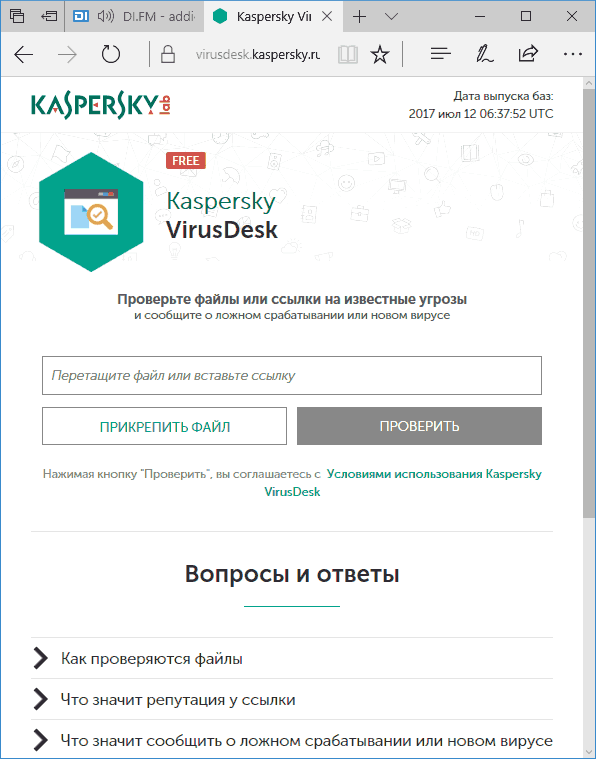
Запароленные архивы загрузились без проблем и даже спустя 14 дней остались незамеченными, но это было ожидаемо. Куда интереснее ситуация с обычными архивами и неупакованными семплами. Сразу после загрузки архивированных семплов Яндекс Диск распознал и выделил красными иконками 16 вредоносов. Остальные файлы, в том числе PseudoManuscrypt и Hello Kitty/FiveHands успешно прошли проверку и не вызвали никаких подозрений до конца эксперимента. По публичным ссылкам их мог бы без проблем скачать кто угодно.
Яндекс запрещает как-либо делиться подозрительными файлами, но позволяет хозяину аккаунта загрузить их обратно на свой компьютерТот же набор малвари без упаковки вызвал только 15 срабатываний. Скрипт из набора WinPEAS (образец 21.11.17) в архиве почему-то выглядел подозрительнее, чем без него. Впрочем, не он один. В дальнейших экспериментах были и другие подобные примеры. Похоже на особенность работы антивирусного движка Яндекс Диска.
Dropbox
Еще несколько лет назад в Dropbox не было встроенной антивирусной защиты, хотя пользователи предлагали ее внедрить.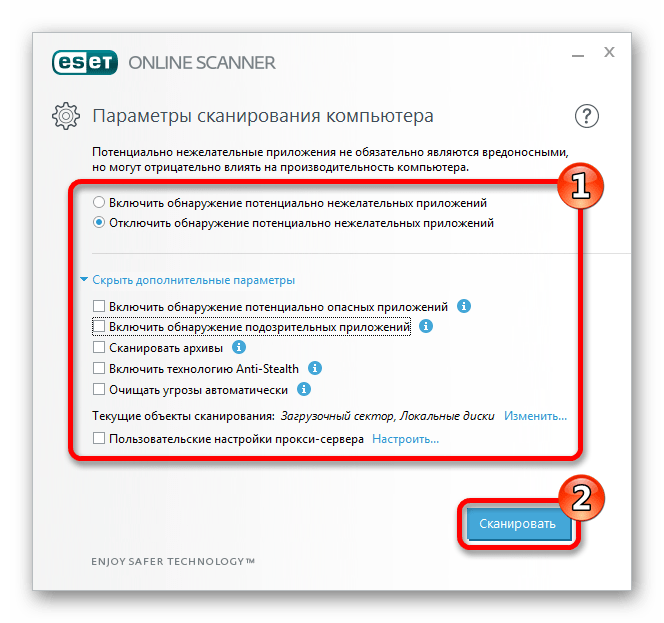 Поначалу, мне казалось, что ситуация не изменилась.
Запароленные архивы беспрепятственно загрузились и спустя 24 часа все еще были на месте. То же самое произошло и с двумя другими партиями семплов, однако самое интересное началось после создания ссылки на один из файлов. Dropbox сгенерировал URL, но в какой-то момент отозвал ссылку и примерно через час прислал такое уведомление:
После клика на кнопку доступ к функции вернули, но попытка создать ссылку на еще один из образцов привела к повторному запрету. На этот раз так просто снять ограничение уже не удалось.
Dropbox предложил обратиться в службу поддержки, однако связаться с ней с бесплатного аккаунта как минимум сложно. Чат-бот не понимает, чего от него хотят и отказывается звать в чат живых людей. Возможно, могли бы помочь на форуме, но я не стал разбираться. Все равно не увидел бы реакции админа, взглянувшего на содержимое моего диска.
Нормальная человеческая техподдержка в Dropbox зарезервирована для платных пользователейПри всем при этом, проблемные файлы в Dropbox никак не помечаются, так что я не смог подсчитать, сколько семплов распознала встроенная защита. Пожалуй, это можно назвать недоработкой. Легко представить ситуацию, в которой пользователь случайно загружает в облако вредоносный файл и пытается им поделиться. Затем он сталкивается с ограничениями, ничего не понимает, пытается поделиться снова и окончательно теряет возможность расшаривать файлы.
Box
Создатели Box продвигают платный антивирусный сканер, но общедоступные бесплатные аккаунты судя по моему опыту, ничего не защищает. В течение двух недель ни один из 150 семплов в архивах и без, не был обнаружен. А базовая защита не помешала бы. Не проверяя бесплатные хранилища, Box в первую очередь ставит под удар своих корпоративных клиентов.
Proton Drive
Ага, тут все совершенно безопасно…Новое облачное хранилище от создателей шифрованной электронной почты, заставило загружать семплы в три захода (уж больно мало места внутри). Его создатели делают ставку на приватность и, похоже, тоже никак не проверяют загружаемые файлы. За 7 дней ни один семпл не был помечен, как вредоносный. Впрочем, для Proton можно придумать оправдания. Хранилище все еще находится в стадии бета-тестирования, да и сканирование пользовательских файлов плохо сочетается со ставкой на приватность и шифрование.
iCloud
На маках вирусов нет! Вероятно, эта идея так успокаивает купертиновцев, что они не стали подключать антивирус к iCloud. На протяжении эксперимента ни один из семплов не был обнаружен. Вредоносные файлы беспрепятственно скачивались по сгенерированным ссылкам.
Облако Mail.ru
Mail (или все-таки VK?) пишет, что файлы в Облаке защищены решением от Лаборатории Касперского. О том, как работает этот антивирусный сканер, они даже рассказывали на Хабре.
Скорее всего, с тех пор многое изменилось, но они по-прежнему используют сканер, разработанный в Лаборатории, и это решение достойно себя проявило. Семплы в запароленных архивах не были детектированы, но в случае с остальными зловредами ситуация обстоит лучше, чем, например, в Яндекс Диск.
Облако Mail.
В результате Облако запрещает делиться опасными файлами и блокирует их отправку по электронной почте через встроенный диалог быстрой отправки, но ограничений на работу с другими файлами в хранилище не накладывается.
OneDrive
А теперь гвоздь нашей программы — OneDrive. Не в последнюю очередь благодаря этому сервису серверы Microsoft много лет считались «лучшим в мире хостингом вредоносных программ».
Две недели 150 вирусов хранились в облаке и сервис не проявлял никаких признаков беспокойства. Казалось, что компания не предпринимает никаких мер по защите от распространения зловредов. Можно было создать ссылку на любой из этих файлов, более того, по ссылке был доступен диалог загрузки. Однако, я заметил, что кнопка «загрузить» не всегда реагировала на клики: никаких предупреждений или объяснений, она просто не работала. Я понял, что это не баг, только после того, как попробовал загрузить сразу целую папку.
Вместо части образцов в ней обнаружились txt-файлы с предупреждениями о вирусах. При этом в веб-интерфейсе так и не появилось ни единого намека на то, что OneDrive обнаружил вредоносные файлы, хотя, было бы логично предупредить об этом пользователя.
Итого: OneDrive распознал опасность в 31 образце из первого и второго набора, но не нашел ничего подозрительного в запароленных архивах.
Mega
В случае Mega результат немного предсказуем — этот файловый хостинг давно облюбовали распространители вредоносных программ, и это не удивительно. Отсутствие антивирусных проверок и интерфейс для пакетного создания публичных ссылок делают его очень удобным для всяких сомнительных личностей.
Сводная статистика
Когда я начинал исследования, то рассчитывал собрать богатую статистику по числу обнаруженных зловредов и провести сравнение. В реальности Mega, Amazon Drive, iCloud, Proton Drive, Box сразу выбыли из соревнования. 5 хранилищ из 10 за 14 дней эксперимента не засекли ни одного опасного файла. Чтобы получить чуть более ясную картину, я решил увеличить число загруженных семплов. Для этого взял, упаковал и залил еще 50 свежих образцов из коллекции Bazaar от июля 2022 года. Это вредоносы попроще, которые свободно циркулируют в сети. А еще, некоторые антивирусные движки умеют распаковывать архивы для сканирования содержимого, если найдут поблизости пароль. Поэтому я добавил четвертый пакет с образцами, где в каждой папке с zip-архивом находится txt-файл с названием «password» и соответствующим содержимым.
Вот что получилось:
| Облако Mail.ru | OneDrive | Яндекс Диск | Dropbox | Mega, Amazon Drive, iCloud, Proton Drive, Box | |
|---|---|---|---|---|---|---|
APT Collection — просто файлы | 45 | 41 | 31 | 15 | ? | 0 |
APT Collection — архивы | 45 | 41 | 31 | 16 | ? | 0 |
APT Collection — зашифрованные архивы | 0 | 0 | 0 | 0 | ? | 0 |
APT Collection — зашифрованные архивы + пароль | 0 | 0 | 0 | 0 | ? | 0 |
Bazaar Collection — просто файлы | 49 | 43 | 39 | 29 | ? | 0 |
Bazaar Collection — архивы | 49 | 43 | 39 | 31 | ? | 0 |
Bazaar Collection — зашифрованные архивы | 0 | 0 | 0 | 0 | ? | 0 |
APT Collection — зашифрованные архивы + пароль | 0 | 0 | 0 | 0 | ? | 0 |
Встроенная защита работает только в Google Drive, Яндекс Диск, Облаке Mail. ru, OneDrive и Dropbox. Однако, Dropbox не помечает зараженные файлы, так что непонятно, насколько хорош его антивирусный движок.
Можно сказать, что наиболее точным оказался антивирусный сканер, встроенный в Google Drive, но ни одно облачное хранилище не распознает опасность безошибочно. Также стоит заметить, что Яндекс Диск хуже справляется с поиском утилит, которые используются для целевых атак, и в целом показывает себя слабее конкурентов.
Выводы
Как видите, не все облака одинаково хорошо защищены от вирусов. Точнее, половина из них совершенно не защищена. Впрочем, не могу сказать, что отсутствие такой защиты — однозначное зло. Не все пользователи хотят, чтобы их файлы изучали под лупой алгоритмы корпораций. Это не только техническая проблема, но и, отчасти, идеологическая, и от этого она только острее.
Кажется, неплохим компромиссом мог быть сканер, которые проверяет только опубликованные файлы, а для остальных включается по запросу, но в таком виде антивирусные проверки не реализованы ни в одном из перечисленных сервисов. Так что пока приходится выбирать между защитой и приватностью. А еще приходится скармливать загруженные файлы VirusTotal и с особым подозрением относиться к запароленным архивам. Такие дела.
VirusTotal бесплатно проверит файл или сайт на вирусы
С недавнего времени множество антивирусов увлеклись облачными технологиями. То Microsoft, то Panda, скоро ещё и ESET в корпоративные продукты внесет подобные средства. Но «облака» — еще не все, что может предложить Интернет в борьбе с неизвестными видами вирусов. Можно, конечно, анализировать процессы, службы и прочие файлы с помощью специализированных утилит, но есть более разношерстный способ, готовый зажать в тисках шестидесяти антивирусов один единственный файл.
Сейчас появилась большая потребность в онлайн-проверке подозрительных файлов с помощью антивирусных решений. Только есть одна проблема — пользователи привыкли к тому, что все за них делает какой-нибудь малозаметный антивирус в трее, а каждый файл отправлять на проверку — это рядовой случай, когда уж совсем ситуация вышла из-под контроля.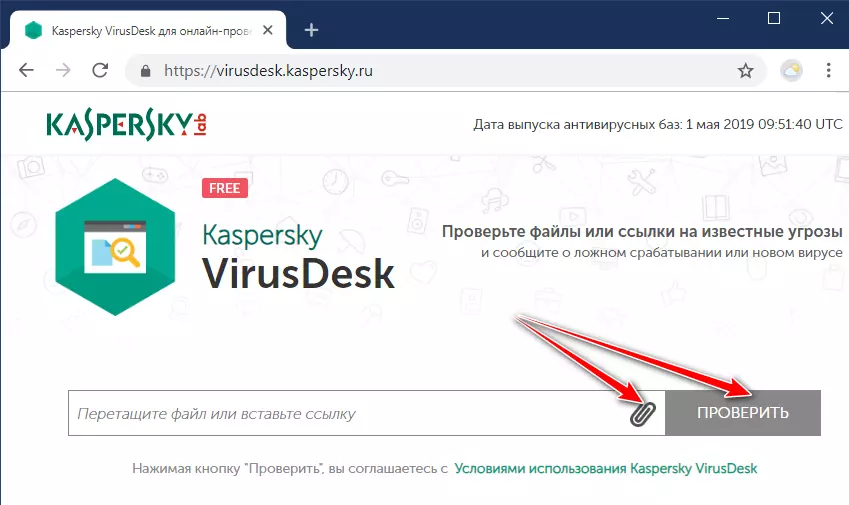
Одним из средств онлайн-проверки уже давненько является сервис под названием VirusTotal. К примеру, вы заподозрили во вредоносности файл с рабочей флеш-карты, зашли на VirusTotal.com, добавили его (до 32 Мб), система начала проверять. Если нашла похожий проверенный файл, то уведомит о результате прежней проверки, а при необходимости повторной проверки VirusTotal начнет сканирование 50+ антивирусами. Мой файлик в 14 Мб система проверила менее чем за 2 минуты, со скоростью проблем нет.
Другое дело, что сервис скорее подойдёт для проверки сайтов на наличие зловредов, нежели единичных файлов, поскольку безумно редко попадаются файлы, которые бы игнорировались ведущими антивирусными решениями.
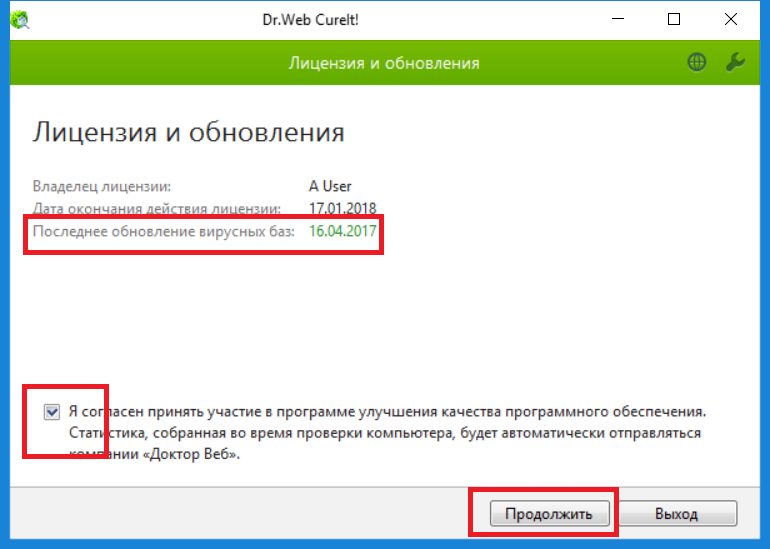
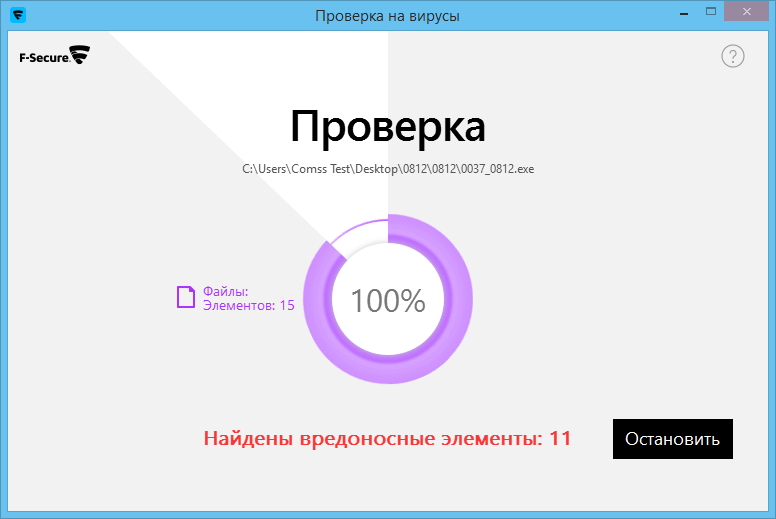
С одной стороны, преимуществом сервиса является проверка сразу 50+ антивирусными базами, но кто не позволяет скачать парочку антивирусных сканеров от ведущих лабораторий (Dr.Web CureIt! и Kaspersky Virus Removal Tool) и запустить поиск по конкретной папке или файлу? Не думаю, что они обойдут стороной зараженный файл. Другое дело, когда не хочется обновлять утилиты, а нужно проверить файл свежими базами.
Для более комфортной работы с ресурсом существует утилита Загрузчик VirusTotal. На официальном сайте про нее, к сожалению, нет информации, а она умеет выполнять очень полезные операции. При запуске программа отображает список активных процессов в вашей системе, из которых вы можете выбрать подозрительный и отправить его на проверку в VirusTotal. Также утилита позволяет выбрать для проверки локальные файлы на диске или же указать удаленный URL файла.
Сервис VirusTotal очень полезен в тех случаях, когда вы вообще не используете антивирусов, либо подозреваете, что ваш антивирус пропустил «зловреда» и хотите проверить его другими антивирусными решениями. Это бывает весьма полезно при ложных срабатываниях, а также когда антивирусы «крестят» программы вредоносными лишь потому, что что у разработчиков этого антивируса есть конкурирующее решение и им выгодно таким образом избавляться от конкурентов. За примерами далеко ходить не надо — антивирус AVG легко и непринужденно крестит утилиту Reg Organizer как «потенциально опасная», при этом предлагая свой продукт. Также VirusTotal поможет проверить сайт, который вы хотите посетить, на предмет наличия на нем вредоносных скриптов.
Сайт сервиса: VirusTotal.com
Как удалить вирус с ноутбука или ПК без антивируса
В этой статье показаны четыре эффективных метода , как удалить вирусы с ноутбука или без антивируса. Проверьте подробное содержание.
| Рабочие растворы | Пошаговое устранение неполадок |
|---|---|
| Исправление 1. Завершение запущенных процессов | Нажмите Ctrl + Alt + Delete, чтобы открыть диспетчер задач. На вкладке «Процессы» проверьте каждый запущенный процесс… Полные шаги |
| Исправление 2. Отключить неизвестный процесс | Откройте «Конфигурацию системы» или «Диспетчер задач», перейдите на вкладку «Автозагрузка».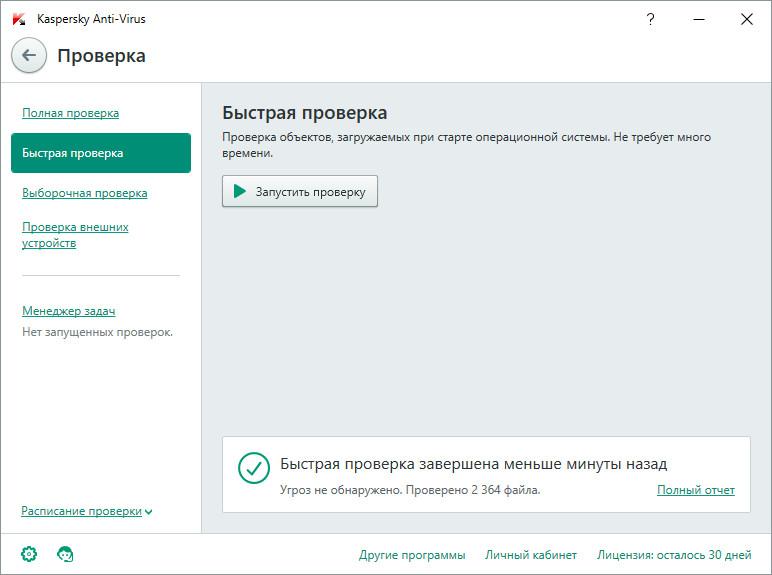 Прокрутите вниз, чтобы выбрать все программы… Полные шаги Прокрутите вниз, чтобы выбрать все программы… Полные шаги |
| Исправление 3. Включите Защитник Windows | Откройте панель управления > щелкните «Брандмауэр Защитника Windows» > |
| Исправление 4. Используйте защиту от вирусов и угроз | Сначала включите Защиту от вирусов и угроз в Защитнике Windows. Щелкните правой кнопкой мыши значок Windows и… Полные шаги |
| Другие решения и исправления | Отключите Интернет от вашего ПК > Перезагрузите компьютер в безопасном режиме в Windows 10… Полные шаги |
Как удалить вирус с компьютера без антивируса
«У меня внезапно упала производительность ПК, и я предположил, что это может быть вирус. Я скачал несколько бесплатных антивирусных программ, но обнаружил, что они не совсем бесплатные! Некоторые просят оплатить сразу или позволяют сканировать на наличие вредоносного ПО, но должны платить за очистку от вируса.
Большинство антивирусных программ очень дорогие, и я не хочу тратить огромные деньги на тестирование неизвестных антивирусных программ. Должен быть способ удалить вирус без антивирусного программного обеспечения. Как мне это сделать?»
Помимо поиска бесплатных методов удаления вирусов, некоторые пользователи также могут захотеть узнать, как проверять и предотвращать вирусы на своих компьютерах. В следующих трех частях мы предоставим практические решения, которые помогут вам решить эту проблему, удаляя все существующие вирусы с вашего ПК, внешних устройств хранения без потери данных.
Как узнать, есть ли на вашем компьютере вирус
Компьютерный вирус — это тип вредоносных программ (вредоносных программ), предназначенный для создания своих копий на любом диске, подключенном к вашему компьютеру. Когда вирус заражает ваш компьютер, он может замедлить его работу и нарушить его правильную работу. Вы можете подумать об избавлении от вируса, если вы столкнулись с:
- Самостоятельным запуском неопознанных компьютерных программ
- Всплывающие сообщения, которые появляются из ниоткуда и которые трудно удалить
- Компьютер или ноутбук работает медленно, как улитка
- Звук жесткого диска в постоянном действии
Часть 1.
 Удаление вирусов с ПК или ноутбука без антивируса
В этой части мы покажем вам полный процесс очистки от вирусов компьютеров и ноутбуков Windows без использования антивирусного программного обеспечения или инструментов. Выполните следующие шаги один за другим, чтобы полностью защитить свой компьютер:
1. Завершите выполнение процессов, связанных с вирусами, в диспетчере задач 9.0077
Этот процесс завершится запуском программ, связанных с вирусами, на вашем ПК, что предотвратит распространение вируса по вашему устройству.
Шаг 1. Нажмите Ctrl + Alt + Delete, чтобы открыть диспетчер задач.
Шаг 2. На вкладке «Процессы» проверьте каждый запущенный процесс, указанный в окне, и выберите любые незнакомые программы обработки, выполните поиск в Интернете для подтверждения. Убедившись, что это программа, связанная с вирусом, нажмите «Завершить задачу», чтобы она не заразила ваш компьютер и устройство.
2.
 Отключить неизвестный или странный процесс при запуске Windows
Это эффективное действие, позволяющее заблокировать незнакомое вредоносное ПО или вирус, которые могут захватить ваш компьютер при запуске.
Шаг 1 . Откройте «Конфигурацию системы» или «Диспетчер задач», перейдите на вкладку «Автозагрузка».
Шаг 2. Прокрутите вниз, чтобы выбрать все программы с неизвестными производителями, и нажмите «Отключить».
Обычно программы неизвестных производителей относятся к вредоносным программам и даже к вирусам.
3. Включите брандмауэр Защитника Windows
Таким образом, он предотвратит заражение вашего компьютера и устройств хранения вирусами.
Шаг 1. Откройте Панель управления > нажмите «Брандмауэр Защитника Windows» > Включите или выключите брандмауэр Защитника Windows.
Шаг 2. Установите флажки «Включить брандмауэр Защитника Windows» и нажмите «ОК» для подтверждения.
4. Удаление вирусов с помощью Защиты от вирусов и угроз в Защитнике Windows
Защита от вирусов и угроз — это встроенная функция Windows, которую можно применять для защиты компьютеров Windows от заражения вирусами и даже использовать для удаления вирусов. Выполните следующие шаги, чтобы включить эту функцию на вашем ПК и немедленно удалить вирус:
Сначала. Включите защиту от вирусов и угроз в Защитнике Windows
Шаг 1. Щелкните правой кнопкой мыши значок Windows и выберите «Настройки» > «Обновление и безопасность».
Шаг 2. В разделе «Безопасность Windows» нажмите «Открыть Центр безопасности Защитника Windows».
Шаг 3. Нажмите «Защита от вирусов и угроз» в новом окне > Перейти к настройкам защиты от вирусов и угроз.
Шаг 4. Включите эти три параметра: Защита в режиме реального времени, Защита с помощью облака и Автоматическая отправка образцов.
Обычно после включения этой функции Защитник Windows автоматически сканирует все диски и файлы для обнаружения и проверки вирусов на вашем компьютере. Если он обнаружит вирус, сделайте все, что требуется, чтобы удалить вирус.
Далее. Удалите существующие вирусы с ПК с помощью Защиты от вирусов и угроз
Иногда вы также можете вручную запустить эту функцию для сканирования и удаления вирусов с компьютеров Windows.
Шаг 1. Перейдите в «Настройки» > «Обновление и безопасность» > «Безопасность Windows».
Шаг 2. Нажмите «Защита от вирусов и угроз».
Шаг 3. В разделе «История угроз» нажмите «Сканировать сейчас», чтобы проверить компьютер на наличие вирусов.
После этого вы можете перезагрузить компьютер и теперь устройство очищено от вирусов, вредоносных программ.
5. Отключите Интернет от вашего ПК
Как вы знаете, некоторые компьютерные вирусы используют для своего распространения интернет-соединение.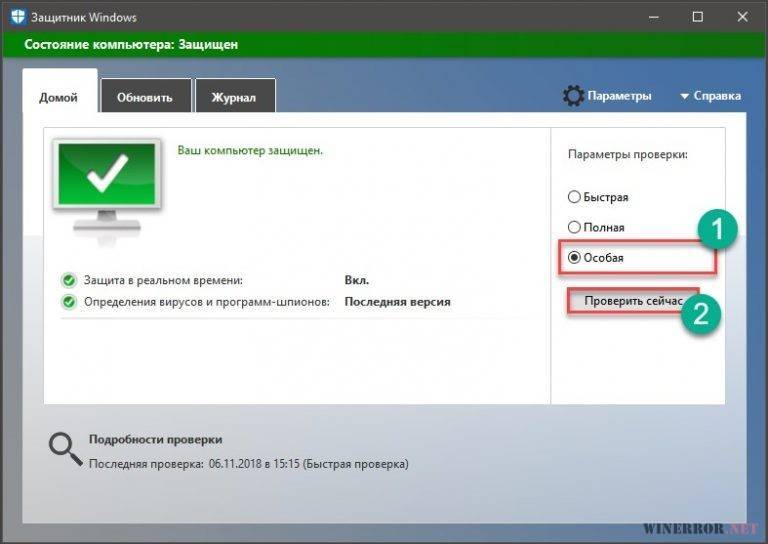 Поэтому рекомендуется отключиться от Интернета, чтобы предотвратить дальнейший ущерб.
Шаг 1. Щелкните правой кнопкой мыши значок подключения к Интернету на панели задач и выберите «Открыть настройки сети и Интернета».
Шаг 2. Выберите «Центр управления сетями и общим доступом» и выберите «Изменить настройки адаптера».
Шаг 3. На экране «Сетевые подключения» щелкните правой кнопкой мыши или нажмите и удерживайте подключение, которое хотите отключить, затем выберите «Отключить». Значок подключения становится серым, показывая, что оно отключено.
6. Перезагрузите компьютер в безопасном режиме в Windows 10
Эти шаги должны работать независимо от того, какое вредоносное ПО установлено на вашем ПК или ноутбуке. Эта процедура так же эффективна для троянов, как и для обычных вирусов. Это решение — перезагрузить компьютер в безопасном режиме.
Шаг 1. Перезагрузите ПК с Windows 10. Когда вы увидите экран входа в систему, нажмите и не отпускайте клавишу «Shift», а затем щелкните значок питания в правом нижнем углу и выберите «Перезагрузить».
Шаг 2. Windows 10 перезагружается и предлагает выбрать вариант. Выберите «Устранение неполадок» > «Дополнительные параметры» > «Параметры запуска» > «Перезагрузить».
Читайте также: Загрузитесь в безопасном режиме Windows 10 всеми возможными способами для удаления вирусов с вашего ПК.
Вот несколько относительных руководств, которые могут помочь вам удалить некоторые определенные вирусы с вашего ПК и устройств хранения:
- 4 способа удалить ярлык вируса
- Снять защиту от записи с HDD/SSD/внешнего жесткого диска/USB
Часть 2. Восстановление файлов после удаления вируса с ПК с Windows
После удаления вируса с компьютера с Windows вы можете снова проверить и продолжить использовать свое устройство и файлы. Если некоторые файлы отсутствуют на вашем компьютере из-за заражения вирусом, не волнуйтесь.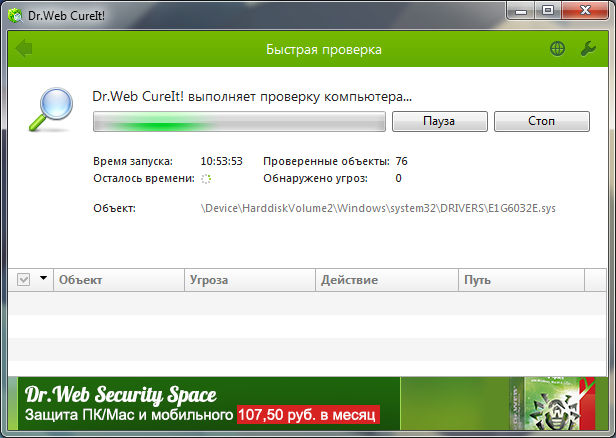
Вернитесь к Части 1, чтобы сначала удалить вирус с вашего компьютера. Затем вы можете следовать предоставленным методам восстановления данных здесь, в этой части, чтобы немедленно полностью вернуть потерянные или отсутствующие файлы.
Метод 1. Восстановление удаленных или отсутствующих файлов после удаления вируса
Независимо от того, как вы в конечном итоге уничтожите компьютерный вирус, вы всегда должны впоследствии проверять свое устройство хранения на предмет потери данных. Помимо того, что сам вирус может удалять или скрывать файлы, удаление вирусных файлов также может привести к непреднамеренному удалению невирусных файлов.
Мастер восстановления данных ReliableEaseUS может сканировать все ваше устройство хранения на наличие потерянных файлов из-за ложного срабатывания или удаления вируса.
Программное обеспечение для восстановления удаленных файлов
- Восстановление потерянных файлов, видео, документов, фотографий, аудио, музыки, электронных писем и многого другого
- Восстановление данных с жестких дисков, твердотельных накопителей, SD-карт любых марок, включая Kingston, Sony, Samsung и других.

- Поддержка восстановления данных при внезапном удалении, форматировании, повреждении жесткого диска, вирусной атаке, сбое системы в различных ситуациях
Загрузить для Win Коэффициент восстановления 99,7%
Загрузить для Mac Рейтинг Trustpilot 4,7 Вам несложная тренировка по восстановлению удаленных вирусом данных:
Шаг 1. Выберите диск, на котором вы потеряли файлы после использования антивирусной программы и нажмите «Сканировать».
Шаг 2. Когда процесс сканирования завершится, все потерянные и удаленные файлы на выбранном диске должны появиться. Вы можете попытаться найти удаленные антивирусом элементы на панели древовидного представления слева или использовать функцию «Фильтр», чтобы указать определенные форматы файлов, такие как изображения, видео, электронные письма, документы и т. д.
Шаг 3. Дважды щелкните файл для предварительного просмотра. После этого выберите файл(ы) за один раз и нажмите «Восстановить».
Метод 2. Используйте CMD для отображения файлов (которые были скрыты вирусом)
- Предупреждение
- Будьте осторожны при использовании cmd. Убедитесь, что вы вводите команды только из надежных источников и вводите их правильно. Неправильное использование cmd может привести к серьезному повреждению вашей системы.
Иногда вирусы не только захватывают ваш компьютер, вымогая деньги за расшифровку ваших устройств. Некоторые также могут скрывать ваши файлы, заставляя вас думать, что все файлы были удалены.
На самом деле эти файлы не были потеряны, а спрятаны на вашем компьютере. Поэтому вы также можете попробовать выполнить следующую команду CMD, чтобы отобразить файлы, которые были скрыты вирусом:
Шаг 1 . Запустите командную строку от имени администратора.
Шаг 2 . Введите attrib -h -r -s /s /d F:\*.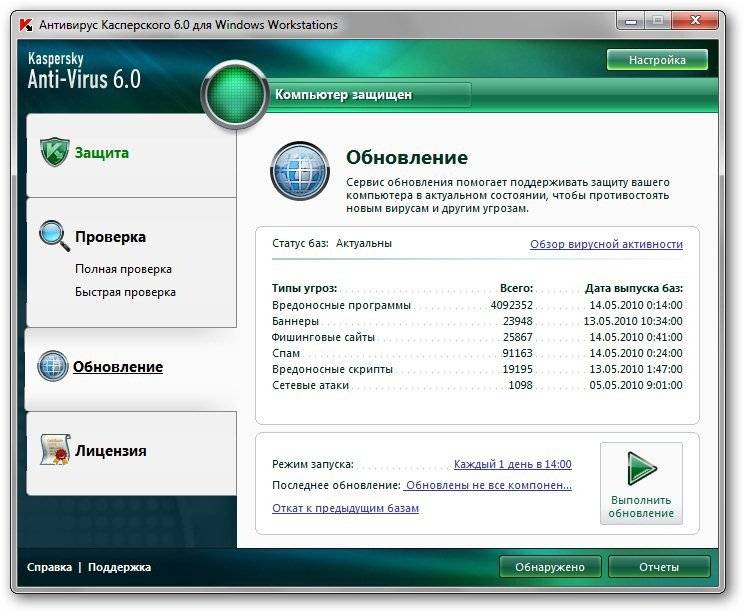 * и нажмите «Enter». (Замените «F» на букву вашего зараженного вирусом жесткого диска или USB).
Шаг 3 . Тип del autorun.xxx (расширение ярлыка вируса) и нажмите «Enter».
Часть 3. Предотвращение заражения компьютера и данных вирусами
Помимо предложения надежных решений для удаления вирусов с компьютера и восстановления утерянных файлов, у вас могут возникнуть и другие проблемы, связанные с предотвращением вирусов и защитой данных.
Здесь мы собрали некоторые наиболее волнующие вопросы и дадим краткий ответ, который поможет вам:
1. Как проверить ноутбук на наличие вирусов
Существует множество симптомов и признаков, указывающих на то, что ваш компьютер или ноутбук заражен вирусом. Например, внезапно перестает работать компьютер, зашифровывается жесткий диск или файлы превращаются в ярлыки. Как проверить вирус? Вы можете запустить защиту от вирусов и угроз, как указано в № 4, часть 1, или использовать программное обеспечение для очистки от вирусов, такое как Kaspersky, McAfee, Norton 360 или VAG, Avast и т.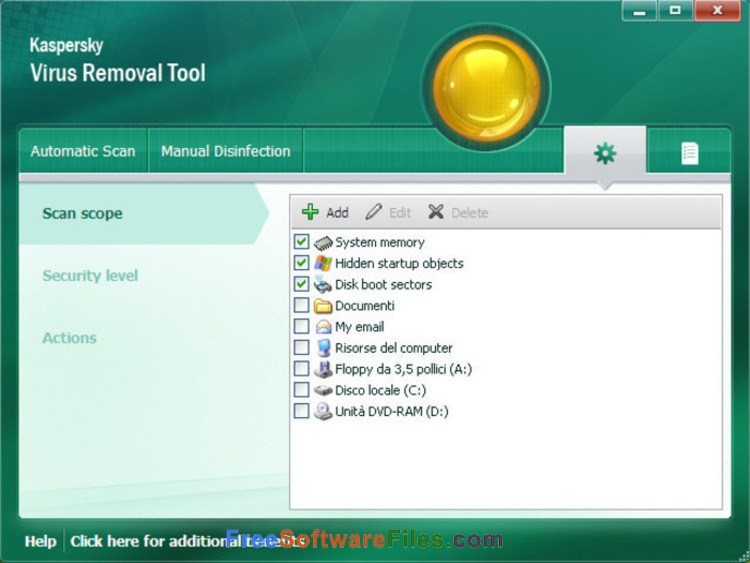 д., для сканирования и удаления вирусов и вредоносных программ с вашего компьютера.
2. Как предотвратить заражение или шифрование компьютера вирусами
Самый простой и бесплатный способ предотвратить заражение вирусом — включить защиту в реальном времени в Защитнике Windows и включить защиту от вирусов и угроз на вашем компьютере. Вы также можете запустить антивирусное программное обеспечение, такое как AVG, Avast, Avria или Kaspersky и т. д., чтобы защитить свое устройство в любое время.
3. Как предотвратить удаление или заражение моих файлов вирусами
Во-первых, вам нужно включить постоянную защиту в Защитнике Windows или запустить программу для удаления вирусов на вашем ПК. Затем вы можете сохранить копию всех ваших ценных файлов на внешний жесткий диск в качестве резервной копии. Таким образом, вы всегда сможете выжить, когда ваш компьютер заразится вирусом или вредоносным ПО.
Здесь вы можете использовать надежное программное обеспечение для резервного копирования файлов для выборочного резервного копирования всех нужных файлов на внешний жесткий диск одновременно:
Не забудьте выбрать внешний жесткий диск в качестве целевого устройства для сохранения образов файлов.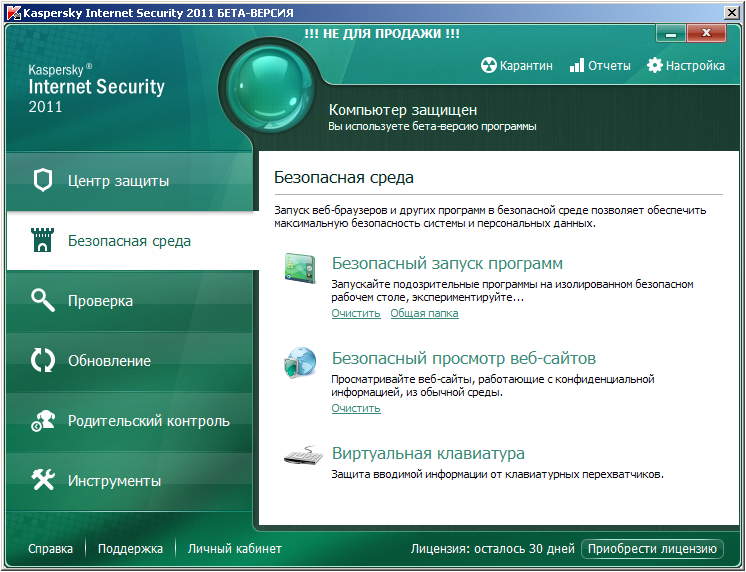
Шаг 1. Нажмите кнопку « Выберите содержимое резервной копии », чтобы начать резервное копирование.
Шаг 2. Существует четыре категории резервного копирования данных: Файл, Диск, ОС и Почта, нажмите Файл .
Шаг 3. Слева будут перечислены как локальные, так и сетевые файлы. Вы можете развернуть каталог, чтобы выбрать файлы для резервного копирования.
Шаг 4. Следуя указаниям на экране, выберите место для сохранения резервной копии.
Нажмите « Параметры », чтобы зашифровать резервную копию с помощью пароля в « Параметры резервного копирования », установите расписание резервного копирования и выберите запуск резервного копирования при определенном событии в « Схема резервного копирования ». Есть также много других опций, которые вы можете изучить, настроить задачу резервного копирования в соответствии с вашими потребностями.
Шаг 5. Вы можете сохранить резервную копию на локальный диск, в облачную службу EaseUS и NAS.
Шаг 6. EaseUS Todo Backup позволяет пользователям выполнять резервное копирование данных как на сторонний облачный диск, так и на собственный облачный диск.
Если вы хотите выполнить резервное копирование данных на сторонний облачный диск, выберите «Локальный диск», прокрутите вниз, чтобы добавить облачное устройство, добавьте и войдите в свою учетную запись.
Вы также можете выбрать собственный облачный диск EaseUS. Нажмите EaseUS Cloud, зарегистрируйтесь с помощью своей учетной записи EaseUS и войдите в систему.
Шаг 7. Нажмите « Backup Now », чтобы начать резервное копирование. После выполнения задачи резервного копирования она отобразится в виде карточки в левой части панели. Щелкните правой кнопкой мыши задание резервного копирования для дальнейшего управления им.
Дополнительные советы: Как удалить вирус с ноутбука с помощью антивируса
Если на вашем ПК или ноутбуке есть вирус, выполните следующие простые шаги, чтобы удалить вирус с ноутбука
1. Загрузите и установите вирус 9сканер 0004.
2. Отключиться от интернета.
3. Перезагрузите компьютер в безопасном режиме.
4. Удалить все временные файлы…
5. Запустить сканирование на вирусы .
6. Удалить или поместить вирус в карантин .
7. Перезагрузите компьютер.
8. Смените все свои пароли
9. Обновите программное обеспечение и операционную систему до последней версии.
Как убедиться в безопасности файла перед его загрузкой
Автор Крис Хоффман и Ник Льюис
ОбновленоВы всегда боитесь случайно загрузить вредоносный файл или программу? Вот как вы можете сканировать файлы на наличие вирусов перед их загрузкой на свой компьютер.
Каноктуч/Shutterstock.comПрочитать обновление
Быстрые ссылки
- Сканировать ссылку на наличие вредоносных программ с помощью VirusTotal
- Интегрировать VirusTotal в ваш браузер
Если вы опасаетесь, что файл может быть вредоносным, не нужно скачать его и положиться на ваш антивирус. Вы можете сканировать файл на наличие вредоносных программ с помощью более чем 90 антивирусных ядер, прежде чем загружать его — и все это с помощью одного единственного инструмента.
Связано: Основы компьютерной безопасности: как защитить себя от вирусов, хакеров и воров
Это не замена базовым методам онлайн-безопасности, которые могут уберечь вас от фишинга и других угроз, но это способ выполнить более тщательную проверку, если вас беспокоит файл.
Для этого вам необходимо найти ссылку для скачивания файла. Это прямая ссылка для загрузки файла, а не просто адрес страницы загрузки файла. Например, если вы хотите просканировать файл .exe, вам понадобится прямая ссылка на файл .exe. Если вы хотите отсканировать файл .doc, вам понадобится прямая ссылка на файл .doc. Вы можете заметить это, наведя указатель мыши на ссылку и посмотрев адрес в браузере.
Щелкните ссылку правой кнопкой мыши и выберите «Копировать адрес ссылки» в Chrome, «Копировать расположение ссылки» в Firefox или «Копировать ссылку» в Edge.
Затем перейдите на VirusTotal.com в веб-браузере. Этот инструмент принадлежит Google с 2012 года.
Перейдите на вкладку «URL» на странице и вставьте скопированную ссылку в поле. Нажмите кнопку поиска или нажмите Enter, чтобы отсканировать файл.
VirusTotal загрузит указанный вами файл на свои серверы и просканирует его большим количеством различных антивирусных движков. Если файл недавно сканировали другие люди, VirusTotal покажет вам результаты последнего сканирования.
Если вы видите сообщение «Этот URL-адрес не обнаружен ни одним механизмом», это означает, что ни один из антивирусных механизмов VirusTotal не сообщил о проблеме с файлом.
По состоянию на апрель 2022 года в VirusTotal доступно более 90 антивирусных ядер.
«0/65» означает, что файл был обнаружен как вредоносный 0 из 65 антивирусных ядер VirusTotal. Это означает, что он должен быть чистым. Конечно, возможно, что новые и экзотические вредоносные программы еще не обнаружены никакими антивирусными программами, поэтому всегда полезно быть осторожным и получать программное обеспечение только из источников, которым вы доверяете. (На самом деле, не прошло и двух дней после публикации этой статьи, как в файле нашего примера — CCleaner 5.33 — было обнаружено вредоносное ПО. Прекрасный пример того, как VirusTotal, хотя и полезен, не идеален!)
Если одна из антивирусных ядер обнаружит проблему с файлом, вы увидите примечание о том, что несколько антивирусных ядер обнаружили URL-адрес как проблему.
В некоторых случаях мнения могут быть почти единодушными. В других случаях проблема с файлом может возникнуть только у нескольких антивирусных инструментов. Часто это ложное срабатывание, хотя в определенных обстоятельствах может случиться так, что некоторые антивирусные инструменты обнаруживают новое вредоносное ПО раньше других. Вы можете прокрутить страницу вниз, чтобы узнать, какие антивирусные инструменты столкнулись с проблемой при работе с файлом, просмотреть дополнительные сведения о файле и просмотреть комментарии сообщества о том, безопасен ли URL-адрес. (В некоторых случаях, например, он может быть просто помечен как включенный в комплект дерьмового ПО, которое легко обойти. )
)
Если вы в конечном итоге сканируете страницу загрузки файла, а не сам загруженный файл, вы увидите ссылку «Загруженный файл» на странице VirusTotal. Щелкните значок справа от «Загруженный файл», чтобы просмотреть дополнительные сведения о файле, загружаемом веб-страницей.
Интегрируйте VirusTotal в свой браузер
Расширения доступны для Google Chrome, Mozilla Firefox и Internet Explorer. Если вы хотите установить расширение VirtusTotal для Microsoft Edge, вам необходимо включить расширения Google Chrome в Edge, а затем установить версию Google Chrome. Загрузите соответствующее расширение, и вы можете щелкнуть ссылку правой кнопкой мыши и выбрать параметр VirusTotal, чтобы быстро отсканировать его и просмотреть результаты.
Если VirusTotal единодушно считает файл опасным, вам следует держаться подальше. Если результаты неоднозначны, вам следует быть осторожным, но вы можете изучить более подробные результаты антивируса, чтобы понять, почему они говорят, что файл опасен.
Если файл чистый, это означает, что он не определяется никакими антивирусами как вредоносное ПО. Это, конечно, не означает, что это безопасно — антивирусное программное обеспечение не идеально и может не обнаруживать новые вредоносные программы, поэтому убедитесь, что вы получаете свои программы из надежного источника.
Подписывайтесь на нашу новостную рассылку
Похожие темы
- Оборудование
- Облако и Интернет
- Характеристики
- Windows
- Файлы
Об авторах
Крис Хоффман — бывший главный редактор How-To Geek. Крис лично написал более 2000 статей, которые были прочитаны более миллиарда раз, и это только здесь, в How-To Geek.
Обладая более чем десятилетним опытом работы в области технологий, Крис писал статьи для различных изданий, включая The New York Times, Reader’s Digest, IDG’s PCWorld, Digital Trends и MakeUseOf. Помимо Интернета, его работы появлялись в печатном выпуске The New York Times (9 сентября 2019 г.) и в печатных журналах PCWorld, особенно в выпусках за август 2013 г. и июль 2013 г., где его история была на обложке. По данным Pocket, он также написал самую сохраненную статью в США за 2021 год.
Крис был обозревателем PCWorld в течение двух лет. Он основал колонку PCWorld «Мир за пределами Windows», в которой освещались последние разработки в операционных системах с открытым исходным кодом, таких как Linux и Chrome OS. Помимо колонки, он писал обо всем, от Windows до технических советов для путешествий.
Новости, которые он сообщил, были освещены такими изданиями, как BBC, The Verge, Slate, Gizmodo, Engadget, TechCrunch, Digital Trends, ZDNet, The Next Web и Techmeme. На написанные им учебные пособия ссылались такие организации, как The New York Times, Wirecutter, Lifehacker, BBC, CNET, Ars Technica и Daring Fireball Джона Грубера. Его обзоры новых функций в обновлениях Windows 10 были названы «наиболее подробными и полезными предварительными версиями Windows из всех, что есть в Интернете» и освещались известными журналистами Windows, такими как Пол Терротт и Мэри Джо Фоули, в еженедельнике Windows Weekly TWiT. Его работы даже появились на первой странице Reddit.
Статьи, которые он написал, использовались в качестве источника для всего: от таких книг, как «Команда людей» Дугласа Рашкоффа, профессора теории медиа в Городском университете Нью-Йорка в Куинс-колледже и сотрудника CNN, до университетских учебников и даже ночных телешоу, таких как @midnight от Comedy Central с Крисом Хардвиком.
Начиная с 2015 года Крис пять лет подряд посещал выставку компьютерной электроники (CES) в Лас-Вегасе. На выставке CES 2018 он сообщил новость о схеме майнинга биткойнов Kodak «KashMiner» с помощью вирусного твита. Последовала волна негативной огласки в BuzzFeed News, CNBC, BBC и TechCrunch. Позже сообщалось, что проект компании был закрыт Комиссией по ценным бумагам и биржам США.
В дополнение к своему обширному писательскому опыту, Крис давал интервью в качестве эксперта по технологиям в теленовостях и радиопередачах. Он дал совет по сканированию даркнета на NBC 6 в Майами, обсудил кончину Windows XP в программе Midday News WGN-TV в Чикаго и поделился своим опытом CES на шоу Гая Гордона WJR-AM в Детройте.
Крис также в течение двух лет вёл информационный бюллетень MakeUseOf по электронной почте. Почти 400 000 подписчиков ежедневно получали информационный бюллетень с написанным от руки советом.
Ник Льюис — штатный автор How-To Geek. Он использует компьютеры уже 20 лет — возится со всем — от пользовательского интерфейса до реестра Windows и прошивки устройств. До How-To Geek он использовал Python и C++ в качестве внештатного программиста. В колледже Ник широко использовал Fortran, чтобы получить степень по физике.