Лечение вирусов на компьютера своими руками
Содержание
- Как понять, что есть вирусы?
- Виды вирусов и их действия
- Поиск и лечение в ручную
- Загрузка компьютера в безопасном режиме.
- Использование антивирусов
- Программа AVZ
- Антивирус CureIt
- Лечение компьютера от вирусов при помощи LiveCD
Лечение компьютера от вирусов проходит по-разному, но из нашей статьи вы узнаете самые эффективные методы избавления вашего устройства от вирусов.
Как понять, что есть вирусы?
Сразу сказать, что система заражена — нельзя, но есть некоторые признаки:
- операционная система долго загружается
- не открываются некоторые файлы и папки
- при открытии диска выскакивает новое программное обеспечение
- диспетчер задач показывает неизвестные запущенные процессы
- не открываются страницы обновлений программного обеспечения
- компьютер тормозит и зависает беспричинно
Если все это присутствует на вашем ПК, то необходимо проводить лечение компьютера от вирусов.
Виды вирусов и их действия
На сегодняшний день насчитывается более полумиллиона вирусов. Они бывают разных видов:
- черви
- трояны
- руткиты
- бэкдоры
- и другие..
Первые предназначены проникать в ПК, подготавливая почву для тех, кто шпионят за паролями. Третьи — маскируют процессы, четвертые позволяют управлять компьютером удаленно. В общем, их назначение зависит от фантазии вирусописателей. При лечении вирусов следует отметить, что наличие антивируса не гарантирует полную защиту. Антивирус должен быть правильно подобран и настроен, но он может пропускать новые хитрые вирусы.
Троянский конь — троянский вирусПоиск и лечение в ручную
Если вы заметили нестабильность работы своего ПК и подозреваете присутствие вредоносных программ, рекомендую провести следующую первую помощь в лечении:
- Комбинацией кнопок Ctrl+Alt+Delete запустите «Диспетчер задач».
- На вкладке «Процессы» внимательно изучите запущенные процессы и их описание.
 Как правило, имена и описание вирусных процессов не имеют смысла и не соответствуют программам, установленным на ПК. Часто, это просто набор символов и цифр и если вы уверены что это вирусы — завершите выполнение этих процессов кнопкой «Завершить процесс».
Перед эти нажмите на процесс правой кнопкой мыши и выберите «Свойства». Далее во вкладке «Общее» посмотрите «Расположение» — это то место, где находится вирус, можно пройти туда и удалить его. (Иногда они бывают скрытыми. Что бы все файлы и папки, которые скрыты стали видимыми нужно зайти в панель управления, которая находится в меню Пуск. (Если у вас Windows 8 то выберите из приложений «Панель управления»). Далее выбираем «Параметры папок» и нажимаем на вкладку «Вид». В конце списка вы увидите свойства, в которых нужно убрать галочки, скрытия защищенных системных файлов и расширения для зарегистрированных типов файлов, а также переключить на пункт «Показывать скрытые файлы, папки и диски», если он не стоял ранее.
Затем нажать кнопку применить). Этот способ я советую использовать людям, которые достаточно хорошо понимают в компьютерах, и различают системные процессы от «левых». Для тех, кто не может самостоятельно проанализировать запущенные процессы в компьютере я рекомендую скачать антивирус и просканировать им весь компьютер. Скорее всего после сканирования все будет в порядке.
- Далее, в диспетчере задач нажмите опции «Файл» – «Новая задача (Выполнить …)».
- В окне «Выполнить новую задачу» наберите msconfig.exe и нажмите «ОК».
- За диспетчером задач появится утилита «Конфигурация системы». Отодвиньте курсором диспетчер задач и перейдите на вкладку «Автозагрузка». Снимите галочки с подозрительных программ — тем самым вы отключите их запуск, нажмите «ОК».
- Затем появиться окошко где нужно поставить галочку и выбрать перезагрузиться прямо сейчас.
Загрузка компьютера в безопасном режиме.
Если компьютер не позволяет сделать данные операции, то загрузите его в безопасном режиме (Safe Mode) и повторите пункты которые находятся выше. В Windows XP для этого надо при запуске компьютера удерживать клавишу F8. В Windows 7 так же, только F8 надо нажать два раза. Второй раз после выбора загрузочного диска.
Использование антивирусов
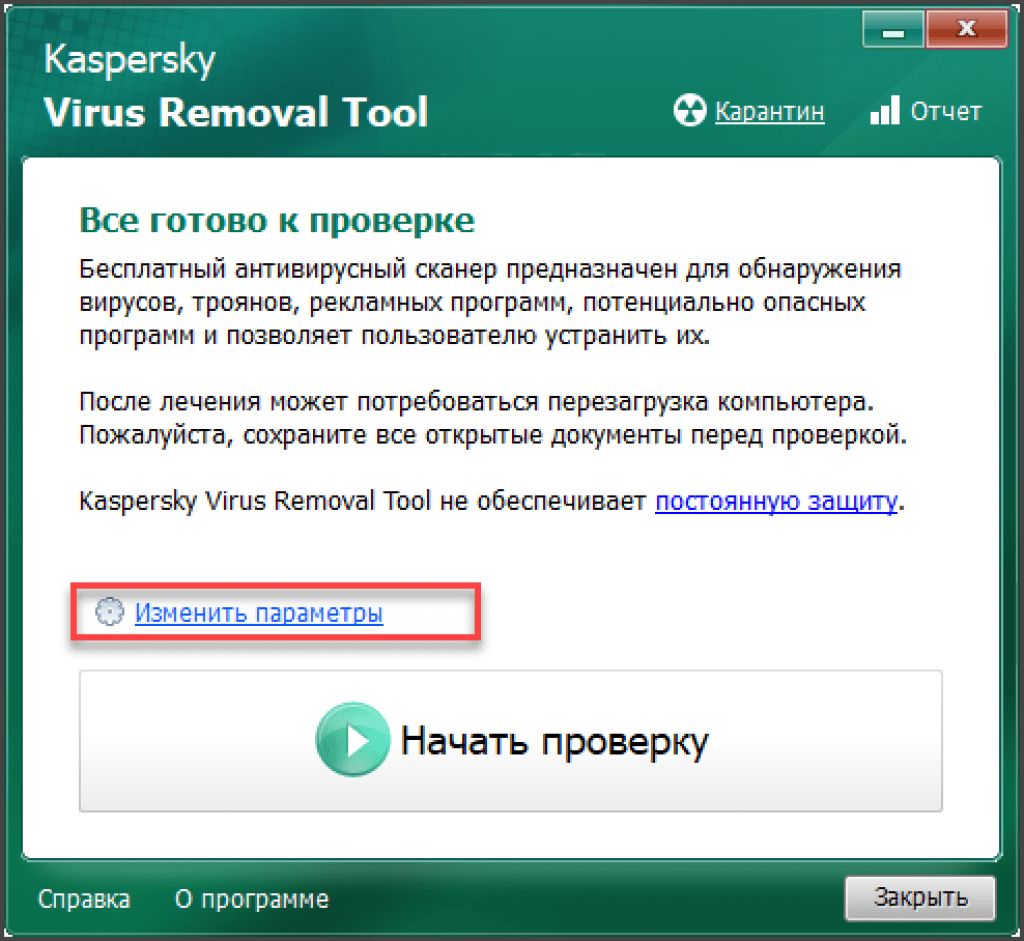
Многие производители антивирусов выпускают бесплатные утилиты поиска для лечения вирусов. От полноценного антивируса они отличаются тем, что не могут мониторить систему постоянно. Их предназначение разовое, и, как правило, по истечении пары месяцев они устаревают и становятся неработоспособными. Например, я часто пользуюсь бесплатными утилитами Dr.Web CureIt! или Kaspersky Virus Removal Tool. Разовое использование таких утилит поможет удалить вредоносные программы, однако не сможет устранить последствия их негативного воздействия.
Далее я расскажу про несколько программ, которыми можно вылечить компьютер от вирусов.
Программа AVZ
Существует специальная маленькая программа от Касперского: бесплатная утилита AVZ.
Она быстро обнаружит опасное программное обеспечение, при этом будет загораться индикатор красного цвета.
Где скачать: https://support.kaspersky.ru/14612
- Запускать желательно в безопасном режиме, заранее скинув программу на жесткий диск.
- Войти в безопасный режим можно нажимая клавишу F8, когда стартует операционная система. Появиться список, среди которого нужно выбрать «безопасный режим». Если безопасный режим невозможно открыть, то есть система самостоятельно перезагружается, то реестр системы поврежден и можно реанимировать его при помощи функции восстановления системы (если эта функция была включена).
- После восстановления, снова запускайте безопасный режим, и откройте антивирус. В интерфейсе программы откройте опцию «файл», переходите на восстановление, и нажмите на все галочки, затем на опцию «выполнить».
- После сканирования открывайте опцию «сервис»→ «диспетчер», и там удалите те пункты, которые выделены красным цветом.
- Обычно после всех этих манипуляций вирус уничтожается, но нужно повторно открыть программу, перейти на вкладку мастера удаления следов вредоносных программ, запустить его, после анализа все вредоносные программы будут удалены окончательно.

Антивирус CureIt
Бесплатный сканер, обнаруживающий и удаляющий множество современных опасностей. Для лечения вирусов эту программу каждый раз нужно заново скачивать с сайта производителя, потому что она не обновляется в автоматическом режиме. После проверки ее нужно удалить.
Она может обнаружить, лечить и удалять почтовых и сетевых червей, файловые вирусов, троянские программы и другие разновидности вирусного программного обеспечения. Утилита проверяет загрузочный сектор, обнаруживает руткиты и коды вредного содержания. Программа работает в течение нескольких часов, и отлично справиться с лечением компьютера!
Скачать можно по этой ссылке: https://www.freedrweb.com/download+cureit+free/?lng=ru
Лечение компьютера от вирусов при помощи LiveCD
Это виртуальный диск, который может помочь для восстановлении системы при ее падении от действий вирусов.
Программа работает в ОС Windows, Unix, и восстанавливает полную работоспособность системы. Во время рабочего процесса удаляются опасные коды и файлы, еще live CD можно настроить и копирование информации на сменные носители. Как запуститься с диска Live CD, а не с операционной системы вы можете узнать здесь.
Почему нужно проводить лечение компьютера от вирусов этим способом?
- система может быть заражена неизвестным вирусом
- жесткий диск будет сканироваться быстрее
- Если система заражена — не факт что антивирус 100% найдет и удалит угрозу. Вирусы могут скрываться под именами системных служб и программ, и антивирус не будет трогать их. Но с LiveCD этого не произойдет, все лишнее будет удалено за ненадобностью, так как мы загружаемся не с жесткого диска, а с обычной CD болванки.
Скачать программу можно с официального сайта: https://www.freedrweb.com/livecd/
(Visited 2 086 times, 2 visits today)
Как очистить компьютер от вирусов бесплатно и легко? Самые эффективные способы » Компьютерные советы
Доброго времени суток, друзья! Нередко, пользуясь повседневно интернетом, возникает потребность в проверке и очистке компьютера от вирусов. Компьютер может быть заражен вредоносной программой не только из интернета, а и с непроверенных носителей или дисков. Ни каждый пользователь может использовать для защиты своего ПК платное антивирусное ПО. Есть альтернативные решения, благодаря которым можно легко очистить компьютер от вирусов совершенно бесплатно. В этой статье мы рассмотрим эффективные способы по удалению вредоносного кода с ПК.
Для этого при включении компьютера достаточно несколько раз нажать клавишу F8 для вызова меню дополнительных вариантов загрузки,и после выбрать пункт «Безопасный режим», нажав на Ввод,
В большинстве случаев, система загружается в этом безопасном режиме и после уже можно приступать к очистке ПК от вирусного кода. Но это не всегда помогает, особенно если вредоносное ПО наносит вред реестру операционной системы.
 В таком случае необходимо отыскать файл для восстановления безопасного режима, открыть его в командной строке, а уже потом пробовать загрузить Windows.
Использование антивирусных программ для очистки компьютера от вредоносных файлов
Когда ПК запуститься в безопасном режиме, необходимо просканировать жесткие диски и оперативную память специальной антивирусной программой на наличие вирусов. Такие программы есть как платные, так и бесплатные. Мы с Вами остановимся на антивирусных утилитах, которые распространяются бесплатно, либо же есть возможность использовать ПО в пробном режиме (обычно 30-ти дневное бесплатное использование).AVZ
Перед Вами бесплатная антивирусная утилита, способна похвастаться наличием расширенного средства контроля, помимо стандартного сканера. В общем, программа неплохо справляется со своей задачей, ликвидируя все вредоносные файлы.Чтобы очистить ПК от вирусов с помощью AVZ, нужно скачать программу с сайта разработчика и выполнить последовательные действия:— запускаем утилиту;
— заходим в меню «Файл» и нажимаем на «Восстановление системы»;
— далее ставим везде галки и нажимаем на кнопку «Выполнить отмеченные операции»;— после перейдем в меню «Сервис» и нажмем на пункт «Диспетчер процессов»;
— на этом этапе закрываем все процессы, которые не зеленого цвета;
— запускаем «Мастер поиска» из меню «Файл»;
— производим очистку ОС Windows.

Скачать софт можно поссылке
Dr.Web Curelt
Dr.Web Curelt – отличнейший сканировщик компьютера на вирусы, который распространяется бесплатно, если не использовать его в коммерческих целях. Curelt – это по сути версия известного антивируса Dr.Web. Этим софтом можно периодически сканировать ПК на возможные угрозы. От себя скажу, что из множества ситуаций с заражением компьютеров использовал именно эту программу, и она ни разу не подводила меня.Скачать можно поссылке. Когда Dr.Web Curelt скачан, запускаем загруженный файл и выбираем один из двух видов проверки компьютера.Быстрая проверка не займет больше нескольких минут (советую использовать этот вид сканирования чисто для профилактики ПК). Полная проверка займет намного больше времени, так как процессор будет напряжен по максимуму. В принципе, при любом выборе, можно будет заниматься своими делами на компьютере, пока Dr.Web будет искать вредоносные программы.Рекомендую: полную проверку осуществлять, когда есть подозрение на вирусные файлы.

Когда программа полностью просканирует Ваш компьютер, появится окошко с предложением вылечить или удалить зараженные программы или файлы. Если файлы лечению не поддаются, то остается лишь один выход из сложившейся проблемы: безвозвратно удалить, дабы заражение не пошло дальше.
HitmanPro
Не мог я ни упомянуть о замечательном сканировщике вирусов — HitmanPro. Об этом беспощадном убийце узнал я как то при заражении своего компьютера еще в 2013 году. Вирус, который «ел» все ресурсы видеокарты, к сожалению, не могли найти ни штатные антивирусы, ни вышеописанные сканировщики. Немного поюзав по форумам набрел на эту удивительную софтину. За несколько минут блаходаря Хитмену вирус был найден и очищен, после чего видеокарта начала функционировать, как раньше. Вот так вот, друзья!После того случая, данная программа выручает меня каждый день. Используя HitmanPro вместе с вышеописанным антивирусом Dr.Web Curelt, можно быть уверенным в полном очищении ПК от вредоносных файлов.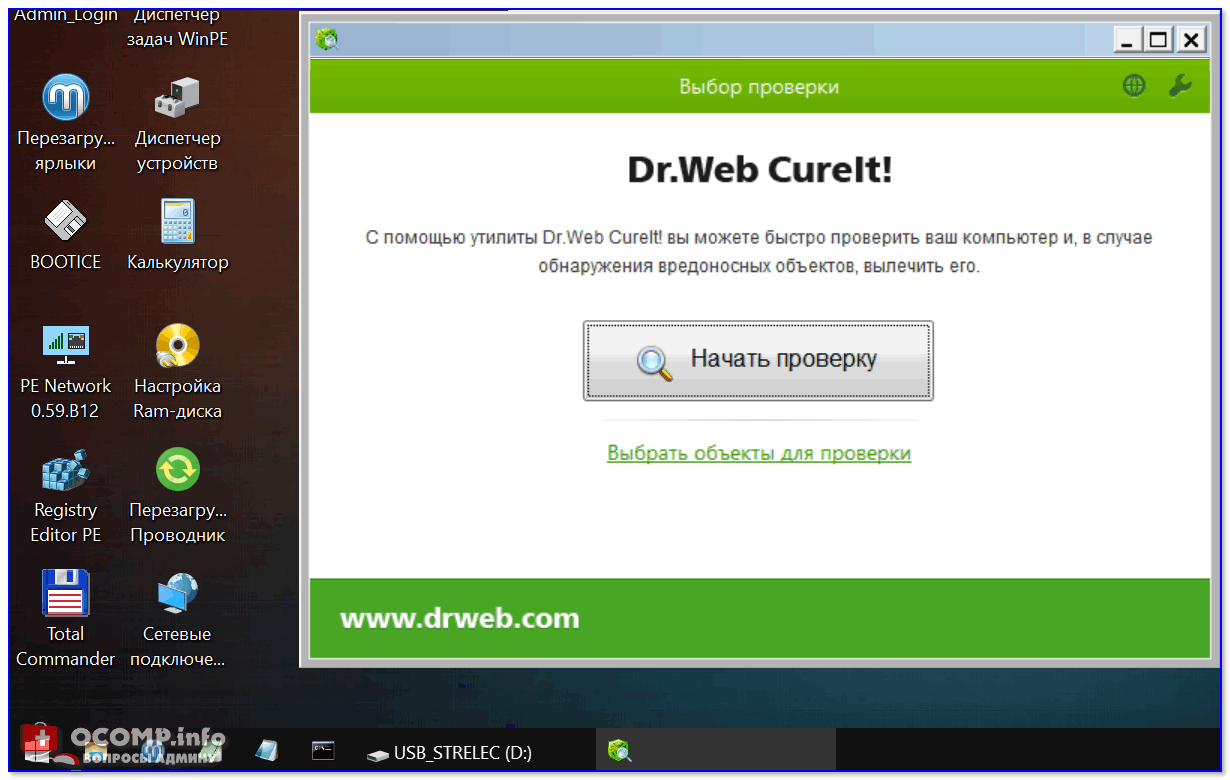 Минус Хитмена лишь один – программа платная, однако если нужно очистить разово компьютер, можно зарегистрировать пробную 30-ти дневную версию абсолютно бесплатно. К тому же, в сети гуляет взломанный антивирус HitmanPro, просто нужно будет пропатчить exe файл и пользоваться неоднократно, не потратив ни копейки на лицензию. Скачать утилиту можно поссылке
Что нужно делать после очистки компьютера от вирусов
Когда антивирусная система найдет и удалит все вирусы, нужно окончательно удостовериться, что ни один вирус не остался ни на винчестере, ни в памяти. Для этого делаем следующее:— очищаем корзину и по возможности временные файлы Windows;
— удалим ненужные программы в ветке реестра HKEY_CURRENT_USER/ Software путем нажатия клавиши «Delete» (как почистить реестр я уже описывал в соответствующей статье).
Друзья, теперь Вы знаете, как можно очистить компьютер от вирусов особо не напрягаясь благодаря эффективным антивирусным программам. Такую профилактику советую проводить не реже 1 раза в год.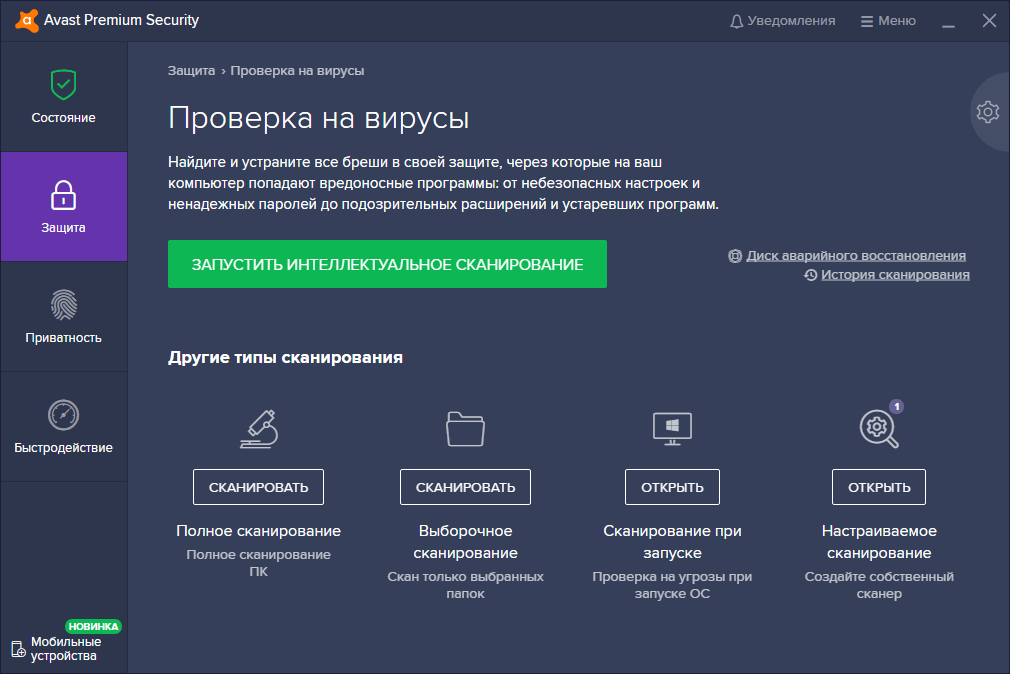 Рекомендую установить хороший антивирус, который будет защищать Ваш ПК в режиме реального времени. Кстати, выбрать хороший антивирус поможет Вам статья топ лучших антивирусов 2016 года.
На этом все! Всех благ!
Топ-10 бесплатных антивирусных программ в 2022 году
Антивирус защищает от различных кибератак, от вредоносных программ до онлайн-угроз. В то время как продвинутый антивирус может стоить компании несколько сотен долларов в год, некоторые бесплатные варианты доступны для офисного или домашнего использования. В этой статье рассматриваются 10 лучших бесплатных антивирусных программ в 2022 году. Компьютерный вирус — это вредоносный код, способный воспроизводить себя, возможно развиваться и вызывать нежелательные эффекты на компьютере. Он атакует компьютер почти так же, как биологический вирус атакует человеческий организм. Ключевые обязательные функции антивирусного программного обеспечения Вредоносное ПО обычно представляет собой код, созданный программистами в преступных целях, таких как хранение организационных данных с целью получения выкупа, кража финансовой информации и т. д. Хорошая новость заключается в том, что для борьбы с этими вирусами также существует компьютерное антивирусное программное обеспечение, и многие из этих приложений доступны для бесплатно. Компьютерное антивирусное программное обеспечение – это программы, предназначенные для защиты компьютерной системы или любого другого электронного устройства от воздействия вредоносных программ. Антивирус также можно рассматривать как класс компьютерных программ, используемых для сканирования, предотвращения, поиска и удаления вирусов с компьютера. Сканирование в режиме реального времени является важной функцией антивирусного программного обеспечения. При сканировании антимонопольное программное обеспечение ищет любые необычные действия или сигнатуры. Сканирование может быть автоматическим и непрерывным — оно происходит в режиме реального времени. Они также могут быть запланированными или ручными. Однако сканирование в реальном времени является более активным и защищает ваш компьютер от предполагаемых угроз при работе в сети, загрузке файлов и т. д. Это делает сканирование в реальном времени огромным плюсом для любого антивирусного программного обеспечения. Удобство в работе антивирусного программного обеспечения означает, насколько легко любой пользователь может использовать его ежедневно. Подробнее: 10 лучших инструментов моделирования угроз в 2021 году Автоматические обновления — это функция, которой должно обладать каждое антивирусное программное обеспечение. Чтобы антивирус был очень эффективным, он должен знать обо всех существующих вирусах и вредоносных программах, распространяющихся по Интернету, с помощью регулярно обновляемой аналитики угроз. Это означает, что после доставки и установки его все равно необходимо обновлять новой информацией. Когда эти обновления выполняются вручную, пользователь может обновить программное обеспечение слишком поздно после воздействия вируса. Хорошее антивирусное программное обеспечение должно эффективно работать в нескольких операционных системах. Пользователи часто хотят использовать одну антивирусную программу на всех своих устройствах. Будь то ПК, Macbook, iPhone или Android-устройство. Лучшие антивирусы — это те, которые способны работать по всем направлениям и остаются предпочтительным вариантом. Эта функция также сокращает время обучения и дублирование усилий. Подробнее: 10 лучших антишпионских программ в 2022 году Хотя антивирусное программное обеспечение может быть бесплатным или платным, несколько ведущих компаний в области кибербезопасности предоставляют бесплатные решения для удовлетворения основных требований. Они часто поддерживаются мощными и проверенными временем технологиями, которые приносят пользу пользователям без дополнительных затрат. Отказ от ответственности. Эти списки основаны на общедоступной информации и включают веб-сайты поставщиков, которые продают товары средним и крупным предприятиям. Читателям рекомендуется провести окончательное исследование, чтобы обеспечить наилучшее соответствие их уникальным организационным потребностям. Обзор: Бесплатный антивирус Avast — это полная и надежная программа от Avast. Благодаря более чем 30-летнему опыту и более чем 400 миллионам пользователей в месяц его основные услуги киберзащиты теперь бесплатны. Основные функции: Основные функции антивируса Avast Free включают: USP: Бесплатный антивирус Avast значительно повышает безопасность устройства благодаря дополнительной защите сети Wi-Fi, которая сканирует домашнюю сеть Wi-Fi на наличие угроз или злоумышленников. Цена: Avast доступен как бесплатное антивирусное программное обеспечение. Комментарии редакции: Бесплатный антивирус Avast помогает людям во всем мире бесплатно получить доступ к одному из лучших средств защиты. Однако время загрузки программного обеспечения может быть довольно медленным. Обзор: Adaware является одной из первых компаний, занимающихся защитой конфиденциальности и защитой от программ-шпионов. Это отмеченное наградами программное обеспечение, предлагающее бесплатную защиту от всех форм сетевых и офлайн-угроз. Основные функции: Основные функции антивируса Adaware включают: USP: Бесплатный антивирус Adaware предлагает уникальное преимущество, позволяя пользователю настраивать программу в соответствии с конкретными предпочтениями. Цена: Adaware доступен как бесплатное антивирусное программное обеспечение. Пользователи могут перейти на Pro за 29,99 долларов в год. Комментарии редакции: Бесплатная версия Adaware защищает ваш компьютер от угроз в режиме реального времени и может выполнять функции базовой защиты. Однако он ограничен только устройствами Windows. Обзор: Антивирус AVG — это программное обеспечение, которое защищает вас и позволяет безопасно пользоваться Интернетом. Основные функции: Основные функции AVG включают: USP: Бесплатный антивирус AVG является одним из лучших продуктов, которые вы можете иметь, и поставляется с защитным экраном электронной почты и защитой от фишинга для всесторонней безопасности. Цена: AVG доступен как бесплатное антивирусное программное обеспечение. Пользователи могут перейти на интернет-безопасность AVG за 46,68 долларов в год. Комментарии редакции: AVG Antivirus FREE показал отличные результаты в независимых лабораториях тестирования. Это дает пользователям базовую безопасность на их устройствах. Однако AVG Internet Security — хороший выбор для более сложных угроз. Обзор: С миллиардами украденных паролей и тысячами всплывающих вредоносных программ антивирус Avira является надежным выбором для вашей максимальной безопасности. Основное внимание уделяется безопасности на основе пароля. Основные функции: Ключевые функции Avira включают: USP: Avira — это сочетание возможностей «три в одном», которое обеспечивает защиту от угроз, оптимизацию системы и конфиденциальность в Интернете. Цена: Avira доступна как бесплатное антивирусное программное обеспечение. Платная интернет-версия стоит 18,99 долларов за первый год. Комментарии редакции: Avira с ее менеджером паролей и ограниченной виртуальной частной сетью (VPN) — отличное предложение. Обзор: Kaspersky является мировым лидером в области интернет-безопасности. Компания удовлетворяет потребности в кибербезопасности частных лиц, домов, малых и крупных предприятий. Бесплатное облачное предложение «Лаборатории Касперского» имеет несколько функций. Основные функции: Основные функции Kaspersky включают: USP: Бесплатная версия Kaspersky — это больше, чем просто средство обеспечения безопасности. Он также поставляется с некоторым уровнем защиты паролем и покрытием VPN, необходимым среднему пользователю. Стоимость: Kaspersky Cloud Security предоставляется бесплатно. Платная версия стоит 89,99 долларов в год. Комментарии редакции: Kaspersky обеспечивает полную защиту вашего устройства от вредоносных программ. Однако он имеет ограниченную защиту в реальном времени и не имеет встроенного менеджера паролей. Подробнее: 10 лучших аппаратных устройств брандмауэра в 2021 году Обзор: Malwarebytes — компания с самым высоким рейтингом в области интернет-безопасности. Основные обязательные функции антивирусного программного обеспечения
 Компьютерные вирусы теперь сгруппированы в семейство вредоносных программ, которое включает в себя все другие формы вредоносных программ, такие как шпионское ПО, черви, трояны и т. д.
  Каждому человеку или организации, владеющим компьютерными устройствами, также необходимо антивирусное программное обеспечение. Следующие ключевые функции позволяют антивирусному программному продукту защищать ваши системы:
 1. Сканирование в режиме реального времени
2. Удобство в работе
 Это включает в себя как простоту дизайна пользовательского интерфейса (UI), так и, что еще более важно, способность программы работать в фоновом режиме без негативного влияния на производительность системы. Хорошее антивирусное программное обеспечение не должно занимать слишком много места в оперативной памяти или замедлять работу компьютера во время сканирования.
 3. Автоматические обновления
 Избежать этого помогают автоматические обновления.
 4. Совместимость с операционными системами
10 лучших бесплатных антивирусных программ в 2022 году
 Вот 10 лучших антивирусных программ, расположенных в алфавитном порядке.
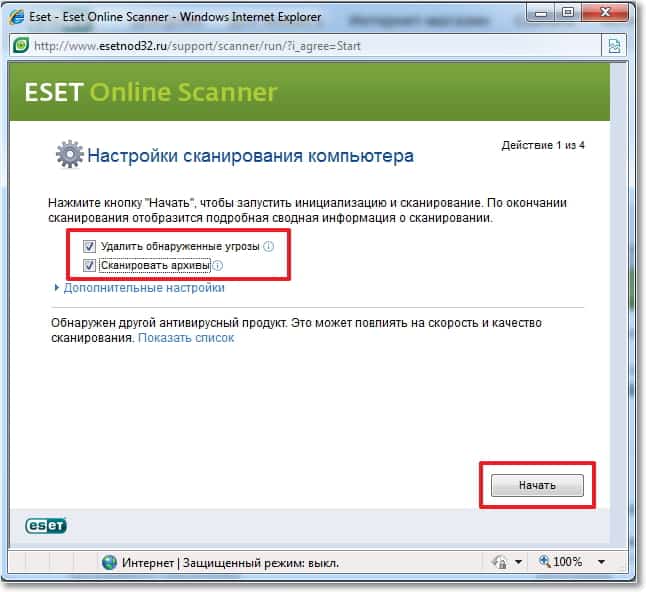
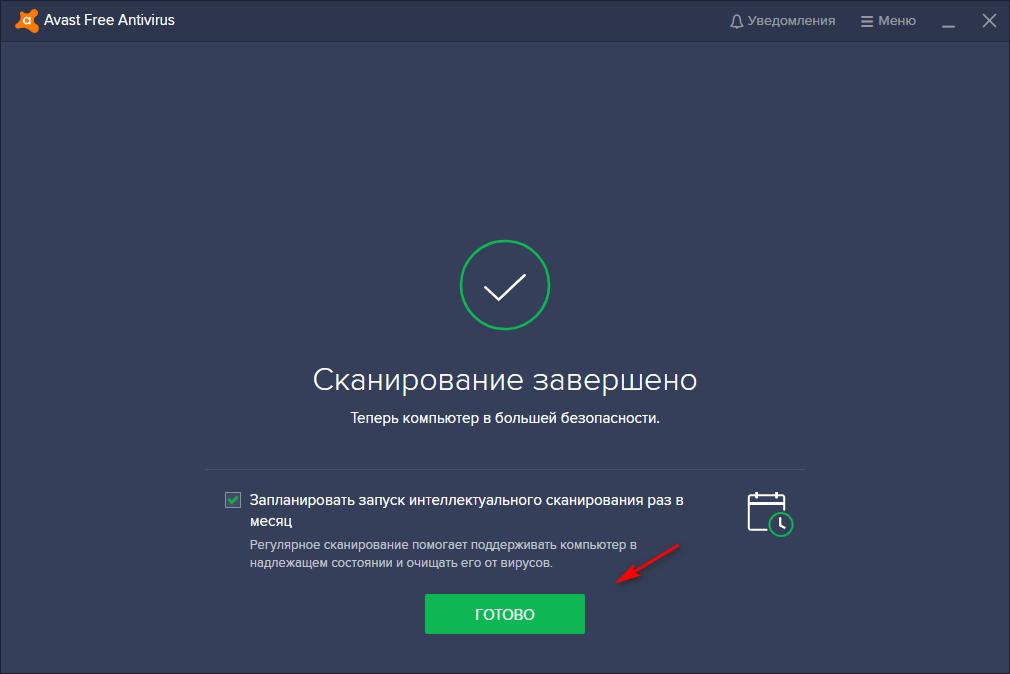
 1. Avast
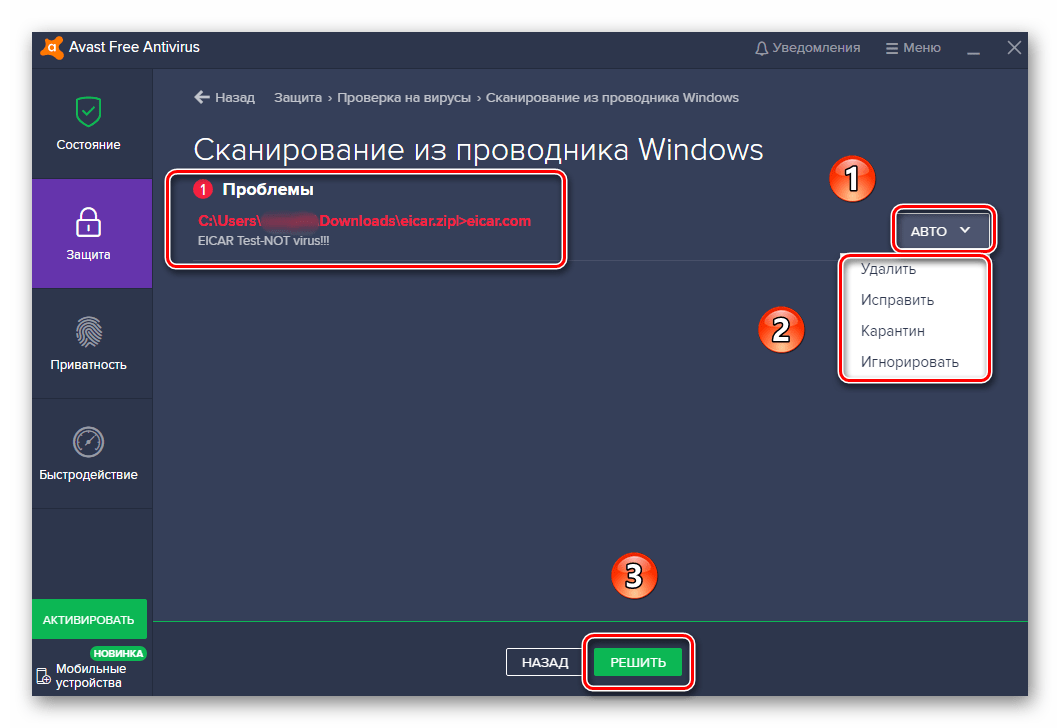
 Пользователи могут перейти на платную версию за 49,99 долларов в год.
 2. Adaware Antivirus
3. AVG
 Его бесплатная версия, доступная для личного и семейного использования, обладает всеми необходимыми функциями.
4. Avira

 Однако это ограничено пользователями Windows 7 и более поздних версий.
 5. Kaspersky
 Благодаря этому антивирус всегда будет в актуальном состоянии.
 6. Malwarebytes
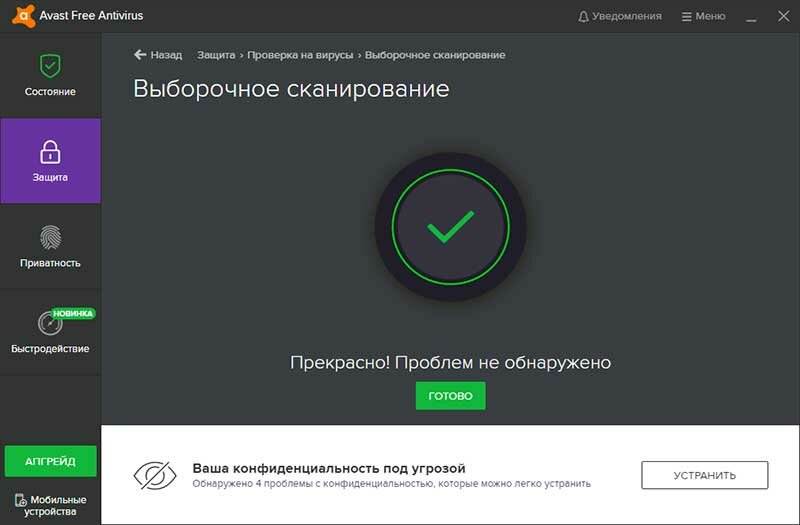
Основные функции: Основные функции Malwarebytes включают:
- Сканирование в режиме реального времени: Бесплатное программное обеспечение имеет мощный сканер для обнаружения и удаления вредоносных программ. Но он предлагает защиту в реальном времени только в платной версии.
- Оптимизация производительности: Malwarebyte имеет удобный и производительный интерфейс с быстрым и быстрым сканированием.
- Автоматические обновления: Бесплатная версия Malwarebytes может обновляться вручную, но сама программа не обновляется автоматически.
- Совместимость с операционными системами: Бесплатный антивирус Malwarebytes совместим со многими устройствами и операционными системами.
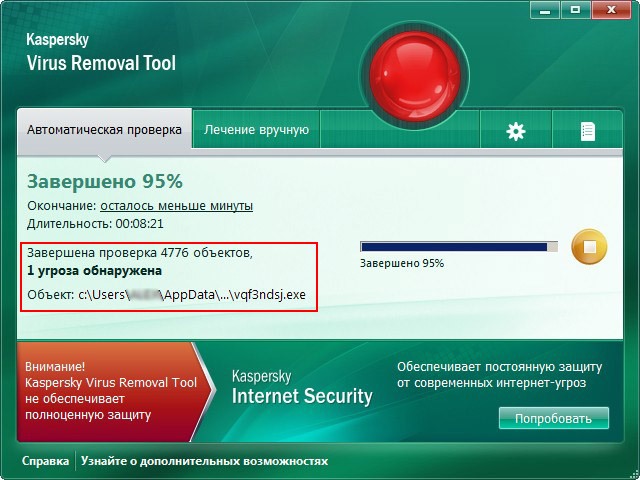
USP: Бесплатный антивирус Malwarebytes — очень эффективная программа для защиты от вредоносных программ. В дополнение к своим функциям он имеет расширение для защиты браузера, которое доказало свою эффективность и полезность.
Цена: Malwarebyte доступен как бесплатное антивирусное программное обеспечение. Вы можете получить платную версию за 49,99 долларов в год.
Комментарии редакции: Malwarebytes помогает пользователям защитить свои устройства от самых элементарных угроз. Однако распространение программ-вымогателей ставит его в невыгодное положение, поскольку бесплатная версия не имеет защиты от программ-вымогателей.
7. Защитник Майкрософт
Обзор: Поставщик операционной системы, корпорация Майкрософт, разработала еще одно подмножество продуктов — Защитник Майкрософт. Это компонент защиты от вредоносных программ, который является частью встроенной системы безопасности Windows.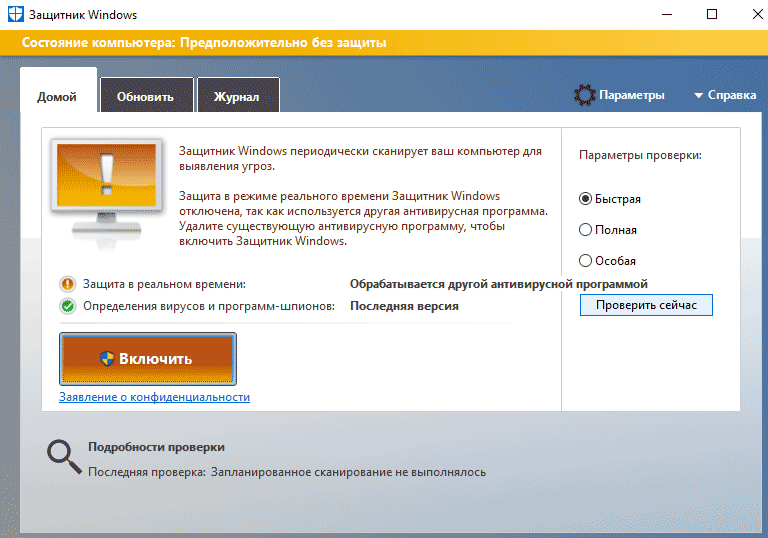
Основные функции: Основные функции Microsoft Defender включают:
- Сканирование в реальном времени: Защитник Windows обеспечивает превосходную защиту в реальном времени и постоянно сканирует на наличие вредоносного программного обеспечения, вирусов и других угроз.
- Повышение производительности: Поскольку это встроенная программа, она поддерживает оптимизацию системы и предлагает быстрое сканирование. Он просто сочетается с другими программными приложениями.
- Автоматические обновления: С Microsoft Defender ваше устройство всегда защищено от новых угроз. Обновления загружаются автоматически при каждом подключении системы к Интернету.
- Совместимость с операционными системами: Защитник Майкрософт специально разработан для ПК под управлением Windows и встроен в операционные системы. На других устройствах не запускается.
USP: Microsoft Defender уникален тем, что он всегда присутствует и автоматически защищает ваше устройство при отсутствии какого-либо другого антивирусного программного обеспечения. Это не требует практически никаких усилий от пользователей.
Цена: Microsoft Defender доступен как встроенное бесплатное антивирусное программное обеспечение.
Комментарии редакции: Microsoft Defender — хороший инструмент, обеспечивающий как активную, так и пассивную защиту. Однако он имеет неоптимальную защиту от фишинговых сайтов и сложно запланировать сканирование.
8. Panda
Обзор: Panda Antivirus — это облачное антивирусное программное обеспечение, разработанное Panda Security. Он доступен в бесплатной и платной версиях и входит в число лучших антивирусных программ.
Основные функции: Ключевые функции антивируса Panda включают:
- Сканирование в режиме реального времени: Бесплатный антивирус Panda предлагает защиту от всех вредоносных программ в режиме реального времени. Он также позволяет выполнять сканирование вручную и по расписанию.

- Удобство в работе: Антивирус Panda основан на облаке, что означает, что вся работа выполняется вне системы обработки вашего компьютера. Это дает вам очень легкое, оптимизированное по производительности программное обеспечение.
- Автоматические обновления: После установки программа работает в автоматическом режиме. Каждое новое обновление немедленно отражается на вашем устройстве без вашего вмешательства.
- Совместимость с операционными системами: Бесплатная версия антивирусного программного обеспечения Panda совместима с устройствами Windows и Android, защищая их от сетевых и офлайн-угроз.
USP: Бесплатный антивирус Panda основан на облаке, что делает его простым в использовании, автоматизированным и удобным для хранения. Кроме того, он сканирует любые внешние запоминающие устройства, подключенные к компьютеру.
Цена: Антивирус Panda доступен как бесплатное программное обеспечение. Вы можете получить платную версию за 32,89 долларов США в течение первого года.
Комментарии редакции: Антивирус Panda — это первоклассная система защиты с комплектом для защиты и восстановления USB, которого нет в большинстве антивирусов. Однако расширенные функции доступны только в платных версиях, что блокирует многих пользователей.
9. TotalAV
Обзор: TotalAV — это пакет безопасности, которым пользуются более 25 миллионов пользователей. Это отмеченное наградами программное обеспечение с доступными вариантами как бесплатных, так и премиальных услуг.
Основные функции: Основные функции TotalAV включают:
- Сканирование в режиме реального времени: Бесплатный антивирус TotalAV не обеспечивает защиту от вредоносных программ в режиме реального времени, но может запускать сканирование для обнаружения существующих угроз на вашем компьютере.
- Повышение производительности: Этот антивирус представляет собой сверхбыструю и плавно работающую программу, которая также удаляет ненужные файлы и активно оптимизирует производительность приложений.

- Автоматические обновления: Бесплатный антивирус TotalAV не запускает автоматические обновления, но эта функция доступна в платной версии.
- Совместимость с операционными системами: Антивирус TotalAV может похвастаться 100% совместимостью с различными устройствами, от Windows и Android до продуктов Apple.
USP: В рамках уникального набора функций TotalAV предупреждает вас о возможной утечке данных или пароле. Это обеспечивает спокойствие и уверенность, гарантируя, что вам не нужно смотреть на результаты сканирования.
Цена: TotalAV доступен как бесплатное антивирусное программное обеспечение. Вы можете получить платную версию за 29 долларов в течение первого года.
Комментарии редакции: Total AV — хороший антивирус для большинства пользовательских сред. Однако в бесплатной версии отсутствует защита в реальном времени и ограниченные возможности.
10. ZoneAlarm
Обзор: Антивирус ZoneAlarm — это надежное решение, созданное Check Point Software Technologies. Недавно обновленная версия ZoneAlarms является новой и интересной для опробования, некоторые функции доступны бесплатно.
Основные характеристики: Основные функции ZoneAlarm включают:
- Сканирование в реальном времени: Благодаря встроенному брандмауэру ZoneAlarm обеспечивает сканирование в реальном времени и защиту от вредоносных программ. Он также обеспечивает сканирование по расписанию.
- Повышение производительности: ZoneAlarm изначально сканирует ваше устройство в течение длительного периода времени. Есть несколько жалоб на снижение скорости при одновременной работе на вашем компьютере.
- Автоматические обновления: Отличительной особенностью ZoneAlarm является то, что пользователи могут получать регулярные автоматические обновления.
 Это обеспечивает всестороннюю защиту от вредоносных программ.
 - Совместимость с операционной системой: Бесплатная версия ZoneAlarm доступна только на ПК с Windows 7, 10 и 11, что должно обеспечить охват большинства индивидуальных пользователей.
USP: ZoneAlarm поставляется с бесплатным двусторонним брандмауэром, который защищает вашу общедоступную и частную сеть от шпионов и других атак. Это редкая функция бесплатного антивируса.
Цена: ZoneAlarm доступен бесплатно. Вы можете получить платную версию с годовой скидкой в размере 44,95 долларов США.
Комментарии редакции: ZoneAlarm — это бесплатный антивирус и брандмауэр. Однако в бесплатной версии он имеет ограниченные функции и не имеет защиты от программ-вымогателей.
Подробнее: 10 лучших программ для защиты от фишинга в 2021 году
Вывод
Подводя итог, Avast, Adaware Antivirus, AVG, Avira, Kaspersky, Malwarebytes, Microsoft Defender, Panda, Total AV и ZoneAl рука десятка лучших бесплатных антивирусов в 2022 году.
По данным компании Business Research, мировой рынок антивирусного программного обеспечения вырастет с 3,92 млрд долларов в 2021 году до 4,06 млрд долларов в 2022 году. К счастью, на этом огромном рынке также есть место для бесплатного антивирусного программного обеспечения, которое получает монетизацию, когда пользователи обновляются до более продвинутой версии. . Это позволяет независимым пользователям, стартапам и небольшим компаниям, работающим с ограниченным бюджетом, пользоваться проверенным опытом лидеров кибербезопасности без дополнительных затрат.
Помогла ли вам эта статья выбрать лучшее бесплатное антивирусное программное обеспечение для ваших нужд? Расскажите нам по телефону Facebook Открывает новое окно , Twitter Открывает новое окно 90 004 и LinkedIn Открывает новое окно . Мы хотели бы услышать от вас!
- Что такое шифрование конечной точки? Определение, архитектура и лучшие практики
- Что такое сетевая безопасность? Определение, типы и рекомендации
- Что такое анализ вредоносных программ? Определение, типы, этапы и рекомендации
- Что такое продвинутая постоянная угроза? Определение, жизненный цикл, идентификация и лучшие практики управления
- 10 лучших межсетевых экранов Linux в 2021 году
Лучшие и бесплатные инструменты для удаления вредоносных программ для Windows и Mac
Вы ищете лучший инструмент для удаления вредоносных программ с вашего компьютера? Вы можете просто попробовать бесплатные инструменты для удаления вредоносных программ, упомянутые в этом сообщении MiniTool, чтобы помочь вам. Эти средства безопасны и популярны. Обязательно получите их с официального сайта, чтобы избежать вторичных атак вредоносного ПО.
Что такое вредоносное ПО? Почему вы должны удалить его с вашего компьютера?
Что такое вредоносное ПО?
Вредоносное ПО, представляющее собой сочетание вредоносного программного обеспечения, представляет собой программное обеспечение, специально предназначенное для нарушения работы компьютера, сервера, клиента или компьютерной сети, утечки частной информации, получения несанкционированного доступа к информации или системам пользователей, лишения пользователей доступа к информации или которые по незнанию вмешиваются в компьютерную безопасность и конфиденциальность пользователя. Существует много типов вредоносных программ, таких как компьютерные вирусы, черви, троянские кони, программы-вымогатели, шпионское ПО, рекламное ПО, мошенническое ПО, программы-очистители и программы-пугалки.
Вредоносное ПО может существовать как на компьютерах Windows, так и на компьютерах Mac. Он может быть встроен в неизвестный сайт. Когда вы нажимаете на сайт, вредоносное ПО может быть загружено и установлено на ваше устройство неосознанно. Иногда хакеры добавляют вредоносное ПО в электронное письмо и отправляют его вам. Когда вы открываете электронное письмо и нажимаете ссылку в нем, все, что вы получаете, — это вредоносное ПО.
Почему вы должны удалить вредоносное ПО с вашего компьютера?
Как вы можете себе представить, если ваш компьютер подвергнется атаке вредоносного ПО, это может вызвать серьезные проблемы для частных лиц и компаний. Вот почему вы должны удалить вредоносное ПО со своего компьютера и сделать это быстро.
Обычно используемая стратегия защиты от вредоносных программ заключается в использовании профессиональных инструментов для удаления вредоносных программ. Сколько инструментов для удаления вредоносных программ вы знаете? Какой из них лучше для вас?
На рынке доступно множество бесплатных инструментов для удаления вредоносных программ. Не все эти инструменты безопасны и заслуживают доверия. Некоторые вредоносные программы маскируются под сканеры и очистители вредоносных программ, чтобы обмануть вас при загрузке и установке и нанести вред вашему компьютеру, а также данным на нем.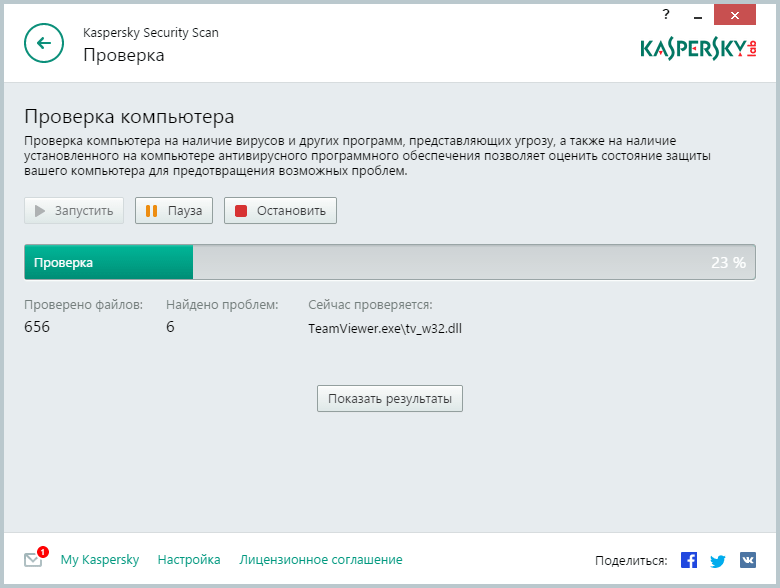 Поэтому, когда вы выбираете такой инструмент, вам лучше выбрать хорошо известное и широко известное программное обеспечение.
Чтобы сэкономить ваше время и решить проблемы как можно быстрее, мы собрали некоторые популярные и бесплатные инструменты для удаления вредоносных программ и покажем их в следующей части. Некоторые для компьютеров с Windows и некоторые для Mac. Вы можете выбрать один из них в соответствии с используемой системой и вашими требованиями.
Лучшие бесплатные инструменты для удаления вредоносных программ
Лучший официальный инструмент для удаления вредоносных программ для Windows: Средство удаления вредоносных программ для Microsoft Windows
Если вы используете Windows 10, вы можете рассмотреть возможность использования средства удаления вредоносных программ для Windows. Этот инструмент может сканировать ваш компьютер на наличие конкретных широко распространенных вредоносных программ и пытается устранить инфекцию. Он разработан Microsoft.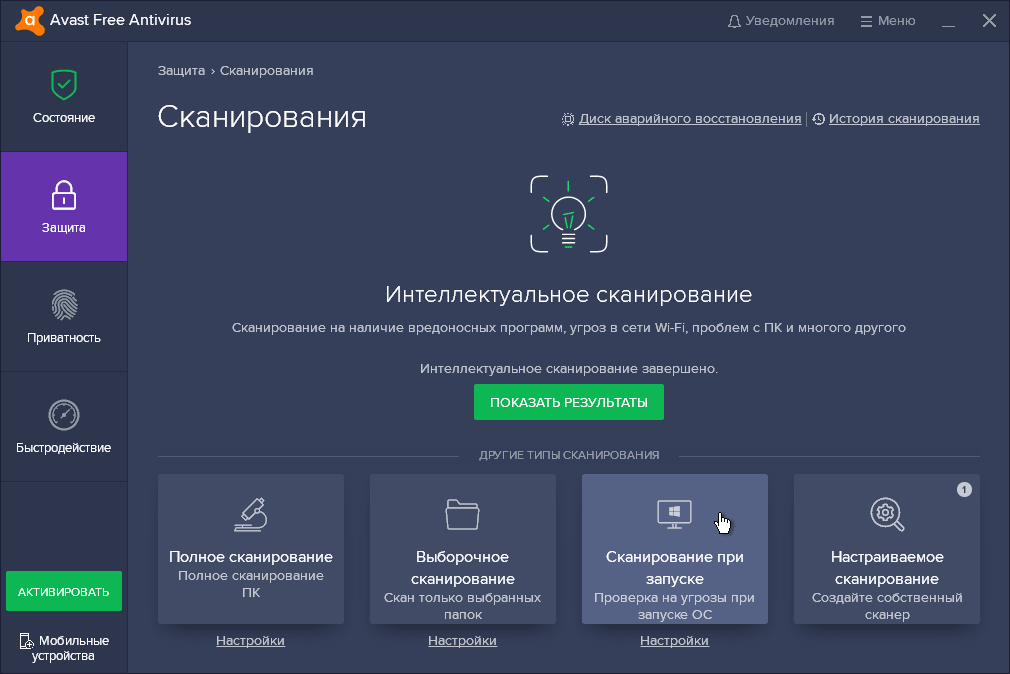 Таким образом, это не сторонний инструмент. Это хороший выбор для тех, кто доверяет только инструментам от Microsoft.
Однако этот инструмент не установлен на вашем устройстве на 100% по умолчанию. Возможно, ваш компьютер с Windows получает его из-за Центра обновления Windows. Но все еще есть много пользователей, которые сообщают, что не могут найти этот бесплатный инструмент для удаления вредоносных программ на своем компьютере. Не волнуйся. Вы можете вручную загрузить его с официального сайта Microsoft, а затем установить на свое устройство. В настоящее время этот инструмент может работать в Windows 11/10/8.1/8/7.
Вы знаете, всегда есть новые вредоносные программы, которые угрожают компьютерам пользователей. Если база данных средства удаления вредоносных программ не обновлена, оно не найдет и не удалит новые угрозы на вашем устройстве. Однако, если вы используете средство удаления вредоносных программ Windows, вам не следует беспокоиться об этой проблеме. Microsoft постоянно обновляет этот инструмент. Компания выпускает обновление через Центр обновления Windows. Теперь вы можете проверить, есть ли для него доступное обновление, щелкнув значок 9.0003 Кнопка «Проверить наличие обновлений» в Центре обновления Windows.
Этот инструмент не предназначен для замены вашего антивирусного программного обеспечения. И наоборот, рекомендуется использовать его с другими антивирусными инструментами, такими как встроенная система безопасности Windows или стороннее антивирусное приложение.
Microsoft выпускает обновления безопасности только для версий Windows 10/11, которые все еще находятся в службе поддержки. Итак, если вы хотите, чтобы ваше устройство своевременно получало обновления, вам лучше обновить систему до последней версии. (Вот зачем своевременно обновлять Windows: нужно ли поддерживать Windows в актуальном состоянии и как это сделать)
Лучший сторонний инструмент для удаления вредоносных программ: Malwarebytes
Если вы хотите использовать сторонний инструмент для удаления вирусов, вредоносных и шпионских программ с вашего компьютера, Malwarebytes — лучший вариант. Это программное обеспечение очень популярно и может работать на устройствах Windows, Mac, Chromebook, Android и iOS.
Это программное обеспечение может защитить ваше устройство от хакеров, вредоносных сайтов, зараженной рекламы, скиммеров кредитных карт и похитителей учетных данных. Защита Brute Force может блокировать хакеров, пытающихся угадать вашу информацию для входа. Защита от удаления может помешать вредоносным программам отключить ваш продукт безопасности.
Этот инструмент имеет пробную версию, с ним вы можете использовать его бесплатно в течение 14 дней. Но бесплатная версия не поддерживает сканирование в реальном времени и функции защиты, существующие в премиум-версии.
Если вы заинтересованы в этом лучшем бесплатном инструменте для удаления вредоносных программ, вы можете перейти по адресу https://www.malwarebytes.com/, чтобы загрузить подходящую версию в соответствии с используемой системой.
Лучший антивирус с функцией удаления вредоносных программ: Bitdefender Antivirus Free Edition
Bitdefender Antivirus Free предназначен для обеспечения антивирусной защиты для Windows, macOS и Android.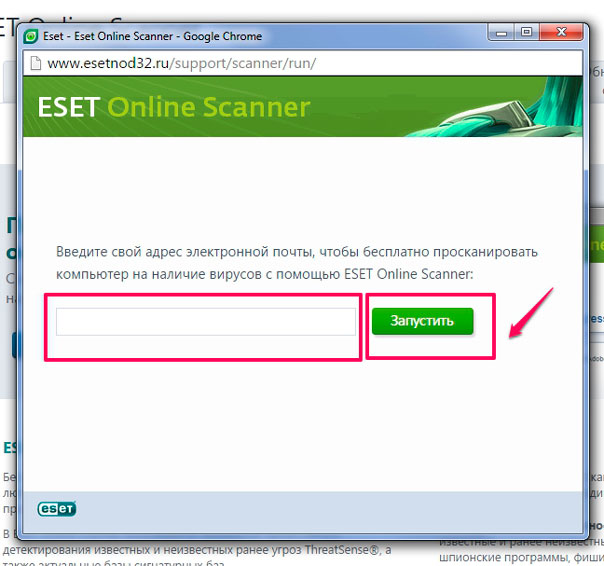 Он поддерживает сканирование и удаление вирусов и вредоносных программ. Он также может обеспечивать предотвращение онлайн-угроз, устранение программ-вымогателей и оценку уязвимостей.
Бесплатная версия поддерживает только сканирование и удаление вирусов и вредоносных программ, а также предотвращение онлайн-угроз. Если вы хотите использовать все функции этого программного обеспечения, вы можете перейти на Bitdefender Antivirus Plus. В настоящее время вам нужно всего лишь заплатить 19 долларов США..99 для этой версии.
Если вы хотите использовать это программное обеспечение для удаления вредоносных программ с вашего устройства, вы можете получить его по адресу https://www.bitdefender.com/solutions/free.html .
Лучший блокировщик рекламы: Adaware Antivirus Free
Adaware Antivirus — это инструмент, предназначенный для защиты от вирусов, вредоносных программ, шпионских программ, фишинга, онлайн-мошенничества и хакеров. Он предлагает обнаружение угроз в режиме реального времени для вашего устройства и обеспечивает полную анонимность вашего веб-поиска. Это также может помешать хакерам наблюдать за вами или слушать вас.
Преимущество этого продукта в том, что он может блокировать всю рекламу, включая Facebook и видеорекламу. Кроме того, он добавляет защиту от онлайн-угроз.
Как вы знаете, вредоносные программы могут легко атаковать ваш компьютер, если вы по ошибке нажмете на незнакомую рекламу. Это программное обеспечение не дает вредоносному ПО возможности атаковать ваш компьютер, поскольку оно может напрямую блокировать подозрительную рекламу.
Есть бесплатная версия. Вы можете перейти по адресу https://www.adaware.com/, чтобы загрузить его на свое устройство.
Лучшее средство от шпионского и вредоносного ПО: SUPERAntiSpyware
Из названия этого программного обеспечения видно, что оно специально разработано для обнаружения и удаления шпионского и вредоносного ПО на вашем устройстве. Это программное обеспечение работает на всех версиях Windows, включая Windows 7, Windows 8, Windows 8. 1, Windows 10 и Windows 11.
Кроме того, это программное обеспечение имеет более привлекательные функции удаления вредоносных программ. Например, он может защитить ваш ПК с Windows от вредоносных угроз, таких как вредоносное ПО, шпионское ПО, программы-вымогатели, трояны, кейлоггеры и многое другое. Он также может обеспечить надежную защиту в режиме реального времени.
Это официальный сайт этого программного обеспечения: https://www.superantispyware.com/. Вы можете скачать бесплатную версию этого программного обеспечения с этой страницы и использовать его для защиты вашего компьютера.
Лучшее для Mac: Avast Security для Mac
Если вы используете компьютер Mac, вы также можете использовать Avast Security для Mac для сканирования устройства на наличие вирусов, шпионских и вредоносных программ и их удаления для устранения угроз. Avast — очень известный поставщик антивирусных услуг. Его программное обеспечение заслуживает доверия.
Avast Security для Mac может блокировать вирусы, шпионское ПО, трояны и другие вредоносные программы в режиме реального времени. Кроме того, он также может сканировать весь ваш Mac на наличие существующих угроз. Он предупреждает вас, когда вы собираетесь посетить небезопасные веб-сайты, блокирует небезопасные загрузки, останавливает опасные вложения электронной почты и предотвращает навязчивое веб-отслеживание. Он реализует всестороннюю защиту для вашего компьютера Mac.
Вы можете перейти на эту страницу https://www.avast.com/free-mac-security#pc , чтобы узнать больше об этом программном обеспечении и загрузить бесплатную версию, чтобы попробовать ее.
Как защитить компьютер от вредоносных программ?
Если ваш компьютер заражен вредоносным и шпионским ПО, это раздражает. Чтобы избежать этой ситуации, вам лучше обратить внимание на следующие вещи при использовании вашего устройства:
- Своевременно обновляйте систему и программное обеспечение.
- Не переходите по незнакомым ссылкам.
- Не скачивайте неизвестные вам файлы.
- Скачать файлы с официального сайта.

- Не открывать письмо от неизвестного отправителя.
- Не нажимайте неизвестные ссылки в электронном письме.
- Не загружать приложения из всплывающего окна.
- Используйте антивирусное программное обеспечение на вашем устройстве.
Как защитить данные на компьютере?
Регулярно создавайте резервные копии файлов и системы
Мы считаем, что на вашем компьютере хранится много важных данных. Если ваш компьютер заражен вирусами, вредоносными или шпионскими программами, ваши файлы будут в опасности. Чтобы защитить свои файлы, вам лучше использовать профессиональное программное обеспечение для резервного копирования данных для резервного копирования файлов на внешний жесткий диск, чтобы обеспечить их безопасность. Вы можете попробовать MiniTool ShadowMaker.
Это программное обеспечение работает с такими версиями Windows, как Windows 11, Windows 10, Windows 8/8.1 и Windows 7. Оно может создавать резервные копии файлов, папок, разделов, дисков и систем с использованием различных решений для резервного копирования. Например, он поддерживает автоматическое резервное копирование, дифференциальные и добавочные образы, а также резервное копирование по расписанию и по событию. Вы можете выбрать подходящий метод резервного копирования в соответствии с вашими требованиями.
MiniTool ShadowMaker имеет пробную версию. Вы можете использовать его бесплатно в течение 30 дней.
Бесплатная загрузка
Спасение ваших файлов после атаки вирусов и вредоносных программ
Если ваши файлы потеряны из-за непредвиденных ситуаций, таких как заражение вредоносным ПО, вы можете использовать профессиональное программное обеспечение для восстановления данных, чтобы восстановить их, если они не были перезаписаны. Стоит попробовать MiniTool Power Data Recovery, бесплатный инструмент для восстановления файлов.
Это программное обеспечение может восстанавливать все типы файлов (например, изображения, видеофайлы, аудиофайлы, документы и т. д.) с различных типов устройств хранения данных. Он работает в разных ситуациях. Например, он может восстанавливать файлы, которые были удалены или отформатированы по ошибке. Он также восстанавливает данные, если диск для хранения данных недоступен.
MiniTool Power Data Recovery также имеет пробную версию. Вы можете использовать его для сканирования устройства, с которого вы хотите восстановить данные, и проверить, работает ли оно, чтобы найти нужные файлы. Это программное обеспечение поддерживает все версии Windows, включая Windows 11.
Скачать бесплатно
Это программное обеспечение легко использовать, чтобы вернуть потерянные файлы.
После загрузки и установки этого программного обеспечения на компьютер с Windows вы можете открыть его и выбрать целевой диск для сканирования. Когда сканирование завершится, вы сможете проверить, есть ли нужные вам файлы. Если да, вы можете перейти на полную версию, чтобы восстанавливать файлы без ограничений. Вот одна вещь, которую вы должны знать: целевой накопитель не должен быть исходным. В противном случае ваши потерянные файлы могут быть перезаписаны и стать невосстановимыми.