
Добавление, изменение и удаление содержимого ячейки
- Smartsheet
- Pro
- Business
- Enterprise
Описание других способов изменения данных в таблицах см. в статьях Вставка и удаление строк и Вставка и удаление столбцов.
Добавление данных в ячейку
- Щелкните ячейку и начните вводить данные.
- При вводе данных в ячейку существующее значение перезаписывается. Однако его всегда можно просмотреть, щелкнув ячейку правой кнопкой мыши (пользователи Mac могут щелкнуть ее, удерживая нажатой клавишу CTRL) и выбрав пункт Просмотр истории.

- В каждой ячейке может быть до 4000 символов.

Изменение ячейки
- Чтобы изменить имеющееся в ячейке значение, дважды щелкните ее или нажмите клавишу F2.
- Чтобы изменить форматирование ячейки, щелкните ее, а затем на панели инструментов слева выберите нужный параметр форматирования. Дополнительные инструкции см. в статье Параметры форматирования.
ПРИМЕЧАНИЕ. Если щелкнуть ячейку один раз, то когда вы начнете вводить данные, существующее значение будет перезаписано. - Чтобы легко добавить или изменить все ячейки в строке, используйте форму Изменить строку. Чтобы открыть ее, щелкните стрелку раскрывающегося списка рядом с номером строки и выберите пункт Изменить строку.
Удаление содержимого ячейки
- Чтобы удалить текущее содержимое, выделите ячейку (или несколько ячеек) и нажмите клавишу DELETE или BACKSPACE.

СОВЕТ. Также можно щелкнуть ячейку (или ячейки) правой кнопкой мыши и выбрать пункт Удалить содержимое. - Чтобы удалить содержимое всей строки, сначала щелкните номер строки слева, чтобы выделить ее, а затем нажмите на клавиатуре клавишу DELETE или BACKSPACE. Сама строка при этом не удаляется, но все содержимое в ее ячейках будет удалено.
- Чтобы удалить содержимое всего столбца, сначала щелкните заголовок столбца вверху, чтобы выделить его, а затем нажмите на клавиатуре клавишу DELETE или BACKSPACE. Сам столбец при этом не удаляется, но все содержимое в его ячейках будет удалено.
Правила условного форматирования в Excel
Условное форматирование – это инструмент в Excel, который служит для присвоения особенного формата ячейкам или целым диапазонам ячеек на основе критериев условий определенных пользователем. Вы познакомитесь с примерами использования условий основанных на сложных формулах.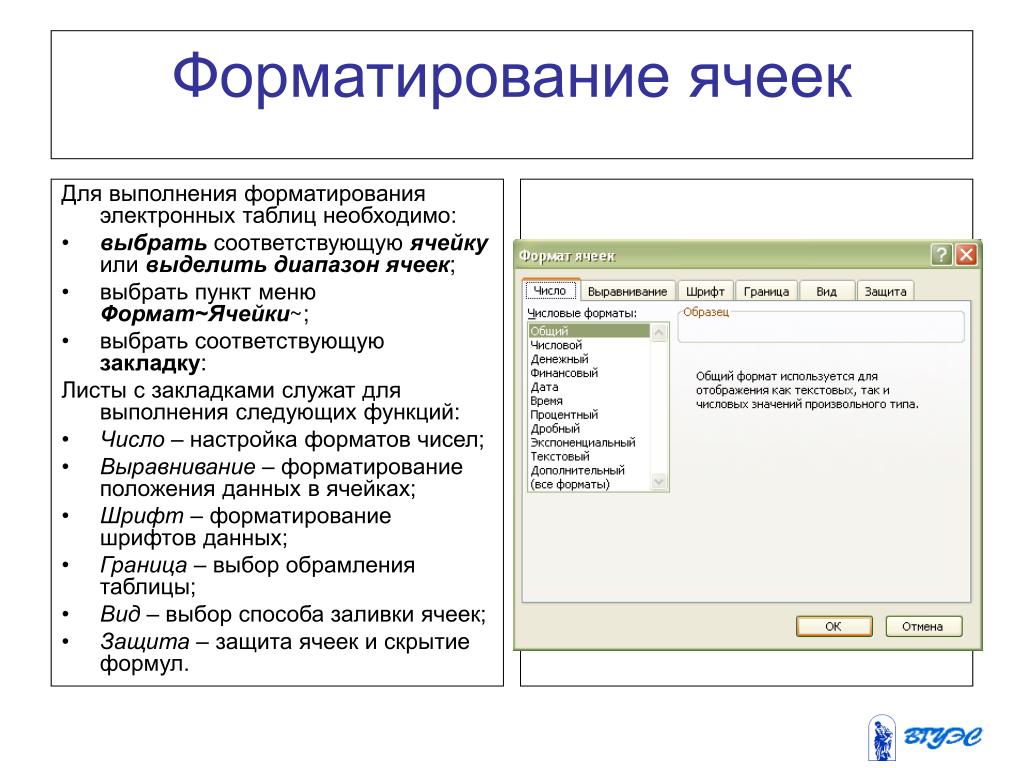
- поля данных;
- цветовая палитра;
- настройка шрифтов.
Научитесь работать со значениями, которые можно вставлять в ячейки в зависимости от их содержимого.
Как сделать условное форматирование в Excel
Для начала рассмотрим: как подбирать соответствующие критерии форматирования и как их изменять. Принцип его действия проще всего понять на готовом примере:
Допустим столбец, содержит диапазон ячеек с числовыми значениями. Если определить их соответствующим условием форматирования, то все значения с числом более чем 100 будут отображаться красным цветом. Чтобы реализовать эту задачу данный инструмент Excel проанализирует в соответствии с условиями критериев значение каждой ячейки заданного диапазона. Результаты анализа дают положительный результат, например (A2>100=ИСТИНА), тогда будет присвоен предварительно заданный новый формат (красный цвет). В противоположном результате (A2>100=ЛОЖЬ), формат ячеек не изменяется.
Естественно это достаточно простой пример. Ознакомиться с широкими возможностями условного форматирования только во время использования его в больших наборах данных со сложной структурой, в которых сложно даже заметить конкретные значения. Возможность использования формул в качестве критерия для присвоения формата ячейки, позволяет создавать сложные условия для быстрого поиска и экспонирования числовых или текстовых данных.
Как создать правило условного форматирования в Excel
Данный инструмент Excel предоставляет к вашему распоряжению 3 правила для форматирования, которые могут взаимно выключать значения несоответствующие заданным критериям. Принцип использования нескольких условий в условном форматировании рассмотрим на простом примере.
Допустим в ячейке A1 находиться числовое значение 50:
Определим следующие условия для формата отображения значений в A1:
- Если число больше чем 15, то шрифт будет отображаться зеленым цветом.
- Если число больше чем 30, то шрифт будет отображаться желтым цветом.

- Если число больше чем 40, то шрифт будет отображаться красным.
Определенно вы заметили, что значение 50 в ячейке A1 соответствует всем условиям (A1>15, A1>30 и A1>40 = ИСТИНА). Каким же цветом шрифта Excel отобразит числовое значение 50?
Ответ следующий: формат будет присвоен тот, который соответствует последнему условию. А следовательно это красный цвет. Важно запомнить об этом принципе, когда нужно конструировать более сложные условия.
Примечание. В старых версиях Excel при определении условий форматирования необходимо было сосредотачивать свое внимание на то, чтобы условия не накладывались друг на друга. Данная ситуация чаще всего применяется, когда экспонированные данные должны уступить значениям на определенном уровне. Но начиная с версии Excel 2010 нет никаких ограничений при наложении условий.
Создать второе правило
Второй пример. Допустим нам нужно отформатировать расходы в колонке C следующим образом:
Все суммы в пределах 300$-600$ должны закрасить свои ячейки желтым фоном, а суммы меньше чем 500$ должны еще иметь и красный цвет шрифта.
Попробуем сконструировать данные условия:
- Выделите диапазон ячеек C4:C7 и выберите инструмент: «Главная»-«Условное форматирование»-«Управление правилами».
- В появившемся окне нажмите на кнопку «Создать правило».
- В окне «Создание правила форматирования», выберите тип правила «Форматировать только ячейки, которые содержат».
- В первом выпадающем списке укажите «Значение ячейки», во втором «между». А в остальных двух введите границы придела 300 и 600.
- Нажмите на кнопку «Формат» и на вкладке «Заливка» укажите желтый цвет.
- Нажмите «ОК» для возврата к окну «Диспетчер правил условного форматирования».
- Снова нажмите на кнопку «Создать правило» и снова же выберите тип правила «Форматировать только ячейки, которые содержат».
- Первый выпадающий список оставляем без изменений «Значение ячейки», а во втором выбираем опцию «меньше». В поле ввода указываем значение 500.
- Нажмите на кнопку «Формат» и на вкладке «Шрифт» укажите красный цвет.

- На всех окнах нажмите «ОК».
Обратите внимание, в какой способ Excel применил форматирование. Суммы в ячейках C10, С13 и С15 соответствуют обоим условиям. Поэтому к ним применены оба стиля форматирования. А там где значение соответствует только одному из условий, они отображаются соответственным форматам.
Изменить формат ячейки
Форматирование
- Доступные числовые форматы в Excel
Статья - Условное форматирование
Статья - Выравнивание или поворот текста в ячейке
Статья - Изменить формат ячейки
Статья - Копировать форматирование ячейки
Статья - Добавить водяной знак в Excel
Статья - Показать или скрыть нулевые значения
Статья - Создание пользовательского числового формата
Статья
Следующий: Формулы и функции
Вы можете применить форматирование ко всей ячейке и к данным внутри ячейки или к группе ячеек. Один из способов представить это так: ячейки — это кадр изображения, а изображение внутри кадра — это данные.
Официальные ячейки
Выберите ячейки.
Перейдите на ленту, чтобы выбрать изменения как Полужирный , Цвет шрифта или Размер шрифта .
Применить стили Excel
Выберите ячейки.
Выберите Главная > Стиль ячейки и выберите стиль.

Изменение стиля Excel
Выберите ячейки со стилем Excel.
Щелкните правой кнопкой мыши примененный стиль в Главная > Стили ячеек .
Выберите Изменить > Формат , чтобы изменить то, что вы хотите.
Нужна дополнительная помощь?
Вы всегда можете обратиться к эксперту в техническом сообществе Excel или получить поддержку в сообществе ответов.
См. также
Формат чисел
Отформатируйте дату так, как вы хотите
5 способов форматирования и выбора
Какие советы по форматированию Excel могут упростить вашу работу с листами Excel? Попробуйте эти сочетания клавиш, чтобы быстрее и проще выбирать и форматировать данные.
Быстрое отображение диалогового окна «Формат ячеек»
Один из способов форматирования ячейки или диапазона ячеек — выбрать команду «Формат ячеек».
В дополнение к вкладке «Главная» на ленте, попробуйте эти другие сочетания клавиш для применения форматирования в Excel:
- Клавиатура: Выберите ячейку или диапазон, затем нажмите [Ctrl] + 1 , чтобы отобразить Формат ячеек диалоговое окно .
- Мышь: Выберите ячейку или диапазон, щелкните ячейку правой кнопкой мыши и выберите Формат ячеек из контекстного меню.
Улучшение макета текста с ориентацией и форматированием обтекания
Во многих рабочих листах горизонтальное пространство может быть преимуществом. Одно из решений — по-новому взглянуть на ваши данные, особенно если заголовки столбцов требуют больше места, чем данные в том же столбце. Чтобы настроить ориентацию текста в ячейке:
- Выберите ячейки, содержащие текст, который вы хотите изменить; текст может быть на диаграмме или рабочем листе.

- Выберите Отформатируйте ячейки одним из приведенных выше ярлыков и перейдите на вкладку Выравнивание .
- Введите 90 в поле «Градусы» панели «Ориентация» или щелкните пример «Ориентация», чтобы задать направление.
- Нажмите OK, чтобы применить.
Содержимое листов Excel не ограничивается числами и формулами. Помимо заголовков столбцов и меток строк, текст может иметь решающее значение для комментариев, примечаний, описаний и других важных записей.
Чтобы автоматически переносить текст в ячейке, чтобы максимизировать макет и отображение:
- Введите в ячейку следующий текст: «Эти советы забавны и просты!»
- Нажмите [Ctrl] + 1 и выберите вкладку Выравнивание .
- Выберите текст переноса
- Нажмите OK.
Вы также можете найти Wrap Text на вкладке Home ленты (группа Alignment ).
Легко сосредоточить внимание на диапазоне рабочего листа
Если вам когда-нибудь понадобится сосредоточиться на определенном диапазоне в Excel, есть простой способ увеличить данные, чтобы вы сосредоточили на нем все свое внимание.
- Выберите соответствующий диапазон, затем выберите вкладку View и выберите Zoom to Selection .
Excel увеличивает представление данных на процент, необходимый для заполнения видимой области окна файла, до 400 %. Если вы хотите вернуться к обычному виду рабочего листа, просто выберите вкладку View и выберите 100%.
Выберите текущую область
В Excel текущая область или список — это диапазон ячеек, содержащих данные, ограниченные пустыми строками и столбцами.
Попробуйте любой из этих приемов, чтобы выбрать текущую область или список:
- Выберите ячейку внутри диапазона и нажмите [Ctrl] + [Shift] + * (при использовании * на цифровой клавиатуре просто нажмите [Ctrl] + * ), или
- Еще проще, выберите ячейку внутри диапазона и нажмите [Ctrl] + A (вы все еще можете использовать [Ctrl] + [Shift] + * ) Нажмите [Ctrl] + A один или два раза еще раз, чтобы выбрать Все (не только список или диапазон таблиц).

Предотвратить переход к следующей ячейке после ввода
Введите данные в ячейку, нажмите [Enter], , и действие по умолчанию в Excel — перемещение указателя вниз по строке. Это значение по умолчанию легко изменить временно или навсегда.
Чтобы предотвратить переход к следующей ячейке (один раз) после ввода:
- Нажмите [Ctrl] + [Enter] (вместо [Enter] ), или
- Чтобы двигаться в другом направлении, нажмите клавишу со стрелкой или щелкните мышью.
Если вы хотите, чтобы ваш указатель перемещался в пределах определенного диапазона, а не вниз к следующей ячейке, вы также можете выделить диапазон ячеек перед вводом текста. Затем, когда вы вводите запись и нажимаете [Enter] , ваш указатель переместится к следующей доступной ячейке в зависимости от вашего выбора, которая может быть вниз или вправо
Чтобы изменить/установить выбор перемещения после нажатия [Enter ]:
- Файл > Параметры .

- Выберите Advanced 9Категория 0121 слева.
- Измените направление под параметром После нажатия Enter переместите выделение или снимите флажок, если хотите, чтобы указатель оставался на месте.
Попробуйте эти сочетания клавиш, чтобы еще проще выбирать и форматировать листы Excel.
Узнайте больше о ярлыках, советах и рекомендациях Excel здесь.
© Дон Бьорк, MCT, MOSM, CSP®, The Software Pro®
Сертифицированный инструктор Майкрософт, докладчик по продуктивности, сертифицированный специалист по устной речи
Сертифицированный тренер Microsoft (MCT) и сертифицированный говорящий специалист (CSP), Дон Бьорк известна как The Software Pro® за ее работу в качестве докладчика по продуктивности, тренера по программному обеспечению, ведущий и автор многочисленных обучающих курсов и видеороликов. В дополнение к этим полномочиям Дон также является сертифицированным мастером Microsoft Office Specialist Master (MOSM) и сертифицированным виртуальным докладчиком (CVP).