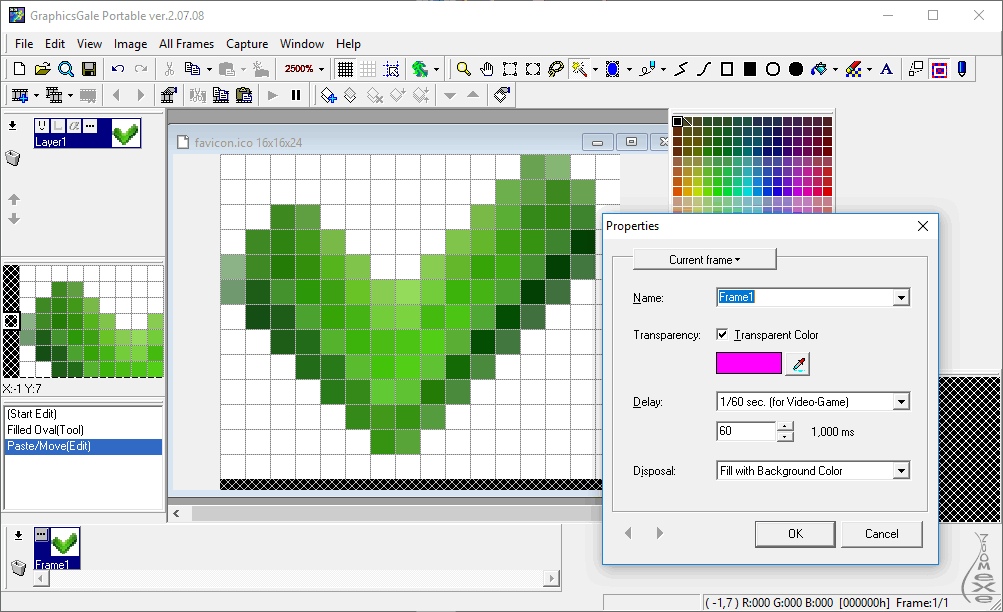
Программы и редакторы для растровой графики
- GIMP
- Krita
- Artweaver
- Darktable
- MediBang Paint Pro
- Paint.NET
- Легковесные бесплатные редакторы
Говоря о растровых редакторов, у большинства на мысль приходит знаменитый Adobe Photoshop. Но в данном обзоре речь о нем не пойдет, т.к. этот программный продукт — платный. Нас интересуют именно бесплатные редакторы растровой графики.
GIMP
Если есть бесплатный аналог Photoshop с неуступающими ему функциональными возможностями, то это GIMP. Данный редактор с 1995 года распространяется совершенно бесплатно, а поддержанием актуальности его функционала занимается группа добровольцев с разных уголков мира.
GIMP предоставляет инструментарий для решения широкого спектра задач с растровой графикой. Создание, кадрирование, масштабирование, послойная обработка, ретуширование, комбинирование изображений — словом, все, что может потребоваться, как простым пользователям для коррекции своих фотографий, так и профессионалам для подготовки графического контента на сайт, коллажей и т. д.
д.
Редактор GIMP имеет следующие функциональные возможности:
- Широкий набор инструментов для коррекции цвета: при помощи кривых и уровней, микширование цветовых каналов, изменения тона и насыщенности, постеризация, регулировка цветового баланса, яркости, контрастности и др.
- Более 22 различных фильтров для преобразования изображений: устранения эффекта «красных глаз», оптических искажений и прочих дефектов, корректировка перспективы, наложение цветофильтров, управление цветом, гамма-коррекция и многое другое.
- Различные инструменты для рисования, включая масштабируемые кисти, карандаши, различные типы заливок и т.д. Также GIMP поддерживает кистевую динамику и возможность рисования при использовании планшетов.
- Комбинирование изображений с послойной обработкой.
- Возможность подключения внешних модулей по обработке графики (новые инструменты, средства автоматизации и т.д.).
- Возможность создания сценариев по обработке изображений (например, пакетное редактирование/конвертация) на различных языках программирования — Python (встроен в редактор), C#, Ruby, Perl и другие.

- Поддержка большого количества графических форматов, включая PSD от Photoshop (но с некоторыми ограничениями) и PDF, а также частичная поддержка векторных изображений.
- Создание покадровой GIF-анимации и другие возможности.
Вообще, GIMP является профессиональным графическим редактором, но он все равно несколько уступает крупным коммерческим продуктам из-за огромной разницы в финансировании. Однако с каждым годом его функциональные возможности постепенно приближаются к таковым у платных профессиональных редакторов растровой графики.
Krita
Если почитать форумы, посвященные растровым редакторам и растровой графике в целом, то в них обычно обнаруживаются посты с горячими спорами о том, что программа Krita превосходит GIMP или наоборот. Впрочем, такие же споры ведутся между поклонниками продуктов Adobe и Coral.
Редактор Krita больше ориентирован на художников, но и для редактирования изображений (как растровых, так векторных) здесь также имеется достаточное количество функций.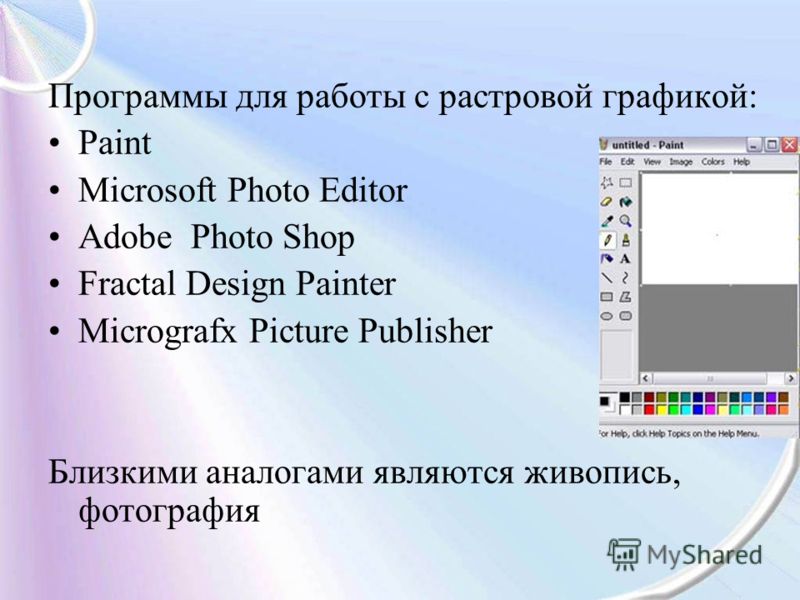
- Кисти. Понятно, что во всех развитых редакторах присутствует такой инструмент, как кисть. Однако в Krita их очень много. Как и очень много настраиваемых параметров любой из доступных кистей. Есть среди них и уникальные кисти, которые не встретить ни в одной другой аналогичной программе. Это же можно сказать и о реализованных в редакторе техниках работы с данным инструментом (например, стиль рисования кистью может зависеть от скорости движения мыши). Существуют и разнообразные специальные типы кистей. К примеру, те, в чьих названиях присутствует суффикс «MIX», служат для смешивания цветов. И продолжать на тему кистей Krita можно очень долго…
- Работа со слоями. В редакторе Krita могут одновременно создаваться и обрабатываться несколько типов слоев — растровые, векторные, слои-фильтры… Их можно по-разному накладывать друг на друга, редактировать по отдельности, изменять те или иные свойства (цвет, яркость и т.д.).
- Богатая цветовая палитра.
 В Krita реализована поддержка цветовых моделей RGB, CMYK и Lab.
 - Создание масок, регулировка альфа-каналов, применение визуальных фильтров и т.д.. Нужно добавить фотографии тот или иной оттенок, заменить грустный фон, наложить спецэффект — в Krita все это тоже возможно.
- Создание анимации. В GIMP создание анимированных изображений потребует танцев с бубном, в Krita же данный функционал был тщательно продуман. Специальный модуль, отвечающий за создание анимации, предоставит пользователю весь необходимый функционал, включая многофункциональную шкалу времени, позволяющую автоматизировать создание анимированных изображений по ключевым кадрам.
- Поддержка макросов. В Krita также реализован механизм записи и сохранения сценариев (последовательный действий над редактируемым изображением) с последующим их воспроизведением в любой момент.
- Поддержка большого количества форматов изображений, включая собственные форматы GIMP и Photoshop. Кроме того, реализована возможность работы с т.
 н. «сырыми» RAW-изображениями (хорошая новость для фотографов).
Вообще, выбирая между Krita и GIMP, лучшим выбором станет комбинация этих двух редакторов. Устанавливайте на компьютер оба приложения, рисуйте и редактируйте изображения, используя подходящие инструменты в той программе, в которой они присутствуют.
Artweaver
Данный растровый редактор можно назвать младшим братом GIMP, хотя многие с этим не согласятся. Вообще, программы Artweaver была создана по образу и подобию Photoshop. Если взглянуть на пользовательский интерфейс Artweaver, то на мгновение даже покажется, что перед нами его «старший брат». Впрочем, сегодня практически все графические редакторы имеют похожий пользовательский интерфейс.
Функциональные возможности Artweaver сравнимы с первыми версиями Photoshop. И их вполне достаточно для быстрого редактирования и создания несложных изображений.
- Инструменты. В редакторе предусмотрен стандартный джентельменски набор инструментов: несколько режимов выделения (включая излюбленное многими лассо и волшебную палочку), монотонная и градиентная заливки, кадрирование, штамповка с предварительным копированием определенной области, ластик и пипетка (куда ж без них) и т.
 д. У каждого инструмента есть свои собственные настройки, и это хорошая новость.
 - Работа со слоями. Artweaver предлагает множество вариантов наложения слоев друг на друга — замена темными, осветление, оттенок, мягкий/жесткий цвет и т.д. Предусмотрена и одна из наиболее часто используемых функций при работе со слоями — «Свободная трансформация».
- Выделение. Здесь также все перекочевало из Photoshop. Инверсия, растушевка границ, загрузка ранее сохраненных выделений и др.
- Фильтры. У Artweaver их не такое большое количество, но и того, что есть вполне достаточно для «повседневной жизни». Фильтры разделены на несколько категорий — искажение, размытие, резкость, рендеринг, стилизация, текстуры и шум.
- Кисти. В этом плане Artweaver проявляет себя как достаточно мощный инструмент для художника. В редакторе предусмотрено большое количество кистей (карандаши, фломастеры, губки, мел, уголь и т.д.), каждую из которых можно настроить.
- Импорт/экспорт.
 Редактор поддерживает все наиболее распространенные форматы графических файлов, включая JPG, PNG, BMP, GIF и т.д. Естественно предусмотрена поддержка Photoshop-формата PSD. Владельцы сканеров имеют возможность прямой передачи сканов в редактор (т.е. реализована поддержка технологии WIA).
 - Макросы. В также можно создавать автоматизированные сценарии обработки изображений при помощи специального инструмента либо путем ввода кода в специальный текстовый редактор (язык программирования — Lua).
В общем, если стоит цель быстро отредактировать неудавшуюся фотографию, обрезать изображения для социальной сети или сайта, добавить несложный визуальный эффект, Artweaver даже предпочтительней использовать, чем GIMP или Krita. Причина простая — этот редактор легче в освоении.
К сожалению, Artweaver уже давно встал на коммерческие рельсы, и поддержка бесплатной версии несколько буксует. На момент написания обзора последнее обновление редактора датировалось 2016 годом.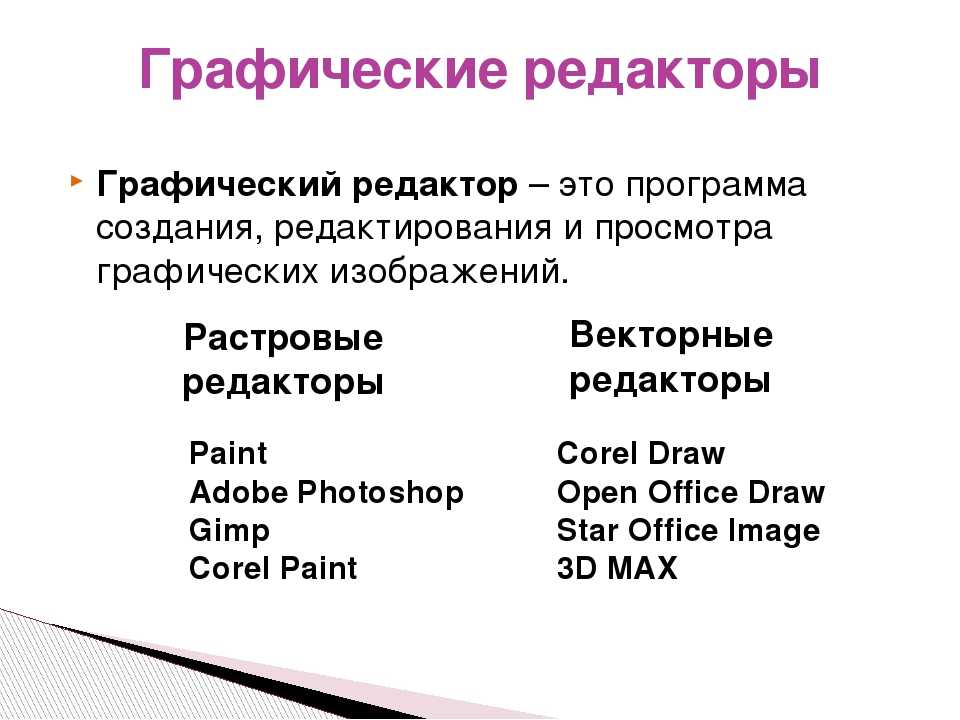
Darktable
А этот бесплатный программный продукт предназначен, в первую очередь, для фотографов, ну или для веб-мастеров, сталкивающихся с необходимостью пакетного редактирования изображений. Основной упор в Darktable сделан на обработку RAW-изображений, полученных с цифровых фотокамер.
Как известно, каждая такая камера выдает RAW-файл со своими уникальными особенностями. И для возможности их тонкой обработки используемый фотографом редактор должен учитывать эти особенности. И Darktable — учитывает их. На данный момент в программе реализована поддержка RAW-файлов, полученных с более чем 600 различных моделей цифровых фотокамер. Впрочем, редактор прекрасно справляется с редактированием многих других форматов изображений, включая JPG, PNG, OpenEXR, PFM, TIFF и др.
Основные функциональные возможности Darktable:
- Большое количество (более 60) разнообразных модулей для коррекции цвета, трансформации изображений, автоматического улучшения качества картинки, добавления художественных эффектов и т.
 д.
д. - Работа с параметрическими и рисованными масками, масками спешивания
- Автоматические функции устранения дефектов объективов фотокамер — аберрации, дисторсия и т.п.
- Широкие возможности по управлению цветом, цветовым балансом, уровнями шума и прочими свойствами и параметрами изображений.
- Поддержка цветовых пространств RGB, sRGB, XYZ, Adobe RGB и др.
- Каталогизация, управление и организация файлов изображений, а также их выгрузка на Facebook, Flickr и Google Photos.
- Пакетная обработка изображений по заданному шаблону и многие другие возможности.
Конечно, Darktable нельзя назвать аналогом двух вышеописанных редакторов, т.к. тут практически отсутствуют какие-либо инструменты именно по созданию растровой графики. Однако в плане редактирования готовых изображений Darktable во многом превосходит, как GIMP, так и Krita.
MediBang Paint Pro
Редактор Medibang Paint имеет высокую популярность среди пользователей мобильных устройств под управлением Android и iOS. Десктоптная версия MediBang Paint Pro пока еще только набирает обороты, и этому способствуют уникальные функциональные возможности программы.
Если GIMP, Krita и Artweaver заточены под создание и редактирование изображений, а Darktable — под обработку фотоснимков, то MediBang Paint Pro — под создание самых настоящих комиксов (или манги, если на японский лад). Но его, конечно, можно использовать и для ряда других действий с графикой, просто под производство комиксов в редакторе реализованы специальные инструменты.
Вот, что говорят разработчики MediBang Paint Pro о своем продукте:
- Более 50 видов кистей со своими собственными настройками.
- Джентльменский набор инструментов рисования и редактирования: заливка, ведро, градиент, разные режимы выделения (да, лассо и волшебная палочка тоже присутствуют), перо, кадрирование, добавление текста (много уникальных шрифтов в подарок), растушевка, контурная ручка и т.д.
- Поддержка техники послойного создания и редактирования изображений.
- Уникальный инструмент «Привязка» позволит быстро нарисовать перспективу или создать, т.н. «speed lines» (скоростные линии, если буквально), без которых сложно представить экшен-сцену в комиксах.
- Простое и быстрое создание комикс-панелей (блоков со сценками) любых форм и размеров путем разбиения полотна на управляющиеся (высота, ширина, поворот и т.д.) фрагменты.
- Функция создания и управления страниц поможет быстро сверстать несколько отдельных изображений в единый цифровой журнал с комиксами.
- Большое количество (порядка 800) готовых шаблонов тонов и задних фонов для использования их в будущих комиксах.
- Также разработчики отдельно отметили, что их продукт потребляет малое количество компьютерных ресурсов в отличие от многих аналогичных редакторов.
Если вы решили, что MediBang Paint Pro следует обходить стороной из-за его привязки к созданию комиксов/манги, то вы можете многое потерять. Редактор вполне сгодится и для решения других задач, например — создание логотипов, виньеток, фотоколлажей и т.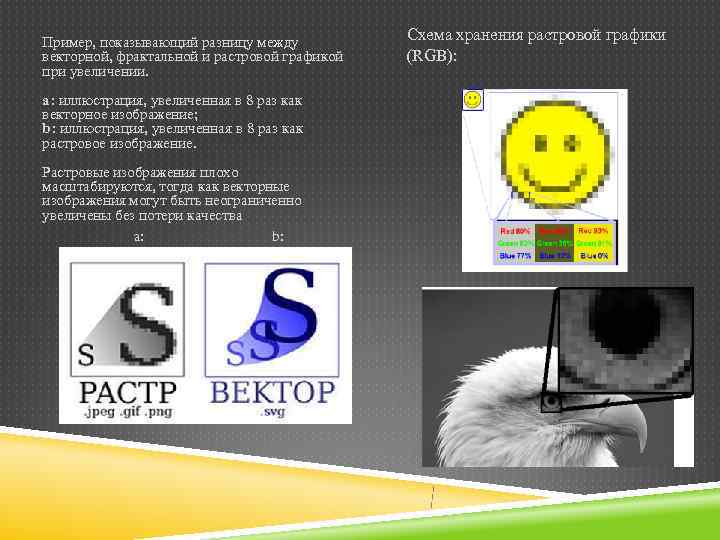 д. Если задуматься, то единственный инструмент в MediBang Paint Pro, заточенный под комиксы — это создание комикс-панелей (но и они прекрасно подойдут для создания всех тех же коллажей).
Paint.NET
По функциональным возможностям Paint.NET превосходит свой созвучный аналог Paint от Microsoft, но уступает, наверное, всем вышеописанным программам. Сравнение с Paint приведено не просто так. Уж очень интерфейсы этих двух редакторов похожи друг на друга, особенно, если взглянуть на Paint в составе Windows 7 с его Aero-темой оформления.
В список функциональных возможностей редактора входят:
- Неплохой набор инструментов для рисования и редактирования. Помимо стандартных кистей и карандашей (настраиваемых, кстати), также отметим наличие инструментов для рисования кривых Безье и сплайнов, градиентной заливки, выделения, копировальных штампов, изменения цвета выбранной области.
- Поддержка техники послойной обработки с разнообразными вариантами их наложения друг на друга.
- Наличие самых востребованных спецэффектов — размытие, резкость, устранение эффекта красных глаз и шума, рельеф, 3D-вращение/увеличение и другие.
- Возможность настройки таких основных свойств изображений, как контрастность, яркость, насыщенность и оттенок. Управление цветовым балансом осуществляется при помощи кривых и привычных уровней.
- Неограниченное число сохранений истории изменения проекта (изображения) и другие.
Также как и Artweaver, Paint.NET прекрасно подойдет для выполнения повседневных несложных операций над изображениями.
Легковесные бесплатные редакторы
А теперь немного поговорим о легковесных (потребляющих минимальное количество ресурсов ПК) растровых редакторах, в основную задачу которых входит быстрое редактирование изображений и создание несложной графики.
KolourPaint
Практически полный аналог обычного (не нового 3D) Paint, предустановленный в ОС Windows версии Vista и выше.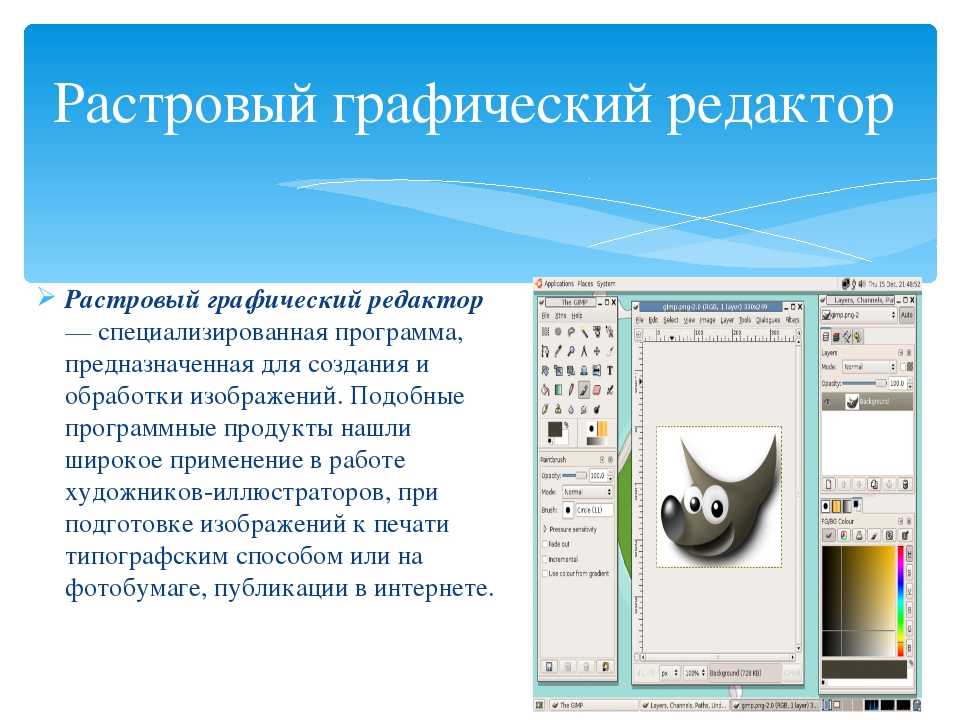 Имеет весь базовый набор для рисования — кисти, карандаши, геометрические фигуры, заливки и т.д. Есть у редактора KolourPaint и свои уникальные функции:
- Дополнительные (к уже доставшимся от Paint) инструменты редактирования и эффекты: балансировка цвета, рельеф, наложение цветофильтров, обращение цветов (отдельно — в черно-белые и монохромные цвета), смягчение и увеличение резкости цвета, искажение изображения и другие.
- Полная поддержка прозрачных изображений, а также возможность их создания.
mtPaint
Редактору mtPaint следовало бы посвятить отдельный раздел нашего обзора, но, к сожалению, он не обновляется с 2011 года (хотя проект на sourceforge.net находится в активном состоянии), потому уступает свои позиции более современным аналогам. Для легковесного редактора mtPaint имеет довольно неплохой набор функциональных возможностей:
- Работа со слоями (стандартные операции, включая различные способы их объединения).
- Предусмотрены такие стандартные инструменты как: кисти, карандаши, заливка, линии, стрелки, геометрические фигуры, клонирование области холста, размещение текста и другие.
- Несколько режимов выделения: прямоугольное и полигональное выделение, лассо, альфа-смешивание, маскирующие цвета и ряд других способов.
- Большое внимание уделено функционалу палитры: возможность ее редактирования, сохранения и загрузки, создание прозрачных и градиентных цветов, занесение цвета в палитру с холста.
- Несколько режимов рисования при использовании стандартных инструментов: непрерывные и прерывистые линии, рисование по маске, градиент (плюс несколько режимов рисования градиентными линиями) и другие.
- Стандартные методы обработки изображений: обрезка, масштабирование, гамма-коррекция, вращение, искажение, изометрическое преобразование, разбиение не сегменты, изменение яркости, контрастности, насыщенности, оттенка и др.
- Наличие простых эффектов: уменьшение резкости, размытие по Гауссу, размытие по Кувахару, фильтр «бактерии», негатив, текстурирование и другие.
- Разнообразные варианты преобразование цветов и работы с цветовыми каналами: преобразование альфа-прозрачности в прозрачность цвета и наоборот, разделение по цветовым каналам, преобразование любого цвета всего изображения в любой другой цвет, создание, сложение и вычитание масок цветов и др.
- В дополнение ко всему прочему: создание анимированных GIF-изображений, захват скриншотов, сохранение в буфере обмена до 12 изображений, сохранение до 1000 шагов отмены действий, создание собственных несложных кистей.
Пользовательский интерфейс редактора mtPaint современному пользователю покажется унылым, сильно устаревшим и неудобным. И с этим сложно не согласится. Возможно, в скором времени выйдет обновление mtPaint, в котором этот недостаток будет устранен, а также добавятся множество новых функций.
25+ лучших бесплатных графических редакторов
Автор: Виктор Громов
|
4.5 Оценок: 4 (Ваша: )
Создать эффектную иллюстрацию, склеить несколько фото или убрать прыщик — нет ничего проще. В этой статье мы собрали 25+ лучших бесплатных графических редакторов, где вы без проблем сможете улучшить качество картинки или нарисовать ее с нуля.
Посмотрите видео, чтобы узнать про самые популярные варианты:
Содержание:
1. Лучшие бесплатные программы для растровой графики2. Бесплатные программы для векторной графики
3. ТОП-5 программ для цифрового рисования
4. Онлайн-редакторы для графического дизайна
5. Какой редактор выбрать для обработки фото
6. Бесплатные графические редакторы для мобильных устройств
7. В поисках вдохновения
8. Заключение
Лучшие бесплатные программы для растровой графики
Поиски редактора для обработки изображений иногда вызывают сложности. Конечно, профессионалам стоит задуматься о покупке ПО с расширенными возможностями: в этом смысле едва ли представленные ниже варианты смогут обойти лидирующий на рынке софта Photoshop. Но они куда проще для освоения. Поэтому те, кто делает свои первые шаги, могут воспользоваться следующими программами.
GIMP
GIMP – кроссплатформенный редактор, позволяющий работать с несколькими слоями одновременно. Внутри него есть множество инструментов для рисования, функции обрезки, клонирования, цветокоррекции и т.д. Поддерживает загрузку сторонних плагинов. Можно использовать не только для ретуши фото, но и для создания логотипов и рисунков.
GIMP
PixBuilder Studio
Бесплатная программа для редактирования цифровых изображений. Многослойный режим, коррекция с помощью кривых, градиенты и маски, несколько десятков шрифтов – PixBuilder Studio собрал все, что может понадобиться начинающему пользователю. Применяйте любые эффекты: различные типы размытия, увеличение/снижение резкости и другие. Изменение размера, штамп и клонирование тоже на месте.
PixBuilder Studio
Artweaver
Позиционируется разработчиками как инструмент для рисования.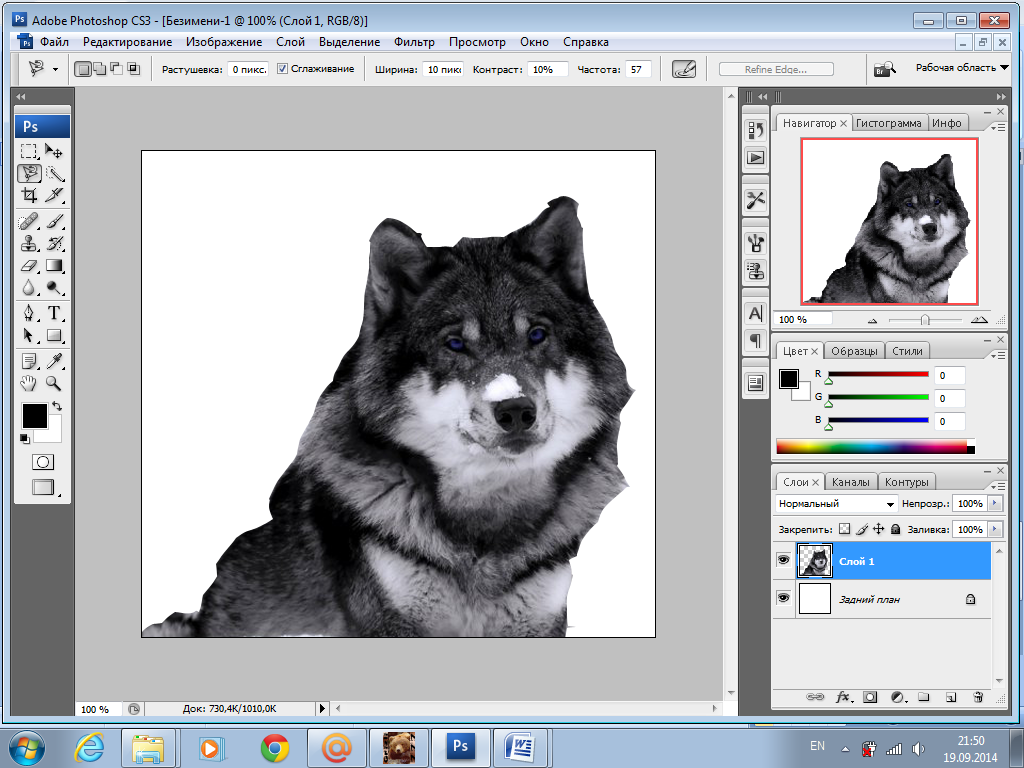 В отличие от Photoshop подходит начинающим художникам. Artweaver содержит достаточно фильтров и текстур, однако главным преимуществом приложения является работа с кистями – меняйте тип (карандаш, ручка, масляная кисть), режим и параметры курсора по своему усмотрению.
Artweaver
Photo Pos Pro
Графический фоторедактор, предлагающий широкий спектр возможностей для улучшения изображений, а также в области дизайна компьютерной графики. С помощью Photo Pos Pro вы сможете выполнить от базовых до сложных задач: заменить фон, удалить ненужные предметы, добавить рамку и спецэффекты (мозаика, карандашный набросок и прочие).
Photo Pos Pro
PhotoScape X
Универсальное ПО для редактирования фотографий. Вас ожидают 1000+ эффектов, графические элементы, маски, кисти и другие инструменты: поворот, отражение, кадрирование и т.д. Для создания коллажей в PhotoScape X просто выберите подходящий макет, настройте толщину и расположение границ, а после разместите снимки. При желании можно наложить текстуру (например, царапины) или интересный стикер.
PhotoScape X
ФотоМАСТЕР
Говоря о самых удобных программах для обработки снимков, нельзя не упомянуть ФотоМАСТЕР. Бесплатная версия ПО имеет некоторые ограничения, но к концу пробного периода у вас не останется сомнений в надобности покупки. Интуитивно понятный интерфейс сможет освоить каждый. Внутри есть куча продвинутых опций для профессиональной ретуши, повышение качества фото (автоматическое или ручное), более 100 готовых фильтров и многое другое. Пользователей часто балуют обновлениями: библиотека эффектов постоянно пополняется стильными пресетами, к тому же теперь есть возможность пакетной обработки множества файлов по одному щелчку мыши.
ФотоМАСТЕР
Не имеет значения, как много у вас опыта в обработке снимков – ФотоМАСТЕР прекрано подойдет пользователю с любым уровнем навыков. Установите программу прямо сейчас!
Бесплатные программы для векторной графики
Предпочитаете работать с вектором? Мы проанализировали рынок софта и выделили 4 лучших редактора, в которых вы сможете творить без особых ограничений. Среди них также есть онлайн-сервисы, не требующие загрузки на ПК.
Inkscape
Свободно распространяемая программа для векторной графики с богатым набором функций. Среди них рисование от руки, создание геометрических фигур, масштабирование и перемещение, настройка прозрачности и т.д. Готовое изображение можно экспортировать в формате SVG, AI, EPS, PDF, PSD и PNG. На официальном сайте Inkscape есть множество обучающих роликов, правда, только на английском языке.
Inkscape
Method
Веб-приложение для векторного рисования. Интерфейс Method можно освоить в короткие сроки, так как здесь отсутствуют сложные инструменты. Профессионалам тут делать нечего, а вот новички оценят устройство рабочей панели: для изменения расположения, прозрачности, толщины контура и размытия объектов достаточно задать новые данные с клавиатуры. Поддерживает загрузку SVG-файлов с компьютера.
Method
Vectr
Главным преимуществом Vectr является возможность коллективной работы над проектом – скопируйте ссылку и поделитесь ею с коллегами. Позволяет создавать логотипы, презентации, открытки, брошюры, макеты веб-сайтов и другую 2D-графику в идеальном качестве. Меняйте геометрию элементов за считанные секунды. При сохранении результата вам предстоит выбрать 1 из 3 форматов – PNG, JPG или SVG.
Vectr
Boxy SVG
В Boxy SVG очень легко работать. Большая часть действий происходит прямо на холсте. Вносите изменения с помощью панелей, которые можно развернуть одним щелчком мыши. Также доступна настройка горячих клавиш под себя. На базе Linux распространяется абсолютно бесплатно, юзерам macOS придется потратиться на лицензию.
Boxy SVG
ТОП-5 программ для цифрового рисования
На данный момент Digital art закрепился как отдельный жанр искусства. Нет ничего удивительного в том, что доля художников, работающих с применением компьютерных технологий, растет с каждым днем: планшет и хорошая программа для рисования обеспечивают полную свободу творчества.
Krita
Прекрасно подходит для создания иллюстраций и комиксов. Пользователи Krita могут настраивать расположение панелей, менять цветовую тему согласно своим предпочтениям. Вам станут доступны 100+ профессиональных кистей с различным набором эффектов и шаблоны текстовых пузырей. Отдельным плюсом выделим стабилизацию кисти.
Krita
Paint.NET
Бесплатный графический редактор рисунков и фото для Windows, который будет работать даже на слабом ПК. Для расширения возможностей Paint.NET (поддержка нового типа файла или добавление нужного эффекта) можно скачать плагины с официального форума приложения. Размытие, свечение, подавление шума – работайте без ограничений.
Paint.NET
Pinta
Простейшее ПО для начинающих художников. Внутри найдутся все базовые инструменты, от линий и прямоугольников до ластика. Накладывайте слои и редактируйте их по отдельности. Также имеются 35+ пресетов для настройки качества. Так как Pinta отслеживает историю изменений, вы когда угодно можете вернуться к любому этапу.
MediBang Paint
Одна из лучших программ для создания рисунков в стиле манги. Несмотря на то, что MediBang Paint полностью бесплатна, разработчики установили более 50 видов кистей. При этом вы можете формировать собственные варианты и сохранять их для дальнейшего использования. Вишенка на торте – большое количество шрифтов и 800 готовых шаблонов, которые будут отлично смотреться на заднем плане фрейма.
MediBang Paint
Gravit Designer
Софт для профессионалов. Те, кто настроен серьезно, могут купить лицензию, однако для новичков функций бесплатной версии должно хватить. Изометрическая сетка с настраиваемым контролем углов, преобразование фигур в векторные контуры, автоматическое выделение палитры – только малая часть возможностей Gravit Designer.
Gravit Designer
Онлайн-редакторы для графического дизайна
Главным преимуществом онлайн-сервисов является мобильность: работайте из любой точки мира. С планшета, смартфона или ноутбука – непринципиально. К тому же внутренние библиотеки могут хранить несколько миллионов графических объектов. Ниже вы найдете 5 редакторов для создания уникального проекта за несколько минут.
Canva
Пожалуй, самый популярный ресурс для разработки дизайна с нуля. После регистрации вам откроются тысячи креативных макетов обложек, логотипов, сторис и т.д. Добавляйте текст, клипарт, диаграммы, видео и другие медиафайлы. Canva дает возможность собрать собственную команду – обменивайтесь идеями через электронную почту.
Canva
Pixlr
Онлайн-редактор, с помощью которого вы значительно улучшите качество любого изображения. В Pixlr можно выполнить ретушь фото с применением продвинутых функций. Выберите шаблон, отрегулируйте его элементы вручную или примените один из красочных эффектов. Для удобства они поделены на 12 категорий – портрет, природа, еда и прочие.
Pixlr
Fotor
Платформа для творчества, где ваше воображение не встретит никаких препятствий. Включает все, что нужно для редактирования фотографий, оформления коллажей и быстрой подготовки графических дизайнов. Fotor позволяет выполнить замену фона, избавиться от дефектов на лице, применить винтажные фильтры и многое другое. Доступно создание миниатюр для YouTube, постов в соцсетях.
Fotor
Crello
Бесплатный пакет Crello включает 50 000+ макетов, а также несколько сотен тысяч премиум-изображений. Самый большой минус – у вас будет всего 5 загрузок в месяц. Впрочем, если вы не планируете использовать графический редактор активно, это не играет никакой роли. Бонус: есть возможность анимировать любой статический объект.
Crello
Desygner
Для создания собственного плаката, обложки видео или публикации в Desygner выберите шаблон и стилизуйте его согласно своим предпочтениям. Импортируйте файлы из проводника, облачного хранилища или соцсетей, добавляйте различные баннеры, анимации, экспериментируйте с цветами и элементами. Проект можно экспортировать в PDF, JPEG и PNG-форматах, распечатать или поделиться им в интернете.
Desygner
Какой редактор выбрать для обработки фото
Выбор софта будет зависеть от нескольких факторов. В первую очередь – это количество инструментов, удобство интерфейса и требования к системе. При соотношении характеристик можно заключить, что GIMP и Photo Pos Pro лидируют среди аналогов, участвующих в обзоре. Однако ретушь фото займет большое количество времени.
Чего не скажешь о ФотоМАСТЕРе. Данный редактор предлагает множество полезных функций, в том числе автоматическое улучшение, с применением которых портретный или пейзажный снимок преобразится до неузнаваемости за пару щелчков мыши:
- галерея удивительных эффектов: пленки, винтаж, HDR, солнечные лучи,
пленочное зерно, мягкий контраст и другие; - качественная коррекция цвета;
- авторетушь лица;
- устранение дефектов кожи: избавьтесь от покраснений и морщин за пару минут;
- удаление нежелательных объектов из кадра;
- быстрая замена фона;
- пакетный режим обработки.

Интерфейс ФотоМАСТЕРа
В ФотоМАСТЕРе вы можете редактировать файлы в JPEG, TIFF, PNG, BMP-форматах, а также RAW без потери качества. Экспериментируйте и добивайтесь удивительных результатов!
Бесплатные графические редакторы
для мобильных устройств
Сделать фото, открыть его на компьютере, выполнить ретушь, передать на смартфон… Установка мобильного приложения – идеальное решение для тех, кто хочет избежать этой нудной канители. Обработать снимки для соц.сетей можно в этих редакторах.
Snapseed
Snapseed позволяет работать с JPG- и DNG-файлами любого размера. Вы будете приятно удивлены набором доступных инструментов: повышение контурной резкости, коррекция искажений, эффект HDR и десятков модных фильтров. Отдельно стоит отметить функцию размещения фокусировки на глазах и сглаживание кожи.
Snapseed
PicsArt
Android l iOS
Если вам нужно подготовить интересный коллаж, наклеить стикер или выполнить стилизацию снимка – скачайте PicsArt.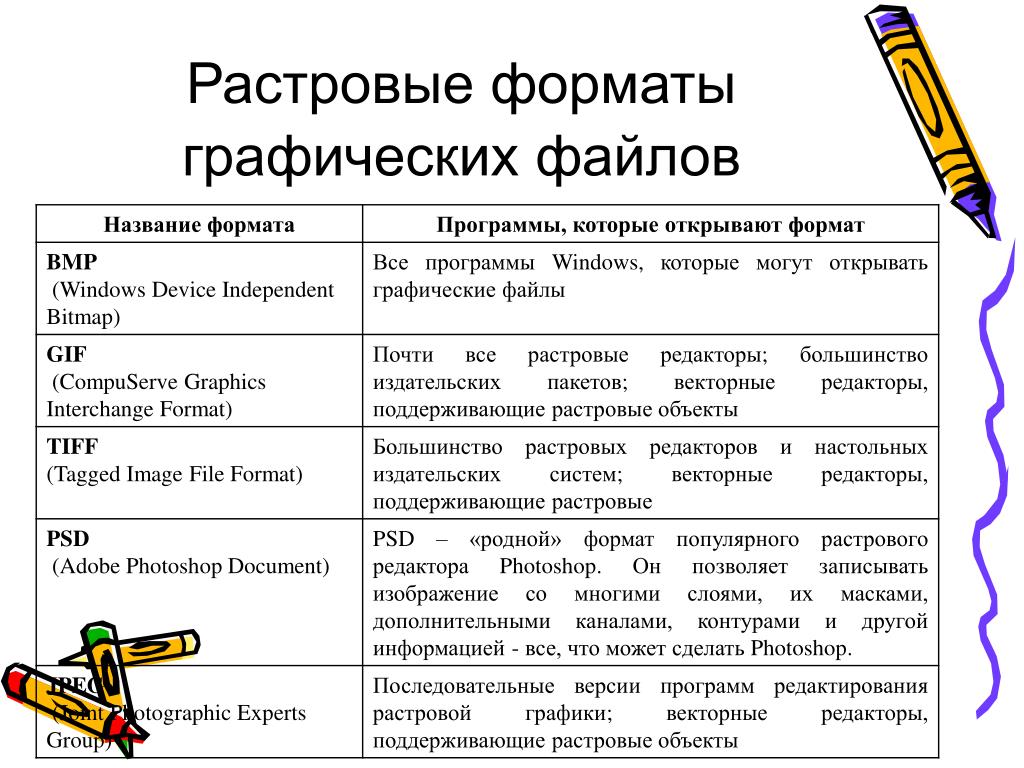 Этим редактором пользуются свыше 150 тысяч человек по всему миру. Здесь можно раскрасить волосы в разные цвета и добавить красивый макияж, а после превратить портрет в художественную картину. Делитесь своими работами в ленте и вдохновляйтесь трудами других пользователей.
PicsArt
Facetune2
Android l iOS
Простой редактор с высокой оценкой, который подойдет тем, кто хочет попробовать новый имидж. Чтобы подчеркнуть черты, которые вам нравятся, используйте функцию «Детали». Воспользуйтесь инструментами Facetune2 для удаления пор, покраснений и выравнивания тона лица. После сглаживания кожа будет выглядеть естественно мягкой и нежной.
Facetune2
BeFunky
Android l iOS
Если вы хотите обработать около сотни фотографий сразу, подойдет приложение BeFunky. Творческий процесс будет протекать без каких-либо затруднений – помимо опций совершенствования портрета найдется более тысячи дизайнерских шаблонов. Если настроения экспериментировать нет, доверьтесь автоматическому улучшению.
BeFunky
Photo Lab
Android l iOS
Photo Lab может похвастаться одной из самых обширных коллекций стильных и забавных эффектов. Фотоснимок можно превратить в рисунок на песке или в аэрографию на боку автомобиля. Черно-белый, неоновое свечение, масляная живопись – используйте всю свою креативность. Отдельного упоминания заслуживает оперативная работа техподдержки.
Photo Lab
PhotoDiva
iOS
Для качественной обработки фото возможностей бесплатного приложения может не хватить. В этом случае рекомендуем воспользоваться профессиональным редактором для iOS PhotoDiva. Преображайте портрет один касанием: устранить покраснения и жирный блеск кожи, а также добавить легкий загар и избавиться от морщин помогут мощные инструменты для ретуши. Помимо этого вас ожидают удобная настройка цветокоррекции, расставление световых акцентов и 30+ атмосферных фильтров.
PhotoDiva
В поисках вдохновения
Как известно, оно приходит не по расписанию. От этого больше всего страдают люди творческих профессий – художники никак не могут определиться с идеей, а фотографам не нравится ни один полученный кадр. Какая тут обработка, когда все буквально валится из рук? Чтобы преодолеть временный кризис, займитесь поиском идей в интернете.
Социальная сеть, где хранится несколько миллиардов плакатов и изображений на различные темы: мода, красота, готовка, саморазвитие, уличные фотографии – перечислять можно бесконечно. Для сохранения картинок на доски или устройство требуется авторизация. На Pinterest можно вести блог и делиться работами с другими людьми.
Behance
Онлайн-каталог уникальных проектов, при просмотре которых вас наверняка посетит вдохновение. Среди категорий Behance есть впечатляющие 3D-иллюзии, обложки для музыкальных произведений, эскизы персонажей, контент, созданный с использованием технологий дополненной реальности и многое другое. На платформе ежедневно проводятся прямые трансляции, где можно научиться чему-то новому.
Behance
We Heart It
We Heart It – онлайн-сервис, собравший кучу интересных идей, от способов оформления интерьера до разработки фэнтезийного мира. Подписывайтесь на каналы, читайте занимательные статьи и оставляйте комментарии. Любители подкастов удивятся количеству эфиров на тему поиска мотивации, образования и организации бизнеса с нуля.
We Heart It
Хотите удивить своих знакомых? В ФотоМАСТЕРе есть все, что нужно для создания завораживающей атмосферы. Играйте с цветами, светом и тенью, накладывайте фильтры и пробуйте различные текстуры – совершенству нет предела!
До После
Стильное тонирование сделает ваше фото более эффектным и запоминающимся
До После
Винтажный стиль обработки никогда не утратит своей актуальности
До После
С помощью фильтров из категории «Кинофильмы» вы сможете воссоздать
атмосферу любимой картины на любом снимке
Попробуйте лучший редактор для обработки фото прямо сейчас:
Скачать бесплатно!Отлично работает на Windows 11, 10, 8, 7 и XP
В заключение
Любой из графических редакторов, участвующих в данном ТОПе, способен обеспечить неплохой результат. Выбор зависит от того, какой результат вы рассчитываете получить.
- Для обработки растровых изображений советуем GIMP и Photo Pos Pro: приличный инструментарий и непритязательность к технике.
- Для профессиональной ретуши фотографий лучше воспользоваться ФотоМАСТЕРом. Большинство функций выполняются автоматически – остается только удивляться.
- Любителям векторной графики понравится Inkscape: простой интерфейс и очевидное преимущество по числу доступных опций.
- Среди онлайн-редакторов лидирует Canva. Внутренняя библиотека медиафайлов действительно впечатляет. Для ретуши снимков куда больше возможностей у Fotor.
- Решившим попробовать себя в сфере цифрового рисования показана загрузка MediBang Paint Pro – куча готовых шаблонов, что может быть лучше?
- Что касается мобильных приложений, рекомендуем Snapseed. Вы сможете поэкспериментировать с фильтрами и спрятать все недостатки кожи.
Вам также может быть интересно:
ТОП-15 лучших программ для обработки фотографий
Как удалить людей и любые другие ненужные объекты на фотографии
Как добавить надпись на фото
Дизайн 101: вектор против растра
Основы Чтобы создавать цифровые изображения для вашего Магазина художников, вам понадобится графическая программа. Хотя большинство программ выглядят так, как будто они работают одинаково, важно понимать, как они обрабатывают файлы и даже графические объекты.
Растр:
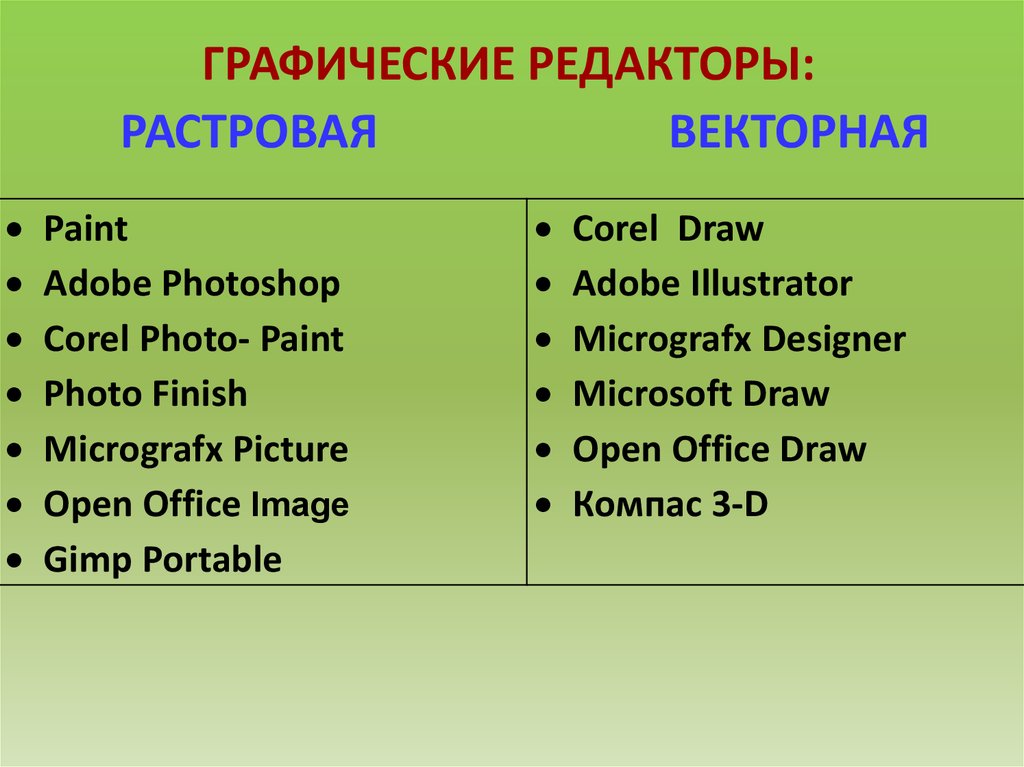
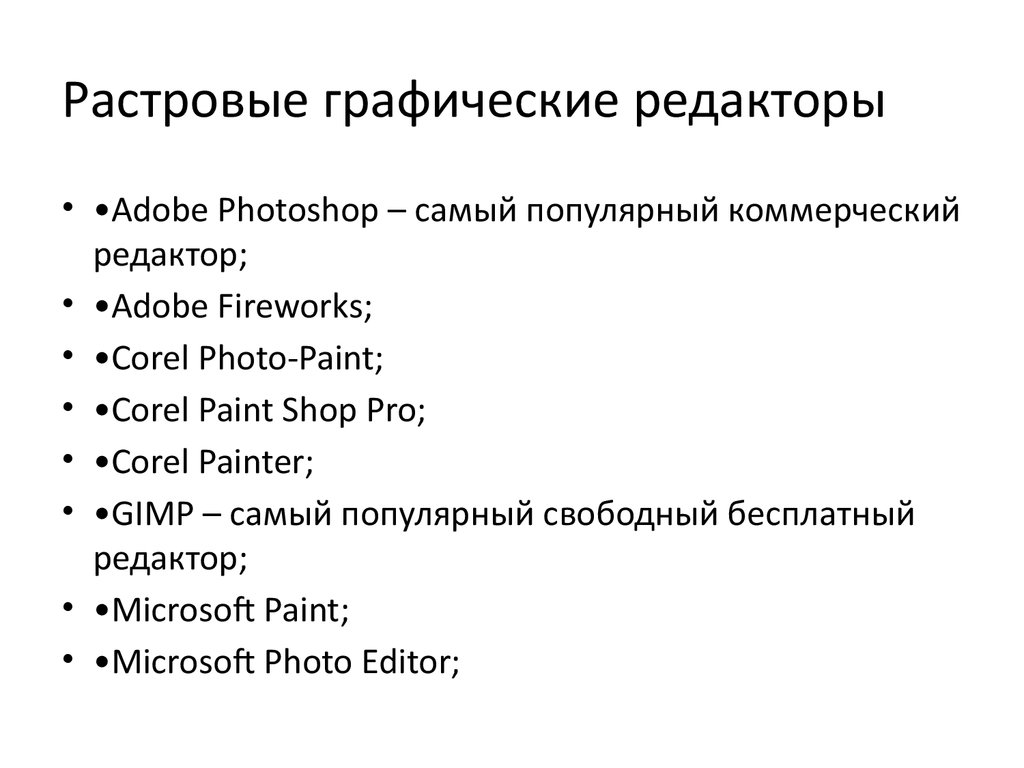
Растровые программы включают Adobe Photoshop, Corel Painter, Sketchbook Pro и GIMP.
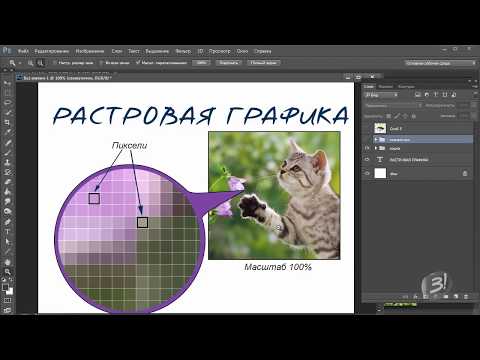
Изображения в растровых программах в основном обрабатываются как пиксели. Размер вашего изображения определяется исходным размером вашего файла, как и общее разрешение изображения (DPI)
.Вы можете изменять размер файлов, но их увеличение может привести к пикселизации и искажению изображения. Растровые изображения лучше всего подходят для иллюстраций и картин, которые не требуют увеличения в размере. Из-за этого рекомендуется работать с большим размером, чем предполагалось. Таким образом, если вам понадобится изменить размер, вы сделаете свое изображение меньше, а не больше.
Как видите, при увеличении 800% отдельные пиксели дизайна хорошо видны. Точно так же, если вы измените размер дизайна со 100% до 800%, он станет еще более размытым и пиксельным. Если вы не делаете дизайн меньше, растровое изображение не очень гибкое, когда дело доходит до изменения размера.
Вектор:
Векторные программы включают Adobe Illustrator, CorelDRAW, Inkscape и Affinity Designer.
В отличие от растровых изображений, векторы в основном математические. Эти изображения использовать точки и кривые для визуализации размеров на лету. По сути, вектор позволяет создавать фигуры бесконечно изменяемого размера без потери качества . Исходный размер файла не так важен, как в Photoshop, потому что вы можете изменить размер созданных вами фигур в соответствии с вашими потребностями. Эти программы особенно хороши для работы с типографикой и графикой.
Вы можете видеть, что при максимальном увеличении 800% линии дизайна остаются четкими и нет пикселизации, в отличие от растровых изображений. Вы можете изменить размер любого векторного рисунка, сделав его как можно меньше или больше, без потери качества.
Хотя оба формата являются гибкими, если вы настроите свои файлы соответствующим образом, создание ваших дизайнов в одном формате по сравнению с другим может ограничить то, что вы можете делать с ним впоследствии. Если вы работаете с типографикой, вы можете использовать векторы, чтобы иметь возможность настроить размер вашего дизайна, чтобы он соответствовал крупному шрифту, а также изображению, предназначенному для Интернета. Тем не менее, растровые программы, такие как Photoshop, лучше подходят для живописных рисунков, требующих смешивания и смешивания цветов и эффектов, и лучше всего работать с реальным размером или больше.
То, как вы создаете свои дизайны, полностью зависит от вас, и оба типа изображений и программ допускают гибкое и творческое использование, поэтому нет необходимости ограничивать себя одним или другим, но важно помнить о преимуществах и преимуществах. минусы каждого типа изображения при настройке вашей работы.
Ознакомьтесь с нашими часто задаваемыми вопросами для получения дополнительной информации о наших требованиях к файлам.
Вы получили ответ на свой вопрос?
Спасибо за ответ Не удалось отправить отзыв. Пожалуйста, повторите попытку позже.
5 лучших редакторов растровой графики для создания потрясающих фотографий
by Иван Енич
Иван Енич
Эксперт по устранению неполадок
Увлеченный всеми элементами, связанными с Windows, и в сочетании с его врожденной любознательностью, Иван глубоко погрузился в понимание этой операционной системы, специализируясь на драйверах и. .. читать далее
Обновлено
Раскрытие информации о партнерах
- Если вы графический дизайнер, вам нужен лучший редактор растровой графики, который поможет вам в процессе редактирования.
- Интересно, что такое редактор растровой графики? Это тот, который облегчает создание и редактирование фотографий, а затем сохраняет их в растровом формате, таком как JPEG.
- Обладая множеством функций редактирования, Artweaver является отличным бесплатным редактором растровой графики, наряду с остальными представленными приложениями.
- Если вы ищете простой редактор растровой графики или более полный, проверьте наш лучший список ниже.
Вы цифровой художник или графический дизайнер? Вам нужен надежный редактор растровой графики, чтобы облегчить вашу работу? Не ищите дальше — в этой статье вы найдете одни из лучших редакторов растровой графики на рынке.
Редактор растровой графики — это приложение, которое облегчает создание и редактирование фотографий или графических иллюстраций и их сохранение в одном из стандартных форматов растровых изображений, таких как JPEG, GIF, PNG и других.
Это творческий инструмент, обычно используемый графическими дизайнерами и творческими художниками в их повседневной работе для создания, редактирования и ретуширования изображений по своему усмотрению.
На рынке представлено множество программ, использующих растровую графику, большинство из которых не соответствуют стандартам или в лучшем случае средние. Следовательно, если вам нужен надежный редактор растровой графики, следуйте этой статье.
Какой лучший редактор растровой графики для ПК?
Adobe Photoshop
Adobe Photoshop, вероятно, является самым популярным редактором растровой графики с огромной клиентской базой по всему миру. Это продукт Adobe Corporation, и он поддерживается как в компьютерных системах Windows, так и в Mac.
Adobe Photoshop для многих является установленным стандартом в мире фотошопинга и редактирования растровых изображений.
Программное обеспечение позволяет редактировать слои растровых изображений и цветовые шаблоны для всех основных форматов растровых изображений, включая BMP, JPEG, PICT, PNG, PSD и TIFF.
Он содержит настраиваемую и расширяемую платформу, которая стала возможной благодаря таким плагинам, как Camera-Raw, плагинам фильтров, плагинам цветокоррекции, 3D-эффектам, спецэффектам и т. д.
Adobe Photoshop содержит множество мощных функций, некоторые из которых включают в себя: кисть, 3D-экструзия, редактирование видео, инструменты нарезки и обрезки, инструменты рамки и формы, режим симметрии, штамп клонирования и т. д.
Adobe Photoshop
Редактируйте свои фотографии с помощью самого популярного редактора растровой графики и ведущего в отрасли инструмента.
Узнать цену Перейти на сайт
Corel Painter
Corel Painter от Corel Corporation — одно из наиболее широко используемых приложений для редактирования растровой графики. Painter — это идеальный инструмент для фотошопа миллионов графических дизайнеров и творческих художников по всему миру.
Эта программа совместима с компьютерами Windows и Mac и поддерживает все современные версии Windows. Corel Painter содержит набор мощных инструментов, позволяющих создавать впечатляющие фотографии.
Программное обеспечение похоже на цифровую версию традиционного набора инструментов для рисования, поскольку в нем есть такие функции, как фломастеры, перья для рисунков, шланг для изображений, аэрограф, пастельные палочки, акварель, плавающие объекты, густая краска, медиатека и так далее.
По сути, он предназначен для упрощения работы творческого художника, поскольку все физические картины можно легко создавать и редактировать с помощью компьютерной системы и графического планшета (или мыши) с помощью Corel Painter.
Другие заслуживающие внимания функции Painter включают подробное руководство пользователя, интуитивно понятный пользовательский интерфейс, рабочий процесс работы с цветом, поддержку планшетов Wacom, поддержку мультиформатных файлов (PNG, JPEG и т. д.), надежную поддержку клиентов и многое другое.
Corel Painter предлагается в двух моделях: Business и Education. Цены на обе модели доступны по котировкам (индивидуальные цены). Существует также бесплатная пробная версия для обеих версий.
Corel Painter
Воспользуйтесь передовым инструментом Photoshop, широко используемым растровым редактором, чтобы редактировать свои фотографии как профессионал.
Узнать цену Перейти на сайт
Corel PaintShop Pro
Corel PaintShop Pro, ласково названный PSP, — это высококлассный редактор растровой графики, специально разработанный для компьютеров под управлением Windows.
Однако PaintShop Pro — это не только редактор растровой графики, но и редактор векторной графики. Таким образом, это универсальный инструмент, что делает его одним из ведущих вариантов для миллионов цифровых художников по всему миру.
Первоначальная сборка PaintShop Pro не была разработана Corel; вместо этого он был приобретен у технологической фирмы среднего класса в 2004 г.
Совет эксперта:
СПОНСОРЫ
Некоторые проблемы с ПК трудно решить, особенно когда речь идет о поврежденных репозиториях или отсутствующих файлах Windows. Если у вас возникли проблемы с исправлением ошибки, возможно, ваша система частично сломана.
Мы рекомендуем установить Restoro, инструмент, который просканирует вашу машину и определит причину неисправности.
Нажмите здесь, чтобы загрузить и начать восстановление.
С тех пор программное обеспечение претерпело ряд изменений, и сегодня оно является одним из лучших инструментов для графического дизайна и редактирования фотографий на рынке.
В PaintShop Pro представлены новейшие технологии искусственного интеллекта (ИИ), редактирование 360 o и многое другое, например, поддержка 4K. Поддержка клиентов и бесплатная пробная версия.
Он также включает кисть, автосохранение, обрезку изображения Swift, винтажные инструменты, предустановки Pic-to-Painting, восстановление фотографий, слои, маски, фильтры изображений, совместное использование мультимедиа (через интеграцию с социальными сетями) и многое другое.
PaintShop Pro
Получите лучший результат редактирования фотографий с помощью одного из лучших редакторов растровой графики.
Узнать цену Перейти на сайт
GIMP
GIMP — Программа обработки изображений GNU — один из старейших редакторов растровой графики на рынке, существующий уже более 20 лет. Он поддерживается всеми основными компьютерными операционными системами.
GIMP специально создан для упрощения редактирования фотографий/изображений. С его помощью можно ретушировать фотографии любого типа (формата), а также переводить изображения из одного формата в другой.
Это делает его идеальным для быстрого редактирования, поскольку поддерживаются практически все форматы изображений.
GIMP включает в себя селектор акварелей, селектор цвета HSV, кисть, аэрограф, заливку ведра, инструмент «Смешение», инструмент «Клонирование», инструмент «Палец», инструмент «Осветление и затемнение», поддержку многослойности, более 150 фильтров изображений и многое другое.
Более продвинутые функции включают пакет Animation (подключаемый модуль), Resynthesizer (подключаемый модуль), инструмент Unsharp mask, поддержку нескольких форматов, расширения для управления цветом (Inkscape & Scribus) и многое другое.
GIMP — это приложение с открытым исходным кодом, разработанное под Стандартной общественной лицензией GNU (GPL). Таким образом, он доступен для всех абсолютно бесплатно.
⇒ Скачать GIMP
Artweaver
Artweaver завершает наш список лучших редакторов растровой графики. По функциональности он похож на Adobe Photoshop и Corel Painter.
Он также предлагает эксклюзивную поддержку только для компьютерных систем Microsoft Windows, хотя его также можно использовать на ПК с Linux.
Artweaver, как и Corel Painter, способен имитировать традиционные работы с красками с помощью набора инструментов управления цветом и редактирования фотографий, таких как аэрографы, кисти, эффекты масляной краски, фотофильтры (мозаика, тиснение и размытие) и т.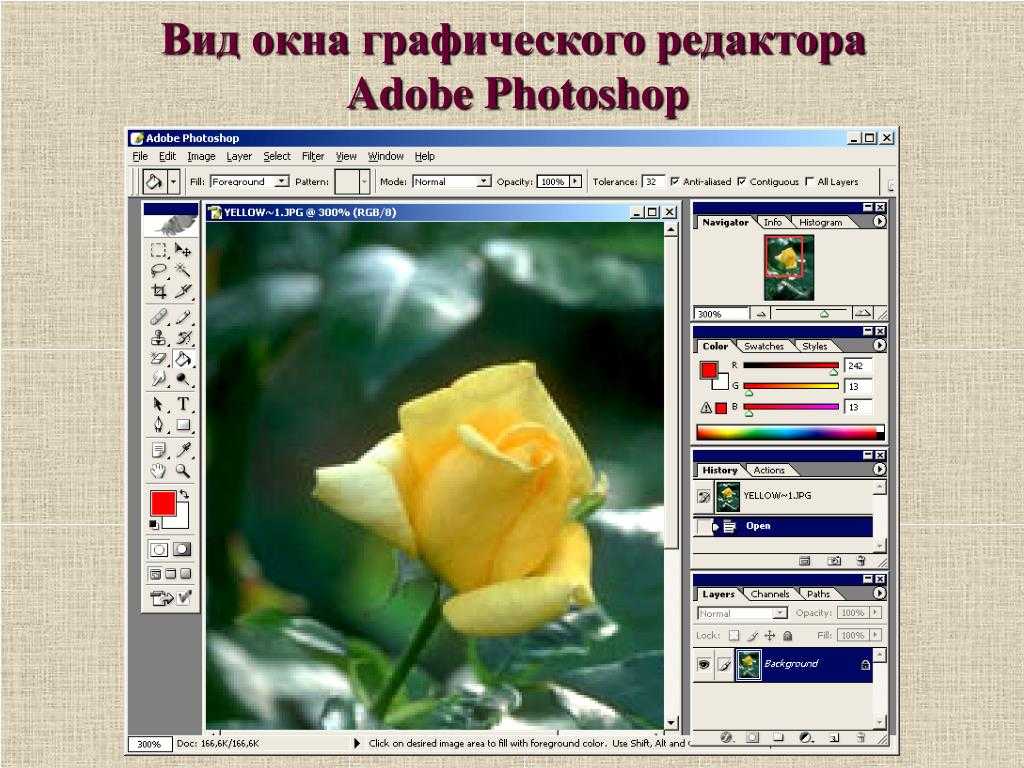 д. .
д. .
Кроме того, Artweaver поддерживает практически все форматы файлов изображений, хотя и с ограниченной поддержкой слоев.
Это программное обеспечение включает в себя лассо, волшебную палочку, многоязычную поддержку, поддержку графического планшета/ластика, настраиваемые палитры, цветовые темы, поддержку нескольких ядер ЦП, удобный пользовательский интерфейс, специальную линию поддержки и многое другое.
Artweaver — это бесплатная программа с бесплатной версией для личного использования и оптимизированной коммерческой версией для владельцев бизнеса и профессионалов.
⇒ Скачать Artweaver
В этой статье описаны пять лучших редакторов растровой графики на рынке, которые просты в использовании, совместимы с Windows, имеют клиентскую базу и доступны по цене.
Итак, если вы цифровой художник, графический дизайнер или просто любитель искусства, вы можете использовать один из перечисленных выше редакторов растровой графики, чтобы упростить рабочий процесс и повысить производительность.