
ТОП 12 программ для обрезки видео
Рейтинг
1
2
3
4
5
Всего голосов: 9. Рейтинг: 3.33 из 5
В разделе представлены лучшие инструменты для нарезки и склеивания видеороликов. Среди списка программ вы найдете как узкоспециализированные инструменты, так и видеоредакторы, обладающие отдельным меню для работы с фрагментами видео. Кроме того, мы познакомимся с другими программами для обработки видеофайлов, позволяющими быстро выделять фрагменты ролика.
При оценивании программ мы учли удобство интерфейса и их функциональность при работе с отрезками видеозаписей. Ввиду того, что большая часть приложений для полноценного использования требует приобретения лицензии, мы также оценим баланс «Цена/Качество» — насколько оправданной будет покупка утилиты.
| Объединение частей видео | Обрезка без ковертации | Преобразование формата | Видеоредактор | Контейнер эффектов | Поддержка Ultra HD | Русский язык интерфейса | Тип лицензии | |
|---|---|---|---|---|---|---|---|---|
| Boilsoft Video Splitter | Нет | Да | Нет | Нет | Нет | Нет | Нет | Trial |
| Bandicut | Да | Да | Да | Нет | Нет | Да | Да | Бесплатно с ограничениями |
| Xilisoft Video Editor | Да | Да | Да | Нет | Нет | Да | Нет | Бесплатно с ограничениями |
| SolveigMM Video Splitter | Да | Да | Да | Нет | Нет | Да | Да | Бесплатно с ограничениями |
| Wondershare Filmora | Да | Да | Да | Да | Да | Да | Да | Бесплатно с ограничениями |
| Avidemux | Да | Да | Да | Да | Да | Да | Нет | Бесплатно |
| VirtualDub | Да | Да | Да | Да | Да | Частично | Да | Бесплатно |
| Free Video Cutter | Нет | Нет | Да | Нет | Нет | Частично | Нет | Бесплатно |
| MPEG Video Wizard DVD | Да | Нет | Да | Да | Да | Частично | Да | Trial |
| Aiseesoft Total Video Converter | Да | Нет | Да | Да | Нет | Да | Нет | Бесплатно с ограничениями |
| iSkysoft iMedia Converter | Да | Нет | Да | Да | Нет | Да | Нет | Бесплатно с ограничениями |
| ВидеоМОНТАЖ | Да | Нет | Да | Да | Да | Частично | Да | Бесплатно с ограничениями |
Boilsoft Video Splitter
- однооконный интерфейс;
- можно указать точное время начала и конца отрезка.


- очень ограниченная функциональность;
- необоснованно высокая стоимость лицензии;
- не поддерживаются файлы высокого разрешения.
Самая простая утилита в обзоре. Программу можно использовать только для быстрой обрезки видео без конвертации, в ней нет возможности склеивания отрезков. Более того, Boilsoft Video Splitter – единственный софт в обзоре, не содержащий интегрированный конвертер.
Пробный период использования программы – семь дней. Цена лицензионного ключа – 35 долларов.
Bandicut
- простой логичный интерфейс;
- в режиме нарезки можно за раз указать сразу несколько фрагментов.
- нет пресетов для мобильных устройств;
- экспорт возможен только в два формата – AVI и MP4.

Качественный софт от известного разработчика. Интерфейс утилиты отражает сферу ее применения, в нем есть три отдельных блока — обрезка видероликов на равные части, извлечение из записей определенного фрагмента, совмещение отрезков. Выделим очень высокую скорость работы утилиты даже при открытии роликов в формате Ultra HD.
Без покупки лицензии в готовых работах отображается логотип разработчика. Стоимость лицензии – около 30 долларов.
Xilisoft Video Editor
- удобство структуры интерфейса;
- нет режима пакетной нарезки в произвольном порядке;
- цена лицензии;
- нерусифицированное меню.
Xilisoft Video Editor – визуальный и функциональный клон Bandicut. У этих программ даже схожая структура интерфейса. Разница в деталях — Xilisoft Video Editor не содержит функцию пакетной нарезки произвольных фрагментов, зато в утилите доступно намного больше форматов для экспорта работы. Конечно, это актуально лишь в случае, если нужно выполнить преобразование исходного материала.
Еще один минус приложения – относительно высокая стоимость лицензии (50 долларов). Без ее покупки вы сможете только по пять раз решить каждую задачу.
SolveigMM Video Splitter
- экспорт в GIF;
- удобное управление с клавиатуры;
- нестабильная работа при кодировке «тяжелых» файлов;
- возможны подтормаживания интерфейса.
Внешне SolveigMM Video Splitter напоминает более «взрослые» редакторы, ведь в нем есть даже подобие тайм-линии.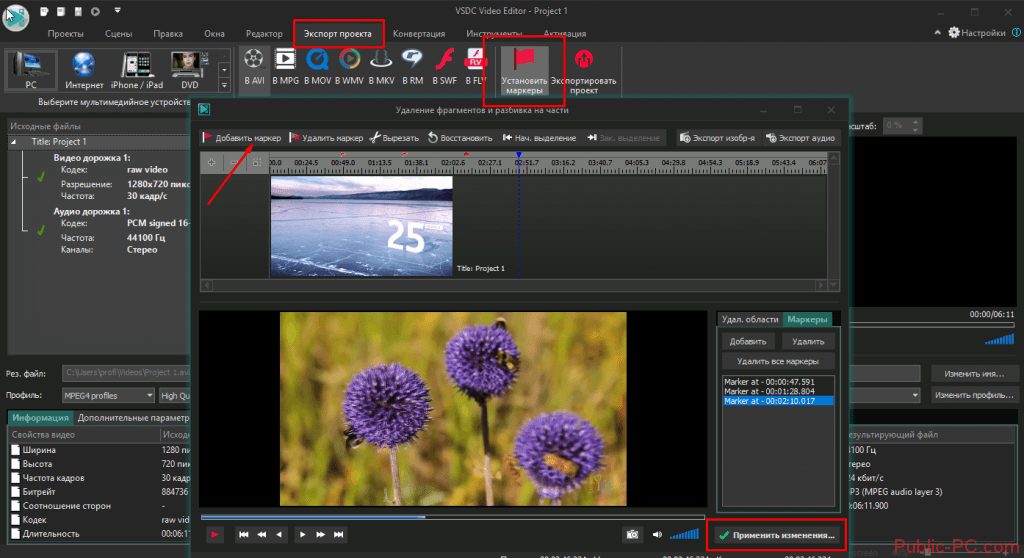 Однако по факту программа позволяет лишь склеивать да объединять ролики. Такой принцип работы понравится тем пользователям, которые раньше работали с профессиональными системами видеомонтажа. Если вы захотите изменить конечный формат клипа, то вы даже сможете экспортировать работу в изображение GIF. Правда, учтите, что в таком случае исходный материал должен иметь низкое разрешение, иначе утилита просто закроется.
Ограничение Free-версии – максимум три сохраненных файла. Стоимость лицензионного ключа – от 17 долларов.
Wondershare Filmora
- специальный режим обрезки видеоконтента;
- множество дополнительных функций;
- поддержка всех современных форматов.
- объединять ролики нужно через стандартный интерфейс.
Довольно мощный видеоредактор, разработчики которого решили значительно упростить задачу обрезки видео – последние версии Wondershare Filmora содержат специальный пункт в меню «Обрезка без потерь». С его помощью можно быстро и в пакетном режиме разделять записи на фрагменты. Соединять контент лучше через стандартный интерфейс.
Говоря про программу нельзя не отметить ее «всеядность», огромное количество дополнительных функций, наличие очень качественной библиотеки художественных переходов и продуманный до мелочей интерфейс.
Avidemux
- относительно быстрая работа;
- множество дополнительных опций;
- программа бесплатна.
- нет отдельного режима нарезки видео;
- для сохранения в исходном формате нужно дополнительно указать два параметра.
Бесплатный редактор, заслуживший место в нашем обзоре из-за поддержки функции сохранения видеоряда без потери в качестве.
VirtualDub
- универсальность;
- меню на русском языке;
- бесплатность.
- обрезка видео производится стандартными инструментами;
- слишком много манипуляций для активации режима сохранения работы без конвертации;
- могут быть проблемы с открытием 4K-файлов.
Еще один бесплатный видеоредактор на основе тайм-линии. Принцип обрезки роликов идентичен Avidemux, правда для сохранения исходного формата ролика придется попутешествовать по меню программы.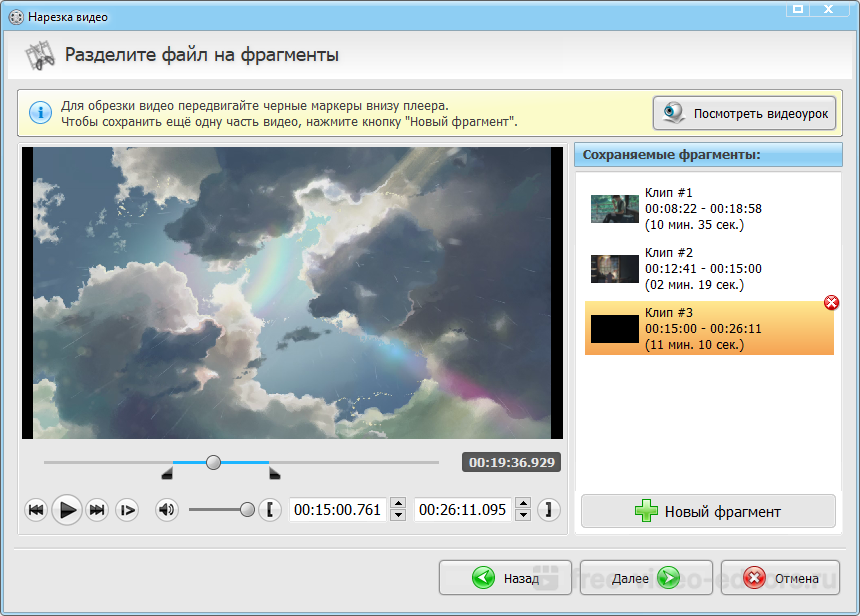 Учитывайте, что при тестировании программа не смогла распознать видео в формате Ultra HD 30 FPS, хотя разработчики заявляют о такой возможности.
Free Video Cutter
- бесплатность;
- простота интерфейса;
- режим пакетной нарезки.
- нерусифицированное меню;
- нет режима склеивания видео;
- некоторый 4K-контент открывается без изображения.
Претендент на победу в номинации «простота интерфейса». Панель предпросмотра, список выделенных фрагментов да перечень доступных для сохранения форматов – вот и все блоки, которые уместились в единственном окне программы.
К сожалению, в Free Video Cutter нет режима склеивания отрезков, а также при тестировании ряд Ultra HD-роликов проигрывался с «тормозами». Рекомендуем программу для быстрой нарезки не сильно «тяжелых» видеороликов.
MPEG Video Wizard DVD
- удобная панель для выбора исходного материала;
- широкие возможности по работе с DVD-дисками.
- автоматический режим все равно конвертирует файлы;
- цена лицензии;
- нерусифицированное меню.
Данная утилита изначально предназначена для работы с DVD-контентом, однако она относительно «легкая», поэтому ее можно применять для работы с фрагментами видеозаписей. Для этого используется классическая тайм-линия.
Несмотря на наличие автоматического режима выбора формата, программа все равно перекодирует файлы при сохранении.
Бесплатно попробовать все функции Womble MPEG Video Wizard можно в течение месяца. Стоимость лицензии составляет около 100 долларов.
Aiseesoft Total Video Converter
- множество профилей для разных устройств;
- мультиформатность.
- не слишком удобный алгоритм склеивания;
- жесткие ограничения Free-версии;
- нелокализованный интерфейс.
Мультимедийный конвертер, в меню которого есть отдельный блок для обрезки загруженных роликов. Он так и называется «Cut». В случае необходимости объединения отрезков нужно перед сохранением активировать соответствующий режим склеивания.
Сама программа как и полагается многофункциональному конвертеру поддерживает все современные форматы, в том числе и объемный контент высокого разрешения.
Free-версия не использует все ресурсы компьютера, работает заметно медленнее и не позволяет полноценно сохранять записи длительностью более 300 секунд. Цена лицензии – 45 долларов
iSkysoft iMedia Converter
- :поддержка множества форматов, включая VR360;
- много дополнительных функций.
- бесполезность без покупки лицензионного ключа;
- меню не переведено на русский язык.
Еще один универсальный конвертер. Принцип работы с фрагментами роликов идентичен Aiseesoft Total Video Converter. Разница лишь в том, что в iSkysoft iMedia Converter зайти в режим обрезки можно с помощью нажатия соответствующей иконки, которая расположена рядом с миниатюрой изображения загруженного видео. Во всем остальном процесс схожий, даже кнопка для объединения записей находится в одном и том же месте главного окна.
Бесплатная версия iSkysoft iMedia Converter включает достаточное количество лимитов для того, чтобы ее нельзя было считать пригодной для полноценного использования.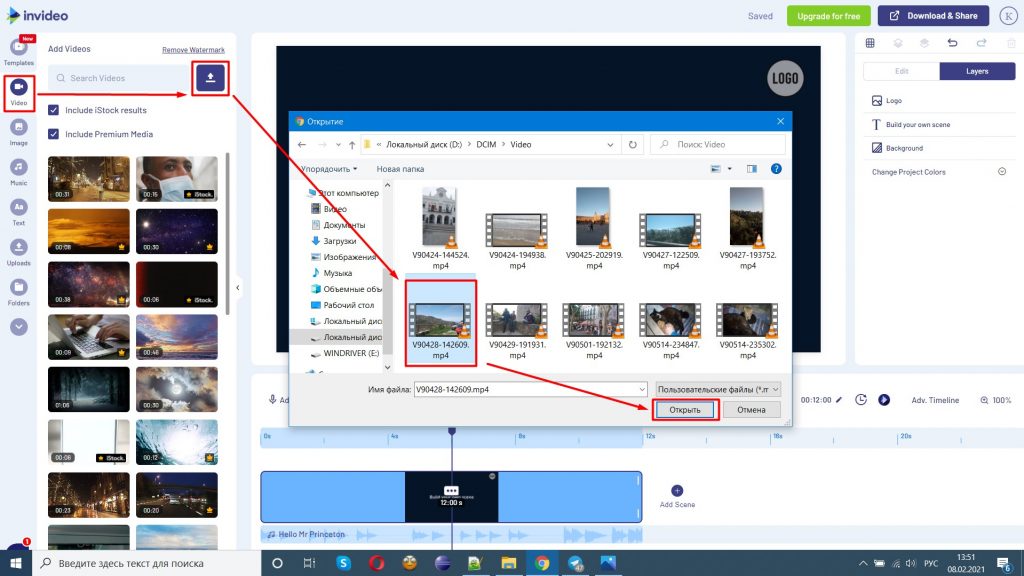 Стоимость лицензии – 50 долларов США.
ВидеоМОНТАЖ
- можно быстро накладывать свою аудиодорожку;
- много художественных переходов.
- нецелесообразность использования Free-версии;
- нет отдельного меню для быстрой нарезки.
Продукт от российского разработчика пригодится в том случае, если вам нужно не только обрезать ролик, но и сделать презентацию или художественный фильм из полученных клипов. Для этого даже предусмотрен пошаговый Помощник. Кроме этого, к активному проекту вы можете добавить свой звуковой ряд, изображения и наложить объекты.
Как и в ситуации с iSkysoft iMedia Converter, Free-версия ВидеоМОНТАЖне позволяет создавать полноценные ролики. Стоимость лицензии зависит от количества интегрированных эффектов и начинается от 20 долларов.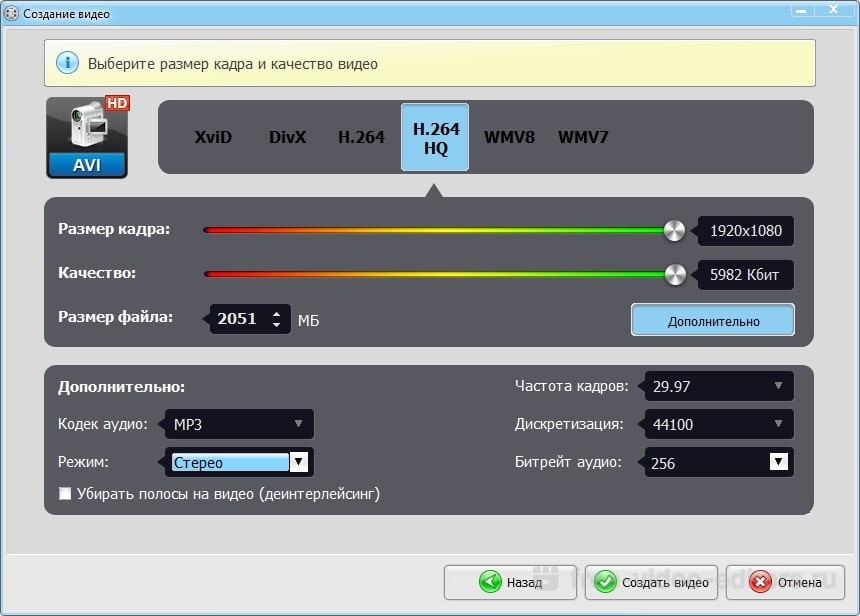
Наиболее универсальный инструмент в обзоре – Wondershare Filmora. Программа содержит отдельное меню для быстрой нарезки, а список ее дополнительных возможностей и встроенных эффектов действительно впечатляет. При этом продукт от Wondershare стоит не намного дороже других приложений.
Если вам нужно бесплатно обрезать или склеить ролик, то для этого рекомендуем использовать полноценный редактор Avidemux. Несмотря на некоторую сложность процесса, эта программа – единственный софт в обзоре, который работает стабильно с «тяжелым» контентом и не требует оплаты за решенные задачи.
ТОП-10 бесплатных программ для обрезки видео в Windows и MacOS
Изо всех сил пытаетесь найти бесплатную программу для обрезки видео и создания слайд-шоу? В Windows нет собственных способов обрезки видео, а для пользователей Mac и мобильных устройств встроенные программы имеют довольно ограниченные функции. Это может показаться нелогичным, поскольку мы думали, что обрезка видео будет такой же простой, как и обрезка изображения.
В ту минуту, когда вы начнете шарить по своему устройству, вы поймете (и застонаете), почему кажущееся простым требование обрезки, так трудно выполнить.
Есть еще одна головная боль:
В то время как обрезка изображения просто имеет дело с неподвижным изображением, обрезка видео имеет больше общего с движущимися объектами.
Допустим, вы снимаете пейзажное видео катания на лыжах в Сочи,где лыжник продолжает двигаться с правой стороны на левую. Когда вы обрезаете его до квадратного видео, лыжник может время от времени выходить из сцены.
Вот тут-то и приходит на помощь Motion Crop.
Что такое Motion Crop?
Motion Crop — это удобная программа для улучшения редактирования и обрезки видео, сохраняя ключевое действие (спорт, бег домашних животных) в кадре.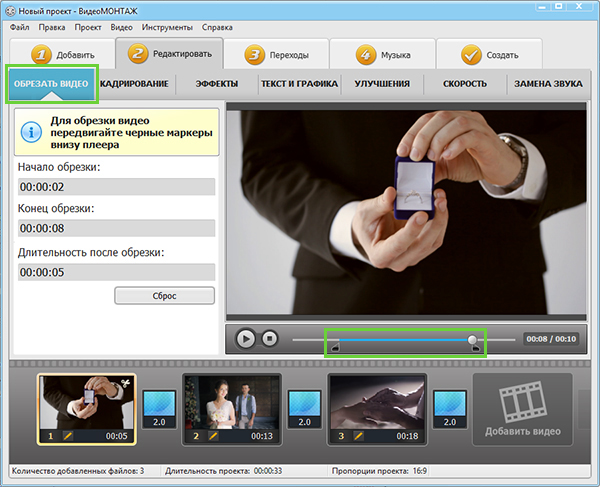 Чтобы проиллюстрировать это, он позволяет вам устанавливать ключевые кадры и перемещать кадр обрезки, чтобы отслеживать действие ключа по вашему желанию.
Если вы хотите создать несколько версий видео в разных соотношениях сторон, скажем, альбомное, портретное и квадратное видео, вы можете использовать кадрирование кадра в разных размерах и использовать ключевые кадры, чтобы «камера» всегда следовала за объектом в исходном клипе.
Итак, есть ли какой-нибудь видеоредактор, поддерживающий Motion Crop?
Команда R&D работает над начинающим дружественным видеоредактором. Когда это будет сделано, будет включена мощная функция обрезки движения, и это только начало того, что может сделать это бесплатное программное обеспечение для редактирования видео. Оставайтесь с нами (и будете в восторге).
Основываясь на вышеприведенных требованиях к кадрированию, мы представляем вам наши подборки лучших простых программ для обрезки видео, программ для кадрирования видео в Windows (5 штук) и MacOS (5 штук). На любых платформах мы стараемся убедиться, что вы получаете инструменты, которые подходят вам лучше всего.
Лучшее бесплатное программное обеспечение для обрезки видео для Windows
#1. VideoProc — перетаскивание и обрезка легко и без ограничений
VideoProc — это универсальный инструмент для редактирования видео, со встроенным рекордером, конвертером и загрузчиком. Мощный, но легкий, он работает гладко даже на старых компьютерах. Обрезчик легко найти на панели редактирования. Все, что вам нужно, это перетащить видео в программное обеспечение, нажать кнопку Обрезать, настроить область и готово. Вы можете обрезать видео в любой размер или использовать удобные пресеты для обрезки 16:9 до 1:1. Высококачественный движок гарантирует, что выходной файл будет поддерживать самое высокое качество.
Там нет ограничений по размеру видео, и благодаря поддержке аппаратного ускорения вы можете обрезать даже часовой фильм и экспортировать его на высокой скорости без замораживания.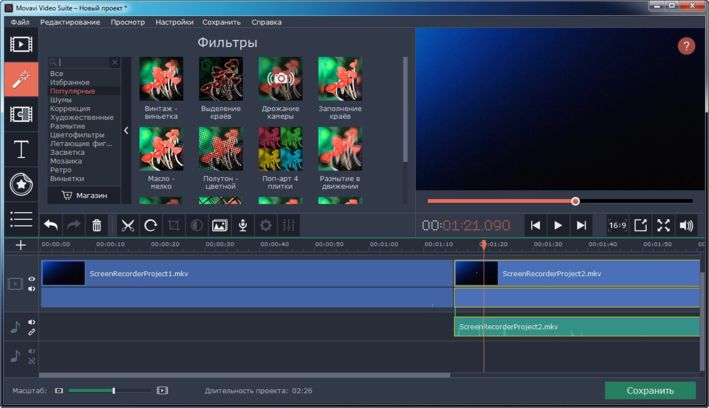 Кроме того, VideoProc позволяет вырезать, обрезать, масштабировать видео, регулировать скорость и применять эффекты. VideoProc имеет простой в использовании инструмент обрезки.
Ключевая характеристика:
- Нет ограничений по размеру и продолжительности видео.
- Усовершенствованный алгоритм для сохранения высокого качества видеоизображения после обработки.
- Предустановки для обрезки при сохранении того же соотношения сторон или обрезки до другого соотношения сторон.
- Также позволяет свободно обрезать, просто перетаскивая кадрирующую рамку на любой размер.
- Больше, чем просто инструмент для обрезки видео.
Как легко обрезать видео на Windows и Mac с помощью VideoProc? Это нонсенс, чтобы обойтись с программным обеспечением для обрезки видео, которое требует 10 шагов или больше, чтобы просто обрезать видео. Если вы хотите обрезать только нежелательную область, вы должны быть в состоянии сделать это так же просто, как обрезать изображение; если вы предпочитаете обрезать его и заполнить изображение на весь экран, автоматический процесс более предпочтителен для экономии времени.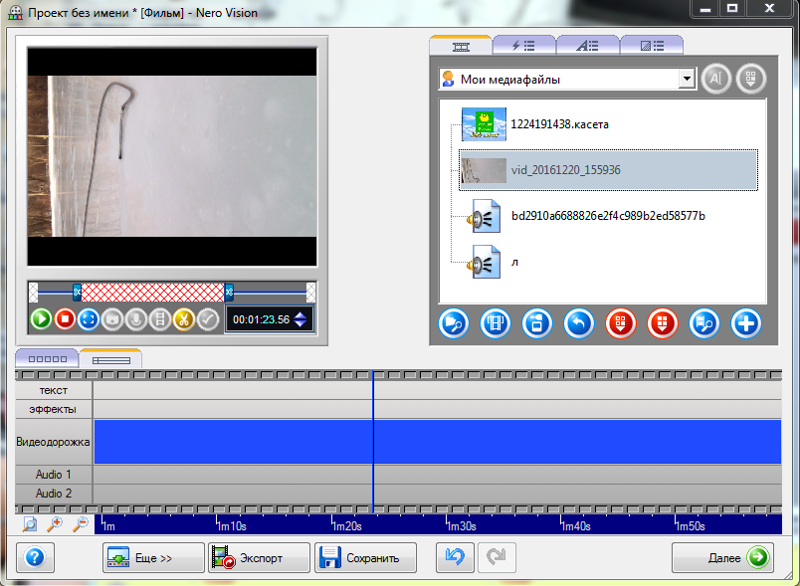 Давайте посмотрим Видеопрок в действии.
Шаг 1 — перейдите на панель видео с главного экрана и перетащите ваши видео.
Шаг 2 — выберите выходной формат и нажмите кнопку Обрезать на панели редактирования.
Шаг 3 — перетащите рамку обрезки (пунктирные линии), отрегулируйте указатели, чтобы указать область, которую вы хотите сохранить.
Вы можете иметь предварительный просмотр обрезанного видео в режиме реального времени с монитора на правой стороне. Это окно предварительного просмотра удобно для проверки того, как идет обрезка, так что вы можете поиграть и настроить его на нужный результат. После обрезки нежелательной области вы можете нажать кнопку Готово и нажать кнопку Выполнить, чтобы экспортировать видео.
Могу ли я использовать Windows Movie Maker для обрезки видео?
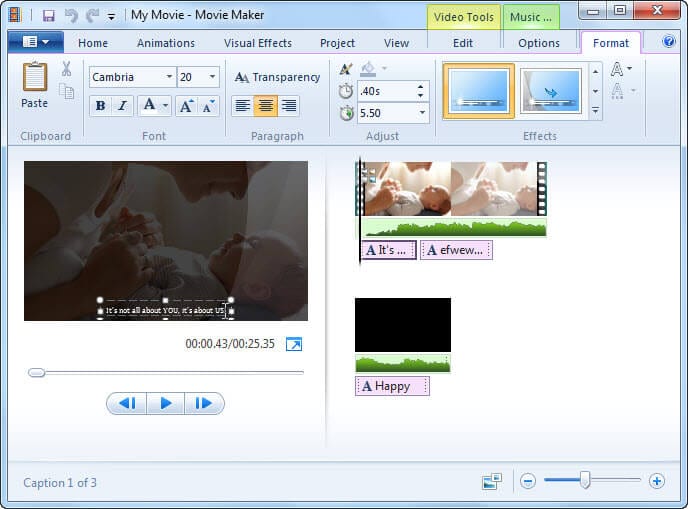
Windows не поставляется с собственным кроппером для видео. Устаревший movie maker никогда не был запрограммирован с помощью инструмента обрезки, и ближайшей функцией было бы увеличение масштаба анимации. Кроме того, это правда, что вы можете легко обрезать изображение с помощью встроенного приложения photos в Windows 10, но и для обрезки видео вам не повезет.
С помощью инструментов, перечисленных в этой статье, вы найдете тот, который соответствует вашим потребностям. Для получения подробного руководства с картинками и шагами продолжайте читать: как обрезать видео в Windows 10 >>>
#2. VSDC – используйте руководство по обрезке или установите номера границ
VSDC имеет бесплатную версию видеоредактора. Он позволяет обрезать, обрезать и вырезать видео с расширенными опциями. Если вы боретесь с другими базовыми инструментами, которые позволяют вам только устанавливать числа для обрезки с четырех краев, VSDC-это спасатель жизни. Вы можете фактически перетащить рамку, чтобы решить, какую область следует сохранить, а границы обрезать. Кроме того, этот инструмент обрезки также автоматически увеличивает обрезанную сцену, чтобы она соответствовала полному экрану. Это означает, что если у вас есть видео 1920х1080, то после обрезки нежелательных границ вы все равно можете сохранить то же разрешение.
Помимо выбора нужной области путем ручного изменения размера кадра обрезки, вы также можете установить количество пикселей для обрезки. Однако, поскольку это многофункциональная NLE, предназначенная для расширенного редактирования видео, вам может потребоваться некоторое время, чтобы настроить проект для начала работы.
Плюсы:
- Обрезка границ с регулируемой рамкой.
- Свободный, но достаточно мощный для любителей.
- Кнопка «Установить исходный размер» удобна для обрезки видео без изменения разрешения или соотношения сторон.
Минусы:
- Это не легкий инструмент, если вы просто хотите обрезать.
- Менее дружелюбен для начинающих или людей, которые никогда не используют NLE.
- Ограниченная поддержка формата ввода и вывода.

#3. Olive Video Editor — Альфа вкрсия, но перспективный инструмент
Olive — это видеоредактор с открытым исходным кодом, предназначенный для бесплатной альтернативы профессиональным NLEs. Как и большинство редакторов на основе временной шкалы, инструмент обрезки можно найти на панели эффектов. Он предлагает вам такие параметры, как левый, верхний, правый и Нижний, чтобы вы могли решить, сколько пикселей вы предпочитаете обрезать с каждой стороны. Вы также можете отметить галочкой перо, чтобы создать размытый край обрезанных клипов. Самое лучшее, что вы можете сделать кадр кадрирования, чтобы оживить процесс, так что вы можете создать пленочный эффект, такой как переход Открытия кадрирования.
Если вы хотите просто перетащить и изменить размер кадра обрезки, чтобы определить область, этот Кроппер может быть сложным для вас. Он не предназначен в качестве основного инструмента для выбора соотношения сторон 1-щелчком мыши или перетаскивания-N-обрезки. Если вам удобно обрезать видео в Premiere, то это многообещающая бесплатная альтернатива.
Плюсы:
- Легкий, с открытым исходным кодом и бесплатно.
- Поддержка прокси-рабочего процесса для работы с большими видеофайлами высокого разрешения.
- Поддержка анимации ключевых кадров для создания перехода кадрирования.
Минусы:
- В альфа-стадии это означает, что он может быть менее стабильным и лишенным функций.
- Меньше всего хотелось бы визуализировать беспилотные видео, так как выходной файл мог бы отбросить кадры.
- Нет предустановки для вывода, что затрудняет новичкам управление настройками экспорта.
#4. Animotica — обрезка и подгонка с размытым фоном
Animotica — это популярный видеомейкер, доступный в магазине Microsoft Store. Инструмент обрезки, который он предлагает, немного отличается от других программ. Он не изменит исходное разрешение и соотношение сторон выходного видео, но работает следующим образом: обрезка по мере необходимости и в то же время заполнение недостающей области размытым фоном. Этот механизм хорошо работает, если вы планируете поделиться видео на YouTube или Instagram. Вам не нужно беспокоиться о искажении изображения или неприглядных черных полосах.
Там нет рамки обрезки для вас, чтобы обрезать область, вместо этого она представляет вам кнопки набора для обрезки сверху, снизу, слева и справа. Кроме того, вы можете изменить область обрезки на форму сердца, звезды и многое другое. Также доступны базовые функции редактирования, такие как изменение скорости, добавление фильтров и музыки. Animotica позволяет обрезать и добавить размытый фон.
Плюсы:
- Современный дизайн с простым для понимания интерфейсом.
- Стоковые фоновые стили на выбор после обрезки видео.
- Кадр за кадром редактирование с помощью умного колеса для накручивания назад и вперед.
Минусы:
- Возможно, это не та функция обрезки, которую вы ищете.
- Бесплатная версия позволяет экспортировать видео только с 360p на 720p.
- Водяной знак на выходных файлах в бесплатной версии.
#5. Cyberlink PowerDirector — обрезка, панорамирование и масштабирование
PowerDirector — это инструмент для редактирования видео prosumer. Не волнуйтесь, новичок тоже найдет его простым в использовании. Он интегрирует инструмент обрезки вместе с панорамированием и масштабированием, и это имеет смысл. Для простой задачи обрезки вы можете быстро настроить поле обрезки, чтобы указать область, которую нужно сохранить или обрезать. Чтобы оживить видео, вы также можете увеличить масштаб и создать эффекты панорамирования. Например, вы можете обрезать видео 4:3 до широкоэкранного формата, а затем добавить ключевые кадры и захватить перекрестие, чтобы переместить кадр. Приятно иметь указатели и рамки, которые можно просто перетащить или сделать их меньше для обрезки.
Плюсы:
- Визуализированный способ обрезки видео с помощью встроенного дизайнера обрезки.
- Надежные функции для других задач редактирования, таких как вырезание, регулировка скорости или поворот видео.
- Кадр обрезки можно установить с фиксированным соотношением сторон (4:3, 16:9, 9:16, 1:1) или свободной формы.
Минусы:
- Требуется некоторая кривая обучения для новичков.
- Бесплатная версия позволяет экспортировать видео только с 360p на 720p.
Бесплатные видео редакторы на Mac
# 1 скрытый видеоредактор в macOS Big Sur
Хотя macOS Big Sur все еще находится в своей бета-версии, есть некоторые существующие функции на пути. Самое большое изменение в приложении «Фотографии» — это добавление инструментов редактирования для работы с видео. Помимо использования тех же инструментов, которые вы используете для редактирования фотографий, теперь вы также можете добавлять фильтры и обрезать видео прямо в приложении «Фотографии».
Функция обрезки на macOS Big Sur работает так же, как вы обрезаете видео на iPhone. Вы можете выбрать стандартное соотношение сторон для обрезки или использовать свободную форму. Тем временем вы можете перевернуть клип или преобразовать альбомный режим в портретный. Редактирование является неразрушающим, и вы можете безопасно сохранить свою копию.
Обновление 10.16 позволяет очень быстро и легко обрезать видео с помощью приложения «Фотографии по умолчанию». Тем не менее он предназначен для обработки одного кадра. Если вам нужно собрать несколько клипов, добавить переходы или слои, вам все равно понадобятся специальные видеоредакторы.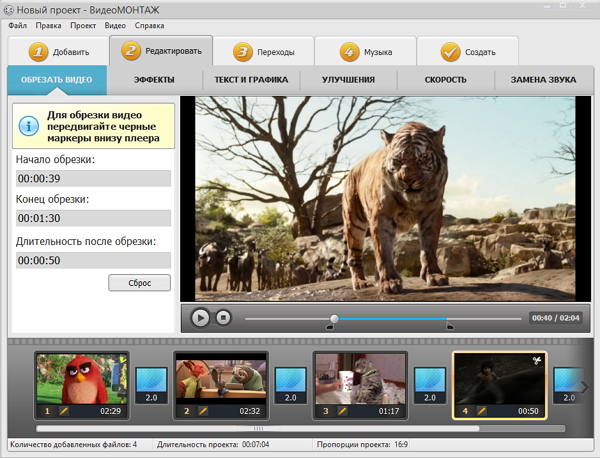 Функция обрезки видео в приложении macOS Big Sur Photos — теперь вы можете обрезать видео в macOS Big Sur с помощью приложения Фотографии.
Плюсы:
- Он быстро обрезает небольшой видеоклип для мгновенного обмена.
- Бесплатное и стандартное приложение.
Минусы:
- Никакой пакетной обработки.
- Невозможно объединить видеоклипы вместе.
#2. Встроенный инструмент iMovie в Mac
iMovie на Mac либо предустановлен, либо бесплатно загружен в App Store. Почти для каждого пользователя Mac iMovie-это первый выбор для выполнения простых правок, таких как обрезка. В iMovie есть 2 варианта обрезки: Crop to Fill и Ken Burns. По умолчанию они всегда обрезают ваше видео в 16:9 автоматически. Вы можете изменить его положение, переместив рамку рамки, или перетащить угловой маркер,чтобы изменить масштаб обрезки. Кен Бернс должен сделать так, чтобы камера выглядела увеличенной/уменьшенной, установив обрезку в начале и конце клипа.
iMovie также удовлетворяет другие простые потребности редактирования, например обрезку, слияние, наложение , добавление субтитров, фильтров, эффектов зеленого экрана и т. д. Дебютировав на устройствах Apple, любые изменения, сделанные Вами на Mac, можно синхронизировать с вашим iPhone и iPad через iCloud. И вы можете поделиться обрезанными видео непосредственно в этом программном обеспечении. iMovie Crop Video — Кен Бернс в iMovie позволяет вам панорамировать и обрезать.
Плюсы:
- Никакой загрузки.
- Легко и свободно.
- Делится обрезанным видео непосредственно в социальных сетях.
- Особенности другие основные функции редактирования видео.
Минусы:
- Нельзя обрезать видео в определенных соотношениях сторон свободно, например 4:3, 1:1, 4:5, и т. д.
- Иногда случаются аварии.
 д.
д.
#3. Final Cut Pro X — профессиональная Обрезка видео на Mac
Что касается обрезки видео, Final Cut Pro довольно похож на iMove, показывая 2 варианта, базовую обрезку и стиль Кена Бернса. Но Final Cut Pro X делает обрезку более точной. Помимо окон обрезки и четырех угловых ручек, вы также можете настроить каждый край клипа индивидуально, установив параметры в инспекторе видео.
Как профессиональный видеоредактор на Mac, Final Cut Pro X применяется для редактирования больших и высококачественных фильмов, таких как социальная сеть, девушка с татуировкой дракона и т. д. Так что до тех пор, пока вы владеете большими идеями редактирования, это абсолютно поможет вам воплотить их в жизнь. Final Cut Pro X Crop Video — FCPX позволяет легко обрезать кадр видео.
Обновление – Август. 25, 2020 — Apple только что выпустила Final Cut Pro 10. 4.9 с инструментами обрезки социальных сетей, которые могут разумно анализировать Ваши видеоклипы и обрезать до квадратного, вертикального и другого соотношения сторон для Instagram и популярных социальных сетей. Этот инструмент Smart Conform является догоняющим инструментом FCP для автоматического рефрейминга Premiere, хотя он все еще требует ручной настройки и менее интеллектуальен по сравнению с автоматическим рефреймингом.
Плюсы:
- Легко и точно переформулировать кадр.
- Обрезает сразу несколько клипов.
- Сохраняет высокое качество обрезанных клипов.
Минусы:
- Он автоматически добавляет черный фон, чтобы соответствовать исходному соотношению сторон в режиме обрезки.
- Требуется некоторое время, чтобы освоить базовые навыки редактирования в FCP X.
- Дорогой. Вам не нужно вкладывать слишком много, если вы просто хотите легко обрезать.

Что такое эффект Кена Бернса?Вы можете заметить, что iMovie и FCP X имеют режим обрезки под названием Ken Burns. Что это? Это стиль обрезки, названный в честь американского документалиста, который применяет этот стиль ко всем своим работам.
В режиме Кена Бернса вы можете обрезать любые две части кадра, и он автоматически переходит от одной к другой постепенно. Именно так влоггеры увеличивают масштаб отснятого материала, чтобы показать свое выражение лица в пост-редактировании.
#4. QuickTime Pro — обрезка ассоциируется с Photoshop на Mac
На самом деле встроенный QuickTime Player не может обрезать видео, но платный QuickTime Pro может это сделать. Хотя обрезка является простой функцией в большинстве видео-кропперов на Mac и не требует ничего, кроме простого перетаскивания, в QuickTime Pro она немного сложнее. Чтобы удалить раздражающие границы или нежелательные части в кадре, вам нужно сначала создать маску в Photoshop. А затем примените эту маску к видео, чтобы обрезать лишние части.
Как расширенная версия QuickTime Player, которая может воспроизводить, поворачивать и обрезать только видео, QuickTime Pro позволяет пользователям обрезать и изменять размер, сжимать и применять FX к видео, а также создавать слайд-шоу с музыкой. QuickTime Pro менее универсален, чем другие программы для обрезки видео.
Плюсы:
- Более универсальный, чем QuickTime Player.
Минусы:
- Сложно обрезать видео с помощью маски Photoshop.
- Apple больше не продает QuickTime Pro. Так что это работает только для пользователей, которые уже установили его.
#5. MacXvideo – первый бесплатный Кроппер видео для 4K UHD на Mac
MacXvideo разработан исключительно для macOS и предоставляет пользователям Mac функции обрезки как с операциями начального уровня, так и с расширенными опциями, такими как настройка параметров.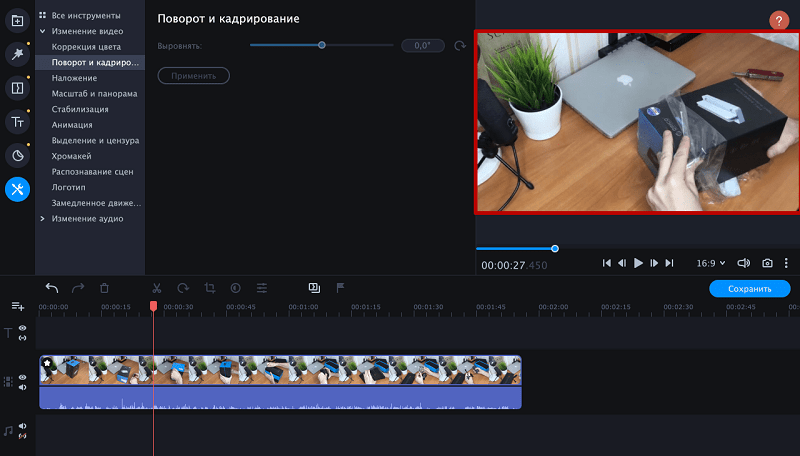 Вы можете использовать функцию обрезки, чтобы удалить ненужные части кадра и настроить его положение, перетащив окно обрезки или установив различные соотношения сторон, включая 16:9, 4:3 и 1:1. Во время процесса обрезки видео он позволяет вам просматривать обрезанное видео в режиме реального времени, чтобы вы могли соответствующим образом изменить клип.
Помимо обрезки и базового редактирования видео, этот универсальный видеоредактор также поставляется с надежным видео-конвертером для перекодирования несовместимых видео и сжатия больших файлов для удовлетворения различных потребностей воспроизведения и совместного использования. MacXvideo добавляет настройку при обрезке отснятого материала.
Плюсы:
- Бесплатный и удобный в использовании.
- Урожай UHD 4K видео с наименьшей потерей качества.
- Полностью совместим с новым стандартом Apple HEVC и другими 300+ видеоформатами и кодеками.

Минусы:
- Нет-худощавый видеоредактор.
- Невозможно обрезать видео кадр за кадром.
Этой основной подборки в 10 программ, для редакции видео, вам вполне хватит как для Виндовс систем, так и для Маков. А какими программами пользуетесь вы?
Читайте в нашей отдельной статье еще о 7-ми лучших редакторах видео, которые вы можете использовать бесплатно.
Top 18 Best Free Video Cutter Software 2023 [бесплатно, онлайн] бесплатные загрузки для пользователей ПК и Mac.
Краткий обзор
Выбор редакции : Movavi Video Editor
Эта программа позволит вам обрезать видео любым способом всего в 2 клика. Он также предлагает широкий выбор вариантов редактирования и преобразования видео.
Для разовой работы : Moo0 Video Cutter
С этим инструментом вы получите именно то, что вам нужно. Никаких дополнительных функций — только быстрая и простая нарезка видео.
Для пользователей Интернета : Online Video Cutter
Веб-приложение, позволяющее легко нарезать видео в любом веб-браузере. Тем не менее, у него есть жесткое ограничение на загрузку видеофайлов в 500 МБ.
Независимо от того, делаете ли вы какое-либо видео для публикации в социальных сетях или просто снимаете домашнее видео, бесплатное программное обеспечение для обрезки видео может быть действительно полезным. С помощью бесплатного инструмента для обрезки и объединения видео вы можете удалить ошибки, сделать видео более эффектным или объединить несколько клипов в один. Бесплатное программное обеспечение для обрезки видео также может быть творческим инструментом: вы можете быстро нарезать музыкальные клипы или сделать говорящие головы более драматичными, вырезая из камеры в камеру или из клипа в клип. И почти каждый бесплатный видеорезак прост в использовании и поддерживает HD-видео.
Нет времени читать отзывы? Наш лучший выбор из приведенной выше таблицы — Movavi Video Editor. Это полнофункциональная видеостудия, которая не просто нарезает видео: она также позволяет создавать потрясающие видеоролики со специальными эффектами, фильтрами и переходами. Он идеально подходит как для начинающих, так и для экспертов, а пробная версия бесплатна.
Согласно PCMag, «Видеоредактор Movavi — один из лучших из тех, что мы видели, сочетающий в себе множество возможностей в непугающем интерфейсе». Чтобы прочитать полный обзор, перейдите по ссылке ниже.
Обзор PCMag
Плюсы :
Удобно.
Многофункциональный.
CONS :
18 БЕСПЛАТНЫЕ видео -режущики и столяры для Windows и MAC
Настольные приложения
Бесплатный видео каттер
Бесплатный видеореттер. MPEG4, DivX, Xvid, AVI, WMV, MOV и другие. Откройте видео, которое хотите вырезать, укажите Free Video Cutter, где вы хотите начать и закончить вырезание, а затем выберите выходной формат. Вы также можете использовать Free Video Cutter для извлечения звука из видеофайла и вывода его в MP3. Это очень просто и очень эффективно, и если вы покопаетесь в настройках, вы можете изменить настройки по умолчанию, чтобы сделать более точные разрезы или отключить функцию миниатюр, которая может замедлить работу с действительно большими видеофайлами.
Плюсы :
Минусы :
Скачать бесплатно Video Cutter
Gihosoft Free Video Cutter
Gihosoft утверждает, что это самое простое бесплатное приложение для обрезки и объединения видео делает только резку: если вы хотите соединить видео, вам понадобится его бесплатный брат, Gihosoft Free Video Joiner. Вы можете загрузить это программное обеспечение для резки видео для Windows или Mac.
Одной из основных достопримечательностей здесь является то, что Gihosoft Free Video Cutter работает без потерь: если вы не конвертируете из одного формата в другой, ему не нужно повторно рендерить видео после того, как вы сделали вырезку (ы). .
Этот видеотриммер прост в использовании. Откройте файл, который вы хотите обрезать, установите желаемое время начала и окончания, а затем нажмите «ОК», чтобы обрезать. Вот и все.
Плюсы :
Минусы :
Скачать Gihosoft Free Video Cutter
Weeny Free Video Cutter
также включает более старые форматы, которые не так широко поддерживаются, такие как 3GP и RM. Приложение предназначено для Windows 7 или более поздней версии.
Weeny может разрезать видео на сегменты, а затем изменять их порядок, что полезно, если вы имеете дело с действительно большими исходными файлами и хотите упростить последующее редактирование. Это также удобно, если вы хотите разрезать массивные файлы на более управляемые фрагменты.
Это очень просто и работает достаточно хорошо, но вы можете обнаружить, что полоса прокрутки немного неудобна: может быть сложно установить ее в идеальное положение.
Плюсы :
Минусы :
Скачать Weeny Free Video Cutter
iTech Video Cutter
Программа iTech Video Cutter существует уже много лет и до сих пор находится в версии 1.0, так что не ждите регулярных обновлений. Интерфейс очень похож на видеоплеер, и, по сути, это то, чем он является: интерфейс представляет собой большое видеоокно с несколькими кнопками внизу. Как и другие бесплатные приложения для обрезки видео, iTech Video Cutter упрощает работу: установите начальную и конечную точки для вашего клипа, нажмите кнопку, и программа сделает все остальное. Приложение сохранит в том же формате, что и исходный файл: здесь нет вариантов преобразования.
Плюсы :
Минусы :
Загрузить iTech Video Cutter
Free Video Cutter Joiner
Free Video Cutter Joiner — это приложение для Windows, которое позволяет вам объединять клипы в виде клипов и объединять их в виде клипов.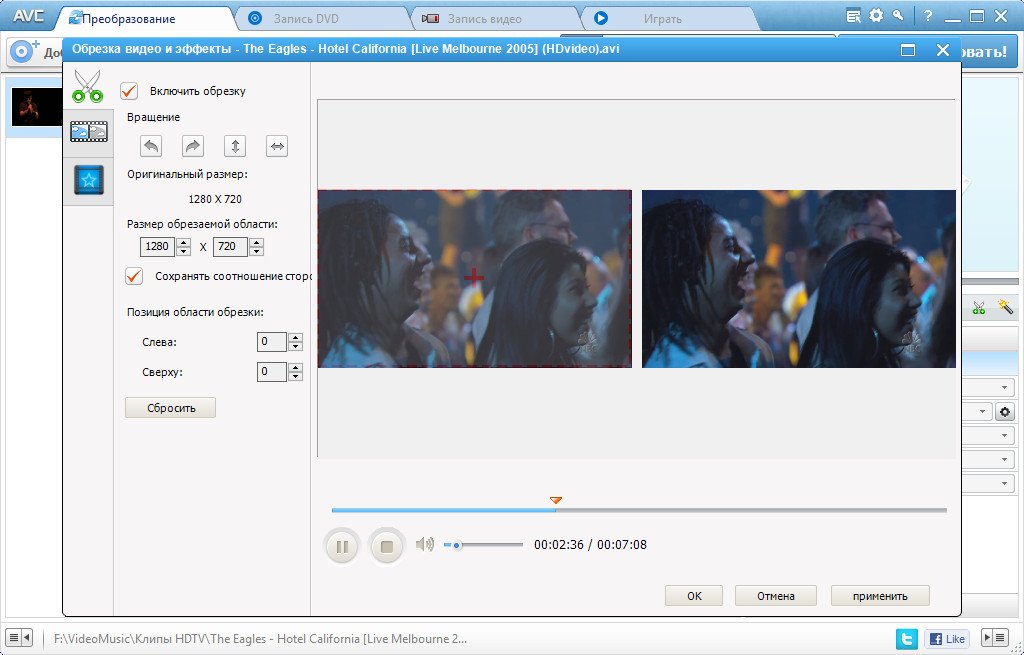 отдельный файл. Он работает на ПК под управлением любой версии Windows, начиная с Windows XP, и хотя для загрузки доступна версия для Mac, она очень старая и была заменена другим приложением Video Scissors для Mac.
Free Video Cutter Joiner предлагает интерфейс с вкладками: один для вырезания и один для соединения. Он поддерживает AVI, MP4 и MOV, а также некоторые старые форматы файлов. Нам нравится отсутствие хайпа у разработчика: на их сайте написано, что нарезка видео происходит «довольно быстро».
Плюсы :
Минусы :
Версия для Mac устарела, ее заменили Video Scissors.
Резка выполняется быстро, но перекодирование может быть медленным.
Скачать Free Video Cutter Joiner
MediaFreeware Free Video Cutter
MediaFreeware Free Video Cutter включает в себя предварительный просмотр, так что вы можете убедиться, что все именно так, прежде чем сохранять его.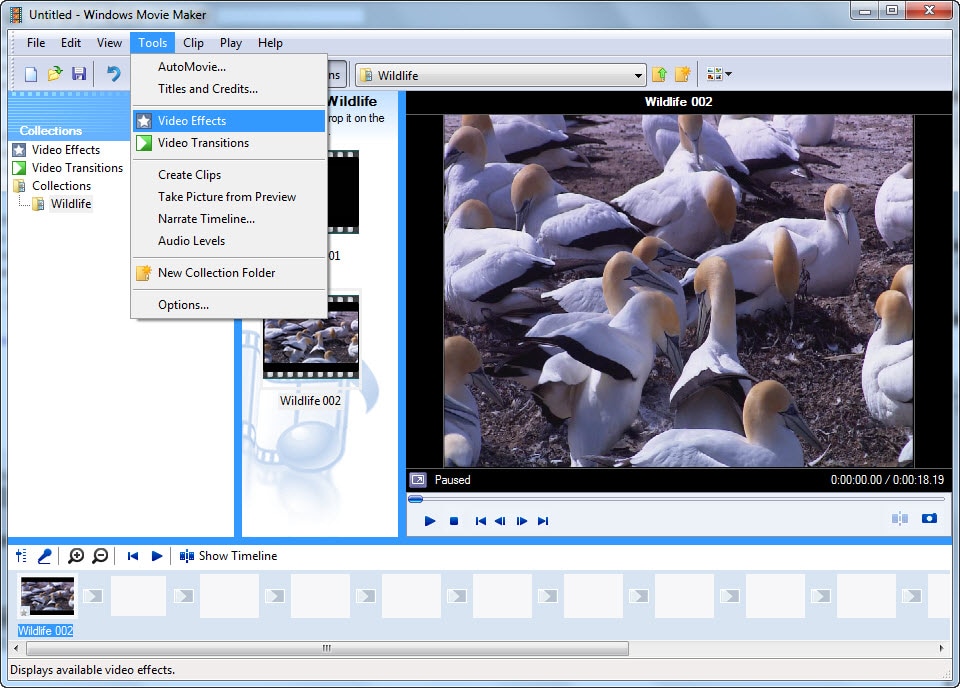
Интерфейс представляет собой простой однооконный интерфейс с синхронизацией, параметрами вывода и элементами управления воспроизведением под предварительным просмотром видео. Вы можете перетаскивать в него файлы, и он поддерживает основные форматы AVI, MPG и MP4. Здесь нет функций объединения или других функций редактирования видео: помимо предварительного просмотра, это урезанный инструмент без излишеств, который предназначен для выполнения одной задачи с минимумом суеты.
Плюсы :
Минусы :
Скачать MediaFreeware Free Video Cutter
Bandicut Video Cutter
Bandicut — это приложение для вырезания и объединения видео для Windows. Бесплатная версия ограничивает поддерживаемые файлы AVI, MP4 и MOV и помечает результаты водяными знаками; к сожалению, некоторые из лучших функций платной версии, такие как объединение видео, быстрая обрезка и высокоскоростное кодирование, недоступны для бесплатных пользователей.
Плюсы :
Минусы :
Скачать Bandicut Video Cutter
MP4Tools
MP4Tools — это два приложения: приложение для объединения видео, MP4Joiner и бесплатное приложение для обрезки MP4 MP4. MP4Splitter позволяет легко разделить видеофайл на несколько, а MP4Joiner позволяет легко объединять клипы в один файл без потери качества или повторного кодирования.
Несмотря на то, что MP4Tools доступен для Mac, вы, вероятно, столкнетесь с проблемами: вам нужно обойти систему безопасности вашего Mac, чтобы установить его, и хотя экспорт выполняется быстро, интерфейс приложения очень медленный, даже на мощном Mac.
Плюсы :
Минусы :
Скачать MP4Tools
iMovie
iMovie уже много лет устанавливается на новые компьютеры Mac как очень сложное приложение для редактирования видео. , это не для ПК.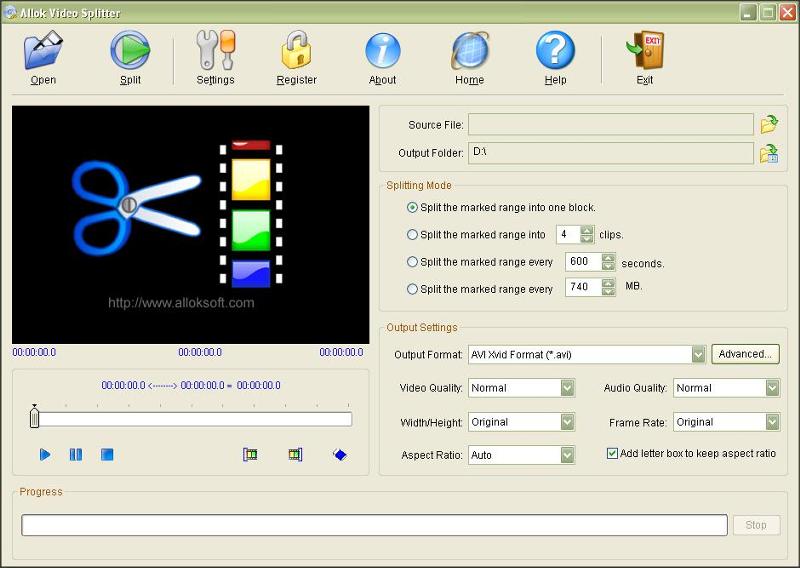 Он очень прост в использовании и поставляется с хорошей коллекцией шаблонов и переходов; трейлеры к фильмам, в частности, доставляют массу удовольствия. Это хороший пример программного обеспечения Apple: стильное, эффективное и простое в использовании для новичков.
Плюсы :
Минусы :
Скачать iMovie
Moo0 Video Cutter
Moo0 Video Cutter претендует на звание самого быстрого режущего инструмента без потерь оставляет оригинал нетронутым и сохраняет новую версию файла, содержащую только выбранный фрагмент. Он находился в непрерывной разработке до середины 2019 года, но, похоже, с тех пор не обновлялся. Это просто и быстро, но это также очень просто: мы не думаем, что это лучший инструмент для обрезки видео с бесплатной загрузкой, если только вам не нужна только одна функция и ничего больше.
Плюсы :
Минусы :
Загрузить Moo0 Video Cutter
Media Cope
последнее обновление было в 2009 году. Неудивительно, что само приложение выглядит довольно устаревшим, но, хотя оно не очень хорошо выглядит, оно по-прежнему представляет собой набор инструментов для вырезания, объединения и преобразования видеоклипов.
Плюсы :
Минусы :
Он не обновлялся годами.
Старомодный интерфейс.
Другие бесплатные приложения лучше.
Download Media Cope
Cute Video Cutter Free
Cute Video Cutter Free — не лучший бесплатный инструмент для резки видео, но он все же довольно хорош. Приложение для Windows использует интерфейс с вкладками, который упрощает навигацию, на экране не слишком много беспорядка, и оно работает быстро и красиво.
Pros :
CONS :
Скачать милый видеозащите бесплатно
онлайн инструменты
онлайн -видео
онлайн -режущий , и вы также можете изменить скорость воспроизведения.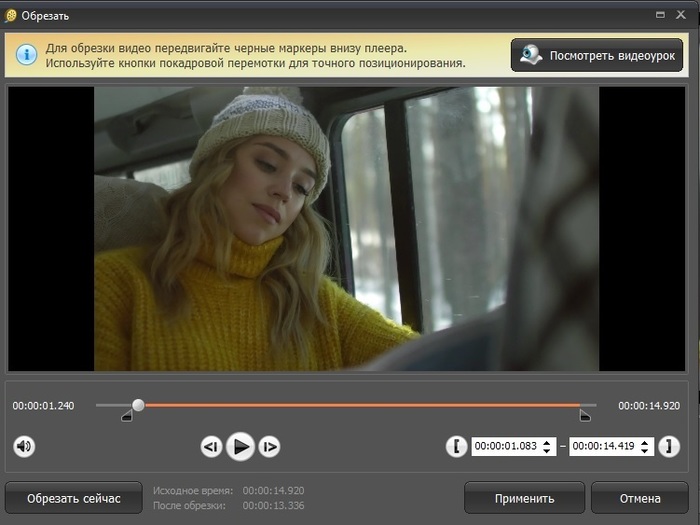 Он должен работать в любом браузере — мы тестировали его в Safari на Mac, который не всегда поддерживается онлайн-приложениями, и он работал нормально — единственное ограничение — размер файла не может превышать 500 МБ. Приложение позволяет экспортировать в формате MP4, MKV или MOV, и вы можете выбрать быстрый вариант без кодирования, если исходный и конечный форматы совпадают.
Плюсы :
Минусы :
Перейти к онлайн-обрезке видео
Clipchamp
Clipchamp — это сервис Freemium, но лучший сервис предоставляется бесплатно: он предлагает бесплатную версию. Если вы не подписаны, бесплатный видеотриммер прост в использовании и включает в себя некоторые полезные функции редактирования, но ваш видеовыход ограничен стандартной четкостью с разрешением 480p. Если вы работаете на Mac, вам нужно использовать браузер Chrome или Edge: Safari не поддерживается.
Плюсы :
Минусы :
Перейти на Clipchamp Он показывает предварительный просмотр вашего видео в левой части экрана, а затем вы можете использовать ползунки или временные метки, чтобы выбрать время начала и окончания вашего фрагмента.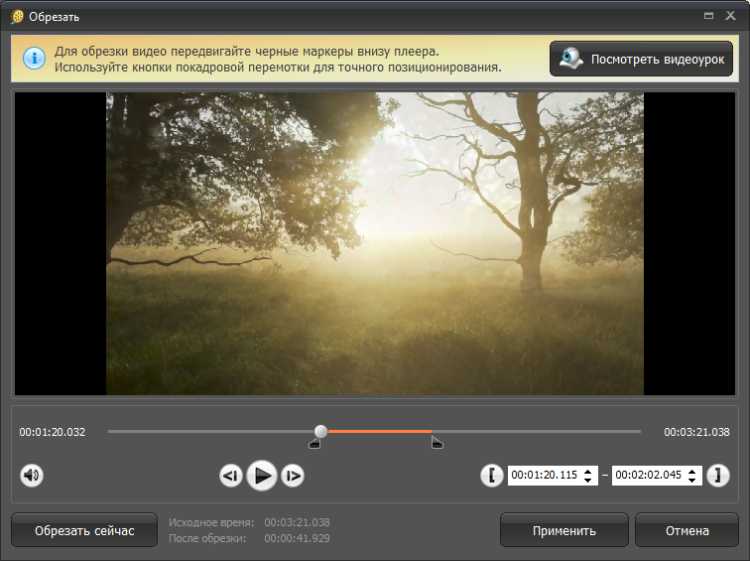 Затем он предварительно просматривает результаты перед сохранением видеоклипа. Kapwing является условно-бесплатным: бесплатные файлы ограничены 250 МБ, а экспорт ограничен 7 минутами.
Плюсы :
Минусы :
Перейти к Kapwing
Ezgif Video Cutter
видео резак для людей, которым не нужно множество опций. Просто загрузите файл или вставьте его URL-адрес в форму, установите точки обрезки, и Ezgif Video Cutter вырежет и экспортирует файл. Он поддерживает MP4, WebM, AVI, FLV, MOV и другие, но загрузка ограничена 100 МБ. Если вам нужно изменить размер или обрезать видео, здесь также есть инструменты для этого.
Плюсы :
Минусы :
Перейти к Ezgif Video Cutter делать мемы. Он также может служить в качестве файлового компрессора. Каждый инструмент представляет собой отдельное приложение, которое запускается в вашем веб-браузере. Как и в большинстве онлайн-сервисов, существуют ограничения на размеры файлов, которые вы можете использовать при использовании бесплатной версии: файлы должны быть не более 500 МБ.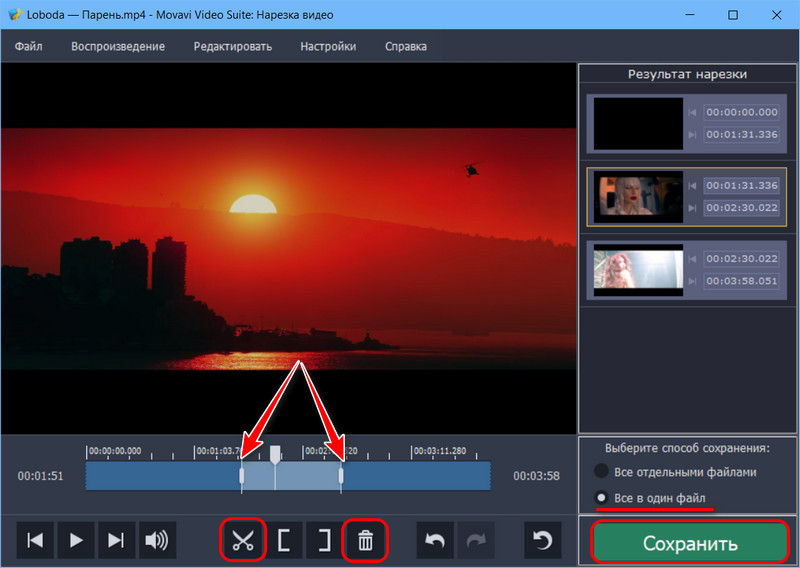 Аккаунт Pro дает вам полную версию и стоит 9 долларов.в месяц или $72 в год.
Плюсы :
Минусы :
Каждый инструмент представляет собой отдельное приложение.
Загрузка через браузер не идеальна.
Бесплатная версия очень ограничена.
Перейти в Clideo
Как выбрать видеорезку и столярку
Настольный компьютер или онлайн . Если вы хотите вырезать короткое видео и вам не нужны другие функции, выберите онлайн-редактор видео.
Поддерживаемые форматы . Убедитесь, что приложение поддерживает форматы видео, которые вы используете.
Функции редактирования . Некоторые видеоредакторы могут объединять клипы или добавлять фильтры, переходы, текст и заголовки. Подумайте о функциях, которые вы, возможно, захотите использовать в своем видео.
Делайте видео. Создавать. Вдохновлять.
* Бесплатная версия Movavi Video Editor имеет следующие ограничения: 7-дневный пробный период, водяной знак на выходных видео и, если вы сохраняете проект в виде аудиофайла, возможность сохранить только половину длина звука.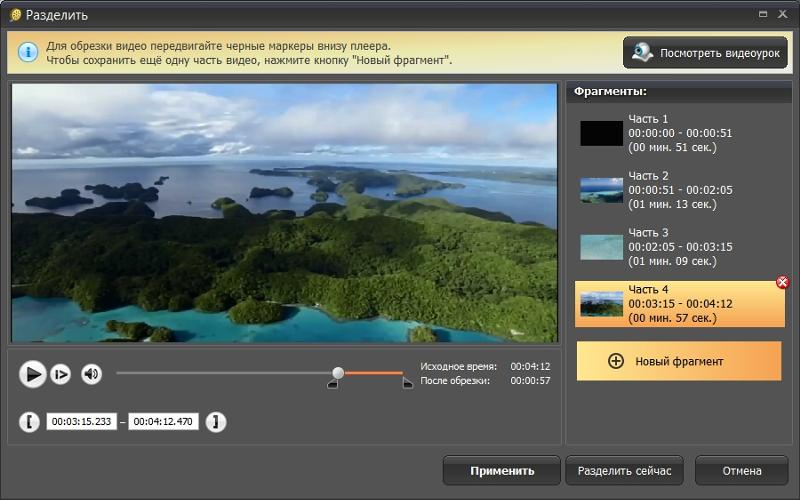
Часто задаваемые вопросы
Какой лучший бесплатный видеоредактор для ПК?
Чтобы просмотреть полный список лучших видеоредакторов, нажмите на ссылку ниже.
Лучшие бесплатные видеоредакторы
Как обрезать видео на компьютере?
Вы можете вырезать видео с помощью видеоредактора или онлайн-инструмента. Мы рекомендуем вам использовать видеоредактор, например Movavi Video Editor, так как онлайн-инструменты обычно имеют ограниченный размер файла и функциональность. Чтобы узнать, как вырезать видео с помощью Видеоредактора Movavi, ознакомьтесь с приведенным ниже руководством.
Как обрезать видео
Можно ли обрезать видео с помощью медиаплеера VLC?
Да, вы можете обрезать видео с помощью медиаплеера VLC. Прочтите пошаговое руководство, чтобы узнать, как обрезать видео с помощью VLC.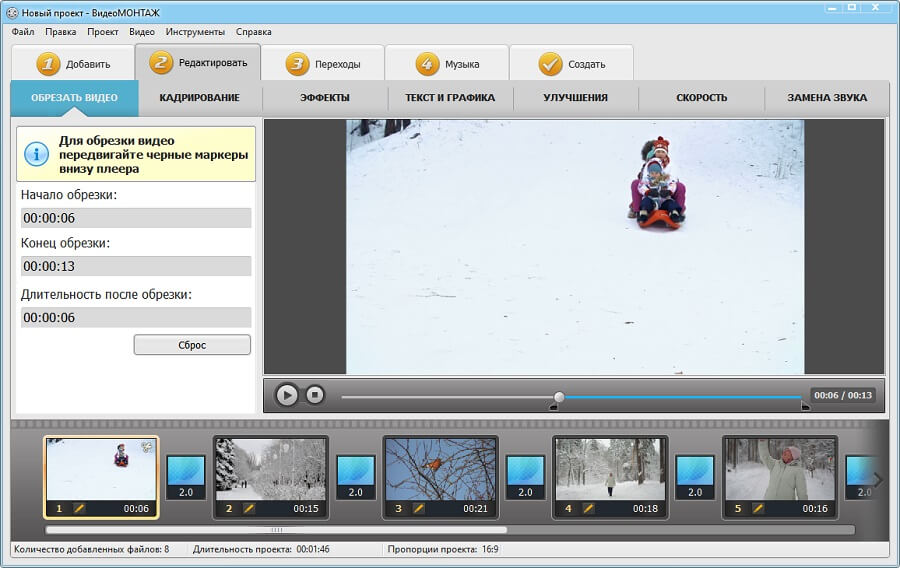
Как обрезать видео в VLC
Какой инструмент для обрезки видео лучше всего? iMovie
MediaFreeware Free Video Cutter
Как я могу бесплатно обрезать видео?
Вы можете попробовать обрезать видео онлайн с помощью Adobe:
Загрузите файл со своего устройства.
Обрежьте видео, перемещая ползунки или вводя метки времени вручную.
Скачать видеоролик.
Как я могу бесплатно обрезать видео на своем ноутбуке?
Вы можете попробовать некоторые программы из этого списка:
Online Video Cutter
Cute Video Cutter Free
Moo0 Video Cutter
MediaFreeware Free Video Cutter
Weeny Free Video Cutter
Sign up for news and special offers
Регистрируясь, вы соглашаетесь получать наши маркетинговые электронные письма и разрешаете Movavi использовать ваши личные данные в соответствии с нашей Политикой конфиденциальности. Вы также подтверждаете, что соответствуете минимальным возрастным требованиям.
Программное обеспечение Bandicut Video Cutter, Joiner и Splitter
Программное обеспечение Bandicut Video Cutter, Joiner и SplitterПопробуйте бесплатную версию Bandicut, Video Cutter & Joiner !
Скачать бесплатно Получить полную версию
Самый быстрый инструмент для резки и объединения видео без потерь
Bandicut — это сверхбыстрая программа для резки и объединения видео с простым в использовании интерфейсом.
Это позволяет пользователям быстро обрезать части видео, сохраняя при этом качество исходного видео.
Пользователи также могут извлекать звук из видео в MP3, объединять несколько видеофайлов, удалять одну или несколько частей из видео или разделять видео на несколько файлов.
Вырезать один сегмент
Если вы хотите вырезать и сохранить определенные части видео
Video Cutter
Разделить на несколько файлов
Если вы хотите разделить видео на несколько одинаковых файлов
Video Splitter
Объединение нескольких видео
Если вы хотите объединить несколько видео или объединить более 2 видеофайлов
Video Joiner
Обзор видео Bandicut Video Cutter
Упростите редактирование видео с помощью Bandicut!
Возможности Bandicut
Быстрая резка видео и простое объединение видео
С Bandicut любой может легко вырезать определенные части или объединить несколько видео. Вы также можете быстро разделить большой видеофайл на более мелкие видеоклипы или обрезать ненужные части видео, такие как рекламные ролики, кадры и трейлеры.
Видеоруководства
Программа для обрезки MP4, AVI Joiner
Bandicut может вырезать/объединять видеофайлы в качестве программы для резки/объединения AVI, обрезки/объединения MP4, обрезки/объединения MOV, обрезки/объединения MKV или обрезки/объединения MPEG. Он хорошо работает со многими форматами файлов, такими как AVI, MP4, MOV, M4V, MKV, MPEG, VOB, FLV, WMV, TS.
Поддерживаемые форматы видео
Вырезать видео без потери качества
Программное обеспечение для резки видео без потерь позволяет вырезать определенные части видео без повторного кодирования. По сравнению с другими программами для нарезки видео, Bandicut позволяет вырезать, обрезать, разделять и объединять видеофайлы и сегменты без потери качества!
Высокоскоростной режим и режим кодирования
Поддерживаются видеокодеры H.
