
11 лучших приложений для добавления текста на фотографии
Добавление текста к фотографиям обычно требует большего, чем мы думаем создать мемы, чтобы посмеяться с коллегами или просто сделать посвящение или сделать фото красивее с помощью слогана под ним …
Мы идем с лучшие приложения для размещения текста на фотографиях, которые у нас есть на мобильных телефонах Android. Так что будьте готовы, поскольку мы собираемся добавить их много, чтобы вам было очень сложно выбрать один. Да, это правда, что у многих есть сотни тысяч загрузок, но всегда есть новый, который нужно учитывать. Действуй.
Индекс
- 1 Добавить текст к фото
- 2 Текст в приложении «Фото»
- 3 Добавить текст на фото
- 4 Piclab — редактор фотографий
- 5 Текстарт
- 6 Фонто — Текст на фотографиях
- 7 Водяной знак — добавление водяного знака к фотографиям.

- 8 Textgram — Текст на фотографиях
- 9 Caption It: добавить текст к фотографиям
- 10 Добавить текст к фото
- 11 Instagram

Добавить текст к фото
Проще по названию, чтобы его точно идентифицировать. Более 90.000 положительных отзывов для приложения, ориентированного на создание текста. Более 800 шрифтов на наличие дефектов и совершенно бесплатно без добавления водяных знаков; Да, вы найдете тот, который подарит вам этот счастливый бренд, даже если он бесплатный, поскольку он заставляет вас пройти премиум-версию. Все написанные вами буквы можно затем разместить на изображениях, чтобы экспортировать и поделиться ими. Один из лучших в списке.
Текст на фото Hinzufügen
Разработчик: Габо Apps
Цена: Это БесплатноПриложение
Текст на фотоПодпишитесь на наш Youtube-канал
Мы не собираемся ничего говорить об этом приложении, которое быстро идентифицируется, как предыдущее.
Текст на фото — Text Art
Разработчик: Эко Мобайл
Цена: Это БесплатноДобавить текст на фото
Еще одно приложение, которое сообщает нам, для чего оно предназначено и что это именно то, для чего мы ищем эти приложения: добавление классных текстов к фотографиям. Также как и предыдущие два, он имеет тысячи положительных отзывов, поэтому мы нашли хорошее место для размещения текста на наших фотографиях или загруженных изображениях. 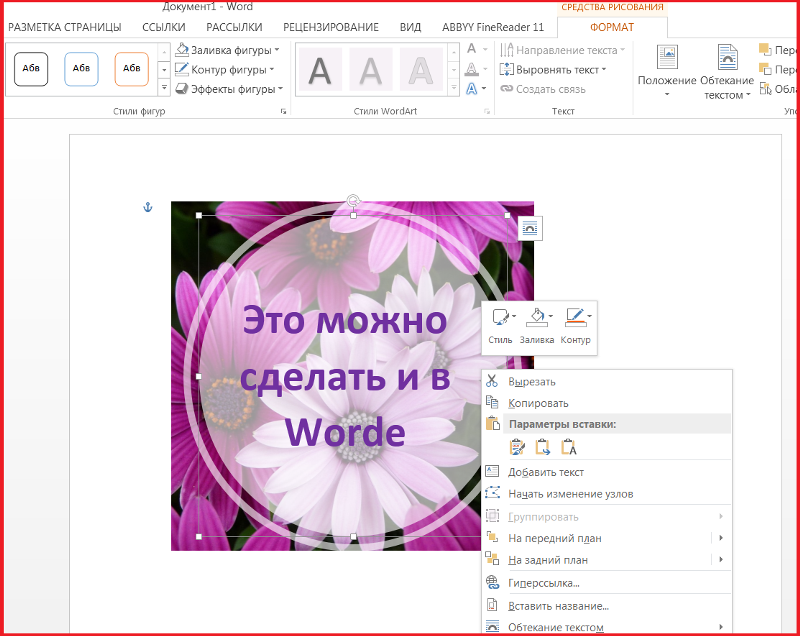 Мы не знаем масштабов его источников, но, похоже, он не ошибается. Также позволяет ставить бутерброды шуточного типа.
Текст на фото Hinzufügen
Разработчик: PhotoAppWorld.com
Цена: Это БесплатноPiclab — редактор фотографий
Очень приложение установлено более 600.000 XNUMX отзывов и что это сам по себе мощный редактор фотографий, который мы можем использовать для добавления текста. Очень элегантное приложение с великолепным дизайном, которое уступает даже тем, что мы прокомментировали в этом абзаце. Оно имеет 100+ шаблонов форм, границ, текстур и наложенийи 9 фильтров, с помощью которых можно украсить эти фотографии, а затем добавить текст. Да, это приложение, о котором вы собираетесь получить широкую огласку, поэтому мы рекомендуем вам попробовать его и оценить, беспокоит ли оно вас; Если у вас нет большого количества подобных приложений, как предыдущие.
PicLab — редактор фотографий
Разработчик: Клен Медиа
Цена: Это БесплатноТекстарт
В лице более 800 шрифтов становится одним из тех, которые содержат большое разнообразие дизайнов для украшения тех фотографий, которые мы редактируем. Приложение для добавления текста на английском языке, поэтому вам придется привыкнуть к нему, если вы хотите получить удовольствие. Следует отметить, что он не так популярен, как предыдущий, поэтому, если вы ищете приложение для добавления современного текста и с более чем приемлемым интерфейсом, этого более чем достаточно. Также предлагает более 100 фильтров
TextArt — добавить текст к фото
Разработчик: zipoApps
Цена: Это БесплатноФонто — Текст на фотографиях
И мы перед лучшим приложением для добавления текста в фотографии. Phontos — это лучшее, что дает в общих чертах отличный опыт. Хотя это приложение не с самым большим количеством шрифтов, в нем их более 200, но тот факт, что в нем не так много шрифтов, не означает, что они некачественные, и, возможно, мы должны уделять этому моменту больше внимания. Лучше 200 ошеломляющих, чем не тысячи и тысячи .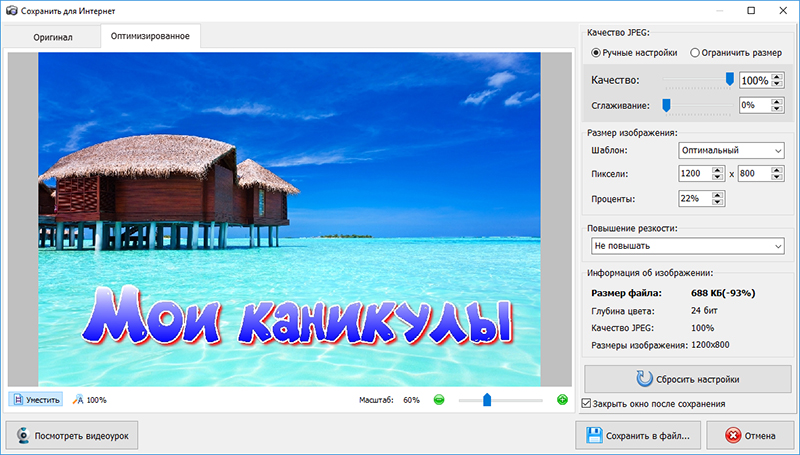 .. Phonto позволяет установить другие гарнитуры, цвет и ширину текста можно настроить, фон текста можно изменить И если вы уже посещаете сайт dafont, вы можете получить все, что захотите. Незаменим в категории лучших приложений для добавления текста к изображениям.
Фонто — Текст на фото
Разработчик: youthhr
Цена: Это БесплатноВодяной знак — добавление водяного знака к фотографиям.
Как видно из названия, мы позволяет добавлять водяной знак к фотографиям. Да, эти логотипы или наша подпись, чтобы было хорошо известно, кто сделал эту великолепную фотографию заката в Ретиро в Мадриде. Конечно, возможность добавлять водяные знаки тоже есть инструмент для добавления текста к фотографиям. Отличное приложение в дизайне интерфейса, которое позволяет нам пролистывать его различные аспекты, чтобы оставить изображение с желаемым текстом. Мы не знаем разнообразия типографских шрифтов, то есть точного числа, но похоже, что их достаточно, чтобы мы могли хорошо добавлять текст к изображениям. Бесплатно в магазине Google Play.
Фонто — Текст на фото
Разработчик: youthhr
Цена: Это БесплатноTextgram — Текст на фотографиях
И мы сразу переходим к приложению, не имеет такого количества загрузок и обзоров, как предыдущие, но с их более чем 5.000 экземплярами мы должны принять во внимание достойного конкурента. Среди его лучших функций, помимо возможность добавлять текст к изображениям, есть возможность импортировать в них изображения которые мы уже выбрали на экране, а также позволяет применять эффекты к текстам. Как и Phonto, он позволяет нам импортировать типографские шрифты., так что все сводится к просмотру веб-сайта dafont, поиску того, который нам нравится, и его импорту, чтобы использовать его через это приложение, которое у нас есть бесплатно из магазина Google Play.
Textgram — текст на фото — текст
Разработчик: нуарлабс
Цена: Это БесплатноCaption It: добавить текст к фотографиям
Правда, что Перед нами приложение на английском языке
, Он не единственный в списке, и хотя у него недостаточно загрузок, как у других, у него есть достаточно, чтобы мы его приняли во внимание и протестировали. Предлагает многострочную поддержку и имеет достаточное разнообразие шрифтов. чтобы мы могли делать отличные снимки, такие как показанные в приведенных примерах. Он также имеет очень современный интерфейс и обновленную серию высококачественных шрифтов, которые заставят вас забыть о других приложениях, которые мы видели в этих частях.
Надпись: добавление текста к фотографиям
Разработчик: Запрограммируйте мои мозги
Цена: Это БесплатноДобавить текст к фото
Еще одно приложение, которое очень хорошо показывает нам, о чем идет речь. А Очень простое приложение, за которым стоит свое сообщество, благодаря тому, насколько оно простое.
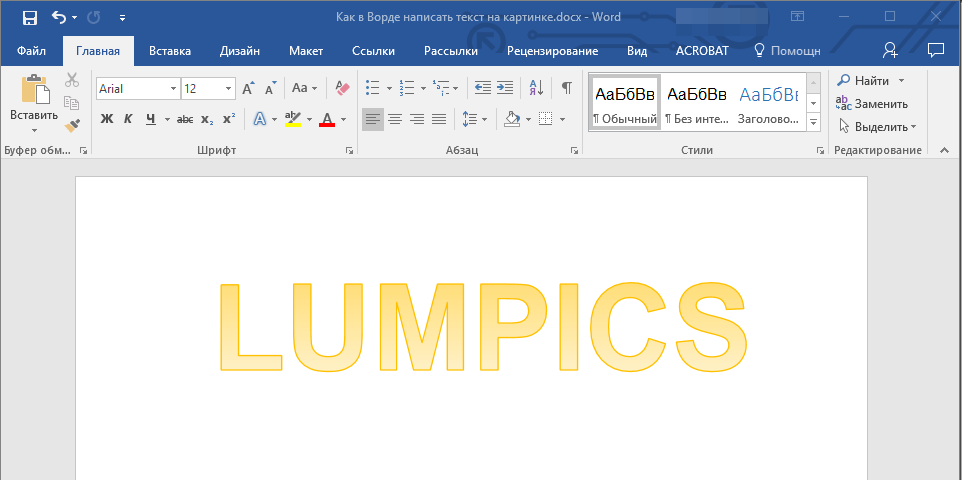 Бесплатно в Play Store.
Добавить текст к фото
Разработчик: Inglesdivino
Цена: Это БесплатноА что мы скажем про Instagram, чего не знаем. Это правда не имеет большого разнообразия шрифтов, но поскольку они так узнаваемы многими, и из-за того, насколько легко использовать этот интерфейс, никто не избегает того, как им пользоваться, если мы не хотим загружать какое-либо приложение для добавления дополнительного текста
, и он у нас есть, так как это так же просто, как загрузить фотографию, отредактировать ее, а затем загрузить в Истории, чтобы наконец загрузить ее; или другие приложения для монтирования образов создание коллажей. Конечно, в Instagram есть свои фильтры для редактирования фотографий, и в результате у нас может быть такой, который оставляет наших друзей и семью с этими смайликами сердец, распространяющих любовь повсюду.Разработчик: Instagram
Цена: Это Бесплатноуправление фотографиями — простое программное обеспечение для редактирования изображений — для добавления текста к изображению
спросил
Изменено 4 года, 2 месяца назад
Просмотрено 16 тысяч раз
Я ищу программу для объединения фото и текста, мне не нужны спецэффекты, только эта функция.
Я использую Xubuntu 14.04 и Ubuntu 12.04
- управление фотографиями
- редактирование
Следующее программное обеспечение соответствует вашему запросу.
ПО с графическим интерфейсом:
- один файл: GIMP Массовые файлы
- : phatch
ПО CLI:
- ImageMagick
Командная строка
Очень быстро, средняя сложность: ImageMagick Для получения некоторых идей о том, как использовать флаг convert -annotate Imagemagick, проверьте ответы на этот вопрос:
GUI
Вечная классика, как правило, крутая кривая обучения, но очень простая для простой задачи, которую вы просили: The Gimp
В Gimp вы найдете функциональность в Tools —> text
Еще одна альтернатива, которую я никогда не проверял сам, это пинта.
Хотя я бы рекомендовал Gimp, наверняка есть альтернативы. Если дело доходит до того, чтобы быть маленьким и ограниченным, вы можете взглянуть на Shutter.
Shutter сам по себе является инструментом для создания скриншотов, но у него есть режим редактирования с некоторым ограниченным редактированием.
Он также может загружать изображения и поэтому не ограничивается снимками экрана/изображениями, созданными с помощью самого затвора.
Боковая панель в режиме редактирования содержит диалоговое окно Добавить текст , которое должно соответствовать вашим потребностям.
Параметры установки
Shutter должен быть доступен в репозиториях по умолчанию, но сам проект рекомендует использовать ppa для получения последних версий.
Если вы используете репозитории по умолчанию, вы можете установить затвор через:
sudo apt установить затвор
Инструкции по ppa можно найти здесь.
Зарегистрируйтесь или войдите в систему
Зарегистрируйтесь с помощью Google Зарегистрироваться через Facebook Зарегистрируйтесь, используя адрес электронной почты и парольОпубликовать как гость
Электронная почтаТребуется, но не отображается
Опубликовать как гость
Электронная почтаТребуется, но не отображается
Нажимая «Опубликовать свой ответ», вы соглашаетесь с нашими условиями обслуживания, политикой конфиденциальности и политикой использования файлов cookie
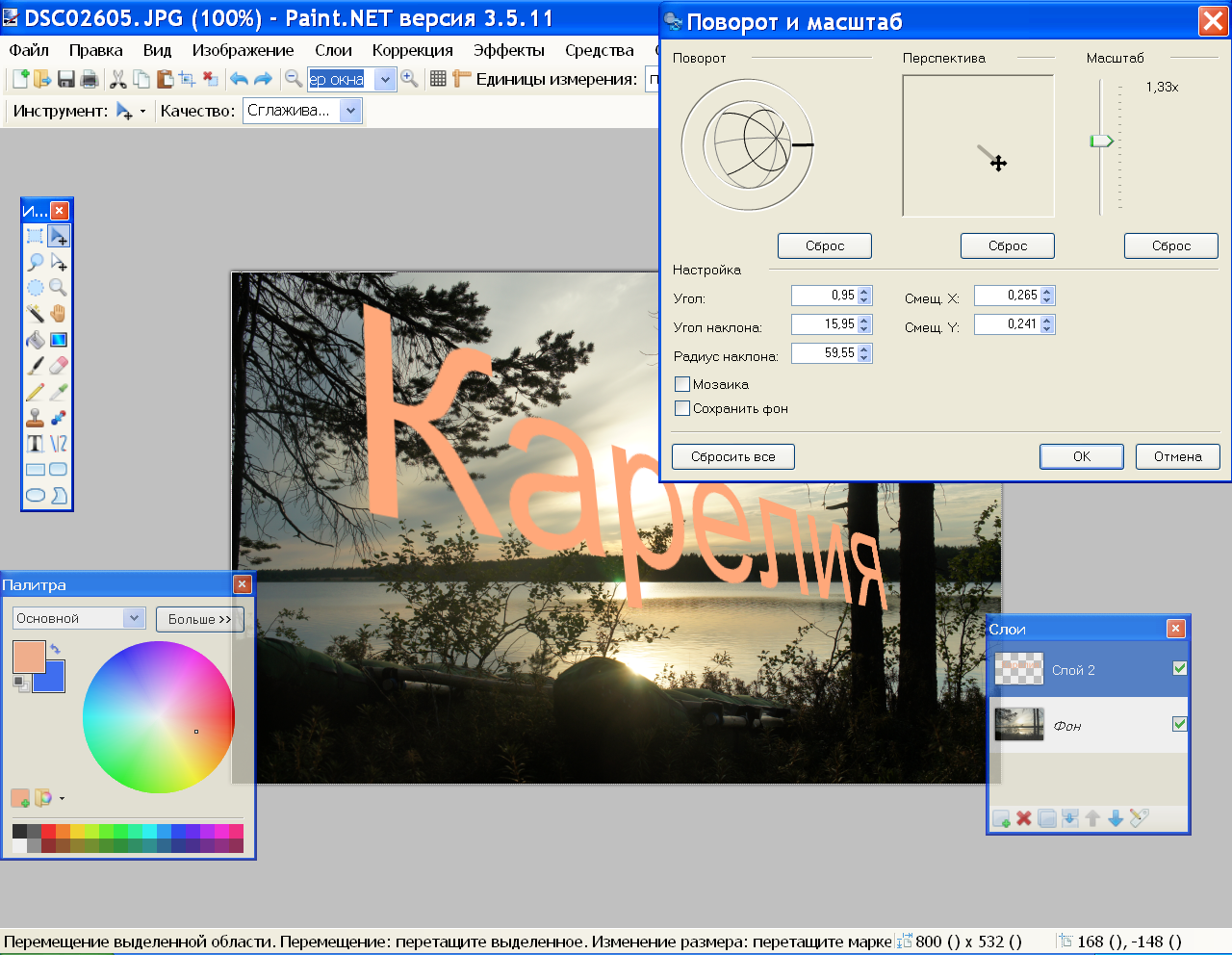
.
Аннотирование изображений
Масштабная линейка
Все изображения для публикаций должны иметь масштабную линейку. По возможности, для масштабных линеек на всех изображениях следует использовать стандартный размер, чтобы избежать путаницы.
Пространственная калибровка
Пространственную калибровку изображения можно редактировать с помощью Изображение › Свойства. Обратите внимание, что единицы измерения «мкм» автоматически изменятся на «мкм».
Некоторые модели микроскопов (например, файлы конфокальных изображений Biorad PIC и Zeiss LSM) будут использовать настройки масштабирования и увеличения объектива для внутренней калибровки. Однако важно иметь в виду, что некоторые форматы файлов (например, Perkin Elmer) не калибруются, а некоторые «экспортированные» файлы изображений (например, файлы Zeiss zvi, экспортированные в формате TIFF) полностью теряют информацию о калибровке.
В случае, если файлы не имеют калибровки, вы можете применить калибровку, используя изображения предметного микрометра с теми же настройками, что и в вашем эксперименте. Эти настройки включают бинирование камеры, размер кадра, объектив, конфокальное масштабирование и т. д. Затем можно применить калибровку с помощью Analyze › Set Scale (см. ниже). Пространственную калибровку также можно найти и установить в диалоговом окне Изображение › Свойства. Плагин « Microscope Scale » является еще одной альтернативой и может быть настроен с помощью раскрывающегося списка объективов для применения пространственных калибровок.
Иногда пространственная калибровка может быть потеряна после применения функции обработки изображения. В этом случае используйте пространственную калибровку исходного файла (расположенную в разделе «Изображение» › «Свойства»), чтобы обновить значения «Изображение» › «Свойства» окончательного обработанного изображения.
Существует три способа повторного применения пространственной калибровки: вручную через диалог Изображение › Свойства; с помощью плагина «Копировать размер пикселя», который применяет размер пикселя одного изображения ко второму изображению; или с помощью плагина «Set Scale».
Копия-калибровка
- Открыть изображение с оригинальной калибровкой
- Запустите плагин «Копировать размер пикселя».
- В раскрывающемся списке « из » выберите исходное изображение; в поле «от до » выберите обработанное изображение. Нажмите «ОК».
- В новом диалоговом окне введите значение масштабирования принимаемого изображения.
Задать масштаб
Если вам известен размер объекта (например, ранее примененная масштабная линейка), вы можете использовать эту команду для применения калибровки.
- С помощью инструмента выбора линии нарисуйте линию по длине объекта или масштабной линейки. Не выбирайте Правка › Рисовать после добавления линии.
- Выполните команду меню Анализ › Задать масштаб….
- Введите размеры объекта/масштабной линейки в поле « известное расстояние » и установите единицы измерения в поле « Единица длины ».

- Не устанавливайте флажок Global , если вы не хотите, чтобы все ваши изображения имели эту калибровку. Нажмите «ОК».
Добавление масштабной линейки
Сначала с помощью инструмента «Линия области интереса» нарисуйте линию примерно в нужном месте и с желаемой длиной.
Запустите диалоговое окно масштабной линейки с помощью плагина «Добавить масштабную линейку». Измените значение «Ширина в *** » на что-нибудь разумное (5, 10, 50 и т. д.). « Высота » будет определять, насколько толстыми пикселями будет ваша полоса.
Если вы использовали «Зеленую» LUT, то «белая» (т. е. уровень серого 255) шкала станет зеленой. Преобразуйте изображение из 8-битного цвета в RGB с помощью команды Изображение › Тип › Цвет RGB перед добавлением масштабной линейки, чтобы получить белую масштабную линейку на псевдоцветном изображении.
Установите флажок « Пометить все срезы », чтобы добавить масштабную линейку ко всему стеку.
Этот плагин указывает на родную команду меню Analyze › Tools › Scale bar….
Текст и линии
Проблемы с добавлением текста
Добавление текста к изображениям с одним кадром должно выполняться в CorelDRAW или аналогичном приложении, чтобы текст не становился частью изображения и поэтому его можно было редактировать в любое время. Добавление текста к изображению/фильму необратимо, поэтому его не следует делать с необработанными данными. Изображения можно копировать и вставлять из системного буфера обмена между программами с помощью «Копировать в систему» и «Вставить» опции в меню Правка. Он заменяет собой плагин System Clipboard (документацию по плагину можно найти здесь). В случае, если изображение не вставляется точно, используйте «Правка» › «Специальная вставка» в принимающем приложении, затем выберите « Независимая от устройства растровая карта ».
Всегда сохраняйте изображения перед добавлением текста. Цвет текста устанавливается с помощью кнопки выбора цвета на панели инструментов. Дважды щелкните по нему, чтобы открыть палитру и выбрать цвет.
Псевдоцветные изображения должны быть преобразованы в RGB (Изображение › Тип › Цвет RGB) перед добавлением текста. Текст «сглажен». Это означает, что вместо полностью белого цвета некоторые пиксели на изогнутых краях букв усредняются с соседними пикселями. Это делает эти пиксели серыми и помогает тексту выглядеть более гладким.
Поскольку некоторые пиксели в сглаженном тексте не имеют значения шкалы серого 255, некоторые LUTS будут отображать пиксели в других цветах, например оранжевом или зеленом. Это потеряет эффект сглаживания от сглаживания.
Текст счетчика кадра 1 при использовании с Hot Green LUT.
Другая потенциальная проблема заключается в том, что если вы используете красный или синий LUT, текст будет отображаться красным или синим, даже если вы выбрали «белый» текст с помощью палитры цветов.
Во избежание этого перед добавлением текста преобразуйте псевдоцветное изображение из его текущего формата (т. е. 8-битный цвет ) в изображение RGB с помощью команды Изображение › Тип › Цвет RGB.
Текст на преобразованном изображении.
Добавление текста/линии/рамки
Рисование линий/рамок достигается путем использования сначала инструмента ROI линии/прямоугольника на панели инструментов или определения рамки с помощью плагинов Specify Line или Specify ROI . Затем линию/блок можно вставить в изображение с помощью команды «Правка» › «Рисование» или сочетания клавиш ⌃ Ctrl + D . Если вы рисуете ROI в стопке, вас спросят, хотите ли вы обработать все срезы. При выборе «да» ROI будет отображаться на каждом срезе, а при выборе «нет» ROI будет добавляться только к текущему кадру. Цвет определяется кнопкой панели инструментов выбора цвета, а ширина в пикселях определяется в меню Правка › Параметры › Ширина линии. Толщина линии должна быть определена до того, как она будет нарисована на изображении.
Добавление текста осуществляется с помощью текстовой кнопки на панели инструментов. Щелкните панель инструментов, щелкните изображение и напишите нужный текст. Дважды щелкните кнопку на панели инструментов, чтобы установить размер и стиль шрифта. Цвет определяется кнопкой панели инструментов выбора цвета. Сглаживание можно включить/выключить через пункт меню «Правка» > «Параметры» > «Шрифты» и сняв флажок «Сглаживание» (хотя этот параметр не влияет на плагины Stamper, у которых сглаживание включено постоянно). Текст наносится на изображение с помощью тех же методов рисования на прямоугольнике или линии (Правка › Рисование или ⌃ Ctrl + D ).
К каждому фрагменту стопки можно добавить строку, прямоугольник или текст. После добавления к одному фрагменту и выбора Edit › Draw вас спросят, хотите ли вы применить выделение ко всем фрагментам. Имейте в виду, что для этой операции нет опции отмены.
Добавление текста в стек — это немного другой процесс. Вы можете нарисовать текстовое поле, выполнив те же действия, но в стеке сочетание клавиш ⌃ Ctrl + B наложит текст на текущий фрагмент, а сочетание клавиш ⌃ Ctrl + D отобразит текст на каждом фрагменте стека.
Добавление меток времени
Откройте плагин Time Stamper2 . Отсюда вы можете указать местоположение, интервал, формат и другие свойства метки времени.
Кроме того, вы также можете нарисовать прямоугольную область интереса в месте расположения и приблизительного размера нужного счетчика. Текст по умолчанию будет иметь ту же высоту, что и область интереса, и выровнен по ее левому краю. Обратите внимание, что если прямоугольник нарисован с правой стороны изображения, текст может быть обрезан справа в случае, если размер слишком велик.
Помните: крупный текст обычно выглядит более гладким, а метку времени легче читать. Возможно, стоит изменить его на одинаковое значение для всех ваших фильмов.
Также имейте в виду, что интервал не обязательно должен быть «временем». Отметку времени также можно использовать для добавления «глубин по оси Z» к z-стекам и «угла поворота» к видеороликам с вращающимся объемом (° = ⌥ Alt + 2 — 4 — 8 ; µ = ⌥ Alt + 2 — 3 — 0 ).