
Установка Windows с флэш-накопителя | Microsoft Learn
Twitter LinkedIn Facebook Адрес электронной почты- Статья
В этом разделе описывается, как вручную создать установочный флэш-накопитель Windows из файла ISO-образа установочного диска Windows или DVD-диска.
Совет
Действия, описанные на этой странице, предполагают, что у вас есть установочный носитель Windows и доступ к компьютеру технического специалиста Windows. Если вам нужен простой автоматизированный способ создания загрузочного установочного флэш-накопителя Windows, см. следующие статьи:
- Скачать Windows 11
- Скачать Windows 10
- Установочный носитель Windows. Это может быть установка . ISO или DVD
- Устройство флэш-памяти (USB или MiniSD в зависимости от того, что поддерживает устройство) с объемом свободного места не менее 5 ГБ. Этот диск будет отформатирован, поэтому убедитесь, что на нем нет важных файлов.
- Технический компьютер — компьютер с Windows, который будет использоваться для форматирования флэш-накопителя
- Целевое устройство — устройство, на которое вы будете устанавливать Windows.
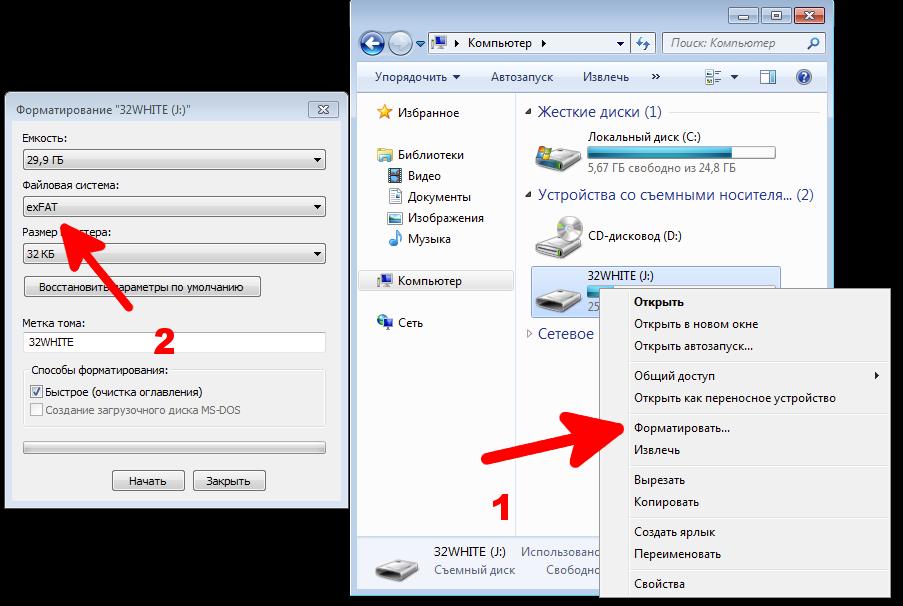
Шаг 1. Форматирование диска и установка основного раздела в качестве активного
Подключите устройство флэш-памяти к компьютеру технического специалиста.
Откройте раздел Управление дисками. Щелкните правой кнопкой мыши пуск и выберите Пункт Управление дисками.
Форматирование раздела. Щелкните правой кнопкой мыши раздел USB-накопителя и выберите Пункт Формат. Выберите файловую систему FAT32, чтобы иметь возможность загружать компьютеры на основе BIOS или UEFI.
Примечание
Fat32 имеет ограничение на размер файла в 4 ГБ. Если образ WIM превышает 4 ГБ, см. статью Если ваш образ Windows больше 4 ГБ ниже.
Установите раздел как активный. Щелкните правой кнопкой мыши раздел USB-накопителя и выберите
Примечание
Если пометить раздел как активный недоступен, вместо этого можно использовать diskpart , чтобы выбрать раздел и пометить его как активный.

Шаг 2. Копирование программы установки Windows на устройство флэш-памяти
Используйте проводник для копирования и вставки всего содержимого DVD-диска или ISO-файла Windows на устройство флэш-памяти.
Необязательно. Добавьте файл автоматической установки для автоматизации процесса установки. Дополнительные сведения см. в статье Автоматизация установки Windows.
Шаг 3. Установка Windows на новое устройство
Подключите устройство флэш-памяти к новому устройству.
Включите устройство и нажмите клавишу, которая открывает меню выбора загрузочного устройства для компьютера, например клавиши ESC/F10/F12. Выберите параметр, который загружает устройство с устройства флэш-памяти.
Программа установки Windows запускается. Следуйте инструкциям по установке Windows.
Совет
Если этот процесс не работает на устройстве, вам может потребоваться ознакомиться с инструкциями изготовителя устройства, чтобы настроить его для загрузки с флэш-накопителя.

Удалите устройство флэш-памяти.
Если размер образа Windows превышает 4 ГБ
Диски установки Windows имеют формат FAT32 с ограничением на размер файлов в 4 ГБ. Если размер изображения превышает ограничение на размер файлов:
Скопируйте все, кроме файла образа Windows (sources\install.wim) на устройство флэш-памяти (либо перетащите, либо используйте следующую команду, где D: — подключенный ISO-файл, а E: — это устройство флэш-памяти).
robocopy D: E: /s /max:3800000000
Разделите файл образа Windows на файлы меньшего размера и поместите меньшие файлы на устройство флэш-памяти:
Dism /Split-Image /ImageFile:D:\sources\install.wim /SWMFile:E:\sources\install.swm /FileSize:3800
Примечание
Программа установки Windows автоматически устанавливает из этого файла, если вы назовете его install.swm.
Технический справочник по программе установки Windows
Как записать iso образ на флешку или диск с помощью программ » Как создать сайт, расскрутить его и заработать с seodengi
Часто ли у вас бывают моменты, когда срочно надо перенести образ диска на USB накопитель, например, вам срочно нужно перенести файл любимой игры на флешку? Но как записать ISO образ на флешку? В этой статье вы точно найдете для себя оптимальный вариант решения данной проблемы!
Содержание статьи
Итак, наверняка вы уже знаете, что такое образ диска, по сути это обычная копия файлов и структуры какого-то диска в целом.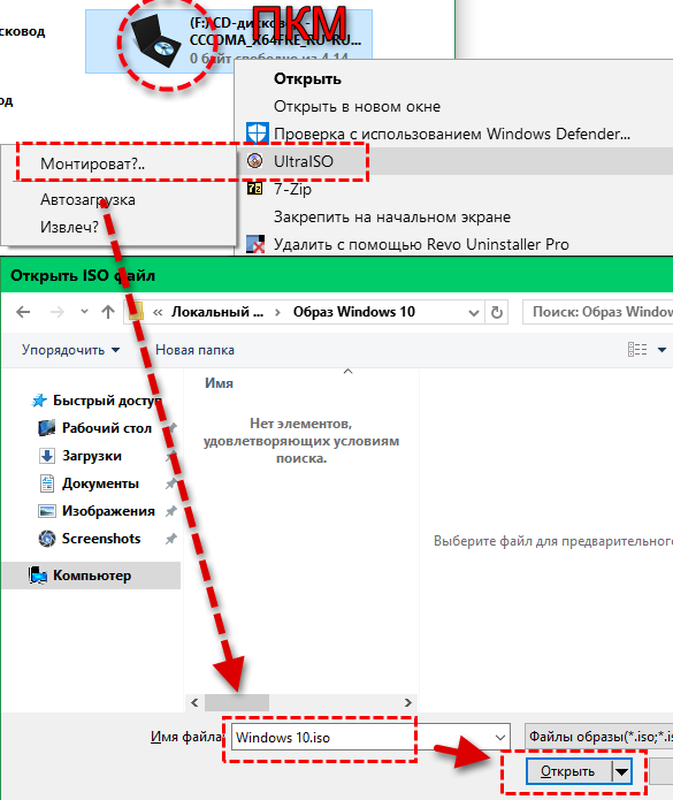 Таким образом, любой диск можно сохранить у себя на компьютере.
Одним из самых популярных форматов записи файлов является формат ISO, он используется многими компаниями, так как считается очень простым и удобным.
Для чего нужен образец какого-то диска? Но, во-первых, это резервная копия важной информации, даже если с носителем что-то случится, вы сможете получить доступ к нужным файлам. Во-вторых – это перенос какого-то приложения, игры, файла, драйвера и т.д. на свой компьютер или на другой носитель, для постоянного доступа к нему и возможности поделиться файлом с друзьями.
Очень часто в интернете, программы или игры загружают именно таким образом, и когда вы скачиваете такой файл, компьютер определяет такой файл как физический диск. Для считывания подобных файлов вам пригодится специальная программа, например, бесплатная Daemon Tools Lite.
Также вариант передачи образа диска на флешку, может пригодиться для передачи информации с диска на компьютер не имеющего дисковод. Ведь передав образ через флешку, можно воспользоваться всей информацией содержавшейся на диске.
Как записать образ диска на флешку
Для создания и переноса образа диска, нужно использовать специальную программу. Конкретные примеры вы увидите немного ниже. Программ существует просто огромное количество, но есть как бесплатные, так и платные, с более богатым функционалом.
Для того, чтобы создать такие образы диска нужны тоже определенные программы, но с ними немного посложнее, нужно точно знать копию какого диска вы делаете – жесткого или оптического, ведь программы для создания этих типов диска сильно отличаются.
Переносим нужный образ с помощью программы UltraIso
Итак, первой и в принципе самой популярной программой является UltraIso. Эта программа позволит вам проверять, создавать, изменять и копировать образы диска в формате ISO. Скачать её бесплатно можно с официального сайта — www.ultraiso.com.
На главной странице вам достаточно нажать на кнопку «Free Trial» для загрузки бесплатной пробной версии программы.
После чего следует довольно простая установка, где вам нужно всего лишь открыть установочный файл и выбрать место сохранения.
Как видно на скриншоте, места для сохранения программы надо всего лишь 10 МБ.
К сожалению, в бесплатной версии размер обрабатываемого файла ограничен до 300 МБ, но в полной версии вы сможете работать с любыми по размеру файлами, тем более, если вы оплатили программу – покупать больше ничего не придется, она действует без ограничений и все получаемые обновления абсолютно бесплатные. Стоит программа порядка 30$.
Программа действительно стоящая, в ней очень богатый спектр инструментов, поэтому вы сможете не только считывать информацию, но и создавать её с возможностью редактировать в будущем.
Окно программы разделено на две части. В верхней части будут отображаться файлы, которые содержатся в образе, а внизу будет отображаться цельный образ, который и нужно записать на карту памяти. Интерфейс программы является интуитивно понятным, что делает работу с программой легкой и быстрой. В разделе «Каталог» нижнего окна находим файл ISO образа, после нажатия по нему, в верхнем окне появляется имя образа, и все, что туда входит.
После загрузки нужного файла, вверху нужно нажать на пункт «Самозагрузка» и далее выбираем пункт «Записать образ жестокого диска». У нас появляется окно записи образа. В строке «Disk Drive» выбираем тот носитель, на который планируем записать ISO образ. Главное, чтобы флэшка была заранее вставлена в компьютер, иначе запись не будет выполнена.
После чего в появляющимся меню нужно выбрать метод записи «USB-HDD +v2». При желании можно активировать функцию проверки, которая по ходу перемещения определит правильно ли создан образ диска. Сама передача файлов займет не больше 15 минут и все, образ диска у вас на флэшке.
Если же объем образа слишком велик, можно предварительно его сжать.
Топ-7 программ, которые помогут записать образ диска
Итак, первую и одну из самых популярных программ для записи образа диска мы обсудили, теперь давайте рассмотрим другие вполне подходящие варианты.
Windows 7 USB/DVD Download Tool
И первым в нашем списке является отличное приложение от Microsoft. Программа абсолютно бесплатна и очень легко управляется. Буквально в несколько кликов вы завершите запись образа. Несмотря на то, что программа создана для записи операционной системы Windows 7, с ее помощью вы легко сможете записывать различные версии операционных систем от Microsoft.
Итак, первым делом скачиваем и устанавливаем программу. После установки вы сразу же сможете выбрать нужный образ, который желаете записать.
Просто выберите нужный файл на вашем компьютере и нажмите кнопку «Next». Далее посредством нажатия на кнопку «USB devise» выберите ту флэшку, на которую хотите записать образ.
Теперь нажмите на кнопку «Begin copying» и ожидайте начала записи.
Процесс записи тем самым будет запущен.
Через несколько минут процесс завершится, и нужный образ будет перемещен на флэшку.
Rufus
Следующая программа, которая сможет перенести образ диска на флешку – Rufus.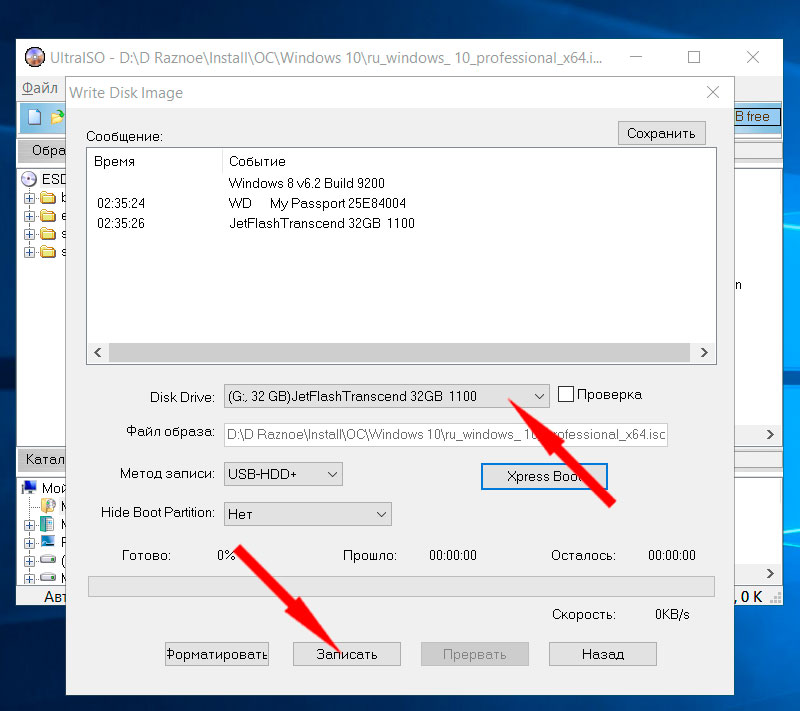 Эта программа очень проста в использовании и занимает всего несколько МБ. Также она полностью русифицирована, поэтому при работе с ней проблем точно не будет.
Скачиваем и открываем приложение.
Выберите нужный образ диска и нажмите на кнопку «Старт», система предупредит вас, что данные на флешке будут удалены. Если вы готовы к форматированию нажмите «ОК», если же нет, отмените процесс, вернитесь на флешку и скопируйте нужные данные.
Как только перенос образа будет завершен, система автоматически уведомит вас об этом.
WinSetupFromUSB
Теперь давайте рассмотрим программу под названием WinSetupFromUSB, эта программа довольно популярна и богата на спектр инструментов. Она создавалась разработчиками для возможности записи загрузочных файлов операционной системы на USB-накопитель. Загрузить её можно совершенно бесплатно с официального сайта — http://www.winsetupfromusb.com/files/download-info/winsetupfromusb-1-8-exe/.
После загрузки её нужно установить и открыть. Так как программа занимает очень мало места, устанавливается она меньше чем за полминуты.
Итак, первым делом нужно подготовить флешку для записи, для этого нужно нажать на кнопку «RMPrepUSB».
В появившемся меню нужно выбрать русский язык, и после выбора нужного накопителя нажать на кнопку «Подготовить диск».
Все, теперь нужно подождать, когда подготовка будет окончена. Когда флешка готова, нужно опять зайти в главное меню и поставить галочку напротив своей операционной системы и выбрать нужный образ, путем нажатия на кнопку с изображением 3-х точек.
В конце нажимаем на кнопку «GO» и ожидаем конца записи.
WinToFlash
Данная программа отличается своей простотой и отличным набором инструментов. Программа имеет бесплатную пробную версию, и загрузить её можно по ссылке — http://wintoflash.com/download/ru/.
Изначально программа предлагает пользователю выбрать режим работы, рекомендуется выбирать автоматический режим мастера.
После чего выберите формат своего образа, и перейдите дальше.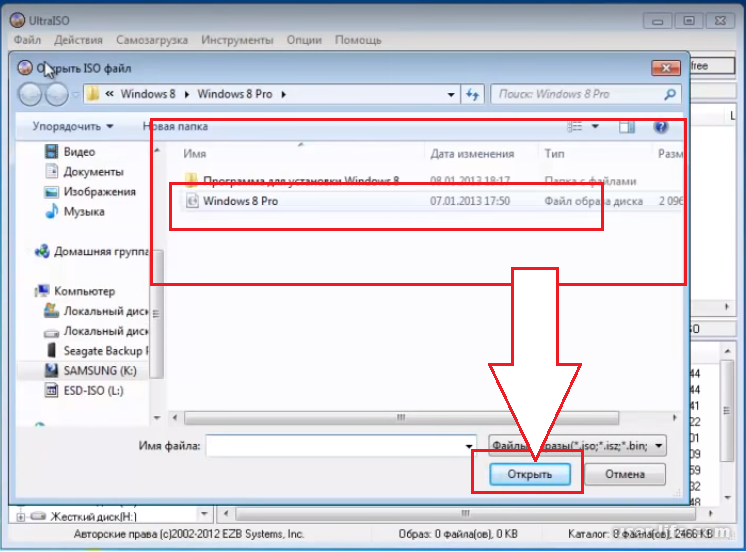
XBoot
Очередной мощный помощник, который отлично справляется с поставленной задачей – переносом, редактированием и созданием образа диска. Программа бесплатная и скачать её можно здесь.
После запуска вам достаточно выбрать нужный образ и флешку, на которую следует переместить образ. Всё! Просто дождитесь окончания процесса.
Бутлер
Бутлер это очередная программа, которая может создавать и перемещать образ диска. Его достоинством является очень простой интерфейс и поддержка практически всех популярных форматов.
После загрузки и установки программы открываем её и выбираем тип «Образы Live CD». Затем ищем нужный файл и как-то его именуем. После чего нажимаем на кнопку «Добавить».
В нижней панели, нужно выбрать на какой носитель будет передаваться образ. После того как все действия проделаны нажимаем на кнопку «Старт» и ждем завершения процесса.
В случае успешного запуска процесса, вы увидите вот такое окно:
Записываем ISO образ на диск
По ходу дела может возникнуть вопрос: как записать ISO образ на диск? Ответ очень прост! Для записи нам потребуется программа Ashampoo Burning Studio. Она имеет огромнейший функционал, благодаря которому работать с образами дисков очень просто.
Сама программа является бесплатной, но для того, чтобы получить Free версию нужно пройти активацию электронной почты.
После активации и установки приложения, открываем его. Выбираем нужный файл, который следует переместить на диск.
Выбираем нужный файл и продолжаем.
После чего выбираем накопитель и форматируем его. Затем нажимаем на кнопку «Записать CD»и дожидаемся окончания процесса. Все, образ перенесен!
Кроме переноса образов, программа также поможет и создать, проверить и редактировать нужную структуру файлов.
Заключение
Надеемся, что вы нашли для себя ответ на вопрос: как записать ISO образ на флешку? Теперь вы сможете выбрать нужную программу и записать образ диска на нужный носитель. Все очень просто!
Как перенести изображения с iPhone на USB-накопитель
Ссылки на устройства
- iPhone
- Mac
- Windows
- Устройство отсутствует?
Ваш iPhone может содержать драгоценные воспоминания, увековеченные в фотографиях и видео, но в этих телефонах со временем закончится место для хранения. Вы также можете сохранить их на флешку для других целей. Однако не все знают точный способ сделать это.
Флэш-хранилище удобно для хранения файлов, поэтому вам не нужно беспокоиться о сложных процессах. Есть также несколько способов сделать это. Читайте дальше, чтобы узнать все подробности.
Использование флэш-накопителей iPhoneС появлением продуктов Apple и усовершенствованием технологии USB производители флэш-накопителей начали выпускать USB-накопители, предназначенные для смартфонов, причем некоторые из них совместимы с iPhone. Многие из этих продуктов имеют достаточную емкость для хранения тысяч фотографий.
- Подключите совместимую флешку к разъему Lightning на iPhone.
- Если на USB-накопителе есть приложение, следуйте инструкциям по переносу файлов.
Ваш iPhone позволит вам мгновенно передавать фотографии, так что с этими устройствами хранения проблем не будет.
Такие устройства, как Qubii Pro, делают это за вас автоматически. Вам нужно только вставить его между зарядным блоком и кабелем. Для передачи изображений на ПК требуется карта microSD и устройство чтения, но автоматизированный процесс стоит затраченных усилий.
USB-накопители с приложениями упрощают процесс переноса. Вам не нужно перемещаться по незнакомым меню Apple, чтобы инициировать передачу.
Подключите iPhone к MacПриложение «Фотографии» iPhone может передавать на Mac только снимки, снятые камерой, поэтому вы не можете отправлять изображения, загруженные из других источников, таким образом. Тем не менее, эта процедура проста.
Обратите внимание, что для успешной передачи файлов изображений вам потребуется последняя версия iTunes.
- Подключите iPhone к Mac с помощью кабеля.
- Дождитесь запуска приложения «Фотографии» или запустите его вручную.
- Выберите фотографии для отправки на флешку.
- Выберите опцию «Импорт».
- Дождитесь переноса с iPhone на Mac.

- Вставьте флешку.
- Найдите только что импортированные изображения.
- Скопируйте все и вставьте файлы изображений в дисковод.
Чем больше фотографий, тем дольше будут происходить процессы импорта и копирования. Это вопрос аппаратных возможностей, зависящих от скорости записи флешки.
Подключите iPhone к ПК с WindowsПК с Windows могут не работать напрямую с приложениями iPhone, но вы все равно можете получить доступ к каталогам последнего устройства и скопировать файлы изображений. Затем эти файлы будут вставлены на USB-накопитель.
- Подключите iPhone к компьютеру с Windows с помощью кабеля.
- Откройте проводник Windows.
- Дважды щелкните имя вашего iPhone.
- Найдите папку «DCIM».
- Выберите изображения, которые хотите скопировать.
- Вставьте USB-накопитель.
- Откройте флешку и вставьте файлы изображений.
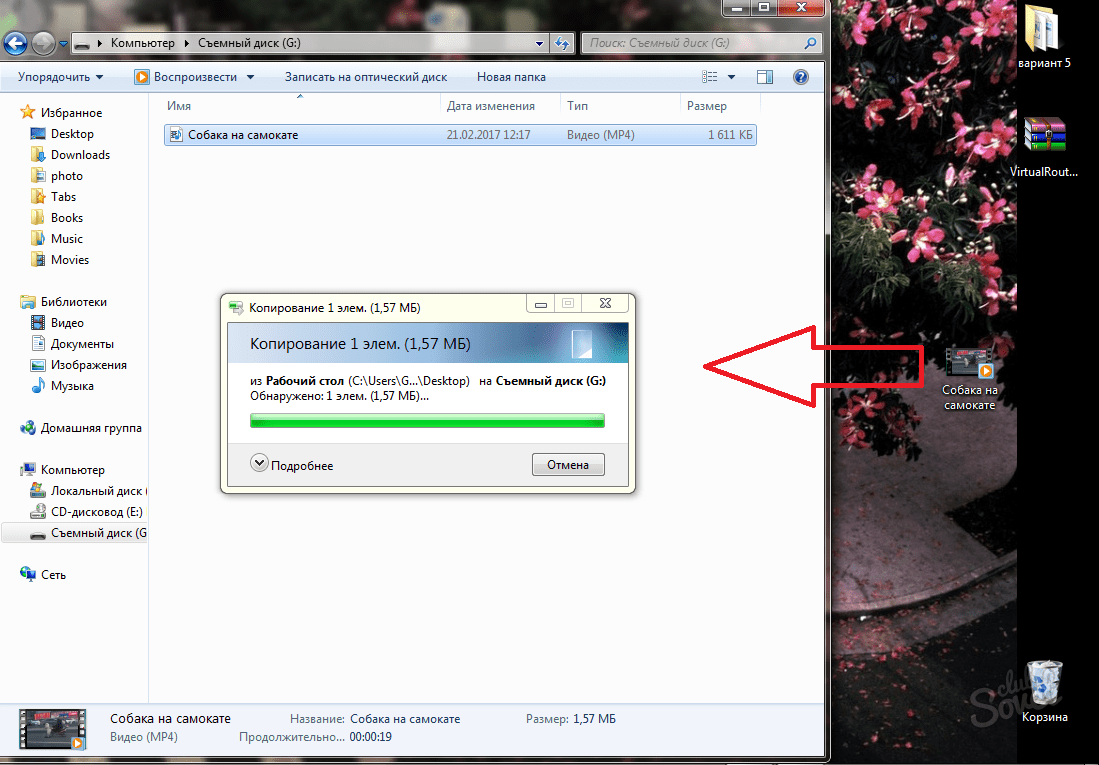
- Дождитесь завершения процесса.
Если проводник Windows не отображает изображения, щелкните правой кнопкой мыши в любом месте окна и выберите «Просмотр» и «Крупные значки». Это позволит вам просматривать и выбирать изображения, которые вы хотите отправить на диск, не открывая их.
Самое приятное в этой опции то, что вы можете копировать сделанные вами или загруженные изображения. Поскольку приложение «Фотографии» не может отправить последнее, вам нужно сделать это на ПК с Windows.
Отправка файлов через iCloudЕсли у вас есть Mac и iPhone, но вы не хотите использовать USB-кабель, iCloud — лучший вариант. Вам все еще нужно подключить USB-накопитель к порту на вашем Mac. Процесс также может быть медленнее, если ваш интернет недостаточно силен.
Выполните эти три шага, чтобы включить iCloud, если вы еще этого не сделали.
- Перейдите в Настройки и свой профиль.
- Выберите iCloud.

- Выберите «Фото» и включите «Фото iCloud».
После включения этой функции ваши фотографии и видео будут автоматически сохраняться в iCloud. Вам придется сначала подождать, пока это завершится.
- Войдите в iCloud на своем Mac или ПК с Windows.
- Нажмите «Фотографии».
- Найдите фотографии, которые хотите отправить на флешку.
- Скачать их.
- Вставьте USB-накопитель.
- Начните копирование и вставку изображений на флешку.
- Подождите, пока компьютер сообщит вам о завершении процесса.
Если вы уже создали резервную копию своих фотографий и видео в iCloud, вы можете загрузить их немедленно. Хорошая вещь в iCloud — это автоматизированный процесс резервного копирования. Однако вам потребуется постоянное подключение к Интернету, чтобы обеспечить постоянную доступность изображений.
Передача с помощью Google Фото Google Фото можно использовать бесплатно и иметь 15 ГБ хранилища, если вы не платите за тарифный план Google One. Для этого вам понадобится учетная запись Google, но открыть ее относительно безболезненно. Если у вас есть учетная запись Google, выполните следующие действия, чтобы перенести изображения из Google Фото на USB-накопитель.
- Резервное копирование изображений в Google Фото.
- Переключитесь на компьютер Mac или Windows.
- Откройте любой браузер и перейдите в Google Фото.
- Загрузите файлы изображений.
- Вставьте флешку.
- Найдите изображения и перенесите их на USB-накопитель.
Этот процесс идеально подходит для людей, которые не хотят использовать iCloud.
Использование электронной почтыЕсли вы хотите отправить только несколько изображений, вы можете прикрепить их на iPhone по электронной почте. Их отправка не займет много времени, но вам понадобится действующий адрес электронной почты.
- Откройте приложение «Фотографии» на iPhone.

- Выберите одно или несколько изображений.
- Нажмите «Поделиться» и «Почта».
- Введите адрес электронной почты в поле.
- Отправить письмо.
- Переключитесь на свой компьютер.
- Войдите в свой адрес электронной почты.
- Скачать картинки.
- Вставьте флешку и перенесите образы.
Как правило, электронные письма имеют ограничение на размер вложения около 25 МБ, как в случае с Gmail. Однако некоторые поставщики услуг электронной почты имеют более высокие или более низкие ограничения. Если вам разрешено только 10 МБ, количество фотографий, которые вы можете отправить, значительно снижается.
Для Gmail большие вложения отправляются в виде ссылок на Google Диск, если они есть на вашем iPhone. Вам нужно будет загрузить изображение после перехода на Google Диск.
Дополнительные часто задаваемые вопросы Можно ли подключить iPhone к внешнему жесткому диску? Да, для этого вам понадобится кабель. Для установки соединения это должен быть кабель Lightning-to-USB. Открыв приложение «Фотографии», вы можете начать перенос изображений на жесткий диск.
Лучше всего проверить свою галерею и iCloud, чтобы увидеть, находятся ли ваши фотографии в одном или в обоих. iCloud уже сохраняет каждое изображение или видео, которое вы снимаете, когда оно включено. Облако не помешает получать ваши изображения, если вы не отключите его вручную.
Отправить их мнеЕсть много способов отправить фотографии с вашего iPhone на USB-накопитель; упомянутых было всего несколько. В то время как некоторые из них можно сделать быстро, для других требуется новый гаджет, чтобы процесс работал. Найдите то, что лучше всего подходит для вас, и начните передавать изображения уже сегодня.
Какой метод вы предпочитаете для этой задачи? Знаете ли вы какие-нибудь другие уникальные трюки? Дайте нам знать в комментариях ниже.
Как экспортировать фотографии с Mac на USB?
Содержание
Если вы хотите перенести фотографии с вашего компьютера Mac на USB-накопитель, выполните следующие простые действия:
1. Вставьте USB-накопитель в USB-порт вашего Mac.
2. Откройте приложение Finder, щелкнув синий значок лица в доке.
3. Перейдите к папке, содержащей фотографии, которые вы хотите передать.
4. Выберите фотографии, которые хотите передать, нажав на них, удерживая нажатой клавишу « Command ».
5. Нажмите и перетащите выбранные фотографии на USB-накопитель на левой боковой панели окна Finder.
6. Отпустите кнопку мыши, чтобы начать процесс передачи.
После завершения передачи вы можете безопасно извлечь USB-накопитель, нажав кнопку « Извлечь » рядом с именем USB-накопителя на боковой панели Finder. Всегда рекомендуется дождаться завершения процесса извлечения, прежде чем извлекать USB-накопитель из компьютера Mac.
Как перенести фотографии на USB-накопитель?
Как экспортировать всю мою библиотеку фотографий с моего Mac?
Экспортировать всю библиотеку фотографий с вашего Mac можно несколькими способами, и выбранный вами метод может зависеть от того, как вы хотите получить доступ к экспортированным фотографиям или использовать их. Вот несколько распространенных и простых способов экспорта библиотеки фотографий Mac:
1. Экспорт из приложения «Фотографии»:
— Запустите приложение «Фотографии» на своем Mac.
— Выберите фотографии и видео, которые вы хотите экспортировать из своей библиотеки, нажав Command + A (чтобы выбрать все) или удерживая нажатой клавишу Command и щелкая отдельные элементы.
— Нажмите «Файл» > «Экспорт» > «Экспортировать [количество] фотографий» или «Экспортировать неизмененный оригинал» (если вам нужна исходная версия).
— выберите нужный формат из раскрывающегося меню, например JPEG, PNG или TIFF.
— Выберите место экспорта и настройте любые другие параметры экспорта, затем нажмите «Экспорт».
2. Экспорт из iCloud:
. Откройте веб-браузер и войдите в свою учетную запись iCloud на сайте icloud.com.
— Нажмите «Фотографии» и выберите фотографии или альбомы, которые вы хотите экспортировать.
— Нажмите на значок «Загрузить» в правом верхнем углу (он выглядит как стрелка, указывающая вниз) или на слово «9». 0019 Выберите «, чтобы выбрать все фотографии.
— iCloud заархивирует все выбранные фотографии и начнет процесс загрузки. Дождитесь завершения загрузки и получите доступ к экспортированным фотографиям из папки «Загрузки».
3. Используйте стороннее приложение:
Существует множество сторонних приложений, которые вы можете использовать для экспорта вашей библиотеки фотографий с вашего Mac, таких как Image Capture, Photosync или Dropbox.Эти приложения позволяют вам получать доступ к вашим фотографиям на нескольких устройствах и платформах одновременно, и большинство из них имеют расширенные функции и настраиваемые параметры.
Независимо от выбранного вами метода всегда сохраняйте резервную копию экспортированных фотографий на случай возникновения проблем с процессом экспорта или с вашим компьютером.
Почему я не могу переместить фотографии с Mac на внешний жесткий диск?
Если у вас возникли проблемы с перемещением фотографий с компьютера Mac на внешний жесткий диск, это может быть вызвано несколькими возможными причинами:
1.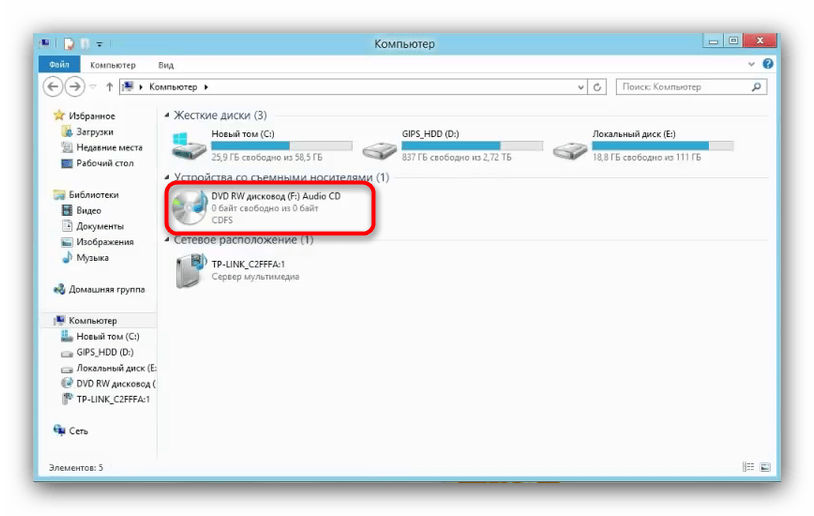 Разрешения. Иногда внешний жесткий диск может быть отформатирован таким образом, что t позволяет перемещать на него файлы. В этом случае вам нужно будет проверить права доступа к диску и убедиться, что у вас есть необходимые права для записи на него файлов.
2. Подключение. Если вы подключаете внешний жесткий диск к компьютеру Mac с помощью кабеля USB или Thunderbolt, возможно, соединение работает неправильно. Убедитесь, что кабель не поврежден и правильно подключен к вашему Mac и внешнему жесткому диску.
3. Размер файла. Если фотографии, которые вы пытаетесь переместить на внешний жесткий диск, очень большие, возможно, на жестком диске просто недостаточно свободного места для их хранения. Убедитесь, что на диске достаточно места, прежде чем пытаться переместить на него файлы.
4. Совместимость. Если ваш внешний жесткий диск отформатирован с использованием файловой системы, не поддерживаемой macOS, вы можете столкнуться с проблемами при попытке переместить на него файлы. Убедитесь, что жесткий диск отформатирован с использованием совместимой файловой системы.
5. Проблемы с программным обеспечением. Иногда проблемы с программой Finder или внешним жестким диском на вашем Mac могут вызывать проблемы при передаче файлов. Попробуйте перезагрузить компьютер или перезагрузить Finder, чтобы посмотреть, решит ли это проблему.
Как перенести фотографии с iPhone на флешку с помощью Mac?
Перенос фотографий с вашего iPhone на флэш-накопитель USB — это простой процесс, если у вас есть Mac. Для начала подключите iPhone к Mac с помощью кабеля Lightning, а затем откройте приложение «Фотографии» на Mac. После того, как вы открыли приложение «Фотографии», вам нужно будет выбрать изображения, которые вы хотите перенести на USB-накопитель.
Затем перейдите в меню «Файл» и нажмите «Экспорт». В раскрывающемся меню выберите параметр «Экспорт [количество] фотографий». Сделав это, выберите место на вашем Mac, где вы хотите сохранить экспортированные фотографии.
После экспорта фотографий на Mac отсоедините iPhone от компьютера и вставьте флэш-накопитель USB. Затем выберите экспортированные фотографии и перетащите их на USB-накопитель. Ваши фотографии будут перенесены на флэш-накопитель, и вы сможете безопасно извлечь их из компьютера после завершения переноса.
Вот и все! Следуя этим простым шагам, вы сможете быстро и легко перенести фотографии с iPhone на USB-накопитель с помощью Mac.
Как перенести фотографии на флешку Sandisk?
Перенос фотографий на флэш-накопитель Sandisk — это простой процесс. Для этого выполните следующие шаги:
1. Вставьте флэш-накопитель Sandisk в USB-порт вашего компьютера.
2. Найдите фотографии, которые хотите передать. Вы можете выбрать всю папку или отдельные фотографии.
3. Выберите фотографии, которые вы хотите передать, удерживая нажатой клавишу » Ctrl » и щелкая каждую фотографию. Если вы хотите передать всю папку, щелкните папку, чтобы выбрать ее.
4. Щелкните правой кнопкой мыши на выбранных фотографиях и нажмите « Копировать » или нажмите « Ctrl + C ».
5. Откройте папку « My Computer » или « This PC » на вашем компьютере и дважды щелкните значок флешки Sandisk.
6. Щелкните правой кнопкой мыши пустое место в папке флеш-накопителя Sandisk и нажмите « Вставить » или нажмите « Ctrl + V ».
7. Дождитесь завершения передачи. Как только это будет сделано, вы можете безопасно извлечь флешку Sandisk и отключить ее от компьютера.
Выполнив следующие действия, вы сможете легко перенести свои фотографии на флэш-накопитель Sandisk.
Как перенести все фотографии с iPhone на USB-накопитель?
Перенос изображений с iPhone на USB-накопитель может быть полезным и безопасным способом сохранения изображений. Вот шаги, которые вы можете выполнить:
1. Подключите iPhone к компьютеру: подключите iPhone к компьютеру с помощью кабеля Lightning и откройте приложение «Фотографии» на своем компьютере.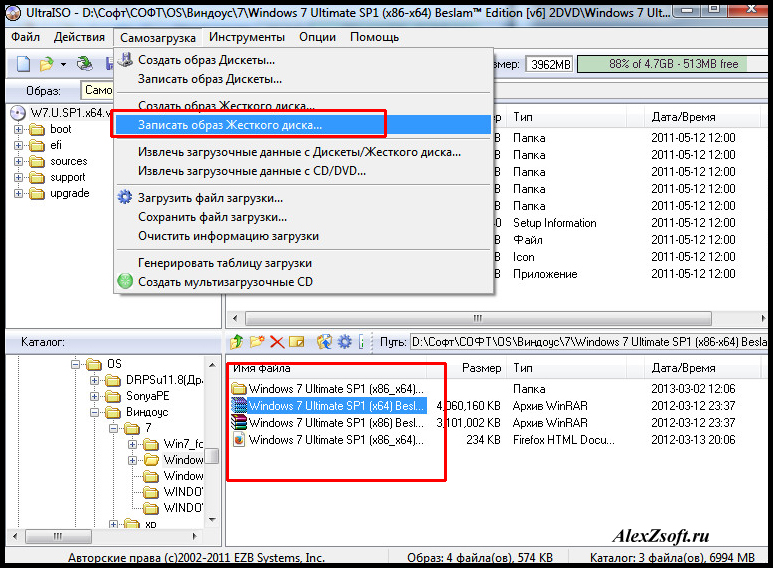
2. Выберите фотографии для передачи: выберите фотографии, которые вы хотите передать, выбрав их по отдельности или нажав «Выбрать все».
3. Скопируйте выбранные фотографии: Теперь щелкните правой кнопкой мыши выбранные фотографии и нажмите «Копировать».
4. Подключите USB-накопитель: вставьте USB-накопитель в USB-порт компьютера.
5. Вставьте фотографии на USB-накопитель: после того, как появится USB-накопитель, откройте его и щелкните правой кнопкой мыши пустое место, затем нажмите «Вставить».
6. Извлечение USB-накопителя. После завершения копирования фотографий обязательно безопасно извлеките USB-накопитель, прежде чем извлекать его из компьютера.
Этот процесс должен помочь вам легко перенести изображения с iPhone на USB-накопитель. Перед отсоединением USB-накопителя от компьютера убедитесь, что все ваши изображения были успешно перенесены.
Как быстрее всего экспортировать фотографии с Mac?
Экспорт фотографий с Mac можно быстро и эффективно выполнить несколькими различными способами. Один из способов — использовать встроенное приложение «Фотографии». Просто выберите фотографии, которые хотите экспортировать, затем перейдите в «Файл» > «Экспорт». Выберите нужный формат и размер и нажмите Экспорт.
Другой вариант — использовать Finder. Найдите фотографии в Finder, выберите их, а затем либо щелкните правой кнопкой мыши и выберите «Экспорт», либо выберите «Файл» > «Экспорт». Снова выберите нужный формат и размер и нажмите «Экспорт».
Для еще более быстрого экспорта вы можете использовать стороннее приложение, такое как ImageOptim или JPEGmini. Эти приложения используют передовые алгоритмы сжатия, чтобы быстро уменьшить размер файла ваших фотографий при сохранении высокого качества.
Наконец, если у вас есть большое количество фотографий для экспорта, вы можете рассмотреть возможность использования службы облачного хранения, такой как Dropbox или Google Drive. Просто загрузите свои фотографии в облако, а затем поделитесь ссылкой или загрузите их по мере необходимости.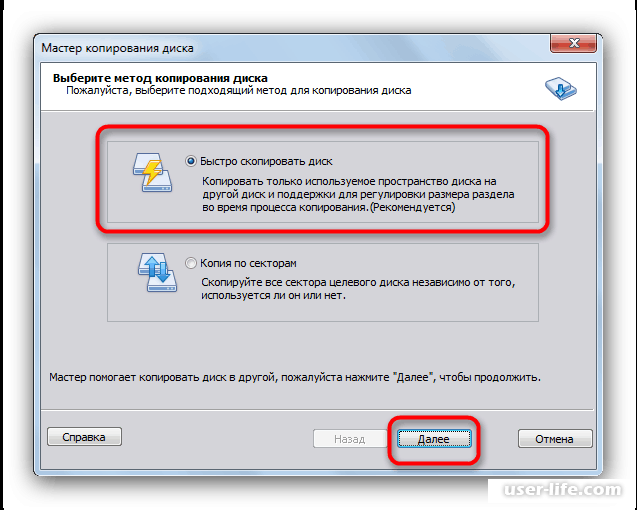 Это может сэкономить время и место на вашем Mac.
Как перенести фотографии из библиотеки на внешний жесткий диск?
Перенос фотографий из вашей библиотеки на внешний жесткий диск — это отличный способ освободить место на вашем компьютере, сохранив ваши драгоценные воспоминания в безопасности и доступными. Вот шаги, которые необходимо выполнить:
1. Подключите внешний жесткий диск к компьютеру с помощью USB-кабеля.
2. Откройте свою библиотеку фотографий и выберите фотографии, которые вы хотите перенести на внешний жесткий диск.
3. Перетащите выбранные фотографии в папку на внешнем жестком диске или значок на рабочем столе. Кроме того, вы можете щелкнуть правой кнопкой мыши выбранные фотографии и выбрать « Скопируйте «, затем щелкните правой кнопкой мыши внешний жесткий диск и выберите » Вставить «.
4. Дождитесь завершения процесса переноса. В зависимости от количества и размера фотографий это может занять некоторое время.