Фотошоп онлайн на русском бесплатно
Создание фото сегодня стало достаточно простым процессом, а теперь еще и профессиональной обработкой фотографий сможет заниматься любой желающий. Программа фотошоп онлайн — это удобный сервис для обработки и коррекции фотографий, изображений и клипартов. Программа довольно простая, все управление производится на интуитивном уровне, но самое главное — конечный результат работы сможет восхитить любого, ведь здесь все зависит от фантазии и мастерства пользователя. фотошоп онлайн очень похож на популярный графический редактор известной графической программы, панель управления и логика работы идентичны, но главным плюсом онлайн-редактора является то, что он не требует специальной установки на компьютер и серьезных мощностей, все работы можно выполнить непосредственно в браузере, что очень удобно для непрофессионалов, работающих на обычных нетбуках, планшетах и прочих устройствах.
Начать работу в фотошоп онлайн
Инструкция по работе редактора фотошоп онлайн:
Для того, чтобы начать работать в программе фотошоп онлайн, необходимо ознакомиться с основными элементами управления. Отметим, что большинство кнопок и пунктов меню повторяют обычный фотошоп, поэтому, если у вас уже есть опыт работы с данной программой, то вы легко разберетесь и с его онлайн версией.
Итак, надпись «Главное меню» указывает на основное меню, которое позволяет открыть документ, сохранить его, а также выполнить всевозможные команды по применению фильтров и прочих эффектов.
Пункт «Файл» выполняет стандартные функции: создать новый документ, открыть, сохранить, печать, завершить и так далее. Удобно то, что в данном меню есть пункт «открыть с URL «, что позволяет открыть изображение, не загружая его себе на компьютер, а работая исключительно в браузере.
Думаем, что работа с этой частью меню не вызовет больших затруднений, так как каждый пункт меню означает конкретное действие, понятное любому пользователю, но тем не менее, расскажем коротко о каждом из них и какие возможности у данных пунктов есть:
Новый: данный пункт создаст чистое изображение, т.е. пустой холст. Вам предлагается указать размеры пустого изображения в пикселях, а также указать свойство прозрачности холста.
Открыть: стандартная функция открытия изображения с Вашего компьютера. Выбрав данный пункт, откроется стандартное окошко, в котором Вам необходимо выбрать файл для загрузки в фотошоп онлайн и редактирования.
Открыть с URL: отличительная особенность данного пункта что картинку загружаете не со своего компьютера, а из сети, указав ссылку на изображение. Изображение автоматом будет загружено по указанной ссылке в онлайн фотошоп.
Сохранить: как и в случае работы в обычной версии известной графической программы, данный пункт предлагает сохранить редактируемое в фотошопе онлайн изображение, на ваш компьютер виде графического файлика.
Печать: выбрав данный пункт, Ваше изображение будет распечатано.
Закрыть: пункт закрывает текущее окно в котором производится редактирование изображения, в случае если Вы забыли сохранить Ваше изображение, то фотошоп онлайн предложить это сделать. Онлайн фотошоп продолжит работать и не закроется.
Завершить: работа редактором онлайн будет завершена. Закроется текущее окно или вкладка браузера. В случае, если Вы забыли сделать сохранение изображения, онлайн редактор предложит это сделать перед закрытием.
Следующий пункт меню, требующий детального рассмотрения, — это пункт «Правка», позволяющий редактировать выбранное изображение:
Данный пункт содержит очень важные составляющие: инструменты «Отмена последнего действия» и «Повтор последнего действия». В фотошоп онлайн эти инструменты также можно выбрать при помощи горячих клавиш, аналогичных обычному фотошопу. Сочетание горячих клавиш указано справа от соответствующего пункта в меню. Также можно воспользоваться инструментом «История», который позволит удалить давно совершенную манипуляцию, для этого ее только необходимо выбрать и переместить в корзину.
Работа с фото предполагает частые изменения произведенных действий, ведь применение любого эффекта может привести к не тому результату, которого добивался редактор фото. Особенно отмена действия бывает удобной и необходимой во время образки фото и удаления заднего фона.
При работе с изображением также могут понадобиться инструменты «вырезать», «копировать», «вставить», они также находятся в меню «правка». Часто этими инструментами пользуются во время дублирования какой-либо части изображения или, наоборот, удаления ненужных деталей.
Инструмент «свободное преобразование» делает возможным поворот изображение, его увеличение или уменьшение, как пропорциональное, так и хаотичное. Зажав клавишу Shift, вы сможете изменять размер картинки или ее отдельной части пропорционально каждой стороне, клавиша Alt делает возможным изменение пропорций картинки, а также ее искажение. Это очень полезный и нужный инструмент в программе фотошоп онлайн, его использование открывает большие возможности во время редактирования фото или картинок.
Пункт меню «Изображение» позволяет редактировать параметры изображения: его цветовое значение (градации серого, CMYK, RGB и так далее).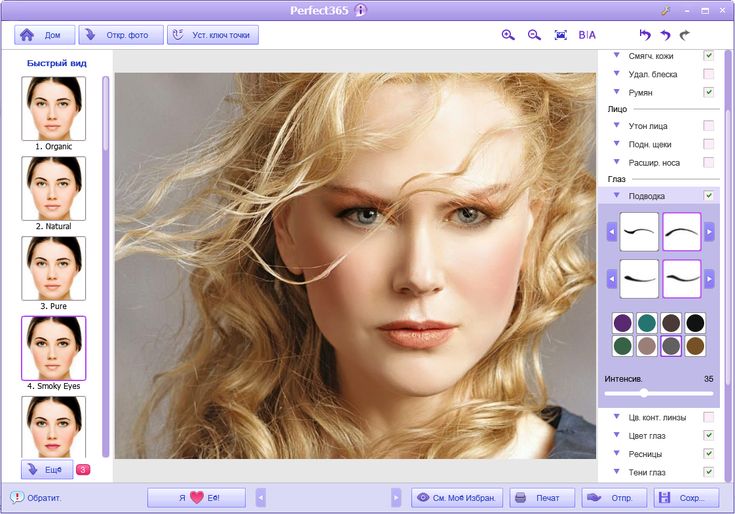 Отметим, что значение CMYK обычно используется при работе с полиграфической продукции, которую печатают типографии, значение RGB соответствует любому цветному фотопринтеру. Отображение цвета при печати во многом зависит от выбранного значения, поэтому прежде, чем отправлять изображение на печать, ознакомьтесь с каким цветовым значением работает ваш принтер. Кроме этого, большинство мониторов настроены на отображение RGB.
Размер изображения также можно менять при помощи редактора фотошоп онлайн. Здесь можно обозначить не только высоту и ширину изображения, но и установить необходимое значение пикселей. Для использования фото в Сети его размер не должен превышать 600-800 пикселей, так как слишком тяжелые фото могут не приниматься многими интернет-хранилищами, социальными сетями и прочими ресурсами. Кроме этого, при недостаточной скорости Интернета большие фотографии могут грузиться очень долго. Очень важным параметром, особенно при работе с типографиями, является значение dpi, которое в идеале должно составлять 300, но для любительской обработке фото это значение почти неважно.
Пункт «Вращение изображения» дает возможность отразить фото по горизонтали или по вертикали, повернуть его на 90, 180 градусов. Это бывает необходимо при создании коллажей или для того, чтобы выровнять линию горизонта при неудачно сделанном фото (обычно такое случается, если работаешь без штатива).
«Слой» — это следующий рассматриваемый пункт главного меню:
Что за зверь: слой в фотошопе?
Те, кто хотя бы немного знакомы с принципами работы онлайн или привычной программы фотошоп, конечно же, знают и о существовании слоев. Для тех же, кто работал в редакторе изображений, этот инструмент является одним из самых важных. Ведь именно благодаря слоям мы можем работать отдельно с различными параметрами изображения (яркостью, цветностью, насыщенностью, четкостью и т.
Давайте попробуем разобраться в вопросе подробнее и рассмотрим, принцип, лежащий в основе инструмента «Слои» в программе фотошоп онлайн.
Слой можно сравнить с тонкой калькой или прозрачной бумагой, которая находится над изображением. На каждой из таких «калек» содержится определенная информация. К примеру, одна из них темная, она уменьшает яркость. Если вместо темной кальки положить светлую (в терминах фотошопа – сделать корректирующий слой ярче), то видимая нами картинка также станет ярче. При этом исходное изображение, лежащее под слоем-калькой, никак не измениться.
Слоев, которые перекрывают изображение, может быть несколько и каждый из них будет выполнять свою функцию. Изменяя их расположение относительно друг друга, регулируя их свойства, условия наложения и другие параметры, можно менять вид изображения.
Также фотошоп онлайн предлагает пользователям специальные свойства слоев: корректировку, заливку, изменение стиля. Все эти параметры позволят быстро добиться нужных результатов.
Для одних типов работ может хватить и 1-2 слоев, для других нужно быть готовыми оперировать и десятками вспомогательных изображений. Каждый слой можно менять, сохранять или удалять за ненадобностью.
На изображении ниже показано как выглядит окно «Слои», в нем отражаются все доступные для работы «кальки».
Для изменения расположений слоев относительно друг друга есть специальный инструмент. Также опционально можно изменять прозрачность, насыщенность, делать слои видимыми или невидимыми, копировать и удалять. Чтобы скрыть слой, не удаляя (сделать невидимым) нужно нажать «галочку», которая есть рядом с каждым из них. Параметр «видимость» часто применяют в тех случаях, когда текущий слой мешает дальнейшей редакции изображения.
В фотошопе онлайн, так же, как и в привычном нам продукте Adobe, есть опция «Стиля слоя». С помощью него вы сможете менять вид изображения. Сейчас доступны следующие режимы: тень (внутренняя или внешняя), скос, свечение (внутреннее или внешнее).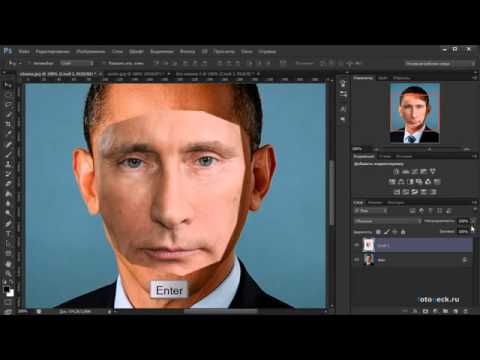
«Коррекция» – важное меню для профессионалов и любителей:
Если вы хотите завязать тесное знакомство с этим редактором фотографии, или, тем более, подружиться, то изучить особенности работы пункта меню «Коррекция» — просто необходимо.
Здесь находятся одни из важнейших настроек изображения: яркость, насыщенность, цветность, палитра RGB, с помощью которой вы отдельно будете изменять яркость, оттенок и насыщенность каждого из основных цветов.
В этой вкладке есть и настройки, которые понравятся начинающим редакторам фото, благодаря которым вы сможете легко сделать из изображения негатив, старое фото (сепиа и ч.б.), изменить общий тон картинки. Также для новичков, которые не знают как правильно откоррективровать фотографию, есть режим «Автоуровни». В таком случае все вопросы освещения программа решит за вас.
Также для обработки изображения и создания специальных эффектов можно воспользоваться параметром «Фильтр». Здесь вы сможете найти большой выбор автофильтров, которые придадут вашему фото интересные эффекты.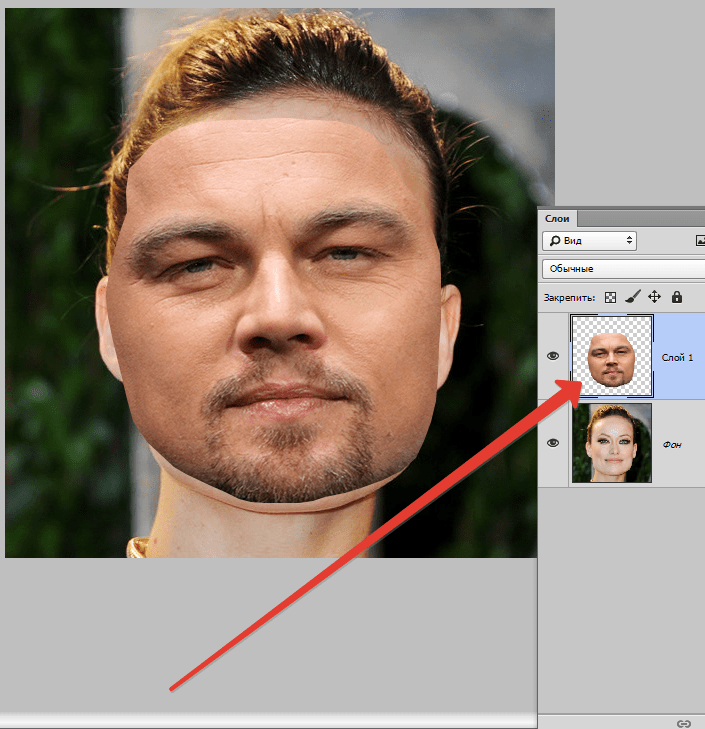 Поэкспериментируйте – результат обязательно понравится вам!
Кроме изменения цвета, фильтры помогут размыть или наоборот сделать изображение более четким, очень популярен и параметр «Растр». Впрочем, рассказывать о каждом из них – дело неблагодарное, здесь лучше попробовать все самому и найти собственные оригинальные решения обработки фото.
Сделать работу в онлайн фотошоп удобнее: панели «Вид», «Обзор» и «Язык»:
Итак, будем последовательны и начнем знакомство по порядку – вкладка «Вид». Она поможет работать со всем изображением или его частью и отразит то изображение, которое вы видите в основном окне редактора. С помощью панели вы можете добавлять или убирать инструменты с экрана. Они будут появляться или исчезать слева и справа от изображения.
Также поможет изменить вид основного окна и панель «Обзор», которую стоит искать в верхнем правом углу редактора. По многим функциям панель «Обзор» похожа на вкладку «Вид». На картинке ниже вы можете увидеть, как выглядит эта панелька в фотошоп онлайн.
Для чего нужно окошко «Обзор» ?
С помощью «Обзора» можно быстро уменьшить\увеличить изображение или его часть. Сделать это можно с помощью ползунка или, указав требуемые размеры в пикселях, в специальном окне.
Увеличивать изображение можно ползунком, плавно его перемещая при помощи мыши, но можно и сразу указать в пикселях размер изображения.
Последний пункт меню, как явно следует из его названия – «Язык» — отвечает за то, на каком языке будет разговаривать программа. С ее помощью легко изменить язык интерфейса на английский или любой другой из возможных. Вот так выглядит эта вкладка:
Данный пункт позволяет Вам сменить язык интерфейса онлайн редактора.
В одно касание, без перезагрузки окна браузера, интерфейс сменит язык на выбранный Вами.
Панель инструментов:
В левой части экрана программы онлайн фотошоп можно найти и еще одного помощника – панель инструментов, без которой трудно представить себе дружбу с этой программой. Здесь находятся основные нужные для работы инструменты:
- рамка, которая поможет быстро обрезать изображение до нужного размера;
- лассо, с помощью которого легко выделить фрагмент изображения;
- штамп – близкий друг ретушеров, который позволяет перенести один маленький кусочек изображения в другое место;
- карандаш и кисть для рисования;
- палитра цветов;
- инструмент для работы с надписями и текстами;
- точечные размытие и резкость;
- «умная» пипетка, которая поможет быстро определить цвет в любой точке картинки
- ластик
А также множество других полезных инструментов, с которыми вы обязательно подружитесь во время работы
Работа программе фотошоп онлайн очень похожа на работу в популярном фотошопе, но главным его преимуществом является то, что он не требует инсталяции на компьютер и привязки к какому-то конкретному месту, очень удобно, что все работы можно сохранять как на жестком диске своего компьютера, так и на виртуальном диске.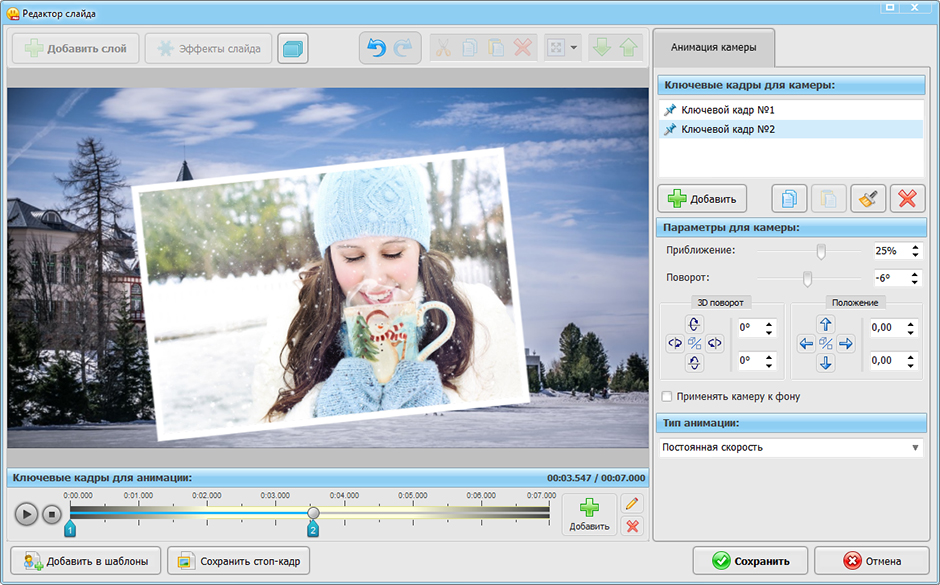 созданном в сети Интернет.
Работать в программе фотошоп онлайн гораздо проще, чем в обычном фотошопе, хотя при этом в ней остаются все необходимые функции, фильтры и инструменты для работы. Здесь главное — разобраться с каждым инструментом и понять логику слоев, применения фильтров, кистей и так далее.
Хорошего настроения, побольше новых идей и вдохновения!
Начать работу в фотошоп онлайн
Онлайн фоторедакторы. Обзор лучших сервисов для обработки фото
Здравствуйте, дорогие друзья!
Продолжаем с вами рассматривать тему фоторедакторов. В предыдущей статье мы говорили о фоторедакторах для компьютеров. Если вы еще не читали статью, то она живет здесь. А в этой статье мы рассмотрим с вами бесплатные онлайн фоторедакторы, обзор лучших сервисов для редактирования фото. С повсеместным распространением цифровых фотокамер мировое информационное пространство стало более визуально-ориентированным. Если в ранние годы развития интернета господствовала текстовая парадигма передачи информации, то сегодня балом правит картинка.
сервисов по обработке фото онлайн.
Современные портативные цифровые камеры максимально приблизились по уровню качества к профессиональной фотографической технике. Но уже снятая фотография требует дальнейшей обработки, и здесь уже придётся напрячь мозги и освоить одну или несколько программ для редактирования изображений. Удобнее всего использовать сайты для обработки фото онлайн, т. к. нет необходимости скачивать программу на ПК или приложение на телефон, а достаточно просто перейти по ссылке и приступить к делу.
Мировой прогресс шагнул далеко вперёд, предоставив всем желающим пользователям интернета доступ к широкому выбору средств для редактирования фото, благодаря чему создание визуального контента стало гораздо проще и удобнее. Ниже приведён список самых полезных сервисов подобного рода.
Avatan.
Первым в списке значится довольно простой и удобный сервис, привлекающий внимание пользователей массой удобных функций, интуитивно понятным интерфейсом и лёгкостью в обращении.
Сайт avatan.ru не требует регистрации или оплаты отдельных инструментов, благодаря чему может считаться очень удобным сервисом для новичков или тех, кому нужно отредактировать несколько фотографий (до десяти).
Остальным же в рамках интерфейса Аватана вскоре станет слишком тесно, а необходимость загружать каждое фото по отдельности делает процесс обработки большого количества изображений неоправданно долгим и неэргономичным.
Пользователи могут наложить любой понравившийся фильтр из списка на фото с помощью сервиса Avatan. Удобным можно считать тот факт, что сервис работает не только с изображениями, загруженными с жёсткого диска, но и с фотографиями из социальных сетей ВКонтакте и Facebook.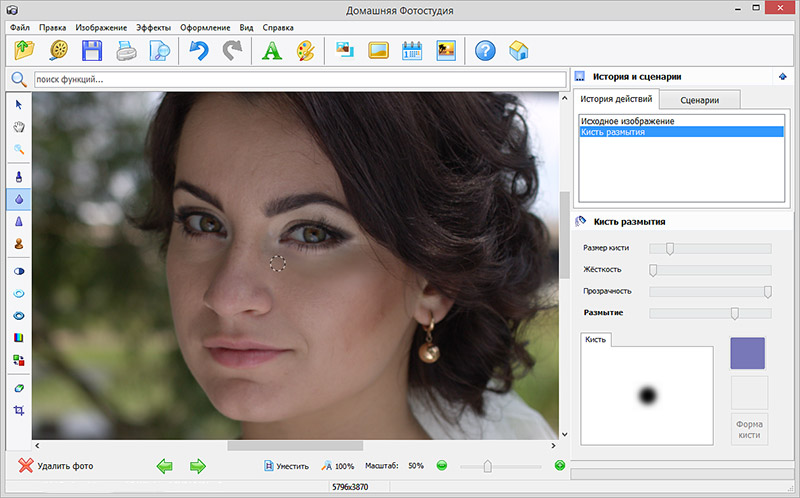 После обработки фото также можно запостить напрямую или скачать на компьютер.
При обработке фотографий доступен большой набор наклеек, которыми можно украсить изображение. Основные инструменты сайта — наложение различных эффектов, создание коллажей, добавление текста и наклеек, ретушь, создание рамок и текстур. Сервис очень популярен в России, поскольку имеет русскоязычный интерфейс и отлично работает.
Онлайн фоторедакторы.Aviary.
Aviary — детище компании Yahoo! изначально было призвано сделать более красивыми и профессионально выглядящими творения пользователей социальной сети Flikr, чему способствовала ориентированность сервиса на более искушённую в области фоторедактирования публику.
Однако в последнее время курс был изменён на взаимодействие с самым широким кругом потенциальных посетителей, сервис в качестве приложения стал доступен на планшетах под управлением iOS и Android.
Главным отрицательным качеством для любого несведущего в иностранных языках жителя России станет интерфейс на английском, а также очень простой, минималистичный дизайн.
Присутствует огромное количество возможностей по наложению различных фильтров и эффектов, художественной ретуши и работы с цветами изображения. Сервис придётся по вкусу всем, кто считает инструментарий Instagram недостаточно широким, а на Flikr зарегистрироваться ещё не успел.
Онлайн фоторедакторы.BeFunky.
С помощью сервиса BeFunky на фото можно добавить подпись, используя разные шрифты. Это ещё один онлайн-сервис, предлагающий своим пользователям возможность отредактировать изображения при помощи наложения одного или нескольких эффектов из широкого ассортимента или добавления написанных вручную картинок к фотографии. Огромный выбор бесплатных шрифтов позволяет также добавлять подписи, а встроенный генератор коллажей порадует любителей этого вида творчества.
Сервис BeFunky предоставляет возможность создать коллаж из фото. Существует возможность заранее подогнать фото по размерам для таких социальных сетей, как Pinterest, Facebook, Twitter или Instagram.
К сожалению, есть необходимость покупать отдельные инструменты и декоративные элементы, заботливо отнесённые разработчиками в отдельную категорию. Но платить деньги тут есть за что — широчайший выбор всевозможных наклеек, рамочек, кистей и прочего заставит даже искушённого пользователя Adobe Photoshop задуматься о том, чтобы отказаться от громоздкого программного обеспечения, требующего постоянных обновлений и продлений подписки. Также отметим, что, как и в предыдущем примере, интерфейс сервиса доступен только на английском языке.
Онлайн фоторедакторы.Fotor.
В онлайн-редакторе Fotor возможно создать коллаж из своих фото любой формы и размера. Очень простой в обращении, но удобный, глубокий и неожиданно полезный онлайн-редактор изображений, который очень популярен в интернете благодаря лёгкому в освоении интерфейсу (есть русский язык!), нескольким режимам редактирования и общей гибкости инструментария. Среди режимов Fotor отдельного упоминания заслуживают:
- базовый режим, в котором можно управлять цветами изображения, убавлять или прибавлять яркость и контраст, играться с кривыми RGB, делая вид, что разбираешься в предмете;
- режим фотоэффектов, предлагающий наложить на ваше фото один из множества уникальных, более нигде не применяющихся, художественных фильтров;
- beauty-режим, в котором можно выравнивать цвет лица, скрывая дефекты кожи, менять цвет и форму лица, губ, глаз и так далее, и даже нарисовать с нуля макияж.

Сервис Fotor предоставляет возможность качественно обработать лицо на фото. Добавьте к этому стандартный набор из множества рамочек, картиночек и шрифтов для надписей всех форм и расцветок, возможность создавать коллажи, открытки и даже пользоваться эффектом HDR — и вы получите удобный в обращении и лёгкий в освоении фоторедактор, который даже не требует установки на компьютер. Ну, разве fotor.com не прелесть?
Онлайн фоторедакторы.Fotostars.
В Fotostars можно изменить температуру, фокус, цвета на фото и использовать другие функции. Ещё один качественный сервис, расположенный по адресу fotostars.me, который может похвастать удобным интерфейсом на русском языке, понятным и простым набором инструментов и полным набором функций по публикации готовых изображений. В ряду доступных функций сайта значатся:
- более пятидесяти фильтров и эффектов, созданных специально для того, чтобы подарить вашим снимкам новый градус выразительности;
- пятнадцать инструментов работы с цветом, позволяющие «подправить» изображение, добавив сочных красок или яркости в исходные снимки;
- редактор текстовых блоков и более тридцати различных рамок, которые придадут вашим фото законченность и тонкий шарм произведения искусства;
- широкий набор инструментов для ретуши портретных фото: выравнивание цвета кожи, глаз, зубов и волос.
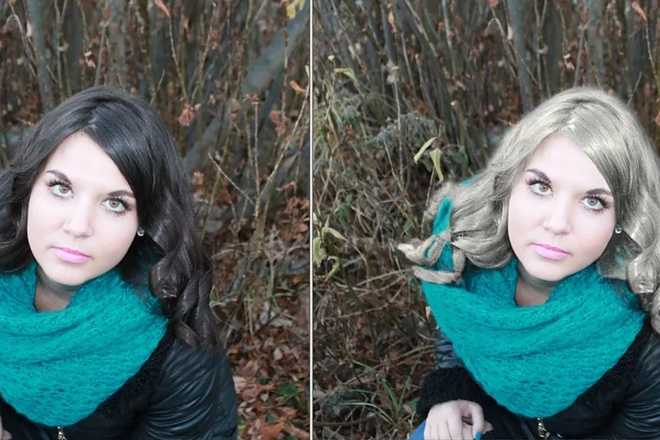
Для того чтобы сделать фото незабываемым, можно применить один из фильтров, предлагаемых Fotostars. Кроме этого, создатели сайта в качестве одного из своих основных принципов выделяют безопасность, обещая полную конфиденциальность всем загруженным изображениям. Приятную картину дополняет удобный современный сайт и наличие приложений для iOS и Android, если работу с изображениями будет удобней продолжить на экране вашего гаджета.
Photoshop Express Editor.Можно применить эффект размытости или зернистости фото в Photoshop Express Editor. Вот мы и добрались до младшего отпрыска самого популярного фоторедактора в мире, обласканного молвой детища компании Adobe, Photoshop Express. Конечно же, онлайн-версия photoshop.com/tools/editor значительно проще своего более профессионального собрата.
Однако она остаётся весьма удобным средством по обработке изображений, если необходимо максимально быстро подправить фото, увеличить яркость, поиграть с цветовой насыщенностью или исправить пресловутый «эффект красных глаз».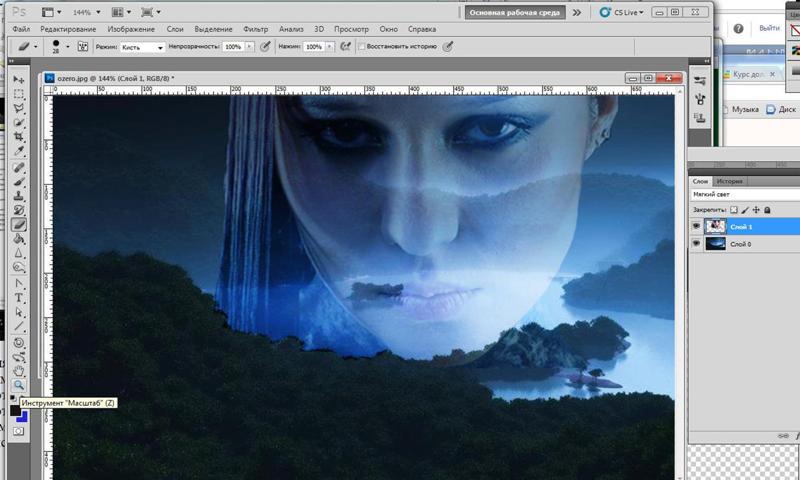
Сервис идеально подойдёт для работы с пейзажными фотографиями или портретами, которые требуют выравнивания цвета лица и исправления дефектов кожи.
В разделе Decorate представлен стандартный набор разного рода «украшательств» в виде рамочек, клип-арта и текстовых элементов, однако, по сравнению с другими представителями этой подборки выбор кажется довольно скудным.
Для редактирования фото можно использовать различные клип-арты. Стоит упомянуть, что в отличие от полноформатного собрата Photoshop Express Editor не работает со слоями и читает только формат JPEG, зато есть возможность выложить фотографию в любимую соцсеть напрямую.
Онлайн фоторедакторы.Picmonkey.
Базовая настройка изображения с помощью интерфейса Picmonkey. Отличный удобный сервис picmonkey.com, для работы в котором не нужно ничего скачивать и регистрироваться.
Помимо загрузки изображений с жёсткого диска вашего персонального компьютера, можно импортировать файлы из социальных сетей Flickr, Dropbox или Facebook.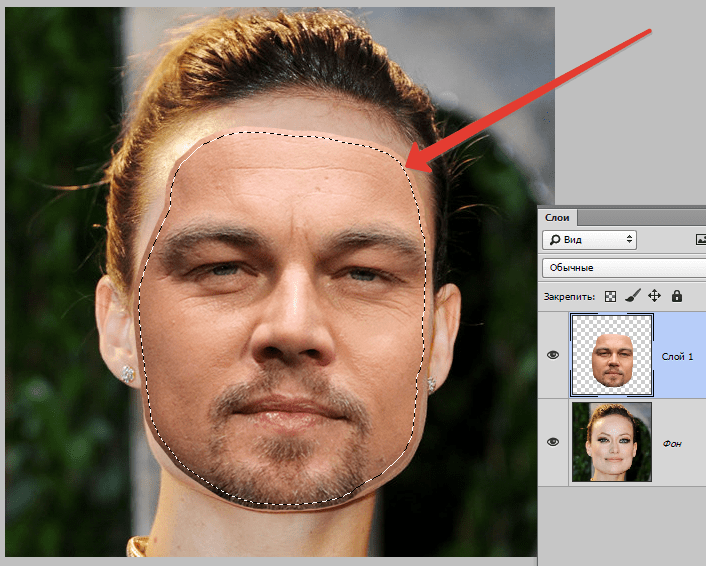 После чего редактировать их, применяя инструменты из нескольких разделов: базовая настройка цвета, яркости и контрастности, наложение различных фотоэффектов, фильтров и масок, корректировка существующего и создание нового макияжа, наложение на изображение разного рода текстур, украшение снимка наклейками из довольно обширного каталога.
Picmonkey предоставляет пользователям возможность редактировать мельчайшие детали фото с помощью основных инструментов обработки. Сервис предлагает экспортирование ваших работ в качестве открыток, визиток, коллажей, а также обложек для страницы на Facebook.
Из минусов можно отметить частично платный инструментарий приложения, который всё-таки стоит своих денег.
Онлайн фоторедакторы.Pixlr Editor.
Сервис Pixlr Editor позволяет обрабатывать фото онлайн на профессиональном уровне. По-настоящему мощный сервис pixlr.com, способный наравне конкурировать с полноформатным вариантом Adobe Photoshop.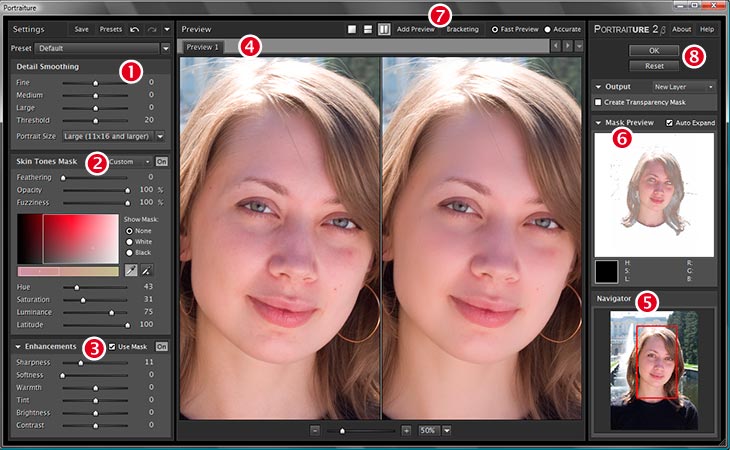 Благодаря своему богатому инструментарию, возможности работы со слоями, различным кистям для копирования структуры и цвета, возможности загружать изображения не только с компьютера, но и самостоятельно импортировать фотографии по ссылкам на сторонние сайты.
Сервис также имеет возможность сохранять весь прогресс по редактированию изображения в рабочие файлы собственного формата PXD. Эта функция оказывается крайне полезной, когда необходимо продолжить работу с изображением, не потеряв всего вложенного труда в работу со слоями и векторной графикой. Экспорт готовых изображений возможен не только в популярный формат JPEG, но и такие редкие и узкопрофильные форматы для печати или веб-дизайна как TIFF и PNG.
Функционал сервиса Pixlr Editor представляет собой меню с основными инструментами, которое находится слева. Широкий функционал можно легко изучить в самые короткие сроки благодаря наличию русской локализации, а стабильность и качество работы гарантирует разработчик сервиса — небезызвестная кампания Autodesk, владеющая такими незаменимыми продуктами, как 3Ds Max и Maya.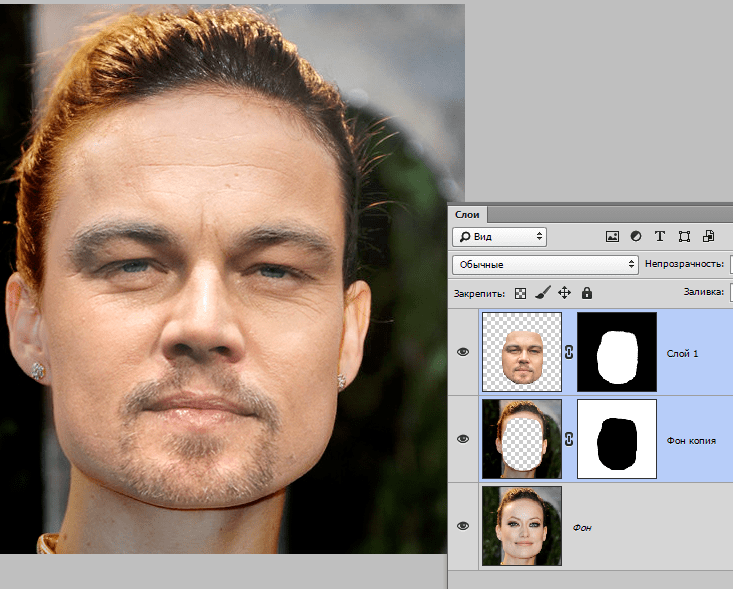
Если ваши запросы более скромны, а огромный выбор кистей и инструментов заставляет вас впадать во фрустрацию, всегда есть возможность обратиться к более простой версии сервиса Pixlr Express. Здесь вы получите возможность настроить базовые характеристики изображения, изменить размер и цветовые характеристики, применить интересный фильтр, сделать подпись или добавить стикер.
Ribbet Photo Editor.С помощью Ribbet Photo Editor можно обрезать и повернуть фото, а также произвести настройку цвета. Довольно простой, но чрезвычайно удобный сервис ribbet.com по обработке изображений для последующей публикации в соцсетях или скачивания на компьютер или гаджет. Встроенный раздел Auto Fix позволяет без труда подобрать наиболее подходящий для той или иной цели размер изображения, наиболее приятную цветовую гамму и прочие параметры.
Создание коллажа с помощью Ribbet Photo Editor — простой и быстрый процесс. После короткой и бесплатной процедуры регистрации можно пользоваться премиальным пакетом функций сервиса, в числе которых наложение фотофильтров, создание текстовых блоков, рамок, клип-арта, работа с макияжем и многое другое.
Кроме того, довольно широк спектр возможностей сервиса по работе с коллажами: загруженные изображения можно менять местами, вращать, масштабировать — делать всё, что душе угодно для создания наиболее удачной композиции.
Онлайн фоторедакторы.Sumopaint.
Сервис Sumopaint имеет практически такой же набор инструментов, как и Adobe Photoshop. Несмотря на наличие слова «paint» в названии, сервис больше похож на пресловутый Adobe Photoshop, нежели на всеми нежно любимый симулятор шестилетнего художника с продлёнки от компании Microsoft.
Интерфейс sumopaint.com даже визуально старается походить на Photoshop, не чурается предлагать своему пользователю режимы работы со слоями, цветокоррекцией и наложением различных фильтров.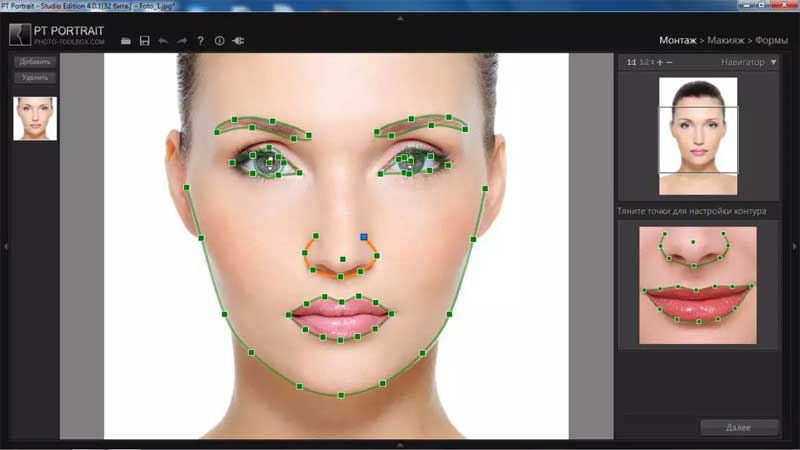
Сервис Sumopaint также предоставляет возможность нарисовать собственное изображение с нуля. Можно было смело петь дифирамбы команде разработчиков, если бы не одно «но» — в широком инструментарии сервиса слишком много платного контента, даже больше, чем остального. Фактически, бесплатная версия призвана лишь продемонстрировать все возможности версии Pro, которая покупается отдельно.
Итак, мы попытались очертить круг наиболее популярных, качественных и интересных предложений на рынке онлайн-сервисов для фотокоррекции. Каждый из описанных вариантов в чём-то хорош по-своему, а какому из них отдать предпочтение — как всегда, дело пользователя.
Кстати, рекомендую почитать вам дополнительно полезные статьи:Для тех, кому интересен вопрос о программах для обработки фотографий на компьютере, рекомендуется прочитать статью Фоторедактор: обзор программ для редактирования фотографий.
Если вам интересно знать, как обойти ограничения Microsoft, связанные с окончанием поддержки Windows 7, как остаться и продолжать пользоваться Windows 7, то я рекомендую прочитать вам книгу Как остаться верным Windows 7?
А если вы хотите укротить и взять под полный контроль операционную систему Windows 10, то я рекомендую прочитать книгу Укрощение Windows 10. Настройка, оптимизация и безопасность.
На этом пока все! Надеюсь, что вы нашли в этой заметке что-то полезное и интересное для себя. Если у вас имеются какие-то мысли или соображения по этому поводу, то, пожалуйста, высказывайте их в своих комментариях. До встречи в следующих заметках! Удачи! 😎
Простое добавление видеооверлеев онлайн в несколько кликов
Домашняя страница
Инструменты
Как добавить видеооверлеи онлайн
Добавление видеооверлеев в несколько кликов без загрузки и установки какого-либо программного обеспечения
Добавление видеооверлеев онлайн
Использование видеооверлеев для создания красивых эффектов для ваших видео. Просто войдите в flixier и начните добавлять видео-оверлеи к своим видео прямо в браузере. Выбирайте из огромной библиотеки движущихся титров, анимированных переходов, форм и фильтров, чтобы мгновенно сделать ваше видео более профессиональным.
Добавление анимированных наложений
Используйте красивые анимированные наложения и анимированные титры из нашей бесплатной библиотеки.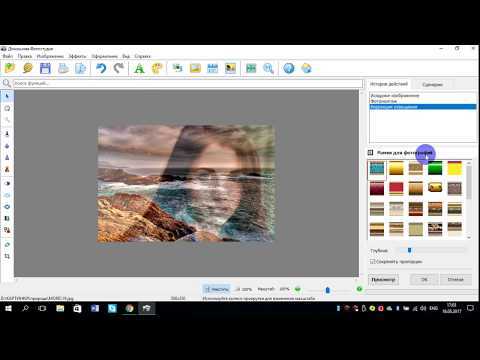 Добавьте их поверх видео в качестве переходов, вступлений или концовок.
Добавление оверлеев с призывом к действию
Вы также можете легко добавлять оверлеи, чтобы люди подписывались, следили за вашими сообщениями или каналами социальных сетей и ставили им лайки.
Объясните с помощью форм и изображений
Накладывайте фигуры, изображения, видео из наших библиотек или с вашего компьютера поверх видео, чтобы лучше объяснить свои идеи и донести свою точку зрения.
Добавление наложений к видео на YouTube
Используйте нашу библиотеку наложений, чтобы улучшить свои видео на YouTube за несколько кликов. Вы даже можете удалить ссылку на существующее видео и добавить к нему оверлеи.
Как добавить оверлеи к видео онлайн?
Импортируйте свои видео
Во-первых, вам нужно добавить свои видео в библиотеку Flixier. Вы можете сделать это либо с помощью нашей прямой интеграции с Google Диском, Dropbox, YouTube и многими другими, либо загрузив видео со своего компьютера.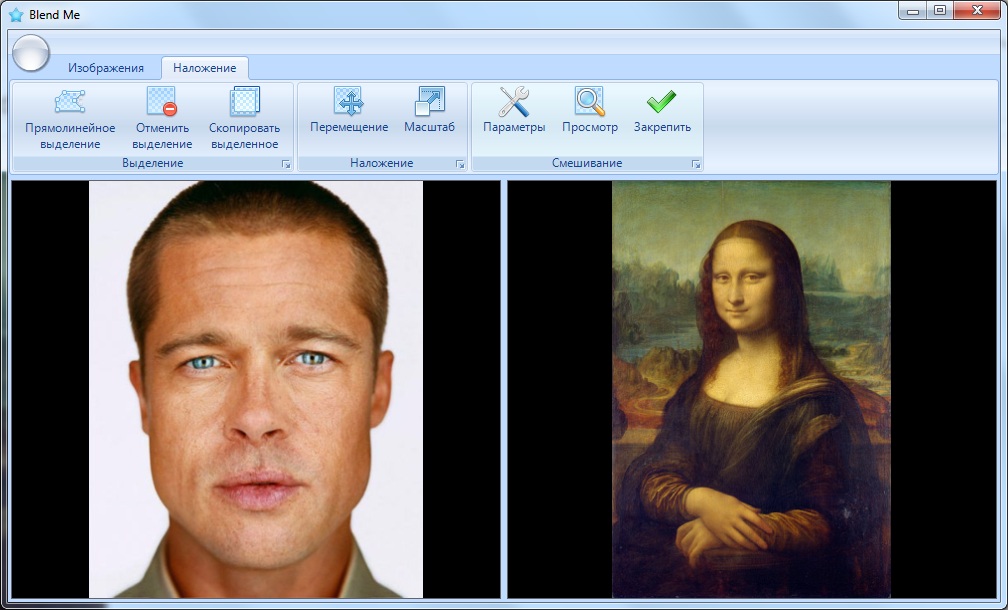
Добавляйте и редактируйте свои оверлеи
Затем просто перетащите видео на временную шкалу и поверх них оверлеи из наших бесплатных библиотек. Настройте наложения, изменив текст, шрифты, цвета и многое другое с помощью нескольких щелчков мыши.
Загрузите или опубликуйте
Когда вы будете довольны результатом, опубликуйте видео непосредственно на различных сайтах социальных сетей, таких как YouTube, Facebook и Vimeo, или загрузите прямо на свой компьютер и используйте видео по своему усмотрению.
Зачем использовать Flixier для добавления оверлеев к видео?
Сделайте видео более привлекательным
Добавление наложений к видео сделает их более привлекательными и повысит удержание зрителей. Это означает, что видео смотрят больше, и люди будут возвращаться, чтобы посмотреть больше.
Придайте своим видео современный вид
Наложение переходов и анимированных титров сделает ваши видео более современными и привлекательными. Легко выделиться из моря видео, загружаемых ежедневно, всего за несколько кликов.
Используйте бесплатные наложения фильтров
Все наши наложения, включая наложения фильтров, могут использоваться любым пользователем бесплатно, просто создайте учетную запись и начните добавлять видео, затем выберите свои наложения и поместите их на видео. Вот и все.
Добавление оверлеев в браузере
С нашим онлайн-инструментом вам не нужно загружать или устанавливать какое-либо программное обеспечение, просто зайдите на Flixier, войдите в систему и начните мгновенно добавлять оверлеи с любого компьютера в любое время.
Я годами искал такое решение, как Flixier. Теперь, когда я и моя виртуальная команда можем вместе редактировать проекты в облаке с помощью Flixier, производительность моей компании увеличилась втрое! Супер простой в использовании и невероятно быстрый экспорт.
Стив Мастроянни — RockstarMind.com
Моим главным критерием для редактора был знакомый интерфейс и, самое главное, чтобы рендеринг был в облаке и был очень быстрым.
 Гибкость больше, чем в обоих случаях. Теперь я использую его ежедневно для редактирования видео в Facebook для моей страницы подписчиков 1M.
Евгений Коган
Я так рада, что нашла Flixier. У меня есть канал на YouTube с более чем 700 тысячами подписчиков, и Flixier позволяет мне беспрепятственно сотрудничать с моей командой, они могут работать с любого устройства в любое время, плюс рендеры выполняются в облаке и очень быстро работают на любом компьютере.
Аня Винтер, владелец, LearnGermanWithAnja
Часто задаваемые вопросы.
Часто задаваемые вопросы
Если у вас есть дополнительные вопросы, свяжитесь с нашей дружной командой
Если у вас есть дополнительные вопросы, свяжитесь с нашей дружной командой
Какое приложение я могу использовать для наложения видео?
Есть несколько приложений, которые могут помочь вам наложить видео. Мы бы порекомендовали Flixier, потому что вам не нужно его загружать или устанавливать, он также очень прост в использовании и имеет множество встроенных наложений, которые вы можете использовать.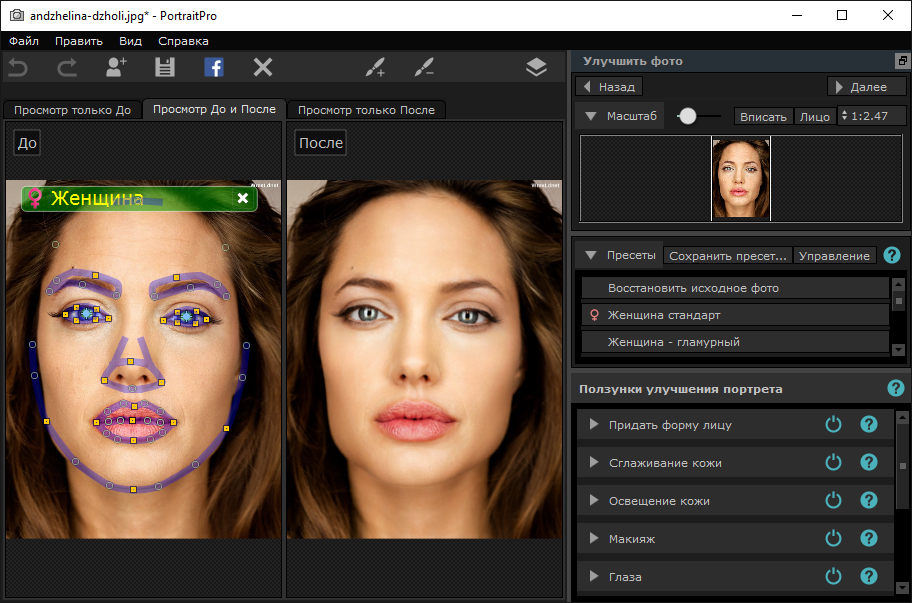
Как добавить оверлей к видео?
Чтобы наложить на видео наложение, поместите видео на временную шкалу в таком инструменте, как Flixier, а затем поместите на него наложение. Затем вы можете перемещать и изменять размер наложения, перетаскивая его, чтобы получить идеальный эффект.
Что такое наложение при редактировании видео?
Наложение в видеомонтаже — это процесс добавления нового слоя поверх существующего видео. Эти слои могут быть анимированными переходами, фильтрами, движущимися титрами или даже другими изображениями или видео. Если вы хотите добавить наложение к видео, воспользуйтесь инструментами, предлагаемыми Flixier.
Ваш браузер не поддерживает видео тег.
Ваш браузер не поддерживает видео тег.
Ваш браузер не поддерживает видео тег.
Прочее
Как добавить видео оверлеи онлайн
Инструменты
Статьи, инструменты и советы
Статьи, инструменты и советы
3 90 предметов не найдено.
Раскройте потенциал своего ПК
Легко создавайте, сотрудничайте и публикуйте видео на любом компьютере, чтобы расширить свою аудиторию и увеличить свои доходы!
Как наложить фотографии на компьютер (рабочий стол и онлайн)
Часто вам может понадобиться создать постер или коллаж из фотографий, но в то же время вы хотите сделать это без необходимости учиться пользоваться инструментами для ретуши фотографий очень сложные, такие как те, которые предоставляются программным обеспечением, таким как Adobe Photoshop. Кроме того, онлайн-программы могут стать очень полезными для наложения и объединения изображений в настольной версии без необходимости загружать что-либо. Хотите узнать об этих программах?
В этой статье
Часть 1. 5 способов наложения фотографий онлайн
- Онлайн-редактор изображений
- ЛунаПик
- IMGonline
- PicMonkey
- Фикср
Часть 2. Лучшие 3 программы для наложения фото
- Wondershare Фильмора
- ФотоДжет
- Фотоприкол
- Удаление фона с изображения онлайн — Wondershare PixCut
Часть 1.
 5 способов наложения фотографий онлайн
1. Онлайн-редактор изображений
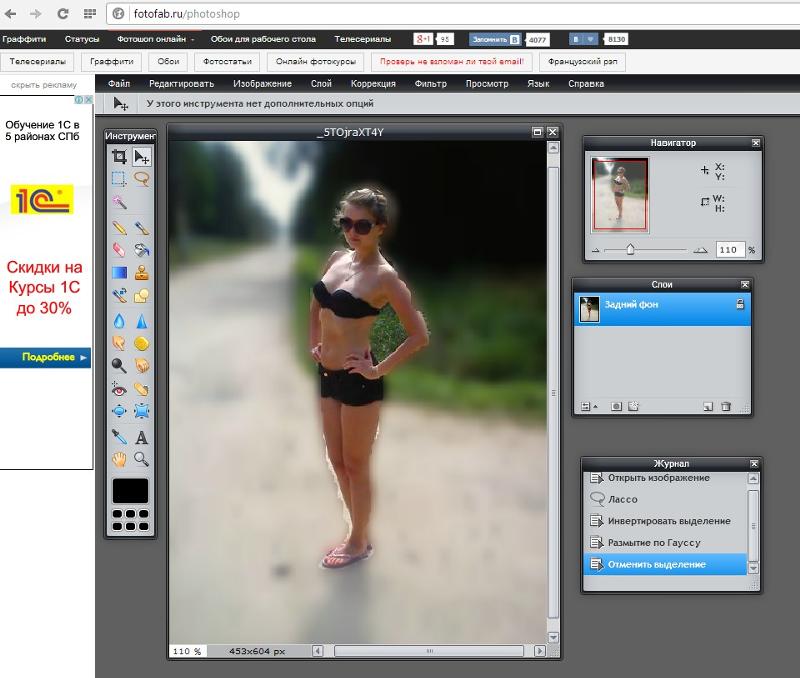
Онлайн-редактор изображений — это бесплатный онлайн-инструмент, упрощающий операцию наложения изображений. Кроме того, этот веб-сайт не ограничивает количество изображений или фотографий, которые можно накладывать друг на друга, даже если единственный способ сделать это — накладывать их по одному, а не все вместе. На практике Online Image Editor работает буквально слоями, при этом следующее изображение накладывается на предыдущее и так далее. Подчеркнуть тот факт, что изображения не обязательно должны быть наложены друг на друга, но также должны располагаться рядом друг с другом на одном фоне, или повернуты, или с различными фоновыми эффектами, такими как тени.
Плюсы- Простой и удобный пользовательский интерфейс с многочисленными функциями редактирования
- Изображения можно создавать превосходно
- Оптимальная и стабильная производительность гарантирована
- Fotor предлагает инструмент улучшения одним касанием, который спонтанно ретуширует обычные изображения
- Продолжает появляться много отвлекающей рекламы
- Требуется специальный фон для редактирования изображений
- Эффекты нельзя настроить с помощью Fotor
- Размер шрифта не может быть изменен самостоятельно
- В бесплатной версии многие функции отключены
2.
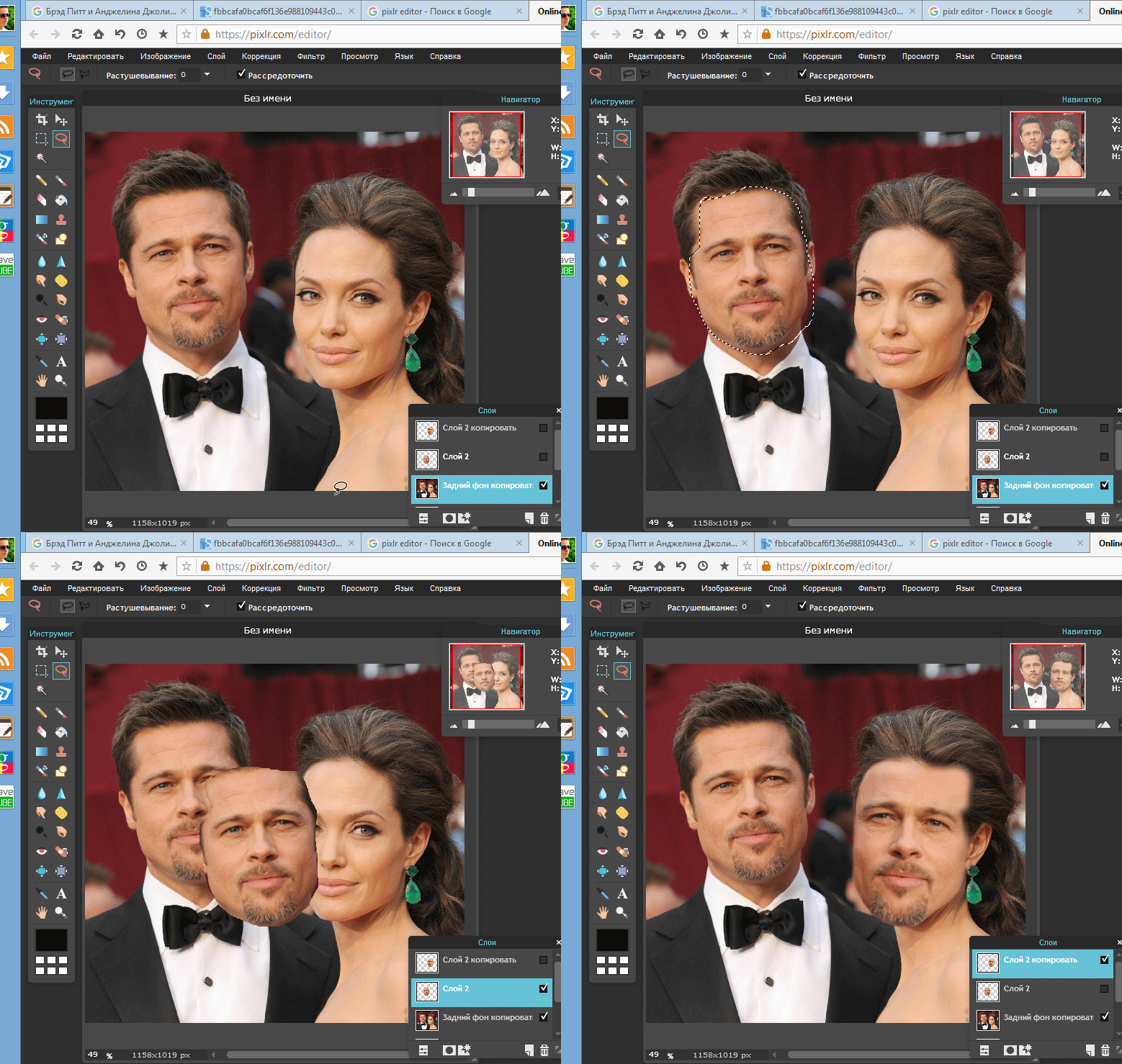 ЛунаПик
LunaPic — еще один бесплатный сайт для наложения изображений в Интернете. Как и в предыдущем случае, вы можете накладывать несколько фотографий, но только одну на одну, используя такие инструменты, как управление прозрачностью, различные эффекты тени и курс поворота. Кроме того, вы можете загружать фотографии не только со своего ПК, но и из социальных сетей, таких как Facebook или просто из Google Images. Основным недостатком Online Image Editor является невозможность отменить наложение первых изображений: вы можете удалить только последнее добавленное вами.
Плюсы- Доступен большой набор функций и инструментов редактирования
- Встроенный редактор коллажей сделал редактор очень популярным
- Добавлено несколько забавных функций
- Пользовательский интерфейс интуитивно понятен
- Уникальные дизайны можно создавать простым перетаскиванием
- Простота использования встроенного средства для создания коллажей
- смелых шрифтов, завораживающих цветов фона и множество оригинальных макетов
- Много надоедливой рекламы будет постоянно появляться и отвлекать вас
- Вы не можете создать фотоколлаж
- Инструмент «Ластик» не входит в комплект
- Некоторые из перечисленных функций доступны по цене
3.
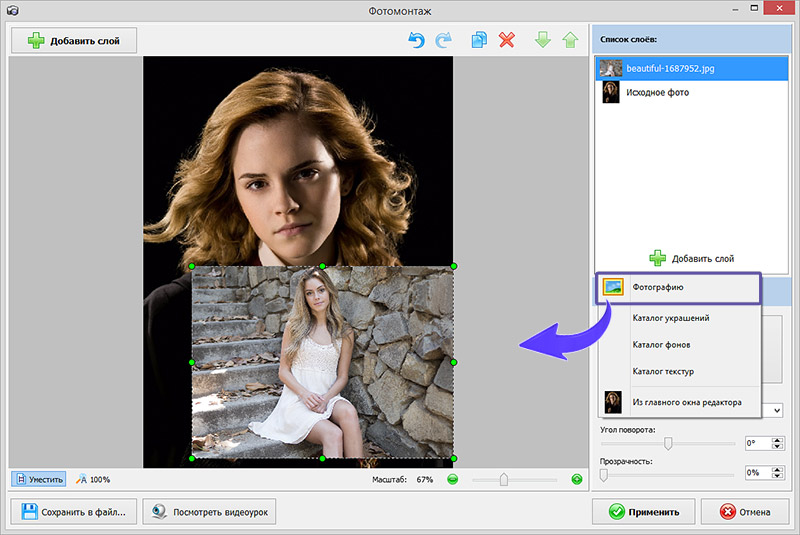 IMGonline
IMGonline — бесплатная платформа, очень полезная для наложения изображений: несмотря на те же ограничения, что и на предыдущих сайтах, эта платформа имеет преимущество в сохранении большей части качества фотографий даже в случае файлов PNG. Также на этом сайте есть различные эффекты прозрачности и тени, и, несмотря на те же дефекты, что и на других, его проще и быстрее использовать.
Плюсы- Вы можете легко изменить размер или обрезать изображения
- В комплект входит специальный набор сезонных фильтров
- Включено множество профессиональных функций, ретуши, рамок, наклеек и привлекательных эффектов
- Не имеет встроенной библиотеки, из которой можно выбирать изображения для обучения редактированию
- Могут быть включены другие специальные эффекты и типы шрифтов, больше чем доступно
- На основном веб-сайте Ribbet отсутствуют определяющие или отличительные черты
4. PicMonkey
Even PicMonkey — это онлайн-редактор, который выполняет свои обязанности, и делает это просто и в соответствии со стандартами других сайтов, представленных в нашем списке. Одной из его основных сильных сторон является возможность перетаскивания и возможность изменять размер изображений, просто щелкая курсором мыши по углам. Но настоящая жемчужина PicMonkey заключается в другом: в отличие от своих конкурентов, этот сайт позволит вам редактировать любое уже наложенное изображение, если вы еще не объединили его. Наконец, будучи редактором, вы также можете редактировать изображения с различными эффектами.
- Доступно множество классных и простых в использовании художественных элементов
- Размер выходного файла можно настроить
- Изображения можно открывать или сохранять на различных носителях с относительной легкостью
- Вам было бы крайне сложно работать с изображениями, превышающими по одному
- Рекламные объявления продолжают мигать, что отвлекает и снижает производительность
- Вы можете использовать его на меньший срок 7 дней только в пробном режиме
5.
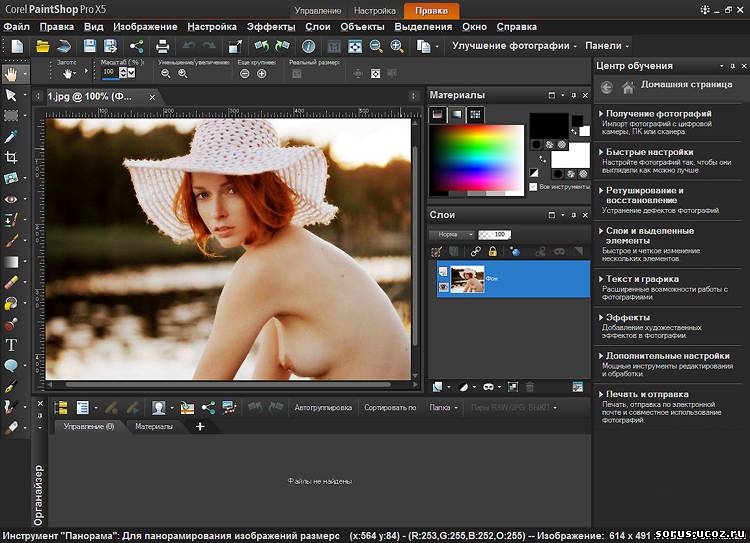 Фикср
ФиксрPhixr — отличная альтернатива ранее замеченным сайтам: в отличие от других, он позволяет загружать несколько изображений одним снимком, но нельзя накладывать их одновременно. Как обычно, вы можете изменить уровень прозрачности, тени, размер и поворот. К сожалению, каждое ваше действие будет необратимым, поэтому это может принести вам много разочарований: по этой причине мы советуем использовать его, особенно если вам нужно быстро наложить несколько изображений, не уделяя слишком много внимания результату.
Плюсы- Расширенный набор инструментов для редактирования изображений доступен под одной крышей
- Великолепная производительность может быть достигнута за счет различных уровней сложности
- Интерфейс интерактивный и простой в использовании
- Предлагает функции редактирования, доступные в расширенных версиях программного обеспечения .
- Иногда для работы с требуется специальный фон для редактирования изображений.
- Изображения могут быть изменены с помощью сложной функции
- Загрузки должны периодически выполняться в интенсивном режиме
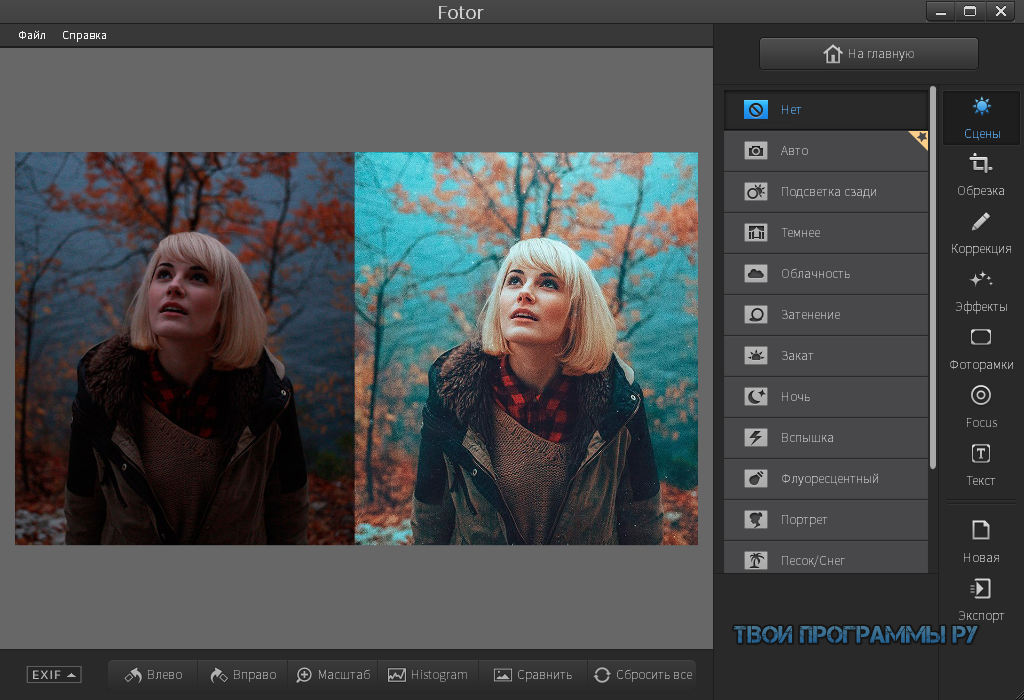
Часть 2. Лучшие 3 программы для наложения фото
Чтобы найти мощное программное обеспечение для наложения изображений или видео, вам подойдет Filmora Video Editor. Это универсальный видеоредактор с простым интерфейсом. Так что, будь вы новичок или профессионал, вы легко сможете создать идеальное видео. Этот редактор наложенных фотографий предлагает множество шаблонов наложений, включая старые, старинные наложения фотографий, а также симпатичные. Эти наложения могут быть подходящими для любого изображения, которое у вас есть.
Это приложение для наложения изображений для ПК также предоставляет множество инструментов для редактирования, будь то видео или фотографии. Вы можете перетаскивать все видео- и фотоматериалы на временную шкалу и свободно редактировать их, например поворачивать, обрезать или обрезать.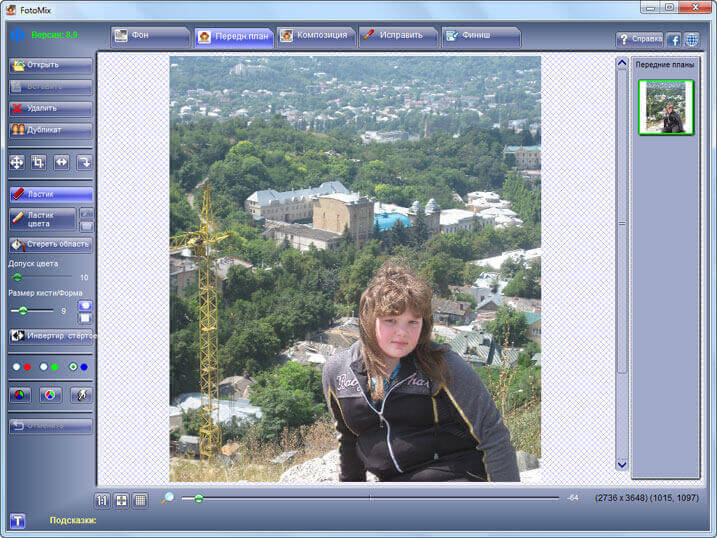 В дополнение к этим основным инструментам редактирования он также предлагает множество дополнительных инструментов, таких как инструмент редактирования зеленого экрана.
Бесплатная загрузкаДля Win 7 или более поздних версий (64-разрядная версия)
Бесплатная загрузкаДля macOS 10.14 или более поздних версий
Плюсы- 9Интерфейс 0137 интуитивно понятен и прост в навигации по.
- Включено множество базовых и расширенных инструментов
- Включены многочисленные простые и оригинальные макеты коллажей
- Вы можете автоматически просматривать результаты при редактировании изображения
- Отредактированные изображения можно загружать и публиковать
- Невозможно сохранить как отдельный формат изображения
- Вам необходимо приобрести лицензию для экспорта версии без водяных знаков
- Пользовательский макет коллажа не может быть создан
2.
 Фотоджет
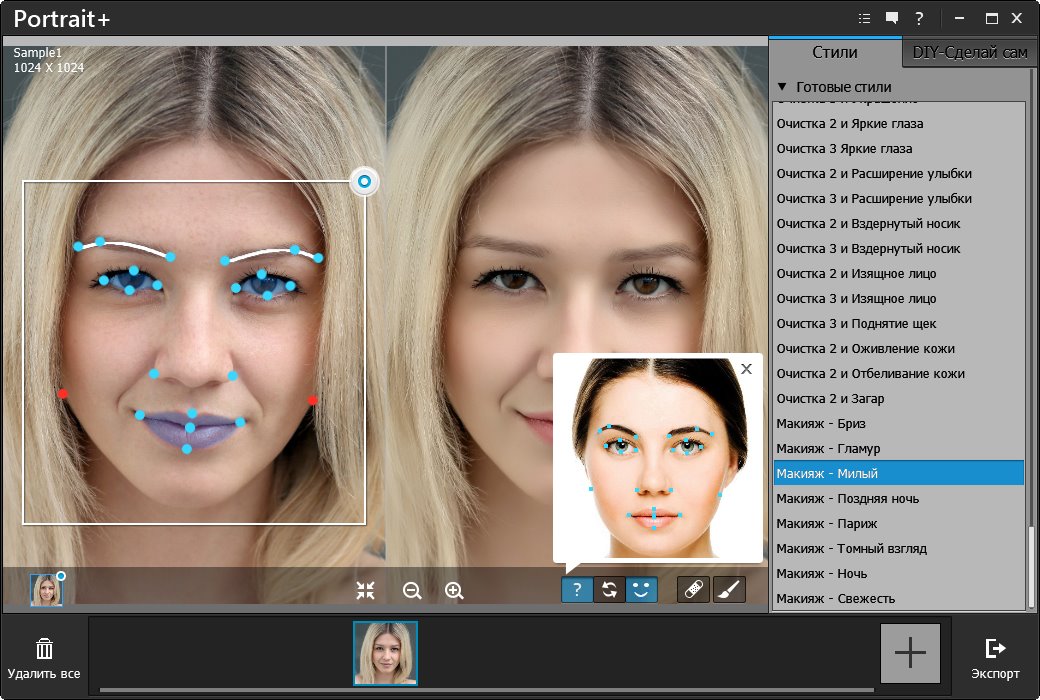
FotoJet — это онлайн-редактор наложений, с помощью которого вы можете легко и весело накладывать изображения в Интернете. Это приложение предоставляет различные стили наложения, такие как гранж, милый, монтаж, винтажное наложение, наложение старых изображений и т. Д. Вы можете добавить эти наложения изображений и сделать свои изображения идеальными и забавными. И это программное обеспечение также предоставляет различные бесплатные наложения для украшения ваших фотографий, и вам нужно запустить этот веб-сайт и нажать несколько кнопок, чтобы создать фантастическое наложение изображения.
Плюсы- Разрешить добавление наложения к изображениям
- Предоставить графический дизайн
- Поддержка множества инструментов для редактирования изображений
- Некоторые функции и эффекты требуют оплаты за использование
- Необходимо сначала по договоренности
3. Фотоприкол
Photofunny — это бесплатный онлайн-редактор фотографий, в котором вы можете создавать забавные эффекты и монтажи, фоторамки и многое другое. Это приложение предоставляет множество функций редактирования фотографий, которые вы можете сделать для своей фотографии. Особенно функция наложения, используя эту функцию, вы можете легко наложить два изображения на одну фотографию и добавить к своим фотографиям другие эффекты, такие как рамки, наклейки и фильтры.
- Возможность добавления наложения к изображениям
- Предложите функцию фотоколлажа
- Поддержка онлайн-монтажа фотографий
- Не поддерживать эффекты наложения
- Слишком много рекламы
Если вы ищете быстрый способ удалить фон, используйте онлайн-средство для удаления фона. Wondershare PixCut — это специальный инструмент для удаления фона, который поможет удалить фон с изображений онлайн бесплатно. Он использует функцию интеллектуального ИИ, которая автоматически обнаруживает и удаляет фон, не затрагивая детали переднего плана.
Работаете ли вы над портретом или изображением с несколькими объектами, PixCut обеспечит точное определение краев и удаление только фоновой области. Инструмент поддерживает несколько форматов файлов, включая JPG, JPEG и PNG, что означает, что вы можете загрузить любое изображение и удалить его фон за считанные секунды. После удаления фона вы можете легко сохранить прозрачную версию изображения в формате PNG на свой компьютер.
, если вы также не хотите испытывать слишком много хлопот и нуждаетесь в быстром решении для удаления фона изображения, вот подробный пошаговый процесс использования Wondershare PixCut для выполнения этой работы.
Step1 Загрузите файл изображения или его URL-адрес
Откройте любой веб-браузер на своем ПК и перейдите на сайт Wondershare PixCut. Нажмите «Загрузить изображение», чтобы добавить изображение, фон которого вы хотите удалить. Вы также можете добавить изображение из облака, напрямую вставив его URL.
Step2Подождите, пока PixCut завершит удаление фона
Как только изображение будет загружено, PixCut автоматически начнет обнаружение и удаление фона.