
Почему при запуске компьютера открывается браузер: 7 лучших решений
Регулярное посещение сайтов сомнительного содержания может привести к заражению операционной системы вредоносными программами и вирусами. Одним из результатов такого заражения может стать ситуация, когда при включении компьютера открывается браузер с сайтом.
Будьте уверены, что вы стали жертвой вредоносного ПО, если при загрузке Windows открывается сайт. Чаще всего такое происходит по невнимательности самих пользователей. Чтобы не допустить попадания опасного кода в системный реестр, нужно предпринять экстренные меры безопасности.
Причины появления
Вредоносные файлы в нашем случае вероятнее всего попадают в систему во время скачивания программ, игр и других приложений. Во время распаковки или установки программы пользователь вручную активирует код опасного вируса. После этого этот код прописывается в любых местах компьютера, нарушая работу ОС.
Злоумышленники прячут свои вредоносные файлы под потенциально полезным софтом. Суть такого проникновения в чужой компьютер – увеличение посещаемости на сайте, за счет автоматического попадания пользователей ПК через рекламу.
В любом случае подобные коды, попадающие в систему через скачивание и установку программ, являются опасными. Придется провести профилактические работы в операционной системе для извлечения опасных кодов.
Что делать, когда при включении компьютера открывается браузер?
Проблема приобрела серьезных масштабов последнее время с появлением различного вредоносного ПО. Антивирусы не справляются со всеми опасными кодами, а иногда не распознают их. Мы рассмотрим несколько вариантов, как можно устранить данную проблему.
Очистка автозагрузки
Проверяем настройки автозагрузки, ведь браузер может находиться там, из-за чего запускается вместе с Windows. Для очистки автозагрузки выполняем следующие действия:
- Открываем «Пуск»
- В строке поиска вводим «msconfig»
- В Конфигурации системы открываем вкладку «Автозагрузка»
- Просматриваем все незнакомые нам программы
- Убираем напротив лишних программ галочку
- Сохраняем изменения, нажав «ОК».
Это всего лишь первый шаг к исправлению ошибки, поэтому, если этот способ не помог – переходим к следующему.
Очистка реестра
Перед началом работы с реестром нужно перезагрузить компьютер и посмотреть, какой сайт загружается вместе с браузером. Нам нужно запомнить адрес и название сайта.
Совет: отключите интернет соединения перед выполнением очистки реестра, чтобы не происходила постоянная переадресация сайта.
Начинаем работу с реестром, выполняя следующие шаги:
- Для вызова окна с рабочего стола используем «Win + R»
- Вводим «regedit» в пустую строку
- Нажимаем «ОК»
- В окне редактора реестра кликаем на папку с названием HKEY_USERS
- На клавиатуре используем комбинацию «Ctrl + F»
- Вводим имя сайта, который открывается в браузере
- Все обнаруженные
- Все обнаруженные файлы удаляем
Совет: обратите внимание на пункт «Значение», в котором указано имя файла. Если оно содержит название сайта – без промедлений удаляйте.
Использование программ для очистки реестра
Чтобы пойти путем проще, нужно скачать специальные программы, которые очищают реестр. Вы можете воспользоваться CCleaner или AdwCleaner. В главном меню находиться вкладка реестра, где происходит очистка. Рассмотрим пример с использованием CCleaner:
- Запускаем CCleaner и заходим во вкладу «Реестр» в левой панели
- Нажимаем «Поиск проблем»
- «Исправить отмеченные»
Если очистка реестра не помогла, нужно попробовать проверить компьютер на наличие вирусов.
Проверка компьютера на вирусы
Несмотря на хорошую маскировку, рассматриваемые нами вредоносные коды все могут быть обнаружены антивирусом. Используйте то антивирусное ПО, которым обычно пользуетесь и выполните полную проверку.
По завершению удалите все файлы, которые содержат рекламное программное обеспечение. Перезагрузите компьютер и проведите еще одну проверку на вирусы. При повторном сканировании могут обнаружиться дополнительные вредоносные файлы, которые также необходимо удалить.
Удаление страницы из браузера
Вредоносные программы прописывают информацию о себе в настройках браузера. Поэтому при включении компьютера открывается браузер с сайтом, и как убрать его, поможет в этом удаление страницы. Выполнять эту работу лучше всего поэтапно. Начнем с ярлыка:
- ПКМ кликаем на ярлык браузера
- «Свойства»
- Вкладка «Ярлык»
- Смотрим на пункт «Объект», если указана любая информация другая после «Application\chrome.exe», смело удаляем ее.
После этого начинаем втором этап. Не закрывая свойства ярлыка, нужно обратить внимание на строку «Рабочая папка». После слова «Application» не должно стоять никаких знаков. Если все же они есть, делаем следующее:
- «Панель управления»
- «Свойства обозревателя»
- Вкладка «Общие»
- В разделе «Домашняя страница» может быть указан адрес вредоносного сайта
- Удаляем этот адрес и нажимаем «ОК».

Проблема должна исчезнуть после удаления страницы, но никто не застрахован, что это случиться в 100% случаев. Тогда стоит перейти к настройкам браузера.
Изменение параметров внутри браузера
Внедренный через вредоносную программу код может оставаться внутри настроек браузера. Чтобы изменить параметры, нужно вручную совершить изменения. Покажем, как это делать, на примере Chrome:
- Ищем настройки в браузере
- Раздел «При запуске открывать» нажимаем «Добавить» заданные страницы
- Удаляем неизвестные адреса сайтов
- Ставим отметку напротив пункта «Новую вкладку»
- В настройках поисковой системы удаляем все адреса, оставив нужные несколько систем поиска
Важно: выполнять изменения в настройках браузера нужно в последнюю очередь, после всех проделанных действий, что были описаны выше.
Восстановление системы
Крайний случай для исправления ошибки с запуском браузера вместе с Windows – восстановить систему в прежнее состояние.
- Открываем меню «Пуск»
- «Все программы»
- «Стандартные»
- «Служебные»
- «Восстановление системы»
- Указываем дату восстановление из списка
Далее следуем указаниям и дожидаемся окончания восстановления.
Заключение
Выполнив последовательно все описанные методы, вы избавитесь от проблемы с автоматическим запуском браузера при входе в систему. Обязательно нужно следовать пошагово, иначе придется возвращаться в начало и проделывать все по несколько раз.
Сам по себе открывается браузер с рекламой – [Решение]
Многие из читающих статью сталкивался с магическим действием, когда браузер открывается сам по себе, причем сразу же грузит какую-то неизвестную страницу с навязчивой рекламой.
Причин, вызывающих такое поведение интернет-обозревателя, много, но их смысл один и тот же.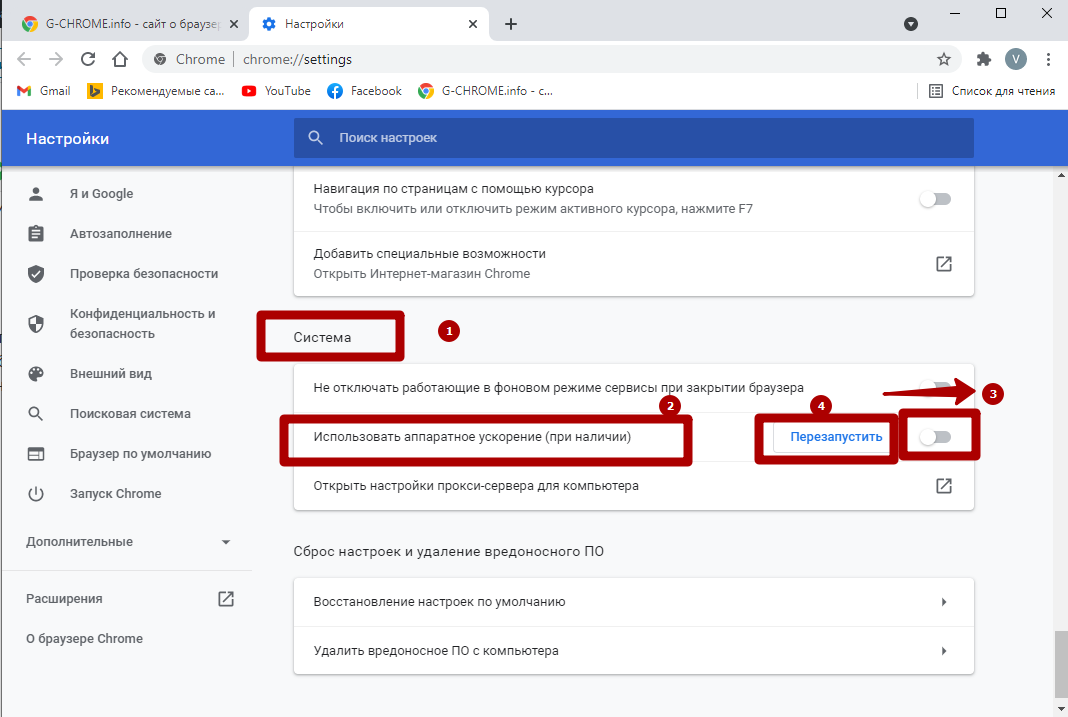
Мы рассмотрим самые распространённые случаи и методы решения проблем для каждого из них.
Содержание:
Почему?
Это главный вопрос, который возникает у пользователя, когда его браузер самопроизвольно отрывается и отображает рекламу или запускается пользователем и тоже показывает навязчивые объявления либо предложения.
Причиной всему является установка приложений, загруженных с не доверенных источников или использование разного рода загрузчиков – программ, кои позволяют скачивать нужные вам файлы (установщики приложений, игр).
К такому нежелательному ПО относятся и «серые» торрент-клиенты, воде того же uBar.
Зачем это делается? Не очень хорошие люди таким образом зарабатывают.
За каждый просмотр рекламы им начисляются какие-то копейки, а за клики по баннерам – уже рубли.
Соберётся за день пару сот таких счастливчиков, как вы, и заработаете кому-то вместе.
Интернет-обозреватель может запускаться как самопроизвольно без участия пользователя, так и отображать ненужные страницы или одно и то же рекламное объявление (иногда они циклически сменяются) после того, как юзер сам открывает браузер.
Еще встречаются нежелательные программы, которые постоянно открывают новые окна с рекламой без каких-либо действий со стороны юзера.
Рис. 1 – Одинаковая реклама на всех сайтах
Во многих случаях антивирусные приложения не реагируют на такого рода действия – создатели подобного программного обеспечения нередко находятся на шаг впереди разработчиков подобного софта.
А кое-кто предпочитает обходиться без тяжеловесных антивирусов, толку от которых немного, если умеешь пользоваться интернетом и закрывать дыры в безопасности своей системы.
к содержанию ↑Решение
Раз уж так случилось, что браузер открывается сам и показывает рекламу, значит нужно отыскать, что заставляет его выполнять эти действия.
В первом случае обойдёмся без сторонних средств, так как установившаяся без чьего-либо ведома программа добавила в Планировщик задание.
Сначала удалим его, а затем виновника этого задания.
- Открываем командный интерпретатор через меню Пуск или комбинацией клавиш Win + R.
- В текстовую строку «Выполнить» вводим команду « msc» и запускаем её кнопкой «ОК» или клавишей Enter.
Рис. 2 – Вызов Планировщика
- Кликаем по кнопке, которая отобразит содержимое Планировщика.
Здесь нам необходимо отыскать задание или задачи, отвечающие за запуск веб-обозревателя. Как правило, они имеют названия системных сервисов, процессов или популярных приложений, например, обновление Flash и т. д. Ещё одна отличительная черта схожих записей – они выполняются периодически с высокой частотой (раз в несколько минут, минимум – несколько раз в час).
Отыскать вредоносные записи проще всего, если их немного, по следующему алгоритму.
- Кликаем по заданию.
- Переходим во вкладку «Триггеры».
- В форме, расположенной под названием вкладки, изучаем частоту выполнения задачи.
Рис. 3 – Поиск ненужной задачи
Она приводится в столбике «Подробности» обычно после кратких сведений об основных условиях запуска.
Состояние задания будет «Разрешено», а после пути к вашему обозревателю интернет-страниц прописывается путь к сайту, который грузится после его запуска.
Рис. 4 – Виновник найден
- Выделяем эту запись Планировщика, если уверены, что она является причиной запуска браузера, и удаляем через контекстное меню либо же соответствующей кнопкой в панели инструментов, которая расположена в правой части окошка.
Для новичков или неуверенных в решении людей присутствует кнопка «Отключить». Она позволит приостановить выполнение операций, перечисленных в записи. Если после отключения на протяжении указанного временного интервала (у нас это 5 минут) ничего не произошло, и реклама не появилась, значит всё верно, задание можно отправлять в корзину.
Если выполненные выше действия не решили проблему или подобного рода записи не нашлось, значит не то ищем. Просматриваем содержимое вкладки «Действие» для каждой строки.
Рис. 5 – Удаление записи
Нас интересует что-то вроде выполнения пакетного файла с расширением bat или cmd, где прописан путь к вашему интернет-обозревателю со ссылкой на вредоносный ресурс или только адрес рекламного сайта.
Вследствие выполнения последней команды страница открывается в используемом в системе по умолчанию обозревателе веб-сайтов.
- Удаляем эту запись или, как ранее, сначала отключаем, а если всё получится, удаляем.
После удачного решения проблемы необходимо отыскать и стереть файл, который это задание добавил, если оно появилось не вследствие работы установщика, скачанного с источника с сомнительной репутацией.
к содержанию ↑Сброс браузера
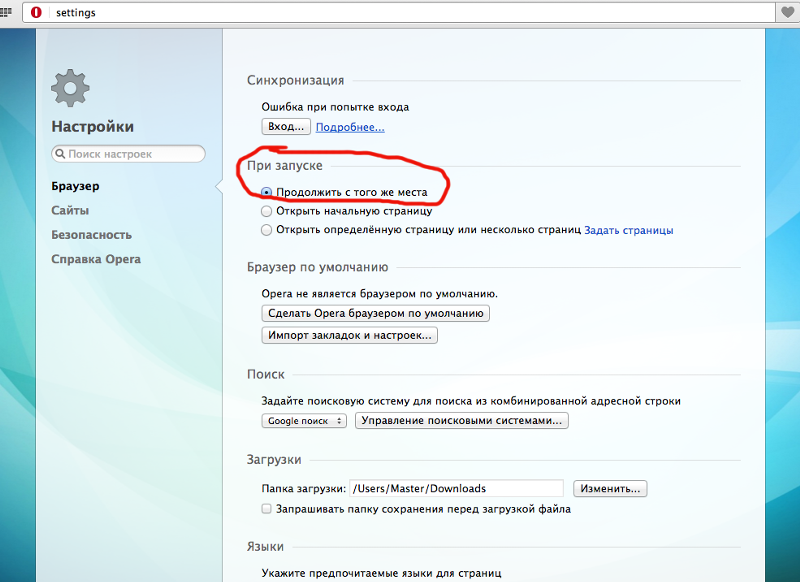
Такие плагины следует удалить, что не всегда просто.
- Из главного меню вызываем пункт «Расширения», расположенный в дополнительных инструментах.
Рис. 6 – Дополнительные инструменты
- Находим плагины, которые сами не устанавливали, и удаляем их.
Если это не помогло или таких не найдено, сбрасываем настройки интернет-обозревателя (на примере Chrome).
- Открываем «Настройки» приложения.
Рис. 7 — Настройки
- Кликаем «Дополнительные» внизу страницы.
- Опускаемся вниз, выбираем «Сбросить» и подтверждаем действие
Рис. 8 – Сброс настроек
к содержанию ↑Удаление следов
Предположим, что отрывать браузер и посещать рекламный сайт заставляло приложение, работающее в фоновом режиме, или миниатюрный скрипт формата bat, cmd или vbs, а не «вредный» установщик.
Значит от этого софта необходимо избавиться.
- Запускаем Диспетчер задач или его альтернативу, например, более функциональный Process Explorer.
- Находим подозрительный процесс, если таков обнаружится, через «Свойства» находим место расположения файла и завершаем задачу.
Рис. 9 – Завершение задачи
- Переходим в папку с исполняемым файлом и удаляем его.
Посторонние утилиты позволяют эффективнее избавиться от подобных программ. Воспользуемся AVZ, чтобы показать, как с её помощью удалить всю рекламу с компьютера.
1. Скачиваем приложение.
2. Запускаем его и обновляем базы.
Рис. 10 – Обновление баз AVZ
3. Отмечаем флажками системный диск и раздел, где находится браузер, и запускаем сканирование.
Рис. 11 – Параметры поиска
4. Выставляем следующие настройки для быстрого поиска.
Рис. 12 – Типы файлов для сканирования
Программа всё сделает автоматически.
Ничего важного она не удалит, волноваться не стоит.
Антон Назаренко
Пишу об интернет-сервисах, ну и обо всем понемногу 🙂 Увлекаюсь современными технологиями. Люблю футбол, рок и читать — такое вот сочетание несочетаемого. https://www.work.ua/ru/resumes/1679218/ Мой телеграмм: @ProstoludinCFC
Остановить автоматическое открытие нежелательных веб-сайтов при запуске
 Если вы также столкнулись с этой проблемой на своем компьютере с Windows, вы не единственный. Кроме того, есть несколько способов полностью устранить проблему на вашем ПК, и мы расскажем об этом в этой статье. Эти исправления предназначены для пользователей, сталкивающихся с этой проблемой всякий раз, когда они загружают свой компьютер или открывают на нем браузер.
Мы уже упоминали, что эта проблема, скорее всего, связана с проблемой вредоносного или рекламного ПО, и вот лучшие способы удаления этих угонщиков браузера с вашего компьютера:
- Запустите AdwCleaner
- Проверьте свою домашнюю страницу
- Запустите вредоносное ПО Сканировать во время загрузки или в безопасном режиме
- Очистить весь кэш браузера
- Очистить кэш DNS и сбросить файл Hosts
- Удалить подозрительные расширения
- Сбросить настройки браузера
- Удалите и переустановите браузер.
1] Запустите AdwCleaner
Первое, что вы должны сделать, это отключить компьютер от Интернета.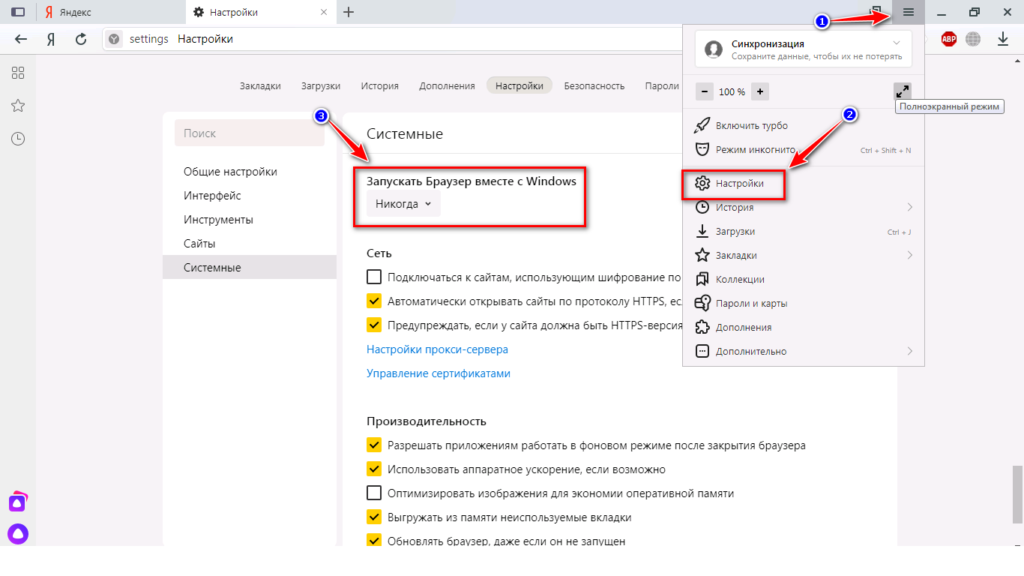 закройте браузер, загрузите и запустите бесплатный инструмент для удаления рекламного ПО AdwCleaner.
Читать: Взлом браузера и бесплатные инструменты для удаления Browser Hijacker
2] Проверьте домашнюю страницу браузера
Если вы считаете, что домашняя страница вашего браузера была изменена, это может произойти. Затем вам может понадобиться изменить домашнюю страницу в браузерах Chrome, Firefox, Edge, Opera.
3] Запустите сканирование на наличие вредоносных программ во время загрузки или в безопасном режиме
Вам также следует запустить сканирование во время загрузки с помощью антивирусного программного обеспечения. Обновите антивирус и запустите полное тщательное сканирование системы . Безопасный режим или сканирование во время загрузки всегда являются предпочтительным методом при серьезной атаке вредоносного ПО. Поэтому, если ваш антивирус имеет возможность запускать сканирование во время загрузки, лучше всего сделать это, иначе попробуйте запустить сканирование в безопасном режиме. Антивирусу проще поймать и удалить вирус в безопасном режиме. Загрузите Windows в безопасном режиме и запустите сканирование.
Читать : Как лучше защитить веб-браузеры для Windows.
4] Очистить весь кеш просмотра
Вам необходимо очистить весь кеш просмотра, включая файлы cookie, историю, временные файлы Интернета и т. д. Эти сообщения покажут вам, как это сделать:
- Очистить кеш Edge
- Очистить кеш Chrome или Firefox
- Очистить кэш Opera
5] Удаление сомнительных расширений
Большинство браузеров теперь включают расширения, которые помогают с дополнительными функциями. Однако это может быть проблемой, если вы добавили в браузер расширение с ненадежного веб-сайта. В результате вам следует удалить все сомнительные расширения из браузера и перезагрузить компьютер. Это должно помочь в решении проблем с автоматическим открытием нежелательных веб-сайтов при запуске.
6] Очистите кеш DNS и сбросьте файл Hosts
Если ваши ссылки перенаправляются на другие сайты, невозможно открыть определенные веб-сайты и т. д., возможно, ваш файл Hosts тоже мог быть взломан. Возможно, вам потребуется сбросить настройки файла hosts.
Мы также рекомендуем очистить кэш DNS, если вы обнаружите, что ваш браузер был взломан.
7] Сбросьте настройки браузера
Вы также можете сбросить настройки браузера и посмотреть, поможет ли это решить проблему. Эти ссылки помогут вам:
- Сброс Chrome
- Восстановление или сброс Microsoft Edge
- Сброс или обновление браузера Firefox.
8] Удаление и переустановка браузера
Удаление браузера устранит все ошибки, связанные с браузером, и может помочь решить эту проблему, если проблема связана с ошибкой вашего браузера. Затем вы можете снова переустановить браузер и проверить, прекратилась ли проблема или нет. Это решение помогло многим пользователям и на самом деле стоит попробовать. Вот как удалить браузер:
- Откройте панель управления и убедитесь, что для параметра Просмотр по установлено значение Мелкие значки .
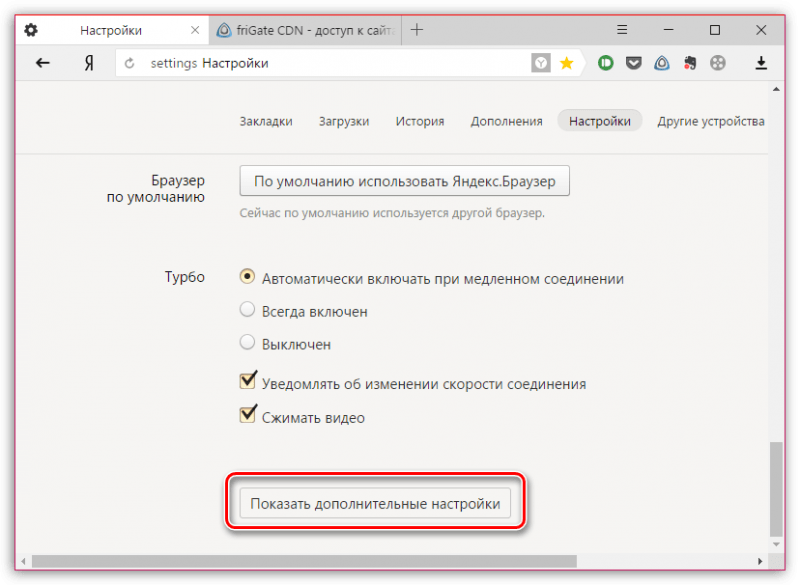
- Затем перейдите к Программы и компоненты и щелкните по нему.
- Щелкните правой кнопкой мыши браузер, который хотите удалить, и выберите Удалить .
- Нажмите Да , чтобы подтвердить действие.
После этого заново скачайте браузер с официального сайта и установите его.
Чтение: Как заблокировать сайт в Windows 11/10
Почему некоторые сайты открываются автоматически?
Наличие вредоносных программ на вашем компьютере является причиной того, что некоторые веб-сайты автоматически открываются в вашем браузере. Если вы не удалите вредоносное ПО, запустив сканирование на наличие вредоносных программ, оно продолжит контролировать ваш браузер.
Как удалить вредоносное ПО с компьютера с помощью Chrome?
Вы можете использовать встроенный в браузер Chrome инструмент сканирования и очистки от вредоносных программ, чтобы удалить нежелательные или подозрительные программы с вашего компьютера. Вот как:
- Откройте Chrome и щелкните меню с тремя точками .
- Выберите Настройки и нажмите Дополнительно .
- Нажмите Сброс и очистка .
- Коснитесь Очистите компьютер .
- После этого выберите Найдите и нажмите Удалить , если вас попросят удалить нежелательное программное обеспечение.
Читайте также: Что такое перехват сеанса и как его предотвратить?
Дата: Метки: Браузеры
сообщите об этом объявлении[email protected]
Ананд Ханс — администратор TheWindowsClub.com, 10-летний Microsoft MVP (2006-16) и Windows Insider Лучший игрок. Пожалуйста, сначала прочитайте весь пост и комментарии, создайте точку восстановления системы, прежде чем вносить какие-либо изменения в свою систему, и будьте осторожны с любыми сторонними предложениями при установке бесплатного программного обеспечения.
7 лучших способов исправить нежелательные сайты, которые автоматически открываются в Google Chrome!
Chrome зарекомендовал себя как удобный браузер, предоставляя вам контроль над такими вещами, как уведомления, всплывающие окна и данные отслеживания.
Это нормально, что он может столкнуться с икотой, или функция может внезапно перестать работать.
По большей части за взлом Chrome отвечает рекламное ПО или вредоносное расширение. В любом случае следует исправить браузер, когда он начинает автоматически открывать нежелательные сайты.
К счастью, есть несколько способов решить проблему. Мы расскажем вам, как лучше всего это сделать.
Как насчет того, чтобы начать, здесь!
Быстрая навигация
- Почему браузер автоматически открывает веб-сайты?
- Запустите поиск вирусов на вашем устройстве
- Использовать сканер вредоносных программ Chrome
- Посмотреть все расширения в Chrome
- Очистить все файлы cookie
- Постоянно блокировать всплывающие окна
- Отключить все фоновые приложения
- Переустановите свежий Chrome или перезагрузите его
- Блокировка нежелательных посетителей
- Последние слова
Дело обстоит так, что Google отлично справляется с мониторингом всплывающих окон в своем браузере Chrome. Океан всплывающих окон, вторгающихся в ваш привычный опыт просмотра, обычно указывает на проблему: ваши настройки по умолчанию в беспорядке.
Ниже мы перечислили множество способов и методов предотвращения всплывающих окон в Chrome, от запуска сканирования вредоносных программ до создания специального списка случаев. Самый простой способ начать — убедиться, что у вас установлена самая последняя версия Chrome.
Перейдите в Chrome >> настройки >> справка в вашем браузере. Теперь проверьте последние обновления и попробуйте расширить возможности блокировки всплывающих окон.
Случайные вкладки продолжают открываться по двум следующим причинам:
- Вредоносное ПО: Существует вероятность того, что на ваш компьютер могло быть добавлено какое-то вредоносное ПО, которое вызывает случайное открытие вкладок.
- Поврежденная установка: Кроме того, есть вероятность, что установка Chrome вызывает эту проблему из-за неправильной установки.

Браузеры, автоматически открывающие несколько вкладок, часто возникают из-за вредоносного или рекламного ПО. Следовательно, сканирование на наличие рекламного ПО с помощью сканера вредоносных программ часто может исправить ошибки, связанные с автоматическим открытием вкладок в браузерах. Для проверки наличия рекламного ПО, угонщиков браузера, ПНП и т. д. сканирование совершенно необходимо.
Чтобы избежать автоматического открытия веб-сайта в браузере, выполните следующие действия, указанные ниже. Или вы можете разработать собственное вредоносное расширение, блокировщик всплывающих окон, рекламы, приложений, программ. Для этого нужно всего нанять разработчика расширения Google Chrome в США!
Запустите сканирование на вирусы на вашем устройстве
Чтобы ошибка в целях предосторожности полезно запустить сканирование с использованием Защитника Microsoft на вашем ПК с Windows 10 или Windows 11. Кроме того, вы можете использовать сканеры, чтобы проверить, заражен ли ваш ПК или Mac.
Использовать сканер вредоносных программ Chrome
То тут, то там вредоносное ПО и вирусы вызывают проблемы с открытием вкладок в Chrome. Для этого Chrome передает свой базовый сканер вредоносных программ для устранения любых таких проблем. Вот как вы можете запустить его.
- Запустите Chrome и перейдите в «Настройки». Разверните «Дополнительные параметры», прокрутив вниз, и выберите параметр «Очистить компьютер».
- Нажмите кнопку «Найти», чтобы начать быстрое сканирование вашего ПК. Будьте уверены, что процесс завершится, и Chrome сообщит вам, найдет ли он какие-либо небезопасные приложения или программы.
Посмотрите все расширения в Chrome
Chrome популярен, потому что все расширения в нем работают без проблем. Как бы то ни было, некоторые из них, вероятно, не будут регулярно обновляться. Кроме того, неэффективные расширения вызывают проблемы и приводят к вероломному захвату кода, что приводит к автоматическому открытию сайта.
Читайте также: 7 способов исправить неработающее расширение в Mozilla Firefox
Следовательно, вы можете попытаться удалить любые сомнительные расширения в Chrome, чтобы проверить, помогает ли оно решить проблему. Чтобы удалить расширения в Chrome, введите chrome://extensions/ и нажмите Enter.
Найдите последние установленные расширения или те, которые вы в настоящее время не используете, и нажмите кнопку «Удалить», чтобы удалить их. После удаления перезапустите Chrome, чтобы проверить, устранена ли проблема на данный момент.
Очистить все файлы cookie
В настоящее время большинство нежелательных веб-сайтов, открывающихся автоматически, требуют включения файлов cookie в вашем браузере для полного удобства пользователей. К сожалению, хотя файлы cookie обычно считаются безобидными, они могут время от времени передавать враждебные сценарии, которые могут заставить ваш браузер вести себя необычно.
В таких случаях вы можете очистить файлы cookie в Chrome, чтобы решить проблему.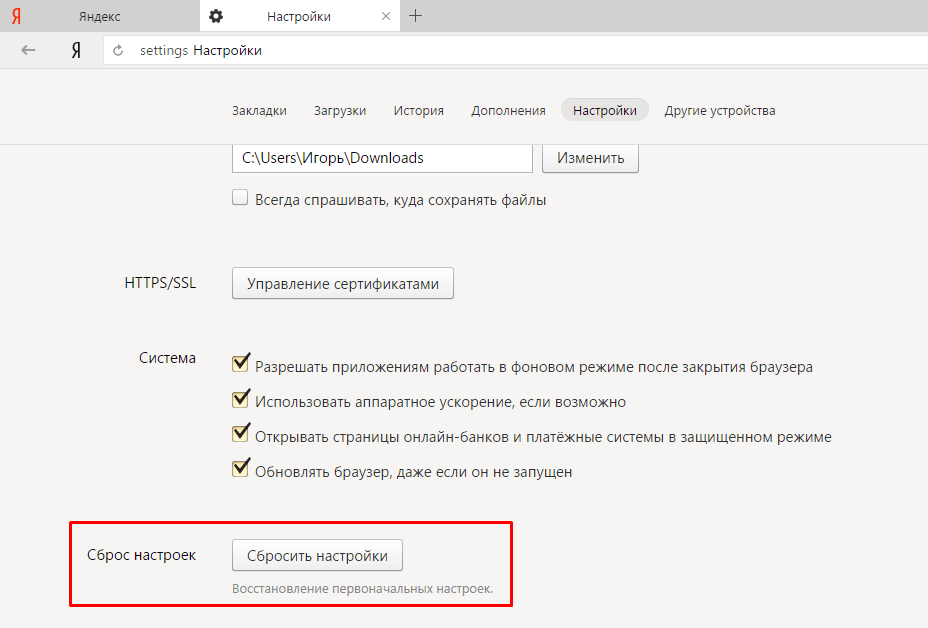 Вот билет. Чтобы очистить файлы cookie в Chrome, нажмите Ctrl + Shift + Delete, чтобы открыть меню «Очистить данные просмотра».
В настоящее время отметьте флажки «Файлы cookie и другие данные сайта» и «Кэшированные изображения и файлы». Наконец, нажмите кнопку «Очистить данные». Перезапустите Chrome и проверьте, работает ли он сейчас нормально.
Непрерывная блокировка всплывающих окон
В случае, если Google Chrome продолжает открывать нежелательные сайты по неизвестным причинам, вы можете попытаться заблокировать всплывающие окна в Chrome.
Вот средства для блокировки всплывающих окон в браузере Chrome:
- Откройте Google Chrome на своем ПК и используйте значок меню из трех точек в правом верхнем углу, чтобы выбрать «Настройки» из списка.
- Перейдите на вкладку «Конфиденциальность и безопасность» слева и нажмите «Настройки сайта».
- В разделе «Контент» перейдите к «Всплывающие окна и перенаправления».
- Наконец, в разделе «Поведение по умолчанию» выберите параметр «Не разрешать сайтам отправлять всплывающие окна или использовать перенаправления».

Отключить все фоновые приложения
Фоновые процессы и расширения в Chrome помогают предоставлять важную информацию в любом случае, когда Chrome не запущен. Однако в то же время они также могут быть причиной случайного открытия вкладок Chrome. Соответственно, их отключение может решить проблему.
Вот как это сделать:
- Откройте Google Chrome и перейдите в «Настройки».
- Прокрутите вниз, чтобы развернуть Расширенные настройки. В разделе «Система» выключите переключатель рядом с параметром «Продолжать работу фоновых приложений, когда Google Chrome закрыт».
Вот и все. Теперь перезапустите Chrome и проверьте, решена ли проблема на данный момент.
Переустановите свежий Chrome или сбросьте его
Если другие решения не помогают, вы можете попробовать сбросить Chrome до настроек по умолчанию, чтобы решить проблему. Это очистит все расширения, историю, кеш браузера и файлы cookie в Chrome.
Читайте также: Как приложение Firefox для Android улучшает работу с функциями рабочего стола
Чтобы сбросить настройки Chrome, введите chrome://settings/reset в адресной строке вверху, а затем нажмите Enter. В разделе «Сброс и очистка» нажмите «Восстановить уникальные настройки по умолчанию».
Во всплывающем окне подтверждения нажмите «Сбросить настройки», чтобы подтвердить. Сброс Chrome удалит кеш браузера и файлы cookie, поисковые системы и застрявшие вкладки.
Предполагая, что вам нужно поставить все на кон, а не сбрасывать настройки, вы можете удалить и переустановить Chrome. Это даст вам новое начало и также обновит Chrome в процессе.
Блокировка нежелательных посетителей
Нежелательные сайты, открывающиеся в Chrome, несомненно, могут разрушить ваш опыт просмотра. В идеале приведенных выше решений было достаточно, чтобы решить ваши проблемы до дальнейшего уведомления, и вы снова можете просматривать веб-страницы с помощью Chrome. Имейте в виду, что конфиденциальность и безопасность Chrome также являются вашими обязанностями!
Последние слова!
Случайное появление веб-сайтов в вашем браузере может быть признаком множества проблем на вашем компьютере.