
Как удалить Аваст полностью — утилита для удаления
Если вы решили перейти на другой антивирус, то, вероятнее всего, столкнетесь с проблемой. Она заключается в том, что новый антивирус не устанавливается, пока не удалить старый + все его файлы из реестра системы. Как же полностью удалить все это с компьютера, если, к примеру, вы пользовались антивирусом Avast. В нашей статье и пойдет речь об этой процедуре.
Наиболее распространенный способ удаления всех программ и антивирусов:
- Открытие меню «Пуск».
- Переход на вкладку «Панель управления».
- Открытие «Программы и компоненты».
- Поиск установленного на компьютере антивируса Avast и его удаление при помощи кнопки «Удалить».
Воспользовавшись таким способом, можно удалить практически любой антивирус. Однако, при установке нового антивируса, появляется сообщение, что установить его невозможно, ввиду присутствия в системе вроде бы удаленного Avast. Возникает вопрос, что же делать дальше?
Проблема стандартная: Avast удаляет все свои файлы, но реестр, где прописаны его параметры, остается нетронутым. Для того чтобы полностью удалить Avast с компьютера, рекомендуется воспользоваться одним из трех способов, описанных ниже.
Первый способ
- Перед тем как запускать процесс деинсталляции, проверьте, отключена ли самозащита антивируса. Для этого кликните правой кнопкой мышки по значку Avast, и в появившемся меню выберите «Настройки программы» – «Поиск сбоев» или «Устранение неисправностей».
- Справа появится список разнообразных опций, которые можно отключить. Выберите «Отключить модуль защиты Avast!» или «Включить модуль защиты Avast!» (в соответствии с вашей версией Avast).
После этого можно приступать к стандартному удалению антивируса.
Второй способ
- Зайдите в меню «Пуск», и нажмите команду «Выполнить».

- Откроется окно, в котором необходимо ввести «regedit» (реестр) и нажать «OК».
- В открывшемся окне выберите «Правка», а затем «Найти», или нажмите сочетание клавиш Ctrl+F. Появится окно с настройками для поиска.
- В нем нужно ввести слово «Avast» и оставить галочку около «Имена разделов», после чего нажать «Найти далее».
- После того как раздел или параметр Avast будет найден – нажмите на клавиатуре кнопку «Delete» и продолжайте поиск.
- Если невозможно удалить эти данные, то необходимо зайти в безопасном режиме и повторить проделанные операции.
- Чтобы загрузить безопасный режим, во время включения компьютера нажмите кнопку «F8» и выберите «Безопасный режим».

Если вы не найдете больше никаких параметров, то перезагрузите компьютер. После чего можно смело устанавливать новый антивирус.
Третий способ
Сразу оговоримся, что третий способ удаления антивируса Avast подразумевает использование утилиты под названием Aswclear. Ее можно скачать по ссылке с официального сайта разработчика антивируса.
http://www.avast.ru/uninstall-utility
- Запустите компьютер в «Безопасном режиме» (об этом говорилось выше).
- Откройте программу Аswclear.
- В открывшемся окне вы увидите поле «Select product to uninstall». Здесь необходимо найти и выбрать ваш антивирус.
- Нажмите кнопку «Uninstall» для удаления и подождите, пока программа завершит этот процесс.
- После появления в программе надписи «Program was successfully removed», закройте утилиту.
- Появится сообщение, которое предложит перезагрузить операционную систему. Для завершения операции нажмите кнопку «OК».
 Для завершения операции нажмите кнопку «OК».
Вот и все! Антивирус Avast будет успешно удалён с вашего компьютера. Теперь вы сможете без проблем установить новую систему защиты от вирусов.
makkie / / Антивирусы Search- Как устранить ошибку MSVCR100.dll, MSVCR110.dll, MSVCR120.dll и где их скачать
- MSI Afterburner — программа для разгона и контроля над видеокартой
- Как включить экранную клавиатуру
- Как узнать характеристики компьютера на Windows
- Как убрать пароль при входе в Windows 8.1 и 10
- Как открыть Jar файл
- Как убрать автозагрузку программ Windows
- Как сделать темную тему в ВК и не только
- Как изменить цвет панели задач windows 10
- Как заблокировать рекламу в Google Chrome, Mozilla Firefox, Яндекс.Браузера, Opera, Vivaldi, Microsoft Edge
Пошаговая инструкция. Поиск и удаление следов антивируса Avast, оставшихся после удаления программы
Процесс удаления любого антивируса (не только Аваст) из операционной системы Windows имеет некоторую определённую специфику. Конечно можно выполнить деинсталляцию того или иного антивирусного продукта с помощью штатных средств самой операционной системы, но в некоторых случаях такой способ удаления не совсем подходит, так как не удаляет антивирус полностью и в системе остаются «хвосты» программы.
Как правило, традиционного способа удаления средствами операционной системы или с помощью специально предназначенных для этого программ – более чем достаточно. Поэтому кратко его здесь рассмотрим.
Для того чтобы удалить антивирус, рассмотрим на примере avast! Free Antivirus, используя штатные возможности ОС Windows необходимо следовать следующим инструкциям.
Переходим в «Панель управления Windows», где нас интересует раздел «Программы и компоненты». В зависимости от версии и выпуска, установленной у вас операционной системы Microsoft Windows, добраться до данного раздела можно разными способами.
Для пользователей Windows 7 и Vista. Переходим в меню «Пуск», далее выбираем «Панель Управления».
В панели управления жмём «Удаление программы», как на скриншоте.
Для пользователей Windows 8 и 8.1 для доступа к данному меню достаточно просто навести указатель мыши в левый нижний угол и кликнуть правой кнопкой мыши, в открывшемся контекстном меню выбрать «Программы и компоненты».
В списке выбираем avast! Free Antivirus и нажимаем «Удалить\Изменить».
Появится вот такое окно.
Жмём «Удаление avast!».
Перезагружаем компьютер.
Антивирус avast! Free Antivirus удалён с компьютера, но… не полностью.
При таком удалении в системном реестре Windows всё ещё остаются следы (записи), которые могут, например, стать препятствием для установки другого антивируса после Аваст. В частности, они могут быть приняты мастером установки (нового защитного антивирусного решения), как копия полноценного антивируса Аваст установленного в системе, хотя, по факту, его уже там нет. В результате чего установка будет прервана (или невозможна) из-за наличия в системе несовместимого ПО.
Удаление «без хвостов» понадобится и в том случае, если, к примеру, вы обновили свой антивирус Аваст до новой версии, а из-за имеющейся в ней ошибки (бага) у вас перестал работать браузер, или вы не можете попасть на свои любимые сайты или зайти на свою страничку «ВКонтакте» или «Одноклассниках», или имеются другие проблемы. Тогда вам понадобится переустановить антивирус Аваст или сделать откат к прежней версии. В данном случае, также будет необходимо тщательное удаление антивируса из системы.
Чтобы полностью удалить антивирус Аваст необходимо воспользоваться фирменной утилитой от разработчика, скачать которую можно с официального сайта Avast (или просто нажмите сюда).
Перед запуском данной утилиты (avastclear.exe) необходимо выполнить перезагрузку вашей операционной системы и перейти в «безопасный режим» (Safe Mode). Для запуска Windows XP, Vista, Windows 7 в безопасном режиме необходимо перезагрузить ПК, затем (до старта операционной системы) часто нажимаем клавишу – F8, и попадаем в меню «Дополнительные варианты загрузки», где и выбираем загрузку в безопасном режиме. Как перейти в безопасный режим пользователям Windows 8 и 8.1 можно .
Впрочем, если попробовать запустить утилиту для удаления аваст (avastclear.exe) сразу же после загрузки, то вы увидите вот такое сообщение, просто нажимаем «Да», после чего система будет автоматически перезапущена в безопасном режиме.
После перезагрузки утилита для удаления аваста запустится автоматически, если же этого не произошло, то запустите её самостоятельно. Появится такое же окно, как на скриншоте. Здесь необходимо указать, тот программный продукт, который необходимо удалить, поэтому в выпадающем меню (отмечено красной стрелкой на скриншоте) выбираем: avast! Free/Pro/Internet Security/Premier.
Второй стрелочкой отмечена папка (по умолчанию) где у вас установлен антивирус аваст. Если при установке антивируса ничего не меняли, то оставляем как есть, в противном случае обязательно указываем свой путь до папки с программой. Нажимаем «Удалить».
Осталось выполнить перезагрузку компьютера, после чего все компоненты антивируса Аваст будут безвозвратно удалены с жёсткого диска компьютера.
Avast Free Antivirus — это программа для обеспечения безопасности, разработанная компанией Avast. Последняя занимает самую большую долю на мировом рынке антивирусных приложений и предоставляет широкий ассортимент продуктов для защиты как потребителей, так и корпораций (Android, Microsoft Windows, iOS и macOS).
Во время настройки утилита регистрирует автоматический запуск при загрузке Windows с помощью «Планировщика заданий», который включает ее в разное отложенное время (расписание варьируется в зависимости от версии антивируса). Программное обеспечение предназначено для подключения к Интернету и добавляет себя в список исключения брандмауэра Windows, чтобы работать без вмешательства. После установки для обеспечения быстрого к себе доступа Avast добавляет в оболочку Windows обработчика контекстного меню.
Основываясь на статистических данных за 2016 год, компания Avast насчитывала 400 миллионов пользователей и занимала 40% рынка антивирусных программ за пределами Китая. В 2017 году она приобрела Piriform — разработчика инструмента CCleaner. Последний печально известен случаем хакерской атаки в сентябре 2017 года, что вылилось в повреждение версий CCleaner 5.33.6162 и CCleaner Cloud 1.07.3191 и подтолкнуло миллионов пользователей к риску заражения вредоносным ПО Floxif.
Естественно, многие из тех, кто пытался использовать Avast, имеют разные мнения относительно инструмента. Однако, учитывая результаты независимого тестирования в сторонних лабораториях, он обладает высокой способностью блокировать, обнаруживать и удалять вирусы. Антивирус добавляет сетевой сканер безопасности, предоставляет менеджер паролей, предлагает защищенный веб-браузер и панель инструментов (Google Chrome), а также другие полезные функции.
Avast способен обнаруживать и блокировать рекламное ПО и клавиатурных шпионов в частности. Аналитики AV-Comparatives провели тест безопасности и предоставили по два рейтинга Advanced+ и Advanced, а значит, продукт оценили намного выше других.
Однако Avast часто попадает под подозрения и отрицательно влияет на производительность устройства при сканировании вредоносного ПО. Некоторые пользователи не одобряют этот инструмент, поскольку в нем нет родительского контроля.
Вкратце, Avast — отличный антивирус для защиты вашего ПК, но не самый лучший. Как правило, его можно удалить с помощью программ, функций или приложений Windows, но после выхода Windows 10 Fall Creators Update многие сообщили, что программа перестала работать или ее нельзя переустановить/удалить.
Было отмечено, что процесс удаления выполняется с ошибкой, указывающей на отсутствие файлов Avast (например, Avastip.dll, avast.messaging.dll).
- Avast Free Antivirus не отображается в списке «Программ и компонентов».
- У вас недостаточно прав для удаления Avast Free Antivirus.
- Файл, необходимый для завершения этой деинсталляции, не может быть запущен.
- Произошла ошибка. Не все файлы были успешно удалены.
- Другой процесс, который использует файл, останавливает удаление Avast Free Antivirus.
- После удаления на жестком диске все равно присутствуют файлы и папки Avast Free Antivirus.
Неполная деинсталляция вызывает множество различных проблем. Вот почему важно правильно удалить Avast и все его компоненты.
Если вы по той или иной причине решили очистить свой компьютер от этой утилиты, но ничего не получается, мы объясним, какие шаги необходимо предпринять для ее успешного удаления.
Вариант 1. Используйте утилиту Avast Uninstall
Антивирус предлагает бесплатную утилиту под названием Avast Uninstall, которая позволяет удалить все компоненты и части инструмента.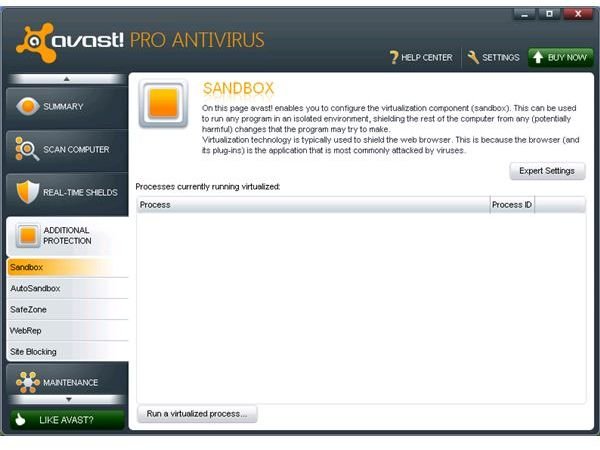
Шаг 1. Загрузите Аvastclear.
Теперь на вашем рабочем столе должен появится файл avastclear.exe.
Шаг 2. Прежде чем открывать его, запустите Windows в безопасном режиме.
Шаг 3. Как только система загрузится, дважды щелкните по файлу avastclear.exe.
Шаг 4. Найдите в списке программ стандартную папку Avast и нажмите «Удалить».
Важно! Если вы установили инструмент в другом месте, выберите последнюю папку в списке, но будьте осторожны и сделайте правильный выбор, поскольку все
Шаг 5.
Вариант 2. Удалите Avast вручную
Шаг 1. Завершите работу антивируса в диспетчере задач
Чтобы открыть его нажмите Ctrl + Shift + Esc (Windows 10) или Ctrl + Alt + Del (более старые версии).
Откройте вкладку « » и найдите в списке Avast.
Щелкните по нему и выберите «Завершить процесс».
Шаг 2. Удалите инструмент из приложений и функций
Для перехода к параметрам нажмите клавиши Windows+I. Откройте раздел «Приложения».
Пользователи старых версий системы должны открыть панель управления и выбрать «Программы и компоненты».
Найдите запись Avast Free Antivirus, нажмите на нее и выберите «Удалить».
Шаг 3. Удалите остатки антивируса
Щелкните правой кнопкой мыши по проводнику и откройте вкладку «Открыть». Затем нажмите на «Вид».
Выберите пункт «Параметры» и в открывшемся диалоговом окне перейдите к разделу «Вид».
Отметьте галочкой «Показывать скрытые файлы, папки и диски».
Зажмите клавиши Windows + R, введите regedit и нажмите Enter.
Откройте раздел «Правка» в верхней части экрана и выберите «Найти далее».
Если поиск обнаружит восстановленные записи антивируса, удалите их.
Наконец, перезагрузите компьютер.
После удаления программы лучше , иначе может быть слишком поздно. В некоторых случаях очень важно использовать несколько защитных утилит, поскольку каждую секунду ваш компьютер находится под риском заражения вредоносными вирусами или ПО, которые никогда не упускают шанс причинить серьезный ущерб вашему устройству или персональным данным. Таким образом, вам необходимо проводить периодическое сканирование системы и удалять виновников заражения. Никогда не недооценивайте силу причиняемого ими ущерба. Даже при наличии нескольких мощных антивирусных программ, не будьте слишком дерзкими, потому что новые вирусные технологии всегда появляются быстрее, чем антивирусные. Постоянно обновляйте защитные утилиты и будьте бдительными в любое время и в любом месте.
Видео — Как удалить Avast Software
Антивирусная программа Аваст — вещь полезная, но иной раз и его приходиться удалять. Следующая пошаговая инструкция расскажет как правильно удалить Аваст, если вы используете компьютер под операционной системой Windows XP. Несколько действий, с которыми справится любой, и компьютер без антивируса. В отдельных случаях нужна помощь , но сейчас справимся без нее.
Подготовка удаления с Windows XP
Для удаления Аваста с XP первым шагом необходимо открыть в «Панели управления» компонент «Установка и удаление программ». Сделать это можно 2 путями:
Открываем программу деинсталяции в Виндовс XP
- Щелкаем кнопку «Пуск», далее иконка «Панель управления» и уже тут выбираем «Установка и удаление программ» (смотри шаги 1 и 2 на картинке выше).
- Нажимаем по кнопке «Пуск», следом в команде «Выполнить» пишем следующий код:»appwiz.cpl» и нажимаем «OK» (смотри шаги А и Б на картинке выше).
Вторым шагом в открывшемся окне «Установка и удаление программ» системы XP находим программу Аваст и нажимаем «Удалить». Нажатие кнопки инициирует запуск программы настроек антивируса. Снимок экрана с этими действиями представлен ниже.
На какие кнопки нажимать в самой программе
На следующем экране вы увидите окно примерно как на картинке ниже. Почему примерно? Потому, что может быть применена другая лицензия или установлена иная версия программы. Все, что нам нужно с этого экрана — это кнопка «Удалить». Если ваш Виндовс ХР (еще эту версию называют Виндовс ХП) более не нуждается в антивирусной программе Аваст, то смело нажимайте кнопку удаления.
На следующее предупредительное сообщение отвечаем утвердительно. Операционная система Windows XP совместно с антивирусом Аваст предупреждает, о попытке удаления последнего.
В процессе обычной работы за компьютером внимательно читайте все оповещения от XP и антивирусов. Если бездумно нажать «Да», то, возможно, вы поспособствуете вирусу быстро взять контроль над компьютером или каким-нибудь другим подобным действиям.
После подтверждения пойдет процесс удаления продукта. Если ваш компьютер «слабый», то можете попить чаю, процесс займет до 10 минут времени. Если компьютер «быстрый», то можно наблюдать в окне как файлы антивируса удаляются один за одним с Виндовс XP. Помимо этого можете дать свои рекомендации компании Аваст, указав причину отказа от их программы.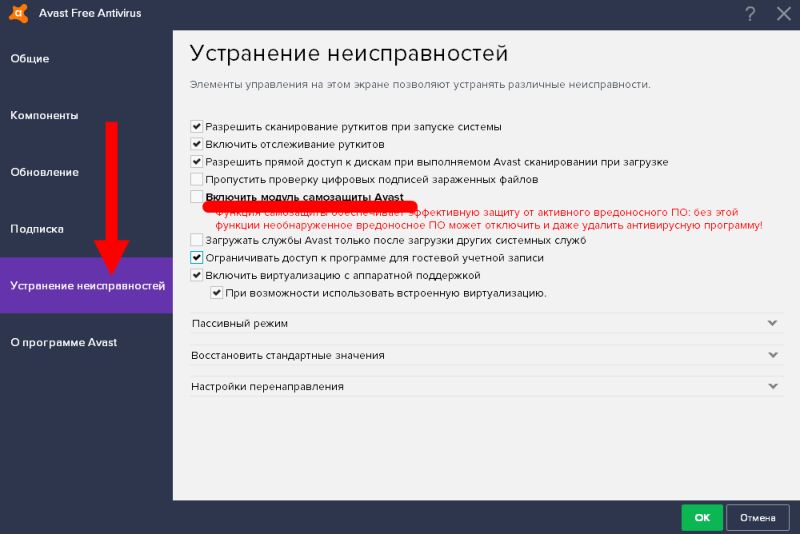 Для этого нужно проставить соответствующую галочку и ответить на один вопрос.
Завершающим этапом в удалении будет перезагрузка операционной системы Windows XP. Здесь можно выбрать как немедленную перезагрузку, в этом случае не забудьте сохранить все важные открытые данные, так и перезагрузку отложить, сделав ее потом в удобное для себя время. Но не стоит затягивать, ведь полностью файлы антивируса исчезнут только после перезагрузки. Это связано с получением полных прав на файлы в XP при старте. Следует упомянуть, что без перезагрузки не следует устанавливать другие программы.
Заключение
Если вы счастливый обладатель Windows XP и не желаете больше работать с антивирусом Аваст, то инструкция выше поможет удалить его за считанные шаги. В случае затруднений с тем или иным шагом, оставьте вопрос в комментарии и мы поможем.
Совсем недавно я писал заметку про установку , однако после тестирования у меня возникли проблемы с деинсталляцией и я решил коротко описать как удалить антивирус Аваст с компьютера полностью и без хвостов в системе.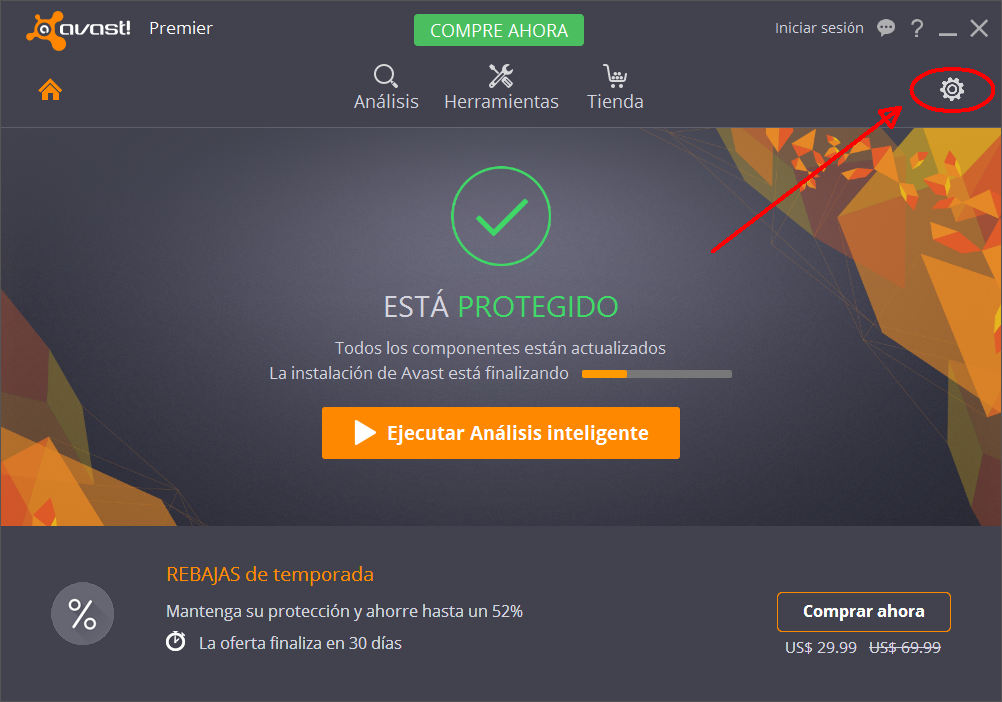
Ввиду того, что антивирусы тесно интегрируются в систему (и это нормально, работа у них такая) достаточно часто случается ситуация когда штатный деинсталлятор не может справиться со своей задачей или удаляет антивирусное ПО не совсем корректно или не полностью. Все бы ничего, но как правило такие хвосты в системе могут конфликтовать с установленными приложениями или делает невозможным установку другой антивирусной защиты.
Не могу сказать с чем это связано (да и наверняка точно никто не знает) почему не получается удалить антивирус Avast Free Antivirus — но со мной как раз произошла данная ситуация. При попытке удаления через панель управления система говорила что Avast находится в процессе установки и не разрешала ничего сделать… я пробовал перезагружать систему, откатываться назад — удалить его не получалось, штатный деинсталлятор просто думал что процесс установки еще не завершен.
Для удаления любого антивируса Avast у вас есть несколько правильных и верных способов:
- Удаление через штатное приложение деинсталлятора через панель управления;
- Использование фирменной утилиты Avastclear
По возможности используйте штатную программу установки/удаления программ, если ничего не выходит — используем утилиту
Удаляем Avast Free Antivirus штатными средствами системы
Каким образом выглядит процесс удаления антивируса Avast с вашего компьютера? — Переходим в «Панель управления», «Программы и компоненты», находим в списке Avast Free Antivirus (это может быть и Avast Internet Security или любой другой антивирусный защитник Avast) и жмем кнопку «Удалить».
Если в системе никаких ошибок нет и установка была произведена корректно, то запустится утилита удаления Avast Free Антивирус… тут можно переустановить антивирусное нажав кнопку «Восстановить», изменить состав компонентов (это то окно, с настройками перед установкой) и соответственно искомая кнопка «Удалить» — она то нам и нужна.
Останется только дождаться окончания удаления и перезагрузить компьютер — на этом этапе можно считать процедуру деинсталляции успешной
Утилита удаления Avast — Avastclear
Если бы антивирусное ПО Avast всегда удалялось без проблем, я бы и не написал данную заметку. К сожалению встроенными в систему утилитами не всегда получается удалить антивирус Аваст, именно поэтому разработчики припасли для нас фирменную утилиту avastclear, цель которой — найти все файлы относящиеся к своему софту и корректно удалить их.
В отличии от подобных решений от тех же Eset — мне авастовский софт понравился больше… все корректно работает даже с Windows 10. Итак, перейдем к делу — топаем на страницу загрузки и качаем avastclear
Данную заметку можно было бы сократить заставив вас предварительно перезагрузившись в безопасном режиме, но в Windows 10 способ входа туда неудобный и разработчики утилиты сделали оригинальное решение — они принудительно ребутят комп в безопасном режиме и автоматически запускают утилиту удаления (с вашего согласия конечно же)
Ждем пока утилита Avast Antivirus Clear просканирует ваш компьютер и запустится (этот процесс может занимать достаточно продолжительный промежуток времени, к примеру у меня на запуск ушло около минуты)
После успешного старта нас уведомят, что лучше запускать программу в безопасном режиме — это в целом логично, в безопасном режиме антивирус не будет запущен и его можно будет корректно вычистит из вашей системы. Соглашаемся на перезагрузки и при старте ничего не трогаем — автоматом в списке операционных систем появится пункт с Avast Antivirus Clear.
После запуска вашего компьютера в безопасном режиме автоматом запустится утилита удаления продуктов Avast. Если вы не вносили никаких изменений в Avast при установке — оставляйте все по умолчанию, данный тип настроек поможет в 9 случаях из 10. Жмем большую зеленую кнопку «Удалить»…
…и ждем пока антивирус Avast удалится с вашего компьютера. После корректного удаления компьютер нужно перезагрузить, как и раньше запустится ваша копия Windows, а пункт с антивирусом автоматически пропадет.
Послесловие и альтернативы удаления Аваст
Мы рассмотрели с вами как удалить Аваст, и казалось бы добавить больше нечего… но у меня есть еще некоторые мысли — ведь существуют еще и сторонние программы для организации работы с установленными программами.
Например существуют сторонние деинсталляторы (вроде Revo Uninstaller) , однако такими методами я рекомендую пользоваться только в самых крайних случаях. Как правило такие утилиты удаляют приложения некорректно и остатки программ мешают нормальной работе системы (вполне возможно что как раз файлы то удалятся все, а вот записи в реестре и прочая информация в системе скорее всего останется).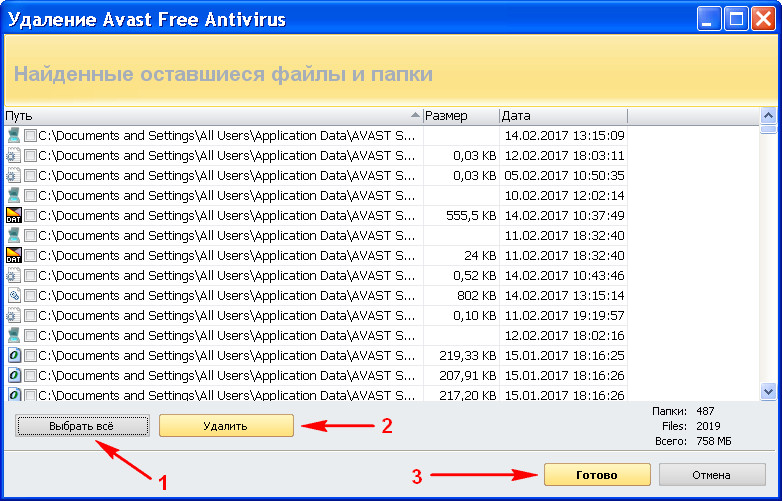
Не лишним будет удалить файлы и папки, созданные в процессе работы антивируса — просто в поиск на ПК забиваем Avast и удаляем весь ненужный мусор из системы (это для морального удовлетворения — такие мелочи работе компьютера не мешают и много места не занимают)
Если в целом, то пока не встречал ситуаций, когда родная утилита avastclear не смогла бы удалить хвосты из системы (ведь многие пытаются просто удалить папку с программой, а антивирус такого не доспустит) . Выбор есть, но надеюсь вы будете успешно использовать Аваст и удалять его вам не понадобится…
Антивирус Avast несомненно является одним из самых популярных антивирусов. Это связано, в первую очередь, с тем, что он бесплатный. Но порой, когда требуется полное удаление Аваста, он может не удаляться.
Ошибка при удалении Avast — что делать?
Происходит это обычно следующим образом. Вы заходите в панель управления и выбираете там «Программы и компоненты». Открывается список всех установленных на компьютере программ. Вы находите антивирус Аваст, выбираете его удаление, в процессе которого появляется ошибка, означающая что удаление невозможно. Как быть в такой ситуации и как удалить аваст с компьютера полностью, если он не удаляется?
Avastclear — программа (утилита) для удаления антивируса аваст
Дело в том, что разработчики Аваста знают о такой проблеме, как отсутствие возможности удаления их продукта. А это довольно таки серьезная проблема, ведь не удалив старый антивирус на компьютер нельзя ставить новый! Так как использование двух антивирусов одновременно приведет к неизбежным ошибкам в их работе. Максимум что можно сделать в такой ситуации это проверить компьютер на вирусы , не требующей установки.
Компания — разработчик антивируса Аваст представила свое решение данной проблемы — Avastclear . Это специальная утилита, которая поможет вам полностью удалить Avast, если он не удаляется с компьютера по какой — либо причине.
Тематические материалы:
Виртуальный хостинг: что это, виды, отличия от выделенного сервера Плюсы, минусы и ограничения Виртуальный хостинг: что это, виды, отличия от выделенного сервера ВК (VK) — вход Как посмотреть гостей на моей странице Оптимальное разрешение экрана для телевизора Как установить ресурс-пак на «Майнкрафт» Самый опасный автомобильный маршрут албании Подробная инструкция по поднятию bukkit сервера под Windows Инструкция: Как установить моды на MinecraftОбновлено: 18. 07.2021
103583
Если заметили ошибку, выделите фрагмент текста и нажмите Ctrl+Enter
Невозможно удалить AVAST: «Заглушка не может запустить исполняемый файл программы установки/обновления» (РЕШЕНО) — wintips.org
На клиентском компьютере произошла следующая ошибка, когда пользователь попытался удалить AVAST Free Antivirus: « Заглушка не может запустить программу установки /updater исполняемый файл ‘C:\Program files\Avast Software\Avast\setup\Sfx\instup.ex’ (код 0x3) «.
Сначала я попытался удалить AVAST с помощью утилиты удаления Avast (avastclear.exe), но снова появилась та же ошибка. Затем я попытался загрузить и установить последнюю версию AVAST, но в начале установки по-прежнему появлялось то же сообщение об ошибке «заглушка не может запустить исполняемый файл установщика/программы обновления…».
После всего этого я предположил, что « Заглушка не может запустить исполняемый файл программы установки/обновления «C:\Program files\Avast Software\Avast\setup\Sfx\instup. ex» (код 0x3)» произошла ошибка, потому что установка AVAST была повреждена, поэтому я решил вручную удалить AVAST Free Antivirus. Процедура, которой я следовал, описана ниже.
Как удалить антивирус AVAST вручную.
Важно . В этом руководстве содержатся подробные инструкции по удалению антивируса Avast вручную, чтобы обойти проблему «Заглушка не может запустить исполняемый файл программы установки/обновления» во время обычного процесса удаления Avast. Используйте приведенную ниже процедуру только в том случае, если вы не можете удалить AVAST Antivirus ни с помощью обычной процедуры (удаление программы из панели управления » Программы и компоненты » / » Установка и удаление программ «) или с помощью утилиты удаления AVAST ( avastclear.exe ).
Вирусы Шаг 1. Сканируйте компьютер на наличие вирусов. или вредоносные программы могут повредить или изменить ваши системные файлы и настройки.
 Поэтому, прежде чем продолжить устранение проблемы с ошибкой « Code 0x3 » во время процедуры установки/удаления AVAST, используйте это руководство по сканированию и удалению вредоносных программ, чтобы проверить и удалить вирусы или/ и вредоносные программы, которые могут быть запущены на вашем компьютере.
Шаг 2. Загрузите утилиту «Geek Uninstaller».
Сначала загрузите утилиту GEEK Uninstaller, чтобы удалить все установочные файлы и записи реестра AVAST.
1. Откройте в браузере веб-страницу «http://www.geekuninstaller.com/download».
2. Щелкните ссылку « Скачать бесплатно ».
3. « Сохранить » файл « geek.zip » на свой компьютер.
4. Когда загрузка будет завершена, перейдите в папку загрузки и извлеките файл « geek.zip ».
Шаг 3: Используйте утилиту «Geek Uninstaller» для удаления AVAST.
Принудительно удалите приложение AVAST Antivirus с помощью утилиты Geek uninstaller .
1. Перейдите в папку, в которую вы распаковали файл « geek.zip » на предыдущем шаге, и дважды щелкните , чтобы запустить «9Приложение 0021 Компьютерщик ».
2. В утилите «Geek Uninstaller» щелкните правой кнопкой мыши на программе AVAST Free Antivirus и в раскрывающемся меню выберите « Force Removal ».
3. Нажмите » Да «, чтобы выполнить принудительное удаление.
4. На следующем экране просмотрите записи реестра, которые необходимо удалить, и нажмите « Готово », чтобы удалить их.
5. Закройте все открытые окна « Geek Uninstaller ».
6. Перейдите к следующему шагу.
Шаг 4. Запустите компьютер в безопасном режиме.
Теперь запустите Windows в безопасном режиме и запретите запуск службы AVAST и приложения AVAST вместе с Windows.
Пользователи Windows 7, Vista и XP :
- Закройте все программы и перезагрузите компьютер.
- Нажмите кнопку » F8 » во время загрузки компьютера, до появления логотипа Windows.
- Когда на экране появится « Меню дополнительных параметров Windows », с помощью клавиш со стрелками на клавиатуре выделите параметр « Безопасный режим », а затем нажмите « ENTER ».
Пользователи Windows 8 и 8.1*:
* Также работает в Windows 7, Vista и XP.
1. Нажмите « Windows » + « R », чтобы открыть диалоговое окно «Выполнить ».
2. Введите « msconfig » и нажмите Введите .
3. Перейдите на вкладку Boot и установите флажок « Safe Boot ».
4. Нажмите « OK » и перезагрузите компьютер.
Примечание: Чтобы снова загрузить Windows в « нормальный режим », вы должны снять флажок « Безопасная загрузка », используя ту же процедуру.
Шаг 5. Отключите службу AVAST.
В безопасном режиме перейдите к службам Windows и запретите запуск службы AVAST во время запуска Windows.
1. Одновременно нажмите клавишу Windows + R , чтобы открыть окно команды « Выполнить ».
2 . В поле «Выполнить команду» введите: services.msc и нажмите Enter.
3. Дважды щелкните службу AVAST Antivirus и установите Тип запуска на Отключено .
4. Нажмите OK , чтобы применить изменения и закрыть Службы.
5. Перейдите к шагу 4. (НЕ ВЫХОДИТЕ из безопасного режима)
Шаг 6. Удалите запись запуска AVAST Antivirus.
Наконец, запретите запуск приложения AVAST Antivirus в Windows. Для этого вам необходимо удалить антивирус Avast ( avastui ) запись запуска с помощью утилиты System Configuration (msconfig).
1. Одновременно нажмите клавишу Windows + R , чтобы открыть окно команды « Выполнить ».
2 . В поле «Выполнить команду» введите: msconfig и нажмите Enter.
3. Выберите вкладку Запуск .
4. Снимите флажок Запись Avast Antivirus . (» C:\Program Files\AVAST Software\Avast\avastUI.exe» /nogui «)
5. Нажмите OK , чтобы применить изменения и закрыть утилиту System Configuration .
2 6. Перезагрузите компьютер при появлении запроса.
Готово! Если эта статья была для вас полезна, поддержите нас, сделав пожертвование. Даже 1 доллар может иметь для нас огромное значение в наших усилиях продолжать помогать другим, оставляя этот сайт бесплатным:
Мы нанимаем
Мы ищем технических писателей на неполный или полный рабочий день, чтобы присоединиться к нашей команде! Речь идет об удаленной должности, на которую могут претендовать квалифицированные технические писатели из любой точки мира. Нажмите здесь, чтобы узнать больше.
Если вы хотите оставаться постоянно защищенными от вредоносных программ, существующих и будущих , мы рекомендуем вам установить Malwarebytes Anti-Malware PRO , нажав ниже (мы зарабатывайте комиссию с продаж, произведенных по этой ссылке, но без дополнительных затрат для вас. У нас есть опыт работы с этим программным обеспечением, и мы рекомендуем его, потому что оно полезно и полезно):
Полная защита домашних компьютеров — защитите до 3 компьютеров с помощью НОВОЙ программы Malwarebytes Anti-Malware Premium!
Сравнение MacBooster и Avast Cleanup Pro
Когда дело доходит до оптимизации Mac, вам нужно программное обеспечение, которое быстро дает результаты . Никто не хочет часами сидеть и смотреть, как их программное обеспечение медленно сканирует компьютер. К счастью, мы рассматриваем два оптимизатора для Mac со скоростью оба быстро на розыгрыше . Во-первых, у нас есть MacBooster, цель которого — очистить ваш компьютер и обеспечить дополнительную безопасность . Затем есть Avast Cleanup Pro, созданный гигантом кибербезопасности Avast, и компания стремится выйти на рынок Mac. В битве двух сверхбыстрых оптимизаторов Mac, кто из них одержит победу?
ОбзорУтилитыЦеныСпособы оплатыПоддержка
| Основные характеристики | MacBooster | Avast Cleanup Pro |
| Logo | ||
| Rating | ||
| Reviews | Reviews | Reviews |
| Visit | Visit Site | Посетите сайт |
| Бесплатная пробная версия | Бесплатная пробная версия | Бесплатная пробная версия |
| Купоны | Купоны | Avast Cleanup Pro |
| System Cleanup | ||
| Cleanup Customization | ||
| Trash Cleanup | ||
| Browser Cleanup | ||
| Очистка фотографий | ||
| Удаление языка | ||
| Cache Cleanup | ||
| Mail Cleanup | ||
| iTunes Cleanup | ||
| Log Cleanup |
| утилиты | MacBooster | 0035 |
| Uninstaller | ||
| Shredder | ||
| Startup Optimizer | ||
| Memory Optimization | ||
| Защита конфиденциальности | ||
| Переиндексация Spotlight | ||
| Mail Optimization | ||
| Duplicate File Removal |
| Pricing | MacBooster | Avast Cleanup Pro |
| Цена | 4,99 долл. США в месяц США в месяц | 3,99 долл. США в месяц |
| Бесплатная пробная версия | ||
| Free Version | ||
| Money Back Guarantee | 60 days | 30 days |
| Payment Methods | MacBooster | Avast Cleanup Pro |
| Visa | ||
| PayPal | 110383 | |
| Mastercard | ||
| American Express | ||
| Wire Transfer | ||
| Discover | ||
| Amazon Платежи |
| Служба поддержки | MacBooster | Avast Cleanup Pro |
| 24/7 | ||
| Live Chat | ||
| По вызову | ||
| Удаленный рабочий стол | ||
MacBooster
IObit may not be as well-known as Avast, but the Chinese company может похвастаться сотнями миллионов загрузок своего программного обеспечения. С MacBooster IObit показывает, почему его услуги так популярны, предлагая быстрое сканирование и множество дополнительных функций . Первое, что заметят пользователи MacBooster, — это стильный интерфейс программного обеспечения, в котором все логично расположено. Сканирование MacBooster не только удалит ненужные файлы с вашего устройства, но и поиск вредоносных программ и вирусов . Кроме того, есть функция турбоускорения, которая оптимизирует ваш диск и исправляет права доступа к диску — , обеспечивая оптимальную производительность системы . MacBooster также может сканировать ваш компьютер на наличие дубликатов, больших и старых файлов, а это означает, что вы можете освободить еще больше места на жестком диске. Наконец, программа удаления гарантирует, что при удалении программного обеспечения не останется никаких файлов.
Системный мусорMalwareStorage OptimizationTurbo Boost
Macboster System Scan Scan
Сканирование вредоносных программ
Оптимизация хранения
Turbo Boost
все эти возможности. устройство. Тем не менее, есть скидки на несколько устройств — идеально для семей — и, в отличие от Avast Cleanup Pro, вы можете получить пожизненную лицензию. Все покупки MacBooster сопровождаются щедрой 60-дневной гарантией возврата денег , чтобы у вас было время убедиться, что это программное обеспечение подходит именно вам.
Avast Cleanup Pro
Всем известно название Avast по антивирусному программному обеспечению компании, но немногие ассоциируют Avast с системами Mac, и именно поэтому компания приложила все усилия к Cleanup Pro. Удивительно, однако, Avast Cleanup Pro не переполнен функциями, а вместо этого предлагает своим пользователям самые основы. Тем не менее, он хорошо справляется с этими базовыми задачами: — одно из самых быстрых очищающих сканирований в отрасли 9.0022 . Cleanup Pro быстро избавится от ваших кешей, ненужных файлов и системных журналов, так что вы сразу увидите улучшения в скорости вашего устройства. Существует также средство поиска дубликатов файлов с номером , которое поможет вам очистить место на жестком диске с номером . Хотя это может быть не идеально для тех, кто хочет настроить каждый аспект своей системы, это отлично подходит для обычных пользователей, которые хотят быстро вернуть свой Mac к лучшему.
ResultsCleaningCleaning AlertDuplicate Scan
Результаты сканирования Avast Cleanup Pro
Очистка
Очистка Альти
Дублирование Сканирование
, К сожалению, Avast Cleanup Pro является не дешевым вариантом на рынке, но это все еще. Скидки предоставляются на долгосрочные тарифные планы с трехлетней подпиской, эквивалентной всего за 1,76 доллара в месяц . При этом, независимо от того, как долго вам нужна услуга, Avast покрывает все покупки своей 30-дневной гарантией возврата денег.
Заключение
Эти два быстрых оптимизатора Mac идут ноздря в ноздрю в этой гонке, но это фотофиниш? Конечно, MacBooster имеет дополнительную скорость в последнем повороте, чему способствуют предлагаемые дополнительные функции, которые вернут вашему Mac его лучший .