Обойдёмся без Adobe: как сэкономить на рабочих инструментах
5 апреля 2022 Технологии
Достойные альтернативы Photoshop, InDesign, Premier Pro, Lightroom и Illustrator, за которые не придётся платить ни копейки.
Сколько стоит рабочее ПО дизайнера, художника или монтажёра? Использование приложений Adobe Creative Cloud обходится в 53 доллара в месяц. Если вы работаете с групповой подпиской или приобретаете её только для одного приложения Adobe, траты сокращаются, но всё равно их нельзя назвать незначительными.
Конечно, всегда можно раздобыть нелицензионную версию нужного приложения. Но это незаконно. Поэтому любому рано или поздно, наверное, приходила мысль воспользоваться бесплатными аналогами.
Мы собрали альтернативы программ от Adobe, за которые не придётся платить. В чём‑то эти приложения уступают оригинальным, в чём‑то — превосходят. Вы легко можете их опробовать и выбрать инструмент под конкретную задачу.
Альтернативы Photoshop
GIMP
Платформы: Windows, macOS, Linux.
GIMP (GNU image manipulation program) — известный и хорошо поддерживаемый сообществом аналог Photoshop. Его называют убийцей Photoshop со дня выхода первой версии. И хотя это заявление излишне оптимистично, в GIMP реализована большая часть необходимых функций.
Программа поддерживает значительное количество расширений — их можно найти в меню «Справка» → «Просмотрщик плагинов GIMP». Этот редактор может даже работать и с проприетарными форматами Photoshop, хотя не всегда хорошо обращается со слоями.
Загрузить GIMP →
Krita
Платформы: Windows, macOS, Linux.
Профессиональное и при этом бесплатное решение, ориентированное на рисование. Подойдёт для художников и концепт‑дизайнеров.
Программа Krita имеет хорошую документацию, и у вас не должно возникнуть трудностей с её освоением. В наличии слои, умное выделение, фильтры и ещё множество функций, которые покрывают все распространённые нужды. Галерея на сайте Krita демонстрирует, что и в бесплатном приложении можно создавать впечатляющие работы.
Поддерживает рисование с планшетами Wacom, Huion, Yiynova, Surface Pro.
Загрузить Krita →
Paint.NET
Платформы: Windows.
Программа Paint.NET не столь функциональна, как Photoshop или GIMP, но зато она намного легче и быстрее. Зачем загружать этих неповоротливых всеядных монстров, если нужно быстро обрезать или сжать изображение? Впрочем, Paint.NET умеет не так уж мало, а при необходимости можно добавить нужные функции с помощью плагинов.
Загрузить Paint.NET →
Pinta
Платформы: Windows, macOS, Linux.
Редактор Paint.NET доступен только для Windows. Если вам требуется похожее приложение для других операционных систем, попробуйте Pinta. Эта программа с открытым исходным кодом очень похожа на Paint.NET и предлагает практически аналогичные возможности. Она работает в Windows, Mac и Linux.
Загрузить Pinta →
Pixlr
Платформы: Windows, Web, iOS, Android.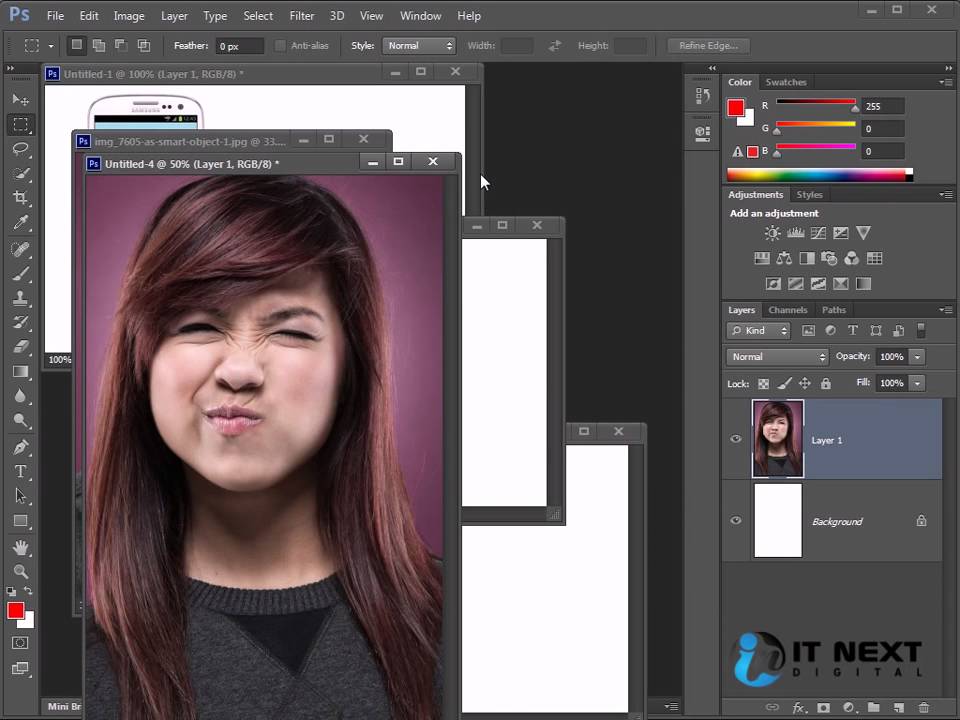
Pixlr разрабатывается Autodesk — производителем таких продуктов, как AutoCAD, Maya и 3DS Max. У программы есть две версии: Pixlr X и Pixlr E. Первая — простая, для быстрого редактирования картинок, вторая — для искушённых пользователей, которым нужны продвинутые инструменты для обработки фотографий.
Программа хороша тем, что ей можно пользоваться не только в Windows, но и в окне браузера или в мобильном приложении. Оба эти варианты бесплатны, как и версия для Windows 10. Хотя есть возможность приобрести подписку стоимостью 4,9 доллара, чтобы получить несколько дополнительных функций и убрать рекламный баннер в правом углу интерфейса.
Загрузить Pixlr →
Загрузить
Цена: Бесплатно
Загрузить
Цена: Бесплатно
Альтернативы Illustrator
Inkscape
Платформы: Windows, macOS, Linux.
Inkscape — такая же свободно распространяемая альтернатива Illustrator, как GIMP для Photoshop. Это очень качественный продукт, который может делать практически всё то же самое, что и Illustrator. Он имеет большое количество инструментов и простой интерфейс, а плагины добавляют Inkscape новые возможности.
Чтобы быстрее начать разбираться в этом редакторе, можно посмотреть многочисленные туториалы, например — от дизайнера Ника Сапорито.
Загрузить Inkscape →
Vectr
Платформы: Windows, macOS, Linux, Web.
Vectr — ещё один неплохой редактор векторной графики. Он бесплатен, и им можно пользоваться даже в браузере. Программу создали разработчики уже упомянутого Pixlr. Vectr обладает простым и интуитивно понятным интерфейсом. Здесь есть функции импорта и экспорта, фильтры, инструмент для работы со шрифтами и многое другое.
Загрузить Vectr →
Загрузить
Цена: 0
SVG‑Edit
Платформы: Web.
SVG‑edit — быстрый веб‑редактор с открытым исходным кодом. Он работает в любом современном браузере (Chrome, Firefox, Opera, Safari, Edge) и имеет большинство необходимых функций для работы с векторной графикой.
Загрузить SVG‑Edit →
Gravit Designer
Платформы: Windows, macOS, Linux, Web.
Gravit Designer может работать как в виде отдельного приложения, так и в браузере. Это профессиональное приложение, которое обладает обширными возможностями для создания векторных изображений. Поддерживает обработку контуров, работу с текстом и слоями и многочисленные инструменты рисования.
Загрузить Gravit Designer →
Альтернативы Lightroom
Raw Therapee
Платформы: Windows, macOS, Linux.
Raw Therapee претендует на звание лучшей замены Lightroom, а местами и значительно превосходит эту программу. Пусть интерфейс здесь довольно тяжеловесный, но возможностей у приложения много. Raw Therapee поддерживает точно настраиваемые алгоритмы обработки фотографий, продвинутое шумоподавление и многие другие операции, нужные профессиональным фотографам и ретушёрам.
Загрузить Raw Therapee →
Darktable
Платформы: Windows, macOS, Linux.
Darktable мало в чём уступит Lightroom и Raw Therapee. Это бесплатный редактор с открытым исходным кодом. Он быстрее и легче Raw Therapee, и его интерфейс несколько удобнее.
Загрузить Darktable →
PhotoScape X
Платформы: Windows, macOS.
PhotoScape X — отличное бесплатное приложение для быстрого редактирования и пакетного комбинирования фотографий. Включает в себя огромное количество фильтров. Поддержка RAW, естественно, тоже в наличии. Помимо богатых возможностей для обработки изображений, в PhotoScape X можно также создавать GIF и коллажи.
Загрузить PhotoScape X →
Photivo
Платформы: Windows, macOS, Linux.
Бесплатный Photivo с открытым исходным кодом предоставляет все необходимые функции для работы с RAW‑файлами: есть цветовые каналы, фильтры, предустановки и массовая обработка изображений.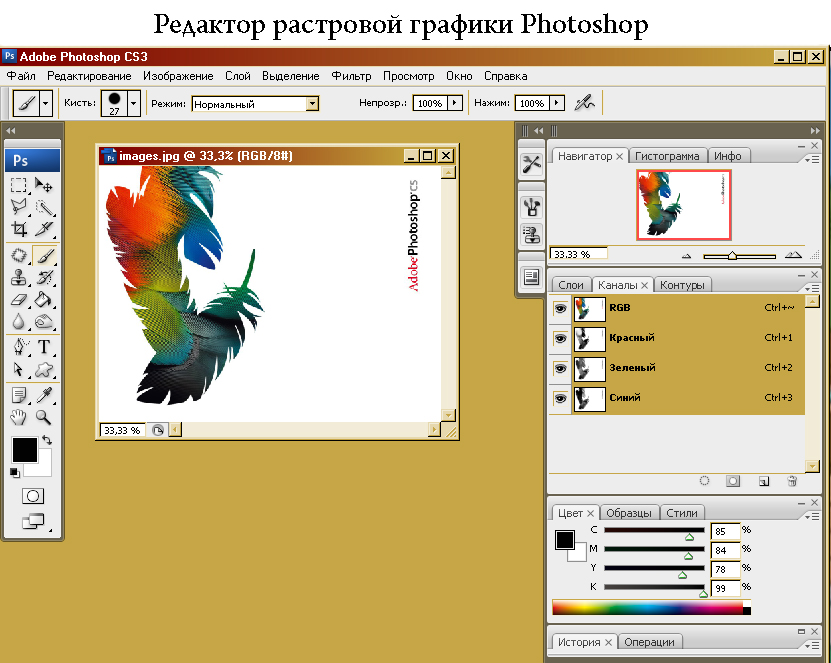 Photivo может осуществлять экспорт изображений в GIMP и поддерживает многие популярные форматы.
Загрузить Photivo →
Альтернативы Premiere Pro
Shotcut
Платформы: Windows, macOS, Linux.
Shotcut обладает впечатляющим списком функций. По заявлениям разработчиков, он поддерживает сотни аудио- и видеоформатов. Удобный интерфейс включает в себя настраиваемые панели и плейлист с предпросмотром. Опробуйте Shotcut, и вы увидите, что это вполне подходящее профессионалам решение.
Работа над программой продолжается, и приложение обновляется с периодичностью от одного до трёх месяцев. Так что если это и не лучшая замена Premiere Pro, то скоро таковой станет.
Загрузить Shotcut →
OpenShot
Платформы: Windows, macOS, Linux.
OpenShot обновляется не так активно, как Shotcut, но он стабильнее и работает так же хорошо. Здесь есть все необходимые возможности и функции для обработки и монтажа видео.
Загрузить OpenShot →
Lightworks
Платформы: Windows, macOS, Linux.
Lightworks — профессиональный видеоредактор, в котором монтировались такие фильмы, как «Волк с Уолл‑стрит», «Король говорит!» и «Криминальное чтиво». Он умеет всё то же, что и Premiere Pro.
Но Lightworks всё-таки немного лучше хотя бы потому, что имеет полностью бесплатную версию. Да, в ней нельзя монтировать видео чётче 720p, но, если для вас это не критично, стоит попробоватьпрограмму. Версия Pro стоит 390 долларов.
Загрузить Lightworks →
HitFilm Express
Платформы: Windows, macOS.
HitFilm Express — мощный бесплатный инструмент для видеомонтажа. Заплатить придётся только за некоторые плагины к видеоредактору.
Загрузить HitFilm Express →
Scribus
Платформы: Windows, macOS, Linux.
Scribus — известная бесплатная программа для вёрстки многостраничных файлов: журналов, газет, буклетов и книг. Она снабжена качественной документацией и обладает всеми необходимыми функциями для допечатной подготовки, кроме разве что поддержки проприетарного формата InDesign. Впрочем, можно импортировать свёрстанные страницы из Post Script.
Загрузить Scribus →
Этот материал был обновлён 5 апреля 2022 года.
Может быть, вы используете какие‑то другие альтернативы инструментов от Adobe? Поделитесь в комментариях.
описание, возможности, интерфейс и версии
Adobe Photoshop знаком практически каждому. Графический редактор активно используется как для личных, так и для коммерческих целей. Его применяют дизайнеры, кинематографисты, создатели игр и рекламных роликов. Фотошоп регулярно обновляется, заботясь о комфорте пользователей, при этом адаптироваться к нововведениям обычно не составляет труда.
Содержание
- 1 Программа Adobe Photoshop (Фотошоп): что это такое, и для чего предназначена
- 2 Возможности программы Фотошоп
- 3 Интерфейс программы Adobe Photoshop
- 4 Преимущества и недостатки программы
- 5 Какие основные форматы поддерживает Фотошоп
- 6 Все версии Фотошопа по порядку с описанием
- 7 Полезное видео
Программа Adobe Photoshop (Фотошоп): что это такое, и для чего предназначена
Adobe Photoshop – это многофункциональный редактор, позволяющий работать с изображениями и видеофайлами.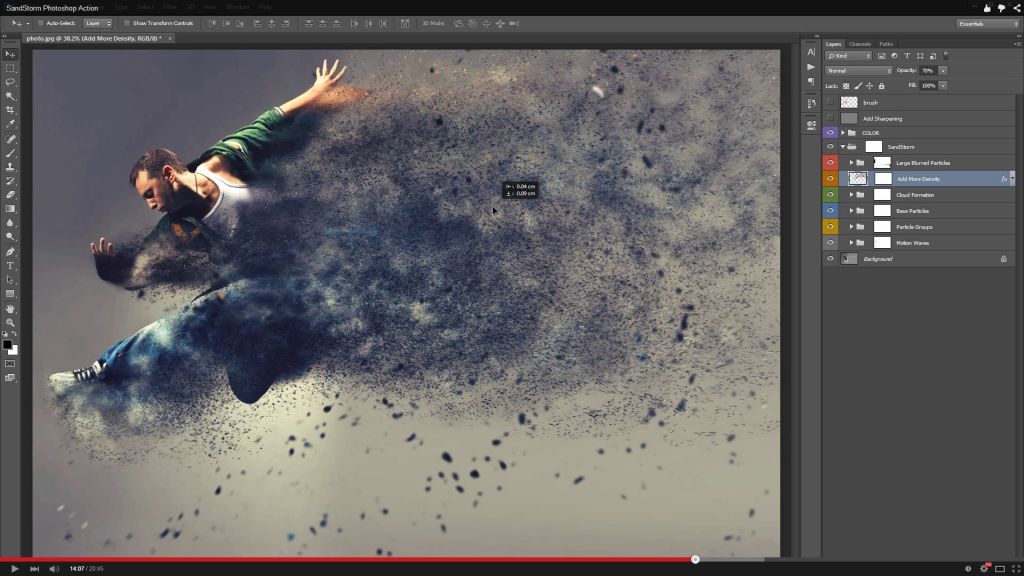 Продукт подходит для компьютеров с операционными системами Windows и macOS. Есть и мобильные версии Фотошопа для Android, iOS, Windows Phone.
Важно! Бесплатно можно скачать только пробную версию Adobe Photoshop. Чтобы воспользоваться расширенным функционалом, предлагается приобрести лицензированный продукт.
Полезно также почитать: Обзор программы Adobe Premiere Pro
Возможности программы Фотошоп
Лицензированная версия имеет большой набор функций для работы с изображениями:
- улучшение качества снимков, коррекция дефектов цветопередачи;
- редактирование каждого слоя изображения по отдельности, чтобы максимально естественно передать глубину цвета и проработать детали;
- создание коллажей;
- ретушь и восстановление поврежденных снимков;
- работа с чертежами, набросками;
- обработка текста;
- создание оригинальных графических элементов;
- быстрая публикация готовых файлов или отправка их на печать;
- преобразование черно-белых фотографий в цветные;
- работа с форматами векторных и растровых изображений;
- изменение форм и текстур плоских и объемных моделей.


Интерфейс программы Adobe Photoshop
Интерфейс последней версии Фотошопа стал более темным. Разработчики объясняют это тем, что черный фон позволяет лучше сосредоточиться на изображении.
Справка! Тем, кто пока не готов к таким переменам, предоставляется возможность вернуться к привычной светло-серой расцветке рабочего окна. Для этого достаточно нажать сочетание клавиш Ctrl+F2 или перейти на вкладку Редактирование, а затем выбрать пункты Установка и Интерфейс.
В верхней части окна находится панель управления, разделенная на три части. В левый блок входят такие элементы:
- меню для настроек активного окна редактора;
- запуск приложений Bridge;
- отображение и скрытие вспомогательных элементов;
- изменение масштаба документа;
- настройка порядка расположения файлов;
- переключение режимов экрана.
Кнопка, которая находится в правой части панели управления, открывает ниспадающее меню с возможностью перехода к сервисам Adobe.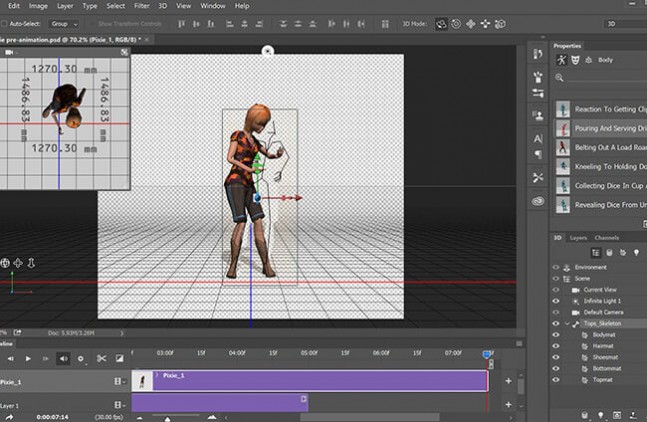
В центре находятся кнопки, отвечающие за выбор рабочей среды, то есть расположения на экране элементов интерфейса.
В правой части экрана можно увидеть палитры для работы со слоями и различными инструментами.
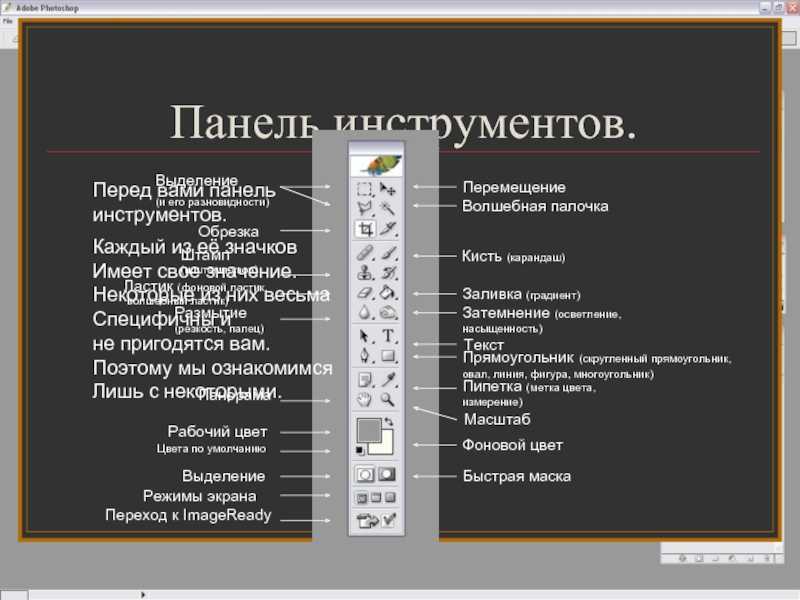
Панель инструментов находится внизу, дополнительное меню всплывает при наведении курсора на нужный значок.
В этом видео рассказывается об интерфейсе программы Фотошоп:
Преимущества и недостатки программы
Фотошоп имеет как достоинства, так и небольшие недочеты. Пользователи выделяют следующие преимущества редактора:
- Расширенный функционал для редактирования изображений.
- Возможность настройки интерфейса в соответствии с собственными потребностями.
- Существует множество обучающих видео и курсов, благодаря которым можно усовершенствовать свои навыки работы с редактором без существенных затрат.
- Есть бесплатная версия, которой разрешается пользоваться в течение 30 суток. После этого надо принять решение о приобретении подписки или удалить редактор.
- Можно скачать расширения и плагины для еще большего увеличения доступных инструментов. Такие дополнения могут потребоваться тем, кто занимается работой с изображениями профессионально.

Есть у Adobe Photoshop и минусы:
- Подписка на программу стоит довольно дорого.
- Не все компьютеры поддерживают корректную установку редактора.
- Новичкам придется постараться, чтобы научиться работать в Фотошопе.
Какие основные форматы поддерживает Фотошоп
В Adobe Photoshop можно работать с такими форматами:
- PCX – создан для программы PC PaintBrush. Сейчас он устарел и используется очень редко.
- PSD – разработка Photoshop, отличающаяся удивительно большой вместимостью.
- CPT – применяется в программах Corel DRAW и Corel PHOTO-PAINT.
- BMP – создан для ОС Windows. BMP, как правило, распознается всеми графическими редакторами, совместимыми с данной операционной системой.
- JPEG – предназначен для сжатия и сохранения растровых изображений.
- JPEG 2000 – повышенный уровень сжатия без значительных потерь качества.
- GIF – обеспечивает более сильное сжатие анимаций, чем JPEG, поэтому пользуется большой популярностью.
- PNG – по свойствам похож на формат GIF.
- PCD – позволяет выбрать разрешение картинки при ее импорте.
- EPS – для полиграфии.
- TIFF – для типографии. Сохраняет глубину цвета отсканированных изображений.
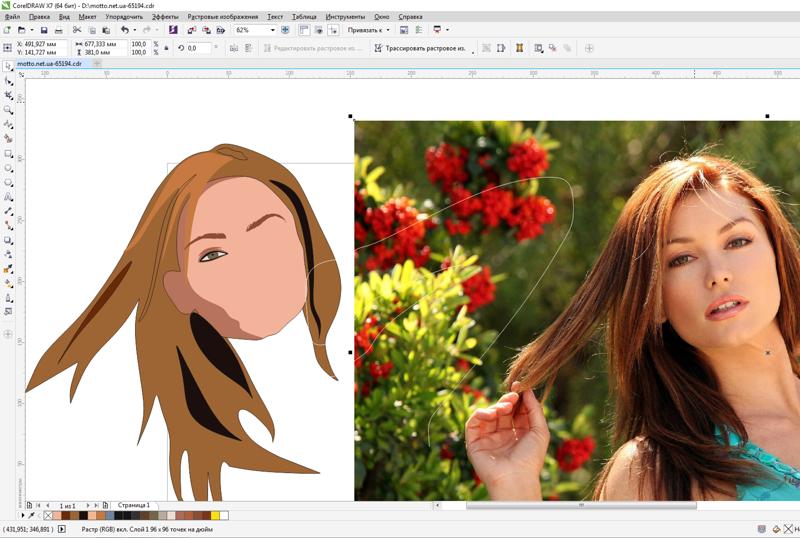
Из этого видео вы узнаете о различиях и особенностях самых популярных форматов изображения в Photoshop:
Все версии Фотошопа по порядку с описанием
За время своего существования Adobe Photoshop успел выпустить множество продуктов для большинства популярных операционных систем:
- Photoshop 1. 0 – самая первая версия, появившаяся в 1990 году. Ее функционал напоминает Paint.NET.
- Photoshop 7.0 2002 – предназначен для Mac и Windows. Имеет расширенный набор инструментов для создания и коррекции изображений, а также рабочее окно с персонализированными настройками. Особенно порадовало пользователей появление функции восстановления.
- CS (версия 8.0) – начал поддерживать работу со слоями и скриптами.
- CS2 – были усовершенствованы инструменты для работы со слоями, появилась возможность убрать эффект «красных глаз».
- CS3 – устранены зависания программы при работе на смартфонах и портативных компьютерах.
- CS4 – оптимизирована цветокоррекция, интерфейс стал более понятным, в том числе упрощению был подвергнут режим «Макси».
- CS5 – возникла необходимость оформлять платную подписку, появилась возможность работать с удаленными приложениями.
- CS6 – отличается от предыдущих версий оптимизированным интерфейсом, наличием векторных контуров, автосохранения, функций «Перемещение», «Заливка» и т. д.
- CC 2013 – появился Shake Reduction, добавлены новые фильтры. Action теперь может выполнять условные команды.
- CC 2014 – вышло комплексное обновление, положительно повлиявшее на скорость работы программы. Появилась возможность измерять расстояние между объектами и частями предмета, были добавлены такие функции как поиск по шрифту, отделение сфокусированной области, размытие и др.
- CC 2015 – порадовал пользователей такими новшествами как ускоренный экспорт файлов, упрощенная печать объемных изображений, открытый доступ к Adobe Stock и др.
- CC 2017 – расширение возможностей Creative Cloud Libraries, ускоренное создание проектов, стоковые шаблоны и др.
- CC 2018 – улучшена производительность редактора в режиме работы с кистями. Более понятные подсказки, инструмент «Перо кривизны» и др.
- CC 2019 – встроенная программа обучения стала комфортнее. Добавлен режим симметрии, инструмент «Кадр», отмена сразу нескольких действий и др.
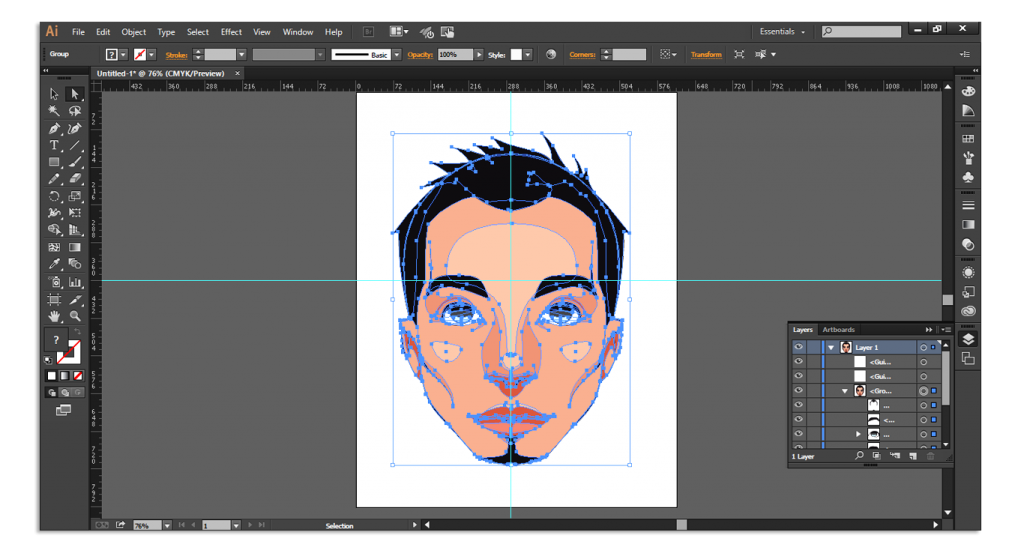 0 – самая первая версия, появившаяся в 1990 году. Ее функционал напоминает Paint.NET.
 Более понятные подсказки, инструмент «Перо кривизны» и др.
Adobe Photoshop позволяет по-новому взглянуть на редактирование изображений. С его помощью можно создавать как фантазийные, так и реалистичные работы. Согласно отзывам пользователей, редактор работает стабильно и действительно стоит потраченных на него денег.
Полезное видео
Из этого видео вы узнаете, какой Фотошоп лучше выбрать, какая версия программы лучше CS5, CS6, CC, CC 2015, покупать лицензию или скачать пиратскую:
Как работать с текстом в Adobe Photoshop
Обзор
Chevron RightДизайн и продукт
Предлагает
Тип элемента управления и свойства текста
Деформация и добавление эффектов к типу
2 часа
Промежуточный уровень
Загрузка не требуется
Видео с разделением экрана
Английский
Только настольный компьютер
К концу этого проекта вы сможете создавать и добавлять, редактировать, стилизовать и сгибать текст в Photoshop. Вы потренируетесь с некоторыми расширенными возможностями работы с текстом, такими как размещение текста на контурах и внутри них. И вы потренируетесь с сочетаниями клавиш, которые сделают редактирование текста быстрым и увлекательным.
В ходе этого проекта вы добавите на постер различные виды текста и в полной мере воспользуетесь преимуществами инструментов Photoshop для текста и стилей. К концу проекта вы создадите 1-страничный визуальный справочник текстовых возможностей Photoshop.
Вы потренируетесь с некоторыми расширенными возможностями работы с текстом, такими как размещение текста на контурах и внутри них. И вы потренируетесь с сочетаниями клавиш, которые сделают редактирование текста быстрым и увлекательным.
В ходе этого проекта вы добавите на постер различные виды текста и в полной мере воспользуетесь преимуществами инструментов Photoshop для текста и стилей. К концу проекта вы создадите 1-страничный визуальный справочник текстовых возможностей Photoshop.
Получите бесплатную подписку на Adobe Creative Cloud.
Учащиеся, успешно прошедшие этот проект Adobe Guided, получат бесплатную месячную подписку на Adobe Creative Cloud.
Навыки, которые вы разовьете
Adobe Photoshop
Инструмент «Текст»
Дизайн шрифта
В этом видео с инструктором вы прогуляетесь по своей рабочей области, разделенный экран, который воспроизводится на экране. шагов:
Навигационные инструменты Photoshop и Type
Тип управления с характером и пунктом Windows
Поместите текст на, поверхность и внутренние пути
Стили слоя, нокаут и Warp
6666666666666666666666666666666666666666666666666666.
Экспортируйте свою работу
 Экспортируйте свою работу
Ваше рабочее пространство представляет собой облачный рабочий стол прямо в вашем браузере, загрузка не требуется
Преподаватель пошагово ведет вас в режиме разделенного экрана
Джонатан Оуэн
Инструктор
Freedom Learning Group
6,657 Учащиеся
36 Курсы
Приобретая облачный доступ ко всему, что вам нужно, вы получаете доступ ко всему управляемому проекту, рабочее пространство через веб-браузер, которое содержит файлы и программное обеспечение, необходимые для начала работы, а также пошаговые видеоинструкции от эксперта в данной области.
Поскольку ваша рабочая область содержит облачный рабочий стол, размер которого подходит для ноутбука или настольного компьютера, управляемые проекты недоступны на вашем мобильном устройстве.
Инструкторы управляемых проектов — это эксперты в данной области, которые имеют опыт работы с навыками, инструментами или областями своего проекта и страстно желают поделиться своими знаниями, чтобы повлиять на миллионы учащихся по всему миру.
Вы можете загрузить и сохранить любой из созданных вами файлов из управляемого проекта. Для этого вы можете использовать функцию «Файловый браузер» во время доступа к своему облачному рабочему столу.
Финансовая помощь не предоставляется для управляемых проектов.
Аудит недоступен для управляемых проектов.
В верхней части страницы вы можете нажать на уровень опыта для этого управляемого проекта, чтобы просмотреть все необходимые знания. Для каждого уровня управляемого проекта ваш инструктор проведет вас шаг за шагом.
Да, все, что вам нужно для завершения управляемого проекта, будет доступно на облачном рабочем столе, доступном в вашем браузере.
Вы будете учиться, выполняя задачи в среде с разделенным экраном прямо в браузере. В левой части экрана вы выполните задачу в своем рабочем пространстве. В правой части экрана вы увидите, как инструктор шаг за шагом проведет вас по проекту.
Еще вопросы? Посетите Справочный центр для учащихся.
Перед тем, как вы начнете это руководство по Adobe Photoshop CC
Привет, в этом видео мы просто настроим все для этого курса, чтобы все работало гладко и гладко. Первое, что вы должны сделать, это загрузить файлы с упражнениями. На странице будет ссылка, по которой можно скачать их, чтобы вы могли играть вместе. Вам не обязательно, но, очевидно, будет легче иметь файлы упражнений, чтобы работать вместе со мной. Следующее, что нужно сделать, это просто обустроить свое рабочее место, как… это зависит от…
Под рабочим пространством я подразумеваю то, как выглядит Photoshop. Иногда это выглядит так, иногда так, иногда совсем по-другому. Все, прямо сейчас, сделайте так, чтобы все выглядело одинаково, перейдя в «Окно», перейдите в «Рабочее пространство» и давайте нажмем «Основы (по умолчанию)». Это как бы там, это основной вид макета для Photoshop.
Теперь у вас не будет этой группы изображений, это специально для меня, но что вы можете сделать, так это… она все еще может выглядеть по-другому. Вы можете перейти в «Окно», «Рабочее пространство» и нажать «Сбросить основные». Это просто переделывает его, чтобы убедиться, что он такой, каким он был из коробки. Это очень удобно, если позже вы перетащите это, и оно каким-то образом соединится с вот этой штукой, и эта часть будет перетащена вниз, поэтому, если вы когда-нибудь вот так заблудитесь, вы скажете: «Чувак, все повсюду». Давайте вернемся в «Окно», «Рабочее пространство» и перейдем к «Сброс основных параметров».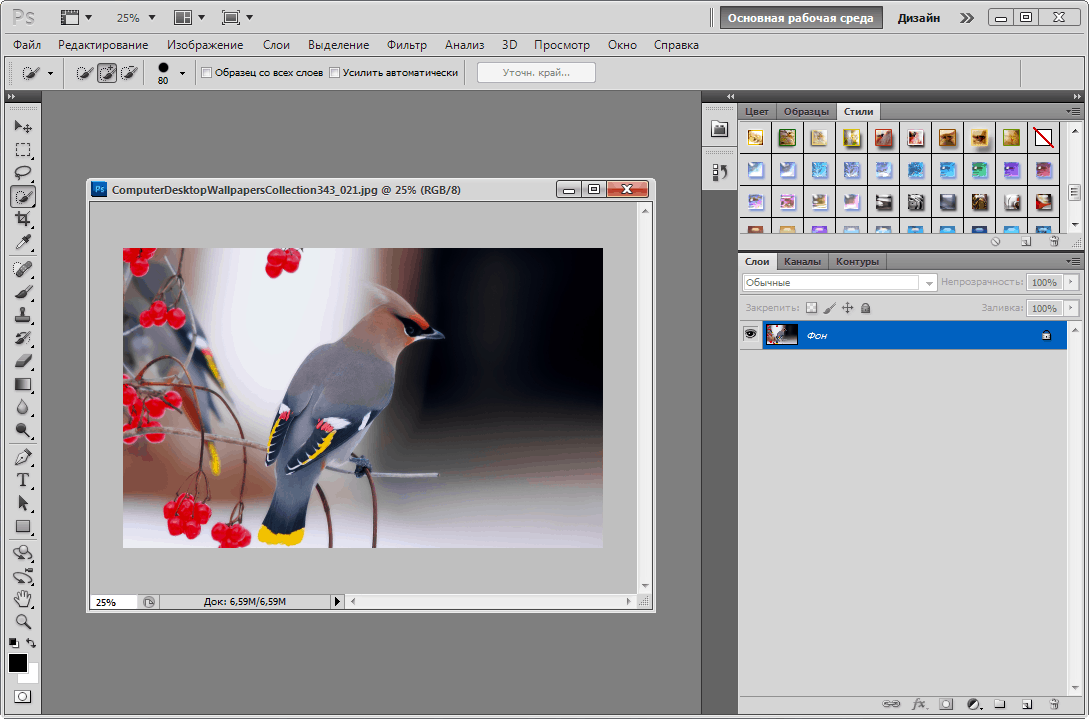
Другая вещь, которую вы можете сделать, это необязательно. Я должен делать это, когда преподаю, потому что на Mac это находится в разделе «Photoshop CC», «Настройки», «Общие». Если вы на ПК, он находится в разделе «Редактировать» и находится где-то внизу. Итак, перейдите в «Настройки», «Общие». Вы можете щелкнуть оба из них, где написано «Сбросить настройки при выходе» и «Сбросить все диалоговые окна с предупреждениями».
Это похоже на то, что если вы внесли какие-либо изменения в программное обеспечение, оно вернет его к значениям по умолчанию. Вы можете этого не делать. Я делаю это так, чтобы ваш выглядел точно так же, как мой. Если вы являетесь разумным пользователем Photoshop, вы можете просто оставить это, потому что, возможно, вы внесли некоторые изменения, и я думаю, вы не хотите испортить свои изменения.
Следует отметить одну вещь: если вы сбрасываете свои настройки, это означает «При выходе», это означает, что вам нужно перейти на ПК, перейти в «Файл», «Выйти из Photoshop» или на Mac, это под здесь «Фотошоп», «Выход».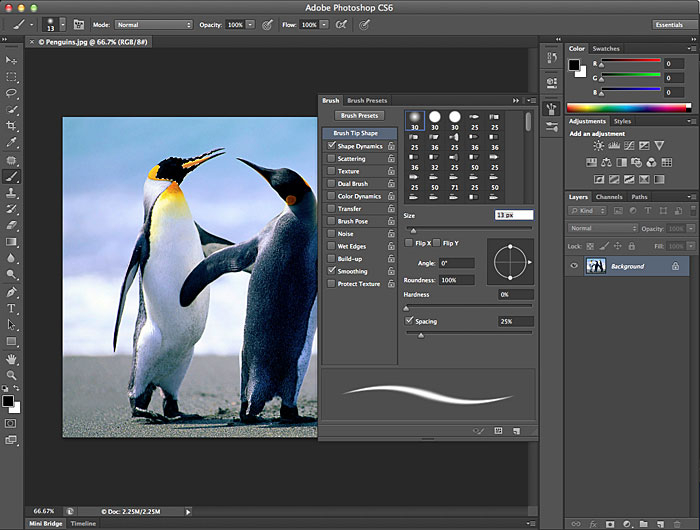
Следующее, что нужно отметить, это то, что я использую CC 2018, это версия Photoshop, если вы используете более раннюю версию, вы можете обнаружить, что некоторые функции не будут работать. Итак, какие функции не будут работать? Их будет несколько. Если вы используете, скажем, CS6 или CS5, которые довольно старые, сейчас 90% этого курса все еще будет работать. Итак, вы должны это сделать? Вам следует. Там будет несколько вещей, которые не будут работать, и это просто, я думаю, вам нужно обновиться до более новой версии, но здесь все еще будет много полезного для вас. Но дважды проверьте, вы можете перейти в «Справка» и перейти в «Обновления». Просто убедитесь, что у вас установлена последняя версия.
Еще одна вещь, которую вы можете заметить, разница между вашей и моей в том, что вы можете не увидеть здесь эту опцию 3D. И еще пара маленьких странных вещей в разделе «Фильтр и рендеринг». Мы не собираемся рассматривать их в этом виде основного курса, это не имеет большого значения, но если вы обнаружите позже, после этого курса, вы скажете: «Чувак, почему в версии Дэна было 3D, а не в моей? ?» Вероятно, это просто ваша версия Photoshop — это был не ваш Photoshop, это был ваш ноутбук или ваш компьютер. Вероятно, он использует так называемую 32-битную операционную систему и просто не будет работать с 3D. Photoshop может быть в нескольких вариантах, и он будет работать в вашей операционной системе наилучшим образом.
Итак, если у вас старая операционная система, очень плохой старый ноутбук, включаются вентиляторы, он перегружен, он может не выполнять эти функции только потому, что ваш компьютер просто не может с этим справиться. Таким образом, вам, возможно, придется обновить ту же версию Photoshop, но вам, возможно, придется приобрести новый обновленный ноутбук или компьютер.
Последнее, о чем стоит рассказать, это использование изображений в этом курсе. Итак, у вас есть файлы с упражнениями, вы можете полностью использовать их для практики и следовать за мной, но если вы хотите использовать их в своем портфолио или в какой-то своей реальной работе, вашей профессиональной работе, вам нужно пойти и лицензировать изображения. Теперь у меня есть все эти изображения из Adobe Stock, это stock.adobe.com. Я плачу ежемесячную плату и получаю 10 изображений. Вы можете начать 30-дневную пробную версию и получить 10 изображений, но вам нужно пойти и найти эти изображения и заплатить за них, чтобы использовать их, или просто пойти и заменить их. Так что сделайте со мной примеры, а затем найдите другие бесплатные стоковые изображения из библиотеки, которые можно использовать для своего портфолио или коммерческой работы.
Отличные места, где можно получить бесплатные вещи, здесь есть парочка. Pexels действительно крут. Просто хорошее качество, высокое качество 3D изображения. Вот это, это freeimages.com. Есть… unsplash.com тоже очень крутой. Действительно потрясающие изображения. Есть еще одно место, deathofthestockphoto.com. То же самое здесь, вам разрешено использовать их в коммерческих целях. Другой способ использовать это — изображения Google, верно? Вы не можете просто сделать поиск, не можете просто пойти, я собираюсь использовать, мне нужна фотография обуви, и просто украсть отсюда.