5 лучших приложений для изменения фона ваших фотографий
Сегодня у нас под рукой множество инструментов. Сам по себе наш смартфон может многое предложить, хотя бывают случаи, когда нам нужен инструмент, особенно когда мы хотим улучшить некоторые из наших фотографий. Социальные сети превратились в фрески, на которых мы вешаем наши лучшие фотографии, и поэтому мы всегда стараемся, чтобы они были идеальными. Хорошим подспорьем может стать приложения для изменения фона фотографий.
Если вам не нравится фон изображения или вам нужно удалить то, что не подходит Как и полагается, мы подготовили для вас полный список, в котором вы убедитесь, что ничего не пропустите. И, конечно же, все они доступны на Android бесплатно.
Индекс
- 1 Автоматический фоновый чейнджер
- 2 Ластик для фона Apowersoft
- 3 Скретч-фото
- 4 Простой справочник
- 5 Снимок
Автоматический фоновый чейнджер
Первый из  Это приложение с белым фоном, которое предлагает пользователю широкий спектр возможностей для редактирования ваших фотографий, в основном для того, чтобы иметь возможность изменить фоновое изображение и заменить его простым белым цветом. Для этого вам просто нужно вырезать фон изображения и заменить его белым цветом.
Теме статьи:
11 лучших приложений для добавления текста на фотографии
Подпишитесь на наш Youtube-канал
Таким образом, фон, который у вас уже был, будет автоматически удален, хотя у вас есть другие инструменты для удаления изображений. Хотя они не имеют встроенного сплошного цвета, поэтому лучше сначала загрузить этот цвет и добавить его к фону. Чтобы упростить вам задачу, мы оставляем вам шаги, которые вы должны выполнить:
- Загрузите приложение из Play Store и войдите в него.
- После установки откройте его и выберите изображение, которое хотите отредактировать.
- Теперь приложение автоматически сделает фон прозрачным.
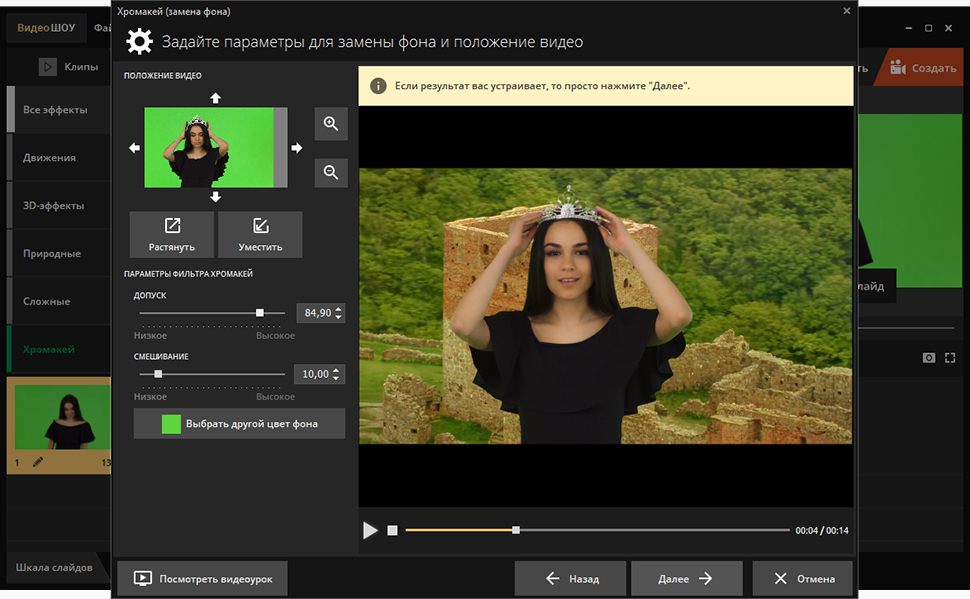
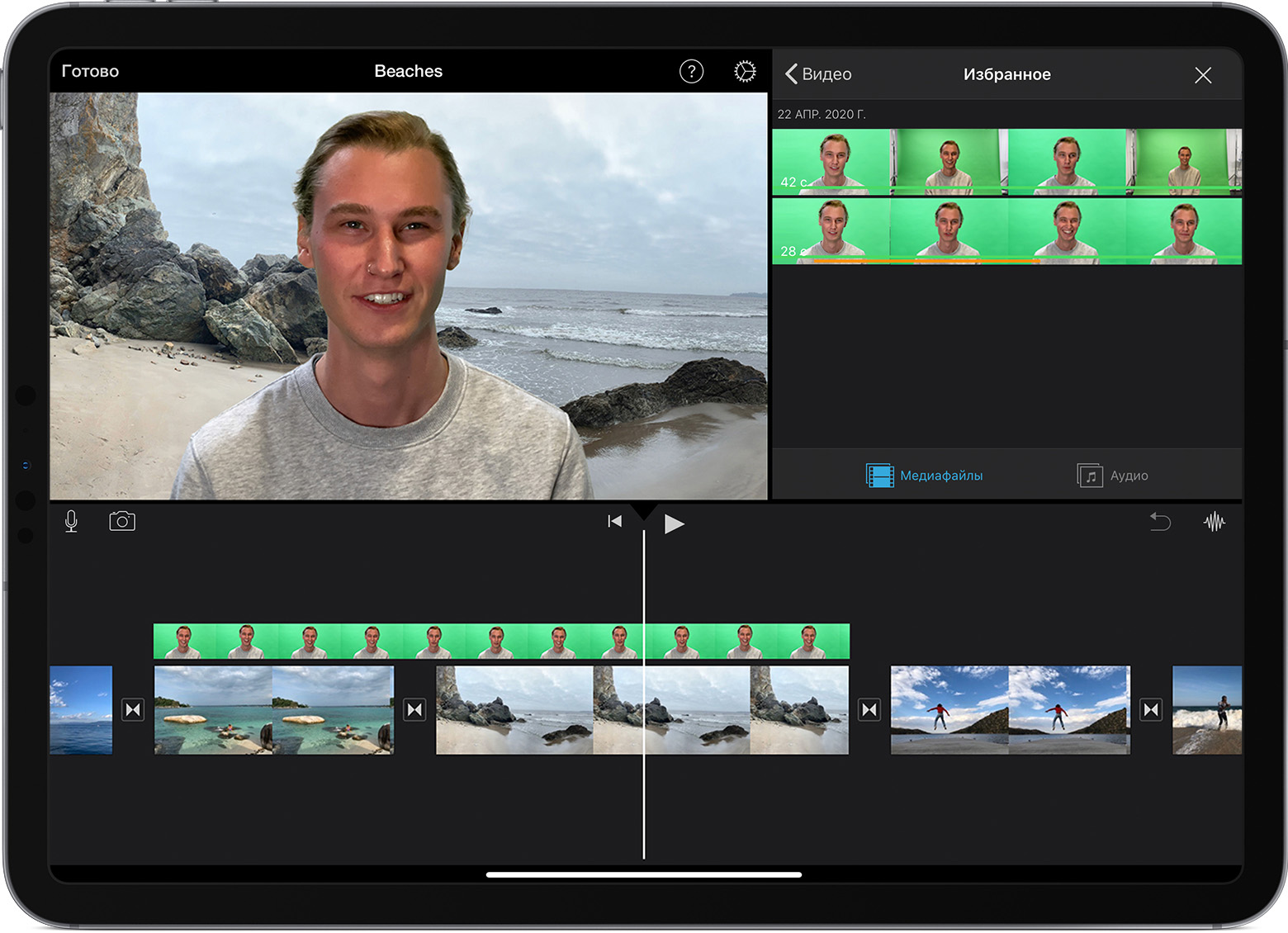
- Загрузите белый цвет или тот, который вам больше всего нравится, и перейдите в приложение, чтобы импортировать его и сделать фон изображения.
Автоматический фоновый чейнджер
Разработчик: Автоматический фоновый чейнджер
Цена: Это Бесплатно
Ластик для фона Apowersoft
Следующее в списке приложений для изменения фона фотографий — Ластик для фона Apowersoft. Это приложение имеет рейтинг 4.5 звезды из 5 и требует Android 4.1 или выше. Благодаря этому приложению вы сможете автоматически удалять фото-фоны благодаря технологии AI.
Теме статьи:
Лучшие приложения для фотомонтажа
И не только это, в самом приложении вы можете найти простые цвета, которые можно изменить на белый или другие, такие как красный и зеленый, и все это очень быстро и легко. Также Чтобы изменить фон, мы оставляем вам шаги, которые вы должны выполнить:
- Перейдите в магазин Google Play для установки.
- Откройте приложение и выберите опцию Распознать человека, Распознать продукт или Распознать штамп.
- Теперь загрузите фотографию и нажмите, например, «Распознать человека», чтобы обработать изображение и сделать его прозрачным.
- Выберите «Изменить фон» и выберите белый цвет или другой цвет, который вы предпочитаете в качестве нового фона.
- Чтобы закончить, щелкните вкладку с надписью «Сохранить», и она будет автоматически сохранена в вашей фотопленке.
Ластик Apowersoft Hintergrund
Разработчик: Apowersoft
Цена: Это Бесплатно
Скретч-фото
Мы переходим к другому из лучших приложений для изменения фона фотографий с помощью Cratch Photos, доступного на Android бесплатно. Забудьте о загрузке платных фоторедакторов, в которых вы всегда найдете всевозможные инструменты, потому что здесь вы можете наслаждаться ими, не тратя ни единого евро. С участием Скретч-фото вы можете сделать снимок, и она позаботится об удалении фона, чтобы вы могли его изменить.
Но это не единственное, что предлагает вам приложение, поскольку в нем есть много других функций, которыми вы можете воспользоваться. Например, вы можете подправить свет, если фон не подходит. И в том случае, если инструменты самонастройки
Теме статьи:
Как делать движущиеся фотографии с помощью этих приложений
Как только вы попрактикуетесь в использовании приложения, оно станет одним из самых важных на вашем телефоне, особенно если оно вам нужно профессионально, с упором на продажу товаров.
Приложение не было найдено в магазине. 🙁
Идут, чтобы сохранить Веб-поиск Google
Простой справочник
Следующее из приложений для изменения фона ваших фотографий — это Простой справочник, доступный на Android бесплатно. С его помощью вы можете поставить белый фон или другой, который вы выберете вместо исходной фотографии. Вот шаги, которые вам нужно будет выполнить:
- Установите приложение из магазина Google Play и откройте его после загрузки.
- Выберите вариант с надписью «Вырезать фото», чтобы выбрать фотографию из вашей галереи и, таким образом, иметь возможность редактировать ее.
- Обрежьте изображение в зависимости от требуемой пропорции, а затем щелкните значок «Подтвердить».
- На этом этапе нажмите «Авто», а затем выберите нужный фон, прежде чем стирать фон, который уже есть на вашей фотографии.
- Затем поместите инструмент выделения на области фона, которые вы хотите удалить. Если вас не устраивает полученный результат, вы можете выбрать функцию «Вручную», чтобы самостоятельно выбрать конкретную область.
- Чтобы закончить, щелкните значок «Проверить», который появляется в правом верхнем углу интерфейса, чтобы сохранить результат.
Приложение не было найдено в магазине. 🙁
🙁
Идут, чтобы сохранить Веб-поиск Google
Снимок
Последнее из лучших приложений для изменения фона ваших фотографий — это
Он выделяется в основном разнообразие предлагаемых функций, не останавливайтесь на изменении фона ваших фотографий, вы также можете вносить различные корректировки, чтобы они подходили, создавайте свои собственные фильтры и многое другое, и все это бесплатно в приложении, доступном бесплатно для Android. Одна из наиболее выделяющихся функций — это точное маскирование, с помощью которого вы можете редактировать глубину резкости. Эффект, который часто используют профессиональные фотографы. Не сомневайтесь и начните тестировать это приложение.
Snapseed
Разработчик: Google LLC
Цена: Это Бесплатно
PicWish: простой и бесплатный инструмент для удаления фона изображения
Одной из сложных задач при редактировании фотографий является удаление фона с изображения и замена его тем, что вам нравится.
Хотя многие полноценные редакторы изображений позволяют вам делать это с полным контролем над различными аспектами изображения, использование этих инструментов непросто и требует от вас пройти крутую кривую обучения. Не говоря уже о том, что это не идеально, если вы хотите удалить фон с нескольких изображений одновременно.
Программы для Windows, мобильные приложения, игры — ВСЁ БЕСПЛАТНО, в нашем закрытом телеграмм канале — Подписывайтесь:)
Веб-инструменты или онлайн-инструменты для удаления фона лучше подходят для таких случаев использования. А также PicWish оказывается, это один из таких инструментов, который обещает удалить фон с изображений менее чем за 3 секунды бесплатно! Кроме того, если вы хотите массово удалить фон с изображений, у него даже есть настольное приложение, которое может помочь вам сделать это одновременно с 100 изображениями.
Давайте углубимся в изучение PicWish и узнаем, как использовать его для удаления фона с изображений.
Что такое ПикВиш?
PicWish — это платформа на базе искусственного интеллекта для удаления и изменения фона изображений. Его можно использовать бесплатно, и он доступен как в виде веб-приложения, так и в виде настольного приложения (для Windows и Mac).
PicWish обещает удалить фон с изображений менее чем за 3 секунды. С его помощью вы можете удалить фон с изображений, содержащих продукты, людей, автомобили, животных и графику. Кроме того, вы также можете изменить фон изображения, используя предварительно разработанные шаблоны или пользовательские цвета в зависимости от ваших предпочтений.
Одной из лучших функций PicWish является пакетная обработка, которая позволяет удалять фон из до 100 изображений одновременно. Он даже предлагает доступ к своему API для удаления фона, чтобы разработчики могли интегрировать аналогичные функции в свои приложения.
Какие функции предлагает PicWish?
PicWish — это прежде всего платформа для удаления фона, но она также включает в себя несколько других инструментов, которые помогут вам с другими операциями по обработке изображений.
Вот список всех таких инструментов PicWish:
- Ретушь фото: Позволяет удалять ненужные объекты с изображений
- Улучшение портрета: Чтобы отменить размытие лиц на изображениях
- Улучшение фото: Позволяет исправить размытые изображения
- Раскрасить фото: Для восстановления старых фотографий и добавления им изюминки
Что касается функций, которые предлагает инструмент для удаления фона PicWish, вы получаете следующее:
- Автоматическое удаление фона в один клик
- Возможность исключать/включать объекты вручную
- Установите цвет или изображение в качестве фона
- Изменение размера изображений
- Экспорт изображения в различные выходные форматы
- Добавляйте эффекты (тень, размытие и т.
 д.)
д.) - Массовое удаление фона с изображений
Как использовать PicWish для удаления фона с изображений
Как мы упоминали вначале, PicWish доступен в Интернете и на рабочем столе с различными наборами функций. Поэтому в зависимости от того, что вы хотите сделать, вам нужно выбрать соответствующий.
Если вам нужен более быстрый и простой способ удалить фон с изображения, веб-приложение PicWish — лучший способ сделать это. Вы можете использовать его на своем мобильном телефоне, планшете или ПК через веб-браузер. И с ним вы даже можете изменить фон, если вам это нужно.
В качестве альтернативы, если вы хотите удалить фон сразу с нескольких изображений, вы можете использовать настольное приложение PicWish на Mac или Windows. Это также дает вам несколько дополнительных функций, таких как применение эффектов и несколько параметров экспорта, среди прочего.
Вот как можно использовать оба этих метода для удаления и изменения фона изображения.
Метод 1: как удалить фон с изображений с помощью веб-приложения PicWish
- Откройте ваш любимый веб-браузер на ПК или мобильном телефоне и посетите веб-сайт PicWish.
- Нажмите на Загрузить изображение кнопку, а когда он откроет файловый менеджер, выберите изображение, фон которого вы хотите удалить, чтобы загрузить его в PicWish. Кроме того, перетащите изображение прямо на веб-сайт PicWish.
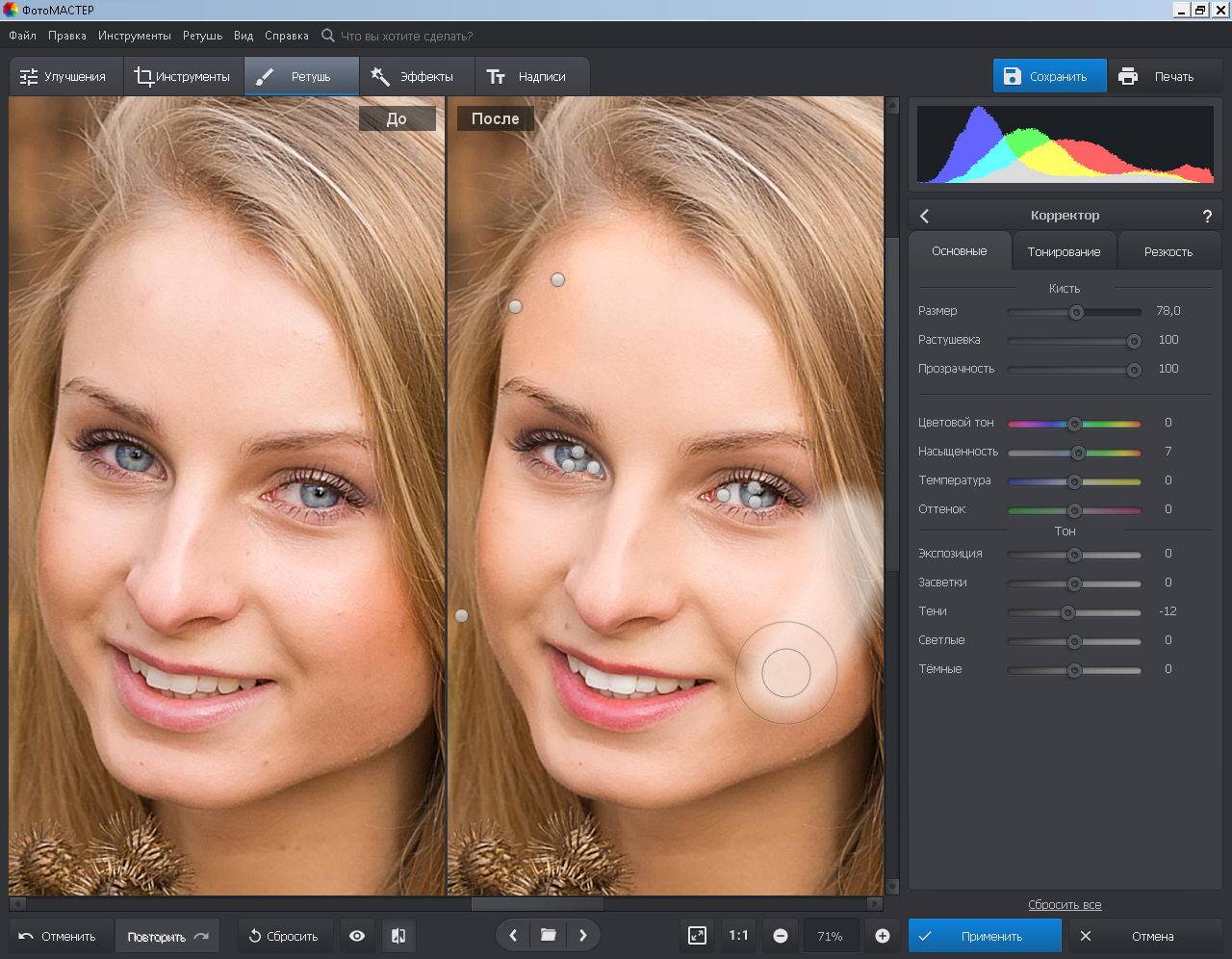
- Как только изображение будет загружено, PicWish покажет вам результирующее изображение — с прозрачным фоном — рядом с исходным изображением.
- Хотя PicWish хорошо обнаруживает и удаляет фон с изображений, если он пропускает определенные объекты на заднем плане, вы можете использовать Стереть Функция для рисования поверх исходного изображения и удаления их. Точно так же, если какая-либо часть объекта на вашем изображении удалена, вы можете использовать Хранить функцию и нарисуйте его, чтобы вернуть его.
- Когда вы будете удовлетворены вырезом, нажмите кнопку «Загрузить», чтобы загрузить изображение. Чтобы отменить действие, нажмите кнопку Отменить кнопку вверху или нажмите кнопку Ctrl + Z Сочетание клавиш.

- Если вы хотите добавить фон к изображению, нажмите кнопку Фон кнопку и выберите Цвета tab, чтобы заполнить им фон. Или, если вы хотите добавить изображение на фон, нажмите на кнопку Картинки вкладку, нажмите плюс (+) и загрузите изображение, которое хотите использовать в качестве фона.
Способ 2: как удалить фон с изображений с помощью настольного приложения PicWish
Сначала загрузите установщик PicWish для Windows по ссылке ниже и запустите его, чтобы установить программу. Затем перейдите на сайт PicWish и создайте учетную запись. Или, если вы не хотите регистрироваться, вы можете пропустить этот шаг и войти в свою учетную запись Google/Facebook/Twitter/Apple.
Скачать PicWish для Windows
- Запустите PicWish на своем ПК.
- Войдите в PicWish.
- Выбирать Удалить БГ из главного окна PicWish.
- При появлении запроса на загрузку изображений нажмите либо Загрузить изображение или же Загрузить папку кнопку и, используя Проводниквыберите изображения/папку, чтобы загрузить их, или перетащите изображения/папку непосредственно в приложение PicWish.
- После того, как вы загрузили изображения, нажмите кнопку Начинать кнопка для удаления фона.
- Если вы хотите выбрать или отменить выбор удаляемой части, нажмите кнопку Вручную кнопку на правой боковой панели и нажмите на Стереть или же Хранить кнопки соответственно, чтобы внести желаемые изменения в изображение.
- После того, как вы закончите это делать, нажмите на Фон еще раз, чтобы просмотреть вырез, и нажмите Сохранить все кнопку для сохранения изображения. Чтобы экспортировать изображение в другом формате или настроить его DPI, нажмите Параметры экспорта и выберите нужные настройки.
- Если вы хотите добавить цвет фона или изображение к изображению, нажмите на цвет на правой боковой панели, чтобы увидеть его вживую. Либо нажмите на плюс (+) кнопка под Обычай и выберите изображение, которое будет использоваться в качестве фона для вашего изображения.
PicWish Планы и цены
PicWish можно использовать в Интернете бесплатно. Точно так же его настольное приложение также предлагает доступ к большинству функций, за исключением некоторых. Однако, если вы хотите получить доступ ко всему набору функций, вы можете перейти на ПикВиш Прокоторый входит в следующую ежемесячную стоимость подписки:
- $4,99: 50 изображений в месяц.
- $9,99: 200 изображений в месяц.
- $15,99: 500 изображений в месяц
- $24,99: 1000 изображений в месяц
- $59,99: 5000 изображений в месяц
Кроме того, вы можете получить пожизненную подписку на ПикВиш Про с любым из следующих планов:
- $4,99: 20 изображений в месяц.
- $15,99: 300 изображений в месяц
- $29,99: 1000 изображений в месяц
- $129,99: 5000 изображений в месяц
Если после оплаты подписки вы остались недовольны сервисом, вы можете вернуть деньги в течение 7 дней.
Эта статья была полезной?
ДаНет
Программы для Windows, мобильные приложения, игры — ВСЁ БЕСПЛАТНО, в нашем закрытом телеграмм канале — Подписывайтесь:)
Похожие записи
Как сделать оглавление в Word
Большие документы Microsoft Word требуют организации, и один из способов сделать это — использовать оглавление.
Читать далее Как сделать оглавление в WordПродолжить
Как сделать свою учетную запись Twitter приватной
Иногда вы хотите быть в Твиттере для выбранных вами подписчиков, но исключить другие помехи. Вот как сделать вашу учетную запись Twitter приватной. Когда вы отправляете твит, он транслирует ваши мысли миру. Если у вас есть хорошая шутка или сообщение, оно может стать вирусным и взорвать ваш телефон. Но, с другой стороны, вы можете рассказать плохую…
Читать далее Как сделать свою учетную запись Twitter приватнойПродолжить
Как использовать Microsoft Excel Quick Analysis для визуализации данных
С помощью инструмента быстрого анализа Microsoft Excel вы можете визуализировать данные разными способами, чтобы найти тот, который работает в вашей ситуации. Вы можете представить себе мир без Microsoft Excel? Программное обеспечение — это всемирная мощная электронная таблица, помогающая сотрудникам, студентам и другим пользователям компьютеров быстро производить вычисления, ячейка за ячейкой. Видеть бесчисленные числа в строках…
Читать далее Как использовать Microsoft Excel Quick Analysis для визуализации данныхПродолжить
Как настроить уведомления на Mac
С macOS у вас есть гибкость для получения уведомлений о приложениях и службах. Вот как настроить эти уведомления на Mac. Программы для Windows, мобильные приложения, игры — ВСЁ БЕСПЛАТНО, в нашем закрытом телеграмм канале — Подписывайтесь:) Так же, как вы можете настраивать уведомления на своем iPhone или iPad, вы можете делать то же самое на своем…
Читать далее Как настроить уведомления на MacПродолжить
Как играть дуэтом в TikTok
Увидели понравившийся TikTok и хотите записать ответ вместе с оригиналом? Узнайте, как сделать дуэт на TikTok, используя это руководство. TikTok — одно из самых популярных приложений для социальных сетей. К началу 2022 года TikTok насчитывал более миллиарда пользователей по всему миру в месяц. Программы для Windows, мобильные приложения, игры — ВСЁ БЕСПЛАТНО, в нашем закрытом телеграмм…
Читать далее Как играть дуэтом в TikTokПродолжить
Как переместить панель поиска Safari в начало на iPhone
Вы можете переместить панель поиска Safari обратно наверх на iPhone в iOS 15. Вот шаги, чтобы сделать это и вернуться в прошлое. Программы для Windows, мобильные приложения, игры — ВСЁ БЕСПЛАТНО, в нашем закрытом телеграмм канале — Подписывайтесь:) Apple внесла много изменений в мобильный Safari с iOS 15 для iPhone. К сожалению, одним из этих изменений…
Читать далее Как переместить панель поиска Safari в начало на iPhoneПродолжить
Background Changer v6.1.2 MOD APK (Премиум разблокирован) Скачать
Photo Background Change Editor Mod APK известен как самое профессиональное приложение для удаления фона со множеством уникальных функций редактирования фотографий.
| Имя приложения | Смена фона |
|---|---|
| Издатель | выро.ai |
| Жанр | Фотография |
| Размер | 54М |
| Последняя версия | 6.1.2 |
| Информация о моде | Премиум разблокирован |
| Получите это на |
Изучить эту статью
Скачать
Предположим, вам нужно приложение, которое превратит вас в профессионального фотографа с идеальными фотографиями. Чего вы ждете, не ступив на ноги в редакторе смены фона фотографий? Этот мир предлагает вам профессиональные и традиционные функции в легендарной карьере редактирования фотографий. Теперь одним касанием пользователи могут стереть фон с точностью до миллиметра. Не останавливаясь на достигнутом, вы также можете пришить любой фон, который вы хотите, в качестве фона, чтобы дополнить отсутствие этой фотографии. Никакие слова не могут выразить интеллект и полезность этого приложения исключительно для вас.
УДАЛЕНИЕ ПРЕПЯТСТВУЮЩИХ ОБЪЕКТОВ С ФОТОГРАФИЙ
В настоящее время это приложение известно как божественный инструмент, который может помочь вам удалить любой объект с вашей фотографии. На фотографии всегда будут элементы, которые вам не нужны, даже фон. Понимая необходимость удаления их с изображения, это приложение применило чрезвычайно интеллектуальную методологию искусственного интеллекта. Он обещает помочь вам удалить раздражающие объекты из вашей работы.
С ДОБАВЛЕНИЕМ ФОНОВОГО ИЗОБРАЖЕНИЯ ФОТО МОЖНО РАЗМЕСТИТЬ ВЕЗДЕ
Не останавливаясь на достигнутом, одним касанием пользователи могут удалить задний фон. Тогда вы получите дополнительную функцию замены фона фотографии. Обои, которые вы собираетесь использовать, могут быть взяты из вашей личной галереи или из других платформ социальных сетей без ограничений. Именно это обещает принести вам много захватывающих впечатлений от головоломки обоев, таких как море и океан. Всего одним касанием пользователи могут перемещать свои изображения по планете, будь то обширный океан или суровый горный район.
ФУНКЦИЯ ТОЧНОГО ИЗМЕНЕНИЯ РАЗМЕРА ДЛЯ КАЖДОЙ ПЛАТФОРМЫ СОЦИАЛЬНЫХ СЕТЕЙ
Кроме того, спрос на использование отредактированных изображений, размещенных на популярных платформах социальных сетей, сегодня исключительно высок. Понимая эту тенденцию миллионов пользователей по всему миру, Photo Background Change Editor дает вам возможность настраивать размер в соответствии с каждой целью публикации. Это поможет вашим изображениям не обрезать важный контент, а качество изображений при размещении будет максимально гарантированным.
ВЫБЕРИТЕ ИЗ СОТНИ ФИЛЬТРОВ, ЧТОБЫ ОТПРАВИТЬСЯ В МНОЖЕСТВО РАЗЛИЧНЫХ ПЕЙЗАЖЕЙ.
Наконец, когда вы получите размер и форму именно там, где вы хотите, Редактор изменения фона фотографии позволяет вам добавить некоторые привлекательные естественные возможности, чтобы сделать его еще более привлекательным. Используйте сотни наших самых впечатляющих фильтров для редактирования фотографий, чтобы создать уникальный образ. Это может быть винтажный образ 1980-х или более современный вид; все эти стили содержатся в фильтрах. Вы просто должны выбирать и наблюдать, а потом решать, выбирать или нет.
СВОБОДНАЯ РЕГУЛИРОВКА ЯРКОСТИ И НАСЫЩЕННОСТИ, СРЕДИ ДРУГИХ ФАКТОРОВ,
Когда дело доходит до профессиональных приложений для редактирования изображений, как вы можете упустить основные и важные функции, такие как управление экспозицией, температура тела и многое другое? Вот почему Photo Background Change Editor не является исключением, предоставляя вам возможность свободно регулировать яркость по своему вкусу. Вы даже можете настроить контраст изображения или влажность, насыщенность и т. д. Эти факторы играют жизненно важную роль в получении лучших фотографий.
ИНТЕЛЛЕКТУАЛЬНАЯ, ТВОРЧЕСКАЯ ПОДДЕРЖКА ТЕКСТ-НА-ИЗОБРАЖЕНИИ
Редактор изменения фона фотографий дает вам возможность добавлять текст к фотографиям, чтобы сделать их идеальными. Благодаря поддержке более 10 шрифтов, это станет эффективным инструментом, который поможет вам еще больше улучшить основные сообщения, которые приносят новые пользователи. Теперь вы можете выбрать шрифт или размер в соответствии с изображением. Не останавливаясь на достигнутом, Photo Background Change Editor также дает вам впечатляющие цвета, а также чрезвычайно уникальные окружающие границы.
НЕКОТОРЫЕ ФУНКЦИИ
- Это одно из тех приложений, где вы можете редактировать свои изображения, как профессиональный фотограф.
- Вы можете стереть фон в заметке легким касанием, не оставив следов.
- Функция вставки обоев из множества разных хранилищ поможет вам путешествовать повсюду.
- Неожиданное появление более 100 рамок вокруг изображения позволяет избаловать себя выбором.
- Настройте размер изображения в соответствии с характеристиками социальных сетей, которые вы собираетесь опубликовать.

Background Changer v6.1.2 MOD APK (Премиум разблокирован) Скачать
Скачать (54M)Теперь вы готовы скачать Background Changer бесплатно. Вот некоторые примечания:
- Пожалуйста, внимательно прочитайте нашу информацию о моде и инструкции по установке, чтобы игра и приложение работали правильно
- Загрузка через стороннее программное обеспечение, такое как IDM, ADM (прямая ссылка), в настоящее время заблокирована по причинам злоупотребления.
4.9/5 (8 голосов)
Еще от разработчика
Рекомендуется для вас
Как изменить фон в Facetune
Когда я редактирую фотографии, чаще всего я использую инструмент для редактирования фона. Есть так много вещей, которые вы просто не можете контролировать, когда делаете снимок. Вы можете выбрать освещение и угол; Вы можете выбрать прическу, макияж и одежду. Но вы не можете помешать какому-то надоедливому парню войти на вашу фотографию. И вы не можете заставить эту птицу перестать какать, пока вы придумываете позу, или попросить машину или автобус не увеличивать вашу фотографию.
К тому же, к сожалению, независимо от того, насколько круто вы выглядите, вы никогда не будете более интересны, чем что-то смешное или странное, происходящее позади вас.
Иногда стоит оставить что-то на заднем плане, потому что это добавит фотографии, но в большинстве случаев вы просто хотите, чтобы это волшебство исчезло. И теперь вы можете.
Все, что вам нужно, это фотография с чем-то на заднем плане и приложение Facetune для редактирования селфи. В остальном кусок пирога!
Шаг 1 — Откройте фотографию, которую хотите отредактировать, в Facetune.
Шаг 2 — В главном меню перейдите к инструменту Patch . Если вы хотите удалить объект или человека, выберите инструмент Vanish и выделите область, которую хотите удалить. Затем Facetune удалит объект и смешает новое пространство с фоном. Возможно, вам придется использовать инструмент Undo , чтобы попытаться еще раз, чтобы сделать это правильно.
Шаг 3 — Если вы хотите выбрать определенную область для использования в качестве фона замены, используйте патч 9 0005, чтобы выделить то, что вы хотите удалить, и переместить область исправления, чтобы точно соответствовать фону.
Фон до Facetune
Фон после Facetune
Шаг 4 – Если вы хотите вставить совершенно новый фон, используйте функцию Фон в главном меню, чтобы полностью отредактировать фон. Кроме того, инструмент Backdrop можно использовать для добавления рисунков и узоров.
- Верхний наконечник: Используйте параметр Фото в меню Фон , чтобы объединить две фотографии вместе.
 Это здорово, если у вас есть два похожих изображения. Например, если вам нравится, как вы выглядите на одном снимке, но на заднем плане что-то есть, просто используйте эту функцию, чтобы совместить свое изображение с другим фото с лучшим фоном.
Шаг 5 — Используйте инструмент Fix в меню Backdrop , чтобы смешать и стереть части фона, которые вы хотите удалить. Используйте легкие кисти для пальцев, чтобы размыть фон, окружающий ваше лицо, чтобы он выглядел естественно.
Шаг 6 — Используйте инструменты в меню Adjust , чтобы размыть фон и отредактировать свет и тени.
- Верхний совет : Если вы хотите сохранить фон, но сосредоточить внимание на себе, перейдите к пункту Defocus в главном меню. Здесь вы можете использовать инструмент «Расфокусировка», чтобы размыть фон и сделать себя более четким.
Теперь вам никогда не придется удалять хорошее селфи из-за того, что какой-то чувак бегает трусцой на заднем плане и портит вашу фотографию.