
Как добавить в группу в ВК друзей и людей не из списка друзей
Каждый администратор новоявленного сообщества должен знать как добавить в группу в ВК друзей — от этого зависит ее продвижение и успешное функционирование. И правда, какой смысл вести группу, если в ней не будет жизни — общения, комментирования, обсуждений разных вопросов. Формирование списка контактов в продвижении является одной из первых задач после создания, стартового наполнения и оформления площадки.
В этой статье мы рассмотрим, как добавить в группу в ВКонтакте друзей с телефона и компьютера, вы узнаете, можно ли добавить пользователей не из вашего френд-листа, а также познакомитесь с полезными лайфхаками на эту тему.
Как добавить в группу в ВК своих друзей через компьютер
Чуть позже мы разберем, как в ВК добавить в группу людей не из списка друзей, а, для начала, научимся рассылать приглашения своим собственным френдам. Именно они станут вашей первой аудиторией, будут преданно ставить лайки и охотно разошлют пригласительные уже по своим контактам из ВК.
Обратите внимание, клавиша «Пригласить друзей» имеется только в группах, если тип вашего сообщества — публичная страница, воспользоваться данной возможностью у вас не получится. В этом случае рекомендуем на время перевести площадку из паблика в группу, а через 30 дней снова вернуться к нужному формату.
Итак, чтобы добавить участников в группу ВКонтакте через комп, вам нужно выполнить следующие манипуляции:
- Зайдите на площадку и найдите под аватаром справа кнопку «Пригласить друзей»;
- Появится список контактов — щелкайте напротив тех пользователей, которым вы хотели бы разослать запросы;
- Если хотите отсортировать френдов, нажмите на ссылку «Позвать друзей из полного списка»;
- Откроется окно, в котором людей можно отсортировать по полу, возрасту, местоположению. Кстати, эта опция очень полезная, ведь при грамотном подходе к рассылке пригласительных, положительные отклики случаются гораздо чаще. Сами подумайте, захочет ли мужчина стать участником сообщества «Секретные приемы макияжа» или «Клуб мамочек Тюмени» и т.
 д.
д.
Помните, заявки нельзя рассылать бездумно, особенно если в вашем списке контактов несколько сотен пользователей из самых разных сегментов, причем, многие из них не являются вашими близкими знакомыми. Если сразу несколько человек пожалуются на вашу группу, назвав рассылку приглашений спамом, вас могут заблокировать. Первичная блокировка в ВК, как правило, длится несколько часов, последующие санкции могут привести к пожизненному бану.
Тщательно продумайте, кому будет интересна тематика вашей площадки, эффектно ее оформите, придумайте классное сообщение, которое сопровождает рассылку. И потом не забывайте развивать свое сообщество, создавайте обсуждения в группе, проводите опросы и голосования. В общем, поддерживайте градус активности!
Как добавить в группу в ВК через телефон
- Чтобы самостоятельно добавить подписчиков в группу ВКонтакте с мобильного устройства, вам нужно зайти в сообщество и нажать на три вертикальные точки в правом верхнем углу дисплея;
- Далее выберите команду «Пригласить друзей»;
- Выбирайте людей, которых хотите к себе добавить и щелкайте по их профилям;
- Через телефон вы не сможете воспользоваться фильтрами и отсортировать контакты, как это возможно в десктопной версии сайта ВК.

Если при попытке добавить кого-либо в свое сообщество, вы увидите сообщение типа «пользователь запретил отправлять себе приглашения», значит, увы, таким образом сделать его своим участником у вас не выйдет. Человек наложил ограничения на подобные действия через свои настройки приватности.
Итак, мы рассмотрели, как добавить друзей в группу в Контакте с телефона — на наш взгляд, заниматься этим делом удобнее, все же, через компьютер. Однако, если требуется добавить конкретных людей, небольшое количество, можно воспользоваться и телефоном.
Обратите внимание, кнопка «Пригласить друзей» есть не только у владельца, админов и модераторов группы. Добавить людей в сообщество в Контакте волен любой его участник, поэтому смело просите френдов рассылать пригласительные по своим собственным спискам. Это относится только к группам открытого и закрытого типа.
Как добавить людей из незнакомой аудитории
Ну что же, первый этап пройден, все друзья уже подписались и вступили в ваше сообщество, что делать дальше? Следующий шаг — привлечение сторонней аудитории.
Итак, давайте научимся добавлять подписчиков в группу ВКонтакте — не друзей, а незнакомых людей, которые являются вашей целевой аудиторией.
- Как мы уже упоминали выше, попросите своих друзей, которые уже стали участниками вашего сообщества, добавить своих френдов через кнопку «Пригласить». Они смогут добавить участника в закрытую группу в Контакте, и, разумеется, в открытую, но не в частную, поэтому, предварительно, проверьте свой формат и, при необходимости, поменяйте его.
В сообщества частного типа отправлять приглашения могут лишь владельцы площадок, а именно, их непосредственные руководители (даже не админы или модераторы).

- Приготовьтесь к кропотливой ручной работе — выпишите группы с похожим направлением деятельности и изучите их список контактов. Для этого нужно зайти на площадку, перейти в раздел с участниками, нажать «Показать полный список». Теперь отфильтруйте результаты, чтобы отсортировать максимально целевых пользователей. Далее жмите напротив каждого «Добавить в друзья», а после одобрения — отправляйте им приглашение из группы. Запомните, только так у вас получится добавить живых подписчиков в группу ВКонтакте.
- Существуют различные программы по накрутке — мы не рекомендуем к ним обращаться. Такой софт накручивает ботов — мертвую аудиторию, которая не будет проявлять никакой активности. Согласитесь, это выглядит странно, когда при 20 тысячах участников, в группе гуляет сквозняк, а фотки набирают по 5 с половиной лайков. Кстати, если администрация ВК заподозрит вас в нечестных действиях, вы можете попасть под временный, а то и постоянный, блок.
- Вы можете заказать таргетированную рекламу — она дает очень хорошие результаты, ведь система специально отбирает пользователей, которые действительно являются вашей целевой публикой.
 По сути, это описанный выше ручной способ добавления участников, только платный и более эффективный за счет больших объемов. Услуга стоит дорого, особенно для начинающей группы, но результат вас не разочарует.
 - Размещение рекламных постов в целевых сообществах. Разумеется, услуга тоже платная. Вам нужно будет придумать классный пост, который непременно зацепит людей и простимулирует их решение вступить в ваше сообщество.
- Заказ проекта анализа пользователей через поисковые системы. Это самый дорогой метод, который, однако, дает великолепные результаты. Проект выполняют профессионалы, которые знают абсолютно все инструменты продвижения, от стандартного мониторинга ниши, до создания отдельного сайта с контентом, который будет содержать скрытую и ненавязчивую рекламу вашей группы.
Итак, мы рассмотрели, как добавить друзей в группу в Контакте, если я создатель или же, если я простой участник. Также мы разобрали, как привлекать стороннюю аудиторию. Кстати, вы должны знать, что в сутки с одного аккаунта можно разослать только 40 приглашений.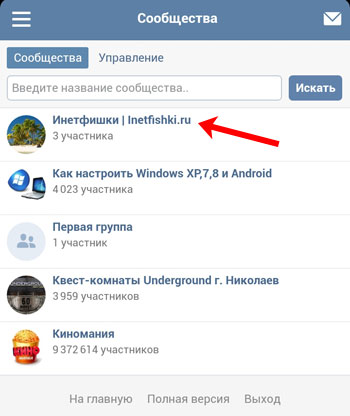 Давайте разберем, как обойти данный лимит:
- Некоторые ресурсы утверждают, что алгоритмы ВК берут за сутки промежуток в 12 часов, поэтому, фактически, за 24 часа можно разослать 80 заявок. Будьте аккуратны, проверяя эту информацию, а еще, не отправляйте приглашения одно за другим, без интервала — система может решить, что к работе подключился автоматический софт.
- Если лимит исчерпан — вступите в одну из групп типа «Добавить в друзья» — воспользуйтесь поиском, вы найдете их в огромном количестве. Станьте их участником и размещайте на стене посты с просьбой добавиться к вам и отправлять приглашения;
- Побудите людей самостоятельно к вам добавляться — работайте над контентом, пишите сообщения, сделайте статус-призыв;
Мало просто добавить пользователей в группу ВК, их надо еще и удержать, заставить проявлять активность. Если у вас интернет-магазин — сделать людей своими покупателями. Тщательно и кропотливо изучайте информацию по продвижению групп, работайте аккуратно, остерегайтесь действий, которые могут привести к тому, что Вашу группу заблокируют в соцсети.
Как пригласить человека в беседу ВК
Порой общаясь с одним человеком в личной беседе, не всегда удается решить вопросы, касающиеся третьих лиц. Например, обсуждение какого-то общего мероприятия, день рождения, сбора денег и прочего. В этом случае необходимо, чтобы обсуждение было коллективное.
В этом случае пользователи ВК могут образовывать группу для общих обсуждений, в ней могут участвовать несколько человек. Сейчас я Вам покажу, как можно организовать беседу и пригласить в неё участников.
Как пригласить человека в беседу ВК в веб версии
Есть 2 способа создания диалога. Они различаются только алгоритмом действий, а в основном схожи.
1 способ. Создание беседы сразу с выбором участников
Итак, первый способ. Создание беседы с компьютера сразу с выбором участников.
- Открываем вкладку сообщение, затем кликаем на «+» (1), выбираем участников среди друзей(2) и нажимаем кнопку «создать беседу»(3).
 При желании можно беседе присвоить название и выбрать аватар(4).
Как пригласить человека в беседу ВК
- Все беседа создана, можно приступать к обсуждению, введя в поле «написать сообщение» текст послания.
2 способ. Присоединение к уже существующей беседе
Второй способ подразумевает собой присоединения других участников уже к существующей беседе. Участник беседы может прямо из чата пригласить кого-то в беседу.
- Уже в существующей беседе, нажимаем иконку с изображением троеточия (1) и кликаем первый пункт «+Добавить участников» (2). Как добавить участников к уже существующей беседе в ВК
- Среди открывшегося списка выбираем собеседника/собеседников (1) и нажимаем кнопку «Добавить собеседника» (2).
Добавляем собеседника в беседу ВК
Весь контроль над беседой отводится создателю. Он может добавлять/удалять собеседников, ограничить возможности по внесению изменений в составе переписке, названию и тд. Чтобы делегировать свои функции, создатель беседы может просто назначить какого-то участника администратором группы.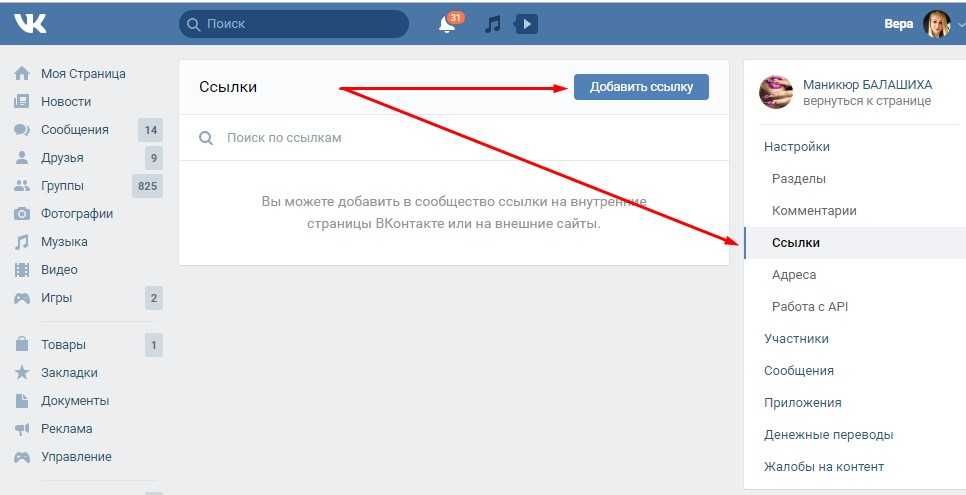 Тогда ему будут открыты права на изменения.
3 способ. Приглашение через ссылку
Есть ещё один способ, как пригласить участника к беседе.
- В существующей беседе нужно нажать на логотип переписки.
- В появившемся окошке нажать на кнопку «Ссылка на беседу» (1), скопировать её и можно уже делиться с теми, кого Вы хотите пригласить в беседу.
Как пригласить человека в беседу с телефона
Теперь я покажу как пригласить человека в беседу в Вк в мобильном приложении ВК
- Нужно зайти в приложение в ВК, нажать на «+» во вкладке «сообщения», и нажать на пункт «создать беседу»
Создаем беседу ВК в телефоне
- Затем выбираем участников нашей беседы
Выбираем участников беседы в ВК
- Вводим название и нажимаем галочку. Все беседа создана с двумя приглашенными участниками.
Как выглядит беседа ВК с 2мя приглашенными участниками
Ещё один способ приглашение собеседника в существующую беседу через телефон выглядит следующим образом:
- В информации о беседе есть функция «добавить участника» (1), нажав на неё, Вам открывается весь список Ваших друзей.
 Выберете нужных людей и нажмите галочку.
 - Также в информации о беседе есть ссылка на неё(2). Скопировав её и отправив нужному человеку, он в свою очередь, попадет в беседу, пройдя по этой ссылке.
Как добавить участника в беседу по ссылке
Чтобы вернуться в переписку, если человек вышел, то он должен нажать кнопку «вернуться», иначе не получится. Если переписка с беседой была удалена, то попасть в нее обратно можно только по ссылке.
Если у вас еще остались вопросы по беседе ВК, то загляните в статью Беседа Вконтакте: вопросы и ответы по администрированию и управлению
Надеюсь, все перечисленные способы очень просты в исполнении, надеюсь они Вам помогли.
Беседа
Как настроить группы контактов для iPhone
Вы когда-нибудь хотели создать группы контактов на своем iPhone, чтобы сортировать людей в своем списке? Хотя по какой-то причине это изначально невозможно, вы можете использовать веб-клиент iCloud для создания групп контактов для своего iPhone.
В наши дни у большинства людей на iPhone хранятся сотни контактов. В список контактов входят ваши коллеги, члены семьи, друзья и вообще кто угодно. По мере роста числа организовать эти контакты становится все труднее. Лучший способ управлять всеми вашими контактами — рассортировать их по разным группам. Большинство пользователей хотели бы, чтобы их личные и рабочие контакты были разделены, поэтому создание группы специально для коллег по работе было бы действительно хорошим началом.
Создать группу контактов с помощью iCloud.com довольно просто, и вы можете сделать это с любого устройства, на котором есть веб-браузер.
- Зайдите на iCloud.com, используя любой веб-браузер на любом из ваших устройств. Войдите в iCloud, щелкнув «значок стрелки» после того, как вы ввели свой Apple ID и пароль.
- На главной странице iCloud щелкните приложение «Контакты», чтобы перейти к следующему шагу.
- Здесь будут отображаться все контакты, которые у вас есть в данный момент.
 В самом низу левой панели вы найдете значок «+». Нажмите здесь.
 - Когда появятся варианты, нажмите «Новая группа».
- Теперь прямо под «Все контакты» на левой панели вы найдете только что созданную группу. Вы можете ввести любое имя для своей группы контактов и нажать «Enter» или «Return» на клавиатуре.
- Затем, чтобы добавить новый контакт в эту группу, убедитесь, что группа выбрана, и щелкните значок «+» в нижней части левой панели. Затем выберите «Новый контакт».
- Заполните контактные данные и нажмите «Готово» в правом нижнем углу страницы.
- Если вы когда-нибудь захотите удалить группу контактов в любой момент, вы можете выбрать конкретную группу и щелкнуть значок шестеренки в нижней части левой панели. Здесь вы найдете опцию «Удалить». Вы также можете импортировать vCards в группу отсюда.
Итак, вы создали свою первую группу контактов для своего iPhone.
Вы можете повторить описанные выше шаги, чтобы создать несколько групп контактов и отсортировать людей в вашем списке.
В этот момент вы можете подумать о том, как переместить контакт из списка «Все контакты» в только что созданную группу. Вы можете использовать старый добрый метод перетаскивания на iCloud.com, чтобы переместить существующий контакт в группу. Это не удалит контакт из списка «Все контакты», а просто создаст копию контакта в группе.
Добавление новых контактов в группу контактов через iPhone
Теперь, когда вы настроили свою первую группу контактов, вы можете вручную добавлять новые контакты в группу непосредственно на вашем iPhone.
Для этого просто коснитесь параметра «Группы», который находится в верхнем левом углу приложения «Контакты», и отмените выбор всего, кроме группы.
Теперь добавьте новый контакт, как обычно, и он будет добавлен в выбранную группу.
Однако вы не можете переместить существующий контакт в новую группу на своем iPhone. Да, вам нужно вернуться на iCloud.com для этого, в любом случае на данный момент.
–
Некоторые ограничения стандартного приложения «Контакты» на устройствах iOS могут раздражать некоторых пользователей, поэтому можно использовать сторонние приложения, такие как Группы, для удобного управления контактами.
Используете ли вы группы контактов iPhone, настроенные через iCloud? Что вы думаете об этой функции? У вас есть другое решение? Дайте нам знать ваши мысли и опыт.
Добавление группового контакта в приложение «Контакты» в MacOS | Справка
Перейти к основному содержанию
Последнее изменение 08.02.2023
Создав Групповой контакт в приложении Контакты , вы можете связать несколько адресов электронной почты с одной записью . Эта функция позволяет легко отправить электронное письмо группе людей.
В этих инструкциях предполагается, что вы уже добавили отдельные контакты в приложение «Контакты» в MacOS. Контакты позволяют добавить несколько существующих контактов или добавить новый контакт в группу. Дополнительные сведения о добавлении отдельных контактов см. в следующей статье:
- Добавление контакта в приложение «Контакты» в MacOS
Чтобы создать групповой контакт в приложении «Контакты » , следуйте приведенным ниже инструкциям.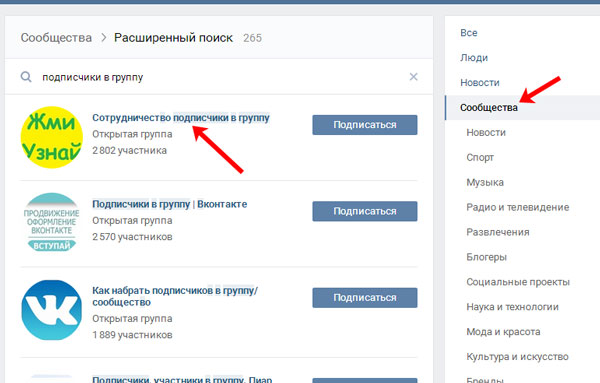
- Откройте приложение Контакты из док-станции или в папке Приложения .
- Нажмите кнопку со знаком плюс → Новая группа (рис. 1).
- Новая запись появится в столбце Group под On My Mac .
- Введите описательное имя для группы, например « History 107 » (для вашего класса History) или « Family », а затем нажмите клавишу Return на клавиатуре.
- Создав группу, вы можете добавлять в нее контакты. Чтобы добавить контакты в группу, нажмите «Все контакты» в меню слева, затем перетащите контакты из столбца Имя на созданный вами групповой контакт.
- Если контакты не добавляются в ваш список, проверьте, создали ли вы смарт-список. Контакты не могут быть добавлены в смарт-списки.
- Вы также можете создать Новые контакты в группе, еще раз нажав кнопку со знаком плюс и выбрав Новый контакт .
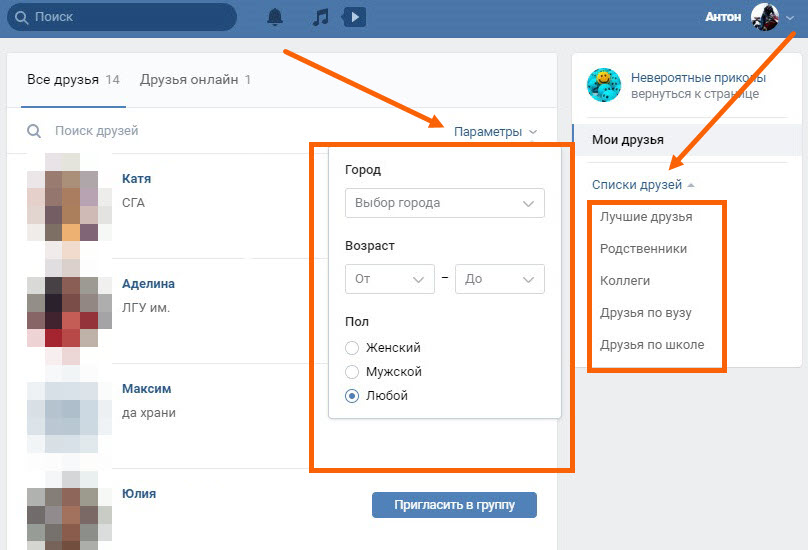
Рисунок 1:
Чтобы использовать групповой контакт в Mail , составьте новое сообщение электронной почты и введите имя группового контакта в поле Кому: . Письмо будет отправлено всем участникам группы.
Чтобы скрыть адреса электронной почты участников группы друг от друга, необходимо ввести имя контакта группы в поле СК:. Электронное письмо будет отправлено всем в группе, но адреса электронной почты будут скрыты от всех.
Если поле скрытой копии не отображается, выберите Просмотр в верхней строке меню, затем выберите Поле адреса скрытой копии . Это поле теперь будет доступно при написании сообщений.
Чтобы создать групповой контакт в приложении Контакты , следуйте приведенным ниже инструкциям.
- Откройте приложение Контакты из Finder или в LaunchPad .
- Нажмите кнопку со знаком плюс → Новый список.

- Новая запись появится в столбце Все контакты под На моем Mac .
- Введите описательное имя для списка, например « History 107 » (для вашего класса History) или « Family », а затем нажмите клавишу Return на клавиатуре.
- Создав список, вы можете добавлять в него контакты. Чтобы добавить контакты в список, нажмите «Все контакты» в меню слева, затем перетащите контакты из Имя столбца для созданного вами группового контакта.
- Если контакты не добавляются в ваш список, проверьте, создали ли вы смарт-список. Контакты не могут быть добавлены в смарт-списки.
- Вы также можете создать Новые контакты в группе, еще раз нажав кнопку со знаком плюс и выбрав Новый контакт .
Для получения технической помощи вы можете Отправить заявку на помощь или связаться с Центром технической поддержки по телефону (309) 438-4357, по эл.