
Как искать по фото на Таобао? | Как выполнить поиск по картинке нужных товаров и брендов? | Где на Таобао поиск по фото?
Официальная китайская интернет-платформа ТаоБао может похвастаться миллионами товаров. Это отличный вариант для тех, кто не собираются ограничиваться покупками в ближайшем магазине или на рынке. Однако огромный ассортимент товаров на TaoBao не всегда позволяет отыскать нужную вещь. Кроме того, незнание китайского языка существенно усложняет шопинг. Разобраться с многообразием товарных позиций и отыскать нужную вещь в кратчайшие сроки бывает крайне сложно.
Нередко случается, что из информации о товаре имеется только фотография. При этом название самого товара и его бренд неизвестны. С этой целью многие обращаются на тематические форумы и группы в социальных сетях, участники которых подбирают вещи, основываясь на своем опыте. Однако зачастую попытки отыскать нужный товар, основываясь на мнении постороннего человека, остаются безрезультатными. Единственным выходом из этой ситуации остается поиск по фото. Существует несколько способов отыскать требуемую вещь на бескрайних просторах ТаоБао. Рассмотрим некоторые из них.
Встроенный поиск через континентальную версию сайта
Эта опция доступна исключительно пользователям китайской версии сайта taobao.com. Заходя на сайт ТаоБао через поисковую систему, вы, скорее всего, попадете на международную версию сайта, в которой не предусмотрена возможность поиска по фотографии. В этом случае необходимо переключиться на версию сайта, предназначенную для континентального Китая. Для этого нужно отыскать на главной странице поисковую строку и кликнуть на иконку «Лупа», которая расположена в правом верхнем углу. Предварительно можно перевести сайт на русский язык. Для этого необходимо зайти на TaoBao через браузер Google Chrome и кликнуть на всплывающее окошко «Перевести» в правой верхней части страницы. После этого сайт загрузится в читаемой форме.
Оказавшись в версии для континентального Китая, кликните на значок фотоаппарата. Он расположен справа от поисковой строки. Чтобы запустить поиск по фото, необходимо заранее сохранить фото интересующего товара на компьютер. Далее нажимаем на значок и загружаем изображение. В качестве альтернативы традиционному перетаскиванию фото курсором можно загрузить URL-адрес картинки, если она размещена на каком-то внешнем ресурсе. После этого откроются ссылки на магазины с нужным товаром. Пользователю остается только выбрать продавца с приемлемыми ценами.
Какой должна быть картинка?
Для того чтобы встроенный поиск без проблем считал картинку и выдал нужный результат, важно ее соответствие определенным параметрам. Часто пользователи жалуются на некорректную работу системы, не зная до конца тонкостей ее функционирования. Своими неправильными действиями они сами создают себе проблемы, препятствуя полноценному поиску. Для корректной работы изображение должно соответствовать следующим требованиям:
- На снимке не должно быть ничего, кроме искомого объекта. Если на фото есть лишние элементы, изображение товара придется вырезать.
 Не страшно, если картинка получится маленькой. Система все равно ее считает. Функция распознания не зависит от размера изображения. Главное – избавиться от помех и посторонних предметов на фото. Иногда они не мешают, но такое случается довольно редко. Посторонние предметы на снимке не будут мешать только в том случае, если изображения полностью идентичны.
 - Для более точного поиска нужно выбрать, к какой категории относится товар (мужская/женская) и подкатегорию: одежда, игрушки, электроника и пр.
- В случае если необходимо искать одежду, лучше загрузить картинку отдельной вещи. Иначе вещь будет распознана системой не как отдельный элемент, а в составе цельного образа. В итоге встроенный поисковик будет анализировать фото и находить все что угодно: обувь, брюки, блузку, украшения и пр. Но только не то, что нужно.
- Использовать для поиска можно не только профессиональные картинки, загруженные из интернета, но и обычные снимки с телефона. Главное, чтобы интересующий товар хорошо просматривался.

Результат поиска генерируется на основе цвета, формы, узора товара. Изображение должно быть качественным и по возможности оригинальным. Система выдает развернутый список товаров, максимально похожих на объект поиска. Чтобы найти именно тот предмет, который нужно, необходимо отсортировать результаты поиска по категориям и подкатегориям. С помощью встроенного поиска можно найти отдельные элементы на снимке. Для этого достаточно выделить объект на фото и нажать на кнопку «Ок». После этого поисковик предложит продавцов, которые продают такую вещь.
Поиск по фотографии через TaoTaoSou
Другой не менее эффективный способ поиска товаров на ТаоБао по фотографии – сайт TaoTaoSou. Однако необходимо учитывать, что данный сервис ищет только крупные объекты, например, одежду, обувь, сумки, предметы интерьера. Он не подходит для поиска украшений, нижнего белья, мелких аксессуаров и других вещей. В этом случае пользователю придется просматривать все товары ТаоБао.
Поиск товаров через TaoTaoSou реализуется в несколько этапов:
- Нужно кликнуть по значку «Фотоаппарат» в поисковой строке.

- Загрузить фото с искомым товаром в открывшемся окошке.
- Указать категорию, к которой относится искомая продукция.
- Нажать на кнопку «Искать».
- После этого система предложит выбрать нужную вещь из перечня максимально близких результатов. Остается только сделать выбор, нажав на красную кнопку. После этого система перейдет на страницу с выбранным товаром.
Что делать, если возникли проблемы с поиском?
Для того чтобы отыскать нужную вещь, можно прибегнуть к услугам посредников. Они помогут заказать товар и оперативно доставить его из Китая в Россию. Надежные посредники несут полную ответственность за транспортируемые грузы, обеспечивая их целостность и сохранность. Они работают как с физическими, так и с юридическими лицами, помогают с поиском товаров на ТаоБао, выбором цвета, размера, оформлением заказа и оплатой. Остается подождать несколько недель — и товар будет у вас.
С помощью посредника MASTER-TAO можно получить доступ к неограниченному ассортименту китайских интернет-магазинов. Вам помогут с выкупом и доставкой грузов в любую точку России и стран СНГ.
Быстрый поиск по картинке в интернете: подробная инструкция
Привет всем!
Часто на руках нет никакой информации кроме изображения. Жажда узнать больше возникает по разным причинам. Кому-то хочется узнать, кто на фото, где оригинал, что это за место, реально ли выглядит так человек из соцсети. К счастью, поиск по картинке – сейчас обыденное дело.
В этой статье речь пойдет о том, как найти необходимую информацию по изображению.
Как устроен графический поискИзображение раскладывают на составляющие: цветовые границы, контраст, пиксели. После анализа в результатах поиска показываются изображения, в которых компоненты находятся в том же порядке и в тех же оттенках.
Если говорить простым языком о том, каким образом производится поиск, то можно сказать, что фото разбирают на запчасти и находят похожие по ним. Вот и вся магия.
Есть только фотография, а вопросов осталось много? Мы научим, как отыскать любые сведения только по фотографии. Вам нужен лишь интернет, исходная картинка и пара минут свободного времени.
GoogleЗаходим в Google Картинки и нажимаем на иконку фотоаппарата в строке.
Во всплывшем окне выбираем “Загрузить файл” или “Указать ссылку».
Выбираем файл с компьютера. Кликаем “Открыть”.
Добавляем ссылку, если изображение находится в интернете.
Смотрим на результаты. Вверху находится список сайтов, внизу картинки. В текстовое поле рядом с используемым изображением можно добавить слова, помогающие в поиске, например, “гора”.
Также Гугл подобрал фото по образцу.
Мы искали название города по этому фото. Он выдал только название горы, хотя мог бы показать местоположение и дать подробную информацию.
ЯндексОткрываем стартовую страницу Яндекса. Выбираем рядом с поисковой строкой “Картинки”.
Нажимаем на значок фотоаппарата справа от кнопки “Найти”.
Вверху появится строка. Слева нужно кликнуть “Выберите файл”, если картинка на устройстве, или справа вставить ссылку, если просто видели ее в интернете. Кликните “Найти”.
Изучаем результаты. Если вы хотели скачать оригинал фото, то справа показаны доступные разрешения. Внизу можно загрузить любую похожую фотографию.
Найти место по фотографии проще в Яндексе. Отечественный поисковик выдал не только название горы, но и город в Канаде, где она расположена. Этим Google похвастаться не смог.
Англоязычный сервис TinEyeTinEye – американский сервис поиска картинок. Вы не узнаете название изображенного предмета или человека, зато найдете оригинал в лучшем качестве или того, кто использует фотоработу без вашего ведома. Сервис проиндексировал 17 млрд картинок, поэтому велик шанс успешно отыскать свою.
Способ 1.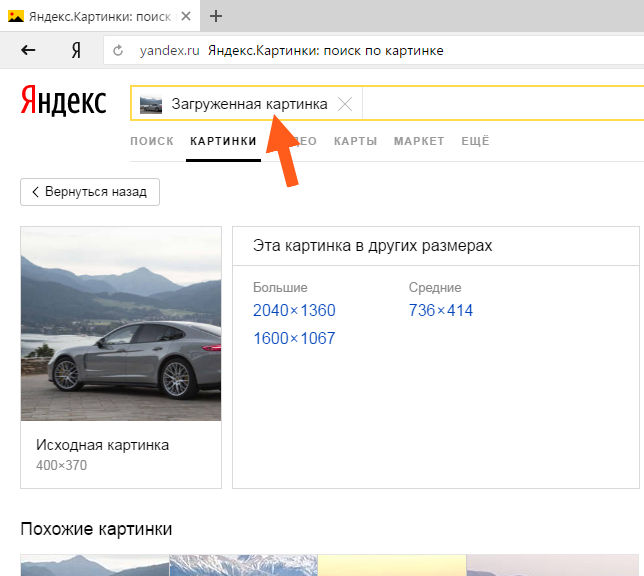 Заходим на главную страницу TinEye. Кликаем по стрелочке, чтобы найти информацию по изображению с компьютера.
Выбираем нужную картинку в папке и нажимаем на кнопку “Открыть”. Для наглядности результата мы взяли фото Лермонтова.
Появится список со схожими изображениями. Чтобы скачать необходимый файл, нужно нажать на имя в описании.
Минус: нельзя ввести в строку текст, улучшающий поиск, узнать имя человека, название места. Можно только кликнуть на ссылку.
Способ 2. Вставляем ссылку картинки в строку рядом и нажимаем на лупу справа.
Теперь можно сохранить любой вариант из результатов или посмотреть, кто на фото.
Плагин PhotoTracker LiteХотите получить больше сведений, но долго пользоваться каждым сервисом по отдельности? Тогда добавьте плагин PhotoTracker Lite в браузер. Он будет искать сразу с 5 сайтов. Покажет результаты в новой вкладке.
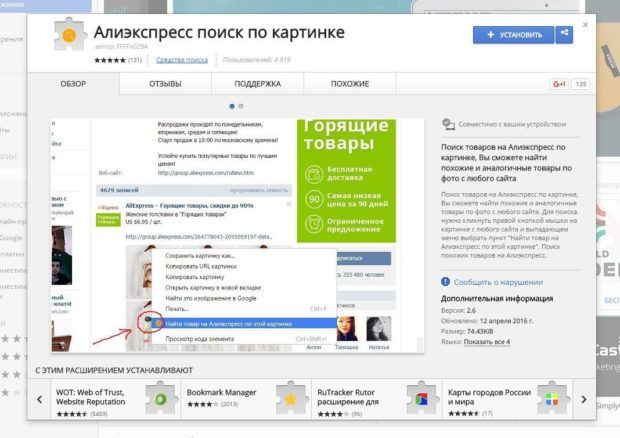
Нужно скачать дополнение PhotoTracker Lite для своего браузера.
В новом окошке вас попросят подтвердить установку. Сделайте это.
Когда плагин добавится в браузер, появится надпись. Чтобы активировать его, нажмите на значок (вверху справа для Google Chrome и Яндекс.Браузера).
Настроим PhotoTracker Lite. Для полноты результатов включите все сайты. Включить – ползунок голубой, выключить – красный.
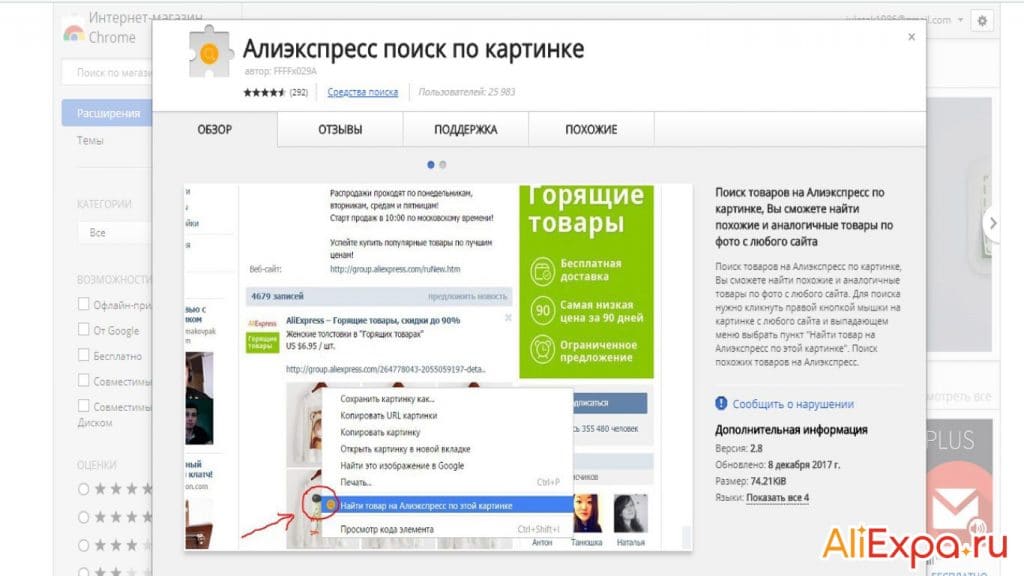
Идем на страничку с нужной картинкой. Нам попался скриншот из аниме. Очень интересно узнать название. Кликаем правой кнопкой мыши, чтобы появилось меню. Выбираем “Искать это изображение”.
Результаты с 4 поисковиков появляются в разных вкладках. Оцениваем и делаем выводы.
Плюсы: не нужно бегать по разным сайтам, плагин ищет везде.
Минус: от низкой скорости интернета страницы не загрузятся, придется добавлять ссылку вручную.
Ищем информацию по изображению с телефонаУвидели на стене дома неизвестное насекомое и срочно нужно проверить не ядовито ли оно? В социальной сети написал красивый парень или девушка, но вы сомневаетесь в подлинности аккаунта? Даже имея рядом только мобильник, вы быстро найдете ответы с помощью приложения и фотографии.
Все приложения скачивайте из Play Маркета или App Store.
Google ChromeЗайдите на сайт с фотографией. Мы решили устроить проверку аватарки ВК.
Удерживайте палец на ней, пока не появится меню. Выберите пункт “Найти это изображение в Google”.
Наслаждаемся полученными результатами. Когда-то мы публиковали запись с этой фотографией. Программа нашла ее.
В Яндекс.Браузере повторяем то же самое.
Для поиска по изображениям онлайн можно скачать отдельную программу Search Google Using Image.
PictPicksPictPics не имеет собственного алгоритма поиска. Использует Гугл. В приложении легко найти похожий рисунок, сохранить запрос в историю, фильтровать результаты по цвету, типу, времени и размеру.
Открываем PictPicks нажатием на него.
Вызываем меню нажатием трех полосок с левой стороны.
Воспользуйтесь значком фотоаппарата, чтобы сделать снимок объекта или отправьте из памяти телефона, нажав на квадратик рядом.
Переверните, отразите фото, если это необходимо, и начните искать, нажав на лупу в правом верхнем углу.
Смотрим поисковую выдачу и сохраняем искомое изображение, нажав на него пальцем.
Меню с действиями вызывают три точки справа.
Search By ImageSearch By Image – приложение, которое быстро ищет похожие картинки через Гугл с мобильного. Подойдет тем, кому не нравится Chrome. Оно занимает всего 3,75 МБ.
Открываем приложение через меню смартфона.
Нажимаем на плюсик в правом нижнем углу, чтобы добавить исходник.
Можно добавить фото прямо с камеры, если нажать на иконку фотоаппарата. Чтобы загрузить исходник из галереи, нужно воспользоваться значком квадратика ниже.
Нам дают возможность редактировать фотографию: обрезать, повернуть, отразить. Чтобы начать, нажмите на кружочек с лупой.
Изучаем результаты, которыми смог нас порадовать Гугл. Это было домашнее фото, которого нет в интернете, поэтому понятно, почему он показал только схожие.
Плюсы: просто пользоваться, быстро искать, мало весит.
CamFindФотографируйте, загружайте картинки, чтобы найти всю информацию: местонахождение, цены в интернет-магазинах, копии, похожие файлы. Можно поделиться постом в Facebook, Twitter сразу из приложения. CamFind есть в 2 версиях: для Андроид (Play Маркет) и iOS (App Store).
Фотографируем вещь или человека на камеру. Или загружаем фото из памяти телефона, нажав на плюс вверху.
Ждем.
Изучаем поисковую выдачу. Среди нее сайты, ссылки на товары, новости, статьи и страницы, где было замечено что-нибудь, похожее на исходник.
Плюс: находит места, товары, новости, статьи.
AliExpressУвидели классную вещь у друга или хотите купить китайскую копию брендовой вещи подешевле? Установите приложение AliExpress и воспользуйтесь графическим поиском с телефона.
Находим программу в меню и запускаем.
Нажимаем на черный значок фотоаппарата в правом углу.
У нас есть три варианта:
- Сфотографировать и отправить, если воспользуемся красной кнопкой.
- Отправить готовое изображение из галереи, нажав квадратик в левом нижнем углу.
- Отсканировать по штрихкоду в правом углу.
Если вы загружаете фото из галереи, то нужно отметить его и нажать галочку, чтобы отправить.
Просмотрите список, который выдал на ваш запрос АлиЭкспресс. У меня 100 % совпадение.
З
аключениеСейчас достаточно способов, чтобы найти нужную информацию по фото. А как вам удобнее искать? Расскажите в комментариях.
Подпишитесь на наши обновления, чтобы научиться интересным и полезным вещам. Желаем удачи! До скорой встречи.
App Store: обратный поиск картинок
Описание
Обратный поиск изображений позволяет искать изображения с помощью Google Image Search (Google Lens), Bing Image Search, Yandex Image Search и TinEye Image Search.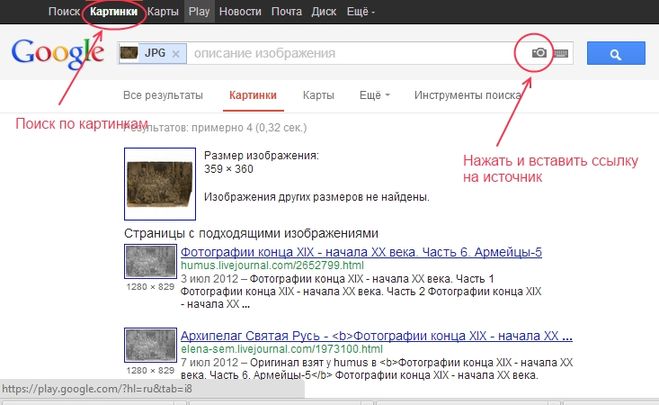
ОСОБЕННОСТИ:
— Прямой поиск изображений из вашей библиотеки фотографий, камеры, буфера обмена и файлов на ваших устройствах.
— Поиск изображений по URL-адресу изображения.
— Поиск в таких приложениях, как «Фотографии», Safari через расширение для iOS.
— Нажмите и удерживайте изображение для поиска в веб-браузере.
— Поиск изображений по словам.
— Обрезать и повернуть изображения.
— История поиска изображений.
— Сохраняйте изображения на свои устройства в веб-браузере.
ПОДПИСКА:
Оплата будет снята с учетной записи iTunes при подтверждении покупки. Подписка продлевается автоматически, если автоматическое продление не будет отключено по крайней мере за 24 часа до окончания текущего периода. С аккаунта будет взиматься плата за продление в течение 24 часов до окончания текущего периода по тарифу выбранного плана. Подписками и автоматическим продлением можно управлять, перейдя в настройки учетной записи после покупки.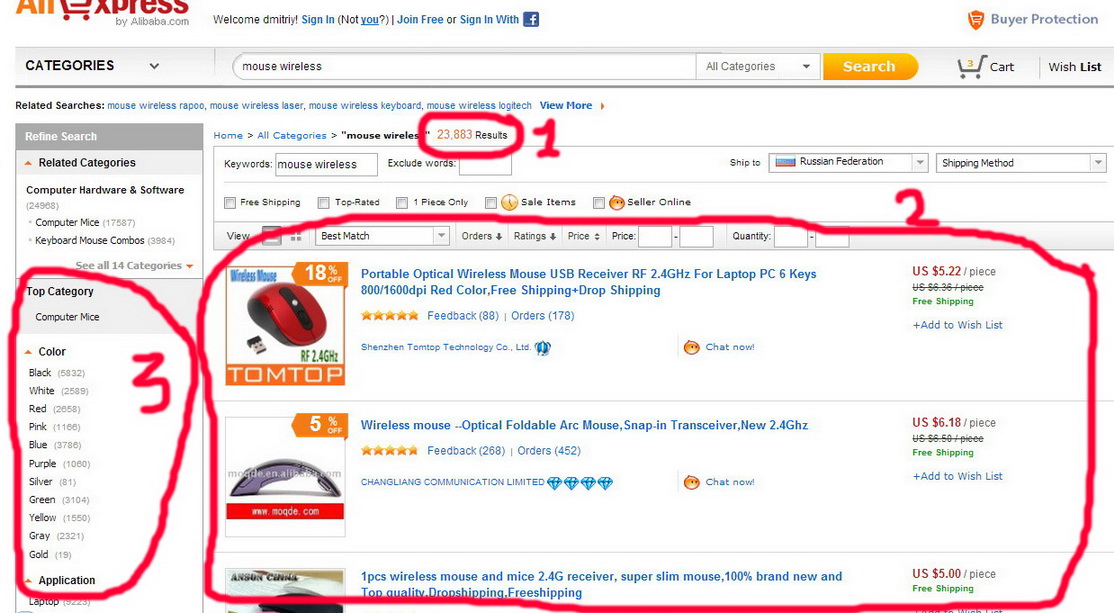
Любая неиспользованная часть бесплатного пробного периода будет аннулирована при покупке подписки.
Условия использования: https://www.ipopapp.com/terms-of-service/
Политика конфиденциальности: https://www.ipopapp.com/privacy-policy/
ОТКАЗ ОТ ОТВЕТСТВЕННОСТИ:
Это приложение использует Google , Bing, Yandex и TinEye во встроенном в приложение веб-браузере. Но приложение не одобрено и не связано ни с одной из этих поисковых систем.
Версия 6.6
— Исправлены ошибки и улучшена производительность.
Рейтинги и обзоры
29,5 тыс. оценок
Работает в 99% случаев
Отличное приложение.
Работает солидную часть времени. Очевидно, что есть определенные картинки, которые невозможно будет поднять.
Но это можно обойти.
Если вы используете свой iphone, вы можете отредактировать фотографию, просто нажав кнопку редактирования. Как только вы это сделаете. Выпрямите, либо вбок, либо масштабируйте. Или вы можете изменить это по вертикали или сделать это по горизонтали, таким образом, вы можете изменить углы. Это обеспечивает более равномерный поиск изображений.Например. Я использую обратный поиск по картинкам для кроссовок. Для пар, которые еще не выпали, я должен узнать НОМЕР SKU/MODEL, который на многих сайтах не указан, включая сайты, которые не указаны, даже если я купил на этом сайте. Но что в этом хорошего, так это поиск. Он всегда будет ссылаться на сайт с номером модели. Оттуда я могу найти сайт с этим номером модели. Затем я могу использовать приложение/сайт, которым пользуюсь регулярно, что дает мне лучшую цену, доступную как в США, так и за границей, поэтому я всегда буду платить наименьшую возможную сумму.
Отличное приложение, чрезвычайно полезное для бизнеса, которым я занимаюсь.
Спасибо за недавнее обновление приложения, которое помогло мне сэкономить солидную сумму денег.

ВПЕЧАТЛЕННЫЙ! СУПЕР БЫСТРЫЙ И ПРОСТОЙ В ИСПОЛЬЗОВАНИИ!
Два дня потрачены на поиски имени и/или других изображений безумно выглядящего кота в смокинге (похожего на психопатическую собаку). Не повезло со всем этим гуглением, и тогда мне пришло в голову выполнить обратный поиск изображения (чего я никогда раньше не делал). Потратил пару часов на изучение того, как это сделать, и терпеливо устанавливал множество приложений для iPad по одному, а затем удалял их, прежде чем попробовать следующее. Либо я не мог понять, как использовать эти приложения, либо они просто не делали того, о чем заявляли. Я установил этот, открыл его, и основные значки были достаточно просты, чтобы их понял даже такой «технологически сложный», как я.
Я щелкнул фото, выбрал свое фото и МГНОВЕННО узнал, что его зовут Атчум (и он действительно кот, а не собака). Мне предоставили много ссылок на сайты и десятки изображений! я в восторге!!!
Вы не будете разочарованы
Мне очень нравится это приложение. В последнее время мы с мужем были на многих сайтах знакомств, и люди продолжали бегать вокруг нас. Я загрузил много приложений, чтобы попытаться выполнить обратный поиск изображений, и ни одно из них ничего не выдало. Я искал их аватарку, чтобы узнать, действительно ли они были теми, за кого себя выдавали, поэтому, поскольку никто никогда ничего не открывал, я начал думать, что, может быть, она и есть та, за кого себя выдавала, но я увидел это приложение и решил попробовать в последний раз. …. и БУМ первая попытка была наша потенциальная дата. Оказывается, мы все время ловили сомов. Так что теперь я всегда использую этот поиск, прежде чем даже продвигаться вперед с любыми потенциальными датами.
СПАСИБО!!
Подписки
Ежемесячная подписка Pro
Разблокировать все ограничения
1,99 $
Разработчик Yajing Qian указал, что методы обеспечения конфиденциальности приложения могут включать обработку данных, как описано ниже. Для получения дополнительной информации см. политику конфиденциальности разработчика.
Данные, используемые для отслеживания вас
Следующие данные могут использоваться для отслеживания вас в приложениях и на веб-сайтах, принадлежащих другим компаниям:
- Идентификаторы
- Данные об использовании
- Диагностика
Данные, не связанные с вами
Могут быть собраны следующие данные, но они не связаны с вашей личностью:
- Идентификаторы
- Данные об использовании
- Диагностика
Методы обеспечения конфиденциальности могут различаться, например, в зависимости от используемых вами функций или вашего возраста.
Информация
- Продавец
- Яцзин Цянь
- Размер
- 27,4 МБ
- Категория
- Утилиты
- Возрастной рейтинг
- 17+ Нечастое/умеренное употребление алкоголя, табака или наркотиков или рекомендации Неограниченный доступ в Интернет Нечастая/умеренная ненормативная лексика или грубый юмор Медицинская информация/лечение нечасто/умеренно Нечастые/мягкие зрелые/наводящие на размышления темы Нечастые/мягкие темы ужасов/страха Нечастое/мягкое реалистичное насилие Нечастое/умеренное насилие в мультфильмах или фэнтези
- Авторское право
- © ЯЦЗИН ЦЯНЬ
- Цена
- Бесплатно
- Сайт разработчика
- Тех.
 поддержка
 - Политика конфиденциальности
Еще от этого разработчика
Вам также может понравиться
Как искать в Google с помощью изображений
Google предлагает широкий спектр различных услуг от поиска до электронной почты, но одним из полезных способов поиска элементов является использование изображений, фотографий или картинок , которые вы, возможно, сделали сами или нашли на других ресурсах. веб-сайты и ищут похожие элементы или точные совпадения с помощью поиска изображений Google.
Несмотря на то, что поиск с помощью Google стал частью повседневной жизни, и хотя большинство из нас обычно использует текстовые ключевые слова и фразы, чтобы найти то, что они ищут. Вы также можете использовать изображения для поиска похожих объектов или элементов с помощью системы поиска изображений Google.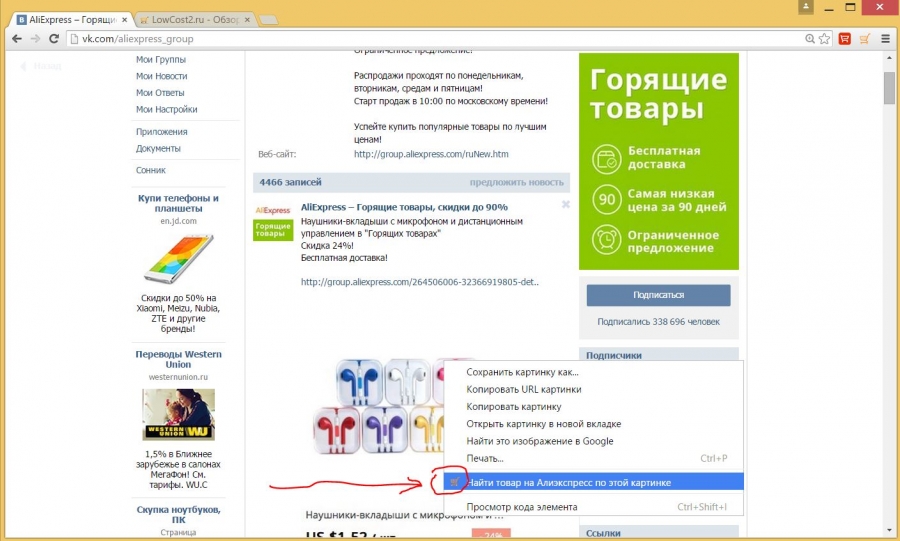 Все, что вам нужно сделать, это просто перетащить изображение или загрузить фотографию на свой телефон на страницу поиска изображений Google, и Google проанализирует изображение, предоставив широкий спектр различных результатов поиска.
Позволяет легко искать в Google объекты на изображении, похожие изображения или веб-сайты, которые на самом деле используют точное изображение или изображение. Вы можете выполнять поиск изображений Google на компьютерах и мобильных устройствах как на Android, так и на iOS, используя совместимые браузеры.
Существует пять основных способов поиска с помощью Google по изображению на официальном веб-сайте https://images.google.com/. То, как каждый из них работает, немного отличается в зависимости от того, используете ли вы мобильные устройства или компьютер, хотя все они будут давать одинаковые результаты.
5 способов поиска в Google с помощью изображений
1. Перетащите изображение в поле поиска, которое уже есть на вашем компьютере
2. Выберите изображение для поиска , которое уже есть на вашем телефоне или планшет
3. Вставьте URL-адрес изображения, найденного в Интернете, в окно поиска
4. Сделайте снимок с помощью веб-камеры, телефона или планшета камера , чтобы начать поиск изображения
5. Используйте изображение который уже есть в Интернете для более глубокого поиска изображений
Компьютерный поиск
Для поиска Google по изображению на компьютере вам потребуется использовать один из поддерживаемых браузеров, например Google Chrome, Mozilla Firefox или Safari от Apple.
1. Просто откройте предпочитаемый вами браузер и перейдите на страницу https://images.google.com/
2. Найдите на своем компьютере изображение, которое вы хотите найти в Google, и перетащите его в Окно поиска Google.
Вы также можете загрузить изображение со своего компьютера, выбрав файл, нажав Открыть или выбрать .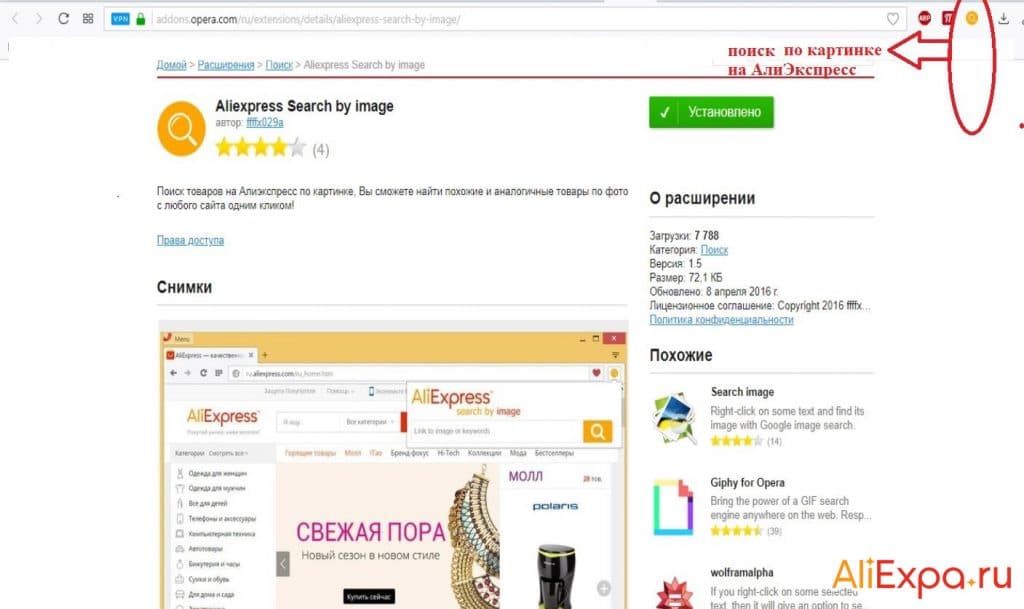 Или вы можете выполнить поиск по URL-адресу на своем компьютере. Просто зайдите на сайт с изображением, которое вы хотели бы использовать.
1. Щелкните правой кнопкой мыши изображение на веб-сайте, который вы хотите использовать при поиске. URL в поле поиска
4. Нажмите кнопку Поиск по изображению.
Поиск изображений Android
Для поиска изображений в Google с использованием фотографии или сохранения изображения на устройстве Android
1. Откройте официальное приложение Google. или камеру планшета, чтобы сделать фотографию для поиска, или загрузить существующее изображение из библиотеки фотографий с помощью значка Photo Picker . Маленький квадратный значок с двумя треугольниками разного размера внутри.
5. Уточните поиск на выберите объект или область изображения , которую вы хотите найти, выбрав значок круга, если он доступен.
6. Коснитесь изображения, чтобы выбрать область и перетащите углы рамки вокруг выбранного для поиска определенного элемента, объекта или предмета.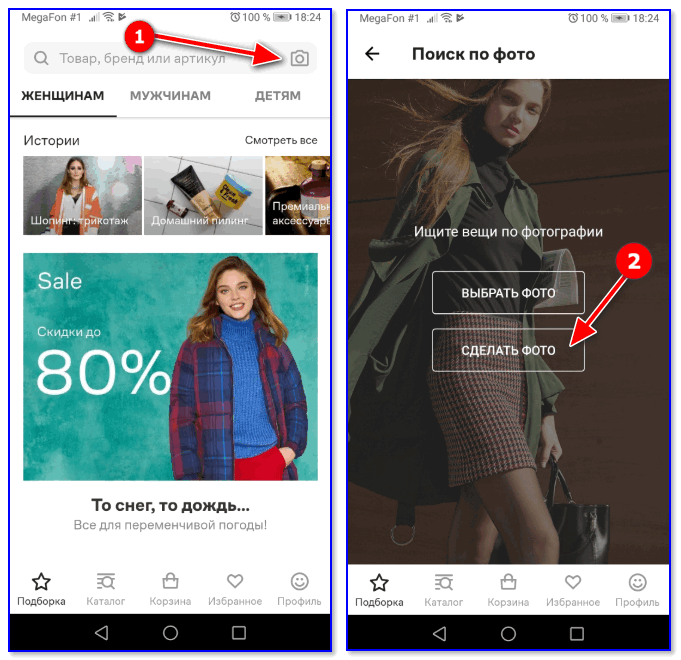
7. Прокрутите результатов поиска , чтобы найти желаемую цель.
8. Если результаты поиска слишком обширны, попробуйте уменьшить выбранную область.
Если вы хотите найти изображение в Google непосредственно с веб-сайта с помощью телефона или планшета Android, откройте приложение Chrome и перейдите на веб-сайт с изображением, которое вы хотите найти.
1. Затем коснитесь изображения и удерживайте его, пока не появится параметр Поиск с помощью Google Lens .
2. Выберите способ поиска, выбрав объект на изображении с помощью круглого значка, или используйте часть изображения, выбрав область на изображении, которую Google должен искать.
3. Вы также можете искать изображения в Интернете с помощью телефона Android, следуя инструкциям в нижней части этого руководства.
Поиск изображений iPhone
Если вы используете Apple iPhone или iPad и хотите выполнять поиск Google по изображению, вы можете использовать официальное приложение Google, браузер Chrome или браузер Safari, если это версия 11 и выше. .
.
Использование изображений в вашей фотобиблиотеке
1. Откройте приложение Google на вашем устройстве iOS. Если вы еще не установили его, его можно загрузить из официального магазина приложений Apple iOS.
2. Выберите строку поиска и нажмите значок Google Lens .
3. Используйте свой iPhone или iPad, чтобы загрузить фотографию для поиска, либо сняв ее с помощью камеры, либо загрузив существующее изображение с помощью функции выбора фотографий, чтобы выбрать изображение из вашей библиотеки фотографий.
4. Поиск среди результатов, чтобы найти нужную цель.
5 Если вы хотите найти более конкретные результаты, вы можете выбрать небольшую область на изображении, чтобы еще больше уточнить поиск Google.
Использовать изображения, уже имеющиеся в Интернете
Другой способ поиска изображений в Интернете — выполнить обычный поиск по указанному ниже адресу, а затем выбрать изображение, близкое к тому, что вы хотите найти, и выполнить дополнительный поиск, чтобы найти больше того же.