
Multi Text Finder — множественный поиск слов в файлах
Описание:
Данная программа осуществляет поиск по содержимому файла, ищет сразу несколько слов в документах. Бывают ситуации, когда нужно найти документы, но нет точного параметра для поиска, например, толи ООО «Сервис», толи ООО «Сервер» или «Север», или документы, в которых есть слово «зарплата», или слово «удержание», или «начисление». Данная программа найдет все документы, в которых есть заданные слова/словосочетания, укажет что нашла и покажет в каком контексте они используются.
Инструкция:
- Укажите места поиска, можно сразу указать несколько папок
- Выберите в каких документах осуществлять поиск
- Укажите одно, или несколько слов поиска через запятую (регистр не важен)
Multi Text Finder найдет все документы, в которых есть данные слова. Вы можете посмотреть содержимое документов (найденые слова будут помечены), открыть, скопировать, или удалить их.
Достоинства программы:
- Одновременный поиск нескольких слов
- Поддержка основных форматов документов
- Интеграция с проводником Windows
- Предпросмотр найденого
- Высокая скорость поиска
- Простота и удобство
Текущая версия 2.1
- Возможность вставки любого количества скопированных слов для поиска (через запятую)
- Выбор нескольких папок для поиска
- Авто сохранение всех необходимых параметров и истории поиска
- Информация о количестве вхождений слова в тексте документа и сумма вхождений во всех документах
- Удобная навигация по найденному тексту
- Ограничения по дате и размеру файлов
- Поиск в любых файлах по маскам (например *.
 php, *.css, *.sql и тд)
 - Сортировка списка и необходимые манипуляции с найденными файлами (Открыть расположение, копировать, удалить и тд)
- Современный и удобный интерфейс
- Поддержка всех версий Windows, начиная с XP(SP3)
- Переработанные алгоритмы и увеличенная скорость поиска
- Специальная редакция для разработчиков 1С, которая дополнительно позволяет вести поиск в файлах внешних обработок и конфигурациях (epf, erf и cf). Найти нужный кусок кода теперь просто и удобно. — Скачать Multi Text Finder для разработчиков 1С
Скачать FREE версию
Скачать PORTABLE версию
Регистратор рабочего времени
Отмечайте приход/уход сотрудников, оперативно смотрите кто на месте, а кто отсутствует, или сверяйте посетителей по фотографиям для контроля доступа.
Бесплатная FREE версия
Поиск текста в PDF документах
Загрузите свои PDF-файлы для поиска определенного фрагмента текста.
Powered by aspose.com and aspose.cloud
Перетащите файл(ы) сюда
By uploading your files or using our service you agree with our Terms of Service and Privacy Policy
Другие приложения
Документация по API
Java C# C++
About Поиск
Поиск PDF — это поиск всех вхождений определенного слова или фразы в PDF документе.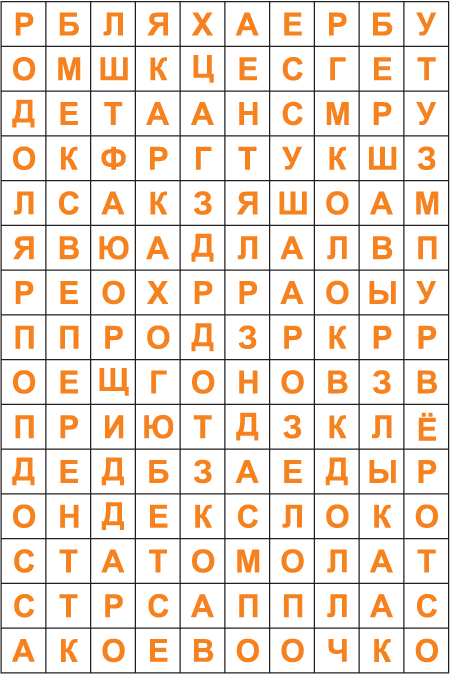 Вы можете искать конкретный текст по полному совпадению или совпадению регулярного выражения.
Приложение «Поиск» позволяет искать и анализировать текст PDF документа. Полученный файл содержит список всех случаев использования текста в PDF. Используйте его для анализа содержимого PDF документа, для изучения статистики текста в PDF документе, для расчета всех определенных словарных входов в тексте. Приложение для поиск хорошо работает с большими файлами, вам не нужно устанавливать дополнительное программное обеспечение, которое может не дать вам исчерпывающего представления об использовании искомого слова в документе.
Приложение для поиска текста в PDF документе работает онлайн через любой популярный браузер, на любой платформе Windows, MacOs, Linux или Android. Ваши документы хранятся у нас в надежном хранилище на протяжении 24 часов, а потом автоматически удаляются.
 Для немедленного удаления ваших документов просто нажмите кнопку удалить в окне скачивания результата.
Как искать текст в PDF файле используя {2N}
#01
Загрузить файлы
Щелкните внутри области размещения файлов, чтобы загрузить PDF файл, или перетащите PDF файл.
#02
Строка поиска
Введите текст или регулярное выражение и нажмите кнопку «ПОИСК».
#03
Выполните поиск
Нажмите кнопку «ПОИСК». Файл будет автоматически отображен для просмотра результатов и мгновенной загрузки.
#04
Отправка по электронной почте
Вы также можете отправить ссылку на скачивание результирующих файлов PDF на свой email.
#05
Не забудьте получить результат
Обратите внимание, что файл будет удален с наших серверов через 24 часа, а ссылки для скачивания перестанут работать после этого периода времени.
Часто задаваемые вопросы
❓ Как искать текст в документе PDF?
Сначала вам нужно добавить файл для поиска: перетащите файл PDF или щелкните внутри белой области, чтобы выбрать файл и указать строку поиска.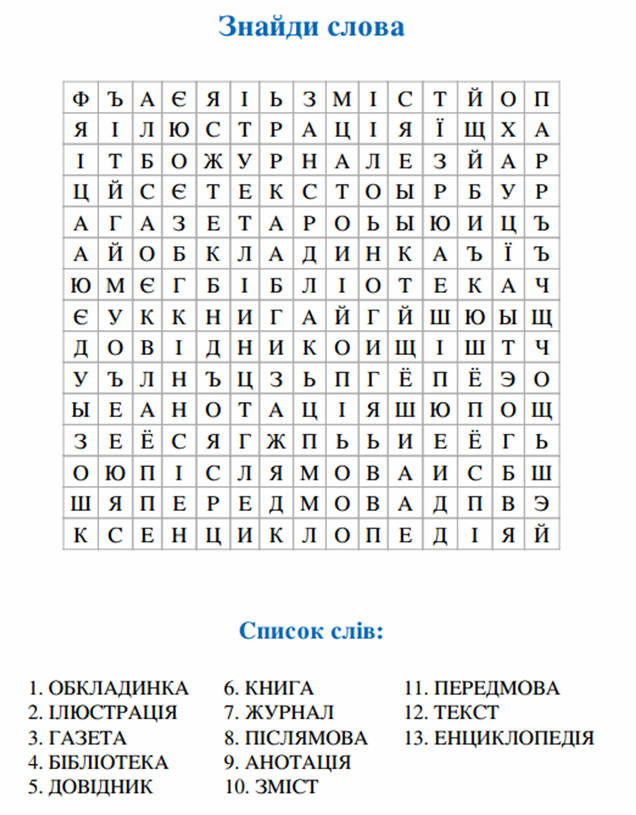
⏱️ Сколько времени занимает поиск текста в документе PDF?
Это приложение Search работает быстро. Вы можете искать текст в PDF за несколько секунд.
🛡️ Безопасно ли искать текст в PDF с помощью бесплатного приложения Search?
Конечно! Ссылка на скачивание файлов результатов будет доступна сразу после поиска. Мы удаляем загруженные файлы через 24 часа, и ссылки для скачивания перестанут работать по истечении этого периода времени. Никто не имеет доступа к вашим файлам. Поиск абсолютно безопасен.
💻 Можно ли искать текст в PDF на Mac OS, Android или Linux?
Наше приложение Search работает онлайн и не требует установки программного обеспечения.
🌐 Какой браузер использовать для поиска текста в PDF?
Для поиска текста в PDF можно использовать любой современный браузер, например Google Chrome, Firefox, Opera, Safari.
Особенности
Быстрый и легкий поиск
Загрузите свой документ и нажмите кнопку «ПОИСК». Вы получите файл с результатами поиска сразу после выполнения операции
Поиск с любого места
Работает со всех платформ, включая Windows, Mac, Android и iOS. Все файлы обрабатываются на наших серверах. Вам не требуется установка плагинов или программного обеспечения
Качество поиска
Все файлы обрабатываются с помощью API Aspose, которые используются многими компаниями из списка Fortune 100 в 114 странах.
Найти и заменить текст — онлайн-инструменты для работы с текстом
Скоро в продаже Эти текстовые инструменты находятся в пути
Вычислить расстояние Левенштейна
Найти расстояние Левенштейна для двух текстовых фрагментов.
Tokenize Text
Создать список всех слов в тексте.
Лемматизировать текст
Лемматизировать все слова в тексте.
Цветные буквы в тексте
Добавляет цвет буквам в тексте.
Цвет слов в тексте
Добавление цвета к словам в тексте.
Раскрашивание предложений в тексте
Добавление цвета к предложениям в тексте.
Цвет абзацев в тексте
Добавление цвета к абзацам в тексте.
Сгенерировать текст с ошибкой
Перепутать символы в тексте.
Генерировать случайный текст
Генерировать текст, используя случайные слова.
Создать текст Lorem Ipsum
Создать текст-заполнитель Lorem ipsum.
Ошибки в тексте
Произвольно менять буквы в тексте и делать ошибки.
Изменение алфавита текста
Замена букв в тексте из одного алфавита в другой.
Удаление букв из текста
Удаление определенных букв и символов из текста.
Преобразование текста в кодовые точки
Преобразование текстовых символов в соответствующие им кодовые точки.
Преобразование кодовых точек в текст
Преобразование кодовых точек цифровых символов в текст.
Преобразование CSV в текстовые столбцы
Преобразование данных CSV в столбцы простого текста.
Преобразование столбцов текста в CSV
Преобразование столбцов обычного текста в файл CSV.
Создание текстовых триграмм
Создание списка всех 3-грамм.
Генерация текстовых пропусков
Создать список всех n-пропусков-м-грамм.
Основа слов в тексте
Применить основу ко всем словам в тексте.
Преобразование текста в регистр заголовков
Преобразование слов в тексте в регистр заголовков.
Преобразование текста в правильный регистр
Сделать первую букву каждого слова в тексте заглавной.
Преобразование текста в число
Кодирование всего текста в одно число.
Преобразование числа в текст
Декодирование одного числа в текст.
Выровнять текст по ширине
Растянуть пробелы между словами в тексте, чтобы все строки были одинаковой длины.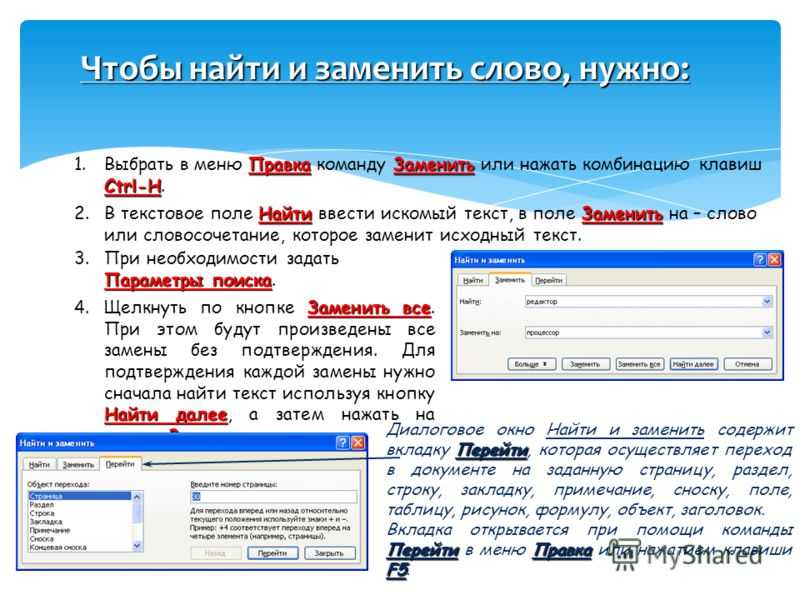
Chunkify Text
Разделить текст на фрагменты определенного размера.
Фрагмент текста
Извлечь фрагмент текста.
Форматирование текста
Применение функций форматирования и изменения к тексту.
Найти количество букв в тексте
Подсчитать количество букв в тексте.
Найти количество слов в тексте
Подсчитать количество слов в тексте.
Найти количество абзацев в тексте
Подсчитать количество абзацев в тексте.
Сортировка букв в тексте
Сортировка всех символов в тексте по алфавиту.
Сортировка слов в тексте
Сортировка всех слов в тексте в алфавитном порядке.
Сортировка предложений в тексте
Отсортировать все предложения в тексте по алфавиту.
Сортировка абзацев в тексте
Сортировка всех абзацев в тексте в алфавитном порядке.
Статистический анализ текста
Анализ текста на наличие наиболее часто встречающихся букв, слов, фраз, предложений и абзацев.
Поиск шаблонов в тексте
Анализ текста на наличие интересных шаблонов.
Перечислить символы
Добавить номер перед каждым символом в тексте.
Перечислить слова
Добавить число перед каждым словом в тексте.
Перечислить предложения
Добавить номер перед каждым предложением в тексте.
Перечислить абзацы
Добавить номер перед каждым абзацем в тексте.
Перенос текста
Перенос слов в тексте до заданной длины.
Перемешать буквы в тексте
Произвольный порядок букв в тексте.
Перемешать слова в тексте
Произвольный порядок всех слов в тексте.
Перемешать предложения в тексте
Произвольно расположить все предложения в тексте.
Перемешать абзацы в тексте
Произвольный порядок всех абзацев в тексте.
Переплетение предложений в тексте
Переплетение слов всех предложений в тексте.
Найти все адреса электронной почты в тексте
Извлечь все электронные письма из текста.
Найти все веб-адреса в тексте
Извлечь все URL-адреса из текста.
Найти все числа в тексте
Извлечь все числа из текста.
Кодировать текст в Punycode
Преобразование текста в punycode.
Декодировать Punycode в текст
Преобразовать punycode в текст.
Преобразование текста в кодировку Бодо
Кодирование текста в кодировку Бодо.
Преобразование кода Бодо в текст
Декодирование текста, закодированного Бодо.
Преобразовать текст в кодировку Base32
Кодировать текст в кодировку base32.
Преобразование Base32 в текст
Декодирование текста в кодировке base32.
Преобразовать текст в кодировку Base45
Кодировать текст в кодировку base45.
Преобразование Base45 в текст
Декодирование текста в кодировке Base45.
Преобразование текста в кодировку Base58
Кодирование текста в кодировку base58.
Преобразование Base58 в текст
Декодирование текста в кодировке base58.
Преобразование текста в кодировку Base85
Кодирование текста в кодировку Ascii85.
Преобразование Base85 в текст
Декодирование текста в кодировке Ascii85.
Преобразование текста в неттекст
Кодирование текста в кодировку неттекста.
Преобразовать неттекст в текст
Декодировать текст, закодированный в nettext.
Текст в кодировке UTF8
Кодировать текст в кодировку UTF8.
Текст в кодировке UTF8
Декодировать текст в кодировке UTF8.
Текст в кодировке UTF16
Кодировать текст в кодировку UTF16.
Текст в кодировке UTF16
Декодировать текст в кодировке UTF8.
Текст в кодировке UTF32
Кодировать текст в кодировку UTF32.
Текст в кодировке UTF32
Декодировать текст в кодировке UTF32.
IDN-кодированный текст
Кодировать текст в IDN.
IDN-decode Text
Декодировать IDN-кодированный текст.
Uuencode Text
Преобразование текста в кодировку Unix-to-Unix.
Uudecode Text
Декодировать текст, закодированный из Unix в Unix.
Xxencode Text
Преобразование текста в Xxencoding.
Xxdecode Text
Декодировать Xx-кодированный текст.
Преобразование текста в кавычки для печати
Кодирование текста в кодировку QP.
Преобразовать цитаты для печати в текст
Декодировать QP-кодированный текст.
Удаление тегов HTML из текста
Удаление всех тегов HTML из текста.
Удалить теги XML из текста
Удалить все теги XML из текста.
Удалить диакритические знаки из текста
Удалить все знаки ударения со всех символов в тексте.
Увеличение межтекстового интервала
Добавление дополнительных пробелов между словами в тексте.
Нормализация интервалов между текстом
Удаление повторяющихся пробелов из текста.
Удалить возврат каретки из текста
Удалить символы новой строки в конце каждой текстовой строки.
Сравнить текст
Найти различия между двумя текстовыми фрагментами.
Создание опечаток в тексте
Создание различных опечаток в тексте.
Создать зеркальную копию текста
Создать зеркальное отражение текста.
Текст Grep
Текст Grep для соответствия регулярному выражению.
Head Text
Извлечение первых символов, слов или строк из текста.
Конечный текст
Извлечь последние символы, слова или строки из текста
Переписать текст
Переписать текст с использованием правил преобразования.
Увеличить количество букв в тексте
Заменить каждую букву в тексте следующей буквой алфавита.
Уменьшение количества букв в тексте
Замена каждой буквы в тексте предыдущей буквой алфавита.
Генерация мнемоники текста
Возвращает первую букву каждого слова в тексте.
Повторяющиеся слова в тексте
Сделать каждое слово равным двум словам в заданном тексте.
Перевернуть слова в тексте
Перевернуть каждое слово в заданном тексте.
Повторяющиеся предложения в тексте
Сделать каждое предложение двумя предложениями в заданном тексте.
Перевернуть предложения в тексте
Перевернуть каждое предложение в заданном тексте.
Создать облако слов
Создать изображение из всех слов в тексте.
Создать круг из букв
Создать круг из всех букв в тексте.
Создать буквенную спираль
Создать спираль из всех букв в тексте.
Создать круг слов
Создать круг из всех слов в тексте.
Создать спираль слов
Создать спираль из всех слов в тексте.
Разделить слова на слоги
Разделить введенный текст на слоги.
Нарисовать рамку вокруг текста
Объемный текст в рамке.
Рисование 2D-текста
Преобразование текста в 2-мерный рисунок.
Рисование 3D-текста
Преобразование текста в трехмерный рисунок.
Создать текстовую область
Создать текст с горизонтальной или вертикальной прокруткой.
Анимация текста
Создание GIF-анимации текстового сообщения.
Создать зигзагообразный текст
Сделать так, чтобы буквы или слова в тексте шли зигзагом.
Mojibake Text
Декодировать текст, используя неправильную кодировку, и создавать искаженный текст.
Unbake Mojibaked Text
Попробуйте найти исходный текст из искаженного текста mojibaked.
Удалить Zalgo из текста
Отменить эффект Zalgo из текста.
Редактировать текст
Редактировать текст в удобном браузерном редакторе.
Как искать слово на веб-странице или сайте
- Вы можете искать слово на странице с помощью сочетаний клавиш или элементов управления веб-браузера.
- Вы также можете использовать Google для поиска слова на определенных сайтах или веб-страницах.
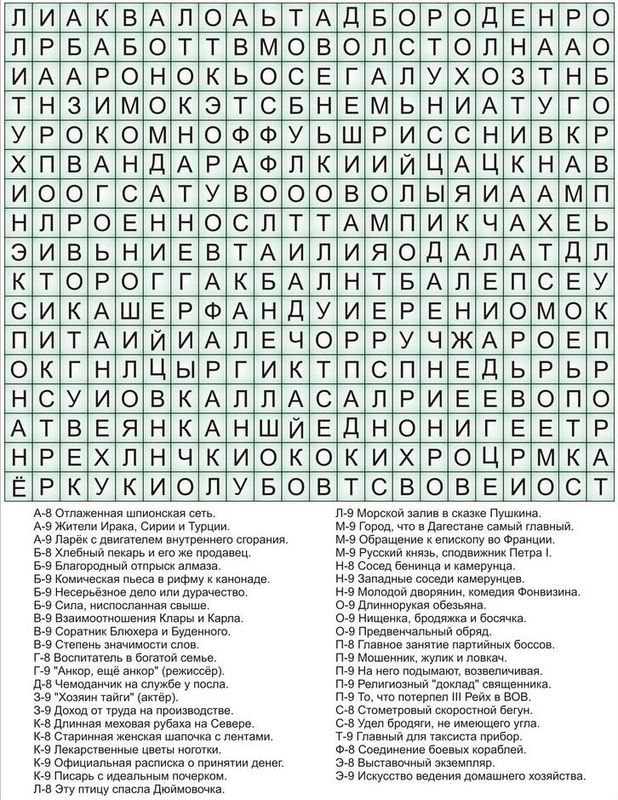
- Использование функции поиска для поиска определенных слов или фраз может помочь вам быстрее найти информацию.
Интернет огромен, но иногда вам нужно перейти к делу, чтобы добиться цели. Поиск слова на странице может значительно сократить время, необходимое для получения необходимой информации.
Существует несколько способов поиска слова на веб-странице, в программе или на веб-сайте, в зависимости от типа вашего компьютера.
Попробуйте сочетания клавиш Command+F или Control+FНа большинстве веб-страниц, текстовых процессоров и других программ можно использовать сочетание клавиш Command + F на Mac или Control + F на Windows, чтобы найти то, что вам нужно.
На компьютере Mac сочетание клавиш — Command + F. Журнал MacFormat / Автор / Getty Images
Затем в верхней части экрана появится текстовое поле, в котором вы можете ввести желаемый поисковый запрос. Затем просто нажмите . Введите , чтобы найти экземпляры этого слова или фразы на странице. Вы можете использовать стрелки вверх и вниз в поле поиска, чтобы найти каждый экземпляр.
Когда вы ищете слово, каждый экземпляр этого слова будет выделен на странице. Грейс Элиза Гудвин/Инсайдер Подсказка: Вы также можете искать слово на iPhone с помощью функций На этой странице , Найти на странице или Поделиться .
Браузеры также имеют собственные встроенные функции поиска. Вот как получить доступ к этим инструментам, используете ли вы Google Chrome, Firefox или Microsoft Edge.
1. Нажмите кнопку Еще , которая выглядит как три горизонтальные линии и расположена в правом верхнем углу веб-браузера рядом с адресной строкой.
2. Выберите Найти или Найти на этой странице .
Щелкните значок с тремя точками и выберите «Найти» в раскрывающемся списке. Грейс Элиза Гудвин/Инсайдер 3.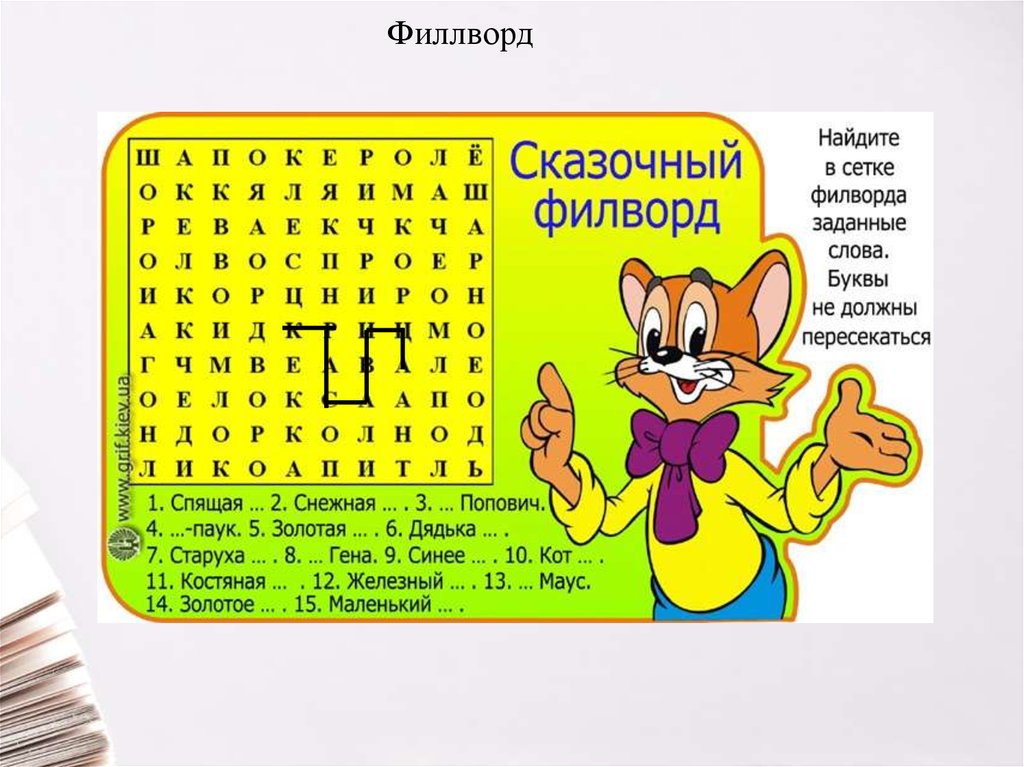 Во всплывающем окне введите поисковый запрос или фразу и нажмите Введите .
Подсказка: В Safari на Mac вы также можете нажать Изменить на панели инструментов в верхней части экрана, навести указатель мыши на Найти в раскрывающемся списке и снова выбрать Найти в выскочить. В правом верхнем углу появится панель поиска — введите слово (слова), которые вы ищете, и они будут выделены желтым цветом на странице.
Используйте Google для поиска по сайтам1. Перейдите на google.com.
2. Введите site: , затем название веб-сайта, который вы хотите найти, затем пробел, а затем искомое слово или фразу.
Введите «сайт:», затем название веб-сайта и слово, которое вы ищете. Девон Дельфино 3.