
Быстрый старт — Метрика. Справка
- Шаг 1. Авторизуйтесь
- Шаг 2. Создайте счетчик
- Шаг 3. Установите счетчик на сайт
- Что дальше?
- Вопросы и ответы
Заказать создание и настройку счетчика
Чтобы самостоятельно создать счетчик:
Для работы с Яндекс Метрикой необходим Яндекс ID. Если у вас его нет, зарегистрируйтесь.
Если вы являетесь владельцем рекламной кампании в Яндекс Директе или ваш интернет-магазин является партнером Яндекс Маркета, рекомендуем при авторизации использовать логин, зарегистрированный в этих сервисах. Это позволит вам быстро переходить с сервиса на сервис.
Нажмите кнопку Добавить счетчик. Откроется страница настроек счетчика. Подробно см. в разделе Как создать и установить счетчик.
Обучающее видео. Создание кода счетчика. Посмотреть видео |
Совет. Для установки счетчика рекомендуем обратиться к сотруднику, который отвечает за поддержку сайта.
В разделе Настройка, на вкладке Счетчик, нажмите кнопку Скопировать. Затем добавьте этот код в HTML-код Если разместить код счетчика не на все страницы сайта, для\n Метрики посетитель будет то появляться на сайте, то пропадать — в статистику попадут\n искаженные данные.
«}}»>. Рекомендуем разместить его как можно ближе к началу страницы — от этого зависит полнота и корректность подсчета данных. Подробно см. раздел Установка счетчика.
После установки счетчик будет доступен на странице Мои счетчики. Данные начинают собираться сразу же.
Обучающее видео. Посмотреть видео |
 Установка кода счетчика на сайт.
Посмотрите, какие инструменты вы можете подключить к счетчику, чтобы сделать Метрику еще эффективнее для вашего сайта. Для этого перейдите на страницу Настройка → Подключение отчетов.
Страница помогает узнавать:
о появлении новых инструментов и отчетов в Яндекс Метрике;
об условиях их подключения к вашему счетчику.
Проверка наличия счетчика на сайте и сбора данных
Вы можете проверить, корректно ли установлен код счетчика и собирается ли статистика.
Проверка настройки целей
Проверить, правильно ли настроены цели, можно с помощью параметра _ym_debug=1. Подробно см. в разделе Проверка цели.
Ошибка при вставке кода счетчика на сайт
Вероятно, вы используете шаблонизатор Smarty, который некорректно обрабатывает фигурные скобки в коде счетчика.
Чтобы код JavaScript обрабатывался в этом шаблонизаторе корректно, необходимо обернуть код счетчика Яндекс Метрики в специальный элемент {literal}{/literal} (см. документацию) или использовать элемент {ldelim}{rdelim} для экранирования фигурных скобок в коде счетчика (см. документацию).
Получение статистики в счетчике РСЯ
Код счетчика РСЯ устанавливается автоматически на страницы сайта, которые содержат блоки РСЯ. Чтобы получить полную статистику, установите код счетчика Яндекс Метрика на все страницы сайта. Получить код счетчика можно на странице Настройка (Счетчик).
Здесь вы сможете включить отображение карты кликов, точного показателя отказов и другие дополнительные возможности сервиса. Подробнее см. в разделе Основные и дополнительные настройки счетчика.
Установка нескольких счетчиков на страницы сайта
Подробная информация об этом представлена в разделе Установка нескольких счетчиков на сайт.
Один счетчик установлен на нескольких сайтах
Статистика будет собираться по всем сайтам, где установлен счетчик, даже если они не указаны в полях Адрес сайта и Дополнительные адреса сайтов (см. раздел Основные и дополнительные настройки счетчика). В некоторых отчетах, например в отчете Популярное, URL таких сайтов выделен серым шрифтом.
Написать в чат
Если вам не удалось самостоятельно проверить работу счетчика, воспользуйтесь рекомендациями ниже.
Данные в консоли не отправляютсяДанные в консоли есть, но отчеты не отображаются
Это может происходить по нескольким причинам:
Счетчик установлен неправильно. Например, CMS внесла изменения в код счетчика.
 Следует переустановить счетчик или обратиться в службу поддержки вашей CMS.
Работу счетчика Яндекс Метрики на сайте блокируют неработающие скрипты. Проверить это можно в консоли браузера.
Рекомендации не помогли
Обратите внимание: служба поддержки не обзванивает пользователей. Не следуйте указаниям людей, которые вам звонят и представляются службой поддержки Яндекс Метрики.
Это значит, что информация отправляется Яндекс Метрике. При этом данные могут не отображаться в отчетах по следующим причинам:
Данные отправляются на счетчик с другим номером.
В настройках счетчика, на вкладке Фильтры, указаны слишком жесткие фильтры. Удалите ненужные фильтры.
В настройках счетчика, на вкладке Фильтры, задан фильтр Не учитывать мои визиты. Это значит, что счетчик не учитывает ваши посещения — попробуйте перейти на сайт в режиме браузера «инкогнито».
Рекомендации не помогли
Обратите внимание: служба поддержки не обзванивает пользователей. Не следуйте указаниям людей, которые вам звонят и представляются службой поддержки Яндекс Метрики.
Как подключить и настроить Яндекс Метрику
Создание счетчика Установка Метрики на сайт Проверка наличия и работы счетчика Базовая настройка Яндекс Метрики
Метрика — мощный аналитический инструмент для сайтов от Яндекса. Без него невозможно в полной мере оценить эффективность рекламы и качество самого ресурса. Яндекс Метрика собирает данные с помощью счетчика, который предварительно устанавливается на сайт.
Установка и базовая настройка счетчика — дело нескольких минут, но у новичка с этим могут возникнуть сложности. Этот гайд поможет их избежать.
Инструкция в кратком виде выглядит вот так:
- Зарегистрируйте аккаунт в Яндексе.
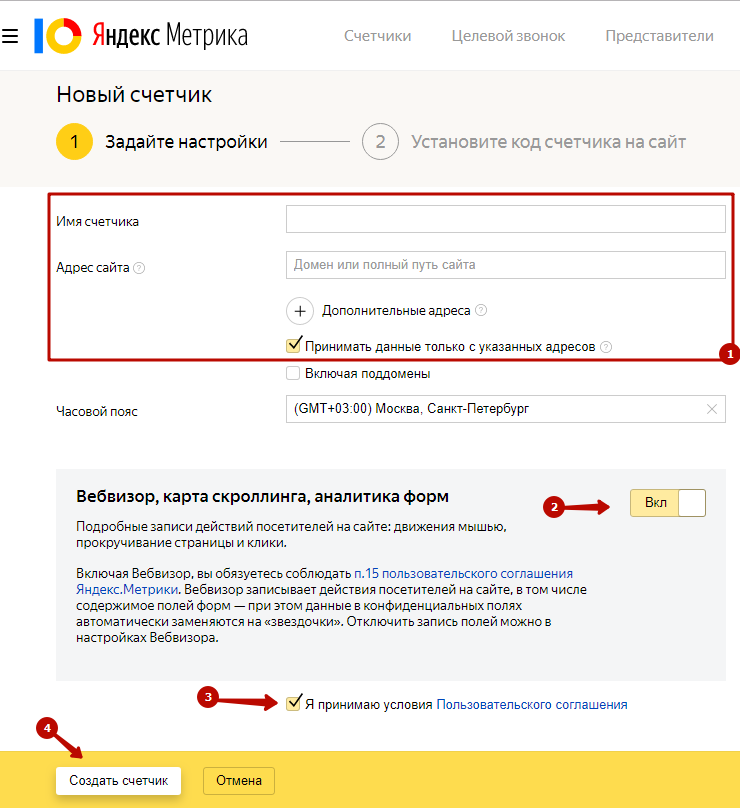
- Создайте новый счетчик на сайте Метрики и задайте основные настройки.
- Разместите полученный код на сайте.
- Добавьте цели и настройте интерфейс под свои нужды.
А теперь подробнее.
Создание счетчика
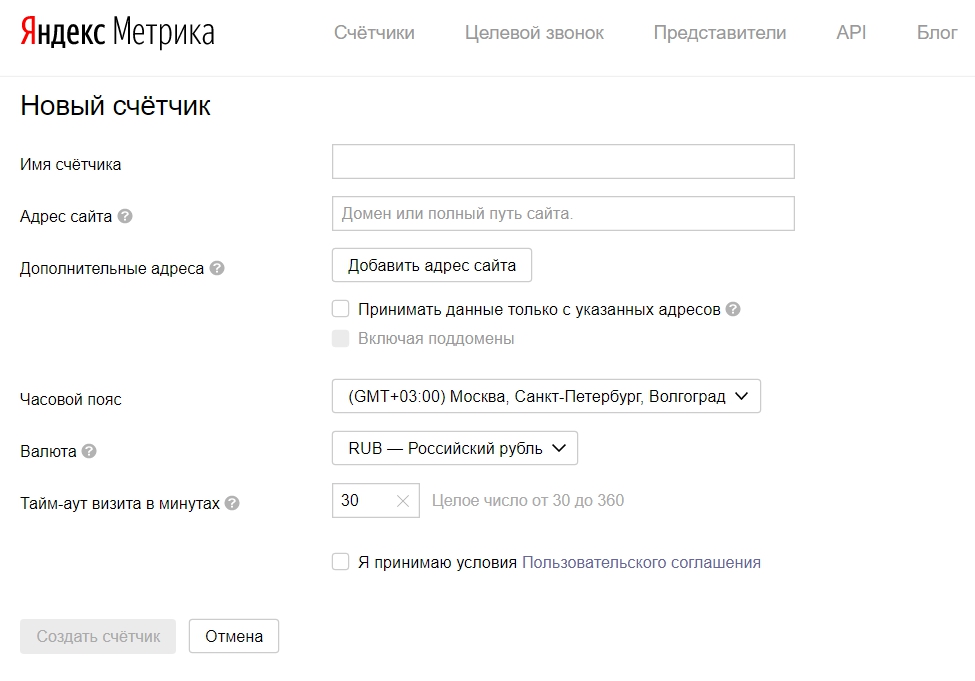
Чтобы получить код счетчика, перейдите на сайт Метрики и нажмите на кнопку «Добавить счетчик» (не забудьте предварительно войти в свой аккаунт в Яндексе).
Откроется страница с базовыми настройками. Разберем последовательно каждую из них:
Имя счетчика можно задать произвольно. Желательно, чтобы оно совпадало с названием сайта — так вам будет проще понять, к какому ресурсу относится конкретный счетчик, если у вас их несколько.
Адрес сайта. В этом поле укажите доменное имя сайта. Ниже можно добавить дополнительные адреса, к примеру, если один и тот же сайт доступен по разным URL (разные доменные зоны и пр.). В остальных случаях идеальным вариантом будет один счетчик на каждый отдельный ресурс. Чтобы в отчет попадали данные исключительно с вашего сайта, отметьте галочкой пункт «Принимать данные только с указанных адресов». Так будет отсеяна информация с «левых ресурсов», на которых чудом может оказаться код вашего счетчика. Также включите сбор статистики с поддоменов, если они есть.
Часовой пояс. Обычно он верно определяется автоматически, и в этом случае ничего делать не нужно. Если часовая зона целевой аудитории сайта отличается от вашей, ориентируйтесь при настройке на время посетителей.
Почта для уведомлений. Тут всё просто — вводим email, на который будут приходить уведомления от системы. Но подписываться на них необязательно.
Автоматические цели. Эта опция особенно полезна для новичков в аналитике. После ее активации Метрика создаст цели за вас (доступно несколько типов). При этом важно, чтобы в коде сайта присутствовали определенные элементы (подробнее читайте в справке). Для одностраничника, например, этого может быть достаточно, а вот для более сложных ресурсов в любом случае потребуется ручная настройка целей. Если вы плохо разбираетесь в аналитике, но не планируете привлекать специалистов, обязательно оставьте эту опцию включенной.
Вебвизор, карта скроллинга, аналитика форм. Это дополнительные опции Метрики, крайне полезные для продвинутой аналитики. С помощью этих инструментов можно посмотреть, что конкретно делают пользователи на сайте и как взаимодействуют с ним.
Чтобы перейти к следующему шагу, необходимо принять условия пользовательского соглашения и нажать на кнопку «Создать счетчик».
После этого вам дадут инструкции по установке счетчика на сайт (далее мы рассмотрим три этих способа подробнее), а также предложат еще несколько дополнительных опций:
Электронная коммерция. Аналитический модуль для интернет-магазинов. Позволяет понять, как пользователи взаимодействуют с товарами. Подключить опцию самостоятельно без знания JavaScript не получится — понадобится помощь разработчика.
Контентная аналитика. Полезный инструмент для информационных сайтов и блогов. Благодаря ему вы сможете получать подробные данные о взаимодействии пользователей с контентом сайта. Убедитесь, что на страницах есть микроразметка, иначе данные в отчетах отображаться не будут.
Ниже идут дополнительные настройки. Если у вас стандартный сайт, без каких-то особенностей в техническом плане, менять установки по умолчанию не нужно.
Единственная опция, которая может вам пригодиться здесь — информер. Это специальный значок счетчика, отображающий посещаемость сайта. То есть каждый посетитель сможет увидеть, насколько популярен сайт. Если информер не активировать, счетчик станет невидимым.
Теперь осталось лишь скопировать код, который сгенерировался с учетом наших настроек.
Когда код будет установлен (рассмотрим процесс чуть ниже), нажмите «Начать пользоваться». Это последний шаг.
Теперь новый счетчик будет отображаться на главной странице metrika.yandex.ru. Если у вас несколько сайтов, должно выглядеть примерно так:
Установка Метрики на сайт
Скрипт счетчика необходимо добавить в исходный код сайта. Располагаться он может практически в любом месте, но важно помнить: чем ближе счетчик к началу страницы, тем больше данных он сможет собрать. Поэтому желательно добавлять его в «шапку», перед закрывающим тегом </head> — так он будет учитывать даже тех посетителей, которые закрыли сайт в первые же секунды загрузки.
Однако если «Метрика» сильно увеличивает время загрузки страниц, лучше убрать счетчик в нижнюю часть сайта (футер).
Добавить счетчик на сайт можно тремя основными способами: отредактировать исходных код, воспользоваться плагинами или встроенными функциями (если вы используете CMS или конструктор) или вставить скрипт через диспетчер тегов (Google Tag Manager).
Редактирование кода
Это вариант для тех, кто хотя бы на базовом уровне понимает HTML и умеет работать с шаблоном сайта. Для этого нужно иметь доступ к файлам.
Файлы сайта хранятся на хостинге. Войдите в свой аккаунт хостинга, перейдите в файловый менеджер и откройте папку с веб-ресурсом. Чаще всего за секцию <head> отвечает шапка сайта, которой соответствует файл header.php.
Открываем файл, ищем закрывающий тег </head> (Ctrl+F) и вставляем код.
В различных CMS редактировать файлы шаблона сайта можно прямо в админ-панели. Однако крайне не желательно это делать, если у вас нет базовых знаний HTML. Также перед изменением файлов настоятельно рекомендуется сделать резервную копию сайта.
Готовые решения для CMS и конструкторов
Если для управления контентом сайта вы используете один из популярных движков или конструкторов, установить Метрику будет еще проще. Разберем подключение счетчика на примере конструктора Tilda и CMS WordPress.
Для установки счетчика на Tilda, перейдите в панель управления сайтом.
Перейдите в настройки сайта.
В левом меню выберите раздел «Аналитика» и найдите в списке сервисов Яндекс Метрику.
Если у вас платный тариф, нажмите кнопку «Подключить» и разрешите Tilda доступ к вашим данным в Яндексе. Затем нужно будет выбрать нужный счетчик из списка и сохранить изменения.
На WordPress счетчик проще всего установить (и вообще вставить любой код на сайт) с помощью плагина. Есть разные дополнения, позволяющие добавлять на сайт скрипты. Например, плагин Insert Headers and Footers. С его помощью можно вставить произвольный код в секции <head> и <body> без редактирования исходных файлов.
Настройки плагина максимально просты. Есть три поля, в которые можно вставить код: header (верхняя часть), body (тело) и footer (подвал). Лучше всего поместить скрипт в header.
Последний шаг — сохранение изменений.
Необязательно устанавливать плагины, чтобы вставить код на WordPress-сайт. Можно сделать это еще проще — использовать виджеты. Единственный минус этого способа: счетчик будет располагаться в секции <body>, поэтому короткие визиты не будут попадать в статистику.
Перейдите в «Виджеты» (меню «Внешний вид») и добавьте новый (с помощью плюсика). В открывшемся списке нет нужного варианта, поэтому нажимаем «Посмотреть все».
Теперь выберите среди элементов «Код» и вставьте в появившуюся область скрипт счетчика.
Не забудьте нажать на кнопку «Обновить» в верхнем правом углу, чтобы изменения вступили в силу.
Диспетчер тегов (Google Tag Manager)
Google Tag Manager — инструмент, упрощающий размещение скриптов на сайте. Если вы используете в работе различные маркетинговые и аналитические инструменты, диспетчер тегов поможет ими управлять: достаточно один раз установить код GTM на сайт, и остальные скрипты можно добавлять уже через удобный и простой интерфейс менеджера тегов.
Перейдите в Google Tag Manager и нажмите «Создать аккаунт» (вы должны быть авторизованы в одной из учетных записей Google).
Теперь необходимо ввести название аккаунта (можно использовать доменное имя), указать страну, название контейнера (домен) и тип платформы (веб-сайт).
Осталось лишь принять условия пользовательского соглашения, и скрипт GTM готов для установки.
Верхний фрагмент кода нужно вставить между тегами <head> и </head>, а нижний — в «теле страницы» (между <body> и </body>). Это можно сделать уже ранее рассмотренными способами: отредактировать исходный код сайта или воспользоваться плагином.
После установки скрипта GTM на сайт можно добавлять код Метрики через интерфейс сервиса. Для этого создайте новый тег с помощью соответствующей команды на главной странице.
Введите название тега и выберите его тип (пользовательский HTML).
Теперь вставьте код счетчика Метрики в соответствующее поле:
Последнее, что нужно сделать — добавить триггер (условие, при котором будет работать счетчик).
В этом списке нам необходим самый первый вариант — All Pages (все страницы). Этот триггер означает, что код, который мы установили, будет срабатывать при просмотре любой страницы сайта.
Чтобы завершить установку кода, нажмите «Сохранить».
Тег создан, счетчик Метрики теперь находится на сайте.
Проверка наличия и работы счетчика
Всегда полезно убедиться, что все работает правильно.
Прежде всего, проверить наличие счетчика на страницах можно в самой Метрике. Перейдите на страницу со счетчиками, выберите нужный и откройте настройки. Прокрутите страницу в самый низ — вы увидите раздел «Проверка счетчика». Введите адрес страницы, которую хотите проверить, и нажмите на соответствующую кнопку.
Есть еще один способ проверки, более сложный. Для тех, кому нужна стопроцентная уверенность.
Добавьте к адресу сайта или страницы ?_ym_debug=1 (после слеша) и откройте URL в браузере. После загрузки страницы вызовите инструменты разработки с помощью сочетания клавиш Ctrl + Shift + I (или в меню браузера).
Откройте вкладку «Консоль» и проверьте код. Если там будет информация о просмотре страницы и счетчике (как на скрине), значит, все работает корректно.
Базовая настройка Яндекс Метрики
Перейдите в Метрику, откройте нужный счетчик и выберите пункт «Настройки» в левом меню. В первой вкладке находятся основные настройки, которые мы задали при создании счетчика.
Кратко пройдемся по некоторым вкладкам настроек:
Вебвизор.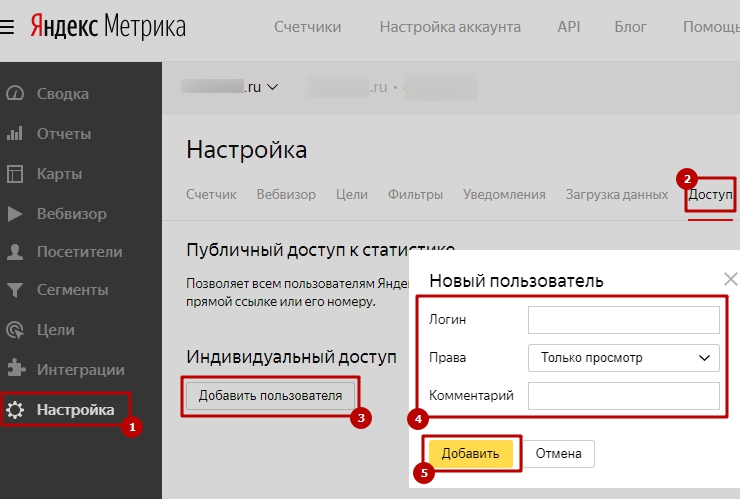 Если при создании счетчика вы не активировали опцию, это можно сделать здесь.
Уведомления. Сервис может уведомлять владельца, если его ресурс вдруг станет недоступным. По email или телефону.
Загрузка данных. Инструменты этого раздела позволяют экспортировать данные из других источников (CRM, офлайн-точки и пр.), чтобы на выходе получить более полную статистику для анализа конверсии сайта.
Доступ. Здесь можно открыть данные Метрики для всех, у кого есть ссылка на счетчик, или предоставить доступ конкретным людям.
Подключение отчетов. В этой вкладке можно подключить различные модули, в том числе те, которые вы могли пропустить в момент создания счетчика (контентная аналитика, Вебвизор, электронная коммерция).
Есть еще две вкладки: цели и фильтры. Остановимся на них подробнее.
Цели
Цели — один из важнейших инструментов Метрики. С его помощью можно оценить, насколько хорошо сайт справляется со своими основными задачами.
Обычно в качестве цели указывают выполнение какого-либо действия, которое может привести к конверсии: отправка формы, клик по кнопке «Заказать», переход в мессенджер и т.д. Автоматически Метрика создает шесть простых целей для сайта. Но их явно недостаточно для полноценного анализа конверсий.
Нажмите «Добавить цель», введите название (отображающее суть), тип условия и само условие, которое должно быть выполнено (если необходимо это указать).
Пример ниже — создание цели для ecommerce-сайта с онлайн-оплатой (для упрощения предположим, что продается один товар). После оплаты услуги пользователь попадает на страницу благодарности. Просмотр этого URL означает конверсию. Поэтому выбираем тип «Посещение страниц» и указываем точный адрес. Данные о достижениях этой цели будут отображаться в отчетах, и вы сможете оценить, насколько хорошо продает ваш сайт.
Это лишь один из примеров, причем самый простой. В больших интернет-магазинах цели настраивать сложнее, и часто приходится обращаться к специалистам.
Главное, что нужно понять: целевым действием может быть что угодно, и с помощью Метрики вы сможете оценить эффективность любого конверсионного элемента на сайте.
Фильтры
В разделе «Фильтры» можно указать, какие визиты не должны учитываться в статистике. К примеру, данные о посещениях сайта самим владельцем не несут никакой пользы для анализа. Поэтому Яндекс Метрика предлагает их исключить.
Опция полезная, но не всегда. Если вдруг, например, вы захотите проверить, правильно ли настроили цели, галочку придется убрать. Иначе ваши действия просто не будут отображаться в отчетах.
Также можно отсеять данные конкретных IP-адресов. К примеру, когда над сайтом работает команда, которая постоянно на нём «зависает». Можно добавить фильтры с IP конкретных людей, чтобы в будущем Метрика не учитывала их посещения.
Если вы внесли изменения в этом разделе, не забудьте нажать внизу кнопку «Сохранить».
Настройка отображения отчетов
Когда вы попадаете на главную страницу Метрики, перед вами открывается сводка — основная статистика о сайте. В верхней части страницы можно включить рекомендации, чтобы система помогала вам разбираться с настройкой.
Сводка формируется из виджетов. Их можно добавлять, удалять, перемещать с места на место. Вы можете оставить все в первоначальном виде, а можете настроить вывод на главную только тех данных, которые вам действительно важны.
Чтобы создать новый виджет, нажмите на соответствующую кнопку, выберите тип отображения (например, круговая диаграмма) и выберите данные, которые хотите отобразить.
К примеру, мой сайт живет за счет трафика из соцсетей, и мне нужно регулярно отслеживать статистику по таким переходам. По умолчанию такого виджета на главной нет, но я могу создать его самостоятельно.
Для этого я выбираю для визитов соответствующую группировку (Источники — Социальные сети — Социальная сеть) и ввожу понятное название для виджета.
Можно также создавать отдельные виджеты под цели, чтобы данные о конверсии тоже выводились на главной. Для этого при настройке виджета просто выберите конкретную цель и тип сортировки данных.
Это лишь базовые настройки Яндекс Метрики. Но если вы только начинаете знакомство с этим сервисом, их вполне достаточно.
Поделиться
СВЕЖИЕ СТАТЬИ
Другие материалы из этой рубрики
Не пропускайте новые статьи
Подписывайтесь на соцсети
Делимся новостями и свежими статьями, рассказываем о новинках сервиса
«Честно» — авторская рассылка от редакции Unisender
Наш юрист будет ругаться, если вы не примете 🙁
Как запустить email-маркетинг с нуля?
В бесплатном курсе «Rock-email» мы за 15 писем расскажем, как настроить email-маркетинг в компании. В конце каждого письма даем отбитые татуировки об email ⚡️
*Вместе с курсом вы будете получать рассылку блога Unisender
Оставляя свой email, я принимаю Политику конфиденциальностиНаш юрист будет ругаться, если вы не примете 🙁
воспроизведений сеансов, тепловых карт и аналитики форм в сочетании с передовыми инструментами отчетности
Всесторонняя веб-аналитика
От тенденций трафика до движений мыши —
получите всестороннее представление о своей онлайн-аудитории и стимулируйте рост бизнеса.
Начало работыПопробовать демоверсию
Применяйте простые в использовании модели атрибуции, фильтруйте спам и контролируйте трафик ботов.
Обширные пользовательские данные, включая подробные сведения об использовании блокировщика рекламы.
Установка до 200 целей на сайт, интеграция данных электронной торговли и отслеживание пользовательских событий.
Просматривайте записи сеансов, тепловые карты и создавайте аналитические отчеты по умолчанию.
Ваши данные обновляются в режиме реального времени и никогда не усекаются — выборка контролируется пользователем.
Отслеживайте любой объем трафика и сохраняйте все свои данные неограниченное время.
Следите за тем, как люди взаимодействуют с вашим сайтом — клики пользователей, прокрутка, движения мыши и нажатия клавиш записываются в видео. Выявляйте препятствия на пути к покупке, анализируйте намерения кликов и получайте информацию о том, как улучшить взаимодействие с пользователем.
Узнать больше
Узнайте, какие части страницы привлекают больше всего внимания и где находятся ваши слепые зоны. Определите, где именно пользователи отказываются от прокрутки. Проанализируйте, как люди заполняют формы, и узнайте уровень успешности каждого поля. Сравните поведение сегментированных аудиторий.
Подробнее
Закрепите все ключевые показатели на интерактивной информационной панели для быстрой оценки. Каждая метрика отображается в виде виджета отчетности, где вы можете выбрать диапазон дат, тип графика или даже сегмент аудитории. Переставьте виджеты, чтобы разместить их в удобном для вас положении.
Узнать больше
Полностью настройте любой готовый отчет за несколько кликов и мгновенно получите нужный ответ. Добавляйте или удаляйте любые параметры и показатели, переключайте модели атрибуции и сравнивайте сегменты аудитории — все на одной странице.
Подробнее
Отправляйте любые объемы данных в Яндекс.Метрику и обрабатывайте их так, как вам удобно: настраивайте частоту выборки, чтобы получать отчеты быстрее, или используйте полные данные для максимальной точности. Время хранения также не ограничено — независимо от того, сколько у вас данных.
Подробнее
Согласно отчету W3tech и собственным данным Яндекс.Метрики.
Работает на более чем 8 миллионах сайтов.
Приступить к работеПопробовать демоверсию
Предстоящие мероприятия Яндекс.Метрики в Берлине и Стамбуле
Присоединяйтесь к нам в Берлине и Стамбуле, чтобы принять участие в вдохновляющих докладах, семинарах и дискуссиях по цифровой аналитике! Мы посещаем выставку DCX Expo в Берлине и MeasureCamp в Стамбуле, а также проводим собственные мероприятия Яндекс.Метрики в Стамбуле — два подряд.
1 октября 2019
Яндекс.Метрика соответствует стандарту информационной безопасности ISO 27001:2013
В Яндекс.Метрике безопасность всегда была нашим главным приоритетом. Являясь одной из самых популярных в мире систем цифровой аналитики , Яндекс.Метрика обрабатывает большие объемы данных, и обеспечение защиты всех этих данных от всех возможных угроз лежит в основе каждой разработанной и запущенной функции. Теперь мы с гордостью сообщаем, что наша система управления безопасностью данных сертифицирована по международному стандарту ISO 27001:2013.
13 сентября 2019
Яндекс.Метрика для медиа: представляем отчеты по контенту
Интернет-издателям нужно четко понимать, как работает их контент: как быстро посты набирают трафик, откуда приходит их аудитория, какие статьи популярнее других, и как именно люди читают их публикации. Используя только стандартные инструменты веб-аналитики, найти ответы на эти вопросы может быть не так просто. Именно поэтому мы добавили в Яндекс.Метрику отчеты по контенту, разработанные специально для онлайн-СМИ.
2 августа 2019 г.
AppMetrica
Универсальная платформа для атрибуции установок, аналитики приложений и маркетинга. Бесплатно и без ограничений.
- Аналитика продуктов
- Атрибуция установки
- Push-кампании
- Отчеты о сбоях и ошибках
- API
НАЧАТЬ ДЕМО-ДОСТУП
Универсальная платформа для атрибуции установок, аналитики приложений и маркетинга.
НАЧАТЬ ДЕМО-ДОСТУП
Аналитика продукта
Используйте подробные отчеты об удержании, гибкую настройку сегментов аудитории и глубокую поведенческую аналитику. Получайте подробные данные о местонахождении пользователей и технической среде.
Подробнее
Атрибуция установок
Отслеживайте влияние каждой установки и измеряйте вовлеченность с помощью детализированных когортных отчетов. Управляйте политикой атрибуции и получайте информацию об аудитории от ваших рекламных партнеров.
Подробнее
Push-кампании
Отправляйте push-уведомления искушенным сегментам пользователей, гибко настраивайте время и проводите A/B-тестирование своих кампаний. Количество push-уведомлений не ограничено.
Подробнее
Отчеты о сбоях и ошибках
Интуитивно понятные отчеты о сбоях и ошибках для разработчиков и команды разработчиков.
Подробнее
Экспортируйте необработанные данные без выборки за любой период, получайте собственные комбинации показателей и параметров, создавайте собственные информационные панели и с легкостью управляйте всеми своими приложениями.
Подробнее
меню
Больше не нужно жонглировать дюжиной различных трекеров, инструментов аналитики продуктов, служб push-уведомлений и решений для отчетов о сбоях. Анализируйте всю статистику своего приложения в одном месте и мгновенно действуйте на ее основе, чтобы повысить эффективность бизнеса — без необходимости создавать набор данных.
AppMetrica позволяет получать необработанные данные вашего приложения за любой период через API и управлять ими любым удобным для вас способом. Интегрируйте его в свою CRM, систему бизнес-аналитики или индивидуальное аналитическое решение или отправьте данные своему рекламному партнеру, чтобы использовать их для ремаркетинга.