
Переключение раскладки клавиатуры Windows 10, Punto Switcher Блог Ивана Кунпана
Как переключить раскладку клавиатуры в Windows 10
В процессе установки или при первом включении устройства с Windows 10 пользователю предоставляется выбор языка клавиатуры. Чаще всего мы выбираем язык, соответствующий устанавливаемой системе — русский. Он становится основным, а английский язык – второстепенным. Чтобы добавить новую языковую раскладку, её нужно добавить в систему.
Для этого выполните следующие шаги:
- Открываем Параметры Windows.
- Переходим в меню Время и Язык.
- Щелкаем на Добавьте язык.
- Выбираем нужный пакет и устанавливаем его.
Плагины для браузера
Чтобы раскладка работала в правильном режиме и в браузере, её настройки можно доверить встроенному расширению. Тогда, даже если раскладка включена неправильно, расширение налету проконтролирует вводимые символы и попытается исправить текст.
Это очень удобно при общении в социальных сетях, когда периодически приходится менять раскладку. Однако не стоит забывать, что такие плагины несовершенны и могут убрать вместо ошибки нужную букву. Порой они могут неверно обозначать ошибки или просто не видеть их. Не стоит перекладывать всю ответственность на них.
Выбрать раскладку клавиатуры
В системе для смены языка по-умолчанию используется сочетание клавиш Shift+Alt. Также можно в Windows 10 сменить комбинацию клавиш для смены раскладки клавиатуры на Сtrl + Shift. Для этого откройте Параметры и выполните следующие действия:
- Откроете параметры Устройства и выберите вкладку Ввод
- Выбираем Дополнительные параметры клавиатуры
- Затем переходим в Параметры языковой панели
- Далее открывается привычное всем нам окно Языки и службы текстового ввода, где уже можно изменить сочетания клавиш.
Раньше изменение сочетания клавиш можно было выполнить в Панели управления, но, как мы все знаем, Майкрософт взяла курс на перенос всего из Панели управления в Параметры Windows и успешно реализовала часть своего плана в сборке 1803. С одной стороны, многим такие изменения не очень нравятся, так как старый интерфейс был удобный, логичный и легко запоминался. С другой же стороны, разработчики системы не только переносят, но добавляют и перерабатывают ранее созданные опции для развития системы.
Примечание! Независимо от Вашего выбора, есть альтернативное сочетание клавиш, которое всегда доступно – Win+Пробел. Когда вы зажмете клавишу Win и нажмете Пробел, появится небольшая панель, где можно увидеть переключение языков.
Горячие клавиши
Это базовые сочетания клавиш, «вшитые» по умолчанию. Программа позволяет пользователю самостоятельно назначить горячие клавиши на выполнение тех или иных действий.
| Клавиши | Действия |
| Break | Отменить конвертацию раскладки |
| Shift + Break | Сменить раскладку выделенного текста |
| Alt + Break | Сменить регистр выделенного текста |
| Alt + Scroll Lock | Транслитерировать выделенный текст |
| Ctrl + Alt + V | Вставка текста без форматирования |
Настроить автоматическое переключение раскладки клавиатуры Windows 10
Часто мы вводим текст, а после смотрим на монитор и замечаем, что забыли переключить раскладку. Приходится печатать все заново. Можно настроить автоматическое переключение для каждого окна.
Например, в Google Chrome вы пишете письмо на английском языке и параллельно заполняете таблицу в Excel на русском. В том, чтобы при переключении между окнами менялся и язык – поможет следующая настройка.
Вам может быть интересно: Удалить, нельзя помиловать: обновление Windows тормозит игры
Для этого в предыдущем окне нам нужно всего лишь установить галочку на пункте Позволить выбирать метод ввода автоматически.
Также, если Вы хотите, чтобы язык изменялся интеллектуально, в зависимости от набираемого текста, Вам поможет замечательное приложение – Punto Switcher. Больше никаких «ghbdtn»! Приложение автоматически исправит сообщение и поменяет язык на необходимый. Очень удобно, если в тексте есть вкрапления иностранного языка.
И всегда есть альтернатива в виде приложений — Keyboard Ninja и Orfo Switcher.
Установка на компьютер
Для установки Punto Switcher запустите установочный exe-файл.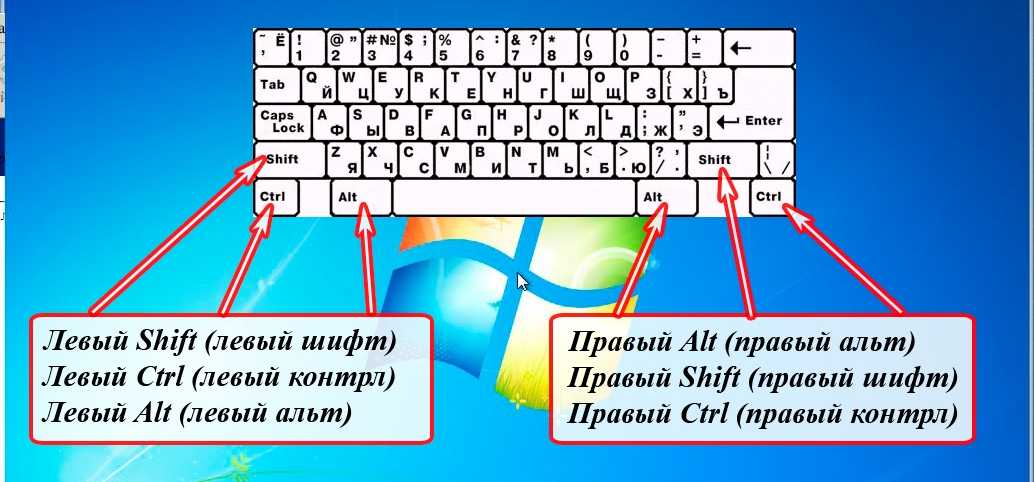
Установка: выбор папки
1.
В первом окне выберите путь установки программы (по умолчанию «Program Files») и нажмите «Далее».
Установка: копирование файлов
2.
Ожидаем, пока скопируются файлы в выбранную папку. Это не займет много времени.
Установка: завершение
3.
Установка успешно завершена! Жмем «Готово».
Пропал значок раскладки клавиатуры в Windows 10
Если вдруг пропал значок раскладки клавиатуры, то в этом случае стоит проверить настройки в Персонализации. Для этого выполните следующие действия:
- Отройте Параметры
- Пройдите в Персонализацию и откройте вкладку Панель задач
- Нажмите на Включение и выключение системных значков
- Включите Индикатор ввода
Переключение в полях ввода паролей
Punto Switcher не переключает раскладку в стандартных полях ввода паролей. Однако в браузере Internet Explorer и некоторых других программах, где используются нестандартные поля, раскладка может переключиться, если слово не обладает признаками пароля (сочетание цифр, буквы разного регистра и знаки препинания).
Если программа конвертирует пароль, после ввода пароля вы можете нажать любую курсорную клавишу (со стрелкой), и переключения не произойдет. Это же правило можно использовать не только с паролями, но и везде, где переключение не нужно.
Не меняется раскладка клавиатуры Windows 10
Есть несколько причин, из-за которых невозможно поменять раскладку:
- Стоит обратить внимание на Залипание клавиш. Отключение этой опции помогает решить проблему.
- Убедитесь, что утилиты или стороннее ПО не мешает работе. Выполните чистую загрузку системы
Временно отключаем Switcher
В настройках по умолчанию Punto функционирует в фоновом режиме. Его можно найти в панели быстрого запуска, кликнув по треугольнику слева от знака подключения к интернету. Выключить софт можно именно в данной вкладке.
Для этого, кликнем по треугольнику рядом с ярлыком подключения. В открывшемся окошке выбираем значок Пунто Свитчер. Кликнем по данному символу правой клавишей мыши и в появившемся ниспадающем меню выбираем вкладку «Выйти».
Рекомендация: — В данном контекстном меню в можно убрать флажок от команды «Автопереключение». В этом случае утилита снизит свою функциональность и не будет менять небольшие слова или сокращения. Это простое действие может значительно снизить вмешательство программы в вашу работу при написании текста. Данная утилита перестанет работать, пока вы снова её не включите.
Пропала раскладка клавиатуры в Windows 10
При повреждении системы некоторые опции исчезают или отказываются корректно работать. За языковую панель в системе отвечает приложение ctfmon.exe, которое находится в директории Windows/System32. Иногда, из-за повреждений системы, данное приложение может быть утрачено или перестанет запускаться вместе с системой. Для возможного решения данной проблемы выполните следующие действия:
- Исправление или восстановления целостности системы. Как восстановить систему можно узнать в данной статье.
- Иногда, когда простое восстановление (SFC /scannow или DISM) не помогает, можно попробовать создать новый профиль, в котором, возможно всё будет работать корректно.
- Как еще один вариант, автозапуск ctfmon.exe.
Для добавления службы ctfmon в список автозагрузки откройте окно командной строки или PowerShell от имени администратора и введите команду:
reg add «HKCU\Software\Microsoft\Windows\CurrentVersion\Run» /v CTFMON.EXE /t REG_SZ /d C:\WINDOWS\system32\ctfmon.exe
После чего перезагрузите компьютер и проверьте работу системы.
Как экстренно выключить Switcher?
Вполне может быть, что ярлык Punto не будет показываться в панели быстрого запуска, в том числе и в трее. Но, пользователь точно знает, что данная утилита продолжает функционировать и желает её выключить. Чтобы это сделать, отключим её функцию в диспетчере задач:
- Откроем диспетчер, кликнув по клавишам Ctrl+Alt+Del и в появившемся окошке выберем «Диспетчер задач»;
- После этого, у нас запустится данная утилита;
- В этом приложении выбираем меню «Подробности». В данной вкладке нам нужно найти файл, который называется «punto.exe». Затем, нам нужно кликнуть по ней и в ниспадающем меню выбрать «Снять задачу». Можно перейти в «Процессы» и там выключить программу;
- Функционирующая до того программа Пунто Свитчер перестанет работать. Отсюда, данная утилита не будет оказывать своё влияние на написание текста и смену языка в компьютере.
Отключаем Пунто Свитчер
Проще всего избавиться от вмешательства Punto Switcher в естественный набор текста можно путем его временного отключения, однако иногда этого оказывается недостаточно, а иногда выполнение данной процедуры и вовсе является невозможным. И все же у нашей сегодняшней задачи есть сразу несколько решений – от простых и наиболее очевидных до радикальных мер. Начнем с первых.
Вариант 1: Временное отключение
По умолчанию Пунто Свитчер работает в фоне, скрываясь в системном трее (подменю на панели задач). Для того чтобы его отключить, нужно просто выйти из приложения.
Итак, если значок Punto Switcher отображается на панели задач (рядом с индикатором языковой раскладки), нажмите по нему правой кнопкой мышки (ПКМ). Если иконка приложения скрыта, разверните меню системного трея, найдите ее там и кликните ПКМ. В открывшемся контекстном меню выберите последний пункт – «Выйти».
Совет: Если в меню в трее убрать галочку напротив пункта «Автопереключение», приложение перестанет думать за вас при написании коротких слов или сокращений, что тоже может существенно упростить работу и минимизировать возможные ошибки.
Работа Пунто Свитчер будет прекращена до тех пор, пока вы сами его не запустите.
Примечание: Если Punto Switcher не сохраняет пароли, нужно настроить дневник. По умолчанию он не ведется (галочка «Вести дневник»), а опция «Сохранять записи от» неактивна. Для включения этой функции нужно указать количество знаков для сохранения в настройках и активировать соответствующую опцию, после чего все пароли, вручную введенные с клавиатуры, будут сохраняться.
Вариант 2: Экстренное завершение работы
Бывает и так, что значок Пунто Свитчер не отображается на панели задач и в меню трея, но при этом вы точно знаете, что приложение работает, и хотите его отключить. Для этого нужно просто отключить фоновую службу.
- Вызовите «Диспетчер задач», нажав «CTRL+SHIFT+ESC» или воспользовавшись контекстным меню панели задач (ПКМ по любому свободному месту на ней).
В открывшемся окне перейдите во вкладку «Подробности», найдите там службу с названием «punto.exe», выделите ее нажатием ЛКМ и нажмите по кнопке «Снять задачу».
Работающий до этого в фоне процесс Punto Switcher будет отключен, приложение закрыто, а значит, не сможет влиять на смену вами языковой раскладки и ввод необходимого текста.
Вариант 3: Деактивация автозапуска
Как мы уже выяснили, по умолчанию Пунто Свитчер работает в фоне, а запускается и вовсе вместе со стартом операционной системы. Если же приложение требуется использовать только по мере необходимости, следует отключить его автозапуск.
- Откройте настройки Punto Switcher, нажав ПКМ по его значку в трее и выбрав соответствующий пункт в контекстном меню.
В разделе «Общие», который будет открыт по умолчанию, в его вкладке «Основные» снимите галочку напротив пункта «Запускать при старте Windows». Поочередно нажмите по кнопкам «Применить» и «ОК» для подтверждения внесенных изменений.
С этого момента вы сами решаете, когда использовать Пунто Свитчер – он больше не будет запускаться вместе со стартом ОС.
Вариант 4: Полное удаление
Если же необходимость в использовании Punto Switcher вовсе отпала, его можно и нужно полностью удалить, дабы не засорять операционную систему. Делается это точно так же, как и с любой другой программой.
- Откройте системную оснастку «Программы и компоненты». Проще всего это сделать через окно «Выполнить», в которое следует ввести команду appwiz.cpl и нажать «ОК».
Найдите в списке установленных приложений Пунто Свитчер, выделите его нажатием ЛКМ, а затем воспользуйтесь кнопкой «Удалить» на верхней панели.
В появившемся окне с запросом подтвердите решительность своих намерений, нажав «Да», и дождитесь, пока продукт от Яндекса будет деинсталлирован – эта процедура протекает в автоматическом режиме и занимает минимум времени.
Удаляем Свитчер из автозапуска
Как нам уже известно, Punto Switcher функционирует в фоновом режиме. При этом, данная утилита производит запуск во время запуска Windows. Но, по большей части, в этой программе особой необходимости нет. Поэтому, в автозапуске она не нужна:
- Войдём в настройки Пунто, кликнув правой клавишей по ярлыку данного приложения и в ниспадающем меню выберем эту вкладку;
- В левом столбце программы переходим во вкладку «Общие».
 В правой части окна выбираем меню «Основные», затем нам нужно убрать флажок от команды «Запускать при старте Виндовс». Чтобы данный результат был подтверждён, нажмем на кнопочку «Применить», затем Ок;
 - С данного времени, вам самим решать, нужно ли вам задействовать Punto Switcher и если да, то когда. Теперь, утилита не станет производить запуск вместе с Windows.
Переключение раскладки клавиатуры — автоматическое и безопасное [ОБЗОР]
Если нужно удобное и автоматическое переключение раскладки клавиатуры на компьютере, но не хотите пользоваться разрекламированной шпионской утилитой от известного поисковика в рунете или по каким-то причинам не подходит конфиденциальный «на всю голову» Caramba Switcher — предлагаю присмотреться к бесплатной программе Alt SwitchER.
Однажды попробовав автоматическое переключение языка ввода информации пользователи, в подавляющем большинстве случаев, не могут уже от него отказаться — к хорошему привыкаешь быстро, как говорят.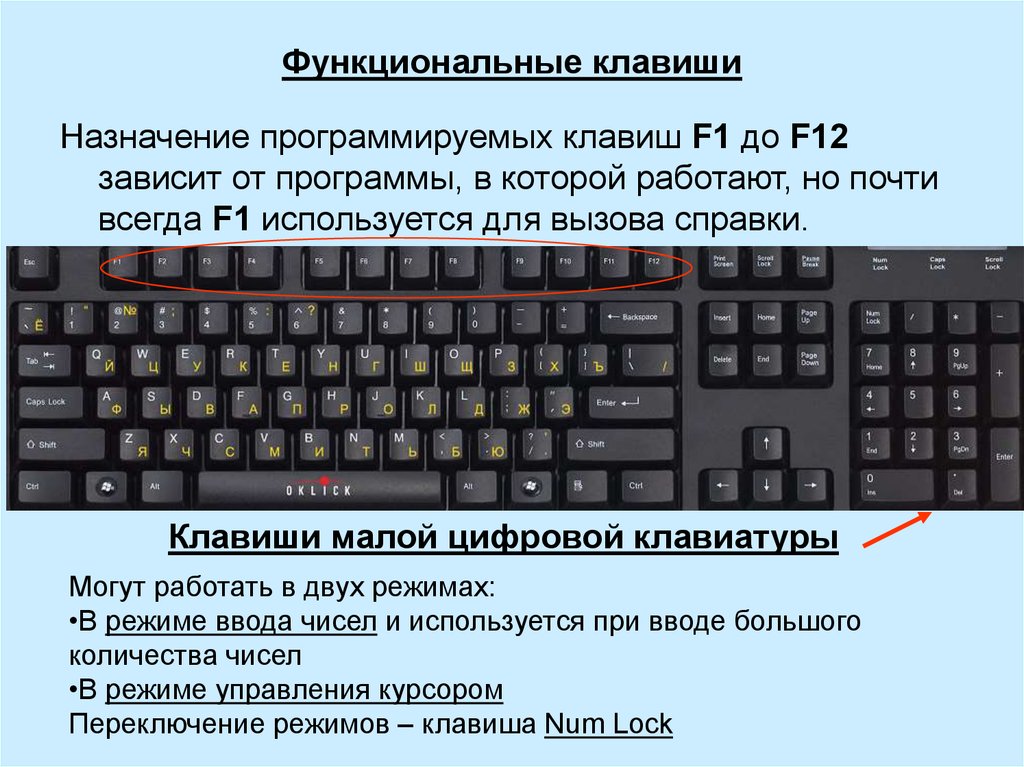
Содержание:
Конфиденциальное автоматическое переключение раскладки клавиатуры
Рекомендуемая сегодня утилита полностью русскоязычная, бесплатная и портативная (что это значит).
Главные качества этого автопереключателя раскладки клавиатуры:
- Alt SwitchER совершенно не взаимодействует с Интернетом
- не собирает логи
- не обновляется автоматически
- способна автообучаться
- не требует установки в операционную систему Windows
- абсолютно бесплатна
- обладает множеством полезных настроек
- поддерживает работу с клавиатурными комбинациями («горячие» клавиши)
- позволяет исключить определенные программы из автопереключения раскладки…
Абсолютно ничего не менял в настройках программы, но можете ознакомиться с ними и что-то «подкрутить» под себя — благо, их достаточное количество для этого…
Контекстное меню значка в трее панели задач очень информативное и насыщенное…
Автоматическое переключение раскладки клавиатуры с помощью данной утилиты не вызвало каких-либо нареканий у меня в течении нескольких дней использования — удобно, практично, безопасно и конфиденциально.
Чуть не забыл указать, что данным софтом понимается и поддерживается несколько языков:
- русский
- украинский
- белорусский
- английский
- испанский
- немецкий
- французский
Не даром люди говорят, что комфорт — в незаметных мелочах. Alt SwitchER обеспечивает его совершенно не напрягая пользователя, всегда оставаясь в фоне, не отвлекая навязчивыми уведомлениями, всплывающими окнами и звуками.
…
…
Скачать Alt SwitchER
| Предназначение: | Бесплатная программа для автоматического переключения раскладки клавиатуры |
| Название программы: | Alt SwitchER |
| Производитель (автор): | |
| Статус: | Бесплатно |
| Категория: | Клавиатура |
| Размер инсталлятора (архива): | 4. 2 Мб 2 Мб |
| Поддержка ОС: | Windows XP,7,8,10 |
| Язык интерфейса: | Русский |
| Безопасность: | Вирусов нет |
| Похожие программы: | Punto Switcher Caramba Switcher |
| Ссылка на инсталлятор/сайт: | Скачать/Перейти |
…
…
Кстати, программа кроме основной своей функции умеет шифровать файлы и папки, выводить цвет, находящийся под курсором компьютерной мышки и многое другое. Подробнее можно ознакомиться со всеми возможностями на официальном сайте производителя.
ПОЛЕЗНОЕ ВИДЕО
…
…
Теперь знаете про автоматическое и полностью безопасное переключение раскладки клавиатуры с помощью Alt SwitchER.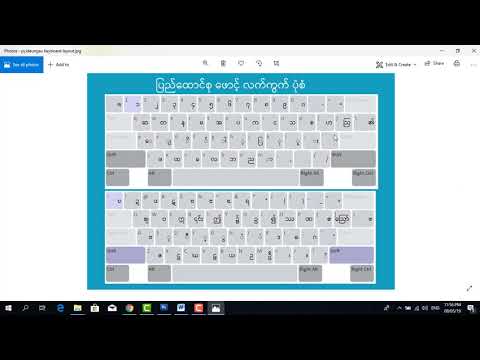 До новых полезных компьютерных программ и советов.
Уверенный пользователь трех домашних ПК с многолетним опытом, «компьютерщик» для всех родственников, соседей и знакомых, в течении 12-ти лет автор более тысячи обзоров интересных и полезных программ для компьютера на собственном софтовом блоге OptimaKomp.RU
Я только обозреваю программы!
Любые претензии — к их производителям!
Все комментарии проходят модерацию
Как отключить переключатель раскладки клавиатуры Ctrl+Shift (для того же языка ввода) в Windows?
спросил
Изменено 8 месяцев назад
Просмотрено 349 тысяч раз
В Windows (по крайней мере, XP), когда есть две или более раскладки клавиатуры для одного и того же языка ввода, нажатие Ctrl + Shift переключает раскладку клавиатуры. Где это можно отключить или изменить на другую комбинацию клавиш?
Аналогичная функция — изменение языков ввода. Alt + Shift — это сочетание клавиш по умолчанию, которое можно изменить и отключить в разделе «Язык и региональные стандарты» на панели управления. Переключатель раскладки клавиатуры ( Ctrl + Shift
) не может быть найден на этой панели.- окна
- сочетания клавиш
- раскладка клавиатуры
2
Вы были очень близки к решению своей проблемы 😉
Панель управления -> Язык и региональные стандарты -> вкладка Языки -> Детали...
Здесь вы можете отредактировать горячие клавиши для смены языка ввода. Если вы нажмете кнопку Change Key Sequence... , вы сможете изменить (отключить) горячую клавишу, которая переключает раскладки клавиатуры (это Ctrl+Shift комбинация, которую вы упомянули).
8
Он снова перемещен в Windows 8.1 и Windows 10. С рабочего стола:
- Настройки (наведите указатель мыши на правый нижний угол, затем нажмите на шестеренку)
- Панель управления
- Часы, язык и регион
- Язык (или «Добавить язык» или «Изменить способы ввода» — все туда же)
- Расширенные настройки (в левом поле)
- Изменить горячие клавиши языковой панели (гиперссылка примерно на полпути вниз)
- Расширенные настройки клавиш (вкладка)
- Изменить последовательность клавиш (кнопка)
Здесь у вас есть (ограниченные) возможности для изменения или отключения горячих клавиш для переключения языка ввода или раскладки клавиатуры.
10
Пропустить интерфейс. Он просто будет меняться без всякой причины. Запустите это, чтобы перейти к текстовым службам и языкам ввода Диалоговое окно:
Rundll32 Shell32, Control_Rundll input. dll , {C07337D3-DB2C-4D0B-9A93-B722A6C106E2}
Затем Настройки Advanced Key Celects → Not Bleating Breadence… Нельзя изменить 9007. для обоих и нажмите OK , затем другой OK .
11
Это отличается в Windows 7. Это тот же интерфейс Регион и язык , но вы делаете это.
- Клавиатуры и языки вкладка
- Сменить клавиатуру… кнопка
- Во всплывающем окне перейдите на вкладку Advanced Key Settings
- Здесь вы можете выбрать пункт Между языками ввода в списке, затем нажать кнопку Изменить последовательность клавиш…
- Изменить на Не назначено Радиокнопки
- Нажмите Хорошо 3 раза, и вуаля 🙂
Самый простой способ (для Windows 10 в 2019 году):
- В меню «Пуск» Windows наберите Расширенные настройки клавиатуры
- Щелчок Горячие клавиши языка ввода
- Двойной щелчок Между языками ввода
- Установите для параметров
Переключение языка вводаиПереключение раскладки клавиатурызначение Не назначено (или назначьте их по своему усмотрению).
3
В Windows 10 :
Пуск > Настройки > Время и язык > Регион и язык > Дополнительные дата, время и региональные настройки > Изменить способ ввода > Расширенные настройки
3
В Windows 10 с апреля 2018 г. шаг панели управления удален; вы можете перейти к финальному диалоговому окну («Текстовые службы и язык ввода») непосредственно из приложения «Настройки»:
Настройки → Время и язык → Регион и язык → Дополнительные настройки клавиатуры → Параметры языковой панели → Дополнительные настройки клавиш → выберите Между языками ввода, Изменить последовательность клавиш…, обе кнопки-переключатели Не назначены, ОК, ОК.
И в некоторых выпусках с тех пор он снова изменился…
Настройки → Устройства → Ввод → Дополнительные настройки клавиатуры (внизу) → Параметры языковой панели → Дополнительные настройки клавиш → выберите Между языками ввода, Изменить последовательность клавиш… , обе радиокнопки Not Assigned, OK, OK.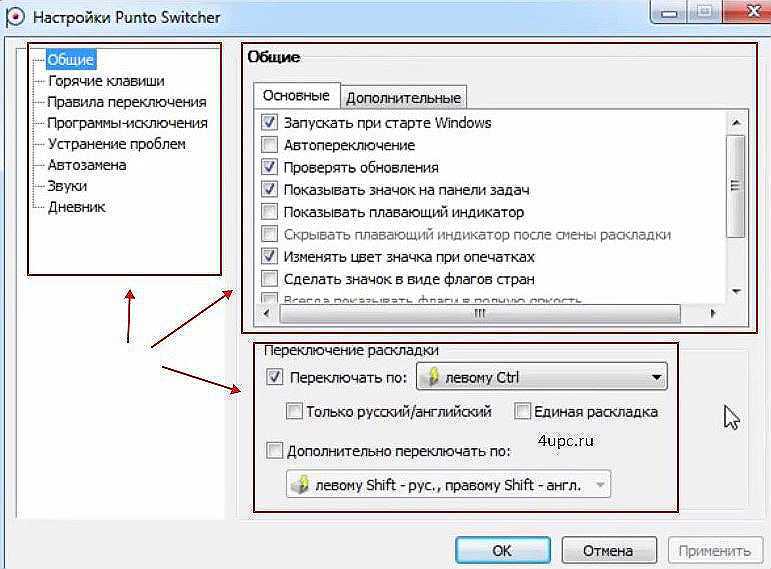
По крайней мере, это изменение имело смысл.
4
Как уже было сказано, вы можете изменить его через реестр, это задокументировано здесь: http://technet.microsoft.com/en-us/library/cc976564.aspx
Если вы, как и я, не любите слишком много нажимать , вы можете быстро отключить его, набрав это в меню «Пуск» / «Выполнить»:
powershell -Command Set-ItemProperty -Path 'HKCU:\Keyboard Layout\Toggle' -Name HotKey -Value 3
Раздел реестра, управляющий этим, задокументирован здесь: http://technet.microsoft.com/en-us/library/cc976564.aspx
Если вы похожи на меня, вы также захотите отключить горячую клавишу Ctrl+Shift на экран входа в систему, поэтому добавьте указанное значение reg в ключ HKEY_USERS.DEFAULT\Keyboard Layout\Toggle.
Windows 11
Это перевод с другого языка, поэтому названия могут не совпадать полностью.
Настройки>Время и язык>Ввод>Расширенные настройки клавиатуры, щелкните ссылкуКлавиши доступа к языку ввода.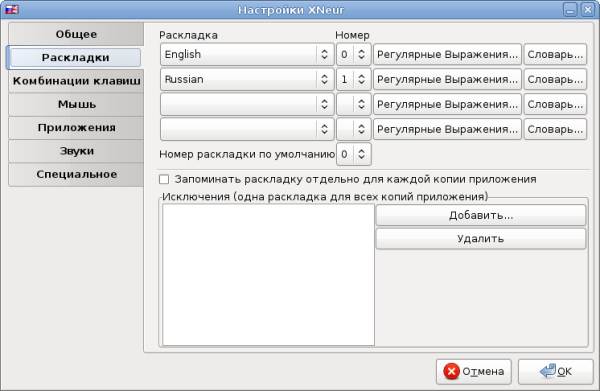 Откроется всплывающее окно с именем
 Текстовые службы и языки ввода.Выберите действие
Между языками вводаи нажмите кнопкуИзменить последовательность клавиш, чтобы открыть новое всплывающее окно с именемИзменить последовательность клавиш.В наборе полей с именем
Изменить раскладку клавиатуры, установить опциюНе назначено. По умолчанию установлено значениеCtrl + Shift.
Вот как отключить его в стандартной версии Windows 8.1, для любой другой версии вам может быть лучше вручную найти параметр в панели управления.
Сохраните приведенное ниже как файл .reg и запустите его, горячая клавиша будет немедленно отключена без необходимости выхода из системы. Кроме того, следуйте инструкциям в комментариях к коду, чтобы установить его вручную через панель управления:
Редактор реестра Windows версии 5.00 ; Примечание.Это для Windows 8.1 — расположение настроек/ключей меняется в разных версиях Windows. ; ПАНЕЛЬ УПРАВЛЕНИЯ: ; Панель управления->Все элементы панели управления->Язык->Дополнительные настройки->Изменить горячие клавиши языковой панели->Дополнительные настройки клавиш->Изменить последовательность клавиш...->"Не назначено" ; РЕЕСТР WINDOWS: ; Первичный ключ: [HKEY_CURRENT_USER\Раскладка клавиатуры\Переключатель] ; Необязательный дополнительный ключ (может потребоваться для экрана входа в систему Windows): [HKEY_USERS\.DEFAULT\Раскладка клавиатуры\Toggle] ; Значения: «Горячая клавиша языка» и «Горячая клавиша макета». ;1 = последовательность клавиш включена; используйте ЛЕВЫЙ ALT+SHIFT для переключения между локалями. ;2 = последовательность клавиш включена; используйте CTRL+SHIFT для переключения между локалями. ;3 = последовательности клавиш отключены. [HKEY_CURRENT_USER\Раскладка клавиатуры\Переключатель] «Горячая клавиша языка» = «3» «Горячая клавиша макета» = «3» [HKEY_USERS\.DEFAULT\Раскладка клавиатуры\Переключение] «Горячая клавиша языка» = «3» «Горячая клавиша макета» = «3»
1
В Windows 7 я открыл инструмент «Регион и язык». Перейдите на вкладку «Клавиатуры и языки», затем нажмите кнопку «Изменить клавиатуру». Затем в древовидном списке «Установленные службы» я выбрал клавиатуру, которая мне не нужна (французская), и нажал «Удалить».
Начните печатать ввод настроек , пока он не появится вверху как Лучшее совпадение
Введите
Нажмите Расширенные настройки клавиатуры внизу окна
Щелчок Горячие клавиши языка ввода
Выбрав Между языками ввода , нажмите Изменить последовательность клавиш
Выберите две кнопки с именем Не назначено
OK дважды
Как изменить язык клавиатуры в Windows 11
Нужна другая раскладка клавиатуры для использования специальных символов — например, для текстов на иностранном языке? Один из вариантов — вставить их с помощью функции «Вставить специальные символы», но это довольно утомительно. Более практичным решением является временное переключение раскладки клавиатуры . Читайте дальше, чтобы узнать, как изменить язык клавиатуры в Windows 11.
Содержание
- Изменение языка клавиатуры в Windows 11: краткое руководство
- Пошаговое руководство по изменению языка клавиатуры в Windows 11
- Вот как установить язык клавиатуры в Windows 11 Панель задач Windows 11
- Переключение языка клавиатуры Windows 11 с помощью комбинаций клавиш
Microsoft 365 с IONOS!
Испытайте мощную электронную почту Exchange и последние версии ваших любимых приложений Office, включая Word, Excel и PowerPoint, на любом устройстве!
Office Online
OneDrive с 1 ТБ
Круглосуточная поддержка 7 дней в неделю
Изменение языка клавиатуры в Windows 11: краткое руководство
выполните следующие действия:
- Откройте настройки Windows.

- Вызовите меню « Время и язык » и найдите опцию « Язык и регион ».
- Нажмите « Добавить язык» » и установить нужную раскладку клавиатуры.
- Изменить раскладку клавиатуры через панель задач или с помощью комбинации клавиш [Win] + [Пробел] .
Пошаговое руководство по изменению языка клавиатуры в Windows 11
Хотите использовать альтернативную раскладку клавиатуры? В Windows 11 вам необходимо установить соответствующий языковой пакет , чтобы сделать это. Прежде чем вы сможете переключить раскладку, вы должны сначала установить нужный пакет. После этого вы можете изменить язык клавиатуры Windows 11. Далее мы шаг за шагом проведем вас через весь процесс.
Вот как установить языки клавиатуры в Windows 11
Прежде чем вы сможете изменить язык клавиатуры, вы должны установить языковой пакет желаемого целевого языка. Чтобы сделать это в Windows 11, выполните следующие действия:
Шаг 1: Запустите параметры Windows, щелкнув значок меню «Пуск» и значок «Параметры».
Шаг 2: Выберите раздел «Время и язык» и нажмите « Язык и регион ».
Windows 11: меню «Язык и регион» в настройкахШаг 3: Нажмите « Добавить язык » и выберите язык, который вы хотите использовать в качестве нового языка клавиатуры. Чтобы продолжить, нажмите « Next ».
Windows 11: Установите языковой пакетШаг 4: Установите пакет, нажав одноименную кнопку.
Переключение языка клавиатуры через панель задач Windows 11
После установки языкового пакета вы можете настроить соответствующую раскладку клавиатуры в Windows 11. Операционная система ссылается на соответствующее меню настроек на панели задач, а точнее в информационная панель слева от даты и времени . Здесь будет отображаться аббревиатура страны активной в данный момент клавиатуры. Например, «ENG» означает английскую раскладку (США). Нажмите на аббревиатуру, чтобы просмотреть доступные языки клавиатуры.
Чтобы изменить язык клавиатуры Windows 11, выберите нужную раскладку , щелкнув левой кнопкой мыши . Точно так же вы можете отменить настройки клавиатуры позже, если захотите вернуться к исходной раскладке.
Переключение раскладки клавиатуры: Windows 11Переключение языка клавиатуры Windows 11 с помощью комбинаций клавиш
Если вы склонны регулярно переключаться между языками, может быть проще использовать сочетания клавиш. Следующие комбинации используются для переключения языка клавиатуры:
- [Alt] + [Shift]
- Клавиша Windows + Пробел.
В обоих случаях удерживайте нажатой первую клавишу и нажмите вторую клавишу для переключения между доступными раскладками клавиатуры. Например, удерживайте нажатой клавишу Windows и нажимайте клавишу пробела для перемещения между записями в списке макетов. Нажатие пробела во второй раз выбирает следующую запись и так далее.
- Конфигурация
- Учебные пособия
- Windows
. Ярлыки Windows могут помочь вам сэкономить много времени при работе на компьютере. Простым жестом руки вы можете использовать ярлыки для выполнения повторяющихся задач. В этой статье вы найдете практический обзор наиболее важных сочетаний клавиш Windows, которые облегчат вашу повседневную жизнь и сделают работу с Windows более удобной.
Ярлыки Windows, которые вы должны знатьПодключение компьютера к телевизору: на что обратить внимание
- Интернет-продажи
Будь то онлайн-видео на плоском экране, широкоформатная презентация или картинки с мобильного телефона на HD-телевизоре; при подключении ПК к телевизору контент можно легко просматривать на большом экране. В наших пошаговых инструкциях объясняется, как подключить ПК к телевизору, понадобится ли вам кабель или Bluetooth и какие технические требования должны быть соблюдены.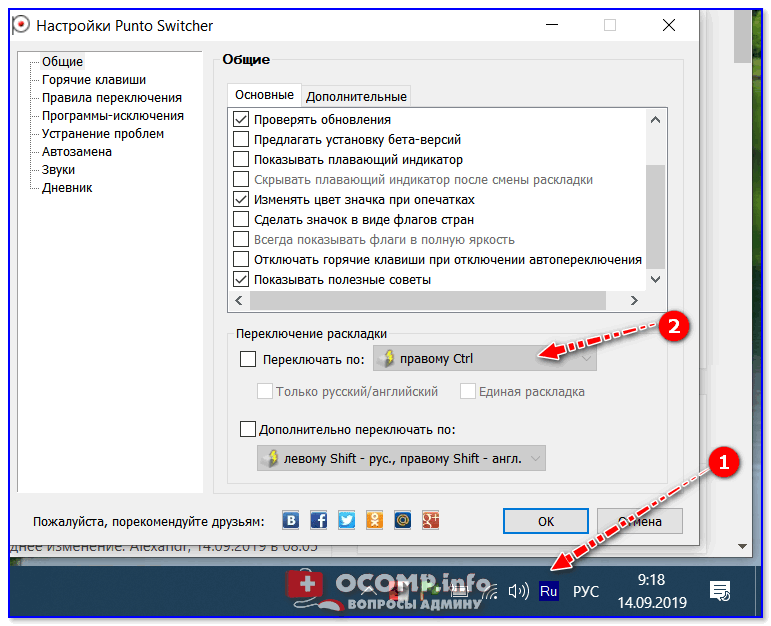
Как изменить браузер по умолчанию: Установить браузер по умолчанию в Windows 10
- Веб-разработка
С правильным браузером по умолчанию пользователи получают не только высокую скорость работы, но и максимально возможную безопасность, защиту данных и простоту использования. Какой браузер является наиболее подходящим браузером по умолчанию, это вопрос вкуса и индивидуальных требований. Изменение браузера по умолчанию и установка желаемого браузера не проблема в Windows 10. Мы объясним, как это сделать.
Как изменить браузер по умолчанию: Установить браузер по умолчанию в Windows 10 Изменить размер шрифта в Windows 11: вот как
Вы боретесь с размером шрифта в Windows 11? К счастью, вы можете изменить размер текста через меню «Специальные возможности» в настройках Windows. Однако, начиная с Windows 10 Creators Update (1703) и Windows 11, это приведет к масштабированию всех отображаемых элементов.