Изучаем курсивный, жирный, подчеркнутый и зачеркнутый текст
Здравствуй, уважаемый читатель.
Это восьмой урок изучения html, в котором мы поговорим о изменении вида текста. Из данного урока вы узнаете как сделать шрифт жирным, курсивным и подчеркнутым. Этот урок небольшой и очень легкий, но и нужный.
Перед прочтением данного урока рекомендую пройти предыдущие уроки:
Урок 1. Что такое html?
Урок 2. Параграфы, заголовки
Урок 3. Списки
Урок 4. ИзображенияУрок 5. Ссылки. Часть 1Урок 5. Ссылки. Часть 2Урок 6. АтрибутыУрок 7. Таблицы
При написании текста зачастую появляется необходимость выделить текст. Сделать его жирным или курсивом, чтобы на его обратили внимание. Сразу перейдем к примерам:
1 2 3 4 5 6 7 8 9 10 11 12 13 14 15 16 | <html>
<head>
<title>Главная</title>
</head>
<body>
<p>Меню</p>
<ul>
<li><a href="example. |

Как это выглядит в браузере:
Сейчас о каждом теге по порядку:
1. За выделение жирным шрифтом отвечают теги <b></b> и <strong></strong>. Дело в том что тег <b></b> является устаревшим, а вместо него рекомендуется использовать тег <strong></strong>.
2. Чтобы выделить текст курсивом отвечают теги <i></i> и <em></em>. Но тег <i></i> также устарел как и тег <b>, поэтому вместо него используйте тег <em></em>.
3. Чтобы подчеркнуть текст, его необходимо взять в тег <ins></ins>.
4. Чтобы зачеркнуть текст, его необходимо взять в тег <del></del>.
Итак. Еще раз посмотрим, но только в виде таблицы:
|
Жирный текст. | ||
|
Курсивный текст. | ||
|
Подчеркнутый текст. | ||
|
Зачеркнутый текст. |
Также данные теги можно комбинировать Но важно чтобы тег открывался и закрывался правильно. Далее в примере написано правильно! Нельзя допускать такого: <em><strong>eget aliquet</em></strong>. То есть тег сначала должен открываться, потом закрываться. А если хотите еще в один тег взять — необходимо брать все теги внутри в эту конструкцию. Например:
<em><strong>eget aliquet</strong></em> |
Как это будет выглядеть в браузере:
Сегодня мы рассмотрели как можно выделить текст на странице. Всё очень просто. Пробуйте всё прописать руками. Тогда вы лучше запомните их и будете помнить где и как их применить.
Больше практикуйтесь!
Как подчеркнуть текст в Word: 5 способов
Всем доброго времени суток. В сегодняшнем уроке мы посмотрим, как подчеркнуть текст в Ворде. В программе есть несколько способов, и я рекомендую ознакомиться со всеми, так как они сильно отличаются по способу реализации. Или вы можете выбрать нужный вам вариант из оглавления. Если что-то будет не получаться, то вы смело можете обращаться ко мне в комментариях.
Содержание
- Способ 1: Стандартное подчеркивание
- Способ 2: Без текста и слов
- Способ 3: Двойное подчеркивание
- Способ 4: Верхнее подчеркивание
- Через формулы
- Через фигуру
- Способ 5: Только слова (без пробелов)
- Задать вопрос автору статьи
Способ 1: Стандартное подчеркивание
Давайте рассмотрим самый простой вариант сделать нижнее подчеркивание в Microsoft Word:
- Выделите тот блок текста, который вы хотите подчеркнуть. Для этого зажмите левую кнопку мыши с левого края текста и, не отпуская её, протяните вправо до нужного конца отрезка. После этого кнопку можно отпустить. Слова выделятся темным.
- На «Главной» вкладке найдите целый раздел «Шрифт», где вы можете изменять и форматировать конкретное отображение букв, символов и цифр текста.
 Находим подчеркнутую букву Ч и нажимаем по ней.
 Находим подчеркнутую букву Ч и нажимаем по ней.
ПРИМЕЧАНИЕ! Рядом можно увидеть еще две настройки. Ж – делает текст более плотным и насыщенным. К – курсивный или текст с наклоном в право.
- Теперь текст стал подчеркнутым.
- Если же лист еще пустой, и вам нужно напечатать подчеркнутую надпись, то делается все примерно так же. Просто нажмите по Ч и начните печатать.
СОВЕТ! Для того чтобы не тратить свое время, вы можете всегда использовать горячие клавиши на своей клавиатуре. Используем сочетание Ctrl + U – сначала зажимается первая кнопка, а потом, не отпуская, жмется вторая. Можно конечно попробовать нажать одновременно, но это не всегда получается.
Если вы выделили слишком много слов, и вам, наоборот, нужно убрать линию снизу, то выделите конечный отрезок и опять нажмите на Ч.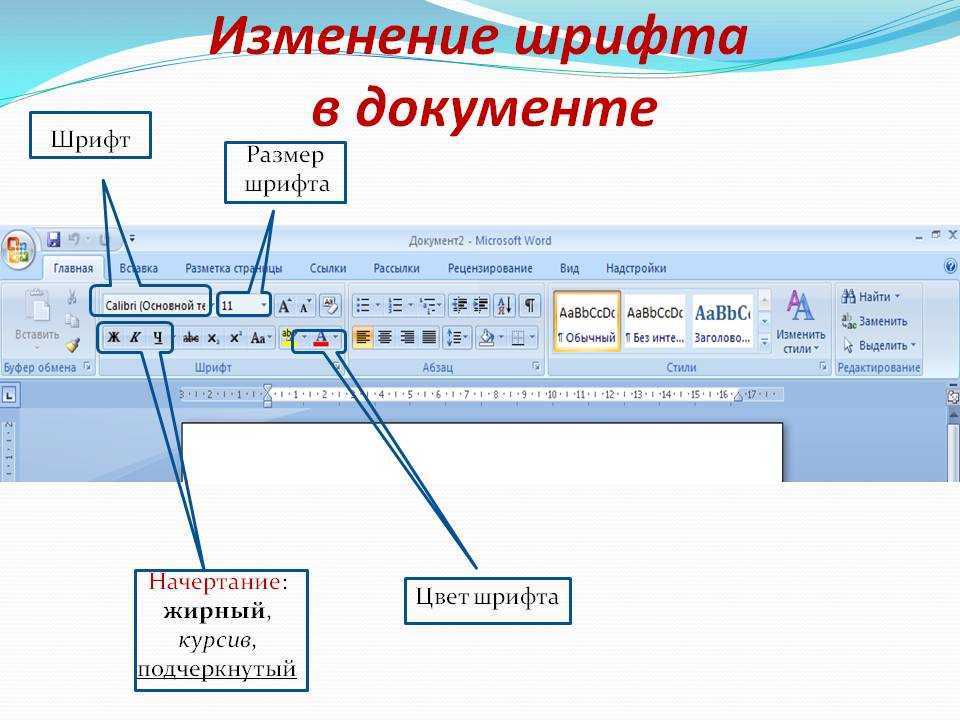
Линия исчезнет. Как видите, все делается очень просто с помощью одной только кнопки. Но у данного способа есть и существенный минус. Во-первых, линия идет сплошная и подчеркивает не только буквы, но и пробелы и знаки препинания. Если вам это не нужно, то смотрите последнюю главу этой статьи.
Способ 2: Без текста и слов
Сделать подчеркивание в Ворде без текста можно несколькими простыми способами. Первый – это использовать знак табуляции. Сначала нажмите на Ч, чтобы включить режим подчеркивания. После этого несколько раз нажмите на клавишу Tab. Во многих статьях рекомендуют использовать Пробел, но он не работает в последних версиях Word.
Второй способ – это некий «Костыль», так как формально вы не подчеркиваете, а печатаете символ нижнего подчеркивания. Давайте попробуем сделать это. Зажмите клавишу Shift, теперь найдите в ряду цифр кнопку с минусом – и зажмите её.
Способ 3: Двойное подчеркивание
Вы могли заметить, что рядом с буквой Ч есть маленькая стрелочка, указывающая вниз – нажмите по ней. Здесь можно выбрать вид линии. Сделать её двойной, пунктирной или кривой. Также можно изменить и цвет, если вам это нужно.
Второй вариант – это использовать дополнительное меню, нажав Ctrl + D.
СОВЕТ! Вам нужно запомнить сочетание горячих клавиш и использовать их почаще. Уверяю вас, это экономит уйму времени.
Способ 4: Верхнее подчеркивание
Опять же в Ворде нельзя сделать верхнее подчеркивание прямым путем, поэтому опять используем «Костыли». Рассмотрим несколько способов:
Через формулы
- Устанавливаем курсор там, где нужно ввести слова или предложения. Да, текст нужно будет вводить вручную, то есть подчеркнуть таким образом уже имеющийся – не получится.
- Зайдите во «Вставку».
- Справа находим подраздел «Символы» и жмем «Уравнение» (в некоторых версиях может называться «Формулы»).
- Откроется большое меню – внизу жмем «Вставить новое уравнение» (Вставить новую формулу).

- В режиме конструктора выбираем «Диакритические знаки» и находим там верхнюю черту.
- На листе начнет отображаться вставка формулы. ОЧЕНЬ ВАЖНО нажать по квадратику с верхней чертой, чтобы выделить этот объект.
- Теперь впечатываем, то что вам нужно. Минус этого способа в том, что латинские буквы отображаются немного не так как нужно.
Через фигуру
Данный способ подходит, если вам нужно выделить уже имеющийся текст.
- В разделе «Вставка» находим подраздел «Иллюстрация» и жмем «Фигуры».
- Находим прямую линию.
- Рисуем её над текстом.
- Чтобы изменить ширину, цвет, а также контур линии, нажимаем по кнопке «Контур фигуры».
Способ 5: Только слова (без пробелов)
Мы уже разобрались в первом способе, что по умолчанию линия идет по всей длине текста. Но что, если нам нужно убрать подчеркивание между пробелами? – делается это очень просто.
- Выделяем подчеркнутый текст с помощью левой кнопки мыши.
СОВЕТ! Если вы хотите выделить вообще все что написано в документе, то используем сочетание Ctrl + A.
- В том же подразделе «Шрифт» найдите маленький квадратик со стрелочкой и нажмите по нему, чтобы открыть более детальные настройки. Или используем Ctrl + D.
- На первой вкладке находим пункт, указанный на картинке ниже. Откройте все его настройки, нажав по стрелочке. Далее выбираем «Только слова».
- Жмем «ОК» и наслаждаемся результатом.
Главная — Подчеркнуто
Начните просмотр прямо сейчас.
Обзор
Новые выпуски
Читать далее
Бестселлеры
Читать далее
Списки для чтения
Читать далее
Новые книги
Бестселлеры
Списки для чтения
Празднование месяца поэзии
All the Book Things
Пролистывание никогда не было таким увлекательным благодаря нашим последним викторинам, спискам для чтения, буктрейлерам и многому другому!
Примите участие в розыгрыше предзаказа
Her Radiant Curse !Оформите предзаказ Ее сияющее проклятие от Элизабет Лим, чтобы получить эксклюзивный набор призов!
Смотреть официальный
Silver in the Bone Книжный трейлерВведите
Silver in the Bone Подарок за предзаказОформите предзаказ Silver in the Bone от Александры Брэкен, чтобы получить эксклюзивную закладку для карты!
Что почитать на весенних каникулах
Восстановите весенние каникулы вместе с этими книгами! Уйдите с этими книгами о весенних каникулах прямо сейчас.
Самые горячие новинки YA Summer 2023
Как ваш лучший друг, мы никогда не пропустим новый релиз, не сообщив вам об этом! Ознакомьтесь с этими летними 2023 YA New Releases!
Ознакомьтесь с новыми книгами для подростков
Хотите разнообразить свой список чтения? Попробуйте эти революционные книги для молодых подростков, которые подарят вам уникальный опыт чтения!
С Днем Пи! Вот лучшие книги с занудными персонажами
Есть много способов отпраздновать День Пи, но мы будем читать. Вот список книг для молодых людей ко Дню числа Пи.
Начать чтение отрывка из
Королевская кровь Эми КартерПрочитать отрывок из Королевской крови Эми Картер! Королевская семья, убийство и скандал сочетаются в этом захватывающем новом сериале.
Пройди тест
Тест на детское фэнтези: какую из этих завораживающих юношеских фэнтезийных книг стоит прочитать дальше?
Викторина
Открой для себя больше
Подчеркнутые книги в мягкой обложке
Бесконечные развлечения
Выберите следующие любимые романы, фильмы ужасов и триллеры!
Узнайте больше о подчеркнутых книгах в мягкой обложке!
Читать далееПрисоединяйтесь к сообществу подчеркнутых писателей!
Ваша история начинается здесь. Зарегистрируйтесь, чтобы начать творить сегодня!
Регистрация
Кто мы
Добро пожаловать в наше сообщество книголюбов и начинающих писателей! Наша миссия в Underlined — связать читателей с книгами, с авторами и друг с другом. Хотите ли вы просмотреть наши книги в поисках последних рекомендаций, погрузиться в наши викторины и статьи или написать и поделиться своими собственными историями — сделайте Underlined своим официальным местом для онлайн-книг и начните читать вместе с нами уже сегодня!
Станьте книголюбом
Когда вы не читаете книги, читайте наш информационный бюллетень.
Подчеркивание Определение и значение — Merriam-Webster
1 из 2
под ·подстрокой ˈən-dər-ˌlīn ˌən-dər-ˈlīn
Переводной глагол
1
: до отметки (что -то, например, слово) с линией под
2
: , чтобы уделить акцент на : . показать ясно или выразительно
подчеркнуть
2 из 2
под ·подстрокой ˈən-dər-ˌlīn
1
: контур днища четвероногого
также : брюшная поверхность тела четвероногого
2
: горизонтальная линия, проведенная под чем-то
Синонимы
Глагол
- акцентировать
- вывести
- подчеркнуть
- курсивом
- стресс
- подчеркивание
Примеры предложений
Глагол
Его имя было подчеркнуто в книге. Авария подчеркивает нашу потребность в более совершенных процедурах безопасности.
Последние примеры в Интернете
Бастующие санитарные рабочие заблокировали завод по сбору отходов, на котором находится крупнейший в Европе мусоросжигательный завод, где до 9 человек0033 подчеркивают
свою решимость, а студенты выходят из лекционных залов, чтобы присоединиться к забастовкам. — Сильви Корбет, The Christian Science Monitor , 17 марта 2023 г. Подрывают ли все мета-комментарии или подчеркивают то, что пытаются сделать Нэйберс и Гловер? — Алан Сепинуолл, Rolling Stone , 15 марта 2023 г. Прочтите это еще раз, выделите жирным шрифтом и подчеркните это — вот что такое #VillainEra, друзья.
— Кори Сирс, Better Homes & Gardens , 14 марта 2023 г.
Лучшему саундтреку предшествовала живая оркестровая программа, показывающая, как музыка может подчеркнуть различных момента.
— Стервятник , 13 марта 2023 г.
Breaking the Balls of History полон запоминающихся, но композиционно авантюрных треков, которые
Прочтите это еще раз, выделите жирным шрифтом и подчеркните это — вот что такое #VillainEra, друзья.
— Кори Сирс, Better Homes & Gardens , 14 марта 2023 г.
Лучшему саундтреку предшествовала живая оркестровая программа, показывающая, как музыка может подчеркнуть различных момента.
— Стервятник , 13 марта 2023 г.
Breaking the Balls of History полон запоминающихся, но композиционно авантюрных треков, которые  Но Шазель увеличивает громкость с каждым изображением, смешивая факты и вымысел и придавая своим диалогам более современный щелчок и потрескивание до 9.0033 подчеркивают то, как отрасль не изменилась за почти 100 лет.
— Дэвид Симс, The Atlantic , 23 декабря 2022 г.
Пока существует американская политика, существует бессмысленный набор комментариев, призванных подчеркнуть абсурдность и важные личности самой политики.
— Кристофер Боррелли, Chicago Tribune , 4 ноября 2022 г.
Но Шазель увеличивает громкость с каждым изображением, смешивая факты и вымысел и придавая своим диалогам более современный щелчок и потрескивание до 9.0033 подчеркивают то, как отрасль не изменилась за почти 100 лет.
— Дэвид Симс, The Atlantic , 23 декабря 2022 г.
Пока существует американская политика, существует бессмысленный набор комментариев, призванных подчеркнуть абсурдность и важные личности самой политики.
— Кристофер Боррелли, Chicago Tribune , 4 ноября 2022 г.Весь ад начинает вырываться перед точкой в один час, и поначалу эти дальнейшие действия подчеркивают
чувство уважения к классике ужасов Уильямса Фридкина и Блатти. — Деннис Харви,
  0033 Отчет Робба , 10 ноября 2022 г.
По двум причинам, обе из которых подчеркивают , почему фильм Филда является таким резким достижением.
— Дэвид Симс, The Atlantic , 5 октября 2022 г.
В новом логотипе используется современный элегантный шрифт, предназначенный для позиционирования LEKI в будущем, с красно-желтым , подчеркивающим , отдающим дань уважения наследию культовых цветов бренда, которые остаются актуальными уже три десятилетия.
— Вне сети , 18 мая 2022 г.
Клубника и малина придают этому свежему и пикантному вину оттенок , подчеркивающий специй.
— Лана Бортолот, Forbes , 30 апреля 2022 г.
Тем не менее, цифры показывают, что Ekitike имеет огромный потенциал роста, а подчеркивают , почему Рекордмейстер серьезно рассматривает его в качестве потенциального контракта этим летом.
0033 Отчет Робба , 10 ноября 2022 г.
По двум причинам, обе из которых подчеркивают , почему фильм Филда является таким резким достижением.
— Дэвид Симс, The Atlantic , 5 октября 2022 г.
В новом логотипе используется современный элегантный шрифт, предназначенный для позиционирования LEKI в будущем, с красно-желтым , подчеркивающим , отдающим дань уважения наследию культовых цветов бренда, которые остаются актуальными уже три десятилетия.
— Вне сети , 18 мая 2022 г.
Клубника и малина придают этому свежему и пикантному вину оттенок , подчеркивающий специй.
— Лана Бортолот, Forbes , 30 апреля 2022 г.
Тем не менее, цифры показывают, что Ekitike имеет огромный потенциал роста, а подчеркивают , почему Рекордмейстер серьезно рассматривает его в качестве потенциального контракта этим летом. — Мануэль Вет, 9 лет.0033 Forbes , 27 июня 2022 г.
Узнать больше
— Мануэль Вет, 9 лет.0033 Forbes , 27 июня 2022 г.
Узнать большеЭти примеры программно скомпилированы из различных онлайн-источников, чтобы проиллюстрировать текущее использование слова «подчеркивание». Любые мнения, выраженные в примерах, не отражают точку зрения Merriam-Webster или ее редакторов. Отправьте нам отзыв об этих примерах.
История слов
Первое известное использование
Глагол
1721, в значении, определенном в смысле 1
Существительное
1886, в значении, определенном в смысле 1
3 Путешественник во времени
Первое известное использование подчеркивания было в 1721 году
Посмотреть другие слова того же года
Словарные статьи Около
подчеркиваниеподземная жизнь
подчеркнуть
подчеркивание
Посмотреть другие записи поблизости
Процитировать эту запись «Подчеркнуть».