Использование графического объекта Illustrator в Photoshop
Руководство пользователя Отмена
Поиск
- Руководство пользователя Illustrator
- Основы работы с Illustrator
- Введение в Illustrator
- Новые возможности в приложении Illustrator
- Часто задаваемые вопросы
- Системные требования Illustrator
- Illustrator для Apple Silicon
- Рабочая среда
- Основные сведения о рабочей среде
- Ускоренное обучение благодаря панели «Обзор» в Illustrator
- Создание документов
- Панель инструментов
- Комбинации клавиш по умолчанию
- Настройка комбинаций клавиш
- Общие сведения о монтажных областях
- Управление монтажными областями
- Настройка рабочей среды
- Панель свойств
- Установка параметров
- Рабочая среда «Сенсорное управление»
- Поддержка Microsoft Surface Dial в Illustrator
- Отмена изменений и управление историей дизайна
- Повернуть вид
- Линейки, сетки и направляющие
- Специальные возможности в Illustrator
- Безопасный режим
- Просмотр графических объектов
- Работа в Illustrator с использованием Touch Bar
- Файлы и шаблоны
- Инструменты в Illustrator
- Краткий обзор инструментов
- Выбор инструментов
- Выделение
- Частичное выделение
- Групповое выделение
- Волшебная палочка
- Лассо
- Монтажная область
- Выделение
- Инструменты для навигации
- Рука
- Повернуть вид
- Масштаб
- Инструменты рисования
- Градиент
- Сетка
- Создание фигур
- Градиент
- Текстовые инструменты
- Текст
- Текст по контуру
- Текст по вертикали
- Текст
- Инструменты рисования
- Перо
- Добавить опорную точку
- Удалить опорные точки
- Опорная точка
- Кривизна
- Отрезок линии
- Прямоугольник
- Прямоугольник со скругленными углами
- Эллипс
- Многоугольник
- Звезда
- Кисть
- Кисть-клякса
- Карандаш
- Формирователь
- Фрагмент
- Инструменты модификации
- Поворот
- Отражение
- Масштаб
- Искривление
- Ширина
- Свободное трансформирование
- Пипетка
- Смешать
- Ластик
- Ножницы
- Быстрые действия
- Ретротекст
- Светящийся неоновый текст
- Старомодный текст
- Перекрашивание
- Преобразование эскиза в векторный формат
- Введение в Illustrator
- Illustrator на iPad
- Представляем Illustrator на iPad
- Обзор по Illustrator на iPad.

- Ответы на часто задаваемые вопросы по Illustrator на iPad
- Системные требования | Illustrator на iPad
- Что можно и нельзя делать в Illustrator на iPad
- Обзор по Illustrator на iPad.
- Рабочая среда
- Рабочая среда Illustrator на iPad
- Сенсорные ярлыки и жесты
- Комбинации клавиш для Illustrator на iPad
- Управление настройками приложения
- Документы
- Работа с документами в Illustrator на iPad
- Импорт документов Photoshop и Fresco
- Выбор и упорядочение объектов
- Создание повторяющихся объектов
- Объекты с переходами
- Рисование
- Создание и изменение контуров
- Рисование и редактирование фигур
- Текст
- Работа с текстом и шрифтами
- Создание текстовых надписей по контуру
- Добавление собственных шрифтов
- Работа с изображениями
- Векторизация растровых изображений
- Цвет
- Применение цветов и градиентов
- Представляем Illustrator на iPad
- Облачные документы
- Основы работы
- Работа с облачными документами Illustrator
- Общий доступ к облачным документам Illustrator и совместная работа над ними
- Публикация документов для проверки
- Обновление облачного хранилища для Adobe Illustrator
- Облачные документы в Illustrator | Часто задаваемые вопросы
- Устранение неполадок
- Устранение неполадок с созданием или сохранением облачных документов в Illustrator
- Устранение неполадок с облачными документами в Illustrator
- Основы работы
- Добавление и редактирование содержимого
- Рисование
- Основы рисования
- Редактирование контуров
- Рисование графического объекта с точностью на уровне пикселов
- Рисование с помощью инструментов «Перо», «Кривизна» и «Карандаш»
- Рисование простых линий и фигур
- Трассировка изображения
- Упрощение контура
- Определение сеток перспективы
- Инструменты для работы с символами и наборы символов
- Корректировка сегментов контура
- Создание цветка в пять простых шагов
- Рисование перспективы
- Символы
- Рисование контуров, выровненных по пикселам, при создании проектов для Интернета
- 3D-объекты и материалы
- Подробнее о 3D-эффектах в Illustrator
- Создание трехмерной графики
- Проецирование рисунка на трехмерные объекты
- Создание трехмерного текста
- Создание трехмерных объектов
- Подробнее о 3D-эффектах в Illustrator
- Цвет
- О цвете
- Выбор цветов
- Использование и создание цветовых образцов
- Коррекция цвета
- Панель «Темы Adobe Color»
- Цветовые группы (гармонии)
- Панель «Темы Color»
- Перекрашивание графического объекта
- Раскрашивание
- О раскрашивании
- Раскрашивание с помощью заливок и обводок
- Группы с быстрой заливкой
- Градиенты
- Кисти
- Прозрачность и режимы наложения
- Применение обводок к объектам
- Создание и редактирование узоров
- Сетки
- Узоры
- Выбор и упорядочение объектов
- Выделение объектов
- Слои
- Группировка и разбор объектов
- Перемещение, выравнивание и распределение объектов
- Размещение объектов
- Блокировка, скрытие и удаление объектов
- Копирование и дублирование объектов
- Поворот и отражение объектов
- Переплетение объектов
- Перерисовка объектов
- Кадрирование изображений
- Трансформирование объектов
- Объединение объектов
- Вырезание, разделение и обрезка объектов
- Марионеточная деформация
- Масштабирование, наклон и искажение объектов
- Объекты с переходами
- Перерисовка с помощью оболочек
- Перерисовка объектов с эффектами
- Создание фигур с помощью инструментов «Мастер фигур» и «Создание фигур»
- Работа с динамическими углами
- Улучшенные процессы перерисовки с поддержкой сенсорного ввода
- Редактирование обтравочных масок
- Динамические фигуры
- Создание фигур с помощью инструмента «Создание фигур»
- Глобальное изменение
- Текст
- Дополнение текстовых и рабочих объектов типами объектов
- Создание маркированного и нумерованного списков
- Управление текстовой областью
- Шрифты и оформление
- Форматирование текста
- Импорт и экспорт текста
- Форматирование абзацев
- Специальные символы
- Создание текста по контуру
- Стили символов и абзацев
- Табуляция
- Поиск отсутствующих шрифтов (технологический процесс Typekit)
- Шрифт для арабского языка и иврита
- Шрифты | Часто задаваемые вопросы и советы по устранению проблем
- Создание эффекта 3D-текста
- Творческий подход к оформлению
- Масштабирование и поворот текста
- Интерлиньяж и межбуквенные интервалы
- Расстановка переносов и переходы на новую строку
- Проверка орфографии и языковые словари
- Форматирование азиатских символов
- Компоновщики для азиатской письменности
- Создание текстовых проектов с переходами между объектами
- Создание текстового плаката с помощью трассировки изображения
- Создание специальных эффектов
- Работа с эффектами
- Стили графики
- Атрибуты оформления
- Создание эскизов и мозаики
- Тени, свечения и растушевка
- Обзор эффектов
- Веб-графика
- Лучшие методы создания веб-графики
- Диаграммы
- SVG
- Фрагменты и карты изображений
- Рисование
- Импорт, экспорт и сохранение
- Импорт
- Помещение нескольких файлов в документ
- Управление связанными и встроенными файлами
- Сведения о связях
- Извлечение изображений
- Импорт графического объекта из Photoshop
- Импорт растровых изображений
- Импорт файлов Adobe PDF
- Импорт файлов EPS, DCS и AutoCAD
- Библиотеки Creative Cloud Libraries в Illustrator
- Библиотеки Creative Cloud Libraries в Illustrator
- Диалоговое окно «Сохранить»
- Сохранение иллюстраций
- Экспорт
- Использование графического объекта Illustrator в Photoshop
- Экспорт иллюстрации
- Сбор ресурсов и их массовый экспорт
- Упаковка файлов
- Создание файлов Adobe PDF
- Извлечение CSS | Illustrator CC
- Параметры Adobe PDF
- Палитра «Информация о документе»
- Импорт
- Печать
- Подготовка к печати
- Настройка документов для печати
- Изменение размера и ориентации страницы
- Задание меток обреза для обрезки и выравнивания
- Начало работы с большим холстом
- Печать
- Наложение
- Печать с управлением цветами
- Печать PostScript
- Стили печати
- Метки и выпуск за обрез
- Печать и сохранение прозрачных графических объектов
- Треппинг
- Печать цветоделенных форм
- Печать градиентов, сеток и наложения цветов
- Наложение белого
- Подготовка к печати
- Автоматизация задач
- Объединение данных с помощью панели «Переменные»
- Автоматизация с использованием сценариев
- Автоматизация с использованием операций
- Устранение неполадок
- Проблемы с аварийным завершением работы
- Восстановление файлов после сбоя
- Проблемы с файлами
- Поддерживаемые форматы файлов
- Проблемы с драйвером ГП
- Проблемы устройств Wacom
- Проблемы с файлами DLL
- Проблемы с памятью
- Проблемы с файлом настроек
- Проблемы со шрифтами
- Проблемы с принтером
- Как поделиться отчетом о сбое с Adobe
- Повышение производительности Illustrator

Подробнее об импорте и экспорте графического объекта между Illustrator и Photoshop.
Импорт файлов Illustrator для редактирования в Photoshop и обратно открывает широкий спектр возможностей при разработке иллюстраций, включающих комбинацию векторных и растровых объектов. Возможности редактирования импортированных ресурсов и их окончательное качество вывода зависят от свойств их экспорта.
Узнайте больше о том, как выбрать технологический процесс, соответствующий конечному результату вашего проекта. Кроме того, вы можете изучить передовые методы оптимизации размера и качества своих графических объектов.
Рекомендуемая литература
Ознакомьтесь с данными концепциями перед выбором технологического процесса, соответствующего требованиям вашего проекта.
- Работа с графическим объектом Illustrator в Photoshop
- Импорт файлов графических объектов из Photoshop
Перемещение графического объекта между Illustrator и Photoshop
Аналогично возможности работать с проектами Photoshop в Illustrator, существует множество способов использовать файлы Illustrator в Photoshop в зависимости от того, каким образом вы планируете изменять свои иллюстрации.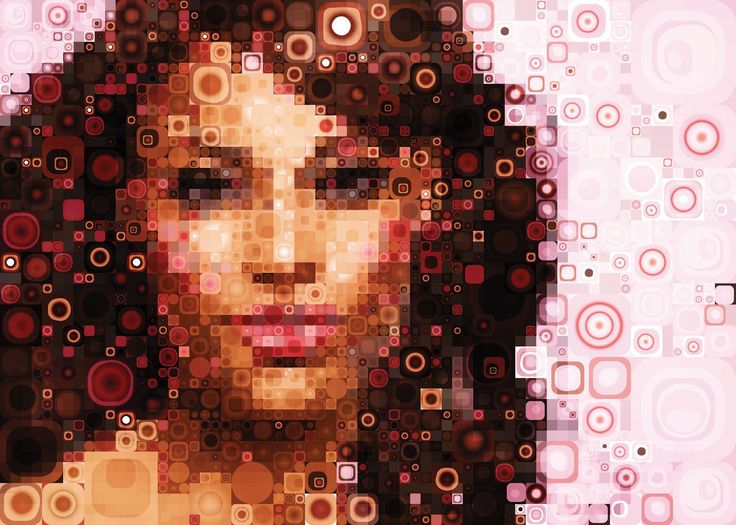
Узнайте больше об оптимальных способах работы с файлами Illustrator в Photoshop:
- Экспортировать в виде файла PSD
- Копирование и вставка
- Поместить встроенный или связанный файл в Photoshop
Экспортировать в виде файла PSD
Можно использовать формат PSD для экспорта файлов Illustrator в Photoshop с сохранением слоев, разрешения и цветовых профилей.
При экспорте файла PSD слои Illustrator сохраняются как растровые слои. Для сравнения: группы слоев и подслои преобразуются в папки и подпапки. Если иллюстрация в Illustrator содержит неподдерживаемые Photoshop® Elements, например цвета, темы, кисти, графику, а также текст, Illustrator сохраняет оформление иллюстрации.
Чтобы экспортировать иллюстрацию Illustrator в Photoshop, выполните действия, описанные ниже.
Щелкните Файл > Экспортировать как и выберите Photoshop (.
PSD).Нажмите Экспортировать и выберите параметры, исходя из своих потребностей.
 PSD).
PSD).Чтобы отредактировать свою иллюстрацию, убедитесь, что не применен эффект Наложение заливки или Прозрачность и нажмите Экспортировать с использованием этих настроек.
Выберите Файл > Экспортировать > Экспортировать как.
Выберите Записать слои, Максимальная редактируемость.
Скопировать и вставить как интеллектуальные объекты
Можно легко перемещать иллюстрации между Illustrator и Photoshop с помощью интеллектуальных объектов, которые сохраняют исходный контент с его первоначальными характеристиками. Это позволяет редактировать иллюстрацию, не нарушая ее структуру.
При изменении размера интеллектуального объекта четкость сохраняется, в отличие от растровых слоев, которые увеличивают разрешение и размер документа.
Для создания интеллектуального объекта выберите один из параметров, описанных ниже.
Копировать в Illustrator и выберите параметр Интеллектуальный объект при выполнении действий, описанных ниже.
- Копирование и вставка графики непосредственно в Photoshop в качестве интеллектуального слоя
- Перетаскивание файла Illustrator в Photoshop в качестве интеллектуального слоя объекта
Открытие в качестве интеллектуального объекта в новом документе Photoshop.
Скопировать и вставить как слои
Вы можете импортировать слои Illustrator в Photoshop и продолжать работать с ними, сохраняя их визуальную и функциональную эффективность и структуру. После того как вы вставите свой объект в качестве текстового слоя или слоя фигуры, у него появится собственная панель свойств, где вы сможете отредактировать его внешний вид и изменить текст или форму соответственно.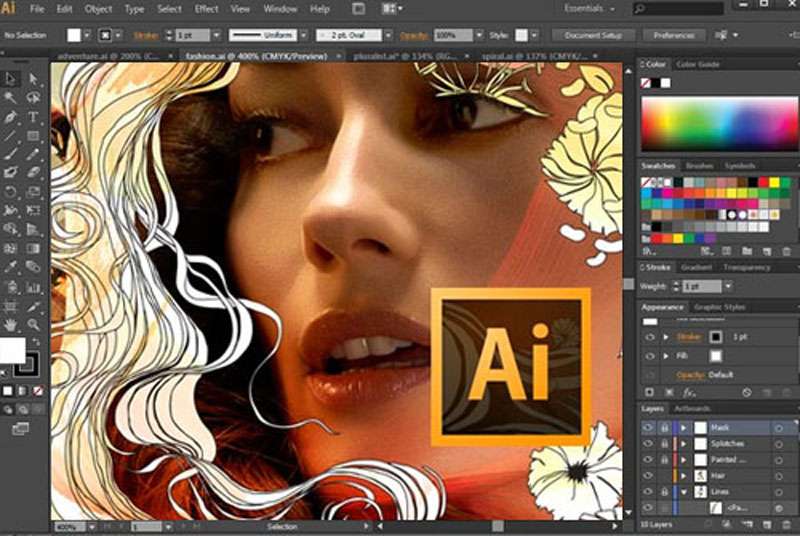
Скопируйте содержимое из Illustrator и вставьте его в Photoshop, используя функцию Слои из диалогового окна.
Ниже представлены некоторые функции копирования и вставки, которые можно опробовать в обновленной процедуре.
- Векторные фигуры и контуры создаются с помощью инструмента «Фигура» или «Формирователь» в качестве слоев «Фигура» и «Путь». Это могут быть линии, прямоугольники и прямоугольники со скругленными углами, многоугольники, овалы, звезды и контуры, созданные с помощью инструмента «Перо» или составные контуры.
- Текстовые объекты, созданные с помощью инструментов «Текст» в качестве текстовых слоев, могут включать точечный текст, текст области и текст по контуру.
- Копирование обтравочных масок как векторных.
- Пиксельные слои, символы, смарт-объекты, узоры, градиентная сетка, группы, искаженные слои, инструмент «Блик» в качестве пиксельных слоев.
Точечный текст, текст области и текстовые объекты, созданные в Illustrator, можно перенести в Photoshop в виде редактируемых текстовых слоев. После вставки в Photoshop вы можете редактировать различные свойства текстовых слоев, такие как цвет текста, размер, шрифт, выравнивание и т. д. с помощью панели Свойства.
Поместить встроенный или связанный файл в Photoshop
Для обеспечения возможности повторного использования элементов проекта без увеличения размера файла лучшим решением будет связанная иллюстрация. Чтобы повторно не связывать файлы, можно встроить иллюстрацию.
Чтобы разместить иллюстрацию Illustrator в документе Photoshop, выберите Файл > Поместить как связанный или Файл > Поместить как встроенный, исходя из ваших потребностей.
При связывании иллюстрации любые изменения, вносимые в исходный файл в Illustrator, отражаются в Photoshop (при этом исключается возможность сохранения файлов с меньшим разрешением).
Если файлы встроены, они сохраняются как большие документы.
A. Связанный B. Встроенный
Для получения дополнительной информации о том, как поместить иллюстрацию Illustrator в Photoshop и обратно, посмотрите этот 25-секундный видеоролик.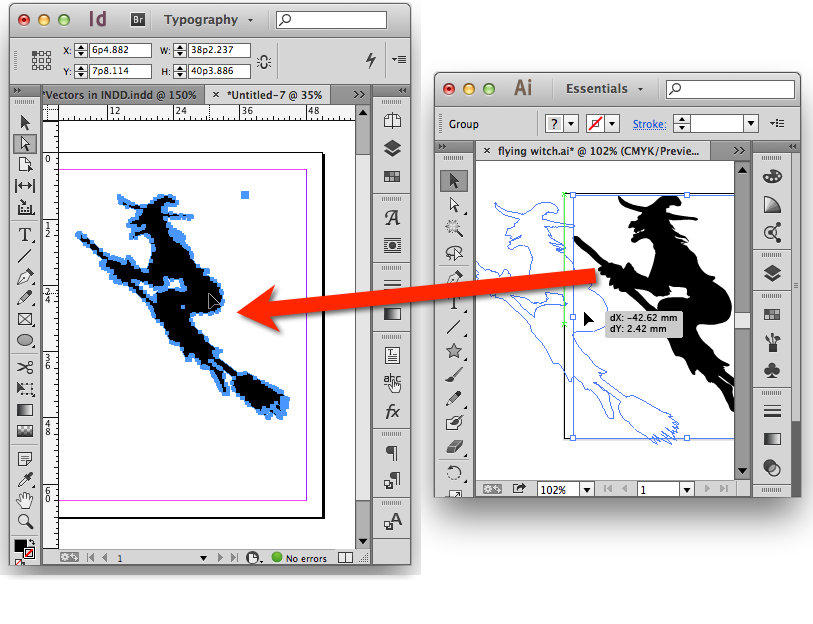
Лучшие методы оптимального управления файлами
Возможности редактирования импортированных ресурсов и их окончательное качество вывода зависят от свойств способа их экспорта. При перемещении иллюстрации из Illustrator в Photoshop выполните оптимизацию их размера и качества.
Узнайте больше
Теперь, когда вы научились переносить иллюстрации в Photoshop, шагните вперед и узнайте, как упаковывать файлы и собирать ресурсы.
Что дальше
Чтобы ваша иллюстрация была единственным источником истинного решения с возможностью доступа в другом программном обеспечении Creative Cloud, скопируйте ее в Creative Cloud Libraries.
Поделиться своими проектами
Если у вас есть вопросы или идеи, которыми вы хотели бы поделиться, присоединяйтесь к беседе в сообществе Adobe Illustrator. Мы будем рады услышать ваши идеи и увидеть ваши работы.
Графические редакторы для начинающих — обзор Adobe Photoshop, Adobe Illustrator и Figma — Дизайн на vc.
 ru
ru3825 просмотров
Всем привет, меня зовут Рома, в дизайне уже более 5-ти лет, на сегодняшний день я работаю UI/UX Designer, а также преподаю в Компьютерной Школе Hillel.
Представьте что вы хотите нарисовать небольшую картинку, скажем, островок, на нем будет расти пальма, ну и где-то солнышко. Это пока все есть в ваших представлениях. Дальше вы ищете материалы для рисования, перед вами будет лежать коробка карандашей, фломастеры и краски.
Теоретически, можно любым из этих трёх предметов нарисовать картину, но у каждого есть свои преимущества и недостатки — карандаши легко комбинировать, неудачный результат можно удалить ластиком; фломастеры дают насыщенный цвет, но при смешивании основных штрихов могут получаться нежелательные места и, конечно же, ластиком уже ничего не поправишь; краски требуют много подготовки, нужна чашка с водой, бумагу лучше зафиксировать скотчем, чтобы не набухла при высыхании, в арсенале желательны кисточки разных толщин, нужно следить за тем, чтобы регулярно промывать кисть и менять воду, но зато можно смешать краски, чтобы получить более подходящий оттенок.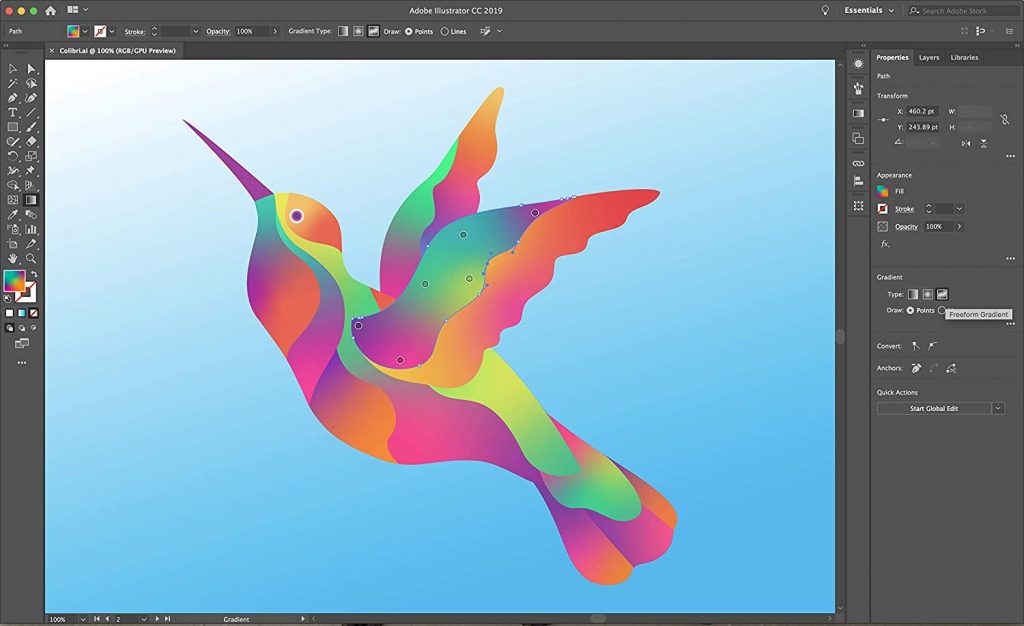
Всем этим я хотел сравнить вышеописанный инструментарий с нашими графическими редакторами. У каждого редактора будут свои минусы и плюсы. На повестке дня я рассмотрю три известнейших графических редакторов — Adobe Photoshop, Adobe Illustrator и Figma.
Adobe Photoshop
Adobe — это компания, основанная в далеком 1982 году. Она подарила нам множество графических редакторов и полезных сервисов. Однин из самых знаменитых это, конечно же, Photoshop.
Изначально он был придуман, чтобы редактировать фотографии — убирать дефекты фотографий, восстанавливать старые снимки, добавлять искуственное освещение и т.д. С обновлениями добавлялись новые инстументы, благодаря которым можно уже было собирать композици с нуля. Дизайнеру достаточно было набрать как можно больше различных кусков из разных фотографий и собрать их воедино, чтобы создать общую картинку.
Думаю, этот пример хорошо демонстрирует то, как можно набрать разных кусочков из большого множества фотографий и картинок и очень интересно их собрать .
В Photoshop можно заниматься не только сбором и улучшением фотографии. В программе есть мощный функционал имитации реальных кистей, с помощью которых можно рисовать красивые картины и иллюстрации.
Поделюсь еще одним интересным решением, которое подарил нам Photoshop.
В Photoshop можно сделать мокап — нанесение дизайна на существующий носитель. Это просто демонстрация того, как будет выглядеть ваша работа в более-менее реальных условиях. Вот например, вы сделали крутое оформление упаковки для фруктового сока и хотите посмотреть, как оно будет смотреться на самой упаковке. Скачиваем необходимый файл и наносим наш дизайн, результат:
Ну и еще стоит отметить, что в свое время в Photoshop рисовались дизайны будущих сайтов. И это было изнурительно. Веб-дизайн местами очень требователен к размерам и отступам, и чтобы поменять какую-то деталь в макете, приходилось долго ковыряться.
Благо, это время прошло, и сейчас есть более подходящие инструменты для этого)
НЕДОСТАТКИ
Чуть не забыл о них)
Программа довольно требовательная, часто при изменениях в макете у вас может слегка проседать производительность. Интерфейс выглядит не очень дружелюбно, очень много панелей, в каждой из них — еще миллион настроек, а если что-то пойдет не так, то можете представить этот нарастающий ужас и нервы)
На нашем курсе «Основы дизайна» мы подробно разберем по полочкам, как работать в Photoshop, рассмотрим несколько техник ретуши фотографий, рассмотрим несколько эффектов, ну и, конечно же, начнем раскрывать ваш творческий потенциал в самостоятельных проектах.
ИТОГ
Photoshop подойдет для людей с творческим подходом, которые хотят улучшать качество фотографий, делать прикольные композиции и рисовать иллюстрации.
Adobe Illustrator
Illustrator, или как говорят на районе, люстра, предназначен для рисования векторных иллюстраций, векторных объектов, логотипов, подготовке допечатных версий, технических схем и других ресурсов.
Для понимания разберемся, что такое векторная графика.
Существует 2 вида графики — векторная и растровая. Растровая графика — это всевозможные фотографии и картинки, скачанные из интернета, растровая графика обычно форматов .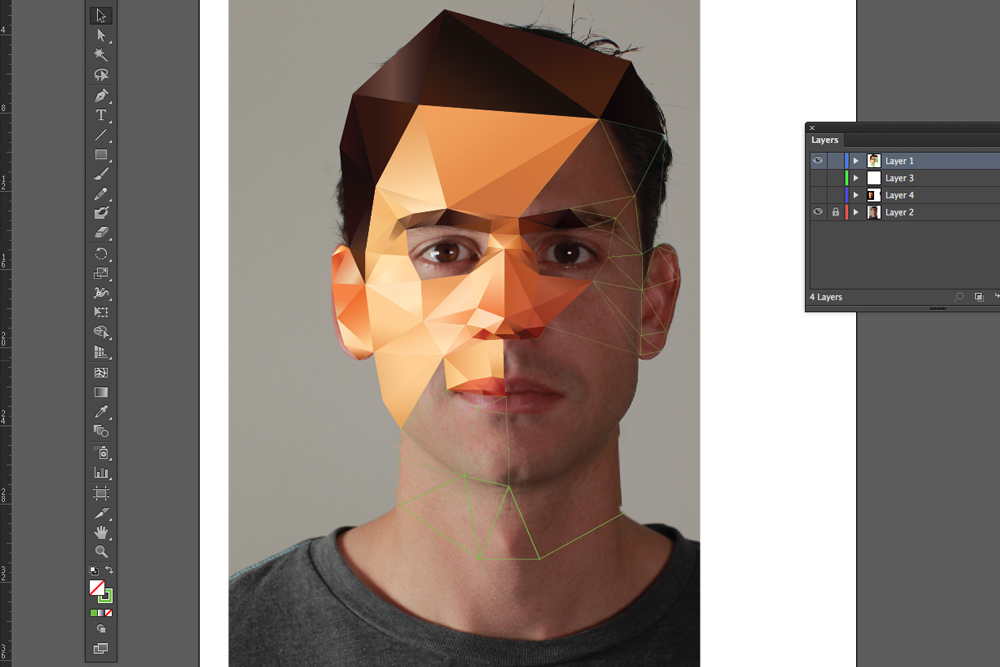 png и .jpeg. Растровая графика состоит из квадратиков, и эти квадратики заполняются определенным цветом. Именно поэтому если мы увеличиваем растровую фотографию, то видим, что на фотографии появляются нежелательные ступеньки.
Давайте на примере — у вас есть фотоаппарат с разрешением 800х600 пикселей, вы делаете фото, на котором каждый из пикселей сохраняет определенный цвет. Если математически — 800 умножить на 600 = 480 000. То есть, в нашем кадре 480 000 квадратиков, каждый из которых имеет свой цвет.
Теперь о векторной графике. Векторное изображение состоит из опорных точек и соединяющихся линий между ними, зафикисированных математической моделью. Благодаря такому подходу мы можем увеличить логотип с 2х2 см. до размеров футбольного поля без потери качества.
Рассмотрим на примере, чтобы было понятнее:
С первого взгляда разницы между картинок нет, но это до того момента, пока мы не увеличим разрешение:
И тут уже видна очевидная разница между растром и вектором.
После Photoshop интерфейс Illustrator интуитивно понятен, они придерживаются общей логики, но за счет того, что мы будем рисовать векторную графику, то и техника исполнения, и все различные эффекты тут работают немного иначе.
Что радует — это местный функционал, тут мощнейший набор инструментов с непредсказуемым результатом. И зачастую результат — пушка, гонка, картонка!
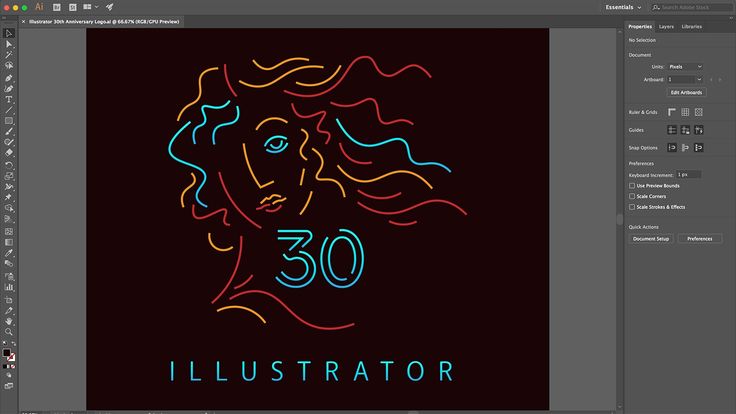
Посмотрим что можно интересного нарисовать в Illustrator:
НЕДОСТАТКИ
Программа все так же требовательна, а интерфейс все такой же недружелюбный. Программа включена в платную подписку от Adobe.
ИТОГ
Illustrator также подойдет для людей с творческим подходом, которые хотят реализовавать свои смелые идеи. В этой программе удобно рисовать технические схемы и всевозможные планы, опять же из-за построения объектов — они тут векторные, помните?)
Figma
И весь этот круг замыкает Figma. Ее релиз состоялся в сентябре 2016 года, но за свое время существования Figma перевернула всю работу в графических редакторах, предложив более удобные способы реализации.
Figma — не просто графический редактор, а программа для прототипирования. Не стоит так бояться этого слова, ведь она сохранила общую основу с Photoshop или Illustrator. Figma предназначена облегчить работу веб-дизайнеров и дизайнеров интерфейсов. Основным её премуществом является то, что она облачная — достаточно открыть браузер, войти в свой аккаунт, и все, вы уже в самом редакторе, облачное хранилище подгружает все ваши файлы, а еще Figma бесплатная и поддерживает мультиуправление, это означает что над одним проектом может работать одновременно более 10 человек и это безумно весело)
Но что же это за прототипирование такое?
Прототипирование — это специальная среда, в которой мы можем динамически презентовать нашу работу. Представим, что у нас есть мобильное приложение. Мы нарисовали огромное множество страниц, чтобы показать, где находится главная страница, категории продуктов, карточка продукта, корзина и т.д.
Просто рассматривать 30+ картинок не очень весело, гораздо веселее настроить между этими страницами необходимые связи, чтобы кнопка «Купить товар» отправляла этот товар в корзину.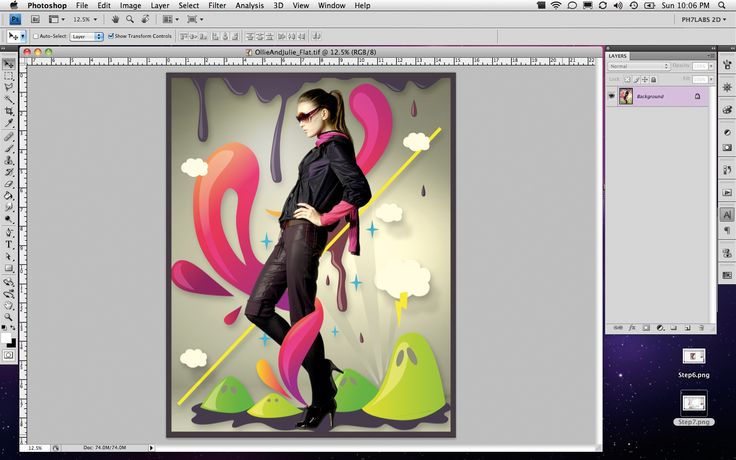 Установив такие связи, мы собираем прототип и смотрим на наше приложение так, как будто оно уже работает.
Вот ссылка на готовый прототип, чтобы посмотреть, как это работает: Radar for iOS.
Изображениями сложно передать, что тут можно сделать:
НЕДОСТАТКИ
А вот их как бы и нет)) Ну серьезно)
Относительно Photoshop или Illustrator Figma проигрывает только в наборе функционала, к сожалению, в Figma нет уникальных механик.
ИТОГ
Figma идельно подходит каждому дизайнеру, будь он начинающим учеником или маститым рисовакой.
Figma очень дружелюбна внешне, все кнопочки уместно расположены, видно что разрабатывалась она с душой.
Разница между Adobe Photoshop, Illustrator и InDesign
Вы, наверное, уже знаете, что Adobe Photoshop, Illustrator и InDesign являются центральными компонентами Adobe Creative Suite. Однако у вас может не быть четкого представления о том, когда использовать каждую из них и на что способна каждая программа, особенно потому, что эти различия часто сбивают с толку даже профессионалов, работающих в отрасли.
Знание различий является ключом к созданию более качественной работы, поскольку использование неправильной программы может привести к непригодному для использования логотипу, неаккуратному тексту или размытому конечному продукту. Изучите все тонкости Adobe Photoshop, Illustrator и InDesign, чтобы использовать все три вместе для создания наилучшей работы, потому что там, где одна программа дает сбой, появляется другая.
Основы программВот три программы с разбивкой по их основным функциям:
Adobe Photoshop Photoshop — мощный инструмент при правильном использовании. Он работает на уровне пикселей, потому что это программное обеспечение на основе растра, и поэтому ваши текстовые изображения в Photoshop могут стать пикселизированными. Photoshop идеально подходит для редактирования фотографий, но не для изображений, содержащих текст. Точно так же это может доставить вам проблемы при разработке макетов для печати или Интернета.
Photoshop идеально подходит для редактирования и создания фотографий и иллюстраций на основе пикселей, создания рекламных баннеров, редактирования изображений для печати, разработки видеографики и создания дизайнов пользовательского интерфейса. С другой стороны, Photoshop не является подходящей программой для создания логотипов, потому что вы не сможете манипулировать своими файлами или увеличивать их так, как вы можете это сделать с файлом из Illustrator. И помните, не устанавливайте шрифт в Photoshop.
Напомним, используйте Photoshop для:
- редактирование фотографий для публикации и печати
- создание рекламных баннеров, дизайна пользовательского интерфейса и видеографики
- создание значков и изображений для Интернета
Adobe Illustrator
Illustrator очень универсален, потому что вы можете использовать его для создания чего угодно, от веб-дизайна и графики до текстовых документов. Это векторное программное обеспечение, поэтому оно использует линии для работы, не пикселизирует и не теряет детали. Эта векторная основа означает, что она действительно предназначена для масштабируемых элементов дизайна, таких как торговые марки и логотипы. Если вы многократно изменяете размер объектов в Illustrator, они не будут искажаться, как в Photoshop. Выбирайте Illustrator для создания веб-графики, полностраничных макетов и документов, но не для работы с фотографиями и простыми изображениями или для больших многостраничных документов.
Помните, используйте Illustrator для:
- дизайна веб-сайтов
- создание изображений с текстом
- создание документов для Интернета или печати, но не для очень больших многостраничных документов
Adobe InDesign
Adobe InDesign предназначен для компоновки печатных материалов и часто используется для сложных макетов книг. Он также отлично подходит для информационных бюллетеней, презентаций в формате PDF, брошюр, рекламы и всего, что требует мастер-страниц и нескольких страниц.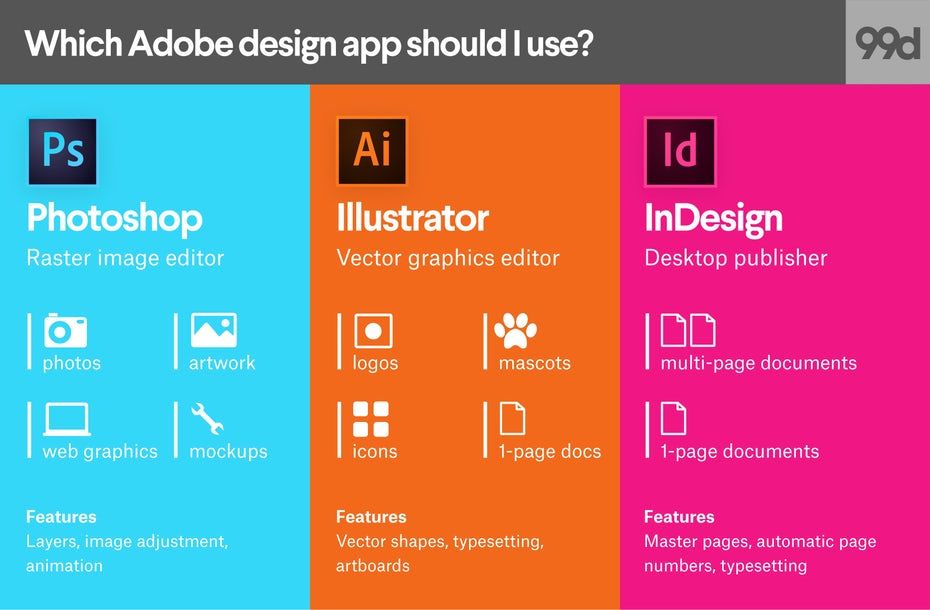 InDesign был создан, чтобы пользователи могли брать элементы, созданные как в Photoshop, так и в Illustrator, и элегантно объединять их в одном месте.
Как и Illustrator, InDesign представляет собой векторную программу; основное отличие состоит в том, что его мощность сосредоточена на возможностях мастера и нескольких страниц и теряет некоторые другие возможности, такие как редактирование фотографий. Однако в InDesign вы можете настроить каждую страницу, а также создать основной вид, включая номера страниц, логотип и т. д. Функция переноса текста в InDesign намного проще, чем в Illustrator. Кроме того, макеты, созданные в Illustrator, имеют тенденцию быть излишне большими и не подходят для категории оптимизации коммерческих принтеров.
Помните, используйте InDesign для:
- создания макета книги
- создание презентации PDF
- создание информационных бюллетеней, презентаций в формате PDF, брошюр, рекламных объявлений и всего, что требует мастер-страниц и нескольких страниц
Поскольку каждая программа уникальна и имеет свои сильные и слабые стороны, выбирайте программу на основе своего проекта.
Проект: Рисование графики и фигур
Программа: Illustrator — ваш лучший выбор, потому что его векторные визуальные элементы выглядят профессионально и их можно изменять, манипулировать ими и изменять их размер. Photoshop — достойная альтернатива, если вам не нужно ничего изменять.
Проект: Добавление спецэффектов и фильтров
Программа: Лучше всего для этого подойдет Photoshop с его библиотекой спецэффектов и фильтров. InDesign — ваш следующий лучший вариант для базовых проектов, но в нем не так много фильтров.
Проект: Написание копии
Программа: InDesign и его функция переноса слов — ваш лучший выбор для больших фрагментов текста без пикселизации. Ваш альтернативный вариант — Illustrator, но без переноса слов сложнее получить красиво выглядящий макет текста.
Проект: Дизайн логотипа
Программа: Illustrator с его масштабируемыми векторными изображениями — ваш лучший и наиболее профессионально выглядящий выбор для печати логотипов. InDesign — ваш запасной вариант.
Проект: Обработка фотографий
Программа: Photoshop — ваш лучший выбор, но используйте InDesign для основ обработки фотографий, если у вас нет доступа к Photoshop.
Проект: Макетирование
Программа: InDesign — ваш лучший выбор, поскольку он предлагает многостраничные шаблоны и макеты для печати. Ваш запасной вариант — Illustrator, хотя его не так просто использовать для дизайна макетов.
Проект: Создание файлов, готовых к печати
Программа: InDesign — это самый простой способ создания четких и точных готовых к печати дизайнов, а Illustrator — второй вариант.
Заключение Несмотря на то, что у каждого дизайнера есть свой собственный стиль, есть некоторые основные правила, которые следует помнить о каждой из трех основных программ Adobe Creative: Photoshop, Illustrator и InDesign. Знание целей, сильных и слабых сторон каждого из них, а также практика гарантируют, что вы сможете выбрать правильный инструмент для каждой задачи.
Adobe Photoshop, Illustrator и InDesign Совместная работа и учебный процесс в книге
- Книга
- ISBN-10: 0-13-790846-6
- ISBN-13: 978-0-13-790846-2
Узнайте об эффективных способах совместной работы в дизайнерских приложениях Adobe
Даже если вы уже знакомы с Photoshop, Illustrator или InDesign, Adobe Creative Cloud теперь предлагает мощные возможности для повышения эффективности и совместной работы, которыми пользуются немногие профессионалы в области дизайна и маркетинга. Adobe Photoshop, Illustrator и InDesign Совместная работа и рабочий процесс Класс в книге использует реальное, основанное на проектах обучение, чтобы охватить основы и не только, предоставляя бесчисленные советы и приемы, которые помогут вам повысить продуктивность работы с программой. Как для начинающих, так и для опытных пользователей вы можете пройти книгу от начала до конца или выбрать только те уроки, которые вам интересны. Учитесь:
- Повысьте как командную, так и индивидуальную эффективность в ряде проектов, охватывающих печать, Интернет, видео, UX и онлайн-маркетинг
- Создайте мощные рабочие процессы, использующие замечательные возможности собственных форматов файлов Adobe
- Улучшите совместную работу с контентом с помощью облачных документов Adobe и библиотек Creative Cloud Libraries
- Используйте краткие, целенаправленные идеи для управления компромиссами
- Оптимизируйте рабочие процессы и стратегии совместной работы в вашей организации
- Воспользуйтесь всеми преимуществами современного Adobe Creative Cloud
- Воспользуйтесь всеми преимуществами беспрецедентной интеграции и облачных ресурсов Adobe
- Воспользуйтесь советами и рекомендациями от менеджера консультанта по решениям Adobe Барта Ван де Виле
Classroom in a Book®, серия бестселлеров по практическому обучению работе с программным обеспечением, предлагает то, что не предлагает ни одна другая книга или учебная программа — официальная серия учебных материалов от Adobe, разработанный при поддержке экспертов по продуктам Adobe.