
как выбрать, изменить или создать – Технология тренинга
В этой статье я расскажу как в пару кликов изменить цветовую гамму во всей презентации PowerPoint, как создать свою цветовую схему и как в несколько кликов добавить 250 великолепных цветовых палитр для своих презентаций и других документов Microsoft Office.
1. Как изменить цветовую гамму презентации
Цвет — это элемент, который может создавать или разрушать дизайн. Это правило относится и к дизайну презентаций. Выбор правильной цветовой схемы PowerPoint очень важен.
В Microsoft Office и в PowerPoint в том числе, существуют встроенные цветовые схемы применив которые, вы с пару кликов можете изменить цветовое оформление всех слайдов: заливок, шрифтов, фонов. Вот как это делается в Powerpoint.
Перейдите во вкладку «Дизайн» и найдите раздел «Варианты». Нажмите на маленький значок стрелки, чтобы открыть всплывающее меню, а затем выберите «Цвета».
2. Как создать свою цветовую гамму в презентации PowerPoint
Вы можете разработать собственную цветовую палитру в соответствии с корпоративными цветами вашей компании / организации или в соответствии с идеей или желаемым настроением презентации и затем применить ее к уже созданным презентациям.
Для этого, после открытия презентации или шаблона PowerPoint перейдите в меню «Дизайн» и найдите раздел «Варианты». Нажмите на маленький значок стрелки, чтобы открыть всплывающее меню, а затем выберите «Цвета».
Теперь нажмите кнопку «Настроить цвета», чтобы настроить новую цветовую комбинацию.
Если вы хотите отредактировать существующую комбинацию цветов, щелкните правой кнопкой мыши на наборе цветов и затем нажмите «Изменить».
Откроется диалоговое окно «Создание новых цветов темы». Здесь вы можете настроить до 12 вариантов цвета для одной презентации.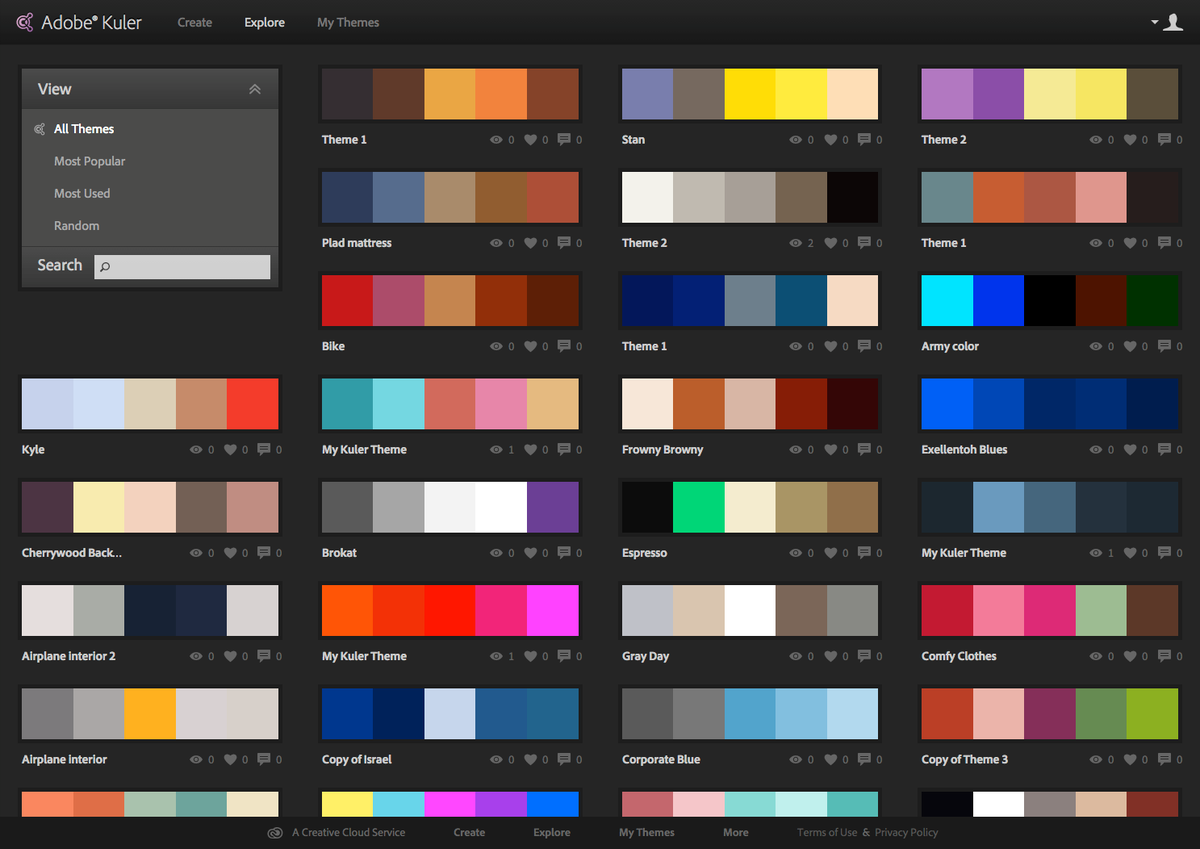 Каждый цвет который будет использоваться для разных целей в вашей презентации. Например, цвета Акцент могут помочь вам выделить области презентации — цвета графики или фигур PowerPoint, в то время как цвета текста / фона зададут соответственно цвет фона и текста в вашей презентации PowerPoint.
3. Как импортировать 250 готовых цветовых гамм
PowerPoint, Word и Excel используют одну и ту же библиотеку цветовых гамм. Эти приложения Microsoft Office содержат общую библиотеку из более чем 20 альтернативных цветовых палитр. Однако лично мне часто бывает трудно найти хорошее сочетание цветов для моих презентаций PowerPoint в этой встроенной библиотеке цветов. Большинство из встроенных цветовых гамм скучны, неинтересны и устарели.
Как мы рассмотрели выше, вы можете создать свою палитру цветов, но если вы не профессиональный дизайнер, то для того, чтобы найти подходящую комбинацию цветов, требуются часы и огромные усилия.
Поэтому мы с коллегами создали загружаемую библиотеку из 250 современных цветовых гамм для PowerPoint и других приложений Office. После загрузки архива следуйте простым инструкциям по установке. После этого вы всегда будете иметь эти красивые цветовые комбинации в своем MS Office.
Найдите на ПК папку «Theme Colors» в Windows. Для этого откройте окно проводника, т.е. любую папку, введите следующий текст в расположенную вверху панель и нажмите Enter (Ввод):
%AppData%\Microsoft\Templates\Document Themes\Theme Colors
После того как вы нажмете Enter откроется папка Theme Colors, где находятся файлы пользовательских цветовых тем. Скопируйте из нашего архива все 250 XML-файлов и вставьте их в эту папку.
Примеры цветовых гамм
PS
Прием со сменой цветовых гамм работает только если при создании презентации вы использовали «Цвета темы» для выбора цвета шрифтов и фигур, а не «Стандартные цвета»:
Секрет 9. Цветовая схема слайда – Эффективная работа в MS Office
По окончании урока вы сможете:
- Задать цвет Заполнителям в Образце слайда
- Изменить месторасположение, размер и заливку Заполнителя «Номер слайда»
- Задать другую цветовую схему
- Создать собственную цветовую схему и отредактировать её.

Если вы не сохранили презентацию, которую мы создали, разгадывая Секрет 8, то можете скачать её тут. Откройте презентацию и перейдите сразу на Образец слайдов (лента Вид → группа команд Режим образцов → флажок на команде Образец слайдов (1) либо кнопка Образец слайдов на Панели быстрого доступа (2)):
Перейдите на ленту Образец слайдов.
Я напомню, что мы сделали:
- Создали модульную сетку
- Разместили заполнители, ориентируясь по границам слайда и по направляющим
- Выровняли текст в заполнителях по вертикальной направляющей 11,70
- Выровняли текст в Заполнителе «Образец слайда» по верхнему краю
1. Палитра цветов
Белый слайд смотрится скучно. Ведь цвет ‒ мощный инструмент при воздействии на подсознание. Правильно используя впечатление, которое создаёт каждый цвет, можно направить мысли обучаемых в том психологическом направлении, которое необходимо, даже в рамках ограниченного времени, и усилить убедительность презентации.
Обычно встречаются две крайности в представлении презентации:
- Изобилие цвета, очень насыщенный тон, не сочетаемые по цвету рисунки
- Чёрно-белое исполнение.
Первый вариант вызывает раздражение, второй – скуку. Это ещё не самые плохие варианты.
На слайде учебной презентации есть три основных элемента:
- Заголовок,
- Основная учебная информация (текст, таблица, рисунок и так далее), которая подчинена заголовку
- Служебная информация (колонтитул и номер слайда)
Согласно правилу Контраста эти три элемента должны быть абсолютно разными, но при этом контраст не должен быть кричащим. Приступим?
Шаг 1. Заливаем Заполнитель «Образец заголовка» бледным цветом. Для начала Заполнитель следует выделить. Как это сделать, смотрите Секрет 8. А для заливки цветом есть два способа:
1 способ. Лента Главная → группа команд Рисование → кнопка Заливка фигуры → Палитра «Цвета темы» → цвет Зелёный, Акцент 6, более светлый оттенок 80%:
Надпись «Зелёный, Акцент 6, более светлый оттенок 80%» появится, если вы немного задержите курсор квадратике с цветом.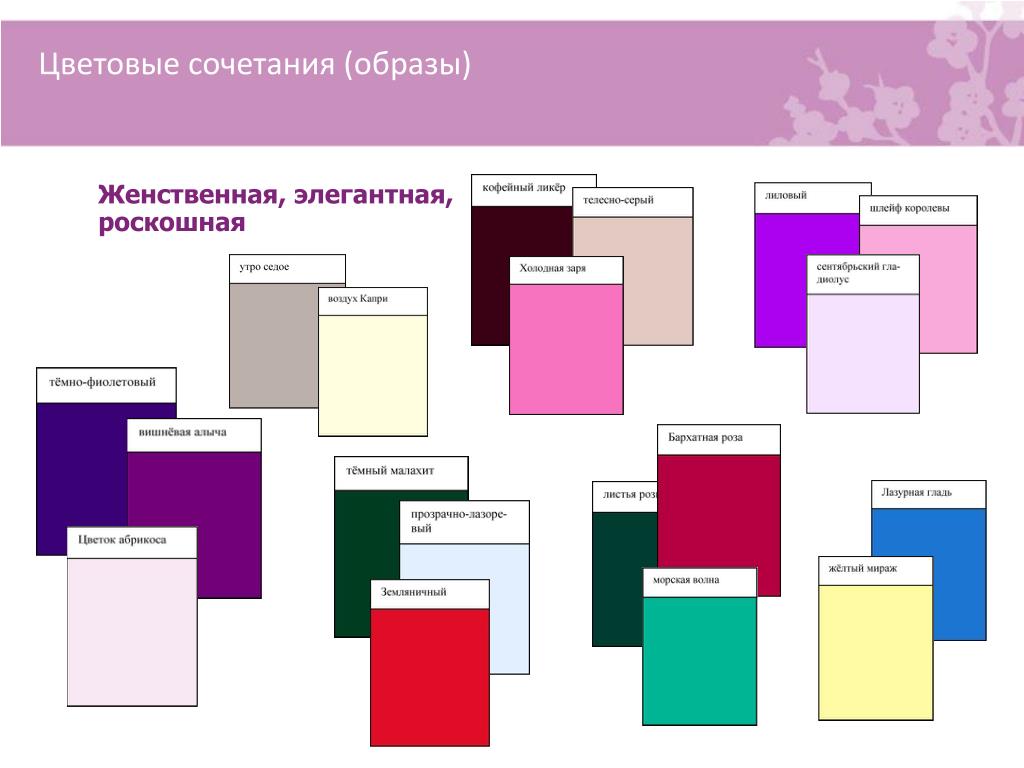 Сделайте отметочку в памяти.
2 способ. Как только вы выделили Заполнитель «Образец заголовка», то появляется новая лента «Средства рисования: Формат». Итак, лента Формат → группа команд Стили фигур → кнопка Заливка фигуры → Палитра «Цвета темы» → цвет Зелёный, Акцент 6, более светлый оттенок 80%:
Обе команды абсолютно равнозначны, но я предпочитаю работать по максимуму с лентой Главная и с Панелью быстрого доступа. Просто из экономии времени: меньше переключений.
Любуемся результатом:
Вы обратили внимание, что все заголовки на всех (!) макетах окрасились в бледно-зелёный цвет? Я уже поделилась с вами секретом 2, что Образец слайдов ‒ это общая характеристика всех макетов. Иногда я говорю, что «Образец слайдов – это глобальные настройки презентации.
Шаг 2. Заливаем Заполнитель «Верхний колонтитул» тёмным цветом (выделяем Заполнитель «Верхний колонтитул» → Лента Главная → группа команд Рисование → кнопка Заливка фигуры → Палитра «Цвета темы» → цвет Зелёный, Акцент 6, более светлый оттенок 50%):
Вот и колонтитулы на всех макетах окрасились в тёмно-зелёный цвет.
2. Номер слайда
Теперь подумаем о номере слайда. Чаще всего номер помещают в правый нижний угол слайда, где он собственно и находится по умолчанию. В результате на белом фоне «мается» одинокое число, которое зрительно невозможно связать с остальной информацией. Но без номера слайда в учебной презентации не обойтись: и преподаватель и обучаемый ориентируются по номеру слайда. Итак, нам надо решить две на первый взгляд взаимоисключающие задачи:
- Сделать номер слайда заметным
- Сделать номер слайда так, чтобы он не отвлекал внимание от учебной информации
Так как служебная информации в виде колонтитула находится внизу, то поместим номер слайда на Заполнитель «Верхний колонтитул», а для контраста Заполнитель номера покрасим в белый цвет.
Шаг 1. Заливаем Заполнитель «Номер слайда» белым цветом (выделяем Заполнитель «Номер слайда» → Лента Главная → группа команд Рисование → кнопка Заливка фигуры → Палитра «Цвета темы» → цвет Белый):
Но мой взгляд Заполнитель «Номер слайда» очень неудачно стоит.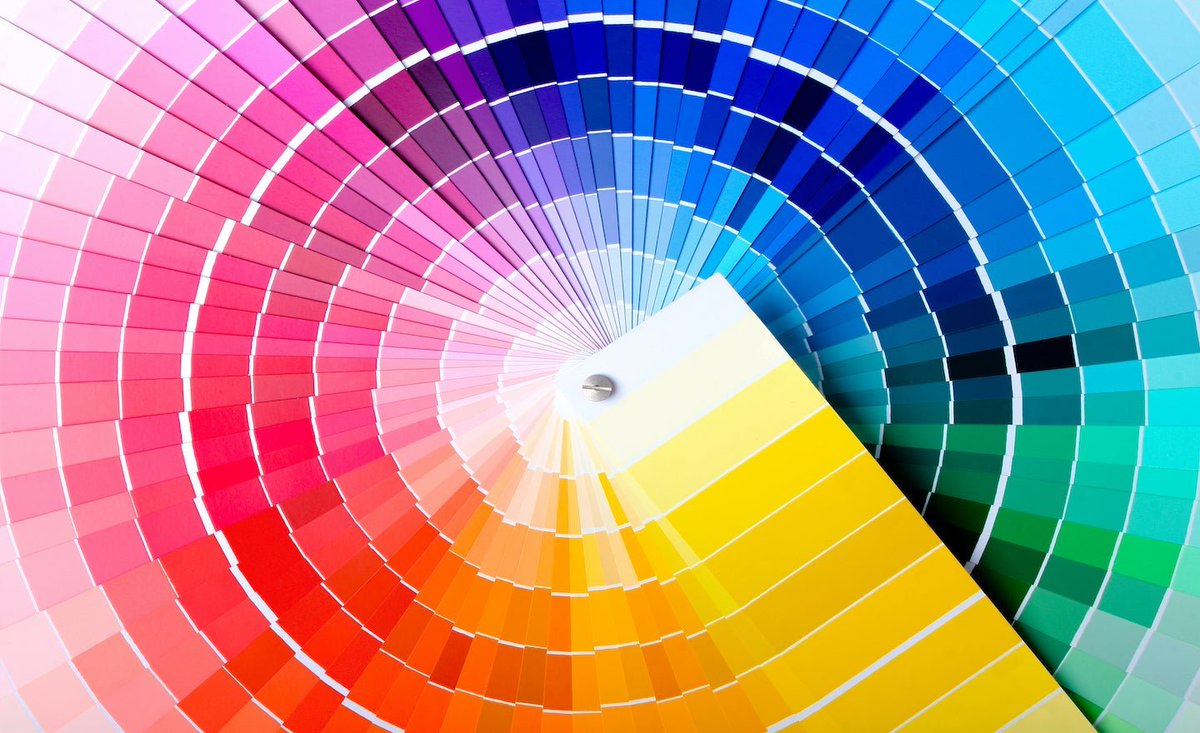
Шаг 2. Изменяем размер и месторасположение Заполнителя «Номер слайда» (выделяем Заполнитель «Номер слайда» → перемещаем его на Заполнитель «Верхний колонтитул → изменяем размеры Заполнителя «номер слайда», ориентируясь по вертикальной направляющей и высоте колонтитула):
Смотрим результат с отключённым Режимом направляющих:
Согласитесь – неплохо. Приятные, ненавязчивые цвета одного тона. Все макеты унаследовали заливку и расположение Заполнителей от Образца слайдов. Слайд, сделанный на основе этого образца будет иметь:
- Прочный фундамент в виде тёмной полосы внизу, на которой располагается вся служебная информация
- Пространство заголовка, привлекающее, но не слишком, внимание (можно назвать это крышей)
- Весь имеющийся текст, за исключением номера слайда выровнен по левой вертикальной направляющей
- Заполнитель с номером слайда выравнен по правой вертикальной направляющей и соответственно по правой границе Заполнителя «Образец текста».

Таким образом расположением объектов мы повторили модульную сетку.
Возвращаемся к нашему Образцу слайда. Сделали мы неплохо, но может прийти Заказчик и раскритиковать выбранные нами цвета. Будем менять?
3. Смена цветовой схемы слайда
Можете выделить любой Заполнитель, можете не выделять – дело ваше. Сейчас мы будем полностью менять палитру цветов (цветовую схему слайда).
Шаг 1. Выбираем другую цветовую схему (Лента Образец слайда → группа команд Фон → кнопка Фон → команда Цвета → Палитра «Красный и фиолетовый» из списка палитр (можете выбрать любую другую палитру)):
На всякий случай покажу как это сделать в полноэкранном режиме:
Увидели, что получилось? Образец слайдов, а за ним и все макеты сменили расцветку:
Шаг 2. Посмотрим, какого цвета заливка Заполнителя «Образец заголовка» (выделяем Заполнитель «Образец заголовка» → Лента Главная → группа команд Рисование → кнопка Заливка фигуры → Палитра «Цвета темы» → цвет Красный, Акцент 6, более светлый оттенок 80%):
В первом случае мы использовали цветовую схему «Стандартная», а во втором случае цветовую схему – «Красная и фиолетовая»:
| Понять и запомнить! | Если мы выбрали для заливки объекта оттенок основного цвета (Акцента) в одной палитре, то при смене палитры объект будет залит таким же оттенком основного цвета (Акцента) другой палитры |
Раскрываем секреты палитры цветов дальше.
На ленте Образец слайда (Лента Образец слайда → группа команд Фон → кнопка Фон → команда Цвет) есть перечень палитр или цветовых схем слайда:
| Стандартная | Office 2007-2010 | Серая |
| Теплый синий | Синий | Синий II |
| Синий и зеленый | Зеленый | Зеленый и желтый |
| Желтый | Желтый и оранжевый | Оранжевый |
| Оранжевый и красный | Красный и оранжевый | Красный |
| Красный и фиолетовый | Фиолетовый | Фиолетовый II |
| Обычная | Бумажная | Бегущая строка |
| Воздушный поток | Аспект |
Каждая цветовая схема определяет набор цветов, которые сочетаются друг с другом. Каждый набор цветов организован по такому принципу:
Всё не так сложно, как кажется на первый взгляд.
- 6 основных цветов – можем назначать сами
- 5 оттенков основных цветов – каждый оттенок программно определяется в процентах от основного цвета (считаем: 6×5=30 – по-моему вполне достаточно)
- На Фоне 1 будет прекрасно смотреться Текст 1, а на Фоне 2 – Текст 2, а ниже оттенки этих цветов.

Цвета Акцент 1÷6 и их оттенки определяют цветовую гамму всех объектов на слайде. Я создала несколько объектов на слайде и в Образце слайда сменила цветовую схему:
- Цветовая схема «Бегущая строка»
- Цветовая схема «Зеленый и желтый»
Согласитесь, хорошо, когда у нас есть готовая палитра цветов «Цвета темы» с подобранными оттенками. Смена цветовой схемы в Образце слайдов позволяет нам быстро и безболезненно сменить все цвета презентации.
| Понять и запомнить! | Смена цветовой схемы приводит к смене цветовой палитры только в том случае, если цвета мы брали из палитры «Цвета темы». |
Вы можете вручную выбрать для заливки объекта один из 16 777 216 оттенков палитры RGB, которая задействована в офисных программах. Чтобы увидеть палитру RGB, выделите какой-нибудь объект, например, Заполнитель «образец заголовка» и пройдите путь:
Шаг 3.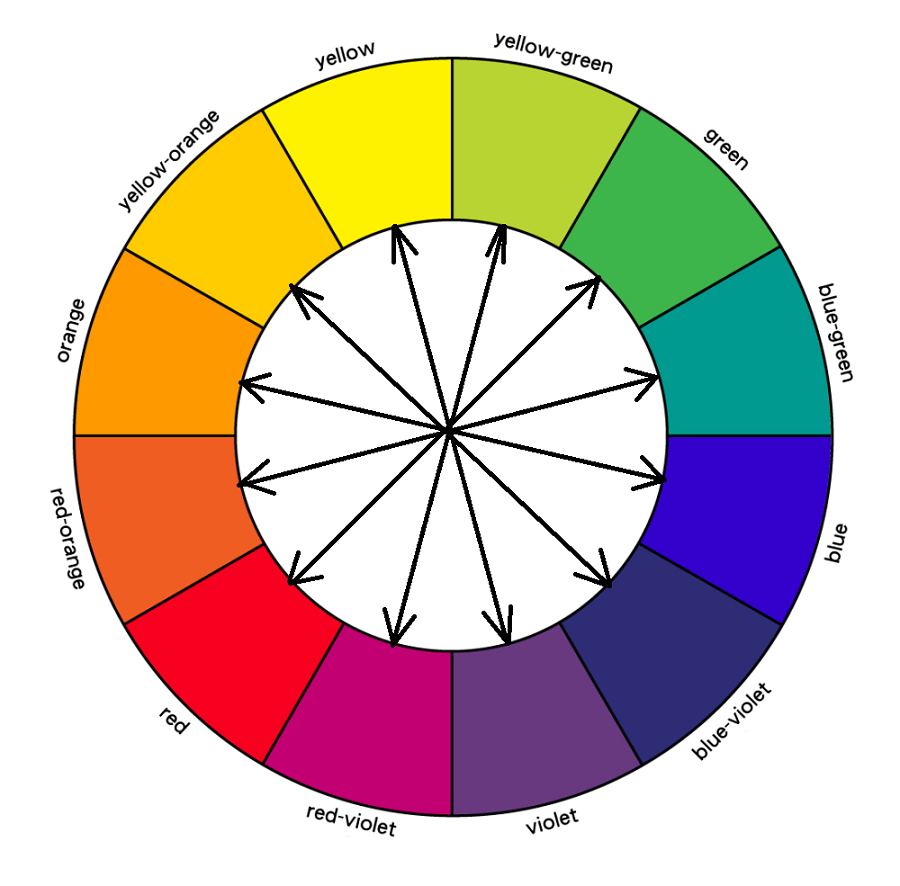 Лента Главная → группа команд Рисование → кнопка Заливка фигуры → команда Другие цвета заливки:
Но я искренне не советую это делать. Вы уверены, что выбранный вами цвет будет сочетаться с остальными цветами на палитре? Тем более, что при смене палитры выбранный вручную цвет не измениться.
Каждая уважающая себя фирма разрабатывает свой логотип и свои фирменные цвета. Фирменные цвета – это отличительный знак фирмы, который добавляет ей узнаваемости на рынке. Фирменными цветами оформляется сувенирная продукция фирмы, брендбук и, разумеется, презентации. Поэтому перед нами стоит задача: разработать для презентации цветовую схему, которая включает в себя фирменные цвета.
Шаг 1. Вызываем диалоговое окно «Создание новых цветов темы» (Лента Образец слайда → группа команд Фон → кнопка Фон → команда Настроить цвета):
Шаг 2. Работаем с диалоговым окном «Создание новых цветов темы»:
Для начала стоит ввести новое имя для вашей палитры.
| Совет | Называйте новую цветовую тему понятным и соответствующим именем. Например, по названию предприятия, по названию проекта |
Выбор правильных цветов для вашей презентации PowerPoint может стать трудной задачей. Это сразу заметно, когда цветовые сочетания в презентациях не выглядят хорошо, но сложнее определить, что именно сделано не правильно.
Так же при выборе основного цвета презентации (фона или текста), необходимо учитывать эмоции, которые вызывают цвета.
В интернете вы найдёте много сайтов с подробным описание психоэмоциональной связи цвета и нашего восприятия.
Комбинация цветов
Самой сложной задачей в создании презентаций, пожалуй, является проблема комбинации цветов. В презентации должно быть не более трёх основных цветов. Закон стиля ‒ не больше трёх основных цветов, потому что ещё добавятся картинки, и мы рискуем получить вместо презентации разноцветные «петушиные хвосты»… Многие сталкиваются с проблемой, когда, не могут подобрать интересные сочетания цветов и как результат, получают стандартный чёрный шрифт и светло-голубой фон.
Если вы не знаете, с чего начать, то немного теории. Прежде всего познакомимся с понятием «Цветовой круг».
| Понять и запомнить! | Цветовой круг ‒ способ представления цветов видимого спектра в условной форме, обозначающей различные цветовые модели. Секторы круга представляют определяемые цвета, размещённые в порядке условно близком к расположению в спектре видимого света |
Перед вами полезный инструмент для подбора цветовой гаммы ‒ цветовой круг Иттена:
Кружками одного цвета обозначены цвета, которые сочетаются друг с другом. Кружки располагаются на вершинах определённой фигуры. Фигуру можно вращать вокруг центра.
- Выберите схему, которая поможет вам определить правильные цветовые сочетания
- Выберите кружок, обозначающий определённый цвет
- Определите другие цвета, согласно схеме,
Схемы, которые помогут вам с подбором цветов
- Красные кружки.
 Комплементарное сочетание
Комплементарными, или дополнительными, контрастными, являются цвета, которые расположены на противоположных сторонах цветового круга. Выглядит их сочетание очень живо и энергично, особенно при максимальной насыщенности цвета. - Синие кружки. Триада ‒ сочетание 3 цветов
Сочетание 3 цветов, лежащих на одинаковом расстоянии друг от друга. Обеспечивает высокую контрастность при сохранении гармонии. Такая композиция выглядит достаточно живой даже при использовании бледных и ненасыщенных цветов. - Зелёные кружки. Аналогичное сочетание
Сочетание от 2 до 5 цветов, расположенных рядом друг с другом на цветовом круге (в идеале ‒ 2÷3 цвета). Впечатление: спокойное, располагающее. Пример сочетания аналогичных приглушенных цветов: жёлто-оранжевый, жёлтый, жёлто-зелёный, зелёный, сине-зелёный. - Чёрные кружки. Раздельно-комплементарное сочетание
Вариант комплементарного сочетания цветов, только вместо противоположного цвета используются соседние для него цвета. Сочетание основного цвета и двух дополнительных. Выглядит эта схема почти настолько же контрастно, но не настолько напряжённо.
 - Лиловые кружки. Тетрада ‒ сочетание 4 цветов
Цветовая схема, где один цвет ‒ основной, два ‒ дополняющие, а ещё один выделяет акценты. Пример: сине-зелёный, сине-фиолетовый, красно-оранжевый, жёлто-оранжевый. - Жёлтые кружки. Квадрат
Сочетание 4 цветов, равноудалённых друг от друга. Цвета здесь несхожи по тону, но также комплементарны. За счёт этого образ будет динамичным, игривым и ярким. Пример: фиолетовый, красно-оранжевый, жёлтый, сине-зелёный.
Шаг 3. Открываем палитру для определения цвета Акцента 1 (кнопка выпадающего меню на значке «Акцент 1» → команда Другие цвета):
Диалоговое окно «Цвета» имеет две закладки: «Обычные» и «Спектр»:
На закладке «Спектр» можно вводить конкретные значения трёх основных цветов: красный (Red), зелёный (Green) и синий (Blue). При смешивании этих цветов получается новый цвет.
Цветовая палитра на закладке «Обычная» не совсем, чтобы круг, но тем не менее сориентироваться можно. Я буду выбирать по Схеме 6 ‒ сочетание 4 цветов, равноудалённых друг от друга:
Шаг 4. Назначаем цвет Акценту 1 (щёлкнули ЛМ по цвету → нажали клавишу ОК).
Поочерёдно проделали эту операцию для всех остальных Акцентов. Я выбрала такие цвета:
После каждого выбора цвета нажимает клавишу ОК.
И получила такую цветовую схему:
Нажимаем клавишу «Сохранить».
Если по каким-то причинам нас не устраивают выбранные цвета, мы всегда можем подправить нашу цветовую схему.
Шаг 5. Изменяем свою цветовую схему (Лента Образец слайда → группа команд Фон → кнопка Фон → команда Цвет → Палитра «Моя цветовая схема» (или как вы её назвали) → щелчок ПМ):
Из контекстного меню выберите команду «Изменить…» и скорректируйте цвета.
Обратите внимание, что поменять цвета в цветовых схемах невозможно, такой команды в контекстном меню просто нет:
Шаг 6. Посмотрите на образец слайда в новой цветовой схеме (Выделите Заполнитель «Образец слайда» → Лента Главная → группа команд Рисование → кнопка Заливка фигуры → Палитра «Цвета темы» → цвет Оранжевый, Акцент 6, более светлый оттенок 80%:
Такое же соответствие цветов вы увидите, если выберете по очереди другие Заполнители.
Итак, мы определили Акценты 1÷6, а остальные цвета определились автоматически. Теперь цветовая схема будет определять цвета всех объектов. Кстати, я не успела удалить объекты, которые я создала на одном из слайдов, и объекты окрасились в соответствующие цвета созданной мной цветовой схемы:
Теперь вы сможете:
- Задать цвет Заполнителям в Образце слайда
- Изменить месторасположение, размер и заливку Заполнителя «Номер слайда»
- Задать другую цветовую схему
- Создать собственную цветовую схему и отредактировать её.

Как подобрать идеальные цвета для дизайна
Цвета окружают нас повсюду. Думаю об этом. Яркая синева ясного утреннего неба заставляет нас чувствовать себя живыми и свободными; глубокие пурпурные и красные цветы, распускающиеся весной, пробуждают эмоции тепла, жизни и энергии; ночное как смоль небо навевает мысли о тайне и соблазне.
Осознаем мы это или нет, но цвета вызывают в нас целый ряд эмоций, которые часто заставляют нас либо наслаждаться определенной обстановкой, либо испытывать влечение к определенному продукту, либо даже отвергать определенную идею. Они работают на подсознательном, почти интуитивном уровне, который мы часто принимаем как должное.
Зная это, каждому, кто стремится стать лучшим визуальным коммуникатором, необходимо ознакомиться с основами теории цвета и с тем, как выбрать наиболее эффективные цветовые схемы для презентаций, инфографики и другого визуального контента.
Чтобы помочь вам стать дизайнером, работающим своими руками, мы собрали несколько полезных советов по выбору гармоничных и эффектных цветовых схем, способных побудить вашу аудиторию к определенному действию.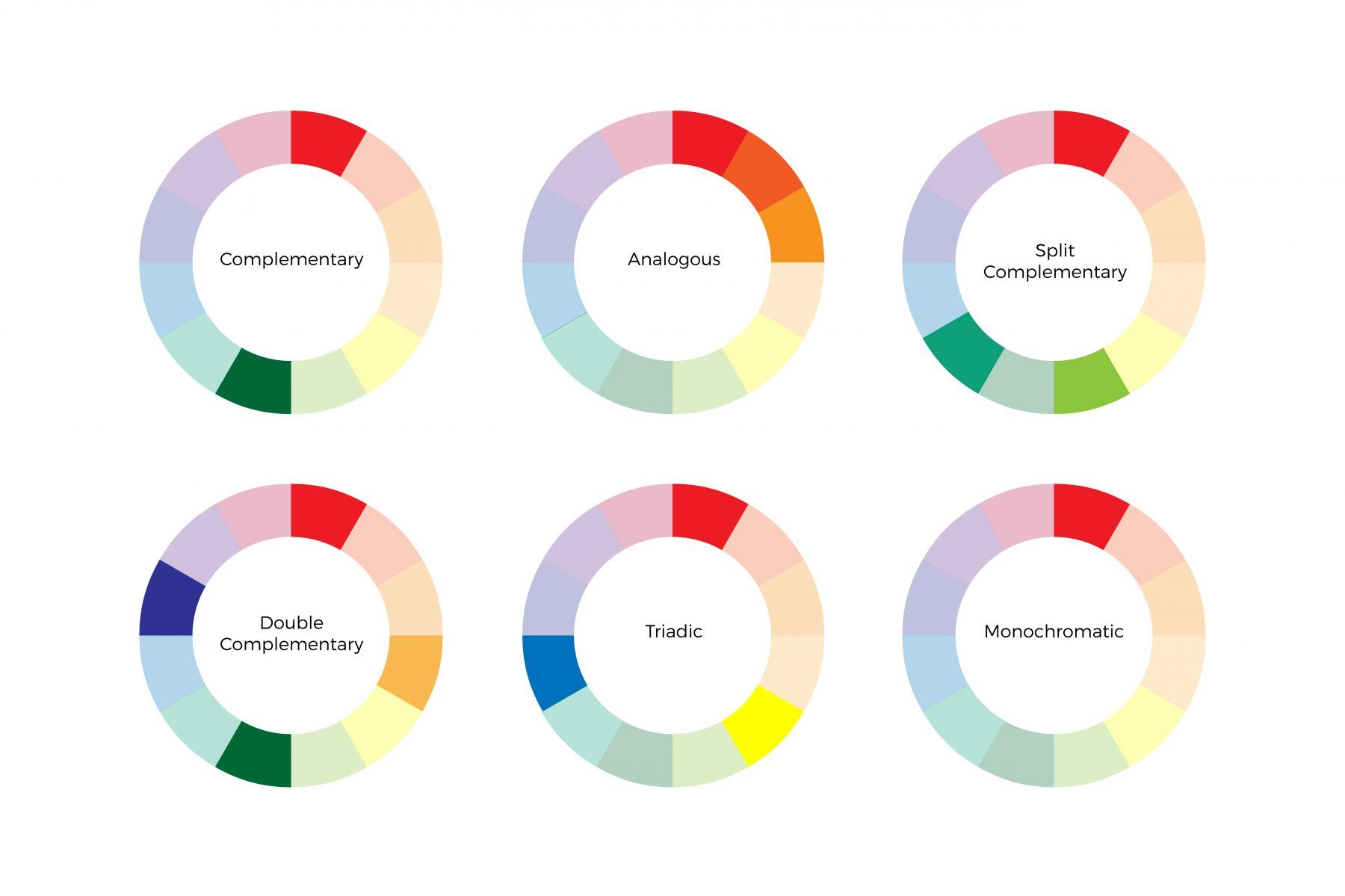
Основы теории цвета
Основы цветового круга для дизайна презентаций from Presentitude
Как о людях часто судят по их внешнему виду, так и о вашем контенте будут судить по используемым элементам дизайна — многим раз еще до того, как она будет прочитана.
Вот почему так важно знать, что на самом деле говорит каждый цвет вашей аудитории. Итак, давайте приступим к некоторым основам теории цвета.
Цветовой круг был первой моделью, использованной для иллюстрации соотношения между разными цветами. Самыми основными из них являются основные цвета: красный, синий и желтый. Их нельзя получить путем смешивания каких-либо двух цветов, и, как следует из их названия, они являются основой всех остальных цветов.
Вторичные цвета получаются из комбинаций основных цветов. Они фиолетовые, оранжевые и зеленые.
Наконец, третичные цвета создаются при комбинировании основного цвета со вторичным, в результате чего получается один из шести следующих цветов: красно-оранжевый, красно-фиолетовый, сине-фиолетовый, сине-зеленый, желто-зеленый и желтый. -апельсин.
Эти 12 цветов составляют полный цветовой круг:
Далее важно различать оттенки, тона и оттенки. Когда цвет смешивается с белым, вы создаете оттенки. Они светлее чистого оттенка:
Когда цвет смешивается с серым, вы получаете тона, более тусклые, чем чистый оттенок:
Когда цвет смешивается с черным, вы получаете оттенки. Они темнее исходного оттенка:
В этот момент вы можете спросить себя: «Почему на цветовом круге нет черного и белого?» Несложный ответ заключается в том, что черный — это отсутствие цвета, а белый — это сочетание всех цветов. (Более подробное объяснение вы можете прочитать здесь.)
Что означают цвета
Цвета говорят сами за себя. На самом деле цвет настолько мощен, что может улучшить обучение на 75 процентов и улучшить понимание предмета на 73 процента.
В то время как теплые цвета говорят об энергии, оптимизме и энтузиазме, холодные цвета говорят о надежности, профессионализме и спокойствии.
В этих категориях каждый цвет связан с эмоцией или понятием, в зависимости от культурного контекста (в то время как красный может означать страсть и любовь на Западе, в Китае он ассоциируется с процветанием). Согласно Smashing Magazine, некоторые из наиболее распространенных ассоциаций, возникающих на Западе, включают:
- Красный: страсть, романтика, гнев
- Апельсин: оптимизм, счастье, энергия
- Желтый: счастье, надежда
- Зеленый: плодородие, природа, изобилие
- Синий: профессионализм, спокойствие, прозрачность
- Фиолетовый: роскошь, королевская власть, творчество
- Черный: элегантность, тайна, темнота
- Белый: чистота, чистота
- Коричневый: стойкость, надежность, природа
- Бежевый: консерватизм, набожность, серость
Как комбинировать цвета
Теперь, когда мы ознакомились с основами цветового круга, мы можем перейти к процессу создания различных цветовых комбинаций.
Для этого мы должны сначала изучить различные классификации цветов в зависимости от их положения на цветовом круге.
Теплые цвета
Например, теплыми цветами на колесе являются красный, оранжевый и желтый:
Холодные цвета
На противоположной стороне находятся холодные цвета: зеленый, синий и фиолетовый:
Дополнительные цвета
Чтобы создать дополнительные цветовые комбинации, вы должны выбрать два цвета, которые расположены друг напротив друга, например, теплый цвет, например оранжевый. и холодный цвет, например синий:
Разделение дополнительных цветов
Они состоят из двух соседних цветов и еще одного дополнительного цвета:
Комбинации триад и тетрадных цветов
В этих цветовых схемах используются геометрические фигуры для выбора и комбинирования трех или четырех различных оттенков из цветового круга:
Аналоговые цвета
Эти цвета располагаются рядом друг с другом на цветовом круге:
Монохроматические цвета: 9 0084
Этот тип цветовой комбинации состоит из различных оттенков, тонов и оттенков одного и того же оттенка:
Как выбрать идеальную цветовую схему Есть еще несколько полезных советов, о которых следует помнить.
Высокая контрастность
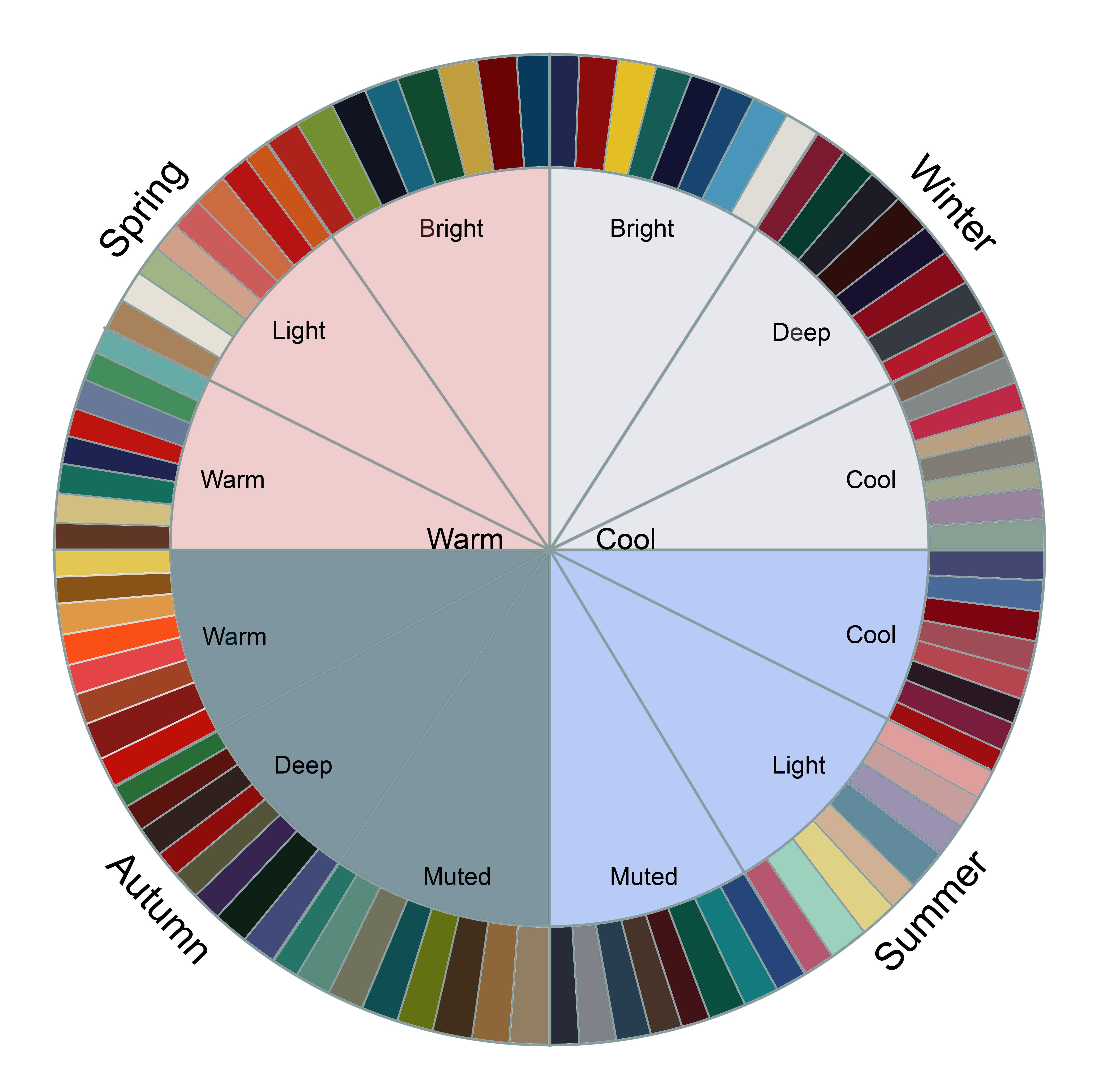
Во-первых, важно создавать высококонтрастные слайды, чтобы добиться максимально возможного эффекта. Например, если у вас темный фон, не составит труда использовать более светлый шрифт.
Или, если вы выбрали монохромную цветовую схему, вы хотите подчеркнуть важные детали одним дополнительным цветом на противоположной стороне цветового круга.
Важно понимать, что контраст заключается не только в выборе разных цветов, но и в выборе тех, которые будут создавать наибольший визуальный интерес при размещении рядом друг с другом.
Поскольку все чистые оттенки имеют одинаковые уровни насыщенности (интенсивность цвета) и значение (насколько светлый или темный цвет), создание комбинации только с чистыми оттенками приведет к невыразительной схеме. Вот почему использование различных тонов, оттенков и оттенков так важно для эффективной презентации.
Например, в приведенной ниже цветовой гамме использование различных тонов, оттенков и оттенков делает эту комбинацию очень привлекательной: Высококонтрастная цветовая схема заключается в выборе различных тонов, оттенков и оттенков определенного цвета (не чистого оттенка), а затем выборе другого чистого цвета на расстоянии не менее трех делений на колесе, который будет действовать как цвет акцента.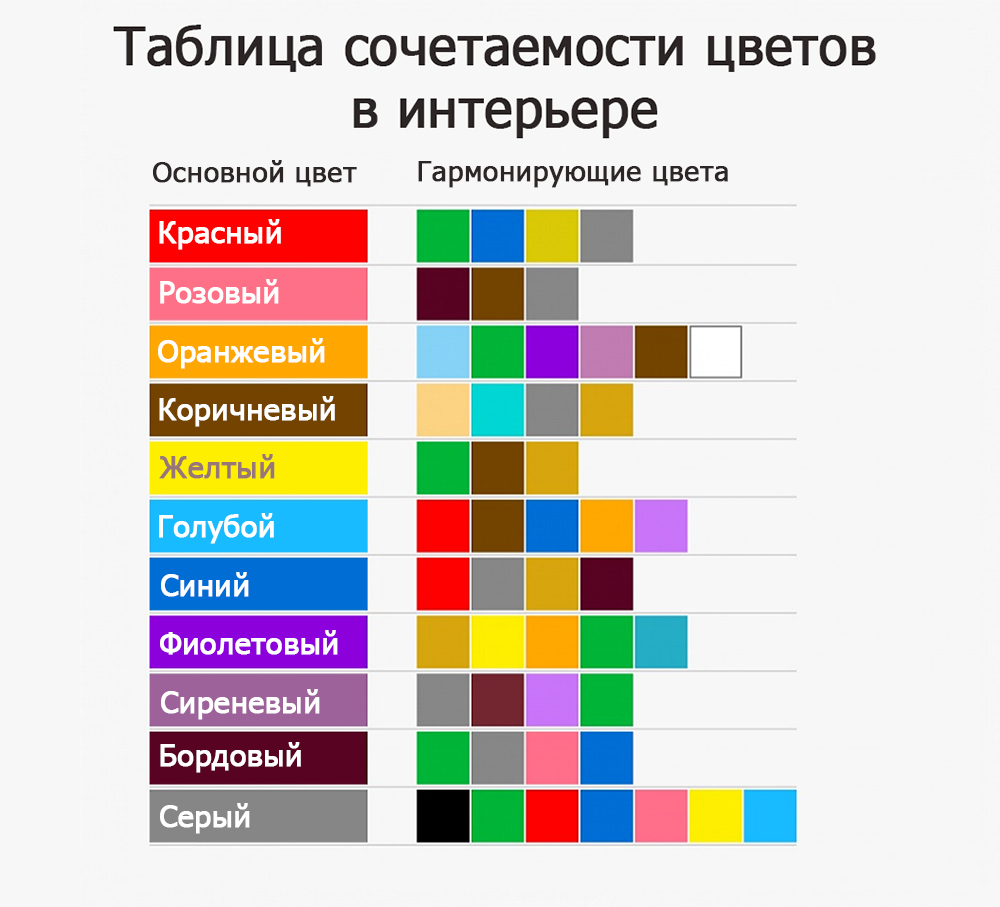
Будь проще
Вы, наверное, уже слышали это раньше, но когда дело доходит до дизайна, обычно меньше значит лучше. Постарайтесь сделать его простым и не используйте слишком много цветов. Обычно для презентации достаточно трех-четырех цветов.
Правило 60-30-10
Согласно отмеченной наградами компании по производству презентаций Ethos3, простой способ создать сбалансированную презентацию — придерживаться правила 60-30-10.
Это означает, что если вы выбрали три цвета, как рекомендовано выше, то вы должны выделить 60 процентов места на слайдах для основного цвета, 30 процентов для дополнительного и 10 процентов для акцентного цвета.
Распространение контента
Еще одно простое правило — распределяйте контент небольшими кусочками по всей презентации, чтобы его было как можно легче усвоить.
Давно прошли те времена, когда вы создавали презентации с 10 или 15 слайдами. В настоящее время привлекательные презентации, которые можно просмотреть менее чем за 3 минуты, состоят из 50–60 слайдов.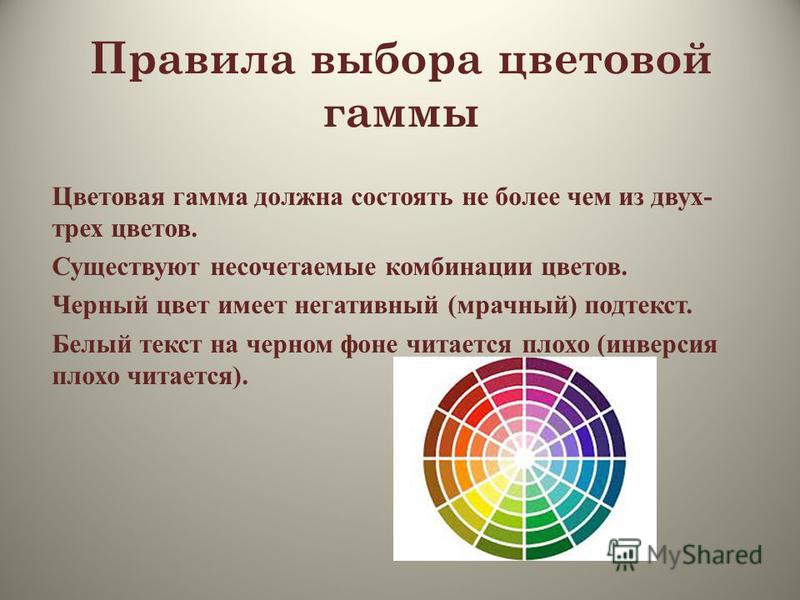
Почему? Потому что чем меньше количество слайдов, тем больше информации вы, вероятно, втиснете в каждый слайд. С другой стороны, чем больше количество слайдов, тем больше изображений и тем меньше слов вы, вероятно, использовали для объяснения каждой концепции.
Как создавать свои собственные палитры
Один из секретов дизайнера, позволяющий найти правильную цветовую схему для презентации, заключается в использовании инструмента Adobe Color CC.
Он не только предоставит вам сотни предопределенных палитр на выбор, а также возможность создавать цветовые схемы на основе цветового круга, но и позволит вам создавать яркие цветовые палитры из ваших любимых фотографий.
Все, что вам нужно сделать, это загрузить изображение с цветовой схемой, которая вызывает нужные вам эмоции, а затем сохранить шестнадцатеричные коды цветов, сгенерированные инструментом.
Например, мы выбрали это изображение из-за того, как цвета передают спокойствие и тепло:
Затем инструмент сгенерировал для нас эту цветовую схему:
Прелесть этого инструмента в том, что вы можете изменить эту схему, выбрав из Разнообразие настроений: Цветной, Яркий, Приглушенный, Глубокий и Темный:
Затем мы выбрали эту схему:
И вот как это выглядит на слайде:
Как насчет ваших цветовых схем? Передают ли они правильные эмоции? Мы хотели бы услышать ваши мысли и опыт.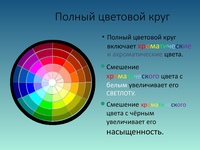 Просто напишите нам в разделе комментариев ниже.
И если вы хотите узнать все наши секреты о том, как провести незабываемую презентацию (а также о том, как создавать впечатляющие визуальные слайды), скачайте нашу бесплатную электронную книгу ниже.
22 лучшие цветовые схемы PowerPoint, которые сделают вашу презентацию выдающейся в 2023 году
Нет ничего хуже любительской презентации PowerPoint. Если вы собираетесь на деловую встречу или презентацию, слайды вашей презентации должны выглядеть так же профессионально, как и вы. Вот почему выбор правильной цветовой гаммы так важен.
В этом посте мы поделимся обзором 22 лучших цветовых схем PowerPoint, которые вы можете использовать, чтобы ваша презентация выглядела соответствующе.
Все цветовые схемы из этого списка были включены в шаблоны, созданные профессиональными дизайнерами, поэтому они очень стильные и гарантированно выделят ваши слайды.
Независимо от того, являетесь ли вы преподавателем, который ищет цветовую схему, которая увлечет ваших учеников, или бизнес-профессионалом, который хочет произвести впечатление на вашей следующей встрече, вы обязательно найдете что-то подходящее ниже.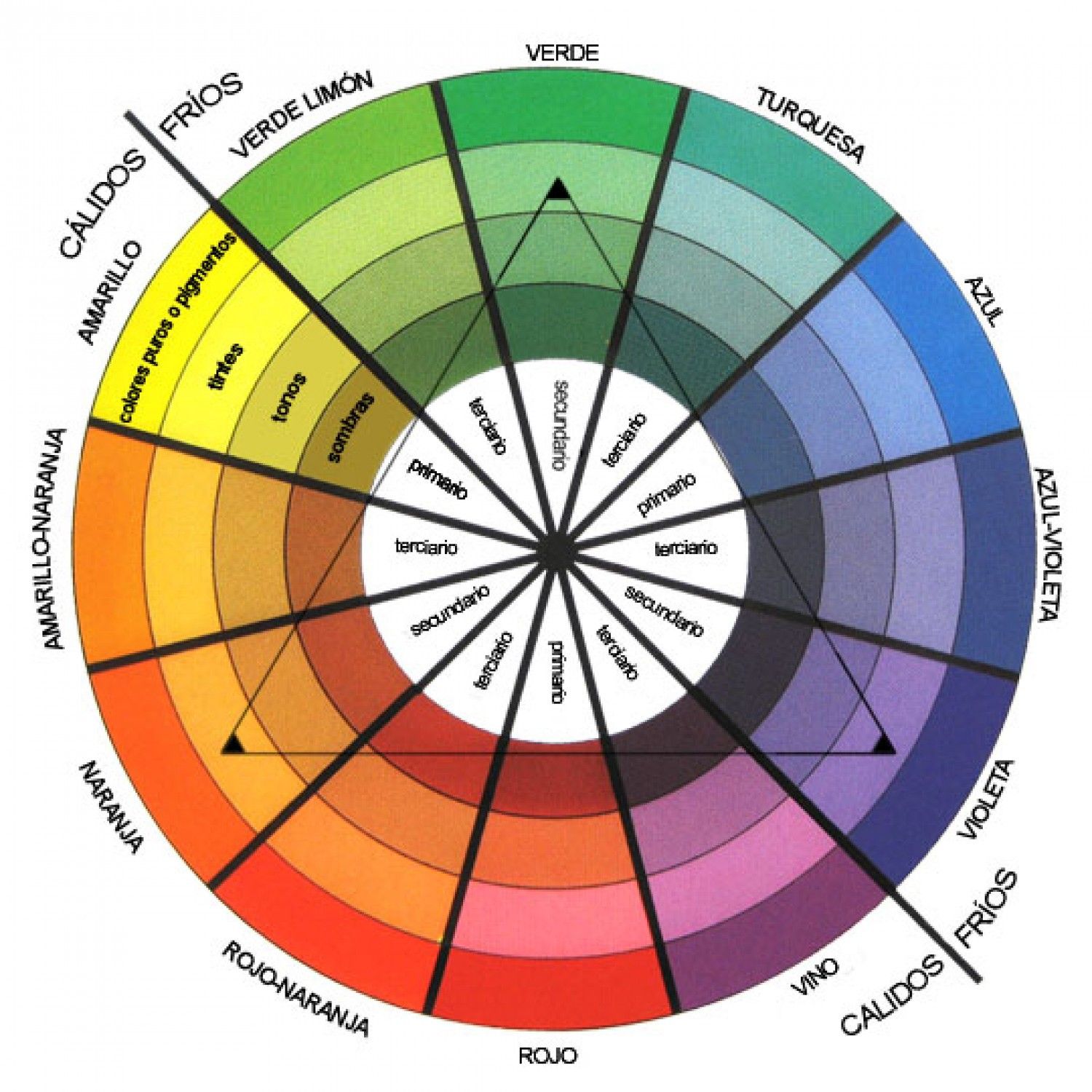
Советы по выбору лучших цветовых схем PowerPoint
Прежде чем мы перейдем к обзору, давайте поговорим о том, как выбрать правильную цветовую схему для ваших нужд. Вот несколько вещей, которые следует иметь в виду, когда вы сравниваете свои варианты.
1.
Используйте высококонтрастные цветаКогда дело доходит до цвета, контраст является самым важным фактором. Текст, значки и другая важная графика на ваших слайдах должны быть легко читаемыми, поэтому обязательно используйте для этих элементов высококонтрастные цвета.
Другими словами, используйте цвет со значительно отличающимся от фона тоном/яркостью. Некоторые цвета по своей природе светлее/темнее других. Например, синий намного темнее желтого. Таким образом, эти цвета, как правило, хорошо сочетаются друг с другом.
Я бы также рекомендовал никогда не сочетать теплые и холодные цвета, например, ярко-красный на ярко-синем или наоборот. Это связано с тем, что человеческим глазам трудно различать взаимодействия между различными длинами волн, что вызывает утомление глаз.
2.
Цветовые ассоциации (психология)У людей есть определенные подсознательные ассоциации с разными цветами. Например, синий ассоциируется у людей с доверием, спокойствием и надежностью, что делает его безопасным выбором для деловых презентаций.
Зеленый ассоциируется с природой, миром и органическими продуктами, что может сделать его хорошим выбором, если вы работаете над рекламой экологически чистого продукта.
Черный пробуждает утонченность, серьезность, зло и тайну, поэтому он может подойти как для презентаций жутких уроков Хэллоуина, так и для презентаций модных брендов высокого класса.
Попробуйте выбрать цветовую схему, соответствующую тем ассоциациям, которые вы хотите создать. Если вы работаете над презентацией бренда в PowerPoint, лучше всего придерживаться фирменных цветов.
3.
Всегда используйте градиенты В природе цвета редко появляются сплошными блоками — они постепенно переходят от одного оттенка к другому и смешиваются друг с другом.
Поскольку мы привыкли видеть, что цвета ведут себя естественным образом, попробуйте сделать то же самое в своих презентациях PowerPoint, смешивая цвета друг с другом с помощью градиентов. Блоки сплошного цвета могут выглядеть дилетантски.
Хорошей новостью является то, что все шаблоны в этом списке разработаны профессионалами, которые понимают это и поэтому используют естественные цветовые градиенты для создания профессионального вида.
4.
Выберите правильную цветовую схему для вашего типа экранаНаконец, не забудьте рассмотреть экран, на котором вы планируете демонстрировать свою презентацию PowerPoint. Более темные цветовые схемы будут хорошо смотреться на экранах крупным планом, таких как планшеты и настольные компьютеры. Тем не менее, более светлые цвета лучше подходят для проекций, поскольку они, как правило, более читабельны.
В частности, никогда не используйте красный текст, если вы проецируете презентацию на внешний экран, так как при попадании на экран любого нежелательного окружающего света/бликов цвет будет размытым. На самом деле, лучше избегать яркого текста, если вы используете проектор.
22 лучшие цветовые схемы PowerPoint
Хорошо, давайте перейдем к списку. Ниже мы перечислили 22 наших любимых шаблона PowerPoint с потрясающими цветовыми схемами.
1. Оттенки серого и желтого — наш лучший выборЕсли вы ищете более темную цветовую схему для бизнес-презентации, вы не ошибетесь, выбрав шаблон Hornette. Более темные оттенки серого и черного создают серьезный тон, подходящий для корпоративной среды, который компенсируется яркими желтыми бликами.
Нам нравится, как можно использовать высокий контраст между более темными оттенками и ярким желтым, чтобы направить взгляд читателей на наиболее важные элементы на странице и выделить ключевые сообщения.
Сам шаблон включает 50 слайдов, в том числе галерею и слайд портфолио, а также творческие макеты и полезную графику. Вся графика может быть изменена и отредактирована.
Бирюзовый — это цвет, в котором надежность синего сочетается с оптимизмом и целебными свойствами зеленого. В результате получается успокаивающий, сбалансированный цвет, наполненный индивидуальностью.
Этот многоцелевой шаблон PowerPoint использует бирюзовый цвет наряду с большим количеством пробелов и идеально подходит для деловых и личных презентаций. Все элементы полностью редактируемые, и если бирюзовый и белый не в вашем стиле, вы можете выбрать другую из 5 готовых цветовых схем.
3. Оттенки черногоТемные темы сейчас в моде. Если вы хотите добавить нотку изысканности в свою презентацию или задать серьезный тон, вы не ошибетесь с этим шаблоном Halbert PowerPoint.
Полностью черная цветовая схема выглядит изящно и элегантно, а белый текст легко читается. Этот шаблон лучше всего работает, когда вам не нужно беспокоиться об освещении комнаты, и может хорошо подойти для модных презентаций.
Если вы хотите что-то более оптимистичное, попробуйте этот шаблон Color Fun PowerPoint. Он использует широкую цветовую палитру, которая может помочь обеспечить достаточное разнообразие для лучшей организации различных разделов и элементов на ваших слайдах.
Он яркий, оптимистичный и задает позитивный тон, но не слишком подавляющий. Дизайнер смягчил цвета ровно настолько, чтобы они не отвлекали внимание и не вызывали утомления глаз.
5. Монохроматический синийВ этом шаблоне PPT «Черепаха» используется сочетание светлого и темного синего для создания стильного профессионального вида. Загрузка включает в себя 150 слайдов, разделенных на 5 цветов (по 30 слайдов на каждый вариант). Вся включенная графика полностью доступна для редактирования и изменения размера в PowerPoint.
6. Минималистичные светлые тона Насыщенные и яркие цвета могут хорошо работать, но иногда лучше не усложнять.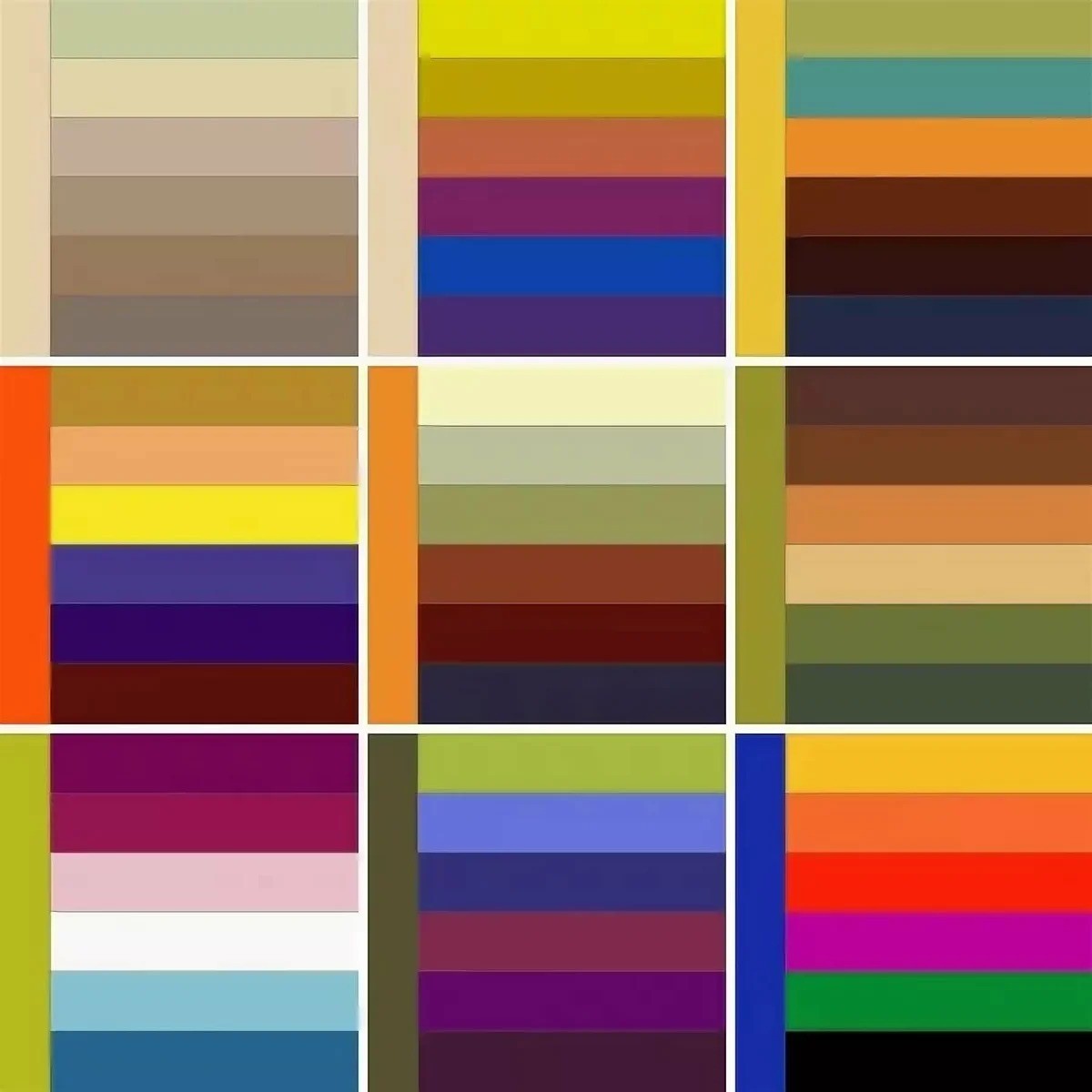 Эта чистая и современная презентация PowerPoint следует принципу минимализма с очень светлыми оттенками, такими как бежевый и бледно-зеленый. Он приходит в 19Формат 20x1080p и включает в себя множество потрясающих значков и графических элементов, которые полностью редактируются в векторном формате.
Оранжевый — самый яркий цвет в цветовой гамме. Он полон энергии и жизни, поэтому идеально подходит, когда вы хотите по-настоящему заинтересовать аудиторию содержанием вашей презентации. В этом шаблоне PowerPoint от aqrstudio используются оранжевые градиенты, а также круглые значки и графика.
8. Yellows and Whites Если вы ищете желтый шаблон, обратите внимание на Soaring от Jumsoft. Он имеет энергичный профессиональный дизайн и включает в себя 20 мастер-слайдов на стандартной стороне 4:3, а также диаграммы, диаграммы, таблицы и другие потрясающие визуальные элементы. Вы можете выбрать макет, наиболее подходящий для вашего контента, и более или менее настроить все в MS PowerPoint.
Пастельные тона — цветовая тенденция года. Эти более светлые и мягкие оттенки цветов были приняты молодыми поколениями, такими как миллениалы и поколение Z, и быстро стали ассоциироваться с заботой о себе из-за их «успокаивающего эффекта». Если вы хотите включить их в свою цветовую схему PowerPoint, ознакомьтесь с этим пастельным шаблоном от UnicodeID.
10. Органическая зеленьРаботаете над презентацией продуктов питания для кулинарного бизнеса? Или, может быть, вы готовите презентацию на экологическую тему? В любом случае, этот органический зеленый шаблон PowerPoint имеет идеальную цветовую схему для вас. Он идеально подходит для горок, связанных со здоровьем и природой.
11. Жирный красный и черный В шаблоне NOVA PowerPoint от Artmonk используется потрясающая цветовая схема «красный на черном». Это смелая цветовая комбинация, которая производит впечатление, поэтому она отлично подходит для презентаций, в которых вы пытаетесь сломать стереотипы и заявить о себе. Он будет отлично смотреться на экранах, но может плохо отображаться на экранах проекторов из-за темного фона.
Вот еще одна замечательная разноцветная палитра, жизнерадостная и веселая. Широкие цветовые палитры, подобные этой, отлично подходят для больших слайдов, поскольку они дают вам множество вариантов выбора. Я вижу, что это очень хорошо работает для творческих агентств и личных портфолио.
13. Лаймовый и темно-синий Синий и желтый — классическое сочетание. Этот лаймовый и темно-синий шаблон предлагает новый взгляд на эту классическую комбинацию, чтобы сделать ее немного более захватывающей. Если вы уже используете темно-синий цвет как часть цветовой палитры вашего бренда, это отличный шаблон для использования.
Цветовая схема Pretty Pink идеально подходит для создания женственных и молодежных презентаций PowerPoint. Это было бы идеально для бизнес-продуктов, ориентированных на женщин, или презентаций о красоте, поп-культуре и многом другом.
15. БирюзовыйБирюзовый — идеальная цветовая гамма для демонстрации богатства и интеллекта. В цветовой психологии зеленый ассоциируется с богатством и деньгами, а синий — с интеллектом. Бирюзовый — идеальное сочетание двух цветов, что делает его отличным выбором для финансовых презентаций и документации.
16. Темный с вкраплениями цвета Если вам нужна роскошная и ультрасовременная цветовая гамма, черный с вкраплениями цвета — это то, что вам нужно. Черный цвет создает гладкий и профессиональный вид, а смелые и красочные акценты делают ключевую информацию в вашей презентации заметной.
Коралловый — смелая и яркая цветовая схема, идеально подходящая для эффектного выступления на презентациях. Этот шаблон PowerPoint использует кораллы в качестве фона каждого слайда, что помогает выделить текст и другие визуальные элементы.
18. Классический синий и белыйЕсли вы ищете чистую, современную и профессиональную цветовую схему для своих презентаций PowerPoint, вы не ошибетесь, выбрав классический синий. Цветовая схема подчеркивает профессионализм и технологическое мастерство и идеально подходит для технологических компаний и стартапов. Contact PowerPoint от Envato Elements — отличный пример того, как можно использовать эту цветовую схему.
19. Розовые и фиолетовые Pinks and Purples — это яркая и женственная цветовая гамма, которая идеально подойдет для косметических брендов и розничных магазинов.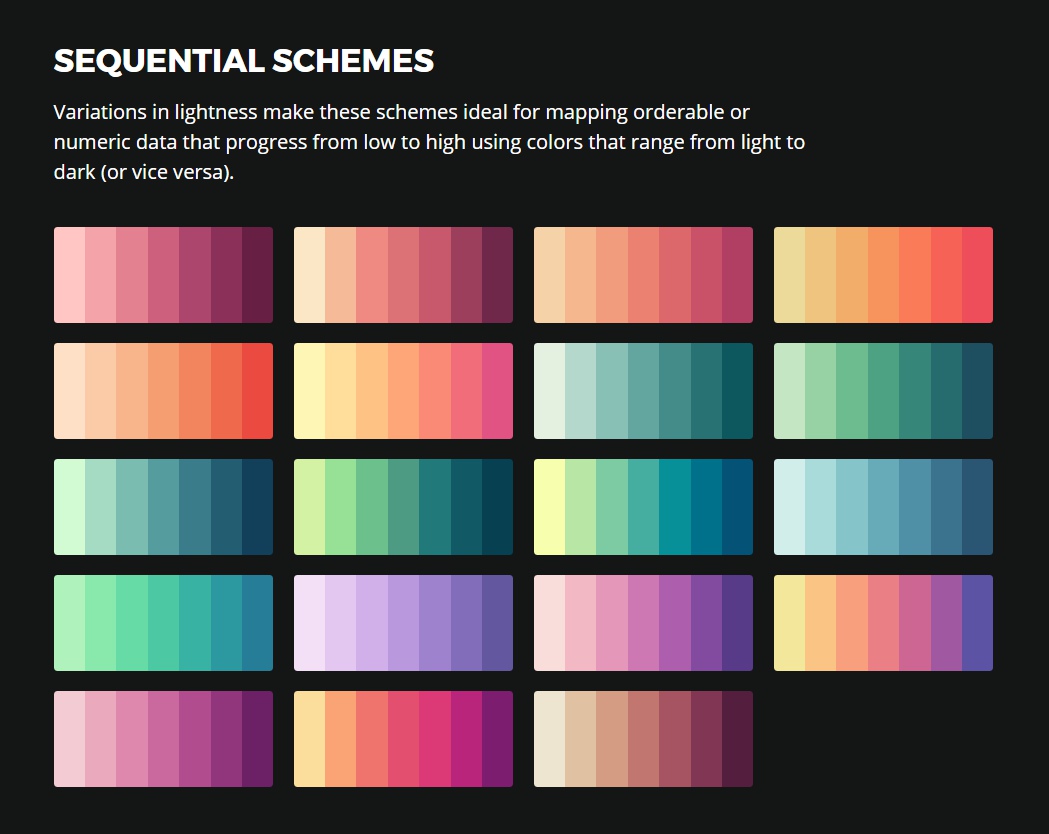 Цвета смелые и привлекательные и создают ощущение роскоши. Этот шаблон Beauty Care от Envato Elements использует эту цветовую схему, а также уникальные формы для создания визуально интересной презентации.
Зимние акварели — отличная цветовая гамма для праздничных презентов. Приглушенные, синие и зеленые холодные тона радуют глаз и вызывают непринужденное чувство. Это было бы идеально для создания слайд-шоу для рождественских вечеринок или других мероприятий зимней тематики.
21. Coral HighlightsВ отличие от последней рассмотренной нами цветовой схемы кораллового цвета, в которой использовался коралловый фон с белым текстом, в этом шаблоне в основном используется белый фон слайдов. Коралл используется гораздо реже, чтобы выделить ключевые элементы на слайде. Это придает PowerPoint более расслабленный и женственный вид.
22. Основные цвета Эта цветовая схема основных цветов идеально подходит для добавления ярких штрихов в ваши презентации.