Как очистить историю посещений в Яндекс.Браузере
Как удалить историю посещения сайтов в Яндекс.Браузере на компьютере? Именно такой вопрос задают те пользователи, что пекутся о конфиденциальности и дорожат своими приватными сведениями. Поэтому на вопрос нужно ответить.
Содержание
- Подробности
- Ручной способ очистки истории
- Clear Cache
- Click&Clean
- Заключение
Подробности
Стоит отметить, что есть несколько вариантов очистки истории. Один из них ручной. Но существуют также специализированные расширения, которые умеют чистить кэш и историю в автоматическом режиме.
Однако многие специалисты советуют не доверять автоматике, а чистить историю посещений вручную. Только так можно быть уверенным, что ваши данные не попадут к третьим лицам. Да и ручной способ всегда надежнее.
Для начала мы рассмотрим стандартный вариант и только потом расскажем о самых популярных и качественных дополнениях, предназначенных для очистки недр вашего веб-обозревателя. Итак, начнем с самого простого и понятного.
Ручной способ очистки истории
В истории браузера обычно хранятся данные всех посещенных сайтов. Они нужны для быстрой загрузки страниц в случае повторного посещения. Однако это хранилище может разрастаться до невообразимых размеров. И тогда веб-обозреватель начинает тормозить и вести себя неадекватно, что не очень приятно.
Вообще, чистить кэш и историю рекомендуется регулярно. Только тогда браузер будет стабильно работать. Для очистки используются встроенные инструменты веб-обозревателя. Добраться до них довольно просто. Не нужно никаких специальных знаний и умений. Вот подробная инструкция, рассказывающая о том, как и что делать:
- Сначала нужно запустить браузер. Для этого используйте кнопку на панели задач, ярлык на рабочем столе или в меню «Пуск».
- Затем кликаем по кнопке с тремя горизонтальными полосами. Она находится в правом верхнем углу окна.
- Далее в появившемся меню кликаем по пункту «История».

- Затем снова выбираем «История».
- После этого щелкаем по кнопке «Очистить…».
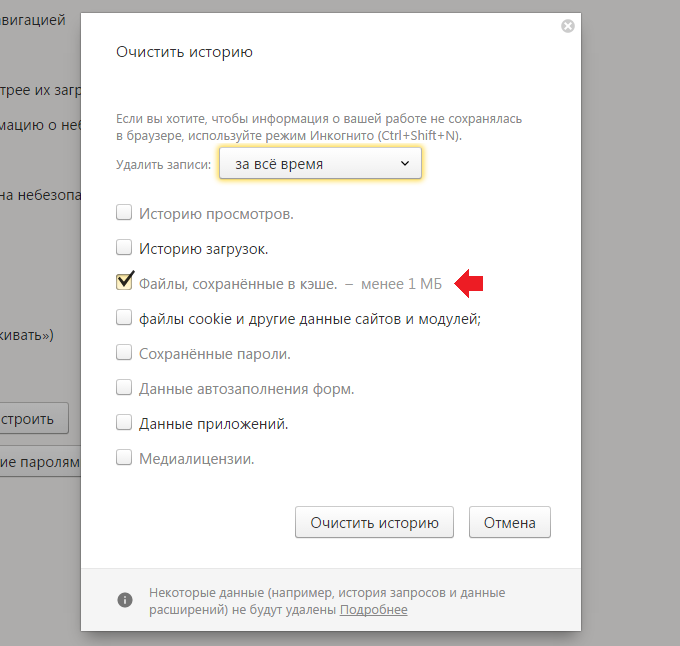
- Теперь нужно выбрать, что удалять. В соответствующей графе выбираем все, кроме просмотров и данных автозаполнения.
- Чуть выше выбираем временной промежуток «За все время».
- После этого нажимаем на кнопку «Очистить».
Процесс очистки начнется немедленно. Он займет всего несколько секунд. После этого обязательно нужно перезапустить веб-обозреватель. Только так будут применены все измененные настройки. Вот так выглядит ручной способ очистки кэша и истории веб-обозревателя. Теперь же рассмотрим лучшие дополнения, делающие это в автоматическом режиме.
Clear Cache
Как очистить историю просмотров в Яндексе автоматически? Можно использовать расширение, которое так и называется – Clear Cache. Найти его можно в интернет-магазине Google Chrome. Инсталляция производится при помощи большой синей кнопки с надписью «Установить».
Через несколько секунд после нажатия на эту самую кнопку иконка плагина появится в панели управления. Для того, чтобы начать работу с расширением, достаточно щелкнуть по его значку.
По сути, очистка с его помощью осуществляется при помощи всего одной кнопки. Но некоторые пользователи захотят настроить параметры очистки. И тут могут возникнуть определенные проблемы.
Дело в том, что русского языка в интерфейсе расширения нет. Да и никаких особых параметров в нем нет.
Стоит отметить, что Clear Cache требует очень мало оперативной памяти. Поэтому расширение вполне может использоваться даже на слабых машинах. Однако сложность настройки никто не отменял.
Преимущества:
- Быстрая очистка кэша и истории в один клик;
- Возможность тонкой настройки расширения;
- Потребление малого количества оперативной памяти;
- Быстрая работа при любых условиях;
- Предельно простая установка;
- Приятное оформление;
- Опция очистки кэша при выходе;
- Отличная работа с Яндекс.
 Браузером;
 - Продвинутые алгоритмы анализа и очистки.
Недостатки:
- Нет русского языка;
- Отсутствуют настройки.
Click&Clean
Убрать историю просмотров в Яндексе можно и при помощи Click&Clean. Это еще одно расширение, которое предназначено для очистки кэша и истории посещений. Плагин можно без проблем найти в интернет-магазине Хрома. Для его инсталляции достаточно нажать на кнопку синего цвета с надписью «Установить».
После инсталляции иконка расширения появится в панели инструментов веб-обозревателя. Для запуска процесса очистки достаточно нажать на ярлык плагина и кликнуть по кнопке запуска очистки (в виде корзины).Все остальное дополнение сделает само.
Помимо очистки кэша расширение может защищать пользователя в сети, блокировать шпионские модули сайтов и качественно скрывать информацию о посещениях тех или иных ресурсов. Это многофункциональное дополнение, способное на многое.
Еще одним преимуществом является и то, что в расширении имеется русский язык.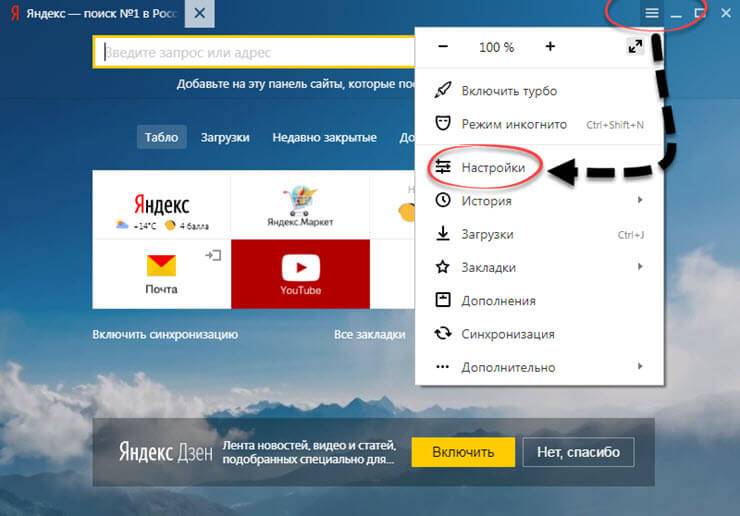 Да еще присутствует и весьма неплохо реализованный интерфейс. Все это позволяет легко использовать плагин даже тем, кто не знает ни слова по-английски.
Однако есть и минусы. Наиболее существенный – потребление огромного количества оперативной памяти. Налицо весьма плохая оптимизация. Так что успешно использовать данный плагин смогут только те, у кого довольно-таки мощный компьютер.
Преимущества:
- Быстрая и качественная очистка кэша и истории;
- Удаление различной информации сайтов и следов их посещения;
- Блокировка шпионских механизмов сайтов;
- Защита конфиденциальности пользователя в сети;
- Мощные алгоритмы анализа и очистки;
- Присутствует русский язык;
- Предельно простой процесс установки;
- Грамотно организованный интерфейс;
- Отличная работа с Яндекс.Браузером;
- Современное оформление.
Недостатки:
- Потребляет очень много оперативной памяти.
Заключение
Итак, выше мы попытались ответить на вопрос о том, как очистить историю в Яндекс. Браузере. Теперь же стоит подвести итоги и сделать соответствующие выводы. Очистить историю можно вручную и при помощи плагинов. Такие дополнения есть, но использовать их нужно с сугубой осторожностью.
В данном материале мы представили те плагины, которые точно не замечены в шпионской деятельности. Они способны очистить не только кэш и историю. Однако мы все же рекомендуем пользоваться ручным способом. Он гораздо безопаснее.
Как почистить историю на яндекс браузере на ноутбуке
Содержание
Как очистить историю посещений в Яндекс.Браузере
Яндекс.Браузер, как и любой другой веб-обозреватель, во время использования сохраняет различные пользовательские данные и историю поиска. Иногда у юзера появляется желание удалить эти данные с целью оптимизации работы браузера или из-за соображений конфиденциальности.
Далее я расскажу о том, как это сделать на компьютере и смартфоне в актуальной версии данной программы.
Очищаем историю в Яндекс.Браузере
Ничего специфического в процедуре очистки истории поиска и кэша в браузере нет.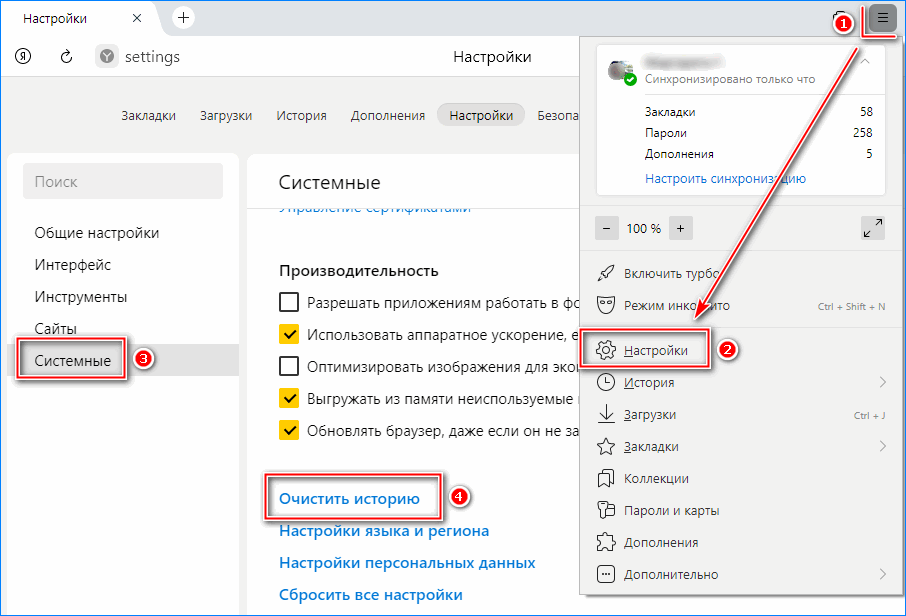 Единственная трудность, с которой могут столкнуться пользователи, – несоответствие реального вида программы с представленными скриншотами. Скорее всего, это связано с тем, что вы используете устаревшую версию веб-обозревателя, поэтому нужно либо самостоятельно отыскать описываемые меню, либо обновиться до актуальной сборки.
Вариант 1: Программа на компьютере
Яндекс.Браузером активно пользуются как на компьютере, так и на мобильных устройствах. Начну с программы для Windows, остановившись детально на всех действиях, которые нужно выполнить, чтобы очистить историю Яндекса, куки и кэш.
Запустите браузер и откройте его меню, нажав на значок в виде трех горизонтальных полос на панели справа.
Из появившегося списка выберите раздел «Настройки».
Перейдите на вкладку «История» и снизу щелкните по кнопке «Очистить историю».
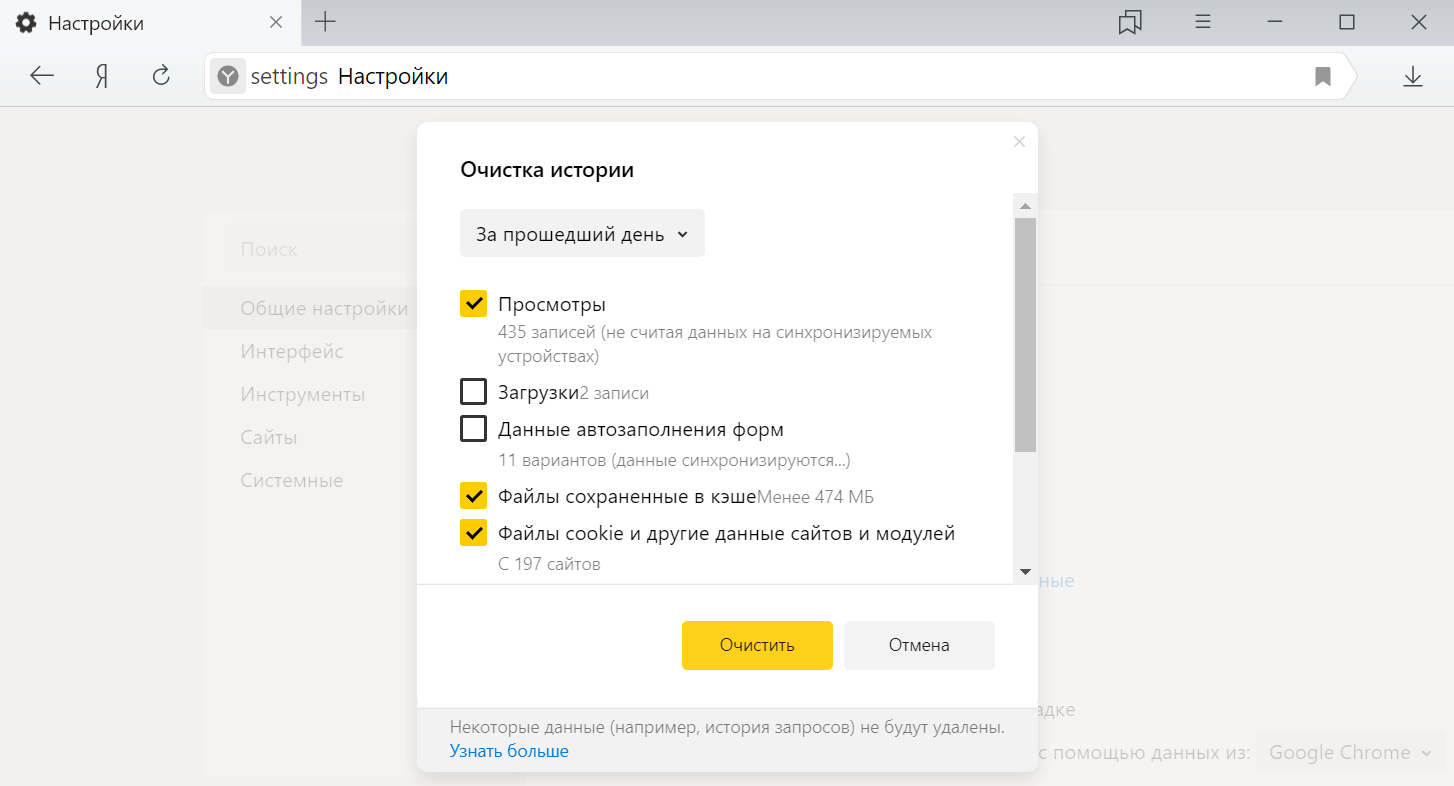
В выпадающем списке укажите, за какой период нужно очистить историю браузера. Это может быть один час, день или все время.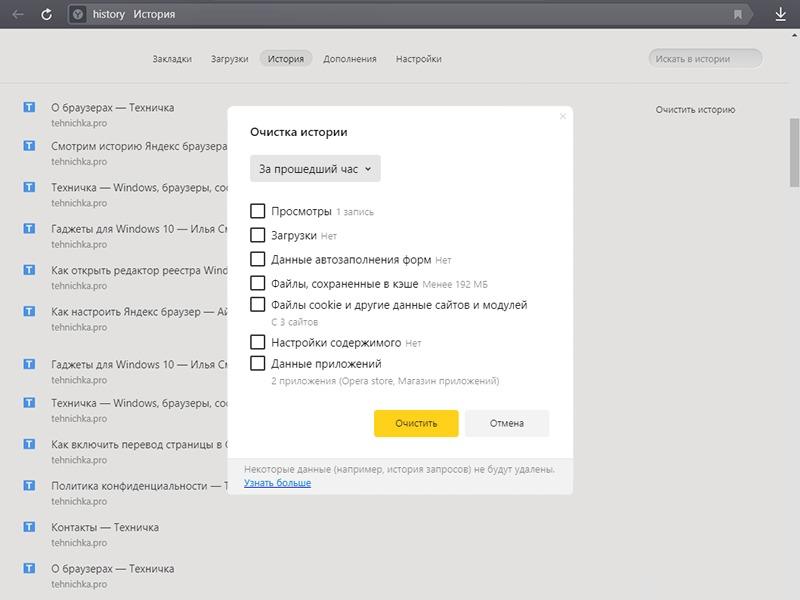
Отметьте галочками те данные, от которых хотите избавиться. Более детально о каждом пункте речь пойдет под инструкцией. Нажмите «Очистить» для подтверждения действия.
Через несколько секунд на экране появится уведомление о том, что данные успешно удалены, и вы можете возвращаться к нормальному использованию браузера. Теперь давайте остановимся более детально на каждом пункте очистки.
Просмотры. Сюда как раз и входит история посещений сайтов, которые отображаются перед переходом в меню очистки. То есть это обычная история вашего пребывания в сети.
Загрузки. Очищаются записи о скачивании файлов со всех сайтов. Обычно их можно посмотреть в разделе с аналогичным названием.
Данные автозаполнения форм. По умолчанию функция автозаполнения включена, поэтому Яндекс предложит сохранять вводимые данные в полях на сайтах, чтобы не указывать их каждый раз. Если отметить этот пункт галочкой, все данные об автозаполнении удалятся.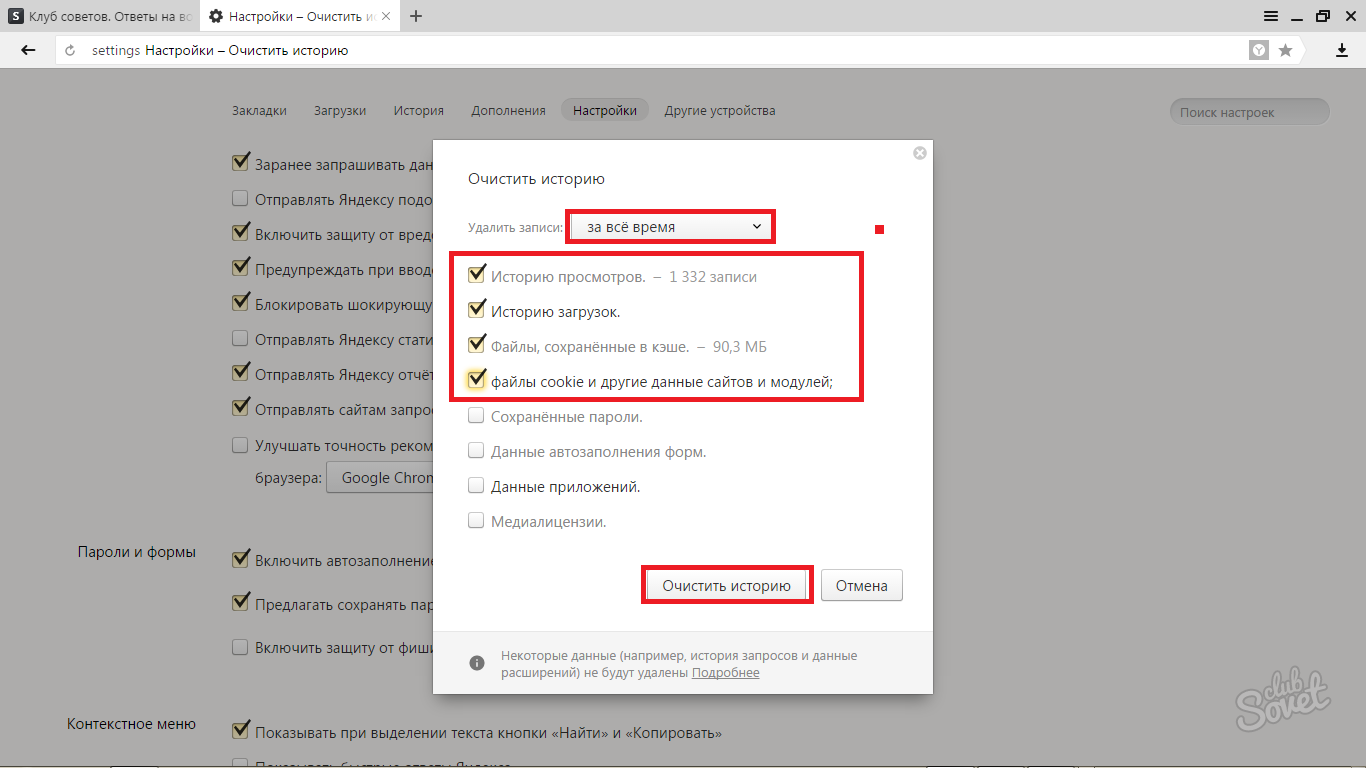
Файлы, сохраненные в кэше. Обычно очистка кэша нужна для оптимизации работы браузера, когда с ним возникают проблемы. Однако находящиеся в кэше файлы позволяют страницам, которые вы посещали ранее, загружаться быстрее.
Файлы cookie и другие данные сайтов и модулей. При переходе на некоторые сайты вы подтверждаете то, что разработчик занимается сбором куки. Это пользовательские файлы, необходимые для аутентификации. Их можно удалить, но при следующем взаимодействии с веб-ресурсами запрос на сбор куки снова появится.
Настройки содержимого. Это особые разрешения на использование камеры, микрофона или JavaScript. При очистке содержимого все разрешения или запреты, выданные ранее, придется расставлять заново.
Данные приложений. Очищается информация о работе в связанных приложениях. Обычно речь идет о магазине расширений.
Вариант 2: Мобильное приложение
Многие пользователи взаимодействуют с Яндекс.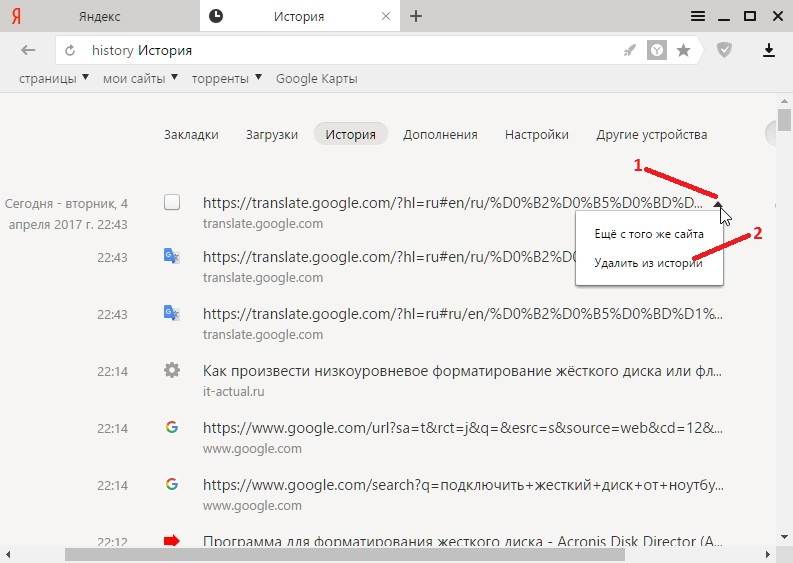 Браузером на мобильных устройствах, поэтому предлагаю остановиться на инструкции по очистке истории в Яндекс.Браузере на смартфоне.
После запуска приложения нажмите по кнопке вызова меню на нижней панели.
Среди списка всех плиток отыщите «Настройки».
Опуститесь по названиям доступных параметров и выберите пункт «Очистить данные».
Установите галочки напротив всех пользовательских данных, от которых вы хотите избавиться, после чего подтвердите очистку.
Через несколько секунд на экране появится сообщение, свидетельствующее об успешном выполнении операции.
Детальнее о значении каждого пункта рассмотренного меню читайте в завершающем абзаце предыдущего раздела этой статьи.
Очистка истории при помощи сторонних программ
Обычно мы удаляем историю поисковых запросов непосредственно в самом браузере, но некоторым юзерам этот вариант не подходит по разным причинам. Иногда удобнее избавиться от пользовательских данных вместе с очисткой другого мусора на ПК или смартфоне, с чем помогут справиться специальные программы.
Одна из таких программ – CCleaner. Она доступна как на ПК, так и на смартфоне, функционируя на обеих платформах по одному и тому же принципу. Вам понадобится запустить инструмент стандартной очистки и убедиться в том, что напротив пункта с очисткой истории в Яндекс.Браузере стоит галочка.
Примерно так же работает и другой софт, очищающий мусор на устройстве. Вы можете использовать любую известную вам программу, загрузив ее с официального сайта. Главное, перед очисткой убедиться в том, что все параметры выставлены правильно.
Восстановление удаленной истории
В завершение вкратце расскажу, как восстановить историю в Яндекс.Браузере. Нет стопроцентной рекомендации, которая помогала бы во всех случаях, поэтому упомяну все доступные методы, а вам останется только путем перебора найти действенный.
Если на компьютере включена автоматическая архивация папок, найдите каталог Яндекс.Браузера, щелкните по нему правой кнопкой мыши, перейдите в «Свойства» и на вкладке «Предыдущие версии» отыщите вариант отката до точки восстановления. Этот вариант сработает только в том случае, если предварительно архив был укомплектован системой.
Точно так же вы можете откатиться до точки восстановления, если ранее настроили их периодическое автоматическое создание. Если вы уже настроили данную функцию, то, скорее всего, знаете, как ей пользоваться.
Используйте программы, предназначенные для восстановления утраченных данных. Обычно они помогают, поскольку при очистке истории из папки браузера удаляются файлы. Вам останется только найти их через программу и восстановить.
Как видно, нет ничего сложного в том, чтобы удалить историю в Яндексе на смартфоне или компьютере. Все действия выполняются в пару кликов, и даже случайную очистку можно отменить при помощи рекомендаций из последнего раздела статьи, но лучше не допускать появления подобных ситуаций.
Источник
Как очистить историю в Яндексе на компьютере или смартфоне
Всем привет! Когда вы заходите на различные веб ресурсы в интернете, то браузер сохраняет историю вашего посещения и кэширует некоторые данные (чтобы потом не подгружать заново).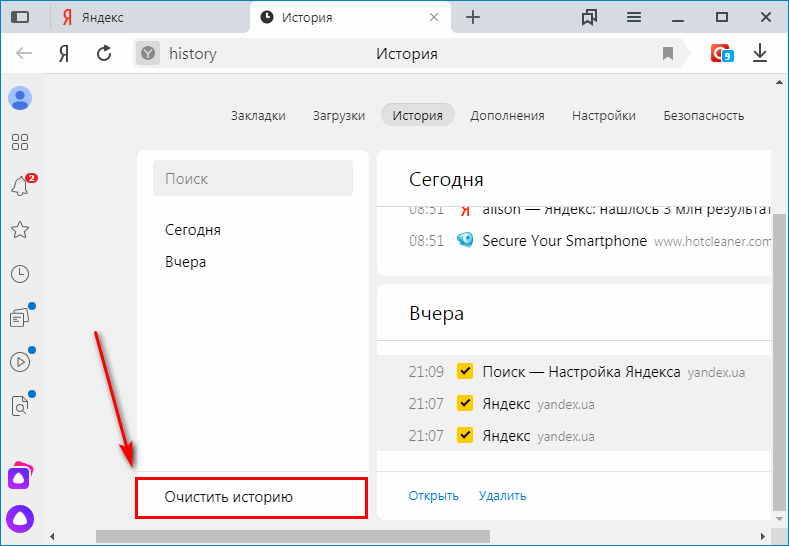 Конечно все это дело занимает место на системном диске (а его немного, если использовать SSD) и может замедлять работу веб обозревателя – тут и возникает вопрос как очистить историю в Яндексе?!
Не стоит забывать, что не у всех компьютер в личном использовании… а общий, с братом или сестрой. Не всегда приятно, что посторонние могут подсмотреть чем мы там занимались в сети (а если забыли выйти из социальной сети, то могут и переписку вашу прочитать заполучив доступ к вашему аккаунту). Поэтому важно знать как удалить историю просмотров в Яндекс Браузере и других Chromium обозревателях.
Как посмотреть и удалить историю в Яндексе
Чтобы подчистить хвосты нам нужно перейти в историю просмотров на компьютере в Яндекс Браузере. Для этого кликаем по “Меню” в правом верхнем углу программы и переходим в раздел “История” (или используйте сочетание клавиш CTRL + H).
Как видите в данном списке видно, что я не занимался полезными вещами… а протирал штаны и смотрел новости Вконтакте (может стоит удалить свою страничку, чтобы не тратить время напрасно…)
Вроде все подготовили, теперь перейдем к самому процессу очистки истории в яндексе.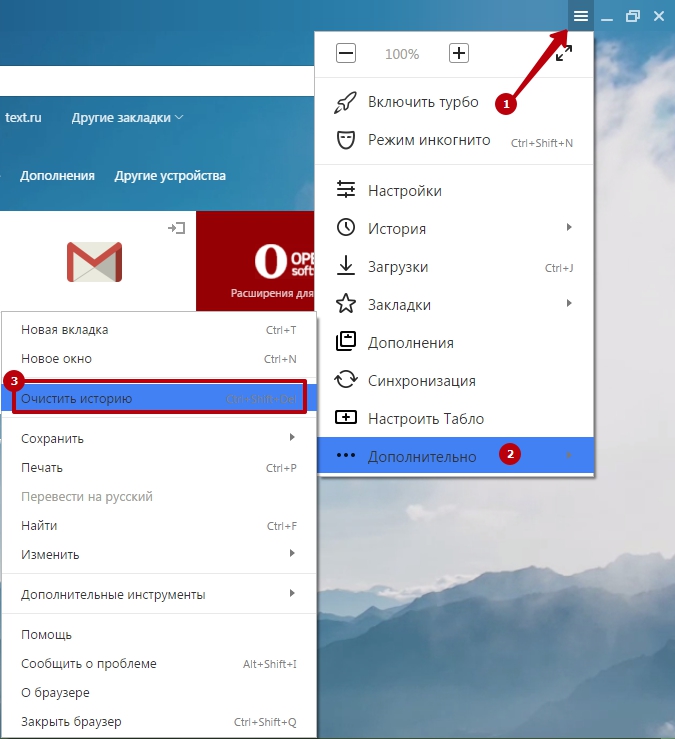 Заметку я решил поделить на два раздела с информацией для привычных компьютеров или ноутбуков и особнячком про смартфоны на Android (на iOS аналогично, но под рукой у меня его нет – да и там используют правильный Safari)
Как удалить историю в Яндексе на компьютере
Ну что друзья, где хранится история посещений в Яндекс.Браузере мы с вами выяснили, осталось за малым – замести следы пребывания за компьютером. У нас на выбор несколько вариантов очистки истории посещений:
- Удалить историю посещения конкретных сайтов с компьютера
- Очистить историю в браузере Яндексе полностью (включая “Загрузки” и другие хвосты)
Удалить конкретный сайт из истории просмотров достаточно просто – нужно лишь навести курсор на треугольник (намного сложнее этот треугольник поймать – привет разработчика Яндекса) и выбрать в выпадающем меню пункт “Удалить из истории”, тем самым мы удалим необходимую нас страницу из истории просмотров.
Если ваша цель полностью очистить историю (за день или вообще обнулить браузер), то справа спряталась незаметная кнопка “Очистить историю” – тут самое интересное…
Откроется окно очистки истории Яндекс, где нам необходимо указать за какой промежуток времени требуется удалить историю и какой вид данных очистить…
Если пояснения со временным интервалом – лишнее, то стоит отметить некоторые моменты с типом удаляемых данных из истории.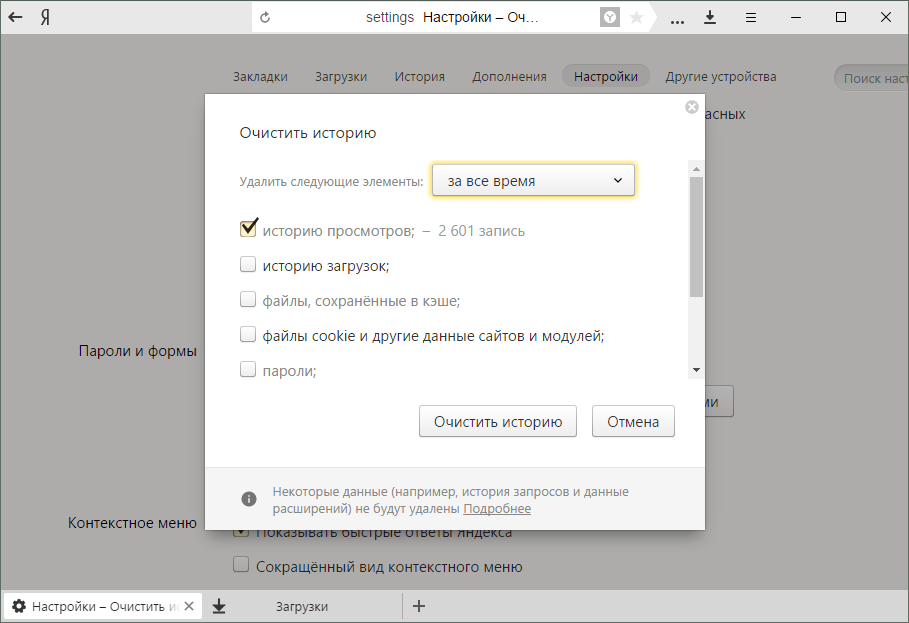
Помимо истории посещений ваш браузер сохраняет огромное количество другой информации, такой как историю загрузок или файлы кэша (чтобы не загружать по 100 раз одно и тоже)… ну и не забываем про сохраненные логины и пароли в браузере!
Как очистить историю в Яндексе на телефоне
Как удалить историю на компьютере мы выяснили, теперь самое время разобраться с мобильными гаджетами – данная заметка подойдет для любого мобильника с Яндекс Браузером, но я покажу на примере Android (может все же и есть незначительные отличия на iOS)
Открываем Яндекс Браузер и переходим в Настройки (три точки на главной странице и пункт “Настройки” в появившемся меню)
В списке настроек нас интересует категория “Конфиденциальность”, где спряталась опция “Очистить данные” – она то нам и нужна…
Далее как и в версии для компьютера, чтобы удалить историю в яндексе на телефоне просто отметим необходимые пункты и жмем “Очистить данные”.
Таким образом мы очистили журнал посещений в яндекс браузере на мобильном устройстве…
Убираем историю поисковых запросов (обновлено 16.
 01.2021)
На днях сунулся очистить свои старые ключи, которые вбивал в поисковую строчку и не нашел нужной “шестеренки” на главной странице Яндекс. Никто никуда не пропал, нужно просто перейти в настройки вашего аккаунта – нужный нам пункт переехал сюда.
Далее как обычно – вкладка “Поиск” и кнопка “Очистить историю запросов”. Если вам эта функция понадобилась, может вообще не хранить историю? – Достаточно просто убрать галку напротив “Показывать историю поисков”.
Нюансы очистки истории просмотров в Яндексе
Хочу напомнить вам про синхронизацию! Например, если на смартфоне и компьютере вы под одной учетной записью и синхронизация включена, то очистив историю посещений на смартфоне – вы очистить это и на вашем компьютере (обратите на это внимание, в процессе очистки истории про этот нюанс вам напомнят)
Как восстановить историю в Яндексе
Если вы очистили историю посещений случайно или сами того не желая, то у меня для вас плохие новости. К сожалению Яндекс.Браузер не имеет возможности восстановить историю ваших просмотров, поэтому всегда будьте максимально аккуратными при очистке и используйте закладки.
Итоги
Сегодня мы с вами рассмотрели как очистить историю в яндексе на компьютере или любом мобильном девайсе. Хочу в очередной раз напомнить – если вы не хотите чтобы оно хранилось в истории, то используйте режим инкогнито! Ну и не забывайте что восставить историю после ее очистки невозможно и все у вас будет хорошо… если остались вопросы – рад видеть вас в комментариях!
Источник
Safari, Chrome, Firefox, Edge и др.
Оцените этот пост
Сегодня я дам вам полное руководство о том, как очистить куки на вашем iPhone. Я покажу вам, как очистить файлы cookie любого браузера, включая Safari, Chrome, Firefox и другие. Интересно, что метод очистки файлов cookie и данных практически одинаков для каждого браузера.
Очистить файлы cookie из браузера Safari
Чтобы удалить файлы cookie и данные из браузера Safari, перейдите в настройки телефона. Когда вы зайдете в настройки, вы найдете опцию браузера Safari внизу.
Оказавшись внутри, вы увидите опцию «Очистить историю и данные веб-сайта» . Таким образом, нажав здесь, вы удалите всю историю и данные веб-сайта браузера Safari.
Из браузера Chrome
Если вы хотите удалить файлы cookie из браузера Chrome, зайдите в браузер. Теперь нажмите кнопку «•••» в правом нижнем углу. Затем вы увидите различные настройки. Оттуда нажмите «Очистить данные браузера».
Здесь вы можете выбрать, какой тип данных вы хотите удалить. По умолчанию будут выбраны первые три варианта. Если вы хотите удалить пароль, сохраненный в браузере, вы также можете выбрать следующие два параметра.
Наконец, внизу красным цветом будет написано «Очистить данные просмотра».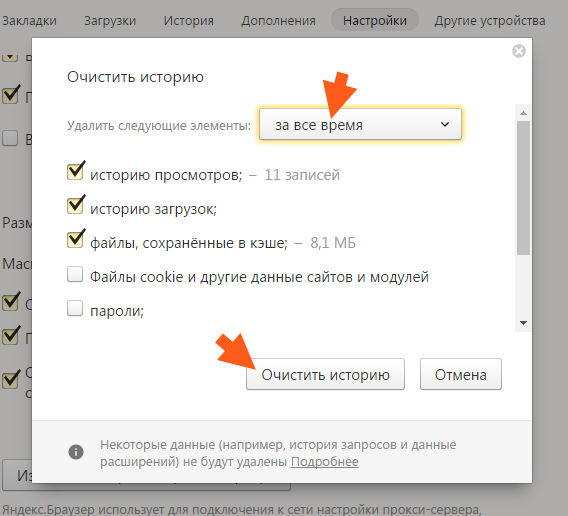 Таким образом, нажав здесь, вы очистите все данные браузера Chrome.
Из браузера Firefox
Во-первых, зайдите в браузер Firefox и нажмите кнопку с тремя полосами в правом нижнем углу. Вы найдете вариант «Настройки» Зайдите в него.
Затем войдите в управление данными и нажмите «Очистить личные данные». Вот и все!
Удаление файлов cookie из браузера Brave
Возможно, вы знаете, что браузер Brave в основном построен на основе браузера Chrome. Таким образом, средства очистки файлов cookie также в чем-то схожи с браузером Chrome.
Итак, зайдите в браузер и нажмите на 3 точки внизу. Затем зайдите в «Настройки» в самом низу.
Затем перейдите к самому первому варианту «Храбрые щиты и конфиденциальность» . Прокрутите вниз, и вы получите «Очистить данные сейчас»
. Нажав здесь, вы удалите все данные и файлы cookie из браузера Brave.
Удаление файлов cookie из браузера DuckDuckGo
Браузер DuckDuckGo немного отличается. Вам не всегда нужно удалять данные и файлы cookie из настроек, как в других браузерах. Вам больше никогда не придется вручную очищать файлы cookie, включив всего одну настройку в своем браузере. Браузер очистит все автоматически.
Сначала зайдите в браузер DuckDuckGo. Затем нажмите верхнюю установочную шестерню.
Здесь вы увидите опцию «Автоматически очищать данные». Зайдите внутрь него и включите настройку. Отныне каждый раз, когда вы закрываете браузер после просмотра, все файлы cookie будут автоматически удаляться.
Очистить файлы cookie из браузера Edge
Чтобы удалить файлы cookie из браузера Microsoft Edge, войдите в браузер.
Затем нажмите на опцию 3 точки посередине внизу.
Перейти на панель настроек браузера, нажав шестеренку настроек . Нажмите на «Конфиденциальность и безопасность» там.
Вначале вы получите «Очистить данные просмотра» . Зайдите внутрь, и вы получите опцию «Очистить сейчас». Во-первых, вам нужно зайти внутрь приложения и перейти к настройкам.
Там вы получите вариант 4 номера, который равен «Очистить данные браузера». Если вы нажмете здесь, вы получите 5 невыбранных опций. Просто выберите их все и нажмите кнопку «очистить» ниже.
Очистить файлы cookie от Яндекс.Браузера
Чтобы очистить файлы cookie от Яндекса на вашем iPhone, зайдите в браузер.
Затем зайдите в настройки. Там вы получите опцию «Очистить данные» .
Перейдя на него и нажав кнопку очистки, все куки и данные будут очищены от Яндекс браузера.
Удалить файлы cookie из браузера Phoenix на iPhone
Phoenix не так популярен на рынке. Но все же некоторые люди предпочитают этот браузер. Чтобы удалить все файлы cookie и данные из этого браузера, выполните следующие действия.
Сначала откройте браузер и коснитесь опции с тремя полосками. Затем перейдите в настройки. После этого прокрутите немного вниз, и вы получите «Очистить личные данные» .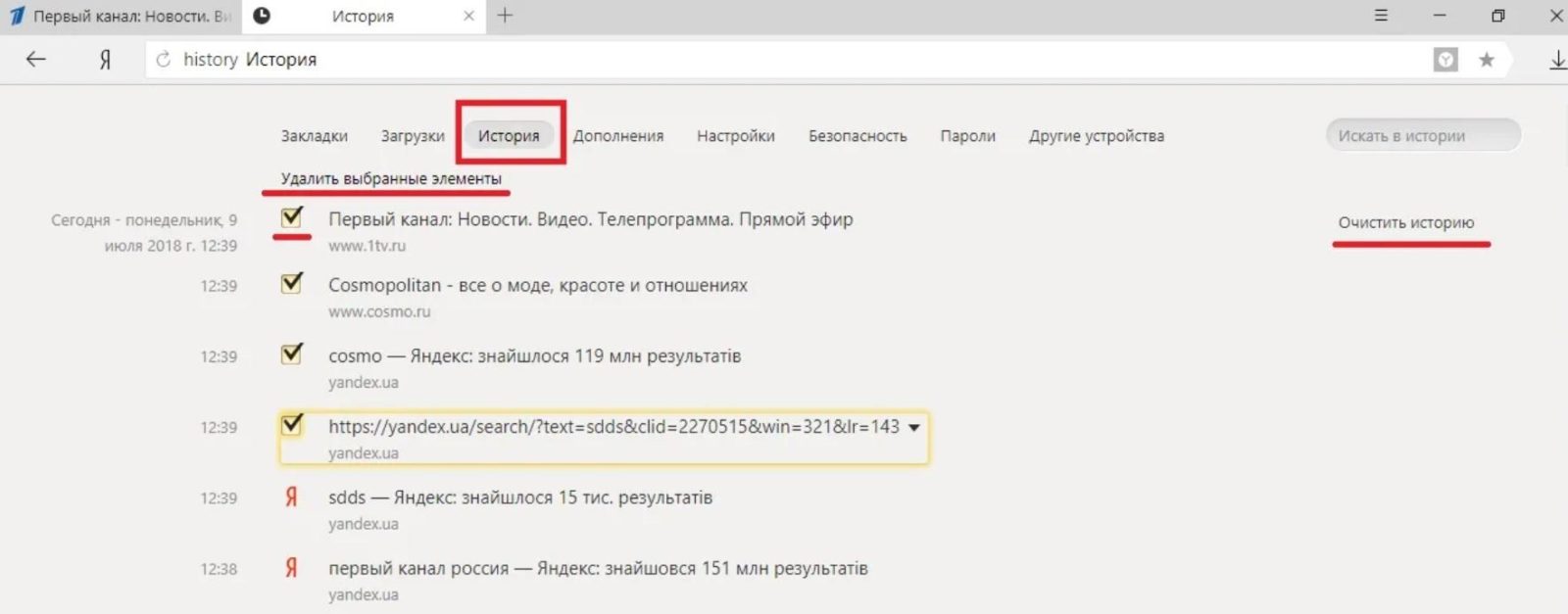 Нажав туда, вы снова получите кнопку под названием «Очистить личные данные».
Вывод
В этой статье я рассказал вам, как вы можете очистить файлы cookie, данные и историю просмотров в любом браузере, созданном для iPhone. В этом посте я рассмотрел все популярные браузеры. Если я пропустил какой-либо известный браузер, пожалуйста, прокомментируйте ниже. Оставайтесь на связи с NTPor.
Как очистить историю просмотров и кэш в Chrome, Yandex, Opera, Firefox, Edge Hetman Software
zakruti.com » IT — ПО » IT, программы, кодирование
описание видео
Рейтинг: 4.0; Голосовать: 1 Как очистить историю просмотров и кэш в Chrome, Yandex, Opera, Firefox, Edge Hetman Software Смотрите, как очистить историю посещений, а также кэш и куки, сохраненные логины и пароли в Google Chrome, Яндекс Браузер, Opera, Mozilla Firefox и Edge. Мы подробнее рассмотрим настройку вашего браузера и учетной записи Google, чтобы ваша история просмотров не сохранялась там.