
3. Форматирование — #kondratiki
Форматирование ячеек
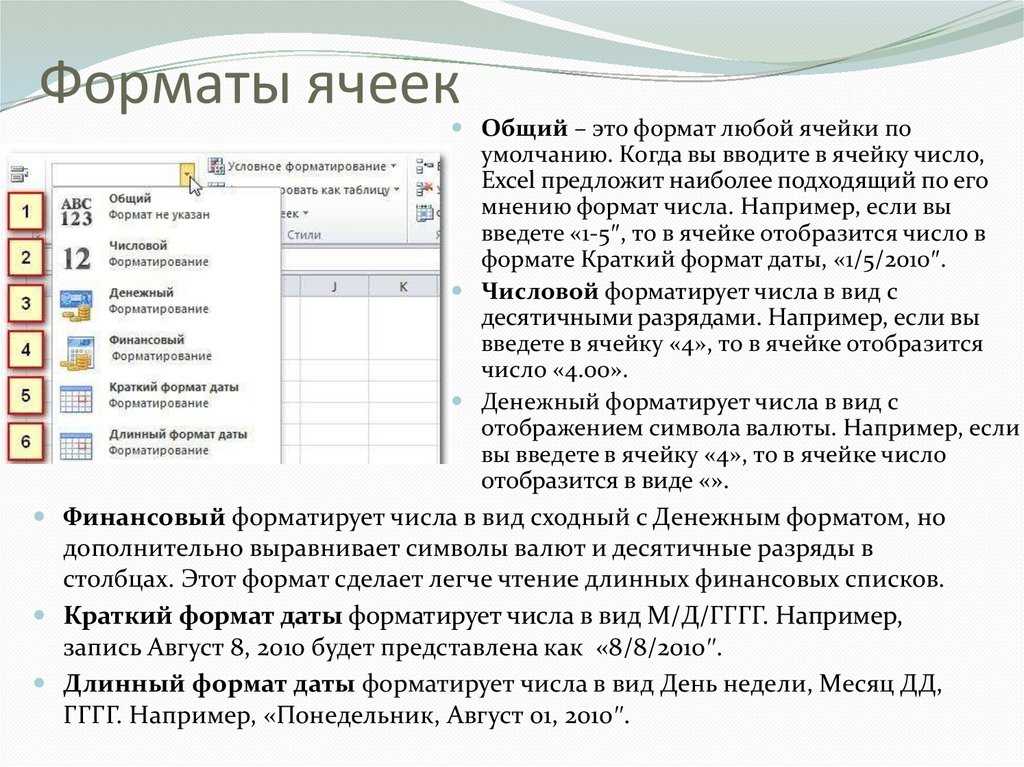
Рис.1. Форматирование ячеек- Семейство шрифта
- Размер шрифта
- Жирный шрифт
- Курсивный шрифт
- Подчёркнутый шрифт
- Границы ячеек
- Заливка ячеек
- Цвет текста
- Увеличить размер текста на 1 шаг
- Уменьшить размер текста на 1 шаг
- Выравнивание содержимого ячеек по вертикальной позиции
- Выравнивание содержимого ячеек по горизонтальной позиции
- Увеличение или уменьшение отступа текста в ячейке
- Изменить угол текста в ячейке
- Объединение ячеек
- Распределить текст по вертикали для полного его отображения (ячейка будет растянута)
Для того, чтобы перенести текст на другую строку в пределах одной ячейки: поставить курсор в место переноса → нажать сочетание клавиш Alt+Enter
Форматирование чисел
Рис.2. Форматирование чисел- Финансовый формат со знаком валюты на выбор
- Отображение процентов
- Отображение с делением на разряды
- Увеличить или уменьшить разрядность (количество знаков после запятой)
- Выбрать нужный формат
Форматирование дат
В выпадающем списке форматирования ячеек можно выбрать как краткий формат отображения, так и длинный формат отображения дат (рис. 1.1)
1.1)
Зайти в расширенные параметры отображения можно через выпадающий список доп. параметров (рис.1.2)
Рис.1.2. Панель настроек форматированияВ открывшемся окне «Формат ячеек» в подменю «Дата» можно настроить отображение (рис.1.3)
Рис. 1.3. Формат даты ExcelНа рис. 1.4 показано как можно вручную задавать собственный формат даты, если он отсутствует в предлагаемых вариантах
Рис.3.4. Собственный формат даты- Д – число месяца без нуля впереди
- ДД – число месяца с нулём впереди
- ДДД – сокращённое обозначение дня недели
- ДДДД – полное обозначение дня недели
- М – отображение номера месяца без нуля впереди
- ММ – отображение месяца с нулём впереди
- МММ – краткое буквенное написание месяца
- ММММ – полное написание месяца
- МММММ – первая буква месяца (заглавная)
- Г/ГГ – отображение последних двух цифр года
- ГГГ – полное отображение года
Нужно иметь в виду, что при форматировании ячейки как даты, и последующего удаления из ячейки информации (клавишей Del), ячейка остаётся в формате даты и последующий ввод информации будет форматироваться как дата. Чтобы очистить формат ячейки, в том числе, любое её форматирование, есть несколько путей (рис.1.5)
- Изменить формат ячейки
- Скопировать стиль с чистой ячейки
- Выбрать в стиле ячеек «Обычный». Этот и предыдущий метод очистит не только формат, как дата, но и
Форматирование по образцу
Для того, чтобы скопировать форматирование (стиль, текст, заливку и прочее) с одних ячеек на другие: выделить ячейку или диапазон ячеек → кликнуть по иконке кисточки (рис.2.1) → выделить ячейку или начало диапазона, куда будет скопирован этот формат
Рис.2.1. Копирование формата ячеек- Для копирования форматирования с участием объединённых ячеек: выделить диапазон → скопировать его нажатием на кисточку → зажать ЛКМ и выделить точно такой же диапазон с участием объединённых ячеек → отпустить ЛКМ
- Для копирования формата одной ячейки или диапазона на множество раздельных ячеек или диапазонов: выделить исходную ячейку → дважды кликнуть ЛКМ по иконке кисточки (рис.
 2.1) → выбирать нужные ячейки или диапазоны, кликая по ним ЛКМ. Чтобы прекратить копирование достаточно нажать клавишу Esc
Поиск по форматированию
В уже знакомом нам поле поиска есть возможность искать (искать и заменять) ячейки или значения по форматированию (рис.3.1)
Рис.3.1. Поиск по форматированиюЧтобы выбрать формат из уже имеющейся ячейки нужно выбрать этот пункт из выпадающего списка рядом с кнопкой и указать ячейку. Чтобы очистить имеющийся формат: выбрать пункт «Очистить формат поиска» (рис.3.2)
Рис.3.2. Выбрать формат для поиска- Кликнув по самой кнопке «Формат» откроется окно поиска данных по формату, включая такие параметры как шрифт, тип ячейки, границы, заливки и другие
- Так же можно менять один тип форматирования на другой. Во вкладке «Заменить» (рис.3.4)
Темы глобальные. Цвета и шрифт
Для изменения цветов темы и шрифтов (одновременно) нужно воспользоваться глобальным параметром  2.1)
2.1)
- Выбрать основной цвет темы, который будет менять в том числе всю палитру цветов, шрифты и эффекты
- Изменить только цвета темы
- Изменить только шрифты темы
- Изменить только эффекты (действуют на фигуры)
Форматирование таблиц
Форматирование таблиц
Для форматирования текста в таблице (как и за ее пределами) используется панель «Управление» или палитра «Символ». Кроме того, для форматирования самой таблицы служат два основных диалоговых окна: «Параметры таблицы» и «Параметры ячейки». Они позволяют изменять число строк и столбцов, внешний вид рамки вокруг таблицы и заливку, задавать интервалы до таблицы и после, изменять верхние и нижние колонтитулы и добавлять другие элементы форматирования.
Для форматирования структуры таблицы используются палитра «Таблица» и панель «Управление» или контекстные меню. Чтобы вызывать контекстное меню для работы с параметрами таблицы, выделите одну или несколько ячеек, затем нажмите правой кнопкой мыши (Windows) или нажмите, удерживая нажатой клавишу Control (Mac OS).
Изменение размера столбцов, строк и таблиц
Изменять размеры столбцов, строк и таблиц можно несколькими способами.
Изменение размеров столбцов и строк
Выделите ячейки в столбцах и строках, размер которых нужно изменить.
Выполните одно из следующих действий:
- На палитре «Таблица» настройте параметры «Ширина столбца» и «Высота строки».
- Выберите команду «Таблица» > «Параметры ячейки» > «Строки и столбцы», настройте параметры «Ширина столбца» и «Высота строки», затем нажмите кнопку «ОК».
Если минимальная высота строки определяется значением «Не менее», то при вводе текста и увеличении кегля высота строки будет увеличиваться. Если высота строки задана фиксированным значением «Ровно», то она изменяться не будет. Это часто приводит к вытеснению текста из ячейки (см. раздел Работа с ячейками с вытесненным содержимым).
Поместите курсор мыши на границу столбца или строки таким образом, чтобы появилась двунаправленная стрелка ( или ), перетащите границу влево или вправо (для увеличения или уменьшения ширины столбца) либо вверх или вниз (для увеличения или уменьшения высоты строки).

По умолчанию высота строки определяется стандартной высотой текущего шрифта. Таким образом, высота строки изменяется при изменении кегля всего текста в строке либо при изменении параметра высоты строки. Максимальная высота строки определяется параметром «Максимальная» в области «Строки и столбцы» диалогового окна «Параметры ячейки».
Изменение размеров строк или столбцов без изменения ширины таблицы
- Удерживайте клавишу Shift при перетаскивании границы строки или столбца (не границы самой таблицы). При этом одна строка (или столбец) станет больше, а другая меньше.
- Чтобы изменить размер строк или столбцов с сохранением пропорций, удерживайте клавишу Shift при перетаскивании правого или нижнего края таблицы.
Это приведет к сохранению пропорций при изменении размеров всех столбцов, а при перетаскивании нижнего края — всех строк таблицы.
Перетаскивание нижнего края таблицы (в случае вертикального текста — левого угла) при нажатой клавише Shift приведет к пропорциональному изменению высоты строк (или ширины строк вертикального текста).
Изменение размеров всей таблицы
Выберите инструмент «Текст» и поместите курсор мыши в нижний правый угол таблицы, чтобы курсор принял форму стрелки , затем перетаскиванием измените размер таблицы. Чтобы сохранить пропорции высоты и ширины таблицы, удерживайте клавишу Shift.
Для вертикальной таблицы при помощи инструмента «Текст» поместите курсор мыши в нижний левый угол таблицы, чтобы курсор принял форму стрелки, затем перетаскиванием измените размер таблицы.
Если таблица распространяется на несколько фреймов, то ее размер нельзя изменить с помощью указателя.
Равномерное распределение столбцов и строк
Выделите ячейки в столбцах или строках, для которых требуется задать одинаковую ширину или высоту.
Выберите команду «Таблица» > «Распределить столбцы равномерно» или «Распределить строки равномерно».
Изменение отступа до таблицы или после
Поместите точку ввода в таблицу и выберите команду «Таблица» > «Параметры таблицы» > «Настройка таблицы».

В группе «Интервалы в таблице» укажите новые значения «Интервал до» и «Интервал после» и нажмите кнопку «ОК».
Изменение отступа перед таблицей не влияет на интервал строки, которая располагается в верхней части фрейма.
Разбивка таблиц по фреймам
Параметры удержания позволяют указать, сколько строк должно остаться без переноса, либо задать место переноса (например, в верхней части столбца или фрейма).
Если фрейм не вмещает все строки создаваемой таблицы, она называется вытесненной. Если фреймы связаны в цепочку, то таблица будет продолжена в следующем фрейме. Содержимое таблицы переносится в связанный фрейм построчно; разделить одну и ту же строку по нескольким фреймам нельзя. Строки верхнего и нижнего колонтитула повторяются в каждом фрейме.
Поместите точку ввода на нужную строку или выделите диапазон ячеек, строки которых должны быть неразрывными.
Выберите команду «Таблица» > «Параметры ячейки» > «Строки и столбцы».
Чтобы выделенные строки оставались неразрывными, выберите «Удержать следующую строку».
Чтобы перенести строку в указанной точке, выберите соответствующую команду (например, «В следующем фрейме») в меню «Начать строку» и нажмите «ОК».
При создании одной таблицы, выводимой на обеих страницах разворота, может потребоваться добавление пустого столбца в середине таблицы.
Добавление текста перед таблицей
Таблица привязана к абзацам непосредственно перед ней и после нее. Если она вставлена в начале текстового фрейма, то нельзя поместить точку ввода щелчком мыши над таблицей. Вместо этого следует установить точку ввода перед таблицей с помощью клавиш со стрелками.
Поместите точку ввода в начало абзаца первой ячейки, нажмите клавишу «Стрелка влево» и введите текст.
Выполните одно из следующих действий:
Поместите точку ввода в начало абзаца первой ячейки, нажмите клавишу «Стрелка влево» и введите текст.

Для вертикальных таблиц поместите точку ввода в начало абзаца первой ячейки, нажмите клавишу «Стрелка вверх» и введите текст.
Форматирование текста таблицы
В целом текст в таблице форматируется точно так же, как за ее пределами.
Вставка табуляторов в ячейку таблицы
Если точка ввода находится внутри таблицы, при нажатии клавиши Tab она перемещается в следующую ячейку. Однако табулятор можно вставить в ячейку таблицы. Параметры табуляции задаются на палитре «Табуляторы». Они применяются к абзацу, в который помещена точка ввода.
Выберите инструмент «Текст» и поместите точку ввода в позицию, где необходимо вставить табулятор.
Выберите «Текст» > «Вставить специальный символ» > «Другое» > «Табулятор».
Для изменения параметров табуляции выделите нужные столбцы или ячейки и выберите «Текст» > «Табуляция», чтобы отобразилась палитра табуляторов, затем настройте соответствующие параметры.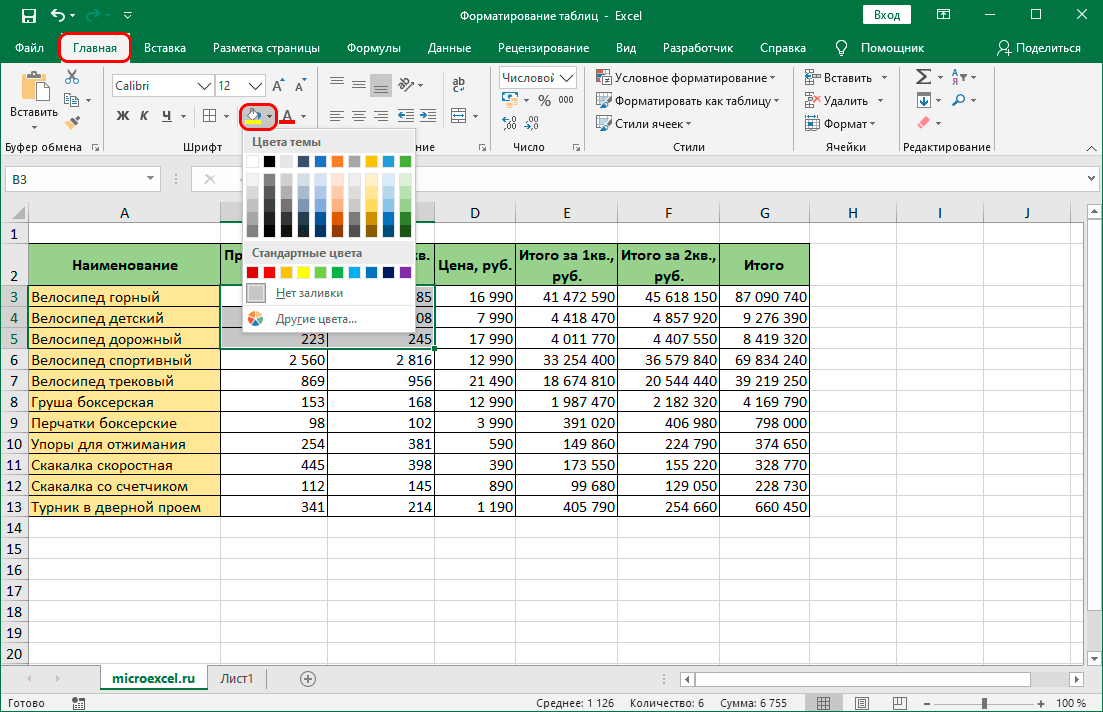
Когда к ячейке или группе ячеек с помощью линейки «Табуляторы» применяется табулятор по десятичной точке, как правило, не нужно нажимать клавишу Tab в начале каждого абзаца, чтобы выровнять текст ячеек по десятичной точке. Абзацы выравниваются по десятичной точке автоматически, если только абзац не содержит дополнительное форматирование, например выравнивание по центру, которое имеет более высокий приоритет, чем табулятор по десятичной точке.
Изменение выравнивания текста в пределах ячейки таблицы
Выберите инструмент «Текст» и выделите одну или несколько ячеек, которые необходимо изменить.
Выберите команду «Таблица» > «Параметры ячейки» > «Текст».
Под кнопкой «Выключка по вертикали» выберите настройки выравнивания: «Выравнивать по верху», «Выравнивать по центру», «Выравнивать по низу» или «Разгонка по вертикали».
Если выбран параметр «По формату», задайте «Максимальный интервал между абзацами» (см.
 раздел Выравнивание или разгонка текста по вертикали в текстовом фрейме).
Для базовой линии первой строки выберите параметр, определяющий сдвиг текста от верха ячейки.
Эти параметры аналогичны соответствующим параметрам в диалоговом окне «Параметры текстового фрейма».
Нажмите кнопку «ОК».
Горизонтальное выравнивание текста внутри ячейки изменяется с помощью параметра выравнивания на палитре «Абзац». Параметр десятичной точки для выравнивания текста в ячейке с помощью табулятора по десятичной точке можно добавить на палитре «Табуляторы».
Поворот текста в ячейке
Поместите точку ввода в ячейку, которую нужно повернуть, либо выделите несколько ячеек.
Выберите команду «Таблица» > «Параметры ячейки» > «Текст» или откройте палитру «Таблица».
Задайте значение для параметра «Поворот» и нажмите кнопку «ОК».
Изменение отступа ячейки
Выберите инструмент «Текст» и поместите точку ввода в ячейку или выделите ячейки, которые необходимо изменить.

Выберите команду «Таблица» > «Параметры ячейки» > «Текст» или откройте палитру «Таблица».
В группе «Отступы ячейки» укажите значения для параметров «Сверху», «Снизу», «Слева» и «Справа», затем нажмите кнопку «ОК».
Во многих случаях при увеличении отступа ячейки увеличивается высота строки. Если высота строки является фиксированной, убедитесь, что с заданными значениями отступов текст не вытесняется.
Объединение и разбиение ячеек
Ячейки таблицы можно объединить или разбить (разъединить).
Объединить ячейки
Если в одной строке или столбце есть по крайней мере две ячейки, их можно объединить в одну. Например, можно объединить все ячейки, расположенные в первой строке таблицы, и поместить в получившуюся ячейку заголовок таблицы.
Выберите инструмент «Текст» и выделите ячейки, которые необходимо объединить.
Выберите команду «Таблица» > «Объединить ячейки».

Разъединить ячейки
Поместите точку ввода в объединенную ячейку и выберите команду «Таблица» > «Разъединить ячейки».
Разбиение ячеек
Ячейки можно разбивать по горизонтали или по вертикали, что очень удобно при создании таблиц форм. Можно выбрать несколько ячеек и разбить их по вертикали или по горизонтали.
Поместите точку ввода в ячейку, которую нужно разбить, либо выделите строку, столбец или блок ячеек.
Выберите команду «Таблица» > «Разделить ячейку по вертикали» или «Разделить ячейку по горизонтали».
Работа с ячейками с вытесненным содержимым
Чаще всего при добавлении текста или графических объектов ячейка таблицы расширяется по вертикали. Но если задана фиксированная высота строки и добавляемый текст или графический объект превосходит размеры ячейки, то в ее нижнем правом углу появляется красная точка, показывающая вытеснение.
В следующую ячейку вытесненный текст не переносится. Для решения данной проблемы измените само содержимое или его размер либо расширьте ячейку или текстовый фрейм, в котором находится таблица.
Для графики в строке или фиксированного значения интерлиньяжа допускается выход содержимого ячейки за ее границы. Если выбрать параметр «Обрезать содержимое по размеру ячейки», то текст или вложенные графические объекты, выходящие за границы ячейки, будут обрезаны по ее границам. Однако это не происходит, если вложенный графический объект выходит за нижнюю (горизонтальную) границу ячейки.
Отображение вытесненного содержимого ячейки
Выполните одно из следующих действий:
Увеличьте размер ячейки.
Измените форматирование текста. Чтобы выделить вытесненное содержимое ячейки, нажмите ее, нажмите клавишу Esc, затем отформатируйте текст с помощью панели «Управление».
Обтравка изображения в ячейке
Если изображение превышает размеры ячейки, то оно выходит за ее границы. Выступающие за границы ячейки части изображения могут быть усечены.
Поместите точку ввода в ячейку, которую нужно обрезать, либо выделите одну или несколько ячеек.
Выберите команду «Таблица» > «Параметры ячейки» > «Текст».
Выберите команду «Обрезать содержимое по размеру ячейки» и нажмите кнопку «ОК».
Изменение направления письма в ячейке
Поместите точку ввода текста в ячейку, в которой нужно изменить направление, либо выделите одну или несколько ячеек.
Выберите команду «Таблица» > «Параметры ячейки» > «Текст».
Выберите направление текста в ячейке в меню «Направление письма» и нажмите кнопку «ОК».
Также можно выбрать направление текста во всплывающем меню «Направление письма» на панели «Таблица» или можно выбрать параметр «Направление ячейки устанавливается относительно направления теста» в разделе «Текст» при создании стиля ячеек.
Справки по другим продуктам
- Обводка и заливка таблиц
- Видео с инструкциями по созданию и форматированию таблиц
- Изменение выравнивания таблицы внутри фрейма
- Добавление верхних и нижних колонтитулов
- Указание символов для десятичных табуляторов
- Объединение таблиц
- Создание таблиц
- Определение стилей таблицы и ячеек
Обзор таблиц Excel — служба поддержки Майкрософт
Excel
Импорт и анализ данных
Столы
Столы
Обзор таблиц Excel
Excel для Microsoft 365 Excel для Microsoft 365 для Mac Excel 2021 Excel 2021 для Mac Excel 2019 Excel 2019 для Mac Excel 2016 Excel 2016 для Mac Excel 2013 Excel 2010 Excel 2007 Больше…Меньше
Чтобы упростить управление и анализ группы связанных данных, вы можете преобразовать диапазон ячеек в таблицу Excel (ранее известную как список Excel).
Примечание. Таблицы Excel не следует путать с таблицами данных, которые являются частью набора команд анализа «что, если». Дополнительные сведения о таблицах данных см. в разделе Вычисление нескольких результатов с помощью таблицы данных.
Узнайте об элементах таблицы Excel
Таблица может включать следующие элементы:
Строка заголовка По умолчанию таблица имеет строку заголовка. Для каждого столбца таблицы включена фильтрация в строке заголовка, что позволяет быстро фильтровать или сортировать данные таблицы. Дополнительные сведения см. в разделе Фильтрация данных или Сортировка данных.
Вы можете отключить строку заголовка в таблице. Дополнительные сведения см. в разделе Включение и отключение заголовков таблицы Excel.
 org/ListItem»>
Строки с полосами Попеременное затенение или полоса в строках помогает лучше различать данные.
Вычисляемые столбцы Введя формулу в одну ячейку в столбце таблицы, вы можете создать вычисляемый столбец, в котором эта формула будет немедленно применена ко всем другим ячейкам в этом столбце таблицы. Дополнительные сведения см. в статье Использование вычисляемых столбцов в таблице Excel.
Итоговая строка После добавления итоговой строки в таблицу Excel предоставляет раскрывающийся список Автосумма для выбора из таких функций, как СУММ, СРЗНАЧ и т.
 д. Когда вы выберете один из этих параметров, таблица автоматически преобразует их в функцию ПРОМЕЖУТОЧНЫЕ.ИТОГИ, которая будет игнорировать строки, которые по умолчанию были скрыты фильтром. Если вы хотите включить в свои расчеты скрытые строки, вы можете изменить аргументы функции ПРОМЕЖУТОЧНЫЕ.ИТОГИ.
Дополнительные сведения см. также в разделе Суммирование данных в таблице Excel.
Маркер изменения размера Маркер изменения размера в правом нижнем углу таблицы позволяет перетаскивать таблицу до нужного размера.
Другие способы изменения размера таблицы см. в разделе Изменение размера таблицы путем добавления строк и столбцов.
Создать таблицу
Вы можете создать в электронной таблице столько таблиц, сколько захотите.
Чтобы быстро создать таблицу в Excel, выполните следующие действия:
Выберите ячейку или диапазон данных.
Выберите Главная > Форматировать как таблицу .
Выберите стиль таблицы.
В диалоговом окне Форматировать как таблицу установите флажок рядом с Моя таблица как заголовки , если вы хотите, чтобы первая строка диапазона была строкой заголовка, а затем нажмите OK .

Также посмотрите видео о создании таблицы в Excel.
Эффективная работа с табличными данными
В Excel есть несколько функций, позволяющих эффективно работать с табличными данными:
Использование структурированных ссылок Вместо использования ссылок на ячейки, таких как A1 и R1C1, вы можете использовать структурированные ссылки, которые ссылаются на имена таблиц в формуле. Дополнительные сведения см. в разделе Использование структурированных ссылок с таблицами Excel.
Обеспечение целостности данных Вы можете использовать встроенную функцию проверки данных в Excel. Например, вы можете разрешить использование только чисел или дат в столбце таблицы.
 Дополнительные сведения о том, как обеспечить целостность данных, см. в разделе Применение проверки данных к ячейкам.
Если у вас есть авторский доступ к сайту SharePoint, вы можете использовать его для экспорта таблицы Excel в список SharePoint. Таким образом, другие люди смогут просматривать, редактировать и обновлять данные таблицы в списке SharePoint. Вы можете создать одностороннее подключение к списку SharePoint, чтобы обновлять данные таблицы на листе, чтобы включить изменения, внесенные в данные в списке SharePoint. Дополнительные сведения см. в статье Экспорт таблицы Excel в SharePoint.
Нужна дополнительная помощь?
Вы всегда можете обратиться к эксперту в техническом сообществе Excel или получить поддержку в сообществе ответов.
См. также
Отформатировать таблицу Excel
Проблемы с совместимостью таблиц Excel
Видео: создание раскрывающихся списков и управление ими
Создание раскрывающихся списков и управление ими
Обучение Эксель 2013.
Создание раскрывающихся списков и управление ими
Создание раскрывающихся списков и управление ими
Выпадающие списки
- Выпадающие списки
видео - Настройки выпадающего списка
видео - Ввод и сообщения об ошибках
видео - Управление раскрывающимися списками
видео
Следующий: Создайте сводную таблицу и проанализируйте свои данные
Ввод данных выполняется быстрее и точнее, если вы используете раскрывающийся список для ограничения записей, которые люди могут делать в ячейке. Когда кто-то выбирает ячейку, появляется стрелка вниз раскрывающегося списка, и он может щелкнуть ее и сделать выбор.
Создать раскрывающийся список
Вы можете сделать рабочий лист более эффективным, предоставив раскрывающиеся списки. Кто-то, использующий ваш лист, щелкает стрелку, а затем щелкает запись в списке.
Выберите ячейки, которые вы хотите содержать списки.
На ленте щелкните ДАННЫЕ > Проверка данных .
В диалоговом окне установите Разрешить на Список .
Щелкните Source , введите текст или числа (разделенные запятыми, для списка с разделителями-запятыми), которые вы хотите добавить в раскрывающийся список, и щелкните OK .

Хотите больше?
Создать раскрывающийся список
Добавить или удалить элементы из раскрывающегося списка
Удалить раскрывающийся список
Блокируйте ячейки, чтобы защитить их
Ввод данных выполняется быстрее и точнее, если вы используете раскрывающийся список для ограничения записей, которые люди могут делать в ячейке.
Когда вы выбираете ячейку, появляется стрелка вниз раскрывающегося списка, щелкните ее и сделайте выбор.
Вот как создавать раскрывающиеся списки: Выберите ячейки, которые вы хотите содержать в списках.