Сервис TinyPNG для сжатия фотографий PNG формата
В этом обзоре я хочу познакомить вас с полезным сервисом, который сам давно использую для лучшего сжатия фотографий. Сервис называется TinyPNG. Он мне очень понравился, поэтому я хочу поделиться с теми, кто о нем еще не знает. Некоторые умники скажут: «На кой черт мне сдался этот твой сервис, если я могу спокойно сжать картинку, допустим, в том же Фотошопе?»
Так вот! Во-первых, скажу, что фотошопом сжимать картинки порой не всегда удобно и не всегда быстро. Во-вторых, большинство людей даже бояться устанавливать эту программу. В принципе, их понять можно! А вот сервисом пользоваться намного быстрее и сподручнее.
Начну с того, что в блоггинге, веб-мастеринге или в создании сайтов, немалое значение имеют сами фотографии. Скажите, вы выдели в сети хоть один сайт, который не содержал бы ни одной фотографии. Наверное, нет! Да что там говорить, сами темы и шаблоны для сайтов состоят порой из немалого количества графических элементов (всякие кнопочки, рюшечки, иконки и подобная дребедень)
 Вся эта графика, как вы видите, составляет не малый процент от всего сайта.
Это я к чему такое вступление завел? А потому, что одной из главных головных болей любого веб-мастера и блогера — это увеличение скорости загрузки страниц своего детища. Я бы сказал, это своего рода погоня за драгоценные миллисекунды. Разве не смахивает на автогонки? Там в принципе то же самое. Инженеры и механики «колдуют» над своей машиной ради драгоценных секунд времени. Так и у нас. Все время изворачиваемся и ищем альтернативные пути решения. Одной из популярных таких тем является «Замена плагинов на код«. Признавайтесь, у кого такая мысль не крутилась в голове?
Вот в этой статье мы и разберем один способ увеличения скорости загрузки своего сайта и блога. Только на этот раз мы не будем избавляться от плагинов, а займемся оптимизацией изображений. А тем людям, у которых нет своих сайтов и блогов, я рекомендую не крутить носом, а взять этот ресурс к себе на вооружение. Иногда тоже в некоторых случаях требуется сжать фотографию без потери качества.
Содержание:
- Особенности сервиса TinyPNG
- Работа с сервисом
- Интеграция с Photoshop
- Интеграция с сайтом
- Интеграция TinyPNG с WordPress:
- Compress PNG for WP
- WP TinyPNG
- Заключение
- Еще сервисы для работы с графикой
Особенности сервиса TinyPNG
Итак, прежде чем начать работать с данным сервисом, давайте рассмотрим его преимущества. Чем он так хорош? Для вас я хочу выделить три главные особенности этого замечательного ресурса:
Метод сжатия
Сервис работает только с png форматом. Но по мне, так это не минус. PNG формат очень часто используется. Особенно, если нужно использовать прозрачный фон. Однако, как правило, файлы такого формата весят не мало. Поэтому этот сервис и заточен именно под такой формат файлов. Само сжатие фотографий происходит путем изменения количества бит. То есть идет преобразование 24 битного изображения в 8 битное (уменьшается количество цветов). Вследствие этого существенно изменяется и сам размер файла. Сжать можно более 70% размера файла. Также для оптимизации можно сразу загружать до 20 изображений в один заход и размером не выше 5 Mb. Классно, не правда ли?
Интеграция с Photoshop
Да, вы не ослышались. Теперь данный метод сжатия можно интегрировать в программу Photoshop. Для этого сервис предлагает нам специальный плагин. Однако за такой плагин нужно заплатить. А вы думали, все бесплатно! На данный момент он стоит 40$. Плагин называется TinyPNG Photoshop. Он позволит вам использовать данный метод сжатия прямо в фотошопе.
Интеграция с сайтом
Можно интегрировать сервис к любому сайту. Можно даже и не пользоваться сервисом. Когда вы будете загружать изображения на свой сайт, то они автоматически будут сжиматься. Неплохо, правда! И к тому же нет ограничений в размере загружаемого файла. Однако тут есть другие ограничения. Бесплатно можно конвертировать не более 500 изображений в месяц. Если больше, то нужно уже платить.
В общем, вот такие главные особенности этого сервиса. Однако, несмотря на всю эту прелесть, хочу вам сказать об одном минусе. Изменение качества изображения почти не видимы для нас. Однако это не для всех фотографий. Если само изображение небольшое или содержит небольшое количество цветовых элементов, то при сжатии, ухудшения качества картинки мы не заметим.
А вот если взять изображение с большим разрешением, да еще и с многообразным цветовым оформлением (например, какой-то красивый пейзаж) то качество здесь все же немного ухудшиться и различия станут видимыми. Поэтому, если вы хотите сжимать изображения без потери качества, то данный сервис стоит использовать для картинок небольшого разрешения или для скриншотов с малым количеством цветовых элементов (например, какие-то графики, логотипы, иконки и тому подобное).
В принципе для многих сайтов такой сервис подойдет. Как правило, загружаются изображения невысокого разрешения. А если сайт на какую-то обучающую тематику, то там вообще, практически одни обучающие скриншоты. Если и будет какое-то ухудшение в качестве, то это не так страшно. Главное, чтобы картинка была небольшого размера и более понятной для пользователя. Я когда загружаю картинки на свой блог, то сильно не зацикливаюсь на качестве.
Работа с сервисом
Итак, давайте все же, начнем работать с этим сервисом. Заходим на tinypng.com, и оказываемся на главной странице данного сервиса. Сразу в глаза бросается красивая панда. Ну а чуть правее мы видим загрузчик для наших файлов. Также есть небольшая пометка, что одновременно загружать можно не более 20 изображений и не более 5 Mb каждое.
Вот написали вы статью и понаделали скриншотов. Далее, чтобы по одному каждую фотку не дергать, выделяем нужные картинки (не более 20) и просто перетаскиваем в этот загрузчик сервиса.
После этого чуть ниже появится таблица выполнения процесса. Там все наглядно видно. Левее отображаются названия файлов. Далее идет первоначальный размер —> статус процесса (если finished, то нормально) —> размер после сжатия —> кнопка загрузки (download) —> процент сжатия. Как видите, все просто. Вам теперь только остается обратно скачать эти файлы. Вот и вся работа!
Но на самом деле, можно еще больше сжать фотографии. Для этого просто уже сжатые фотки по новой (по второму кругу) загружаем на данный сервис. Конечно, процент сжатия не будет таким высоким, как в первоначальном заходе, но размер все же уменьшиться. Я лично, когда делаю какие-то обучающие скриншоты, то всегда сжимаю одни и те же картинки по нескольку раз (иногда по 10 -20 раз). Так сказать, сжимаю до упора, пока процент сжатия не будет равным нулю.
Конечно, при таком раскладе качество последних обработанных скриншотов будет хуже первоначальных. Но для меня главнее размер. А если качество картинки станет немного хуже, то ничего страшного. Главное, чтобы на фото было все понятно. Ну, чтобы сильно не расплывался текст и графические элементы. В общем, суть работы с таким сервисом вы поняли.
Интеграция с Photoshop
Как я уже говорил, сервис TinyPNG можно интегрировать в программу Adobe Photoshop с помощью специализированного плагина. Таким образом, установив плагин TinyPNG Photoshop, вы прямо в программе можете сжимать и сохранять свои изображения. После установки плагина в программе появится новое меню. С помощью его вы можете просматривать, выбирать и сжимать нужные вам изображения не выходя из программы. Также у вас не будет ограничений на загрузку файлов. Так обычно не более 20 фоток можно загружать, а с плагином без разницы. Хоть сотню за раз можно взять.
Итак, давайте перейдем на страницу плагина. В верхнем меню сайта щелкаем на «Photoshop«.
Далее просматриваем информацию о плагине. Как я уже говорил ранее, получить все на халяву у нас не получиться. Придется заплатить. На данный момент плагин стоит 40 $ — 1 штука. Честно скажу вам, лично мне этот плагин нафиг сдался. Думаю, большинство из вас тоже так думают. Не знаю, кому этот плагин может понадобиться, ведь проще воспользоваться бесплатным сервисом. Ну и что, если стоят какие-то ограничения. Они в принципе не такие уж и страшные. Пережить можно. А отдавать 40 $, так сказать за то, чтобы не делать лишние телодвижения для меня полный абсурд.
Если кому-то уж сильно приспичит этот плагин, то можете его купить. Доступен он для ОС Windows и Mac. Также вам нужно знать, что плагин не будет работать с фотошопом ниже версии CS5. То есть на данный момент он работает с версией CS5, CS6 и CC. Внизу страницы выбираете ОС, с которой вы работаете. После чего ниже нужно заполнить данные. Скажу, что оплата идет только с кредитной карточки (рисунок ниже). Пока других способов у них нету. Также будьте внимательны, что не все версии ОС поддерживаются. Например, для Windows подойдет только версия не ниже семерки.
Итак, после того, как вы приобрели данный плагин, вам его нужно установить в программу Photoshop. Я не буду тут расписывать подробную инструкцию по установке плагина в графический редактор. На самом сервисе есть подробное описание установки (1) для разных операционных систем. Так что почитайте там.
Интеграция с сайтом
Ну и последняя интересная возможность — это интеграция сервиса TinyPNG с вашим сайтом. Как я говорил, воспользовавшись такой возможностью, вы сможете сжимать фотографии налету. То есть когда вы загружаете фотографии на свой сайт или блог, то они будут автоматически сжиматься. Таким образом, вам даже не нужно заходить на сам сервис. Такая полезная функция будет также полезна и тем владельцам сайтам, пользователи которых загружают свои изображения прямо на сам сайт.
Давайте в самом верхнем меню сайта перейдем во вкладку «Developer API«.
Там идет краткое описание. Ниже вам предлагают получить API ключ. В специальной форме вам нужно ввести свой email и имя. После этого нажать «Get your API key«.
Далее к вам на почту придет письмо со ссылкой на ключ. Перейдя по ссылке, вы на специальной странице можете скачать ключ. Также рядом будет выводиться лимит по сжатию. Теперь после этого вам с помощью своего ключа и специального кода нужно создать запрос для интеграции с сервисом. Я не буду тут многим напрягать мозг подробной интеграцией сервиса с сайтом, так как думаю, что большинству это вообще, может и вовсе не интересно. А кому опять сильно захочется, то можете почитать инструкцию на самом сервисе. Там все расписано в примерах.
Также не забывайте, что здесь есть свои ограничения, то есть нам предлагают три тарифных плана:
Бесплатный тариф.
До 500 изображений в месяц. Это более чем предостаточно. Для сравнения за два с лишним года ведения этого блога, я загрузил в него всего лишь 650 фотографий. Так что такое ограничение для большинства блогеров и веб-мастеров вполне нормальное. Также обратите внимание, что нам предлагают неограниченный размер файлов и всего за 0 $ (хорошо, что бесплатно!).
Малый тариф.
Преобразование до 3 500 фотографий в месяц. Размер не ограничен, но уже за 15 $ в месяц.
Большой тариф.
Сжатие до 50 000 картинок. Не знаю, кому такое может понадобиться. Скорее всего, такой большой объем подойдет для крупных порталов или социальных сетей, где пользователи каждый день загружают десятки новых фотографий.
Бывает так, что кто-то из пользователей заранее не позаботиться сжать фотографию. Владельцу сайта это, конечно же, не выгодно, так как расходуется дополнительное место. А автоматическое сжатие такого количества изображений, будет весьма кстати. Размер, конечно же, без ограничений. А вот цена — 100 $ в месяц (вот же стервятники!).
Интеграция TinyPNG с WordPress
Еще один сюрприз. Тем, кто владеет сайтом или блогом на движке WordPress, то вам не нужно мучиться и разбираться с интеграцией. Для вас есть специальные плагины, которые с легкостью помогут вам решить подобную задачу. Что от вас только потребуется, так это установить нужный плагин и вставить свой API ключ для отслеживания количества преобразований картинок. Тарифы здесь такие же, какие я привел выше. Вот какие плагины имеются в наличии:
Compress PNG for WP
Compress PNG for WP — очень хороший плагин. Он прекрасно интегрируется в медиа галерею WordPress. Там вы можете оптимизировать все свои старые изображения в PNG формате. Также плагин может автоматом сжимать новые изображения при их загрузке на сайт. Еще очень хорошим преимуществом является то, что при оптимизации не создаются дублированные изображения. То есть у вас будут те же старые изображения, но уже с другим размером. Дублей никаких не будет.
Инструкция по работе с плагином
Когда установите плагин, вам нужно перейти в «Настройки» —> «Медиафайлы«. В самом низу вы увидите настройки этого плагина:- Your Tiny PNG Key — сюда вам нужно ввести свой API ключ. Без него плагин не будет работать.
- Automatically shrink files on upload? — автоматическое сжатие загружаемых фотографий. Галочка должна стоять.
- Which file sizes do you want to shrink? — если у вас используются дубли изображений (например, миниатюрки), то их тоже можно сжимать. Просто отмечаем галочки в нужных пунктах. Если дубли не используются, то все поля оставляем пустыми.
Далее сохраняем настройки. Все, интеграция сайта WordPress с TinyPNG
После этого вам будет показан статус. Будет показан коэффициент сжатия, а также оригинальный и текущий размер файла.
Также чтобы по отдельности не оптимизировать каждую фотку, можно просто отметить нужные и в списке действий выбрать «Bulk Compress PNG«. Далее нажимаем «Применить«. После этого сожмутся те фотографии, которые вы выбрали.
К сожалению, по нескольку раз сжимать одно и то же изображение не получиться.
WP TinyPNG
WP TinyPNG — такой же плагин, как и Compress PNG for WP, но с дополнительной возможностью сохранить исходное изображение. По мне, так эта лишняя функция. Зачем забивать свой хостинг лишними дублями изображений? Еще в отличие от предыдущего плагина, этот все же позволяет сжимать одни и те же изображения по нескольку раз. Иногда это очень полезно делать!
Инструкция по работе
Итак, после активации, переходим в «
- TinyPNG API Key — вводим сюда свой API ключ.
 Там ниже есть ссылка на запрос получения ключа.
 - Keep original File — сохранять ли исходный файл с оригинальным размером. Рекомендую не включать эту опцию, дабы не плодить лишние дубли изображений и не забивать этим мусором свой сервер.
- Compress children (thumbnails) — сжатие дублированных изображений. Если они у вас используются, то отмечаем данный пункт.
- Enable debug processing — включение процесса отладки. Если при установке у вас возникли некоторые проблемы с этим плагином, то можете отметить этот пункт. Так плагин может выявить причины различных ошибок.
Теперь сохраняем все изменения. Скажу, что этот плагин, как и предыдущий интегрируется в медиа галерею WordPress. Когда вы зайдете в библиотеку медиа файлов, то вам тоже будет доступен новый столбик только уже с названием «PNG Compression«. В нем можно сжать каждое изображение по отдельности. Однако заметьте, в этой библиотеке нельзя выбрать сразу несколько изображений для сжатия. Чтобы такое реализовать, плагин создает дополнительную вкладку. Заходим в «Медиафайлы» —> «PNG Compression«. Там как мы видим, плагин сам формирует удобную для нас библиотеку. Вверху мы видим главные кнопки:
- Select All — отметить все изображения;
- Select Compressed — выбрать сжатые картинки;
- Select Uncompressed — выбрать несжатые фотографии.
Чуть ниже вы увидите, что плагин собрал все изображения только png формата. Дабы не запутаться, лишние фотки других форматов выводиться не будут. В общем, зашли вы в эту библиотеку. Дальше вы просто одним щелчком выбираете все несжатые фотографии и нажимаете на кнопку «Compress Images«. Дальше плагин начнет сжимать фотографии и после этого покажет вам итог работы. Вернувшись назад, вы увидите, что оптимизированные изображения выделены уже зеленым цветом.
Что еще здесь можно сделать? Можно сделать повторную процедуру для уже сжатых картинок. Для этого вы просто одним щелчком выбираете уже оптимизированные фото. После спускаетесь ниже, ставите галочку для повторного сжатия (4) и нажимаете на кнопку «Compress Images«.
Также заметьте, если вы в опциях плагина поставили галочку на Keep original File (сохранять оригинальное изображение), то с помощью кнопки «Revert to Backup» вы можете восстановить оригинал. Это своего рода бэкап фотографий. Но, даже не смотря на это, я бы не стал сохранять оригинальные размеры, дабы не загромождать дисковое пространство на хостинге.
TinyPNG for WordPress
TinyPNG for WordPress — еще один плагин для сжатия изображений на сайте WordPress. Однако он хуже предыдущих, так как здесь нет интеграции с галереей.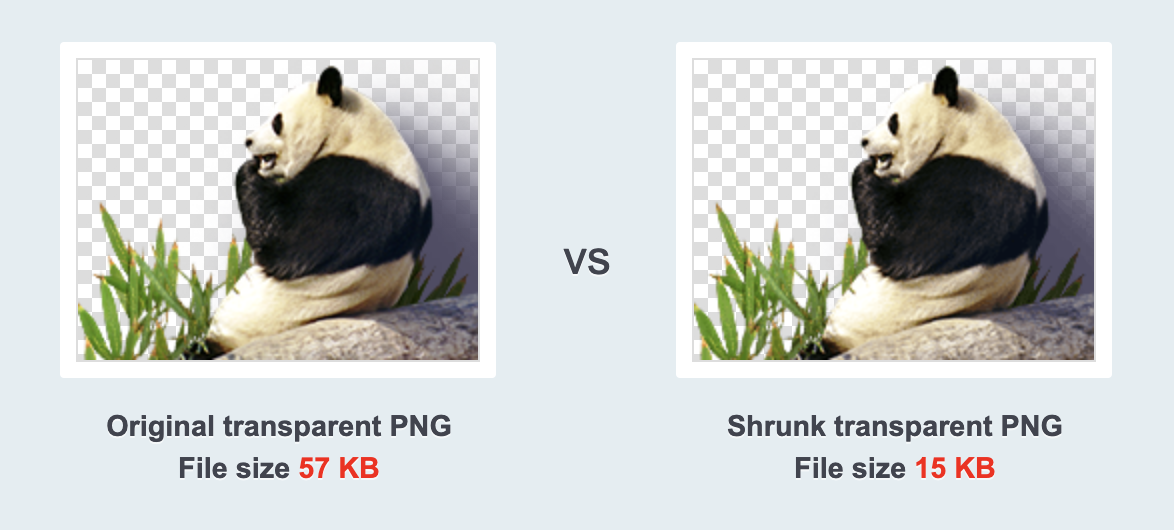 То есть оптимизировать старые изображения уже не получиться. Также он позволяет загружать только до 5 изображений одновременно. Сам плагин все оптимизированные изображения хранит в отдельной папке «
Инструкция по работе
Итак, после активации в административной панели сайта вам будет доступно меню «TinyPNG» с красивой иконкой в виде мордочки панды. Нажимаем на нее. В поле Your Email ID(2) вводим свой email. Далее чуть ниже в поле Your API Key(3) вставляем свой API ключ и нажимаем «Submit«. После этого можно уже загружать картинки.
Однако заметьте, что все фотографии стоит загружать только через опцию этого плагина иначе оптимизации не будет. Согласитесь, не очень-то и удобно.
Вот такие вот плагины, которые можно использовать для интеграции сервиса TinyPNG с сайтом на CMS WordPress. В принципе неплохо! Даже можно сжать старые фотографии. Так очень удобно. Не нужно по десять раз загружать фотографии. Достаточно просто в медиа галереи выбрать нужные картинки и их оптимизировать. Может даже кому-то понадобиться сжимать изображения налету. Но лично я так не делаю, так как сжимаю изображения в самом сервисе. Привык я к нему!
Заключение
Некоторые говорят, что для увеличения скорости загрузки сайта нужно сжимать фотографии в статьях. Однако почему-то многие забывают про фотографии, которые установлены в самой теме сайта. Как правило, там тоже картинки в PNG формате и весят они не слабо. Это тоже влияет на скорость загрузки. Поэтому такую графику тоже нужно сжимать. Для WordPress эти фото находятся по такому пути: wp-content/themes/название темы/images. Сжав там изображения, вы облегчите свою тему и уменьшите время загрузки сайта. К примеру, моя тема весила 550 Kb. После оптимизации фотографий вес составлял 220 Kb. Одним таким способом мне удалось увеличить скорость загрузки блога на 1 — 1,5 секунды.
Ну а теперь можно закончить обзор сервиса TinyPNG. Добавляйте этот сайт к себе в закладки и используйте для сжатия своих фотографий png формата. Скажу, что этот сервис сжимает фотографии получше, чем программа Adobe Photoshop. То есть качество выходной картинки существенно отличается. В фотошопе она будет немножко хуже. Поэтому, примите к сведению этот момент. Лично я использую этот сервис, но без всяких плагинов. Для моих нужд этого вполне достаточно! А для ваших? В общем, изучайте и внедряйте!
Еще сервисы для работы с графикой:
- если вы часто работаете с графикой для сайтов, то вам может пригодиться обычный генератор палитр изображений. Сервис называется bighugelabs. Помимо палитр, ресурс специально для верстальщиков автоматом генерирует еще и CSS стили.
- также хочу посоветовать вам сервис для конвертации файлов. Ресурс Zamzar предоставляет большой выбор форматов для конвертации.
Сжатие JPG-изображений онлайн
Загрузить
Перетащите файлы сюда.
Когда вы сжимаете цифровой файл, вы удаляете биты информации, чтобы уменьшить его общий размер. Существует два типа сжатия: без потерь, которое уменьшает размер файла без снижения качества, и с потерями, которое уменьшает размер и качество.
Из-за особенностей файлов JPEG для таких изображений возможно только сжатие с потерями. Однако вы можете контролировать степень сжатия изображения, чтобы найти оптимальный баланс между размером файла и качеством изображения.
Зачем нужно сжимать JPEG?
JPEG могут быть довольно большими. Например, фотография высокого разрешения, сделанная дорогой камерой, может быть огромной. В результате она будет занимать много места на жестком диске. Сжатие в этом случае может быть полезным инструментом для уменьшения размера фотографии, чтобы не пришлось ее удалять.
Особенно хорошо поддаются сжатию файлы JPEG на смартфонах. Большинство камер смартфонов выводят изображения в формате JPEG. Если у вас много высококачественных фотографий на внутренней памяти телефона, они могут занимать много места. Сжатие этих файлов может стать разницей между необходимостью удалить/резервировать некоторые фотографии или оставить их на месте.
Как можно сжать JPEG?
Наш инструмент сжатия на этой странице бесплатный, простой в использовании и не требует загрузки какого-либо программного обеспечения. Здесь нет водяных знаков, не требуется регистрация, и вы можете использовать инструмент столько, сколько захотите.
Для начала загрузите свои файлы JPEG/JPG, нажав на кнопку “Загрузить”. Если хотите, можете перетащить файлы в поле “Перетащите файлы сюда.”.
После загрузки наш инструмент интеллектуально определит идеальный коэффициент сжатия для каждого изображения. Вы увидите, что этот коэффициент отображается на его миниатюре в очереди. Если вы считаете, что изображение должно быть сжато больше или меньше, чем определено нашим сервером, ничего страшного — вы можете это контролировать. Просто нажмите на фотографию, которую вы хотите улучшить, и используйте ползунок качества, чтобы настроить его по своему вкусу. Когда вы будете удовлетворены, нажмите кнопку “OK”. Повторите эти шаги со всеми загруженными изображениями, пока не убедитесь, что они готовы.
После этого нажмите кнопку “СКАЧАТЬ ВСЕ”. Вы получите ZIP-архив со всеми сжатыми JPEG. Если вам не нужен ZIP-файл, ничего страшного, ведь вы можете загрузить каждое изображение по отдельности, нажав кнопку “СКАЧАТЬ” под соответствующей миниатюрой.
Если у вас есть еще изображения, которые вы хотели бы сжать, нажмите кнопку “ОЧИСТИТЬ”, чтобы начать процесс заново.
Безопасно ли сжимать файлы JPEG?
Да, загружать и сжимать файлы JPEG с помощью нашего онлайн-инструмента безопасно. Нет необходимости беспокоиться о сохранности ваших исходных файлов, поскольку наш сервер не имеет возможности удалить их из вашей системы. Любые файлы, которые вы загрузите сюда, останутся на вашем компьютере или мобильном устройстве.
Кроме того, наш сервер безопасен. Он полностью автоматизирован, поэтому никто не сможет увидеть, что вы загружаете. Кроме того, загруженная вами информация будет удалена через 60 минут, поэтому ваши изображения останутся конфиденциальными.
TinyPNG — Сторонние решения
TinyPNG — Сторонние решенияИнструменты, созданные сообществом с использованием API разработчика
Надстройки на этой странице были созданы сторонними компаниями и энтузиастами-разработчиками. Если вам нужна поддержка по какому-либо из этих решений, обратитесь напрямую к разработчику надстройки.
Также доступны официальные надстройки для WordPress и официальные клиентские библиотеки для Ruby, PHP, Node.js, Python, Java и .NET.
Категории растворов
- Управление контентом
- Рабочий стол
- Разработка
- Электронная коммерция
Управление контентом
Airtable ExtensionBy miniExtensions
Расширение для сжатия изображений Airtable. Поддерживает планирование и вебхуки.
Airtable ExtensionBy Create Today
Сообщение в блоге со сценарием копирования и вставки для массового сжатия вложений Airtable с помощью TinyPNG.
 Никаких посредников не требуется, простой в использовании, настраиваемый и бесплатный!
Расширение Bolt CMS Автор Cory Dowdy
Расширение Bolt для оптимизации ваших изображений, расположенных в каталоге файлов. Расширение также поддерживает изменение размера изображений до определенного размера.
Concrete5 Дополнение от A3020
Оптимизатор изображений включает в себя различные инструменты сжатия и оптимизирует ваши изображения. Это приведет к уменьшению изображений и, в конечном итоге, сделает ваш сайт быстрее.
Расширение CMS ContaoКристиан Барковски
Расширение Contao CMS, которое ускоряет работу вашего веб-сайта за счет автоматической оптимизации загружаемых изображений JPEG и PNG с помощью TinyPNG/TinyJPG.
Плагин Craft CMS. Автор Джейсон МакКаллистер.
Модуль DrupalОт Integral Vision Ltd
Этот модуль Drupal 7 и 8 позволяет сжимать изображения при их загрузке и дает возможность сжимать отдельные стили изображений.

Плагин Episerver Автор: Дэвид Найп
В этом блоге есть код, который показывает, как можно оптимизировать размер изображения при загрузке с помощью API TingPNG.com и замечательного плагина ImageResizer для Episerver.
ExpressionEngine ExtensionBy Bulldog Creative
Устанавливаемое расширение для ExpressionEngine CMS. Исходные изображения будут храниться в отдельной папке.
Fork CMS ModuleОт Jesse Dobbelaere
Сжимайте изображения в формате PNG и JPG на своем веб-сайте, чтобы они потребляли меньше трафика и загружались быстрее. Модуль сжатия использует бесплатный API TinyPNG и TinyJPG.
Плагин JoomlaОт pixeltun.de
Бесплатно Joomla! плагин, который позволяет автоматически сжимать и изменять размер изображений, загруженных с помощью медиа-менеджера и JCE.
Плагин Kentico от Дмитрия Бастрона
Статья в блоге содержит все подробности автоматической оптимизации изображений в Kentico CMS с использованием TinyPNG API.

ProcessWire ClientBy Blowback Design
Добавляет сжатие изображений в CMS ProcessWire. Клиент позволяет ручное и автоматическое сжатие изображений с использованием API TinyPNG и TinyJPG.
Модуль SilverStripe Автор Loz Calver
Оптимизация изображений для популярной платформы SilverStripe и CMS. Этот модуль расширяет класс Image и интегрируется с API TinyPNG.
Пакет UmbracoОт Backend Devs
Tinifier — это бесплатный пакет Umbraco, который входит в число 50 лучших пакетов. Он уменьшает размер изображений JPEG и PNG, поддерживает Azure и ускоряет загрузку страниц.
TYPO3 ExtensionBy Interlutions GmbH
Сжимайте изображения JPG и PNG в своем магазине, чтобы уменьшить размер страницы, ускорить работу магазина и сэкономить много места на диске. Вы можете настроить CRON Job для автоматического сжатия изображений.
Плагин WoltLab SuiteОт SoftCreatR.dev
TinyImg — это универсальное решение для обработки изображений для вашего сообщества, основанного на WoltLab Suite.

Скрипт Automator для macOS. Автор Daniel Setzermann.
TinyGUIBy CHENJING
TinyGUI — красивое настольное приложение, позволяющее (пакетно) изменять размер изображений и использовать ключ API для загрузки и загрузки изображений с серверов TinyPNG.
Tiny Image ProcessorОт TonyVier
Tiny Image Processor — это настольное приложение, позволяющее вам (пакетно) изменять размер изображений и использовать свой ключ API для загрузки и загрузки изображений с серверов TinyPNG.
Ярлык iOS для iPhone и iPad, Дэниел Сетцерманн,
Скрипт ярлыков iOS 12 для сжатия (и изменения размера) изображений с помощью TinyPNG или TinyJPG на вашем iPhone или iPad. Сценарий по умолчанию сохраняется в iCloud, но его также можно легко изменить, например, для сохранения в фотопленку.
Плагин JetBrains IDE Автор Влад Никишин
Простой в использовании плагин для различных IDE JetBrains.
 Оптимизируйте любое изображение прямо из вашей IDE без необходимости открывать браузер или загружать изображение вручную, чтобы сохранить его локально.
TinyPNG4MacBy Kyleduo
Простой в использовании графический интерфейс macOS для сжатия изображений без необходимости открывать браузер или загружать изображения вручную. Все, что вам нужно сделать, это перетащить.
Bamboo Автор Chris Anselmo
Bamboo — это графический интерфейс для использования вашего ключа API для сжатия изображений PNG и JPG на вашем компьютере. Он работает, загружая ваше изображение в TinyPNG, а затем загружая сжатый вывод для вас.
tinyPNG.AppОт BetweenElements
Это приложение предоставляет интерфейс графического интерфейса пользователя для TinyPNG для вашего локального компьютера, поэтому вы можете оптимизировать изображения, не открывая браузер. Также включает в себя возможность перезаписать исходные изображения.
Приложение для macOSОт Hoc Tran
Простой и удобный графический интерфейс MacOS для сжатия изображений 🚀.
 Поддержка параллельной обработки, раскрашивания, повторной попытки в случае сбоя или отображения в Finder. Все, что вам нужно сделать, это открыть каталог или изображения и нажать старт 🎉.
C-sharp Wrapper Автор: Stian Hanger
Оболочка C# для Tinify API. Вы также можете передать учетные данные и информацию для загрузки сжатого файла непосредственно в Amazon S3.
TinifierBy tarampampam
CLI-клиент для сжатия изображений с использованием TinyPNG API. Поддерживает многопоточность, распространяется в виде одного бинарного файла и может выполняться из docker-образа.
npm CLIBy websperts
TinyPNG CLI, который использует API для сжатия изображений с помощью интерфейса командной строки. Поддерживает сжатие и изменение размера отдельных файлов, а также (несколько) папок.
Клиентская библиотека .NET Автор Chad Tolkien
Это оболочка .NET, которая поддерживает .NET Core и полную .
 NET Framework. Неблокирующие асинхронные черепахи с доступными Byte[], Stream и File API.
AD CompressorОт Wei
Специально для Google Display Ads вы можете просматривать, сжимать и загружать несколько баннеров в одном месте.
Figma PluginBy DesignString
Помогает UX-дизайнерам и разработчикам сжимать несколько изображений одним щелчком мыши.
Действие GitHubАвтор: Ник Амоскато
Действие GitHub для сжатия и изменения размера изображений с помощью Tinify API.
Клиентская библиотека GolangОт gwpp
Клиент Golang для Tinify API, используемый для TinyPNG и TinyJPG. Tinify разумно сжимает или изменяет размер изображений.
Gulp PluginАвтор Gaurav Jassal
Плагин Gulp для сжатия изображений PNG и JPEG с использованием TinyPNG API.
Клиентская библиотека LaravelАвтор Murugan D
Поддержка Tinify API для PHP-фреймворка Laravel.
Плагин PowerShell Автор Laurent Christen
Предоставляет CmdLet для уменьшения размеров изображений с помощью PowerShell Desktop или Core в различных вариантах, таких как обновление изображения на месте или массовое обновление с изменением размера.

Клиентская библиотека Python и CLIB от Мануэля Баркхау
Модуль Python и инструмент командной строки для сжатия файлов PNG. Теперь также работает с файлами JPEG.
Python ScriptОт GcsSloop
Простой скрипт на Python для пакетного сжатия изображений.
R Package Автор Джеймс Адамс
Пакет R для сжатия файлов PNG/JPG из скриптов R/документов Rmarkdown.
Клиентская библиотека RustОт Danieroner
Rust Crate для сжатия изображений PNG/JPG с помощью Tinify API.
Сценарий оболочки Автор Амир Давуд
Сценарий оболочки для сжатия пакета изображений с использованием API tinify.
Unity PackageBy Brain bit studios
TinyPNG For Unity обеспечивает экономию памяти TinyPNG в редакторе Unity. Легко сжимайте текстуры .png и .jpg и значительно уменьшайте размер изображения.
Плагин WebpackОт laxnogithub
Плагин Vue/Webpack для сжатия изображений с использованием TinyPNG API.

Клиентская библиотека Yii2 Автор Владимир Куприенко
Внешний вид Tinify API для Yii2 Framework. Это расширение позволяет изменять размер и сжимать изображения без потери качества.
Клиентская библиотека Yii2 By BechTech
Интеграция Yii2 для оптимизации изображений PNG и JPEG без потери качества. Вы также можете изменять размер изображений в процессе сжатия изображения.
Оптимизатор изображений для JoomShoppingОт Nevigen
Автоматически оптимизирует загружаемые изображения (товаров, категорий, производителей) в админ панели JoomShopping для Joomla! Сократите время загрузки страниц вашего магазина и получите больше довольных пользователей!
Плагин nopCommerce Автор Lam Woon Cherk
SEO Optimizer — это плагин, который поможет вам оптимизировать ваш интернет-магазин, получить более высокий рейтинг в поисковых системах Google, Yahoo и Bing и добавить сжатие изображений с потерями с помощью TinyPNG для еще большего сохранения байтов!
OpenCart ModuleОт opencartbot
Модуль для интеллектуального сжатия изображений PNG и JPEG на этапе их загрузки в OpenCart Этот модуль автоматически оптимизирует ваши изображения путем интеграции с API TinyJPG и TinyPNG.

Модуль PrestaShopОт ELEGANTAL
Сжимайте изображения JPG и PNG в своем магазине с помощью TinyPNG, уменьшайте размер страницы вашего магазина, ускоряйте загрузку магазина и экономьте много места на диске. Вы можете настроить CRON Job для автоматического сжатия изображений.
Цены, указанные на этой странице, не обновляются и могут быть изменены. Пожалуйста, посетите страницу надстройки, чтобы узнать актуальные цены. Не дается никаких гарантий, что решения, представленные на этой странице, будут удовлетворительными для какой-либо конкретной цели, и нет никаких явных или подразумеваемых гарантий на этот счет.
Вы разработали собственное дополнение и хотите, чтобы оно появилось в списке? Пожалуйста, перейдите в репозиторий GitHub и отправьте новый запрос на включение!
Попробуйте TinyPNG с новым браузером
TinyPNG создан для современных браузеров с поддержкой HTML5 и CSS3. Мы не пробовали это в других браузерах. Сайт может работать, а может и нет. Если вы видите это сообщение, попробуйте другой браузер!
Сжатие изображений до минимально возможного размера файла
Профессионалы всего мира доверяют сжатию изображений до минимума. Сравните эти инструменты с любым другим приложением.
Сделано в Германии
Соответствует GDPR ЕС
Что говорят профессионалы …
Мы создаем платные медиа-кампании HTML5 для видеоигр и фильмов. Мы используем Compress-Or-Die для всего нашего сжатия Jpg, потому что результат получается лучшим. Период. Меньший размер файла без ухудшения качества изображения помогает нам создавать более качественные объявления.
Дэвид, владелец компании цифрового производства Отдел 5
CoD — один из моих любимых производственных инструментов! Детальные элементы управления в «экспертном режиме» имеют решающее значение для достижения идеального баланса качества и размера файла.
СПАСИБО БОЛЬШОЕ, Кристоф!
Том Миллер, владелец цифровой продюсерской компании Creative Ocean, Inc.
Я занимаюсь созданием веб-сайтов, ориентированных на охрану природы, уже более десяти лет. Разница между этим сайтом и всеми другими, которые я использовал, невероятна! Полосы позволяют мне точно настроить уровни сжатия и найти идеальный уровень сжатия, прежде чем нажать кнопку загрузки. И качество невероятное!
Джон Хаким, веб-разработчик на wildcolumbia.org
Как люксовый бренд, высококачественные изображения являются обязательными в наших коммуникациях. Тем не менее, малое время загрузки — один из важнейших факторов хорошего UX. Вот почему мы используем сжатие или смерть с начала года, чтобы гарантировать и то, и другое.
Тилман Вертшульте, менеджер по интернет-маркетингу DEDON GmbH, эксклюзивная садовая мебель
COD помогает сжимать изображения баннеров на нашем веб-сайте и в сообщениях блога.
Функция уменьшения размера помогает нам сохранить высокое разрешение изображения и сократить время загрузки страницы, тем самым улучшая UX на нашем веб-сайте.
Эстер, директор Exodus Beauty
Инструмент сжатия изображений Кристофа просто великолепен. Я использую его в течение многих лет, чтобы уменьшить размер моей веб-графики и фотографий. Его знания о сжатии изображений просто потрясающие. Если вы думаете, что размер вашего изображения уже мал, попробуйте сжать или умереть. Вы будете впечатлены.
Тимо «Страус» Штраус, креативный онлайн-маркетолог на dreieck.com
Совершенно потрясающая компрессия. Никогда раньше у меня не было такого полного контроля над сжатием и не было таких отличных результатов сжатия. Не могу не рекомендовать.
Кевин, тренер по синдрому раздраженного кишечника в AnatomyFix
Статья Лучшее качество изображения в ваших твитах в ТвиттереВсякий раз, когда вам нужно раздавить файл, особенно PNG, я использую сжатие или смерть.
Это очень полезно, когда вам нужно выполнить строгие требования к размеру файла.
Эльмар Киршнер, руководитель группы цифровых кампаний в домене .NFQ | Цифровые креативы
Время от времени я сталкиваюсь с твитами, в которых пользователи расстроены паршивым качеством своих опубликованных изображений после того, как Твиттер их сжимает, и плохо отзываются о Твиттере. .
Но неужели качество настолько плохое? Твиттер действительно не заботится о качестве изображения? Пытается ли Twitter любой ценой сэкономить место на своих серверах? Или виноваты сами пользователи и уже выложили свои изображения в плохом качестве?
Я внимательно изучил, что на самом деле Twitter делает с вашими изображениями в твитах.
18 минут чтения
Читать статью
Статья Сравнение инструментов для сжатия больших изображений В сети есть много статей об онлайн-инструментах для сжатия изображений, большинство из них очень поверхностны. Обычно они заканчиваются простым: «Он генерирует изображения меньшего размера, поэтому он должен быть лучше».
Узнайте, почему такие заявления в большинстве случаев бессмысленны, разберитесь в технических вопросах и узнайте, какой инструмент вам следует использовать уже сегодня.
18 минут чтения
Прочитать статью
Статья Наконец понять JPEGЕсли вы всегда хотели знать, как работает сжатие JPEG внутри, я хочу порекомендовать вам эту статью. Для меня было важно написать статью, разумную для любого уровня понимания.
Кроме того, он содержит 7 полезных приемов для уменьшения размера файлов JPEG за счет использования технических возможностей алгоритма сжатия JPEG.
22 минуты чтения
Прочитать статью
Статья Наконец-то понять PNGВы когда-нибудь задумывались, почему некоторые из ваших PNG имеют большой размер файла, а аналогичные PNG такие маленькие?
Поскольку этот вопрос возникает так часто, я написал дополнение к своей статье «Понимание JPEG», чтобы объяснить элементарные потребности алгоритма сжатия PNG простыми словами.
В конце вы также получите 7 советов о том, как сделать ваши PNG ДЕЙСТВИТЕЛЬНО маленькими.
15 минут чтения
Прочитать статью
Это я
Привет! Я Кристоф, работаю программистом/разработчиком в Билефельде/Германия.
Поскольку я создавал рекламный инструмент, мне пришлось много узнать о форматах файлов изображений и их сжатии.
Этот инструмент является своего рода побочным продуктом и оказался моим милым малышом. Так что получайте удовольствие от его использования! Я надеюсь, что это поможет вам так же, как и мне.
Большое спасибо!
Благодаря своей огромной поддержке следующие покровители гарантируют, что Compress-Or-Die сохранится.
Maksim Smolin
Stephen F Babbitt
Scott Krausen
Thomas
Boris Pernar
Jeff Gilbert
Karl W Kleimenhagen
Стейн Томассен
Тимо Кремер
Heather Jacoby
Orthnell Tino Cash
- .
 Патроны выделяются здесь
 - . Паттерны не видят рекламу
- . Патроны.
⚡ Важное дополнение к моей статье «Улучшение качества изображения в ваших твитах в Твиттере»: действительно возможно сохранить исходное качество JPG в твите, если вы будете следовать некоторым определенным правилам. 😮 Подробнее читайте здесь: Compress-or-die.com/Better-image-q…
Открыть твит
2022-12-21 01 Билефельд, Германия
Время от времени я сталкиваюсь с твитами, в которых пользователи Twitter расстраиваются из-за паршивого качества их изображений. Твиттер действительно не заботится о качестве изображения? Я присмотрелся 🧐 к тому, что на самом деле Twitter делает с вашими изображениями. Compress-or-die.com/Better-image-q…
Открыть твит
2022-12-09 1849 Билефельд, Германия
Я предполагаю, что команда Chrome готовит более подробное обоснование своего решения по JPEG XL.