Dr.Web vxCube
- Удаленная онлайн-проверка подозрительных объектов на вредоносность путем воспроизведения их поведения в изолированной виртуальной среде на серверах «Доктор Веб»
- Проверка в среде, заданной пользователем
- Одновременный анализ одного объекта в WindowsXP x32, Windows 7 x32/x64, Windows 10 x64 и в различных версиях приложений. Подробный список программного обеспечения на виртуальных машинах – в документации
- Анализ приложений для мобильной платформы Android в формате APK (включая списки разрешений и намерений — специальных механизмов, описывающих выполняемые программой операции и активности)
- Анализ удаленных сетевых ресурсов на вредоносность
с использованием баз Родительского контроля Dr.
 Web
Web - Возможность воспроизведения любого действия подозрительного объекта в виртуальной среде для наблюдения за ним
- Технический отчет о поведении вредоносной программы (в том числе в видеоформате), а также карта ее сетевой активности по результатам проверки Отчеты с примерами
- Отчеты о предыдущих проверках в личном кабинете пользователя
- Выгрузка индикаторов компрометации в STIX/MAEC
- Возможность загрузки .msi файлов
 Web
Web- Возможность интеграции с внутренними системами компании и получение автоматического ответа о вредоносности файла
- Возможность подключиться к виртуальной машине с помощью VNC-клиента (Virtual Network Computing) и влиять на процесс анализа
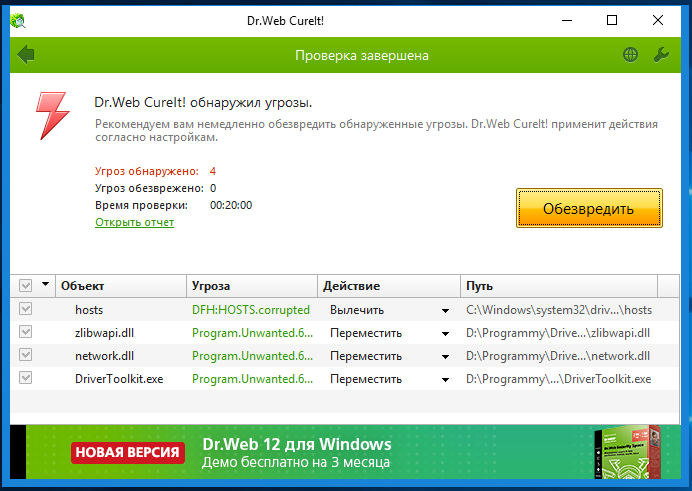
- Возможность формирования специальной утилиты на базе Dr.
 Web CureIt! для
нейтрализации
конкретной
угрозы, обнаруженной в vxCube
Web CureIt! для
нейтрализации
конкретной
угрозы, обнаруженной в vxCube
- Исполняемые файлы JAVA
- Исполняемые файлы Windows
- Файлы Acrobat Reader
- Скрипт-файлы
- Документы и служебные файлы Microsoft Office/OpenOffice
Подробнее
Для входа в Dr.Web vxCube и отправки подозрительного объекта на анализ требуется только браузер и наличие интернет-подключения.
Если вы хотите управлять процессом анализа в интерактивном режиме,
убедитесь, что в вашем браузере разрешено открытие всплывающих окон.
Как правило, проверка занимает не более одной минуты, но если исследователь считает, что этого недостаточно для полного анализа поведения подозрительного файла, желаемое время проверки можно задать в настройках.
Файл запускается на исполнение на рабочем столе виртуальной машины.
Результатом анализа является оценка вредоносности файла — «вес» вредоносности по шкале от 0 до 100, а также отчет с техническими подробностями. Отчет содержит список действий исследуемого объекта и их видеосъемку.
Все действия анализируемой программы записываются, запись действий доступна для последующего анализа — вы можете наблюдать за ходом воспроизведения действий подозрительного объекта
Для анализа также доступна техническая информация, ресурсы,
к которым обращается анализируемый файл, список создаваемых им файлов, изменяемых ключей
реестра
и многое другое. Отчет можно просмотреть в личном кабинете или скачать в виде архива.
Примеры
отчетов
Отчет можно просмотреть в личном кабинете или скачать в виде архива.
Примеры
отчетов
- По числу файлов, которые можно проверить с помощью Dr.Web vxCube. Лицензия на версию On-premise позволяет проверить неограниченное количество файлов в течение срока действия лицензии.
- Дополнительный компонент: Dr.Web CureIt! – специальная сборка, для лечения файла, признаного вредоносным
ООО «Доктор Веб» передает неисключительные права на использование
лицензии,
аппаратную часть («железо») для работы Dr.Web
vxCube on-premise необходимо заказчику или партнеру необходимо приобретать самостоятельно.
Кроме
того, требуется приобрести
у ООО «Доктор Веб» по счету-оферте аппаратный ключ защиты (HASP-ключ).
Для уточнения минимальных актуальных требований к аппаратной части и стоимости HASP-ключа обратитесь, пожалуйста, в службу поддержки продаж
Бесплатное сканирование на вирусы — проверка вирусы по файлу или URL
Насколько важно проверять ПК на вирусы
Наибольшее количество угроз компьютерных пользователей поджидает именно в Интернете, когда мы переходим по сайтам, открываем рекламные баннеры или кликаем на дополнительные диалоговые окна, скачиваем файлы и архивы. Никогда не знаешь, когда в твоем компьютере окажется вредоносный объект, особенно если на устройстве не активна антивирусная защита или VPN.
На сегодняшний день среди опасностей Интернет-пространства, которые грозят нарушением работы системы или хакерскими взломами, выделяют следующие:
- троянские вирусы;
- загрузочные объекты.

- атак DNS и информационных утечек;
Если вы серфите в Интернете без скачивания каких-либо файлов, вы все равно подвергаетесь большому риску. Есть высокая вероятность нарушения вашей безопасности из-за:
- хищения данных во время их передачи по сети;
- блокировок и ограничений в вашей стране или регионе;
- активности спамеров, которые пытаются вас дезориентировать и скомпрометировать на посторонние действия.
Скачать бесплатно
Где осуществляется проверка на вирусы
Безопасность сайта, который вы посещаете, – это важный фактор для каждого пользователя, который посещает Интернет. Но как убедиться, что веб-ресурс, на который вам нужно зайти и получить целевую информацию, очищен от вирусов и не представляет никакую угрозу? Для самого сайта это тоже немаловажно, так как влияет на уровень его надежности и рейтинга.
- антивирус заблокирован потенциально опасный сайт;
- происходит редирект без причины;
- посещаемость сайта резко упала;
- поступило уведомление о наличии вируса от других пользователей;
- почта заблокирована хостинг-провайдером.
Сервис Planet VPN позволяет выполнить быструю проверку на вирусы онлайн любого веб-ресурса на наличие:
- опасных кодов;
- червей;
- троянских программ;
- прочих вредоносных объектов.
С целью защиты конфиденциальности пользователя VPN ищет и устраняет следующие опасности:
Проверка на утечку DNS
Проверка IP-адреса
Как делать вирусную проверку сайта онлайн через Planet VPN
Когда ваш компьютер или мобильное устройство защищено, никакие атаки и риски неполадки в работе операционной системы больше не страшны. Однако мало использования только антивирусной программы, которая отвечает за поверхностную безопасность. Принцип работы Planet VPN устроен таким образом, что скрывается не только реальный IP-адрес пользователя, но и полностью шифруется информационный трафик. Вы сможете применять функцию проверки файла на вирусы или проверки URL на вирусы отдельно, чтобы предотвратить посещение подозрительных или опасных сайтов для сохранения собственной безопасности.
Онлайн сканер вирусов от Planet VPN обеспечивает полноценную защиту и конфиденциальность пользовательских данных и устройства, когда вы пользуетесь Интернетом. Трафик шифруется и направляется в защищенный туннель – это особая технология для гарантии безопасности данных при их передаче в сети. Когда у вас включен VPN, вы можете не бояться вирусной атаки и комфортно серфить, посещая целевые сайты.
Используйте виртуальную частную сеть для создания режима анонимности в сочетании с антивирусной программой, чтобы обеспечить мультизащиту для вашего ПК и не беспокоиться о кибербезопасности в сети.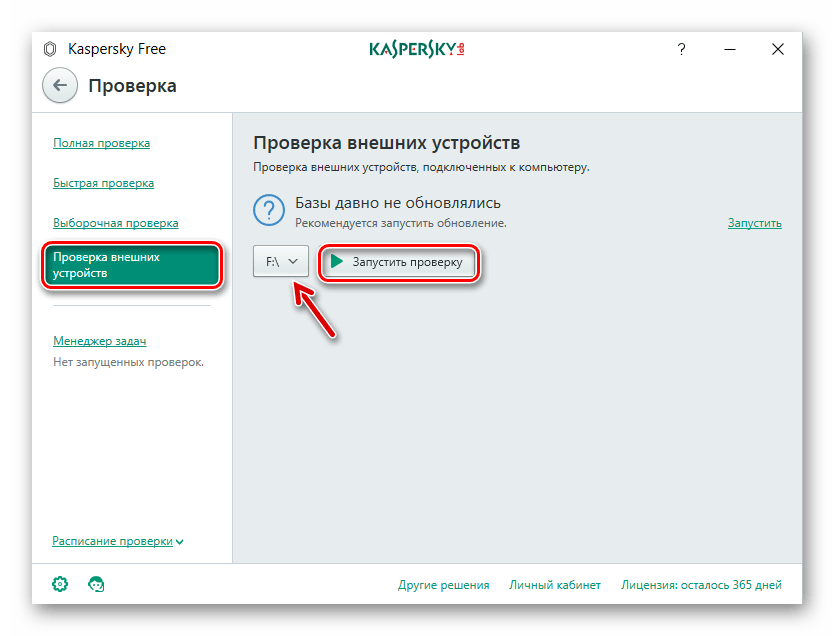
Как защитить телефон от вирусов – меры безопасности
Смартфоны набирают все больше популярности и превосходства перед стационарными ПК. Особенно удобно, подключаться к Wi-Fi в спортклубе, кафе, торговом центре и любом другом общественном месте, если необходимо срочно найти важную информацию или коммуницировать в соцсетях. Однако взаимодействие происходит по незащищенному туннелю и посторонние лица легко могут перехватить ваши данные, что резко подрывает вашу приватность и безопасность данных.
Когда вы подключаетесь к VPN, генерируется защищенный туннель соединения, чтобы передача данных происходила скрытно от посторонних субъектов. Все файлы будут в безопасности и никакого риска для взлома и кражи.
Planet VPN – это уникальное решение, чтобы одновременно обезопасить свои данные и позаботиться об антивирусной защите на мобильном устройстве. Вы сможете подключаться к Интернету в анонимном режиме и одновременно проверять ссылку на вирусы и на наличие явных или потенциальных угроз.
Как проверить телефон на наличие вирусов через компьютер
Несмотря на технологичность смартфонов и то, что они превосходят компьютеры, они все равно остаются уязвимыми к вирусам и опасным объектам, которые легко могут проникать в систему из сети. Шпионские программы и трояны могут незаметно считывать данные пользователя и передавать их хакерам для незаконных действий. В частности, вредоносные объекты нацелены на кражу паролей, кодов доступа, платежных карт, адресов электронных почт. Зараженное устройство работает медленнее, а трафик существенно возрастает.
Сканер вирусов от Planet VPN позволяет осуществить быструю и качественную проверку – достаточно подсоединить смартфон к вашему ПК:
посредством USB-кабеля создать соединение между ПК и смартфоном и выбрать MTP/Режим накопления через меню настроек;
скопировать файл с телефона на компьютер и выполнить его сканирование на странице проверки.
Скачать бесплатно
Как выполнить онлайн-сканирование Google Chrome на наличие вирусов в целях кибербезопасности? (2023)
Как выполнить онлайн-сканирование Google Chrome на наличие вирусов в целях кибербезопасности? (2023) — Кибербезопасность для меняОднако для решения этих проблем на рынке доступно множество типов программ обучения кибербезопасности и программного обеспечения, которые помогают защитить вас от кибератак.
Но иногда хакеры крадут их данные, пользуясь невнимательностью людей. Мы говорим о том, чтобы не обновлять программное обеспечение даже после того, как оно было установлено для безопасности наших онлайн-данных, и не сканировать его время от времени.
Из-за этого хакеры крадут конфиденциальную информацию, проникая в их систему безопасности.
Сегодня мы поговорим об онлайн-сканере Google Chrome для удаления вредоносных программ.
Любой, кто подключается к Интернету с помощью компьютера, планшета или смартфона, должен защищать записи, хранящиеся на некоторых устройствах.
Это такая информация, как пароли, документы, изображения, номера кредитных карт и т. д. Если вы не защитите свое устройство, высока вероятность того, что кто-то украдет ваши конфиденциальные данные.
Хакеры могут легко взломать ваши машины с помощью вредоносных программ. Целесообразно выполнить некоторые конкретные шаги для защиты ваших устройств от кибератак.
Как вы знаете, вирусы и вредоносное ПО используются для атак только на настольные компьютеры, но в настоящее время они также чрезвычайно распространены в Интернете. Веб-серфинг в наши дни требует большой осторожности, так как вы никогда не знаете, есть ли опасный вирус на следующем веб-сайте, который вы посещаете.
Содержание
Google Chrome, безусловно, является самым популярным веб-браузером на всех платформах. Он предоставляет своим пользователям огромное количество превосходных функций, которые улучшают их работу в Интернете. Он быстрый, хорошо оптимизированный, многофункциональный и имеет выдающийся пользовательский интерфейс.
Вероятно, многие из вас не знают, что Google Chrome — единственный браузер в операционной системе Windows, который может выполнять сканирование всей системы на наличие вредоносных программ без загрузки какого-либо дополнительного программного обеспечения.
Да, вы можете использовать функцию защиты от вредоносных программ Chrome, чтобы находить и уничтожать опасные вирусы и вредоносные программы, присутствующие в вашей системе, которые могут оказаться опасными для вашей системы.
Вам будет приятно узнать, что для борьбы с современными угрозами;
Google также время от времени обновляет его, что делает его систему безопасности более надежной. Однако, несмотря на все это, Chrome не был полностью свободен от угроз безопасности.
Здесь были замечены некоторые проблемы, что является доказательством того, что ваша система была заражена каким-то вредоносным ПО. Здесь ниже мы описали некоторые такие проблемы. Если вы также сталкиваетесь с такими проблемами, вам нужен хороший сканер вирусов или сканер вредоносных программ.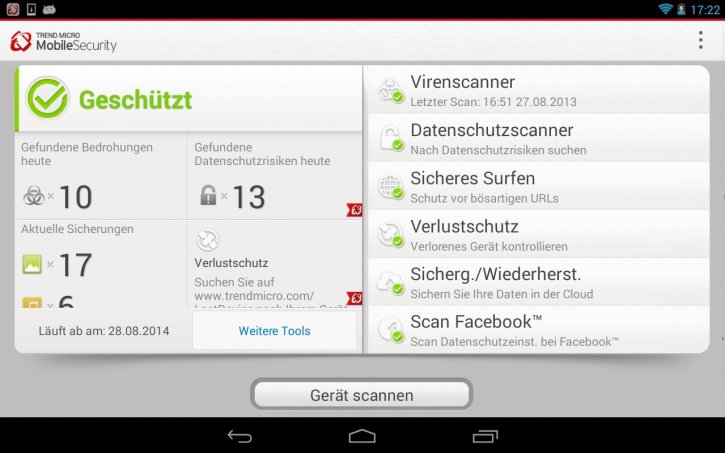
- Частая смена домашней страницы и поисковой системы по умолчанию в текущем браузере Chrome без вашего разрешения
- Некоторые всплывающие окна начали появляться снова и снова
- Если вы удалили некоторые инструменты и расширения из Chrome, и они снова появляются при открытии Chrome опять же, это может быть инфекция.
- Во время просмотра они непреднамеренно перенаправляются на неизвестные веб-сайты или веб-страницы.
Действия по использованию антивирусного сканера Google Chrome в Интернете?
Если вы наблюдаете вышеперечисленные проблемы, вам необходимо немедленно просканировать систему. Встроенный сканер вредоносных программ Chrome может помочь вам в этой задаче.
Но если вы не знаете, как им пользоваться, то здесь мы дали несколько рекомендаций, с помощью которых вы сможете обезопасить свой компьютер.
- Прежде всего, вам необходимо открыть браузер Chrome на вашем устройстве.
- Теперь вы найдете три точки рядом с изображением вашего профиля в правом верхнем углу браузера.
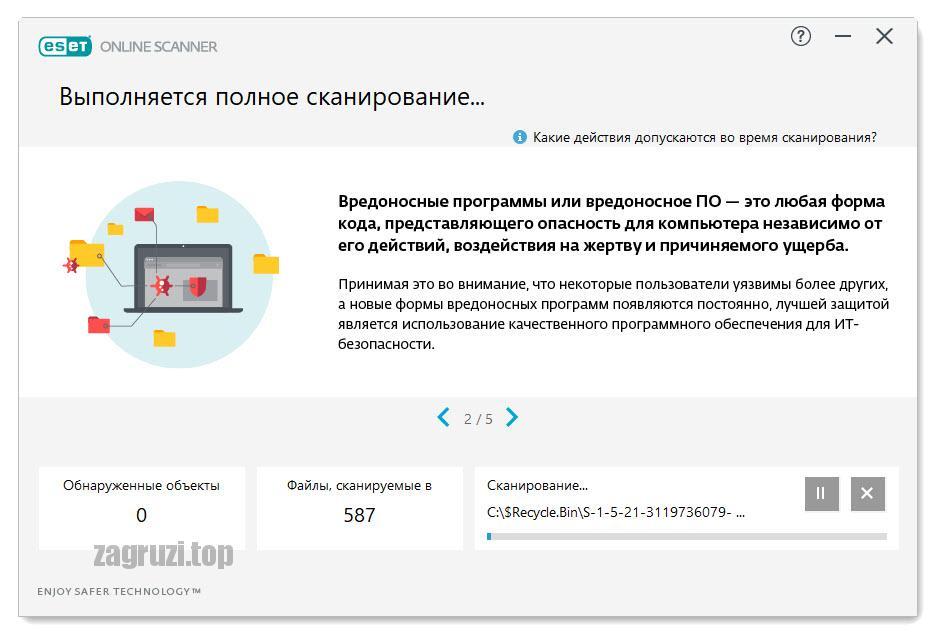 Вы должны нажать на эти три точки.
 - После нажатия на них вы увидите всплывающее окно под точками. Вы должны прокручивать список, пока не увидите опцию с настройками.
- После нажатия на «Настройки» вы попадете на новую страницу со списком параметров, связанных с работой вашего браузера. Здесь вы получите ряд параметров настройки, от браузера, изменяющего макет, до различных настроек разрешений, которые определяют, какое онлайн-программное обеспечение или приложение может получить доступ к вашему устройству.
- Теперь вам нужно перейти в левый нижний угол страницы, где вы найдете раздел «Дополнительно». Вы должны выбрать эту опцию, после этого вы увидите раскрывающееся меню.
- Здесь вы увидите опцию «Сброс и очистка». Теперь вам нужно нажать на эту опцию, и вы будете перенаправлены к параметрам очистки, которые содержат «Очистить компьютер».
- Теперь вам нужно нажать на эту опцию, и откроется новая страница с вкладкой «Найти», выделенной синим цветом.
 Теперь нажмите «Найти», чтобы запустить сканер Chrome, который сканирует ваш компьютер или устройство на наличие вредоносных программ и других вредоносных элементов.
 - Вы также можете выбрать или отключить отправку сведений в штаб-квартиру Google о любых вредоносных программах, обнаруженных в ходе очистки.
- Когда программа запускается, она сканирует не только вредоносные программы и вирусы, но и некоторые другие нежелательные приложения, о которых вы, возможно, даже не подозреваете, что они активны на вашем устройстве.
- На этой странице Google подробно описывает, какой тип программного обеспечения он классифицирует как ненужный.
- Когда процесс сканирования завершится, вы получите отчет о состоянии вредоносных программ и антивирусов, которые были обнаружены на вашем компьютере.
- После этого вам будет предложено удалить ненужное ПО или поместить его в карантин, пока вы не решите, что с ним делать. После завершения процесса вас могут попросить перезагрузить компьютер.
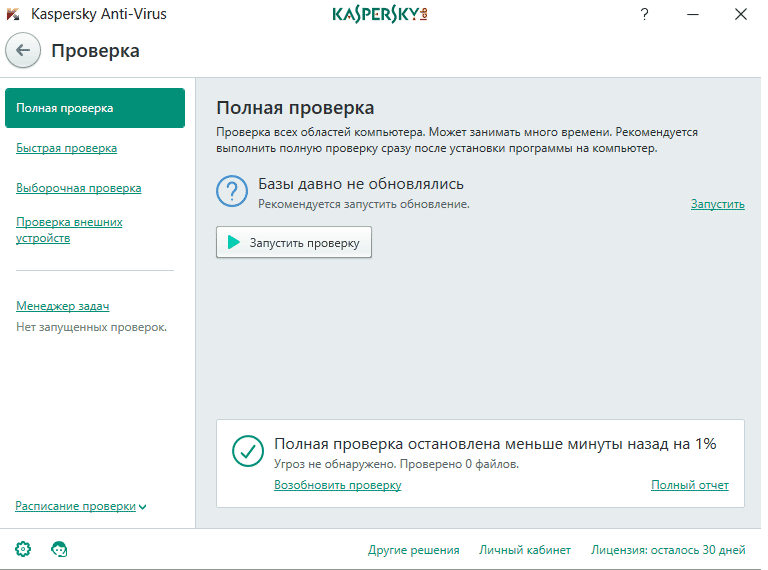
Как исправить вирус перенаправления с помощью Google Chrome?
Для текущей версии Windows Chrome поставляется со встроенным сканером вредоносных программ, который может обнаруживать и удалять вредоносные программы в вашей системе. Встроенный в Chrome сканер вредоносных программ может очень легко исправить вирусы перенаправления.
Проблемы с конфиденциальностью при использовании сканера вредоносных программ Chrome
Сканер вредоносных программ Chrome в настоящее время является отличным вариантом, помогающим обнаруживать вредоносные программы и избавляться от них в вашей системе, но он также может усугубить проблемы с безопасностью. Потому что всем будет очень хорошо известно, что Google всегда находится в поиске данных.
А когда вы используете сканер Chrome, Chrome получает доступ к глубоким и корневым файлам вашей системы, а тем временем может хранить вашу конфиденциальную информацию.
Но все знают, что Google сделает с этой информацией; конечно, это вдохновляет вас показывать таргетированную рекламу.
Как решить проблему с неудачным сканированием Chrome на вирусы?
Вы также видите сообщение об ошибке «Ошибка — Ошибка сканирования на вирусы» при загрузке в браузере Google Chrome? Если вы хотите избавиться от этой проблемы, то здесь мы дали несколько советов и вариантов, с помощью которых вы сможете избавиться от этой проблемы.
Прежде всего, вы должны исправить свой реестр Windows, для чего в Интернете было показано множество способов; вам следует редактировать реестр вашей Windows только после их просмотра. Хотя по мнению некоторых это
Метод не совсем эффективен, если вы тоже считаете, что этот процесс вам не подойдет, то можете попробовать другие советы, приведенные ниже.
Иногда антивирусная программа, установленная на вашем компьютере, блокирует загружаемые файлы, а также ограничивает использование сетевых сканеров вредоносных программ. Вот почему проверьте свой антивирус и убедитесь, что он никаким образом не мешает работе ваших программ.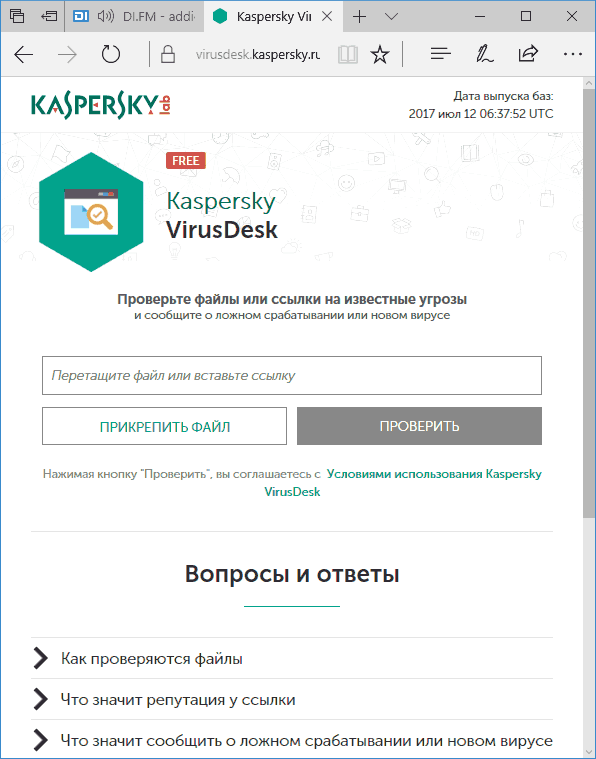
Вы также можете проверить настройки Chrome, если вы ничего не понимаете; вы можете установить его обратно по умолчанию.
Иногда эта проблема также наблюдается из-за того, что Chrome не обновляется вовремя, поэтому имейте в виду, что время от времени обновляйте браузер Chrome.
Поиск… =»async»>Trend Online Virus Scan
Trend Online Virus ScanНазначение: Есть несколько сайтов, которые предлагают полные сканы бесплатно онлайн. Но это может занять много времени, до нескольких часов, поэтому не выполняйте это сканирование, пока не будете готовы оставить свою машину в покое на пока. Обычно я запускаю сканирование на ночь.
Бесплатные онлайн-сканеры на вирусы
- Тренд
- Макафи
- Панда
- Симантек
Panda был моим фаворитом, потому что он исправлял большинство вирусов.
автоматически, но уже два дня не могу его получить
для работы, поэтому я рекомендую сначала попробовать Trend. Если у вас проблемы с
один сканер, попробуйте другой. Я приму любой из этих сканов за кредит.
Вот подробные инструкции для сканера трендов.
Если у вас проблемы с
один сканер, попробуйте другой. Я приму любой из этих сканов за кредит.
Вот подробные инструкции для сканера трендов.
housecall.antivirus.com . Затем нажмите
Клавиша Enter открывает микространицу Trend, как показано ниже. Нажмите на Сканируйте сейчас, это бесплатная ссылка. Затем нажмите серую кнопку Scan .
 Затем удерживайте Альт. и коснитесь клавиши PrtScn , которая находится в правом верхнем углу большинства клавиатур.
Некоторые клавиатуры сокращают «Print Screen» по-разному, например, PrntScrn .
Ничего видимого не происходит, когда вы нажимаете клавишу Print Screen, но изображение
активное окно помещается в буфер обмена.
Затем удерживайте Альт. и коснитесь клавиши PrtScn , которая находится в правом верхнем углу большинства клавиатур.
Некоторые клавиатуры сокращают «Print Screen» по-разному, например, PrntScrn .
Ничего видимого не происходит, когда вы нажимаете клавишу Print Screen, но изображение
активное окно помещается в буфер обмена. Последнее обновление 29.