Запуск сканирования Norton для обнаружения угроз на ПК
Запуск сканирования Norton для обнаружения угроз на ПКЗагрузка и установка
Продление и покупка
Удаление угроз
Norton Security
Norton Secure VPN
Norton Security для мобильных устройств
Другие продукты
- Norton AntiVirus Plus
- Norton 360 for Gamers
- Norton 360 Standard
- Norton 360 Deluxe
- Norton 360 Premium
- Norton Password Manager
- Norton Online Backup
- Norton Family
- Norton Utilities
Печать
Продукт «Norton Защита устройства» автоматически обновляет описания вирусов и регулярно проверяет компьютер на наличие различных угроз. Если компьютер был отключен от сети или на нем мог появиться вирус, вы можете выполнить различные проверки вручную:
Smart Scan помогает найти проблемы с безопасностью, быстродействием, сетью и конфиденциальностью для защиты вашей цифровой жизни.
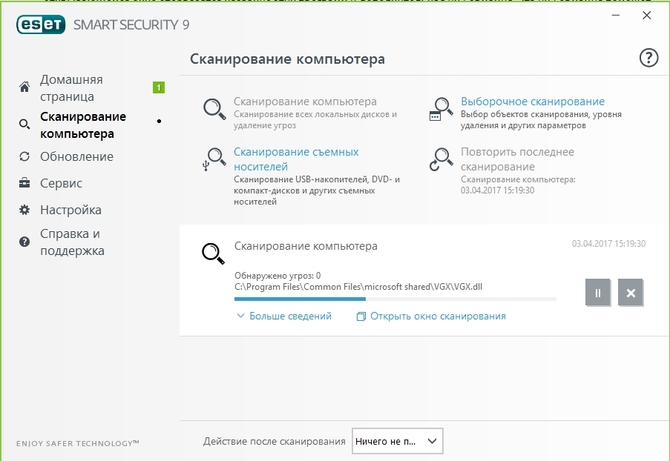
Быстрое сканирование: сканирование областей вашего компьютера, которые наиболее уязвимы для угроз.
Полное сканирование: сканирование всей системы, включая менее уязвимые приложения, файлы и выполняемые процессы, которые не проверяются при быстром сканировании.
Выборочное сканирование: проверка отдельных файлов или папок, которые могут находится под угрозой.
Первое сканирование после установки продукта Norton может занять час или больше в связи с первоначальным анализом системы.
Запуск быстрого сканирования, полного сканирования или выборочного сканирования
Откройте продукт «Norton Защита устройства».

Если отображается окно Мой Norton рядом с разделом Безопасность устройства, нажмите Открыть.
В главном окне продукта Norton дважды щелкните Безопасность, а затем выберите Сканирования.
В окне Операции сканирования рядом с полем Сканирования и задачи выберите один из следующих пунктов:
Smart Scan > Перейти
Быстрое сканирование > Перейти
Полное сканирование > Перейти
Выборочное сканирование > Перейти, затем нажмите Запустить рядом с пунктом Сканирование дисков, Сканирование папок или Сканирование файлов, чтобы перейти к компонентам, которые необходимо просканировать.
В окне Обзор результатов нажмите Готово.
Если такие записи есть, просмотрите угрозы в окне Обнаруженные угрозы.
Полное сканирование
Полное сканирование обеспечивает тщательное сканирование компьютера для удаления вирусов и других угроз безопасности. В ходе такого сканирования проверяются все загрузочные записи, файлы и активные процессы, доступ к которым предоставлен пользователю. Компьютер сканируется более тщательно, и это занимает больше времени.
При полном сканировании, запущенном администратором, обрабатывается больше файлов, чем при сканировании с использованием учетной записи обычного пользователя.
Запуск полного сканирования
Откройте продукт «Norton Защита устройства».
Если отображается окно Мой Norton рядом с разделом Безопасность устройства, нажмите Открыть.
В главном окне продукта Norton дважды щелкните Безопасность, а затем выберите Сканирования.
В окне Операции сканирования в разделе Сканирования и задачи нажмите Полное сканирование.
Нажмите кнопку Перейти.
Выборочное сканирование
В ходе работы может потребоваться выполнить сканирование отдельного файла, съемного диска, жесткого диска, папки или файла компьютера. Например, если вы работаете со съемным диском и подозреваете наличие на нем вируса, то можете просканировать только этот диск. Также, если вы получили сжатый файл по электронной почте и подозреваете, что файл заражен вирусом, то можете просканировать этот файл.
Сканирование отдельных элементов
Откройте продукт «Norton Защита устройства».
Если отображается окно Мой Norton рядом с разделом Безопасность устройства, нажмите Открыть.
В главном окне продукта Norton дважды щелкните Безопасность, а затем выберите Сканирования.
В окне Операции сканирования в разделе Сканирования и задачи щелкните Выборочное сканирование.

Нажмите кнопку Перейти.
В окне Операции сканирования выполните одно из следующих действий:
Чтобы просканировать определенные диски, нажмите кнопку Запустить рядом с пунктом
Чтобы просканировать определенные папки, нажмите кнопку Запустить рядом с пунктом Сканировать папки, выберите папки, которые требуется просканировать, а затем нажмите кнопку Сканировать.
Чтобы просканировать определенные файлы, нажмите кнопку Запустить рядом с пунктом Сканировать файлы, выберите файлы, которые требуется просканировать, а затем нажмите кнопку Добавить. Нажав клавишу Ctrl, можно выбрать несколько файлов для включения в план сканирования.
В окне Обзор результатов нажмите Готово.
Если есть элементы, требующие внимания, просмотрите их и примите рекомендуемые меры.
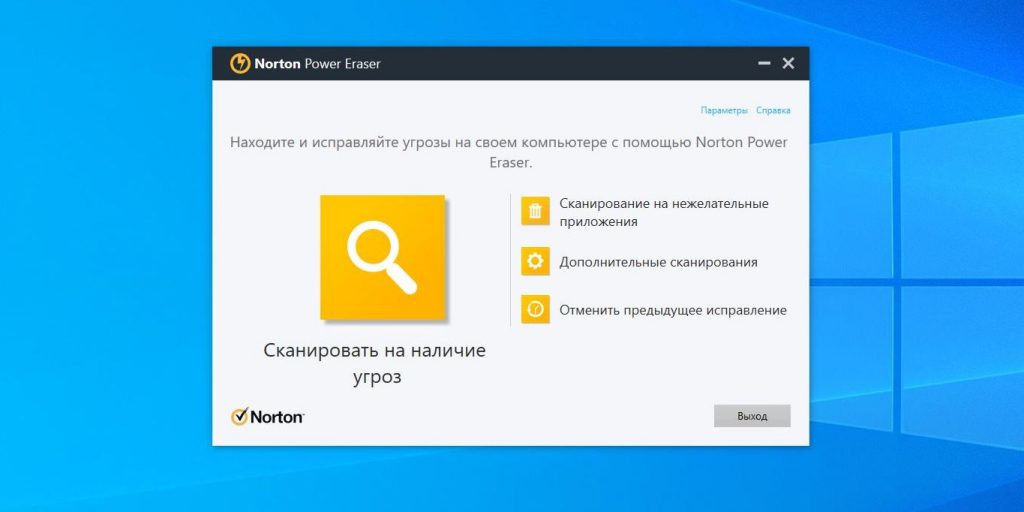
Сканирование Norton Power Eraser
Norton Power Eraser — это мощное средство удаления вредоносных программ, которое может помочь избавиться от сложных для удаления угроз безопасности. В отличие от обычных процессов сканирования Norton Power Eraser использует более агрессивные методы. При этом существует риск, что Norton Power Eraser пометит безопасную программу для удаления. Перед удалением любых файлов с помощью Norton Power Eraser внимательно проверьте результаты сканирования.
Загрузка Norton Power Eraser и выполнение сканирования (в Windows 11/10/8/7)
Загрузите Norton Power Eraser.
Нажмите Ctrl + J, чтобы открыть окно Загрузки в браузере, и дважды щелкните файл NPE.exe.
Если отобразится окно Контроль учетных записей, нажмите кнопку Да или Продолжить.
Прочитайте лицензионное соглашение и нажмите
Если вы уже приняли лицензионное соглашение, этот запрос больше не появится.
Norton Power Eraser проверяет наличие новой версии и автоматически загружает ее.
В окне Norton Power Eraser выберите Полное сканирование и нажмите Выполнить.
Если вы хотите выполнить сканирование на наличие руткитов, нажмите Параметры и в разделе Параметры сканирования и журналов включите параметр Включить сканирование на руткиты (требует перезагрузки компьютера) и нажмите Применить.
Когда отобразится запрос перезагрузки компьютера, нажмите Перезагрузить.
Дождитесь завершения сканирования и следуйте инструкциям, выводимым на экран.
Загрузка Norton Power Eraser и выполнение сканирования (в Windows XP/Vista)
Загрузите Norton Power Eraser.

Нажмите Ctrl + J, чтобы открыть окно Загрузки в браузере, и дважды щелкните файл NPE.exe.
Если отобразится окно Контроль учетных записей, нажмите кнопку Да или Продолжить.
Прочитайте лицензионное соглашение и нажмите Принять.
Norton Power Eraser проверяет наличие новой версии и предлагает загрузить ее, если она доступна.
В окне Norton Power Eraser щелкните Сканировать на наличие угроз.
По умолчанию Norton Power Eraser выполняет сканирование на наличие руткитов и требует перезапуска системы. Когда отобразится запрос перезагрузки компьютера, нажмите Перезагрузить.
Если сканирование на наличие руткитов не требуется, перейдите в раздел Параметры и снимите флажок Включить сканирование на наличие руткитов (требует перезагрузки компьютера).
Дождитесь завершения сканирования и следуйте инструкциям, выводимым на экран.

Требуется дополнительная помощь?
Используйте свой продукт Norton для оптимизации и повышения производительности компьютера
Norton Bootable Recovery Tool
Идентификатор документа (DOCID): v1910793
Операционная система: Windows
Последнее изменение: 06/10/2022
Американский континент
- Português (do Brasil)
- English
- Canada Français
- Español (LAM)
Ближний Восток и Африка
- العربية
- עברית
- Türkçe
- English
Европа
- Čeština
- Dansk
- Nederlands
- Suomi
- Français
- Deutsch
- Ελληνικά
- Magyar
- Português (Europeu)
- Italiano
- Norsk
- Polski
- Română
- Русский
- Español (EMEA)
- Svenska
- Slovenčina
- English
Азиатско-Тихоокеанский регион
- 简体中文
- 繁體中文 (台灣)
- 繁體中文 (香港)
- English (Hong Kong S.
 A.R.)
A.R.) - 日本語
- 한국어
- English (Asia Pacific)
- English (Australia)
- English (New Zealand)
- English (India)
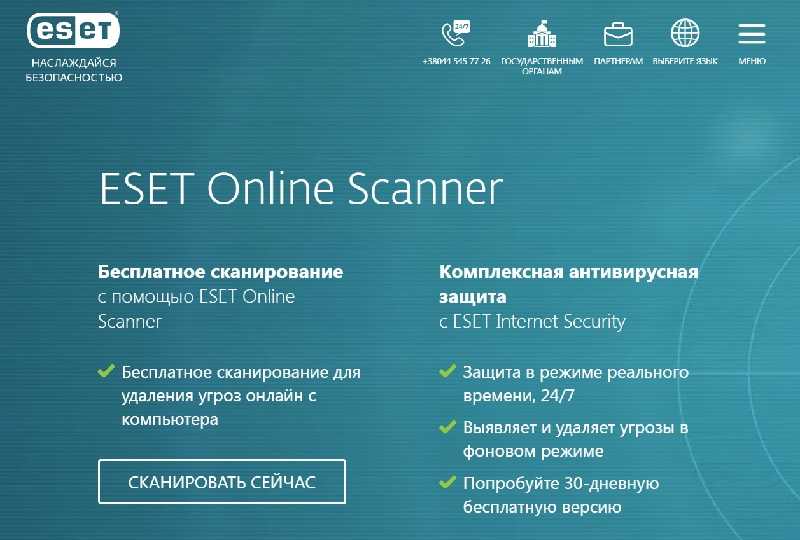
ESET Online Scanner – легкий одноразовый веб антивирус без скачивания на ПК.
 Очистка вирусов
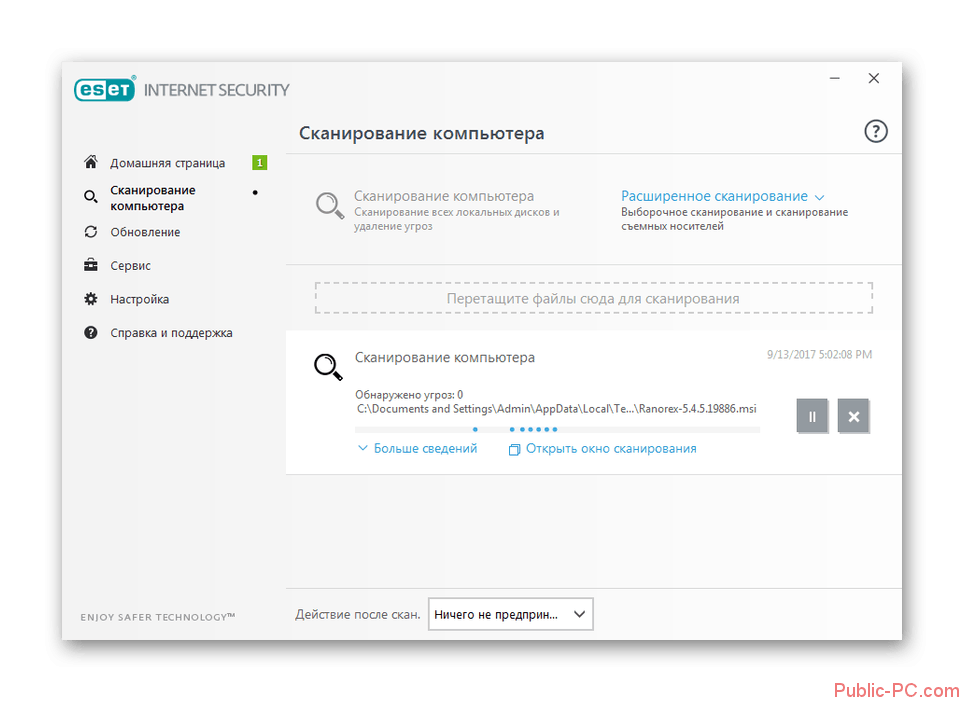
ESET Online Scanner – сервис для разовой онлайн-проверки компьютера на вирусы, вредоносные приложения, малвари, трояны. Выявляет шпионские модули и устраняет угрозы безопасности. Он считается альтернативой настольному приложению ESET Internet Security (или Nod32).
В этой статье мы расскажем, как как проверить файл на вирусы, используя веб антивирус Eset. Несмотря на то, что это онлайн-приложение, для его работы требуется скачать специальную надстройку, которая работает на ОС Windows. Без скачивания этого приложения использование сервиса невозможно.
При этом, все антивирусные базы Nod32 доступны в Сети и соответственно для сканирования потребуется стабильное интернет-подключение.
Главные особенности онлайн-сканера Eset
- Антивирус выполняет единоразовую проверку без установки дополнительных программ на компьютер,
- справляется с большинством видов малвари и троянов
- производит глубокую проверку областей памяти и жесткого диска, автозагрузки, загрузочных секторов
- работает из браузера и не требует администраторских прав
- позволяет обнаружить фишинговые сайты, шпионские модули
- использует для своей работы облачные технологии
Скачивание и установка ESET Online Scanner
Переходим на страницу веб антивируса.
Нажмите на кнопку Запустить. Начнется загрузка на компьютер специального модуля. Это приложение ESETOnlineScanner_RUS.exe (esetonlinescanner_enu.exe) размером в 7 Мб. Что, согласитесь, очень немного для подобных программ.
Запускаем его, соглашаемся с условиями использования антивируса.
Видеоинструкция, как пользоваться веб антивирусом ESET Online:
Настройки приложения ESET Online
В настройках можно включить обнаружение потенциально нежелательных приложений. Она не обязательна и, как правило, после ее активации может срабатывать ложная тревога. Тем не менее, вреда она не принесет и заставит перепроверить то или иное приложение: вдруг это действительно вирус.
Настройки веб антивируса ESET OnlineВсе другие настройки сканера советуем оставить нетронутыми, после чего нажимаем на кнопку “Сканировать”.
Сканирование, просмотр результатов и очистка вирусов
Все события отображаются в реальном времени в окне ESET Online Scanner. Точное время онлайн сканирования отображается не сразу и постепенно корректируется. По нашим замерам, онлайн сканирование занимает от 20 минут до часа.
В любое время можно остановить процесс одноименной кнопкой.
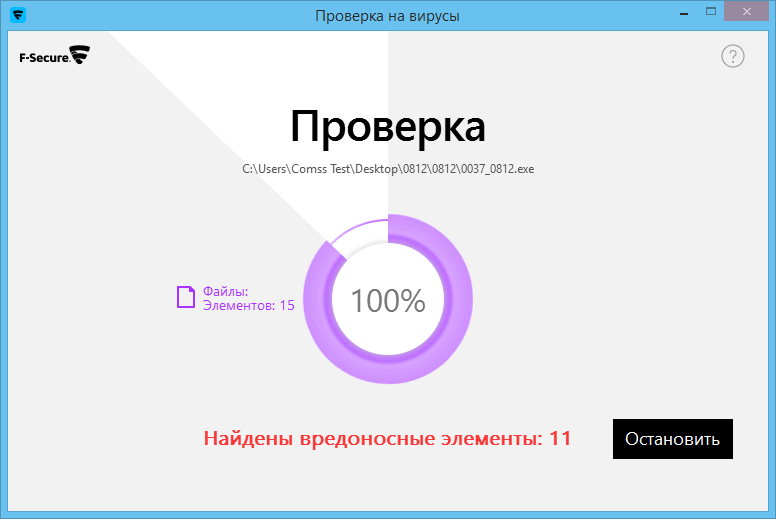
Если вирусы обнаружены, ESET предложит очистить вирусы – то есть, безвозвратно удалить файлы. Для этого необходимо отметить их флажками и согласиться с удалением.
Учтите, что зараженные файлы не помещаются в Карантин, так что в случае ошибки вы не сможете их вернуть.
Перейти на сайт ESET Online Scanner
Рекомендации
Несмотря на то, что ESET Online Scanner позиционируется как одноразовый антивирус, использовать его можно многократно.
К слову, это не единственная утилита для проверки на вирусы.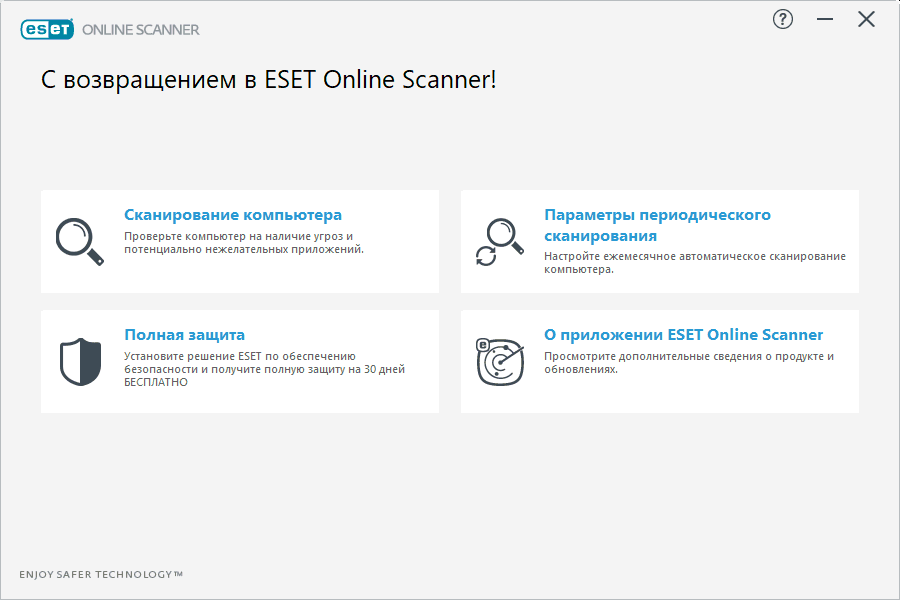 Советуем также обратить внимание на Dr Web CureIt. Антивирус не требует обновления вирусных баз и полностью бесплатен.
Видео инструкция:
Если же вам нужен легкий и на 100% онлайн- антивирус, без скачивания на ПК или телефон, обратитесь к нашему обзору сервисов для онлайн-проверки на вирусы.
Бесплатный поиск вирусов | Сканирование онлайн -вирусов с ESET
для Home
для бизнеса
для партнеров
Продукты для дома
Персональные устройства
Маленький и домашний офис
Android & Smart Devices
Renew & Suppor Максимальная защита
ESET Smart Security Premium
Расширенная защита
ESET Internet Security
Essential
защита
ESET NOD32 Antivirus
Купить все продукты
InternationalМалый и домашний офис
Малый и домашний офис с расширенными функциями защиты конфиденциальности 900
InternationalУстройства Android и Smart
ESET Mobile Security для Android
Защитите свое устройство Android.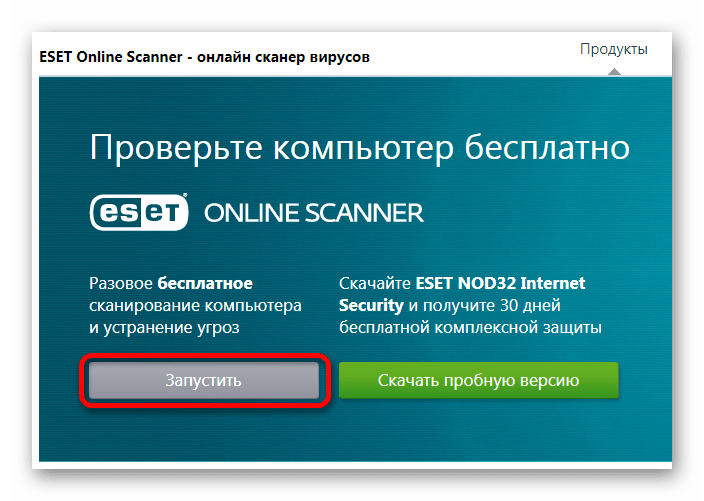 Куда бы вы ни пошли
ESET Parental Control для Android
Защитите своих детей в Интернете с уверенностью
ESET Smart TV Security
Безопасность Интернета вещей начинается с вашего телевизора
Управление лицензией, дата обновления и многое другое
Потеряли лицензию? Найдите его здесь
МеждународныйСкачать
СкачатьУстановите свою защиту или попробуйте бесплатно на 30 дней
I уже
приобретен
Скачать для дома
Бесплатная пробная версия
Получить бесплатную 30-дневную пробную версию
Revestall
для бизнеса
МеждународныйРешения для бизнеса
Решения для бизнесаБезопасность для бизнеса
Решения для бизнеса
Защитите конечные точки вашей компании, бизнес-данные и пользователей
Защита вход
Защита Advanced
Сохранить 20%
Защита Полность
Обучение по информированию о кибербезопасности
Помогите мне выбрать
Попробуйте перед покупкой
НЕТ КРЕДИТА.
Службы безопасности
InternationalЗащита для бизнеса
Корпоративные решения
Готовая к будущему кибербезопасность для мощной защиты предприятия
Рекомендуемые растворы:
Protect MDR (включает XDR, MDR)
Protect Enterprise (включает XDR)
Protect Plus
Международная служба безопасности ESEESEET
Сервиса ESE. продуктов, чтобы получить комплексное решение для обеспечения безопасности.
Security Services
Premium Support
Threat Intelligence
InternationalPlatform
ESET Protect Platform
Компоненты платформы
InternationalESET Protect Platform
ESET Protect Platform
Узнайте больше о нашей унифицированной платформе Cybersecurity и ее уникальной сбалансированной способности
Расширенное обнаружение и ответ (XDR)
Международная платформа .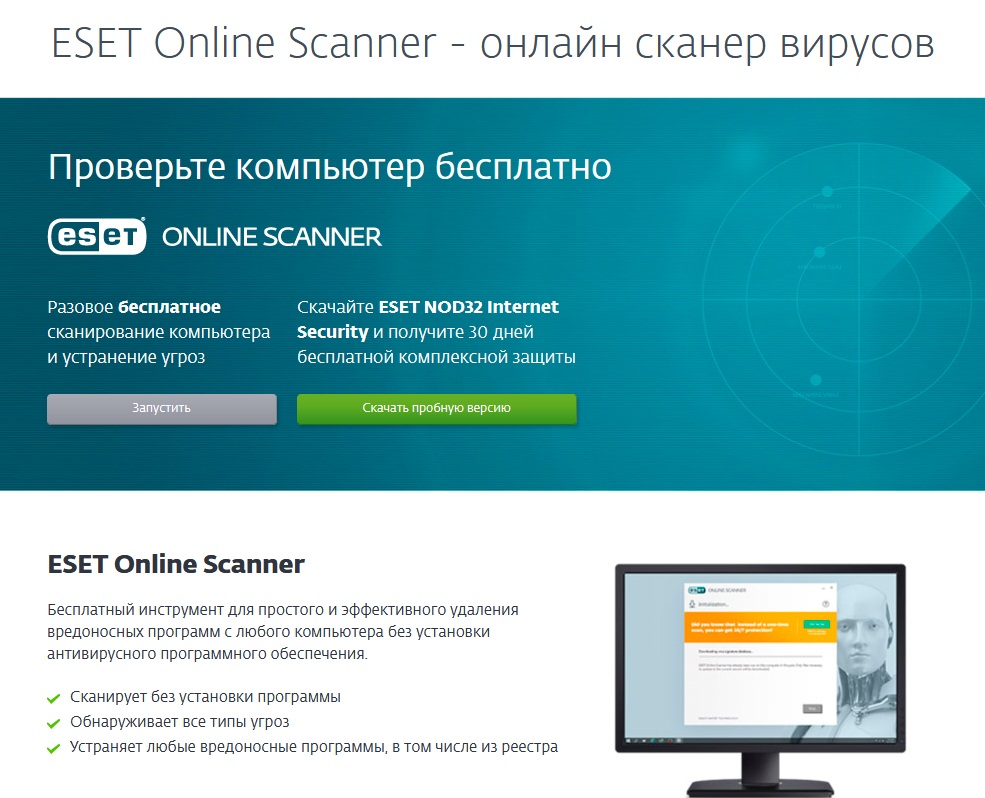 компоненты
Конечная точка
Защита
Идентификация и защита данных
Облачная безопасность
Облачная песочница
Анализ
Обнаружение конечной точки
и ответ
Mail
Security
File Server
Security
Security
Management
Cybersecurity
Сервисы
Скачать
СкачатьУстановить свой бизнес.
У меня есть бизнес-лицензия
Загрузка для бизнеса
Бесплатная пробная версия
Получить бесплатную пробную версию для бизнеса
Переустановить
Устранение неполадок
Инструменты и утилиты
МеждународныйПочему ESET?
Почему ESET?Превосходная технология
Узнайте больше о нашей единой платформе кибербезопасности
Признание в отрасли
Решения ESET в области кибербезопасности признаны во всей отрасли.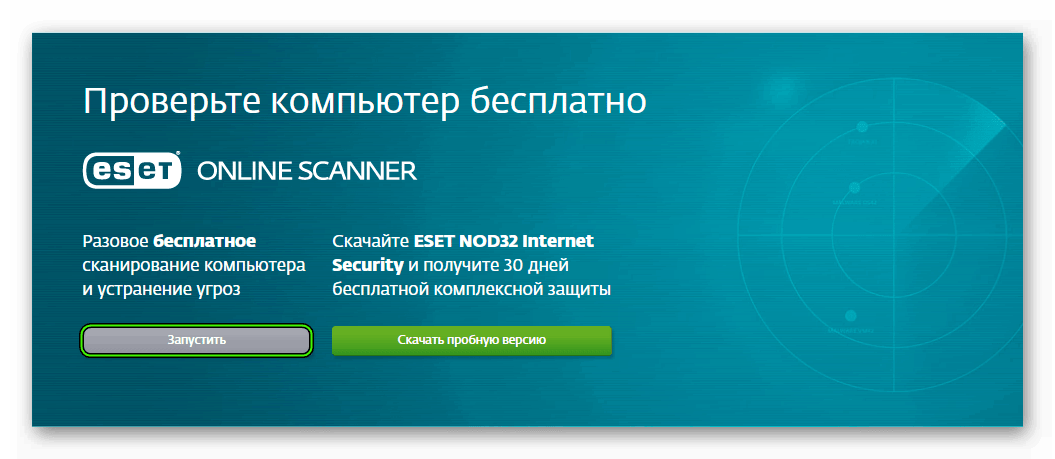
Корпоративный блог
Новости кибербезопасности из отмеченных наградами исследований ESET.
МеждународныйСтать партнером
Программа MSP
Программа для реселлеров
Портал
МеждународныйЗона клиента
Зона клиента 2 Существующий клиент?Управление лицензией, обновление платежной информации и многое другое
Живой чат
Нужна помощь в приобретении, продлении лицензии или у вас есть вопросы по продукту?
Поддержка по электронной почте
Партнерский портал
InternationalBusiness Sales
Бизнес продажидля бизнес-клиентов
Для бизнес-продажи звонок:
1-844-824-3738
Понедельник-пятница, 6:00-5PM Pt
-пятница. варианты контактов:
Запросить помощь
Существующий клиент
МеждународныйБесплатное онлайн-сканирование и удаление вирусов/шпионских программ для IE/Firefox
Бесплатное онлайн-сканирование и удаление вирусов/шпионских программ для IE/FirefoxДавайте ХСП! Разное Онлайн-сканирование на вирусы
Последнее обновление: 11/xx/2010
Японский | Английский
Онлайн-сканер вирусов — это бесплатная служба, которая обнаруживает вирусы, тороджаны, тепловые, шпионские и
другое вредоносное ПО.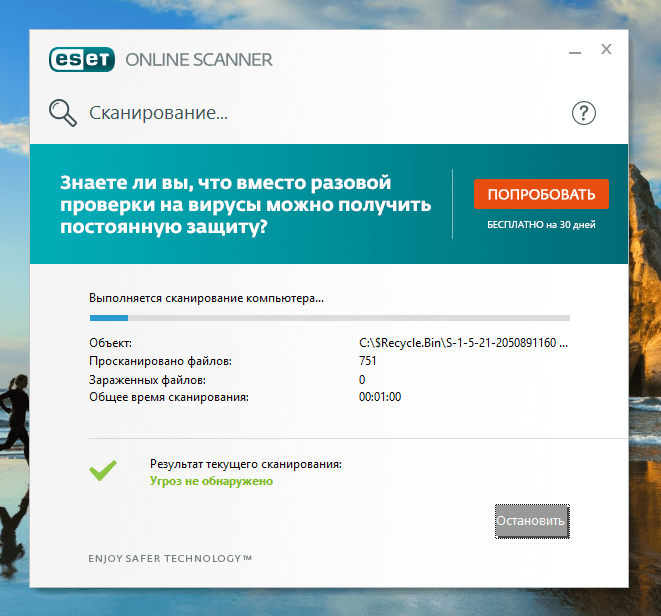 Для сканера требуются Internet Explorer, Firefox и Opera в Windows.
Теперь онлайн-сканер вирусов для Mac или Linux — ничто. (однофайловый сканер)
Для сканера требуются Internet Explorer, Firefox и Opera в Windows.
Теперь онлайн-сканер вирусов для Mac или Linux — ничто. (однофайловый сканер)
| Списки бесплатных онлайн-сканеров вирусов/шпионских программ | Шпионское ПО | Удалить Вирус | Выберите Папки |
| Онлайн-сканер BitDefender от BitDefender Windows 2000/XP/Vista | Да | Да | Да |
| CA Online Threat Scanner CA Windows XP/Vista | Да | Да | Да |
| Comodo AV Scanner от Comodo (управление ActiveX или надстройка Firefox/Opera) Windows XP/Vista | Да | — | Да |
| Онлайн-сканер ESET от ESET Механизм NOD32 Windows 2000/XP/Vista/7 | Да | Да | — |
| Emsisoft Web Malware Scan от Emsisoft Windows 2000/XP/Vista/7 | Да | Да | Да |
| Онлайн-сканер F-Secure от F-Secure (Java-апплет) Windows XP/Vista/7 | Да | Да | Да |
| Лаборатории Касперского Kaspersky Engine Windows 2000/XP/Vista , Линукс | Да | — | Да |
| от McAfee McAfee Engine Windows 98/Я/2000/ХР/Виста | — | — | (Да) |
| Панда ActiveScan от Panda Security (управление ActiveX или надстройка Firefox) Windows 2000/XP/Vista/7 | Да | Да | Да |
| Проверка безопасности Symantec от Symantec Norton Engine Windows 98/Me/2000/XP/Vista/7 | — | — | — |
| Microsoft Windows 2000/XP/Vista/7 | Да | Да | Да |
.