
Iso образ windows 7 для виртуальной машины
Содержание
- Новейшая энциклопедия Windows 10
- Как скачать готовую виртуальную машину с Windows 7
- Как скачать готовую виртуальную машину с Windows 7
- Скачать Windows 7 оригинальные образы 64 bit/32 bit ISO
- Оригинальные образы Windows 7 64 bit 32 bit
- Windows 7 Начальная «Starter»
- Windows 7 Домашняя базовая «Home Basic»
- Windows 7 Домашняя расширенная «Home Premium»
- Windows 7 Корпоративная «Enterprise» 2019
- Windows 7 Профессиональная «Professional»
- Windows 7 Максимальная «Ultimate»
- Отличие оригинального образа от сборки
- Дополнительно к статье:
- Если не получилось
- Как установить Windows 7 на VirtualBox
- Как перенести ОС Windows на виртуальную машину
- Установка Windows 7 на виртуальную машину
- 1. Что будет нужно для установки?
- 2. Настройка виртуальной машины (VM Virtual Box)
- 3. Установка Windows 7.

- 4. Как открыть диск VHD виртуальной машины?
- Видео
Новейшая энциклопедия Windows 10
Как скачать готовую виртуальную машину с Windows 7
Как скачать готовую виртуальную машину с Windows 7
Затем выбираем версию виртуальной машины VirtualBox и жмём на кнопку Download Zip Archive (single-file)
и файл готовой виртуальной машины с Windows 7 скачивается нам на компьютер в архиве.
Извлекаем файл виртуальной машины Windows 7 из архива.
Щёлкаем на нём правой мышью и выбираем Открыть с помощью
Продолжить использовать Oracle VM VirtualBox Manager
Указываем параметры импорта будущей виртуальной машины. Можно ничего не менять. Жмём Импорт
Происходит Импорт конфигурации
В менеджере виртуальных носителей появляется новый виртуальный жёсткий диск
Запускаем новую виртуальную машину
Запускается Windows 7 на английском языке, который мы запросто можем сменить на русский.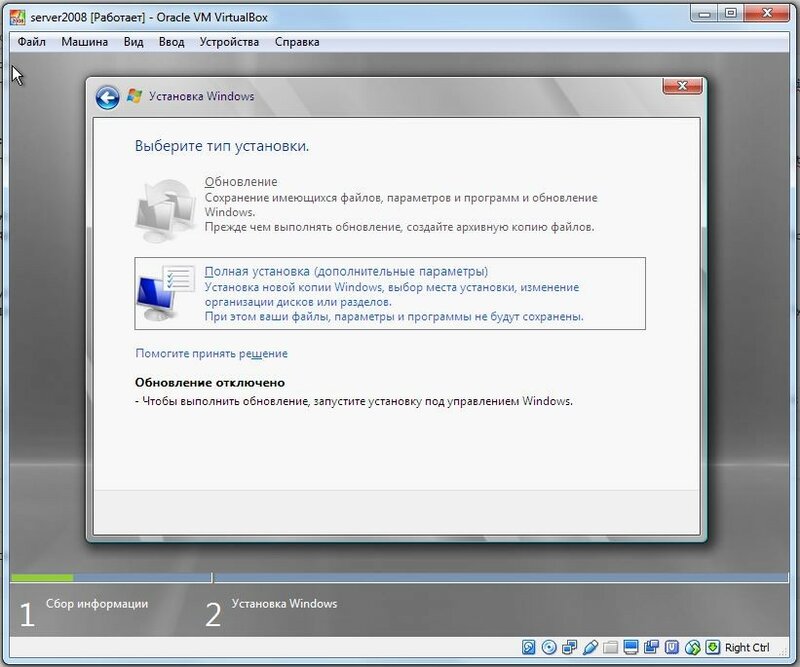 Во первых Вы можете русифицировать Windows 7 по этой статье, а во вторых сменить интерфейс Windows 7 можно с помощью Центра обновления Windows. Такой способ я Вам ни разу не показывал, так что смотрите, пригодится.
Щёлкаем на меню Пуск левой мышью и выбираем Control Panel
System and Security
Щёлкните по надписи Необязательные обновления (Optional updates)
Возникает список Windows Languages Packs. Отмечаем галочкой Русский язык и жмём ОК
Нажмём кнопку Install updates ( Начать установку) и Windows загрузит, а затем установит выбранный язык.
После скачивания обновлений компьютер перезагружается
После перезагрузки опять щёлкаем левой мышью на меню Пуск и выбираем Control Panel
Change keyboards or other input methods (Смена раскладки клавиатуры или других способов ввода)
Выбираем Русский язык и жмём ОК.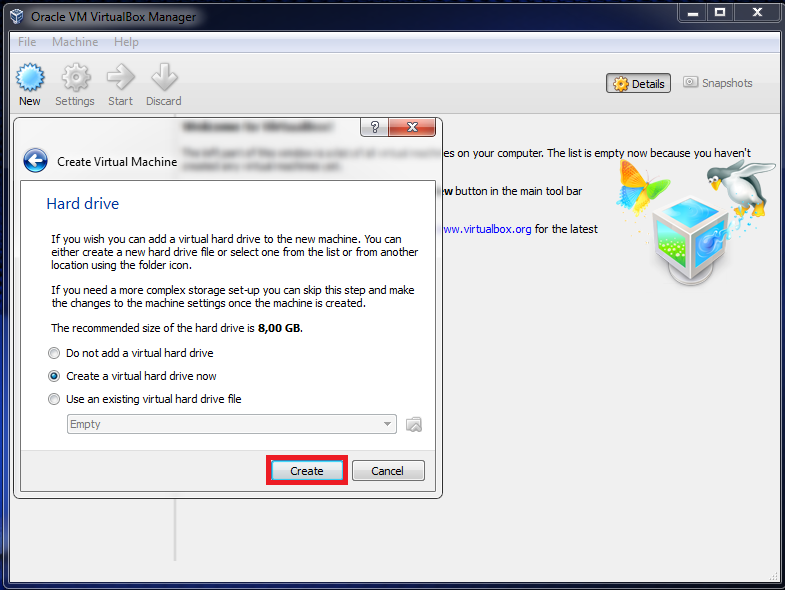
Источник
Скачать Windows 7 оригинальные образы 64 bit/32 bit ISO
Какая редакция нужна?
Оригинальные образы Windows 7 64 bit 32 bit
Скачать дистрибутив семерки, можно через торрент. Для скачивания выберите необходимую редакцию.
Все образы в ISO архивах. Могут быть активированы как лицензионным ключем, так и активатором. Данные образы подойдут, для создания загрузочной флешки или диска или для восстановления системы. Также данные образы подойдут для виртуальной машины VirtualBox, VMware Workstation
Обновление рахдачи оброзов на Апрель 2019 года
Windows 7 Начальная «Starter»
По ссылке можно скачать Виндовс 7 Начальная через торрент или по прямой ссылке
Ссылки для скачивания через торрент
Дополнения к Windows 7 Начальная:
Windows 7 Домашняя базовая «Home Basic»
Оригинальный образ Windows 7 Home Basic х86 (32 bit) x64 (64 bit).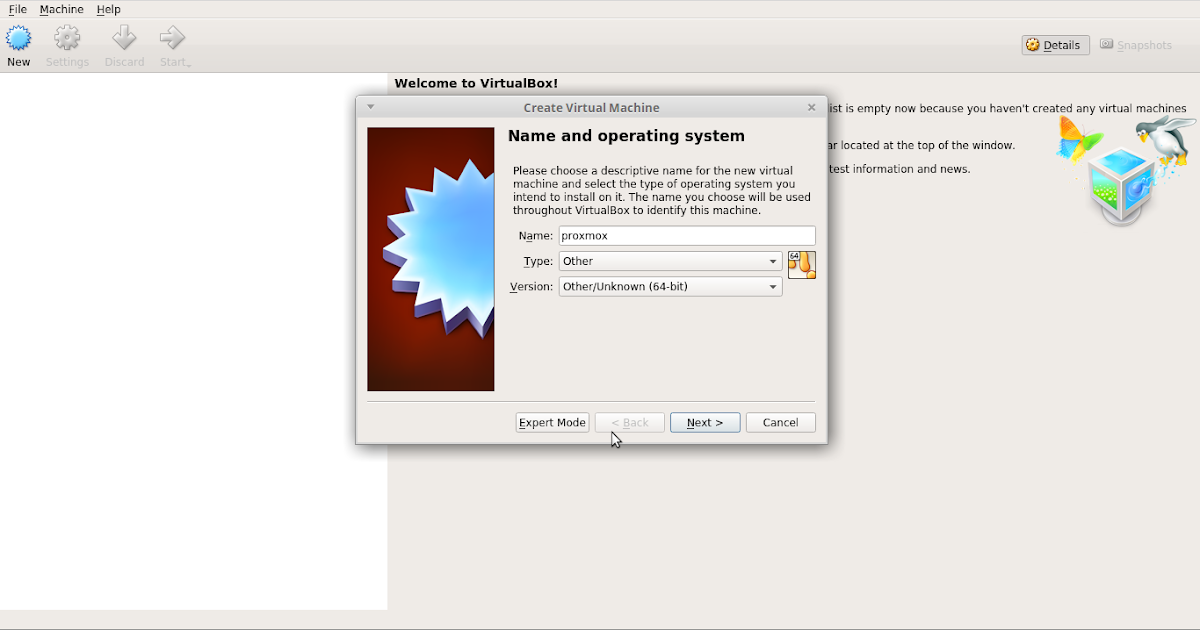 В данную редакцию вошли образы как 32, так и 64 битные. Поддерживает в отличии от начальной 8 Гб оперативной памяти. ISO образ Сервис Пак 1 (SP1)
По ссылке можно скачать Виндовс 7 Домашняя базовая 64 bit 32 bit через торрент или по прямой ссылке
Ссылки для скачивания через торрент
Дополнения к Windows 7 Домашняя Базовая:
Windows 7 Домашняя расширенная «Home Premium»
Оригинальный образ Windows 7 Home Premium х86 (32 bit) x64 (64 bit). В расшироенной домашней виндовс 7 улучшено визуальное оформление окон и другого интерфейса. Увеличена поддержка оперативной памяти до 16 Гб. ISO образ Сервис Пак 1 (SP1)
По ссылке можно скачать Виндовс 7 Домашняя Расширенная 64 bit 32 bit через торрент или по прямой ссылке
Ссылки для скачивания через торрент
Дополнения к Windows 7 Домашняя Расширенная:
Windows 7 Корпоративная «Enterprise» 2019
Оригинальный образ Windows 7 Enterprise.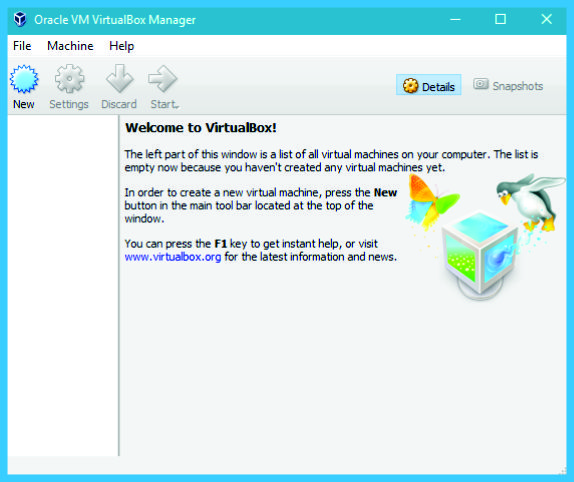 В отличии от предыдущих виндовс, поддерживает 192 Гб оперативной памяти. Умеет работать с доменами и имеет больше функций в себе. Сервис Пак 1 (SP1)
По ссылке можно скачать Виндовс 7 Корпоративная 64 bit 32 bit через торрент или по прямой ссылке
Ссылки для скачивания через торрент
Дополнения к Windows 7 Корпоративная:
Windows 7 Профессиональная
«Professional»
Оригинальный образ Windows 7 Pro х86 (32 bit) x64 (64 bit). Как и корпоративная, распространяется для бизнеса, для работы с сетью и серверами. Может активироваться на любых ПК, без рошивки BIOS. Сервис Пак 1 (SP1)
По ссылке можно скачать Виндовс 7 Профессиональная 64 bit 32 bit через торрент или по прямой ссылке
Ссылки для скачивания через торрент
Дополнения к Windows 7 Про:
Windows 7 Максимальная «Ultimate»
Оригинальный образ Windows 7 Максимальная Сервис Пак 1 (SP1).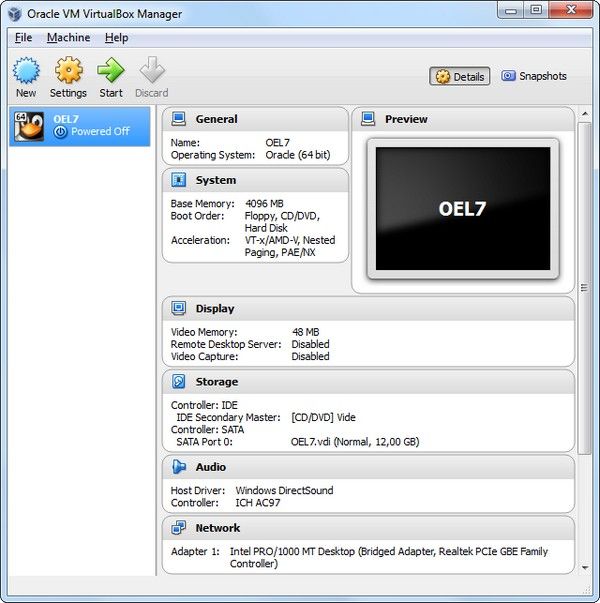 Windows 7 Максимальная отличается от других редакций тем, что в данном образе (дистрибутиве) ISO содержатся максимальное количество функций операционной системы. Из-за этого для «Максимальной» семерки рекомендуют минимум 4 Гб оперативной памяти для комфортной работы компьютера или ноутбука.
По ссылке можно скачать Виндовс 7 Максимальная 64 bit 32 bit через торрент или по прямой ссылке
Ссылки для скачивания через торрент
Дополнения к Windows 7 Максимальная:
Отличие оригинального образа от сборки
Кто то меняет оригинальный образ с для улучшения быстродействия, убирая ненужные, на его взгляд службы и программы, кто то встраивает новые функции для улучшения работы системы. А кто то встраивает вирусы или другие вредоносные программы.
На нашем сайте вы найдете только оригинальные образы Windows 7 любой редакции.
Чтобы скачать образ Windows через торрент необходимо:
Сравнить редакции и узнать разницу между редакциями Windows 7 (Начальная, домашняя, расширенная, максимальная, корпоративная и профессиональная) можно по ссылке:
Если не получилось
Если у вас не получилось сделать по инструкции или остались какие то вопросы, можете обратиться за помощью к нашим специалистам
Источник
Как установить Windows 7 на VirtualBox
При запуске виртуальной машины VirtualBox (далее VB) пользователь видит окно с полностью русскоязычным интерфейсом.
Напомним, что при установке приложения ярлык автоматически размещается на десктопе. Если вы впервые создаете виртуальную машину, в этой статье вы найдете подробные инструкции, которые смогут на этом этапе оказаться полезными.
Итак, в новом окне нажимаем «Создать», после чего можно выбрать название ОС и другие атрибуты. Выбирать можно из всех доступных ОС.
Переходим к следующему шагу, нажав «Next». Теперь нужно указать, какой объем ОЗУ надлежит выделить для ВМ. Для нормального ее функционирования достаточно 512 Мб, однако можно выбрать и больше.
После этого создаем виртуальный жесткий диск. Если вы ранее создавали диски, то можно использовать их. Однако в этой же статье мы остановимся на том, как они создаются.
Отмечаем пункт «Создать новый жесткий диск» и переходим к дальнейшим этапам.
Далее мы указываем тип диска. Он может быть либо динамически расширяющимся, либо с фиксированным размером.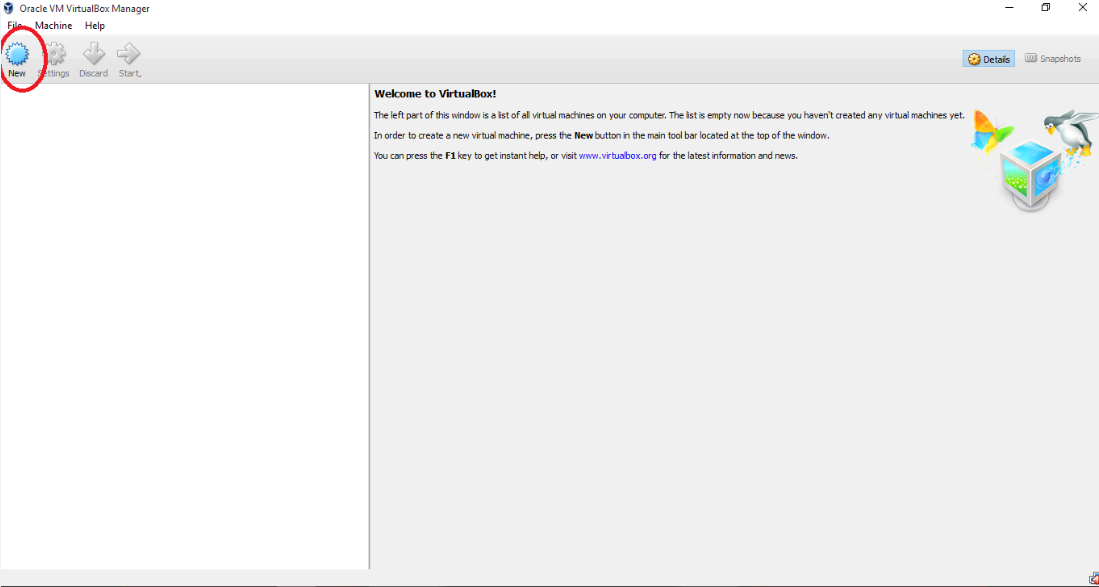
В новом окне нужно указать, где должен находиться новый образ диска и какого он объема. Если создается загрузочный диск, содержащий ОС Windows 7, то вполне хватит объема 25 Гб (эта цифра установлена по умолчанию).
Что касается размещения, то наилучшим решением будет разместить диск за пределами системного раздела. Несоблюдение этого условия может привести к перегрузке загрузочного диска.
Если все устраивает, нажимаем «Создать».
Когда диск будет создан, в новом окне отобразятся параметры создаваемой ВМ.
Теперь нужно настроить аппаратную часть виртуалки.
В разделе «Общие» 1-я вкладка отображает ключевые сведения о созданной машине.
Откроем вкладку «Дополнительно». Здесь мы увидим опцию «Папка для снимков». Указанную папку рекомендуется поместить за пределами системного раздела, поскольку снимки отличаются большим объемом.
«Общий буфер обмена» подразумевает работу буфера обмена при взаимодействии вашей главной ОС и ВМ. Буфер может работать в 4-х режимах. В первом режиме обмен производится только из гостевой операционной системы в основную, во втором – в обратном порядке; третий вариант допускает оба направления, а четвертый отключает обмен данными. Выбираем двунаправленный вариант как наиболее удобный.
Далее активируем опцию запоминания изменений в процессе работы сменных носителей информации. Это нужная функция, поскольку она позволит системе запоминать состояние CD и DVD-приводов.
«Мини тулбар» представляет собой малую панель, позволяющую осуществлять управление ВМ. Эту консоль рекомендуем активировать в полноэкранном режиме, поскольку ее целиком повторяет главное меню рабочего окна ВМ. Наилучшее для нее место — верхняя часть окна, поскольку так не существует риска случайно нажать на одну из ее кнопок.
Переходим к разделу «Система». Первая вкладка предлагает произвести определенные настройки, которые мы рассмотрим ниже.
1. При необходимости следует скорректировать объем оперативной памяти ВМ.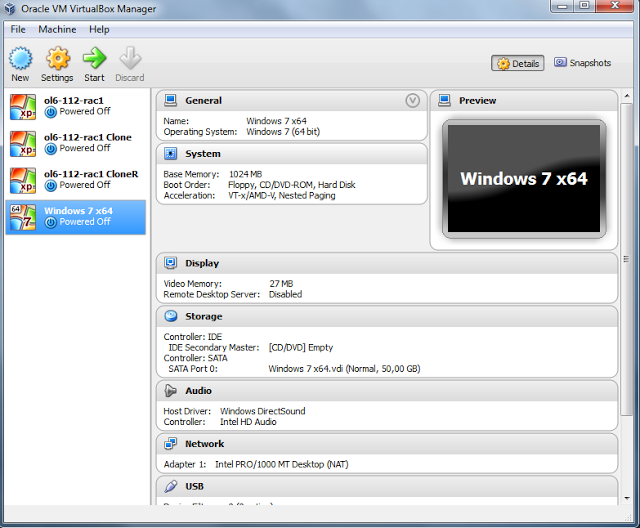 Вместе с тем, только после ее запуска станет до конца понятно, верно ли выбран объем.
При выборе следует отталкиваться от того, какой размер физической памяти установлен на компьютере. Если он равен 4 Гб, то для ВМ рекомендуется выделить 1 Гб – она будет функционировать без «тормозов».
2. Определим очередность загрузки. Проигрыватель флоппи-дисков (дискет) не нужен, отключаем его. 1-м в списке следует назначить CD/DVD-привод для того, чтобы иметь возможность устанавливать ОС с диска. Отметим, что это может быть как физический диск, так и виртуальный образ.
Прочие настройки приведены в справочном разделе. Они тесно связаны с конфигурацией железа вашего компьютера. Если установить настройки, не согласующиеся с ней, запуск ВМ не сможет состояться.
На закладке «Процессор» пользователь указывает, сколько ядер имеется на виртуальной «материнке». Эта опция будет доступна, если поддерживается аппаратная виртуализация AMD-V или VT-х.
Что касается опций аппаратной виртуализации AMD-V или VT-х, то перед их активацией необходимо узнать, поддерживаются ли эти функции процессором и входят ли они изначально в BIOS – часто бывает, что они отключены.
Теперь рассмотрим раздел «Дисплей». На закладке «Видео» указывается объем памяти виртуальной видеокарты. Также здесь доступна активация двухмерного и трехмерного ускорения. Первое из них желательно включить, а второй параметр не является обязательным.
В разделе «Носители» отображается все диски новой виртуалки. Также здесь можно увидеть виртуальный привод с надписью «Пусто». В него мы смонтируем образ установочного диска Windows 7.
Настраивается виртуальный привод следующим образом: кликаем по значку, расположенному справа. Открывается меню, в котором мы жмем «Выбрать образ оптического диска».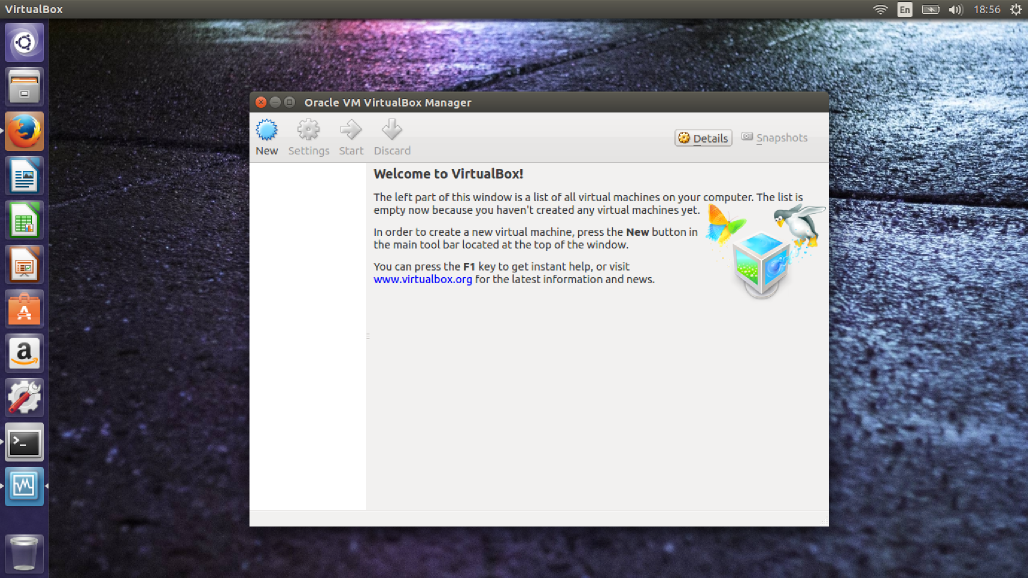 Далее следует добавить образ загрузочного диска операционной системы.
Вопросы, касающиеся сети, здесь мы освещать не станем. Отметим, что сетевой адаптер изначально активен, что является предпосылкой для выхода ВМ в Internet.
На разделе СОМ подробно останавливаться нет смысла, поскольку к такого рода портам сегодня уже ничего не подсоединяется.
В разделе USB отмечаем обе доступных опции.
Зайдем в «Общие папки» и выберем те каталоги, к которым ВМ планируется предоставить доступ.
Весь процесс настройки на этом завершен. Теперь можно приступать к инсталляции ОС.
Выбираем созданную машину в списке и жмем «Запустить». Сама установка Windows 7 на VirtualBox очень похожа на обычную установку Windows.
После загрузки установочных файлов откроется окно с выбором языка.
Далее нажимаем «Установить».
Принимаем условия лицензии.
Затем выбираем «Полная установка».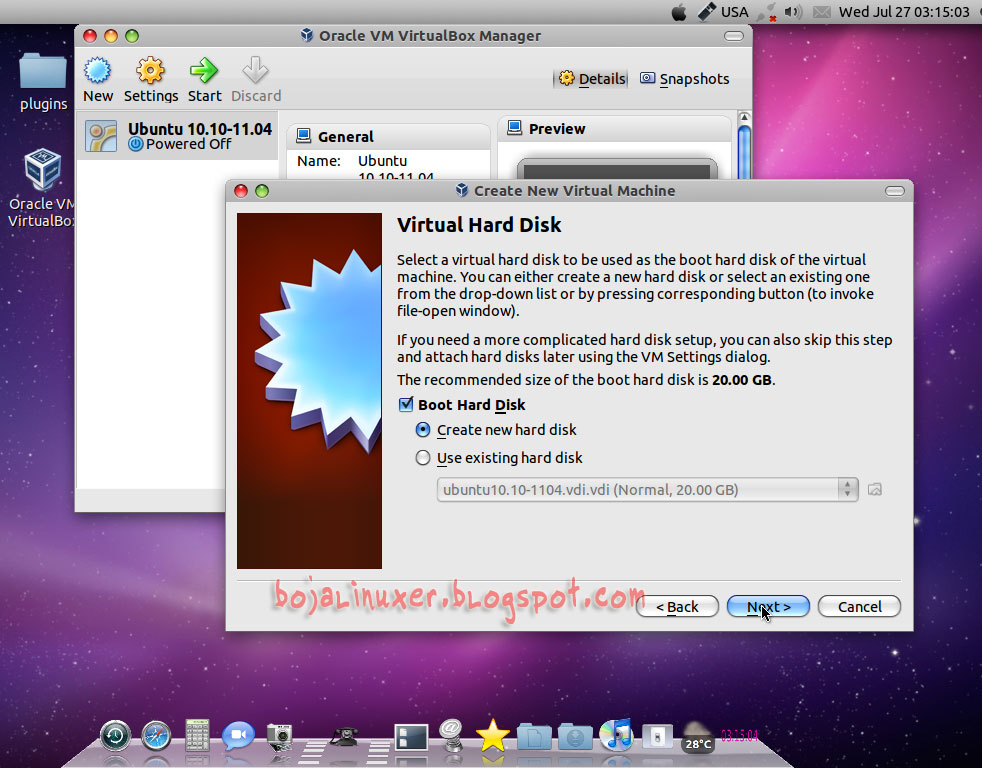
В следующем окне нужно выбрать раздел диска для установки операционной системы. Раздел у нас единственный, поэтому выбираем его.
Далее следует процесс установки Windows 7.
Во время установки машина несколько раз автоматически перезагрузится. После всех перезагрузок вводим желаемое имя пользователя и компьютера.
Далее программа установки предложит придумать пароль для Вашей учетной записи.
Здесь вводим ключ продукта, если есть. Если нет, то просто жмем «Далее».
Далее следует окно Центра обновлений. Для виртуальной машины лучше выбрать третий пункт.
Выставляем часовой пояс и дату.
Затем выбираем, к какой сети отнести нашу новую виртуальную машину. Нажимаем «Домашняя».
После этих действий виртуалка автоматически перезагрузится и мы попадем на рабочий стол свежеустановленной Windows 7.
Таким образом, мы установили Windows 7 на виртуальную машину VirtualBox. Далее ее необходимо будет активировать, но это тема для другой статьи…
Источник
Как перенести ОС Windows на виртуальную машину
Существует несколько способов преобразования установленной ОС Windows в образ для виртуальной машины. Созданный образ можно использовать, например, для тестирования, для проверки стабильности системы после установки какого-либо обновления, или для того, чтобы зафиксировать состояние старой машины перед внесением изменений.
Большинство программ виртуализации поддерживают функцию преобразования установленной ОС Windows в образы виртуальной машины. Некоторые решения уже поставляются со встроенными функциями, но в ряде случаев для этой же цели может понадобится использование сторонних продуктов.
В этом руководстве собраны инструкции по преобразованию установок Windows в виртуальные образы Microsoft Hyper-V, VirtualBox и VMware.
Перенос ОС Windows в виртуальную машину Microsoft Hyper-V выполняется очень просто благодаря программе Disk2vhd от Sysinternals.
Программа является портативной, ее можно запускать из любого расположения на диске после распаковки архива. Для работы приложения требуются права администратора. Программа может применяться для создания виртуальной машины из одного или нескольких томов на компьютере.
Примечание: программу можно запустить в режиме командной строки, используя формат:
Пользователь должен выбрать целевой путь и имя файла (с расширением vhdx), а также тома, которые следует включить в виртуальный образ.
Вы можете выбрать только раздел Windows или даже преобразовать несистемные разделы в образы VHD, не выбирая раздел Windows.
Disk2VHD поставляется с двумя дополнительными параметрами, которые указываются при запуске. Первый устанавливает выходной формат VHDX. Вы можете отключить данный параметр, чтобы использовать VHD.
VHDX имеет несколько преимуществ, такие как поддержка более крупных виртуальных дисков (64 ТБ против 2 ТБ), лучшая защита от повреждений, дистанционное онлайн изменение размера и др.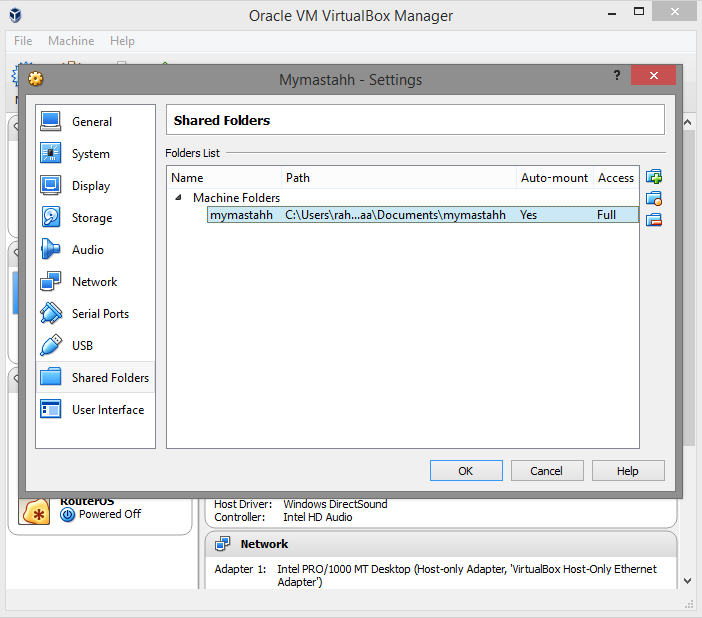 VHD необходим в основном для целей совместимости, например, когда продукт не поддерживает VHDX, а также когда вы хотите преобразовать образ в Virtualbox.
Второй параметр позволяет использовать теневую копию тома.
Disk2VHD обрабатывает выбранные тома и превращает их в образы виртуальных дисков, которые сохраняются в выбранном месте.
VirtualBox поставляется без встроенного инструмента конвертации установок Windows в образы виртуальной машины.
Однако, вы можете использовать альтернативное решение. Прежде всего, вам нужно создать образ VHD (как показано в разделе Microsoft Hyper-V выше).
После того, как вы получили образ VHD, можете использовать инструмент командной строки vboxmanage, который поставляется с VirtualBox, для клонирования носителя и сохранения его в другом формате.
Преобразование может занять некоторое время в зависимости от размера изображения и доступных ресурсов вашего компьютера.
Вы можете создавать виртуальные образы машин Windows для VMware с помощью VMware vCenter Converter. Вы можете загрузить программу с официального сайта VMware, но для этого требуется учетная запись. На нашем сайте утилита доступна для загрузки без регистрации.
Примечание: Программа создает виртуальный образ полной машины. В графическом интерфейсе нет возможности исключить жесткие диски или разделы.
Размер установщика равен примерно 170 мегабайт. Во время установки вам будет предложено присоединиться к программе улучшения качества обслуживания клиентов.
Чтобы преобразовать запущенную систему Windows в виртуальный образ для VMware, выберите опцию “Конвертировать машину” в главном интерфейсе программы, чтобы начать работу.
После загрузки мастера, убедитесь, что для типа источника установлено значение “включено” и выбран “этот локальный компьютер”. Вы также можете создавать виртуальные образы удаленных компьютеров, но для этого необходимо указать имя или IP-адрес устройства, а также учетные данные.
Выберите виртуальную машину VMware в разделе тип цели на следующей странице и выберите целевую папку для сохранения образа.
Создание образа может занять некоторое время, в зависимости от количества томов, их размеров и ресурсов устройства.
Источник
Установка Windows 7 на виртуальную машину
Для чего может понадобиться виртуальная машина (программа для запуска виртуальных операционных систем)? Ну, например, если вы хотите испытать какую-нибудь программу, чтобы в случае чего, не навредить своей основной операционной системе; или планируете установить какую-нибудь другую ОС, которой у вас нет на реальном жестком диске.
В этой статье хотелось бы остановится на ключевых моментах, при установке Windows 7 на виртуальную машину VM Virtual Box.
1. Что будет нужно для установки?1) Программа, которая позволит вам создать виртуальную машину на компьютере. В своем примере я покажу работу в VM Virtual Box (более подробно о ней здесь). Если кратко, то программа: бесплатная, русская, можно работать как в 32-х так и в 64-х битных ОС, множество настроек и пр.
2) Образ с операционной системой Windows 7. Здесь выбираете сами: скачиваете, находите у себя в закромах нужный диск (когда покупаете новый компьютер, часто ОС идет в комплекте на диске).
3) Минут 20-30 свободного времени…
2. Настройка виртуальной машины (VM Virtual Box)
После запуска программы Virtual Box, можно сразу же нажать кнопку « создать «, настройки самой программы мало интересны.
Далее нужно указать имя виртуальной машины. Что интересно, если вы назовете ее созвучно какой-то ОС, то Virtual Box сама подставит в графу версии ОС нужную ОС (извиняюсь за тавтологию).
Указываете объем виртуальной памяти. Рекомендую указать от 1 Гб, чтобы в дальнейшем избежать ошибок, по крайней мере, такой объем рекомендован системный требованиями самой ОС Windows 7.
Если у вас ранее уже был виртуальный жесткий диск — можете выбрать его, если нет — создаете новый.
Тип виртуального жесткого диска, рекомендую, выбрать VHD. Такие образы легко подключаются в ОС Windows 7, 8 и вы без труда, даже без посторонних программ сможете открыть их и редактировать информацию.
Динамический жесткий диск предпочтительнее. Т.к. его занимаемое место на реальном жестком диске будет увеличиваться прямо пропорционально его наполненности (т.е. если вы скопируете на него файл 100 Мб — он станет занимать 100 Мб; скопируете еще один файл на 100 Мб — станет занимать 200 Мб).
В этом шаге программа просит указать конечный размер жесткого диска. Здесь указываете сколько вам нужно. Не рекомендуется указывать менее 15 Гб для ОС Windows 7.
На этом настройка виртуальной машины завершена. Теперь вы можете ее запустить и начать процесс установки…
3. Установка Windows 7. Что делать, если происходит ошибка?
Все как обычно, если не одно но…
Установка ОС на виртуальную машину, в принципе, мало чем отличается от установки на реальный компьютер. Для начала выбираете желаемую машину для установки, в нашем случае она называется «Win7». Запускаете ее.
Если в программе мы еще не указали загрузочное устройство, то она нас попросит указать, с чего загружаться. Рекомендую сразу же указать загрузочный образ ISO, который мы подготовили в первом разделе данной статьи. Установка с образа будет идти намного быстрее, чем с реального диска или флешки.
Обычно, после запуска виртуальной машины проходит несколько секунд и перед вами предстает окно установки ОС. Далее действуете как при установки ОС на обычный реальный компьютер, более подробно об этом, например, здесь.
Е сли в процессе установки вылезла ошибка с синим (голубым) экраном, есть два важных момента, которые могли вызвать ее.
1) Зайдите в настройки оперативной памяти виртуальной машины и передвиньте ползунок с 512 Мб до 1-2 Гб. Возможно, что ОС при установке не хватает оперативной памяти.
2) При установке ОС на виртуальную машину, почему то различные сборки ведут себя нестабильно. Попробуйте взять оригинальный образ ОС, обычно она устанавливается без всяких вопросов и проблем…
4. Как открыть диск VHD виртуальной машины?
Чуть выше в статье я обещал показать, как это сделать… Кстати, возможность открывать виртуальные жесткие диски появилась в ОС Windows7 (в Windows 8 такая возможность тоже есть).
Для начала, заходите в панель управления ОС, и переходите в раздел администрирования (можете воспользоваться поиском).
Источник
Видео
Виртуальная машина VirtualBox установка на компьютер с Windows 7 настройка и установка гостевой ОС
Как установить Windows 7 на VirtualBox
СОЗДАНИЯ ВИРТУАЛЬНОЙ МАШИНЫ С ОБРАЗОМ ISO «WINDOWS 7»
Как установить виртуальный Windows 7/8/10 (для чайников)
Виртуальная машина с Windows 7 / Установка windows 7 в vmware
установка операционной системы Windows 7 в Oracle vm Virtual Box из ISO образа
Как установить Windows 7 на Virtual Box
Установил WINDOWS 7 на ВИРТУАЛЬНУЮ МАШИНУ!
VirtualBox: Установка и настройка (для новичков). Создание виртуальной машины
VirtualBox. Как сделать виртуальную машину и установить Windows 7
Установка Windows XP SP3 на Oracle VM VirtualBox
3 лучших сайта для загрузки образов виртуальных дисков для VirtualBox
Виртуальная машина позволяет вам эмулировать другую операционную систему, не выходя из рабочей. Будь то Windows, macOS, Linux или что-то еще. Это может пригодиться для тестирования программного обеспечения, загрузки старых игр или для анализа на наличие вредоносного ПО. Но вместо скачивания образов операционной системы и их установки, вы можете загрузить предварительно созданные образы виртуальных машин, чтобы сэкономить время. Итак, вот три сайта, с которых можно загрузить образы виртуальных дисков для VirtualBox.
Что такое образ виртуального диска?
Образ виртуального диска (VDI) — это образ виртуального жесткого диска VirtualBox. Вы можете скачать VDI, загрузить его в VirtualBox (или другой инструмент виртуальной машины) и загрузить готовую операционную систему. Это позволяет пользователям сэкономить время на загрузке и установке операционной системы в VirtualBox, а также на ее конфигурации.
VDI – это контейнер образа виртуального диска для VirtualBox. Однако образы виртуальных дисков VirtualBox далеко не единственный тип образа диска виртуальной машины. Вы также можете столкнуться:
- VMDK: VMDK был контейнером образов виртуальных дисков VMware, но теперь это открытый стандарт, который могут использовать практически все приложения виртуальных машин.
- VHD: VHD — контейнер образа виртуального диска от Microsoft.
- HDD: Нет, это не ваш жесткий диск. HDD — это формат образа диска, созданный с помощью Parallels, приложения виртуальной машины с операционной системой MacOS.
Хорошо, теперь давайте перейдем к трем сайтам загрузки VDI.
Настройка VirtualBox для установки Windows XP
Запускаем виртуальную машину и нажимаем кнопочку «Создать».
Это интересно:
- Что же такое VirtualBox
- Как установить VirtualBox
В появившемся окошке даём название своей машине. Также выбираем тип и версию OC. У меня это Windows XP (32-bit). После этого нажимаем Next (Далее).
Дальше выделим нужный для работы системы объем оперативной памяти. Windows XP пожрёт немного, поэтому хватит и 1 ГБ, но у меня памяти навалом, укажу размер побольше. Снова жмём кнопку Next.
В следующем окошке надо создать жёсткий диск. Щелкаем по пункту «Создать новый виртуальный жёсткий диск». Теперь жмём «Создать».
Выбираем тип жёсткого диска. Я оставлю параметры по умолчанию ничего менять не буду.
Нас просят указать формат хранения – динамический или фиксированный. При динамическом формате диск будет занимать место по мере его заполнения, но после удаления каких-то файлов, объем не уменьшиться. Фиксированный формат создает диск того объема, который вы выбрали. Есть мнение, что работа на таком диске осуществляется быстрее. В нашем случае выбор не принципиален.
Теперь укажем имя жёсткого диска, например, Windows XP и объем. Для диска хватит и 40 Гб. XP много не берет. Нажимаем кнопочку «Создать».
Мы вернулись в главное окошко виртуальной машины и слева видим созданную VM – Windows XP. Выберем её мышкой и нажмём «Настроить» на панели меню.
В окне настроек переходим в раздел «Носители». Нажимаем по диску, где написано «Пусто». Справа в атрибутах нажимаем по маленькому значку оптического диска и щелкаем по опции «Выбрать образ оптического диска». Выбираем ISO образ Windows XP и жмём «Открыть».
Кому интересно, образ я скачивал с этого сайта: https://win-torrent.net/windowsxp_torrent/3880-windows-xp-professional-sp3-vl-russian-x86-sborka-ot-sharicov.html. Там есть одна хитрость при скачивании торрент-файла – нужно отключать установку Amigo и найти строчку “Дополнительное”, где отключить всякую хрень.
В окне VirtualBox жмём «ОК».
OS Boxes
OS Boxes — это удобный сайт, содержащий почти 60 различных образов виртуальных дисков. Среди VDI присутствуют самые популярные дистрибутивы Linux, а также несколько малоизвестных. Сервис предлагает относительно современные версии операционных систем Linux, что является одной из лучших особенностей OS Boxes.
Запуск
Откроется отдельное окно виртуальной машины, где и будет происходить инсталляция. Скорее всего, по умолчанию вы выбрали 10 Гб жесткого диска, поэтому сейчас система показывает неразмеченную область 10237 Мб.
Внизу экрана вы видите команды. Нажмите «С», чтобы создать раздел.
Когда вы его создадите, жмите «Установить».
Теперь система предлагает форматировать созданный раздел. Выбирайте форматирование в формате NTFS.
Установка началась: «Программа установки копирует файлы». Когда прогресс завершится, Windows XP перезагрузится, и инсталляция продлится.
После окончания установки осталось «вытянуть с устройства диск». Закройте окно виртуальной XP и зайдите еще раз в «Настойки». Там, где вы прикрепляли ISO-образ, надо теперь его изъять. Изымайте. ISO-файл можете удалить.
Virtual Disk Images
Virtual Disk Images предлагает отличный от двух предыдущих VDI сайтов выбор. Вместо дистрибутивов Linux, Virtual Disk Images дает вам выбор Windows. Например, вы можете скачать Windows 98, Windows NT 4.0 и Windows ME, если назвать лишь некоторые из них. Но здесь вы не найдете VDI для Windows 10.
Запуск виртуальной машины Windows в VirtualBox
Далее все просто — дважды кликните по файлу, который мы скачали и распаковали, автоматически запустится установленное ПО VirtualBox с окном импорта виртуальной машины.
При желании, вы можете изменить настройки количества процессоров, оперативной памяти (только не отнимайте слишком много памяти у основной ОС), после чего нажать «Импорт». Более подробно вдаваться в настройки не буду, но используемые по умолчанию будут работать в большинстве случаев. Сам процесс импорта занимает несколько минут, в зависимости от производительности вашего компьютера.
По завершении вы увидите новую виртуальную машину в списке VirtualBox, а для ее запуска достаточно будет либо дважды кликнуть по ней, либо нажать «Запустить». Начнется загрузка Windows, аналогичная той, которая происходит в первый раз после установки и через короткое время вы увидите рабочий стол полнофункциональной Windows 10, 8. 1 или другой версии, которую вы установили. Если вдруг какие-то элементы управления ВМ в VirtualBox вам будут непонятны, внимательно читайте появляющиеся информационные сообщения на русском или зайдите в справку, там все изложено довольно подробно.
На рабочем столе загруженной с modern.ie виртуальной машины имеется кое-какая полезная информация. Помимо имени пользователя и пароля, данные об условиях лицензии и способах продления. Кратко переведу то, что может вам пригодиться:
- Windows 7, 8 и 8.1 (а также Windows 10) активируются автоматически при подключении к интернету. Если этого не произошло, в командной строке от имени администратора введите slmgr /ato — период действия активации 90 дней.
- Для Windows Vista и XP срок действия лицензии 30 дней.
- Возможно продление пробного периода для Windows XP, Windows Vista и Windows 7, для этого в последних двух системах введите в командной строке от имени администратора slmgr /dlv и перезагрузите виртуальную машину, а в Windows XP используйте команду rundll32. exe syssetup,SetupOobeBnk
Так что, не смотря на ограниченный период действия, наиграться времени хватит, а если нет, то вы можете удалить виртуальную машину из VirtualBox и заново импортировать ее, чтобы начать с начала.
Как установить VDI в VirtualBox
Не знаете, что делать со виртуальным образом диска теперь, когда он у вас есть? Вот краткое руководство по установке VDI в VirtualBox.
- В VirtualBox выберите New.
- Введите Name (Имя), затем измените Type (Тип) и Version (Версия) в соответствии с VDI, которые вы хотите использовать.
- Выберите Use a existing virtual hard disk file, a затем перейдите к местоположению образа виртуального диска, который вы хотите использовать. Выберите Create (Создать).
- Щелкните правой кнопкой мыши на только что созданном VDI в VirtualBox Manager. Измените настройки VDI в соответствии с особенностями вашей системы.
- Дважды щелкните VDI и загрузитесь в предустановленную операционную систему.
Спасибо, что читаете! Подписывайтесь на мой канал в Telegram и Яндекс. Дзен. Только там последние обновления блога и новости мира информационных технологий.
Также, читайте меня в социальных сетях: Facebook, Twitter, VK, OK.
Установка Windows XP на VirtualBox
Все параметры виртуальной машины мы настроили, теперь переходим к установке Windows XP. Нажимаем кнопку «Запустить».
Появляется окошко, которое бы появлялось при обычной установке системы на компьютер. В нашем случае мы видим много интересных опций. Здесь мы можем тестировать оперативную память на ошибки, сбросить пароль учетной записи Widows и работать с разделами. Но нам нужно выбрать второй пункт – «Windows XP Pro SP3 Russian Установка».
Выбрав установку Windows XP появилось окошко, где необходимо выбрать стрелочками опцию «С Internet Explorer 8 (базовая)». Другие варианты нам не подходят.
Появляется базовое окно установки. Копируются некоторые файлы и библиотеки для установки системы.
Видим окно, где нам предлагают установить Windows XP. Нажимаем клавишу Enter.
В следующем окошке надо разметить область. Так как она у нас неразмеченная нажимаем клавишу «C».
Выбираем объем жёсткого диска для системы. У меня диск объемом 40 Гб, поэтому я возьму ровно половину. Остальной объем пойдет на прочие файлы.
Данный раздел у нас не отформатированный, поэтому нажимаем клавишу Enter, чтобы перейти к самому процессу.
Выбираем пункт «Форматировать раздел в системе NTFS <�Быстрое>».
Форматирование пройдет очень быстро, так как объем диска очень маленький.
Дальше программа установки копирует основные файлы. Компьютер при этом будет перезагружен, точнее виртуальная машина.
Когда она перезагрузится, снова появится окошко с выбором параметров. Выбираем «Загрузка с жёсткого диска» и установка продолжиться.
Мы видим непосредственно установку системы. Указание времени до её завершения и ход инсталляции. Просто ждём.
Как только установка завершится, VirtualBox перезагрузится, и вы увидите логотип Windows XP, а потом проведение некоторых настроек.
А вот и рабочий стол Windows XP. Вот и всё, что нужно было сделать.
Респект за пост! Спасибо за работу!
Хотите больше постов? Узнавать новости технологий? Читать обзоры на гаджеты? Для всего этого, а также для продвижения сайта, покупки нового дизайна и оплаты хостинга, мне необходима помощь от вас, преданные и благодарные читатели. Подробнее о донатах читайте на специальной странице.
Есть возможность стать патроном, чтобы ежемесячно поддерживать блог донатом, или воспользоваться Яндекс.Деньгами, WebMoney, QIWI или PayPal:
Заранее спасибо! Все собранные средства будут пущены на развитие сайта. Поддержка проекта является подарком владельцу сайта.
Руководство по установке Windows 7
Когда виртуальная машина загрузится, выберите язык клавиатуры и продолжите. Нажмите Установить, затем примите лицензионное соглашение.
На следующей странице выберите Полная установка, затем выберите виртуальный диск, созданный ранее. Начнется процесс установки Windows 7. Можете сделать чашку чая, потому что это может занять некоторое время. После завершения процесса установки виртуальная машина Windows 7 автоматически перезагрузится.
Windows 7 перезагрузится несколько раз в процессе установки. Не о чем беспокоиться. Не прикасайтесь к клавише при появлении запроса, иначе вы вернетесь к параметру «Установить сейчас», вместо того, чтобы позволить установщику сделать свое дело.
В конце концов вы попадете на страницу настройки имени пользователя Windows 7, а затем откроется страница создания пароля. Далее необходимо ввести ключ продукта Windows 7. Если вы уже ввели ключ продукта и загрузили Windows 7 напрямую от Microsoft, возможно, вы не увидите эту страницу. Если у вас нет ключа продукта Windows 7 в настоящее время, вы можете пропустить эту страницу, но ваша виртуальная машина Windows 7 будет иметь ограниченную функциональность.
Используйте рекомендуемые параметры безопасности, выберите часовой пояс и продолжайте.
Отличие оригинального образа от сборки
Оригинальный образ Windows 7 — это официальный (чистый) лицензионный дистрибутив от разработчиков Майкрософт MSDN без изменений. Другими словами, в каком виде его выпустил разработчик, в таком виде система будет установлена на компьютер или ноутбук. В нем точно отсутствуют вирусы, которые могут быть в разных сборках. В официальной операционной системе включены только базовые драйвера.
Сборка — это измененный образы Windows 7 другими людьми для определенных целей.
Кто то меняет оригинальный образ с для улучшения быстродействия, убирая ненужные, на его взгляд службы и программы, кто то встраивает новые функции для улучшения работы системы. А кто то встраивает вирусы или другие вредоносные программы.
На нашем сайте вы найдете только оригинальные образы Windows 7 любой редакции.
Оригинальные образы Windows 7 64 bit 32 bit
Оригинальный образ Windows 7 — это точная (чистая) копия официально выпущенного диска windows 7 от разработчиков MSDN.
Скачать дистрибутив семерки, можно через торрент. Для скачивания выберите необходимую редакцию.
Все образы в ISO архивах. Могут быть активированы как лицензионным ключем, так и активатором. Данные образы подойдут, для создания загрузочной флешки или диска или для восстановления системы. Также данные образы подойдут для виртуальной машины VirtualBox, VMware Workstation
Обновление рахдачи оброзов на Апрель 2020 года
Windows 7 Начальная «Starter»
Оригинальный образ Windows 7 Начальная х86 (32 bit). В Виндовс 7 Начальной присутствует образ только 32 битной версии. Данная ОС рассчитана на маломощные компьютеры и ноутбуки. Максимальный размер оперативной памяти — 2 Гб. ISO образ Сервис Пак 1 (SP1).
По ссылке можно скачать Виндовс 7 Начальная через торрент или по прямой ссылке
Скачать Windows 7 Начальная 32 bit
Ссылки для скачивания через торрент
- 32 Bit (x86)
Дополнения к Windows 7 Начальная:
- Активация
- Создание загузочного диска или флешки
- Инструкция по установке
Windows 7 Домашняя базовая «Home Basic»
Оригинальный образ Windows 7 Home Basic х86 (32 bit) x64 (64 bit). В данную редакцию вошли образы как 32, так и 64 битные. Поддерживает в отличии от начальной 8 Гб оперативной памяти. ISO образ Сервис Пак 1 (SP1)
По ссылке можно скачать Виндовс 7 Домашняя базовая 64 bit 32 bit через торрент или по прямой ссылке
Скачать Windows 7 64 bit 32 bit Домашняя Базовая
Ссылки для скачивания через торрент
- 32 Bit (x86)
- 64 bit (x64)
Дополнения к Windows 7 Домашняя Базовая:
- Активация
- Создание загузочного диска или флешки
- Инструкция по установке
Windows 7 Домашняя расширенная «Home Premium»
Оригинальный образ Windows 7 Home Premium х86 (32 bit) x64 (64 bit). В расшироенной домашней виндовс 7 улучшено визуальное оформление окон и другого интерфейса. Увеличена поддержка оперативной памяти до 16 Гб. ISO образ Сервис Пак 1 (SP1)
По ссылке можно скачать Виндовс 7 Домашняя Расширенная 64 bit 32 bit через торрент или по прямой ссылке
Скачать Windows 7 64 bit 32 bit Домашняя Расширенная
Ссылки для скачивания через торрент
- 32 Bit (x86)
- 64 bit (x64)
Дополнения к Windows 7 Домашняя Расширенная:
- Активация
- Создание загузочного диска или флешки
- Инструкция по установке
Windows 7 Корпоративная «Enterprise» 2019
Оригинальный образ Windows 7 Enterprise. В отличии от предыдущих виндовс, поддерживает 192 Гб оперативной памяти. Умеет работать с доменами и имеет больше функций в себе. Сервис Пак 1 (SP1)
По ссылке можно скачать Виндовс 7 Корпоративная 64 bit 32 bit через торрент или по прямой ссылке
Скачать Windows 7 64 bit 32 bit Корпоративная
Ссылки для скачивания через торрент
- 32 Bit (x86)
- 64 bit (x64)
Дополнения к Windows 7 Корпоративная:
- Активация
- Создание загузочного диска или флешки
- Инструкция по установке
Windows 7 Профессиональная «Professional»
Оригинальный образ Windows 7 Pro х86 (32 bit) x64 (64 bit). Как и корпоративная, распространяется для бизнеса, для работы с сетью и серверами. Может активироваться на любых ПК, без рошивки BIOS. Сервис Пак 1 (SP1)
По ссылке можно скачать Виндовс 7 Профессиональная 64 bit 32 bit через торрент или по прямой ссылке
Скачать Windows 7 64 bit 32 bit Профессиональная
Ссылки для скачивания через торрент
- 32 Bit (x86)
- 64 bit (x64)
Дополнения к Windows 7 Про:
- Активация
- Создание загузочного диска или флешки
- Инструкция по установке
Windows 7 Максимальная «Ultimate»
Оригинальный образ Windows 7 Максимальная Сервис Пак 1 (SP1). Windows 7 Максимальная отличается от других редакций тем, что в данном образе (дистрибутиве) ISO содержатся максимальное количество функций операционной системы. Из-за этого для «Максимальной» семерки рекомендуют минимум 4 Гб оперативной памяти для комфортной работы компьютера или ноутбука.
По ссылке можно скачать Виндовс 7 Максимальная 64 bit 32 bit через торрент или по прямой ссылке
Скачать Windows 7 Максимальная 64 bit 32 bit
Ссылки для скачивания через торрент
- 32 Bit (x86)
- 64 bit (x64)
Дополнения к Windows 7 Максимальная:
- Активация
- Создание загузочного диска или флешки
- Инструкция по установке
IE 7/8/9/10/11 Виртуальные машины от Microsoft
IE 7/8/9/10/11 Виртуальные машины от Microsoft — Замечания по установке Linux с VirtualBox.
Замечания по установке Linux (проверено в Ubuntu 14.04LTS/12.04LTS), при условии, что VirtualBox уже установлен на хосте.
- Примечания по установке
- Доступные изображения
- IE7 — Vista Enterprise
- IE8-XP
- IE9-Win7
- IE10-Win7
- IE10 — Win8
- IE11 — Win7
- IE11 — Win8. 1
- IE11-Win10
- Активация образов
- Перезагрузка изображений
- Дополнительные примечания
Примечания по установке
- Создайте новую виртуальную машину через Virtual Box, присвойте ей требуемое имя.
- Все образы должны запускаться как 32-битные виртуальные машины , кроме для образа IE11-Win10 , который является 64-битным .
- Выберите Использовать существующий файл виртуального жесткого диска .
- Выберите загруженный и извлеченный образ
*.vmdk. - Примените любые системные настройки образа, как описано ниже для каждой комбинации версий IE/OS.
- Возможно, вам потребуется обновить гостевых дополнений VirtualBox после загрузки системы, чтобы они соответствовали установленной версии VirtualBox.
- Целесообразно сохранять чистую копию каждого образа диска vmdk после окончания периода использования ОС и избегать повторной загрузки полного образа.
Доступные изображения
IE7 — Vista Enterprise
Примечание: К сожалению, Microsoft не предоставила образ «IE7 с XP», который
 $ mkdir -p ~/vm/ie7vista && cd ~/vm/ie7vista
$ wget -i https://gist.github.com/magnetikonline/5274656/raw/ie7-vista.txt
$ cat IE7.Vista.For.Linux.VirtualBox.zip.00? > IE7.Vista.For.Linux.VirtualBox.zip
$ распаковать IE7.Vista.For.Linux.VirtualBox.zip
$ tar -xf "IE7 - Vista.ova"
$ rm IE7.Vista.For.Linux.VirtualBox.zip* IE7*.ov?
- Используйте полученный
IE7 - Vista-disk1.vmdkс VirtualBox. - Рекомендуемый минимум 512 МБ ОЗУ. Образ
- дает в общей сложности 30 дней использования, после чего вы сможете перевооружить образ.
- Примечание: После создания экземпляра машины VirtualBox вы должны перейти в Настройки — Система и включить IO APIC — иначе виртуальная машина, скорее всего, не загрузится.
IE8-XP
 $ mkdir -p ~/vm/ie8xp && cd ~/vm/ie8xp
$ wget -i https://gist.github.com/magnetikonline/5274656/raw/ie8-xp.txt
$ cat IE8.XP.For.Linux.VirtualBox.zip.00? > IE8.XP.Для.Linux.VirtualBox.zip
$ распаковать IE8.XP.For.Linux.VirtualBox.zip
$ tar -xf "IE8 - WinXP.ova"
$ rm IE8.XP.For.Linux.VirtualBox.zip* IE8*.ov?
- Используйте полученный
IE8 - WinXP-disk1.vmdkс VirtualBox. - Рекомендуемый минимум 256 МБ ОЗУ. Образ
- дает в общей сложности 30 дней использования, после чего вы сможете перевооружить образ.
- Примечание: После создания экземпляра машины VirtualBox вы должны перейти в Настройки — Система и включить IO APIC — иначе виртуальная машина, скорее всего, не загрузится.
IE9-Win7
$ mkdir -p ~/vm/ie9win7 && cd ~/vm/ie9win7 $ wget -i https://gist.github.com/magnetikonline/5274656/raw/ie9-win7.txt $ cat IE9.Win7.For.Linux.VirtualBox.zip.00? > IE9.Win7.For.Linux.VirtualBox.zip $ распаковать IE9.Win7.For.Linux.VirtualBox.zip $tar -xf "IE9- Win7.ова" $ rm IE9.Win7.For.Linux.VirtualBox.zip* IE9*.ov?
- Используйте полученный
IE9 - Win7-disk1.vmdkс VirtualBox. - Рекомендуемый минимум 1024 МБ ОЗУ.
- После установки вам нужно будет активировать пробную версию на полные 90 дней использования, после чего вы, возможно, сможете переустановить образ.
IE10-Win7
 $ mkdir -p ~/vm/ie10win7 && cd ~/vm/ie10win7
$ wget -i https://gist.github.com/magnetikonline/5274656/raw/ie10-win7.txt
$ cat IE10.Win7.For.Linux.VirtualBox.zip.00? > IE10.Win7.For.Linux.VirtualBox.zip
$ распаковать IE10.Win7.For.Linux.VirtualBox.zip
$ tar -xf "IE10 - Win7.ova"
$ rm IE10.Win7.For.Linux.VirtualBox.zip* IE10*.ov?
- Используйте полученный
IE10 - Win7-disk1.vmdkс VirtualBox. - Рекомендуемый минимум 1024 МБ ОЗУ.
- После установки вам нужно будет активировать пробную версию на полные 90 дней использования, после чего вы, возможно, сможете переустановить образ.
IE10-Win8
 $ mkdir -p ~/vm/ie10win8 && cd ~/vm/ie10win8
$ wget -i https://gist.github.com/magnetikonline/5274656/raw/ie10-win8.txt
$ cat IE10.Win8.For.Linux.VirtualBox.zip.00? > IE10.Win8.For.Linux.VirtualBox.zip
$ распаковать IE10.Win8.For.Linux.VirtualBox.zip
$ tar -xf "IE10 - Win8.ova"
$ rm IE10.Win8.For.Linux.VirtualBox.zip* IE10*.ov?
- Используйте полученный
IE10 - Win8-disk1.vmdkс VirtualBox. - Рекомендуемый минимум 1024 МБ ОЗУ.
- После установки вам нужно будет активировать пробную версию на полные 90 дней использования, после чего вы, возможно, сможете переустановить образ.
IE11-Win7
$ mkdir -p ~/vm/ie11win7 && cd ~/vm/ie11win7 $ wget -i https://gist.
- Используйте полученный
IE11 - Win7-disk1.vmdkс VirtualBox. - Рекомендуемый минимум 1024 МБ ОЗУ.
- После установки вам нужно будет активировать пробную версию на полные 90 дней использования, после чего вы, возможно, сможете переустановить образ.
IE11 — Win8.1
 $ mkdir -p ~/vm/ie11win8.1 && cd ~/vm/ie11win8.1
$ wget -i https://gist.github.com/magnetikonline/5274656/raw/ie11-win8.1.txt
$ cat IE11.Win8.1.For.Linux.VirtualBox.zip.00? > IE11.Win8.1.For.Linux.VirtualBox.zip
$ распаковать IE11.Win8.1.For.Linux.VirtualBox.zip
$ tar -xf "IE11 - Win8.1.ова"
$ rm IE11.Win8.1.For.Linux.VirtualBox.zip* IE11*.ov?
- Используйте полученный
IE11 - Win8.с VirtualBox. 1-disk1.vmdk - Рекомендуемый минимум 1024 МБ ОЗУ.
- После установки вам нужно будет активировать пробную версию на полные 90 дней использования, после чего вы, возможно, сможете переустановить образ.
IE11 — Win10
 $ mkdir -p ~/vm/ie11win10 && cd ~/vm/ie11win10
$ wget -i https://gist.github.com/magnetikonline/5274656/raw/ie11-win10.txt
$ cat IE11.Win10.For.Linux.VirtualBox.zip.00? > IE11.Win10.For.Linux.VirtualBox.zip
$ распаковать IE11.Win10.For.Linux.VirtualBox.zip
$ tar -xf "IE11 - Win10.ova"
$ rm IE11.Win10.For.Linux.VirtualBox.zip* IE11*.ov?
- Используйте полученный
IE11 - Win10-disk1.vmdkс VirtualBox. - Рекомендуемый минимум 1024 МБ ОЗУ.
- После установки вам нужно будет активировать пробную версию на полные 90 дней использования, после чего вы, возможно, сможете переустановить образ.
- Примечание. Базовая ОС Windows 10 представляет собой 64-разрядный образ .
- Примечание № 2: Срок действия доступного в настоящее время образа Windows 10/IE11 истек, и Microsoft обнаружила его как ошибку. Как уже отмечалось, установка вашей системной даты до 15 апреля 2015 г. позволит загрузить этот просроченный образ.
Активация образов
Для образов Windows 7, 8, 8.1 и 10 после подключения к Интернету вам потребуется активировать пробную версию ОС, чтобы получить полные 90 дней использования. Введите следующее из командной строки, запущенной от имени администратора (Пуск — щелкните правой кнопкой мыши командную строку — Запуск от имени администратора):
.C:\> slmgr /ato
После небольшой задержки вам должно быть представлено диалоговое окно с сообщением о том, что ваша ОС Windows была успешно активирована в течение 90 дневная пробная версия.
Перезагрузка изображений
Для образов Windows XP, Vista и 7 вы можете продлить первоначальный пробный период использования после его истечения с помощью процесса «переустановки»:
Чтобы переустановить образ Windows XP:
C:\> rundll32.
exe syssetup,SetupOobeBnk
Чтобы переустановить образы Windows Vista и 7, запустите от имени администратора следующее:
C:\> slmgr /rearm
В настоящее время невозможно перезагрузить пробный период образов Windows 8.
Дополнительные примечания
- http://www.modern.ie/virtualization-tools
- http://modernievirt.blob.core.windows.net/vhd/release_notes_license_terms_1_5_15.pdf
- http://blog.reybango.com/2013/02/04/making-internet-explorer-testing-easier-with-new-ie-vms/
Как перейти с Windows 7 на VirtualBox: подробное руководство
Microsoft публично объявила, что Windows 7 больше не будет поддерживаться, и еще раз заверила, что всего несколько дней назад мы должны перейти от Windows 7 к машине с Windows 10.
Хотя проблема не так проста, как кажется со многими предустановками и настройками, которые мы переделали и приучили к Windows 7 только для того, чтобы увидеть, что ее больше нельзя использовать.
Серебряная подкладка во всем этом заключается в том, что вы можете спасти Windows 7 и продолжать использовать ее, не беспокоясь о недостатках безопасности и прочей неэффективности.
«Итак, Джейк, что ты предлагаешь нам делать?» 🤷♂️
Что ж, переносите Windows 7 на виртуальную машину, такую как VirtualBox или VMWare.
В этом посте я расскажу больше о первом, который представляет собой отличное программное обеспечение с открытым исходным кодом, помогающее в виртуализации ОС. Это также отличный способ повозиться и поэкспериментировать с виртуальными машинами, а также дает возможность продолжать использовать Windows 7 и понять, какой она была когда-то (появляются мемы бумеров).
В этом руководстве описывается пошаговая миграция Windows 7 на VirtualBox.
Начинаем!
- Во-первых, вам нужно будет загрузить Disk2vhd (.zip) на свой ПК с Windows 7. Нам понадобится Disk2vhd для создания VHD-образа нашей машины с Windows 7, который будет использоваться с VirtualBox.
Disk2vhd — это рекомендованное Microsoft программное обеспечение, которое позволяет создавать копии онлайн-дисков, а также обеспечивает удобство локального хранения файлов VHD, например, на вашем компьютере с Windows. Disk2vhd — один из самых быстрых способов получить VHD-образ вашего компьютера с Windows 7.
Примечание
Обратите внимание, что Virtualbox полностью совместим с форматом Microsoft VHD. Этого не было в старых версиях Virtualbox, где было две разные версии VirtualBox.
После загрузки и извлечения Disk2vhd на компьютер щелкните правой кнопкой мыши файл disk2vhd.exe и выберите Запуск от имени администратора .
- Затем вам нужно будет выбрать диски (из вашей Windows 7), которые вы хотите перенести в образ, чтобы позже вы могли получить к нему доступ с помощью Virtualbox. При выборе дисков НЕ устанавливайте оба флажка Use Vhdx и Use Volume Shadow Copy .
- Теперь, оставаясь с Disk2vhd, у нас есть еще один шаг, прежде чем мы перейдем к VirtualBox. Вам нужно будет выбрать путь, по которому должен быть сохранен файл VHD. Это можно настроить в разделе Имя файла VHD (как показано ниже), нажав кнопку … . Когда вы закончите, нажмите Create .
- Теперь откройте VirtualBox и приступайте к созданию новой машины Windows. Вот отличное руководство от создателей VirtualBox о том, как создать машину с Windows 7 с помощью VirtualBox. Просто убедитесь, что на странице Жесткий диск выбран вариант Использовать существующий файл виртуального жесткого диска (как показано ниже) и продолжайте использовать файл VHD, который мы создали с помощью Disk2vhd. Если вы переносите файл VHD с одного компьютера на другой, рассмотрите возможность использования USB или любого другого удобного средства хранения, с которым вам удобно перемещать файл VHD с компьютера с Windows 7 на другой компьютер.