
Реставрация старых фотографий — Восстановление фото в студии печати
Онлайн-обработка старых фото. Отправим готовые изображений на email или напечатаем на холсте.
- Восстановление цвета;
- Устранение дефектов;
- Реставрация старых фото.
Загрузить старое фото
Онлайн-обработка старых фото. Отправим готовые изображений на email или напечатаем на холсте.
- Восстановление цвета;
- Устранение дефектов;
- Реставрация старых фото.
Загрузить старое фото
Реставрация старых фотографий
Устраним все виды повреждений на старом фото:
- Устраним трещины и заломы, пятна;
- Восстановим отсутствующие части;
- Склеим разорванные кусочки;
- Устраним легкое выцветание фотографии.


Отправить фото
Реставрация черно-белых фотографий
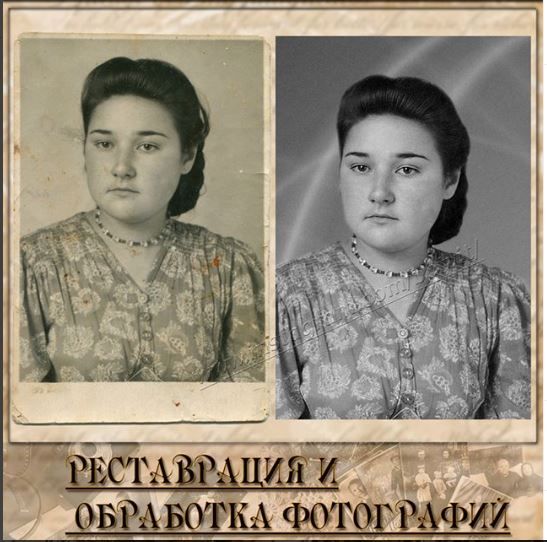
Для придания цвета черно-белой фотографии «Студия Рафаэль» раскрасит фото по Вашим пожеланиям. Вы сможете указать, как именно подобрать цвета одежды, глаз, волос и других деталей. Благодаря нашим художникам Ваше фото станет цветным.
- Придадим цвет Вашей черно-белой фотографии.
Отправить ч/б фото
Художественная прорисовка фотографии
Эта услуга выполняется вручную для повышения четкости фотографии и устранения размытости. Прорисовку чаще всего делают, когда требуется увеличить размер желаемого фото. Именно художественная прорисовка улучшит четкость и позволит увеличить фотографии без потери качества.
- Улучшим четкость Вашей фотографии;
- Уберем потертости и отсутствующие части;
- Исправим фото со сжатым качеством;
- Ручная прорисовка фотографии в арт-обработке.

Отправить фото
Заказать восстановление старой фотографии
Для того чтобы сделать заказ на реставрацию фотографии, Вам нужно:
Стоимость реставрации
Чтобы узнать стоимость восстановления старого фото, отправьте его нам. После оценки повреждения нашим реставратором, мы озвучим стоимость работы. Цена будет зависеть от характера и масштаба повреждений и требуемого размера готового фото.
- Оценка занимает около 20 минут;
- Оценка проводится бесплатно.
Отправить фото
Напечатаем старое фото на холсте
У нас есть уникальное предложение — печать отреставрированных фото на холсте. Такое фото будет украшать интерьер Вашей квартиры. Ниже представлены классические размеры подрамников:
30х40 см1 650 р.
2 200 р.
40х60 см2 500 р.
50х70 см3 150 р.
60х80 см3 850 р.
70х100 см6 200 р.
Отправить повреждёную фотографию
Заполните форму и отправьте фото, мы перезвоним Вам в ближайшее время.
8 (800) 555 45 10
Ежедневно с 10:00 до 20:00
Или напишите нам в мессенджеры
Ежедневно с 10:00 до 20:00
Или напишите нам в мессенджеры
Профессиональная ретушь и реставрация, раскрашивание фотографий в Балашихе
Калькулятор услуги
Реставрация фотографий в г. Балашиха
Реставрация фотографии – это комплекс работ по восстановлению старой фотографии до ее прежнего вида, которые не ведут к изменению главного сюжета.
Реставрация, восстановление старой фотографии требует высокого профессионализма, деликатного обращения с каждым кадром.
Процесс реставрации фотографии – это возможность дать старой фотографии новую жизнь. На старых фотографиях хранится наша история, память о наших родственниках и прошлых днях.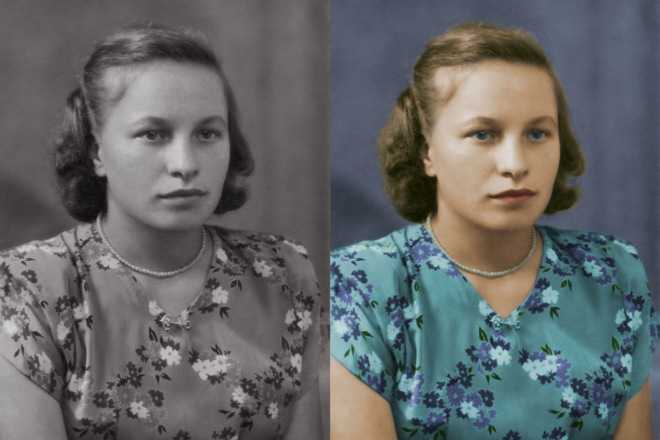
Реставрировать фотографии необходимо, ведь зачастую это единственное, что осталось от давно ушедших родственников, напоминания о важнейших торжествах, которые были сделаны еще до появления цифровой фотографии, а пленки давно утеряны.
Наш фотосалон в Балашихе берется за работу любой сложности – реставрация и восстановление старых фотографий.
Обратившись в наш фотосалон, который находится в г. Балашиха, Вы, сможете заказать услугу реставрации и восстановления фотографий: удалить царапины, пыль, убрать заломы, вмятины, трещины и порезы на фотографии.
Стоимость ретставрации и ретуши фотографий
Отзывы клиентов
Виктор Вахитов
13 марта, 2017
На пару дней задержали доставку заказа, конечно из-за праздников. В целом качество работы всегда устраивало. Заказываю не первый раз различную полиграфию и сувенирку. Мне нравится
что не нужно нанимать дополнительных людей для создания дизайна, если не могу выбрать
подходящий шаблон или возникла сложная идея просто заказываю дизайн и достаточно
быстро получаю макет на утверждение.
Андрей Арбузов
15 марта, 2017
Хочу выразить благодарность за качественную своевременную выполненную работу высокого качества! Ничего не понимаю в печати, поэтому очень помогла проверка макета перед печатью. Заказывали буклеты для компании.
Сергей Мозговой
15 марта, 2017
Отличный ресурс! Заказывал первый раз. Сначала хотел просто заказать визитки по готовому макету, но приятно удивил конструктор визиток и выбор предоставленный шаблонов.
Виктор Михалев
16 марта, 2017
Большое спасибо! очень быстро и качественно!
Особенно понравилась удобность сайта! Я первый раз заказывал визитки. Но огромное количество шаблонов, подробные объяснения,каким должен
быть макет, каким не должен очень помогли! Заказал еще и календарики, остался доволен! Обязательно буду заказывать еще!
Порядок работы
Способы оплаты
Все цены, указанные на сайте, уже содержат НДС (18%). Квитанцию об оплате вы сможете найти в своем личном кабинете той системы, через которую произведена оплата.
Доставка
Доставка осуществляется транспортной компанией по всей России. Время и сроки доставки зависят от курьерской службы.
Сроки изготовления
Ваш заказ будет готов в течение суток, если вы правильно подготовите макет.
Вы можете забрать ваш заказ в офисе типографии сразу после его готовности. Время и сроки доставки зависят от курьерской службы.
Остались вопросы?
3 лучших способа сканирования и оцифровки старых фотографий
Хотите оцифровать фотографии? Вы можете легко создавать резервные копии и сохранять старые фотографии, превращая их в цифровые копии различными способами.
Как лучше всего оцифровывать фотографии? Это зависит от того, сколько у вас есть, вашего бюджета, что вы собираетесь делать с фотографиями и сколько свободного времени вы готовы потратить.
Почему вы должны оцифровывать фотографии
Потратить время на то, чтобы превратить ваши фотографии в цифровые копии, не так просто, как оставить их в фотоальбоме или коробке. Даже если вы любите снимать на пленку или держите в руках физические воспоминания, есть несколько причин, по которым вы можете подумать о преобразовании старых фотографий в цифровые копии.
- Физические фотографии легко повредить.
 Повреждение водой, обесцвечивание и случайные разрывы — все это законные опасения, которые могут навсегда испортить вашу коллекцию фотографий. Создание цифровых копий позволяет делать столько резервных копий, сколько необходимо. Теперь вам никогда не придется беспокоиться о потере всей вашей семейной истории в случае наводнения или пожара.
 - Фотоальбомы, рамки и ящики для хранения могут занимать много места в вашем доме. С другой стороны, вы можете хранить сотни тысяч цифровых копий на одном внешнем жестком диске размером с колоду карт.
- Семейные фотографии предназначены для обмена. Оцифровка фотографий гарантирует, что никто в семье не расстанется с любимыми детскими воспоминаниями. Каждый член семьи может иметь доступ ко всей коллекции фотографий.
- Цифровые фотографии легче редактировать. При необходимости можно исправить дефекты, настроить баланс белого или освещение, а также вырезать изображения бывших парней или подруг.
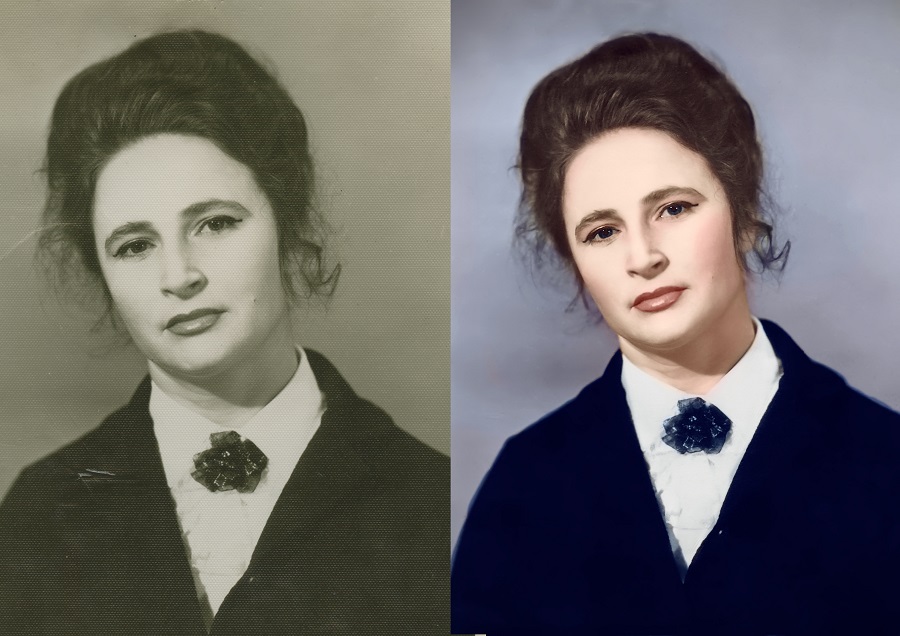 Эти корректировки просто не могут быть выполнены в той же степени на физических фотографиях. Вы хотите, чтобы каждый снимок выглядел наилучшим образом.
Независимо от ваших обстоятельств, каждый должен подумать о сканировании старых фотографий. Это может занять некоторое время или деньги, но преимущества защиты старых фотографий перевешивают затраты.
Если инвестиции заставят вас дважды подумать, вы всегда можете начать с самых ценных фотографий; вам не нужно сканировать всю коллекцию сразу. Вот три различных варианта того, как оцифровать ваши фотографии.
1. Сканирование старых фотографий дома
Финансовые инвестиции: От низкого до среднего
Затраты времени: Высокий
Потратить время на преобразование старых фотографий в цифровые копии — отличный повод провести пару долгих вечеров. Сканирование старых фотографий дома на сканере занимает много времени, но дает вам полный контроль над организацией, оцифровкой и хранением ваших фотографий.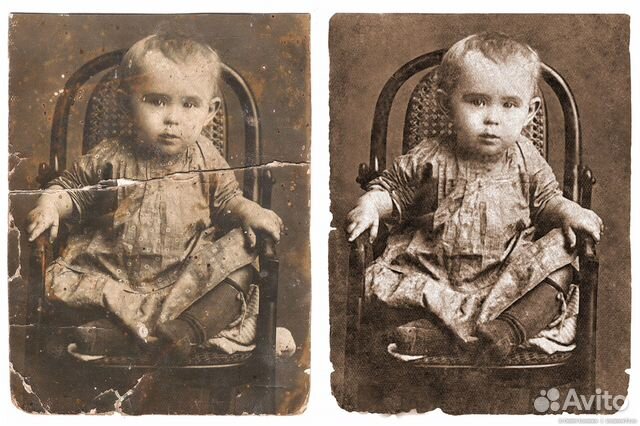 Кроме того, очень весело оживить старые воспоминания.
Лучший сканер изображений для оцифровки фотографий
Существует множество различных марок сканеров изображений, и все они предлагают широкий диапазон цен и функций.
Если вы хотите преобразовать свои фотографии в цифровые копии дома, лучший способ сканирования фотографий — это использование планшетного сканера. Они с меньшей вероятностью повредят ваши фотографии. Они также компактны, и для их работы обычно требуется только обычный ноутбук или компьютер.
Базовая опция, такая как Canon CanoScan LiDE 300, — отличный способ сканировать фотографии размером до 8×10 без больших затрат.
Если у вас есть негативы, вы можете спросить себя: лучше ли сканировать или фотографировать старые фотографии?
Непосредственное сканирование негативов, несомненно, лучший способ, если вы можете себе это позволить. Epson Perfection V600 — лучший сканер для старых фотографий. Он может оцифровывать пленочные негативы, а также распечатанные фотографии. Kodak Scanza — отличный портативный вариант, если вам нужен пленочный сканер.
Если вы готовы платить большие деньги и у вас мало времени на сканирование фотографий, некоторые сканеры предназначены для быстрого сканирования стопки фотографий 4×6 с очень высоким качеством.
Epson FastFoto FF-680W претендует на звание самого быстрого сканера изображений на рынке. Он сканирует пакеты из 36 отпечатков со скоростью один в секунду. Он также беспроводной, так что вы можете сохранять напрямую в облачные сервисы, такие как Google Drive и Dropbox.
Еще один удобный и доступный вариант — Doxie Go SE на батарейках. Он сканирует ваши старые фотографии на SD-карту и имеет размер свернутого журнала.
Стратегии сканирования фотографий на компьютер
Научиться оцифровывать старые фотографии легко, если помнить о следующих принципах:
- Быть организованным. Вы собираетесь сканировать фотографии в хронологическом порядке? В порядке важности? Вы должны сохранить их на свой компьютер или внешний жесткий диск? Подумайте о том, чтобы придумать систему именования и сортировки файлов, чтобы было легко находить нужные фотографии.
 Вы также можете рассмотреть стратегии отслеживания объекта в каждом кадре.
 - Будьте избирательны. Подумайте о том, сколько фотографий вы делаете на свой телефон и сразу же удаляете. Вам не нужно сохранять все свои старые фотографии (это, вероятно, было бы кошмаром). Сканируйте только те, которые важны для вас.
- Будьте внимательны. Если вы собираетесь столкнуться с трудностями при сканировании отпечатков фотографий, вы также можете сделать работу правильно. Сотрите пыль со старых фотографий и со сканера неабразивной тканью. Это гарантирует, что ваше изображение будет максимально четким, без каких-либо раздражающих пылинок. Если вы оцифровываете фотографии с помощью сканера, который не показывает предварительный просмотр, проверяйте отсканированные фотографии каждый час или около того, чтобы убедиться, что они сканируются и сохраняются правильно.
- Проверьте настройки. Все сканы не одинаковы. Для сканирования фотографий с отпечатков вы должны использовать минимальную настройку качества 300 dpi (но рассмотрите возможность увеличения до 600 dpi, если вы планируете увеличивать любую из своих фотографий).
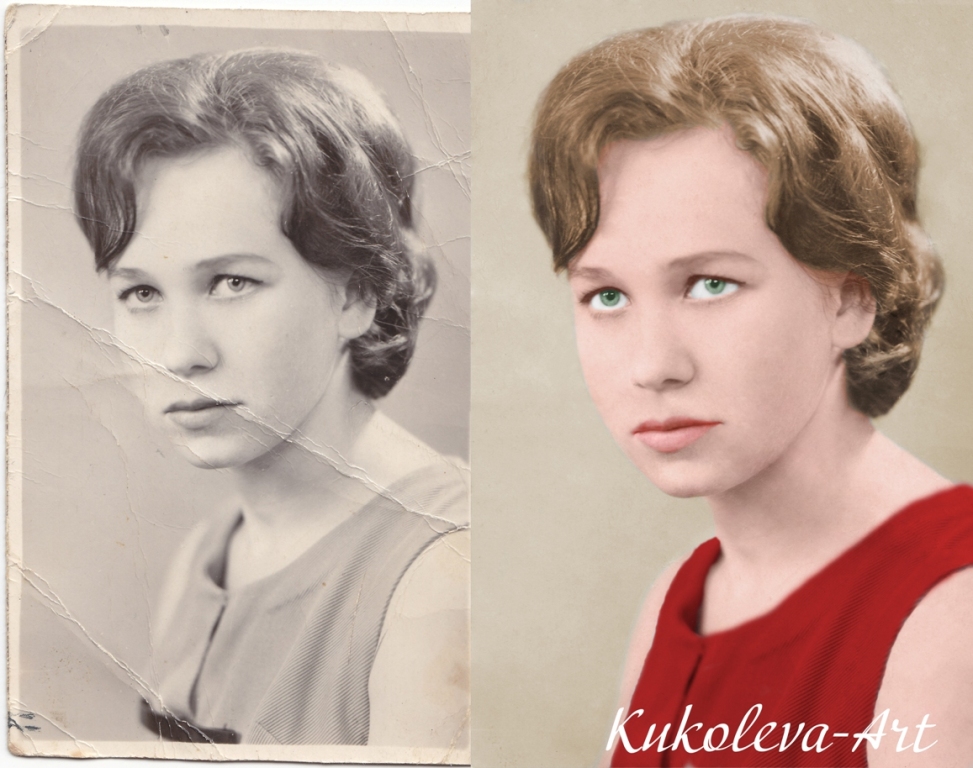 Даже если вы сканируете черно-белые фотографии или фотографии в цвете сепия, выбор сканирования в цвете даст вам некоторую возможность внести изменения и изменения в свои цифровые фотографии.
 - Будьте готовы. Скорее всего, вы проведете с этими фотографиями несколько часов. Было бы разумно включить телешоу на заднем плане, послушать любимую музыку на Spotify или даже окружить себя друзьями и семьей на вечеринке с фотосканированием. Есть ли лучший способ поделиться воспоминаниями, копаясь в своей сокровищнице?
2. Использование приложения для оцифровки фотографий
Финансовые инвестиции: Низкий
Затраты времени: Умеренные
Если вам просто нужен способ быстрого сканирования старых фотографий в цифровой формат, возможно, вам не стоит вкладывать средства в сканер изображений. Возможно, в качестве альтернативы вы находитесь в доме члена семьи и имеете доступ только к своему телефону.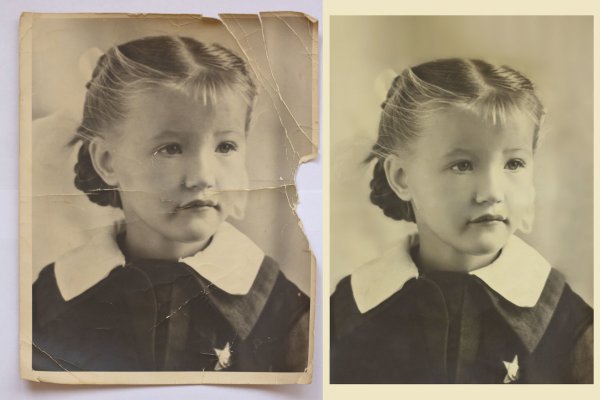
Конечно, вы всегда можете просто сделать снимок с помощью приложения камеры вашего телефона. Но тогда вы рискуете создать тени, искажения и блики. Эти приложения помогают удалить эти функции и проведут вас через процесс сканирования.
Неудивительно, что одним из лучших способов преобразования старых фотографий в цифровой вид является приложение Google PhotoScan.
Бесплатное приложение делает несколько фотографий каждого отпечатка, чтобы улучшить качество, убрать блики и исправить любые искажения. Более того, приложение можно полностью интегрировать со всеми замечательными инструментами Google Фото, которые вы уже знаете и любите.
Загрузить: PhotoScan для iOS | Android (бесплатно)
Не уверены, что хотите работать с Google? Рассмотрим эти альтернативы для iPhone и Android:
Скачать: Photo Scanner Plus от Photomyne для iOS ($3,99)
Загрузка: Приложение для сканирования фотографий от Photomyne для Android (требуется подписка)
Загрузка: Memories от IdeaSolutions для iOS (доступны бесплатные покупки в приложении)
Скачать: Pic Scanner от AppInitio Ltd. для iOS ($3,99)
3. Услуги по оцифровке фотографий
Финансовые инвестиции: Высокий
Затраты времени: Низкий
Конечно, самый простой способ отсканировать старые фотографии — просто обратиться в сервис по оцифровке фотографий. Если вы не хотите тратить время на сканирование старых фотографий, этот вариант может быть для вас. Тем не менее, это может быть не то, что всем удобно.
Одним из соображений является безопасность отправляемых фотографий. Вам придется отправить свои семейные фотографии незнакомцу, часто доверяя почтовой системе некоторые из ваших самых ценных воспоминаний. Этот незнакомец увидит каждую фотографию, которую вы ему отправляете, поэтому вы можете выбирать, что хотите отсканировать.
Если вас все устраивает, это может быть лучшим способом сканирования большого количества фотографий одновременно. Некоторые компании, которые специализируются на сканировании фотографий, включают:
1.
 СканКафе
Стоимость одной фотографии: 44 цента за отсканированную фотографию размером до 8×10 дюймов. В рамках сделки Value Kit сканирование фотографий стоит 28 центов за изображение. Каждая фотография корректируется по цвету и редактируется вручную.
Поддерживаемые форматы: Фотографии, негативы, слайды, фильмы/видео.
Дополнительные услуги: Дает вам возможность просмотреть ваши сканы перед покупкой и предлагает ускоренные услуги. Если вам нужно отсканировать много фотографий и вы не против подождать, возможно, вам подойдет ценовой вариант Value Kit
.2. DigMyPics
Стоимость одной фотографии: 49 центов за распечатанную фотографию размером до 8×10 дюймов плюс стоимость доставки. Цены на другие форматы могут отличаться.
Поддерживаемые форматы: Фотографии, слайды, негативы, пленка, видеокассета.
Дополнительные услуги: Цветокоррекция, обеспыливание, срочные услуги, все за дополнительную плату.
3. Сканировать мои фотографии
Цена за фото: Цена с оплатой за фото начинается от 13 центов за сканирование, в зависимости от желаемого разрешения. Дополнительные услуги (среди прочего, поворот изображения, цветокоррекция, сканирование в тот же день) оплачиваются дополнительно.
Поддерживаемые форматы: Печатные фотографии, пленка, негативы.
Дополнительные услуги: Дает вам возможность заплатить от 220 до 460 долларов США (в зависимости от разрешения) за предоплаченную коробку для сканирования фотографий, международную доставку и срочные услуги. Они позволяют хранить до 1800 фотографий, так что это более дешевый вариант, если вам нужно отсканировать много изображений.
4. Локальные опции
Выбирая услугу по сканированию фотографий, не забудьте о местной фотостудии или даже о ближайшем магазине Walmart или Walgreens.
Хотя не во всех пунктах есть такая услуга, этот вариант может быть более удобным и своевременным, если не немного более дорогим. Это также может быть лучшим выбором, если вам нужно только несколько высококачественных сканов.
Что делать после оцифровки фотографий
Независимо от того, как вы решите оцифровывать фотографии, результатом неизбежно станет больше места в вашем доме, воспоминания, защищенные от вреда, и чувство благодарности, которое вы можете получить только в долгом путешествии по закоулкам памяти. Теперь, когда вы успешно преобразовали все свои физические фотографии в цифровые, ваши возможности для дальнейшего продвижения безграничны.
Вы можете отправлять копии своих фотографий семье и друзьям, создавать слайд-шоу для вашего следующего семейного мероприятия или делиться любыми незабываемо неловкими моментами в социальных сетях, чтобы мгновенно получать лайки, комментарии и удовлетворение.
Как восстановить старые фотографии
У многих из нас есть стопки фотоальбомов со старыми семейными фотографиями, которые ждут восстановления. Если раньше восстановление старых фотографий было очень трудоемким процессом, то в настоящее время программы для редактирования фотографий делают его относительно простым.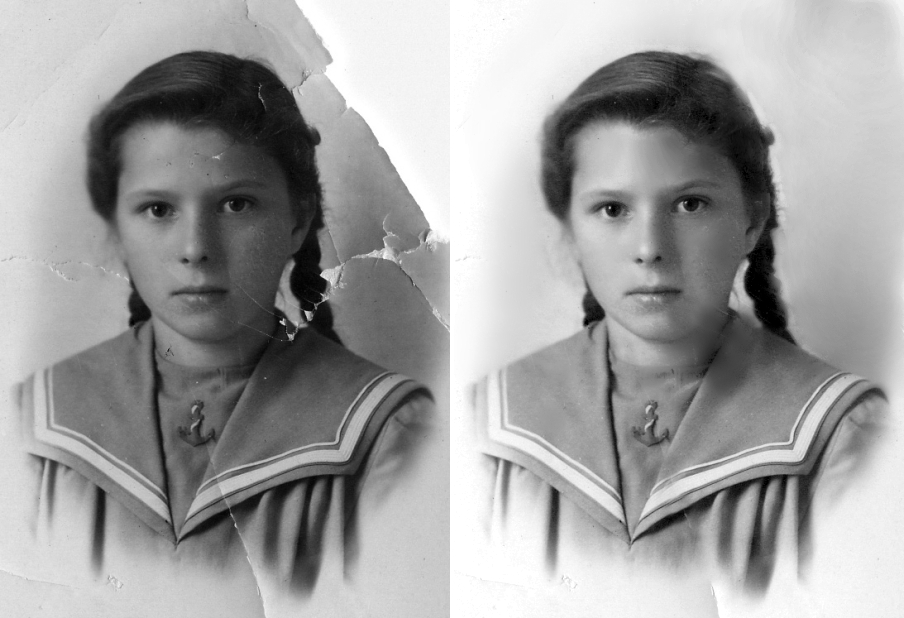 Восстановление старых фотографий может быть настолько простым или сложным, насколько вы захотите.
Полное раскрашивание и восстановление старых фотографий может занять много времени. Но если вы просто заинтересованы в восстановлении контраста и удалении пыли и царапин, не ищите дальше. Используя программу постобработки, такую как Photoshop или Luminar, вы сможете быстро и легко восстановить старые фотографии.
От распечатки к цифре
Первым шагом к восстановлению фотографий является оцифровка отпечатков. Это можно сделать несколькими способами. Если у вас есть сканер, вы можете просто отсканировать фотографии на свой компьютер и превратить их в изображения JPEG. Если нет, смартфоны теперь делают этот процесс еще проще. Чтобы оцифровать большинство старых фотографий, вы можете использовать приложение для сканирования и камеру вашего устройства, чтобы буквально сделать снимок отпечатка и превратить его в цифровое изображение.
Два полезных приложения для этого — PhotoScan и Unfade. Чтобы использовать их, постарайтесь стряхнуть с отпечатка как можно больше пыли и положите его на стол. Постарайтесь выбрать место с рассеянным освещением, например, рядом с окном, выходящим на север. Следуйте инструкциям в приложении, чтобы оцифровать изображение. Затем вы можете перенести файл на свой компьютер для восстановления.
Иногда сканеры смартфонов не обеспечивают самое высокое разрешение. Для лучшего качества используйте планшетный сканер с разрешением 600 пикселей на дюйм или выше. Сохраните файл в формате TIFF вместо JPEG. Файлы TIFF не имеют потерь и не ухудшают качество при редактировании и сохранении фотографии в процессе восстановления.
Некоторые программы сканирования пытаются автоматически отредактировать тон и контрастность при сканировании отпечатка. Хотя это не надежный метод, использование этих автоматических настроек может сэкономить вам время позже. Если у вас есть возможность, попробуйте!
Восстановление старых фотографий в Luminar
Обрезка и выпрямление
Первый шаг к восстановлению фотографий – выполнение основных настроек, таких как обрезка и выпрямление./dca98240c9c41c3.s.siteapi.org/img/a5a98b5d3a00478e8a66be9b44a7a2ce68f104fc.jpg) Эта старая фотография не нуждается во многих корректировках, но вы можете видеть небольшую белую кайму слева и справа. Изображение также было снято под небольшим углом, но его легко исправить в Luminar.
Эта старая фотография не нуждается во многих корректировках, но вы можете видеть небольшую белую кайму слева и справа. Изображение также было снято под небольшим углом, но его легко исправить в Luminar.
Откройте изображение и нажмите Инструменты в раскрывающемся списке в верхней части экрана. Я использовал Free Transform , чтобы выпрямить изображение, и Crop , чтобы избавиться от краев.
Регулировка тона и контрастности
Старые черно-белые фотографии, вероятно, потребуют значительной корректировки экспозиции и контрастности. Это изображение не так уж плохо, но ему не хватает контраста и есть немного цветового оттенка. Многие старые изображения пожелтели от времени, и это также необходимо исправить. Фотографии со временем тускнеют, но, к счастью, в изображение легко добавить контраст.
После того, как фотография будет обрезана и выровнена в Luminar, вы можете попробовать использовать пару Essential Looks , чтобы получить хорошую отправную точку.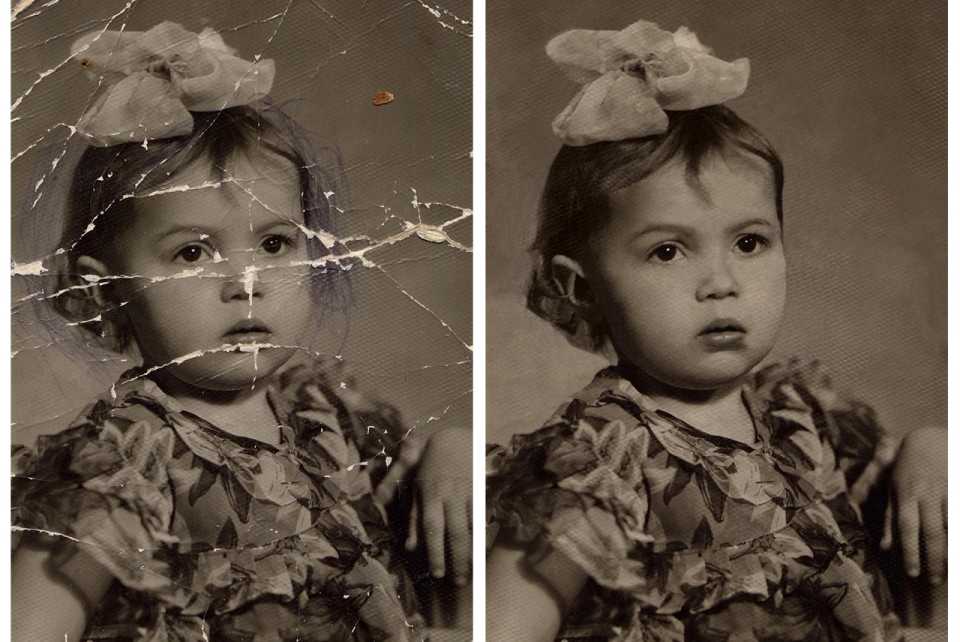 Я начал с Haze Removal , который автоматически добавил больше глубины и контраста. Тем не менее, есть еще оттенок сепии. Если хотите, можете оставить себе. Если нет, то легко преобразовать изображение в черно-белое.
Поверх Haze Removal Look я добавил Classic B&W . На данный момент тона в изображении намного лучше, но четкости ему все еще не хватает. На правой панели инструментов я отрегулировал 9ползунки 0224 Clarity и Details , чтобы выделить больше деталей. По мере того, как вы настраиваете эти ползунки, появляется больше шума. Все зависит от личных предпочтений: некоторые люди не возражают против естественной зернистости пленки, но некоторые могут не захотеть делать изображение достаточно резким, чтобы его выделить.
Если бы фотография была цветной, вам нужно было бы решить, следует ли сначала исправить экспозицию или исправить цвет. Начните с того, кто находится в худшей форме. Фильтр Tone отлично подходит для коррекции яркости, как и Кривые фильтр.
Большинство цветных фотографий блеклые и имеют оттенок, обычно пурпурный. Начните с фильтра Remove Color Cas t, чтобы выровнять цвета. Вы также можете активировать микшер каналов , который дает вам точный контроль над этими типами настроек.
Люди ожидают, что старые фотографии немного потускнеют, поэтому на данном этапе вам не нужно быть слишком деспотичным. Используйте шторку «До/После» , чтобы проверять свою работу во время редактирования.
Исправление поврежденных участков
Велика вероятность того, что часть отпечатка повреждена. Пятна, складки и пятна являются наиболее распространенными виновниками. Простой способ исправить это — воспользоваться инструментами Erase и Clone & Stamp в Luminar. Инструмент «Клонировать и штамп» позволяет использовать определенную область изображения в качестве источника. Инструмент Erase полезен при работе со старой фотографией на белом или черном фоне. Для большинства старых изображений 9Инструмент 0224 Clone & Stamp будет вашим лучшим выбором.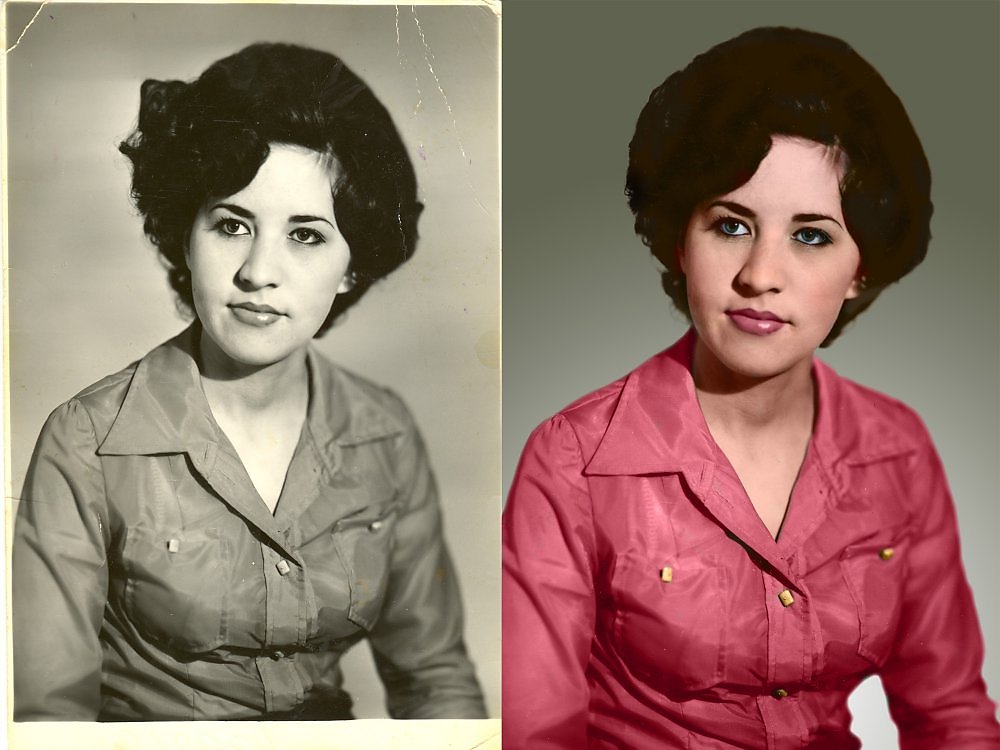 Вы можете выбрать вариант, который лучше всего подходит для вас.
Имейте в виду, что не каждое несовершенство нужно клонировать. Начните с наиболее отвлекающих преступников, а затем решите оттуда. На этом изображении много пыли и царапин, и я легко мог бы потратить пару часов на клонирование частей изображения, чтобы избавиться от них всех. Пыль на заднем плане не слишком беспокоит, но пыль и царапины на костюме ребенка немного отвлекают.
Я решил использовать инструмент Clone & Stamp , чтобы избавиться от некоторых отвлекающих царапин. Этот инструмент позволяет выбрать Size, Softness, и Opacity кисти Clone . Я выбрал небольшой размер, чтобы можно было работать с мелкими деталями, и оставил Мягкость и Непрозрачность на уровне 100 %.
Инструмент Клонирование и штамп позволяет выбрать источник, который затем будет скопирован и вставлен в другую область изображения. Чтобы починить костюм, я выбрал в качестве источника части костюма без пыли и царапин и наклеил их на места, которые были поцарапаны.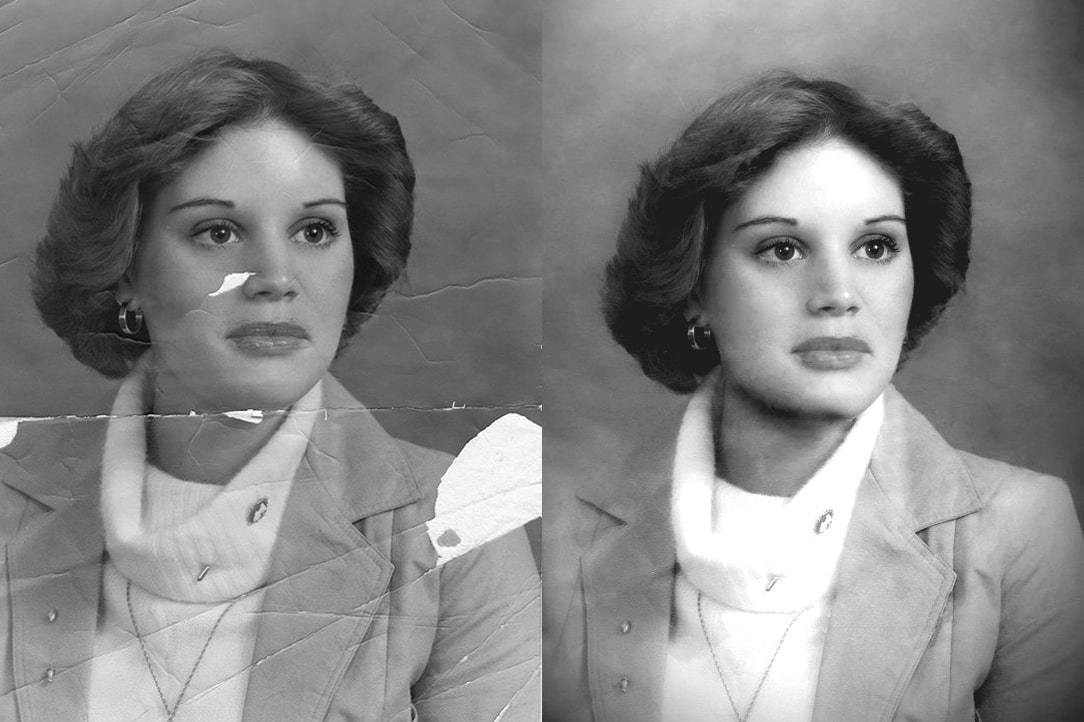 Вы можете использовать [ и ] , чтобы легко настроить размер вашего инструмента.
Этот же инструмент можно использовать для удаления других небольших количеств пыли с остальной части фотографии, или вы можете закончить работу по ретушированию фотографии на этом этапе.
Экспорт и совместное использование конечного изображения
Скорее всего, если вы взяли на себя труд отсканировать изображение, вы, вероятно, захотите сохранить проделанную работу. В Luminar выберите Файл > Сохранить , чтобы сохранить все ваши изменения.
Слои, маски и настройки фильтров будут сохранены в виде файла .lmnr , который можно повторно открыть простым двойным щелчком, что позволит продолжить работу с того места, где вы остановились.
К этому моменту вы, вероятно, готовы отправить восстановленную фотографию в формате JPEG друзьям и родственникам, опубликовать ее в социальных сетях и, если хотите, сделать новые отпечатки. Для этого из Luminar у вас есть два варианта.
Первый — Файл > Общий доступ . Здесь есть все обычные подозреваемые, включая Mail, Facebook, Messages, Twitter и многое другое. Luminar обработает восстановленное изображение, а затем сделает его доступным для выбранного вами приложения.
Второй метод — использование команды «Экспорт» ( Файл > Экспорт ). В этом диалоговом окне у вас будет пять вариантов подготовки восстановленной фотографии именно так, как вы хотите: Резкость, Изменение размера, Цветовое пространство, Формат и Качество . Сделав выбор, нажмите кнопку Сохранить , чтобы подготовить экспорт и сохранить его. Вы можете выводить в различных форматах для любого варианта использования.
С помощью всего лишь смартфона и Luminar вы можете сохранить важные изображения из семейной истории и сделать их доступными для всей семьи и будущих поколений. Если вы готовы научиться реставрировать старые фотографии, купите Luminar прямо сейчас!
Если вы не можете самостоятельно восстановить старые семейные фотографии, купите Пакет восстановления поврежденных фотографий, и специалисты вернут вашим выцветшим фотографиям вторую жизнь.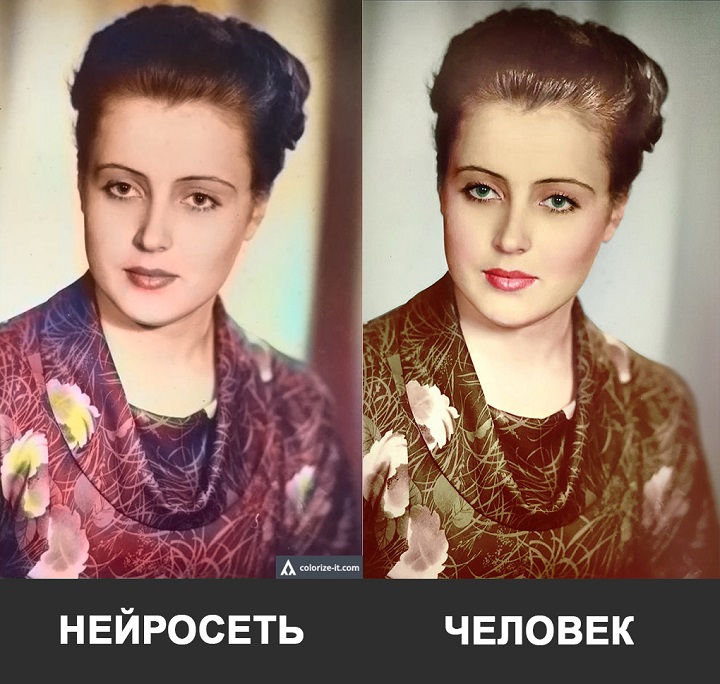
Как восстановить старые фотографии в Photoshop
Восстановление старых фотографий в Photoshop очень похоже на их восстановление в Luminar. Во-первых, я использовал инструмент Crop, чтобы избавиться от лишних белых краев.
Использование дубликатов слоев
Обидно дойти до конца процесса восстановления только для того, чтобы понять, что вы по ошибке клонировали часть своего изображения. Если вы не используете несколько слоев, вам придется начинать все сначала. Простой способ избежать этой проблемы — использовать дубликаты слоев. Это в основном размещает копию вашей фотографии поверх оригинала. Вы можете дублировать слой для каждого шага процесса и соответствующим образом маркировать их. У вас может быть слой «пыль и царапины», слой «цветовой тон» и слой «контраст», среди прочего.
Если у вас слишком много слоев и вы знаете, что довольны внесенными изменениями, вы всегда можете объединить слои. Просто щелкните слой и, удерживая нажатой клавишу Shift или Control , выберите другие слои, с которыми вы закончили работу. Затем щелкните правой кнопкой мыши и выберите Объединить слои.
Настройка тона и контрастности
Photoshop предлагает несколько автоматических настроек в раскрывающемся списке «Изображение», например Автотон , Автоконтраст и Автоцвет . Вы можете попробовать все эти автоматические настройки, пока не найдете ту, которая подходит для вашего конкретного изображения. Для этого изображения я обнаружил, что Auto Contrast увеличил контрастность, не сильно влияя на цвет.
Изображение все еще имеет оттенок сепии, поэтому я преобразовываю его в черно-белое. Image > Adjustments > Black & White это быстрый и простой способ преобразовать ваше изображение.
Конечный результат имеет немного глубины и контраста, но не слишком резкий. На этом этапе процесса восстановления вы можете отрегулировать Яркость, Контрастность, Уровни, Экспозиция, или Кривые для настройки светлых участков, теней и тонов. Все эти параметры находятся в разделе Image > Adjustments.
Исправление поврежденных участков
Опять же, вы можете использовать инструмент Штамп для клонирования , чтобы исправить складки, пыль, царапины и другие отвлекающие метки. Я использовал инструмент Clone Stamp , чтобы удалить следы на костюме ребенка, но тот же процесс можно использовать и для остальной части пыли на изображении. Это проще всего сделать, если увеличить редактируемую часть изображения и использовать маленькую кисть для лучшего контроля. Как и в Luminar, размер кисти можно регулировать с помощью клавиш со скобками.
На этом восстановление можно закончить. Если вы восстанавливаете старые фотографии в цвете, работы будет больше. Существует множество различных способов настройки цветового тона в Photoshop, но начните с Auto Tone или Auto Color и работайте с ними. Вы можете найти более сложные настройки цвета в Image > Adjustments > Channel Mixer.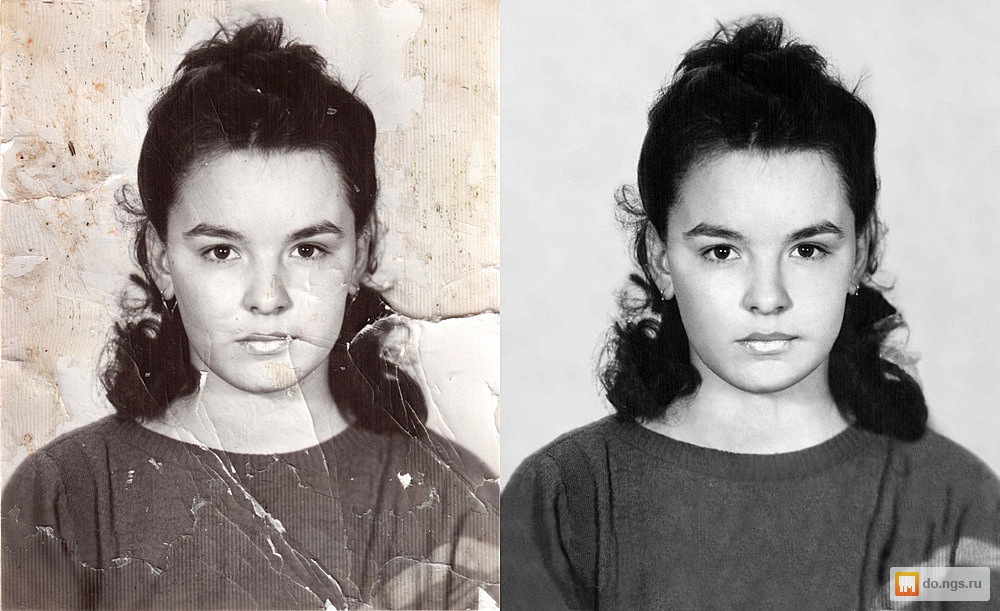
Ваше изображение слишком зернистое? Есть много мелких пылинок, которые просто не исчезнут? Хотя полностью избавиться от мелких следов пыли — долгий ручной процесс, есть быстрый способ уменьшить шум на фотографии. Это можно найти под Фильтр > Шум > Уменьшить шум e. Однако, если ваше изображение очень низкого качества, этот фильтр уберет большую часть четкости. Это работает лучше всего, если вы отсканировали фотографию с высоким разрешением 90 224 ppi. Просто регулируйте радиус пикселей и пороговые значения, пока не достигнете желаемого результата. Чем выше вы переместите ползунки, тем больше деталей вы потеряете. Хитрость заключается в том, чтобы выбрать ровно столько, чтобы сгладить нежелательный шум, не теряя слишком много деталей.
Экспорт и публикация окончательного изображения
Файл > Сохранить как позволяет сохранить окончательное восстановленное изображение на компьютер. Я рекомендовал сохранить изображение как в виде файла Photoshop ( .