Настройка Sublime Text 3 под Python 3
Вопрос задан
Изменён 2 года 1 месяц назад
Просмотрен 450 раз
Решил перейти на Sublime столкнулся со следующей проблемой. Установленные packages:
- Python3
- Sublime PuthonIDE
- All Autocomplite
- Sublime CodeIntel
- SublimeREPL
При запуске любого кода на python в sublime выдаёт:
«py» �� ���� ����७��� ��� ���譥� ��������, �ᯮ��塞�� �ணࠬ��� ��� ������ 䠩���. [Finished in 0.1s with exit code 1] [shell_cmd: py -3 -OO -u «D:\Programming\Python\Learning\Programm Deal List\test.py»] [dir: D:\Programming\Python\Learning\Programm Deal List] [path: C:\Program Files (x86)\Common Files\Oracle\Java\javapath;c:\programdata\oracle\java\javapath;c:\program files (x86)\amd app\bin\x86_64;c:\program files (x86)\amd app\bin\x86;c:\windows\system32;c:\windows;c:\windows\system32\wbem;c:\windows\system32\windowspowershell\v1.
0;c:\program files\dotnet;c:\program files\nvidia corporation\nvidia nvdlisr;C:\Program Files (x86)\NVIDIA Corporation\PhysX\Common]

- python
- python-3.x
- ide
- sublime-text
- settings
На самом деле причин может быть много, типа неправильной установки/настройки дополнений или их конфликтность друг с другом. Например чтобы Sublime CodeIntel работал, нужно предварительно установить CodeIntel в питоне. Однако и без этого набор плагинов, мягко говоря не очень:
- Sublime PuthonIDE — не обновлялся уже пять лет
- All Autocomplite — пытается обхватить необъятное
- Sublime CodeIntel — тоже 3 года как в коме
- из всего списка SublimeREPL еще более менее, но тоже требует настройки.
- Для подсветки ошибок — Sublime Linter, который имеет отдельный модуль для работы с питоном SublimeLinter-pylint (в самом питоне должен быть установлен pylint)
- Для автодополнения и навигации по определениям — Jedi — Python autocompletion
- Для запуска кода (вместо репла) и работы с терминалами — Terminus
В принципе этого вполне достаточно для комфортной работы с кодом, особенно если вникнуть и настроить под себя.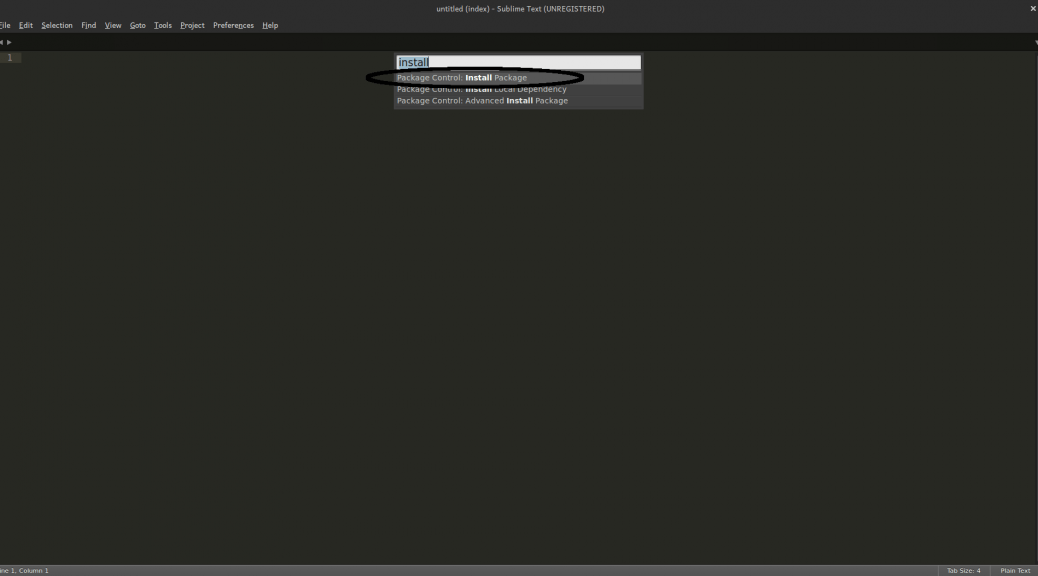
Зарегистрируйтесь или войдите
Регистрация через Google
Регистрация через Facebook
Отправить без регистрации
Почта
Необходима, но никому не показывается
Отправить без регистрации
Почта
Необходима, но никому не показывается
Нажимая на кнопку «Отправить ответ», вы соглашаетесь с нашими пользовательским соглашением, политикой конфиденциальности и политикой о куки
Настройка Python на Sublime text3
Вопрос задан
Изменён 2 года 3 месяца назад
Просмотрен 8k раз
Все установочные сделала, компилятор прописала:
"cmd": ["python3", "-i", "-u", "$file"], "file_regex": "^[ ]File \"(.[ ]File \"(...?)\", line ([0-9]*)", "selector": "source.python" }
Сохраняем файл с названием python3.sublime-build и не меняем путь предложенный редактором
Идем и ставим галочку Tools -> Build system -> python3
Если вам не требуется передавать через консоль в программу аргументы (например input()), то вы уже можете проверить работу создав и сохранив (без сохранения будет ошибка) тестовый файл, а затем нажав Ctrl+B. Снизу появится консоль с выводом результата.
Для проверки предлагаю выполнить следующий код:
import sys
print(sys.version)
——Делаем интерактивную консоль——
Заходим на сайт https://packagecontrol.io/installation и копируем содержимое бокса Sublime Text 3 в буфер обмена.
Открываем Sublime Text -> View -> Show Console и вставляем содержимое буфера обмена, затем жмем Enter. Если у вас ничего не произошло, то выполните ручную установку описанную на сайте из пункта 5.

Жмем Ctrl+Shift+P -> пишем Install Package -> пишем sublimeREPL и устанавливаем.
Поскольку в sublimeREPL установлен python 2, то идем в Sublime Text -> Preferences -> Browse Packages
Открываем в текстовом редакторе файл SublimeREPL -> config -> Python -> Main.sublime-menu
Находим внутри этого файла столбик с аргументами children -> args -> cmd и меняем значение «python» на «python3». Сохраняем и закрываем файл.
Открываем тестовый python-файл (например из пункта 4)
Открываем консоль редактора как в пункте 6 и пишем sublime.log_commands(True)
Sublime Text -> Tools -> sublimeREPL -> Python -> Python RUN current file и затем копируем из консоли строку repl_open целиком со всеми аргументами.
В консоли пишем sublime.log_commands(False)
Sublime Text -> Preferences -> Key Bindings. Забиндим хоткей для быстрого исполнения файла в интерактивной консоли REPL
Вставьте в User-конфиг (он пустой) следующий код (ключ keys сделайте свой по желанию, в «сommand» пишите «repl_open», а в «args» закидываете все атрибуты которые скопировали из консоли.
 Их не обязательно так разбивать по строкам, можно все
в одну оставить:
Их не обязательно так разбивать по строкам, можно все
в одну оставить:[ { "keys": ["ctrl+b"], "command": "repl_open", "args": {"cmd": ["python", "-i", "-u", "$file_basename"], "cwd": "$file_path", "encoding": "utf8", "extend_env": {"PYTHONIOENCODING": "utf-8"}, "external_id": "python", "syntax": "Packages/Python/Python.tmLanguage", "type": "subprocess"} }, ]- Сохраняем файл, перезапускаем Sublime Text и используем заданный хоткей.
4
Зарегистрируйтесь или войдите
Регистрация через Google
Регистрация через Facebook
Регистрация через почту
Отправить без регистрации
Почта
Необходима, но никому не показывается
Отправить без регистрации
Почта
Необходима, но никому не показывается
Нажимая на кнопку «Отправить ответ», вы соглашаетесь с нашими пользовательским соглашением, политикой конфиденциальности и политикой о куки
Как настроить Sublime Text для соревновательного программирования в Windows и Linux | by G Ajeet
Руководство по настройке Sublime Text для программирования (на Java, C/C++ и Python) в Windows и Linux.
 Photo by AltumCode на Unsplash
Sublime Text — это очень легкий текстовый редактор с приятным синтаксисом и цветовой подсветкой для разных языков.
Но почему текстовый редактор?
Использование IDE для соревновательного программирования просто излишне. IDE может требовать значительных ресурсов процессора и памяти, кроме того, создавать проект снова и снова утомительно, и не говоря уже о том, что в наши дни многие современные IDE не будут работать гладко даже на старых компьютерах, но это не помешает нам конкурировать программирование!
Эта статья предоставит решение для компиляции и выполнения вашего исходного кода непосредственно через терминал/командную строку, а также удобный интерфейс для управления тестовыми примерами и выводом для конкурентного программирования. После настройки это будет выглядеть так:
Теперь я буду предполагать, что вы уже установили компиляторы и добавили их в путь, а также скачали и установили Sublime Text.
Сначала перейдите в мой репозиторий GitHub для загрузки файлов конфигурации здесь . Нажмите на Код , затем Загрузите Zip.
Перейдите в каталог, в который он был загружен, и распакуйте его.
Настройки для Windows
Откройте извлеченную папку и скопируйте папку Packages в каталог, указанный ниже, и при необходимости замените все существующие файлы.
C:\Users\<имя пользователя>\AppData\Roaming\Sublime Text\
Примечание: Замените своим именем пользователя на вашем компьютере. AppData — это скрытая папка, посмотрите здесь , если вы не знаете, как отобразить папки в Windows.
Настройки для Linux
Откройте извлеченную папку, перейдите к Пакеты , вы увидите три папки для каждого языка программирования.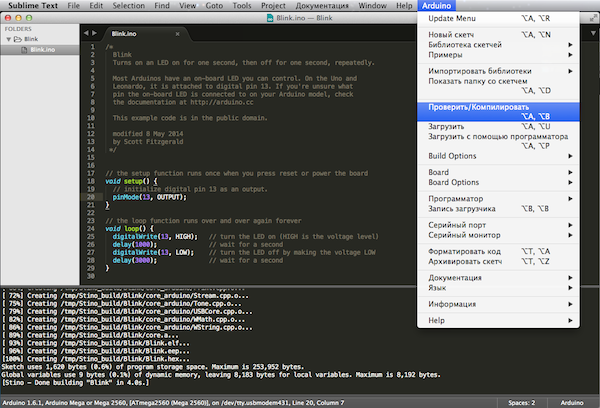 Открывайте каждую папку по очереди и редактируйте файлы с расширением ( sublime-build ), затем найдите и замените xfce4-terminal на предпочитаемое имя терминального приложения, например, если вы используете Ubuntu или любой другой дистрибутив со средой рабочего стола Gnome, замените его на gnome- Терминал.
Теперь вы можете скопировать папку Packages в каталог, указанный ниже
/home//.config/sublime-text/
Примечание: Замените своим именем пользователя на вашем компьютере. Папка .config является скрытой папкой. Просто нажмите CTRL + H , находясь в файловом менеджере, чтобы увидеть скрытые папки.
Настройка интерфейса для соревновательного программирования
Откройте редактор Sublime Text и в строке меню перейдите к:
Вид -> Макет -> Столбцы: 3
Затем перейдите к:
View -> Layout -> Max Columns: 2
Теперь у вас должно получиться что-то вроде этого:
Теперь в строке меню перейдите к:
File -> Open Folder..
и выберите папку для вашего файлы соревновательного программирования. В этой папке создайте два файла input.txt и output.txt и откройте каждый из них в двух сложенных макетах, которые мы только что создали в Sublime Text.
Важное примечание: Файлы исходного кода, которые вы создаете и сохраняете, должны находиться в том же каталоге, что и файлы input.txt и output.txt , чтобы получить ввод из input.txt и показать результат на output.txt иначе вы получите сообщение об ошибке «input.txt: нет такого файла или каталога» .
Теперь, когда вы выполнили все вышеперечисленное и позаботились о нем, теперь вы сможете компилировать и запускать свои программы на Java, C/C++ и Python двумя разными способами.
В целях тестирования напишите простую программу на предпочитаемом вами языке, которая принимает имя в качестве входной строки и выводит Hello, .
Выполнение вашей программы в терминале/командной строке
Чтобы скомпилировать и запустить программу, нажмите CTRL + SHIFT + B и выберите систему сборки. Тот, у которого не написано CP , в конце концов, здесь не может быть точным, так как они могут отличаться для разных языков. Это откроет ваш терминал, в котором вы сможете вводить ввод и просматривать вывод на ходу, решая проблему запуска интерактивных программ в Sublime Text.
Выполнение вашей программы для соревновательного программирования
Чтобы скомпилировать и запустить программу, нажмите CTRL + SHIFT + B и выберите систему сборки, ту, что с CP в конце, здесь нельзя быть точным, так как они может отличаться для разных языков. Это будет принимать ввод, записанный в
 input.txt , и выводить результат в output.txt .
Sublime запомнит вашу последнюю использованную систему сборки, поэтому вам не нужно нажимать CTRL + SHIFT + B и выбирать систему сборки каждый раз, а не только при переключении между системами сборки, поэтому вы можете просто нажать CTRL+B , чтобы запустить последнюю использованную сборку система.
Сообщите мне, если у вас возникнут какие-либо проблемы или ошибки.
Вот и все Удачного кодирования!😃
Какая версия одного файла C++ в Sublime с примерами кода
Какая версия одного файла C++ в Sublime с примерами кода 9:]*):([0-9]+):?([0-9]+)?:? (.*)$», «working_dir»: «${file_path}», «селектор»: «исходник.c, исходник.c++», «варианты»: [ { «имя»: «Беги», «cmd»:[«bash», «-c», «g++ -std=c++14 ‘${file}’ -o ‘${file_path}/${file_base_name}’ && ‘${file_path}/$ {file_base_name}'»] } ] }
Многие примеры помогли нам понять, как исправить ошибку «Какая версия одного файла C++ в Sublime Is».
Можно ли использовать C в Sublime Text?
В этом уроке вы узнаете, как запускать программы C и C++ в возвышенном тексте в Windows. Это очень популярный и широко используемый программистами и разработчиками текстовый редактор. Просто выполните следующие шаги, чтобы настроить возвышенный текст для компиляции и запуска программ C и C++.
Как использовать C++ 17 в Sublime Text?
Создайте новую систему сборки для Sublime Text для настройки компиляции C++.
- Откройте редактор Sublime Text и выберите «Инструменты» > «Система сборки» > «Новая система сборки».
- Вставьте следующий код в файл и сохраните его.
- Назовите файл как «CP. возвышенное строение».
Есть ли в Sublime Text компилятор?
Sublime Text предоставляет системы сборки, позволяющие пользователям запускать внешние программы. Примеры общего использования систем сборки включают в себя: компиляцию, транспиляцию, анализ и выполнение тестов.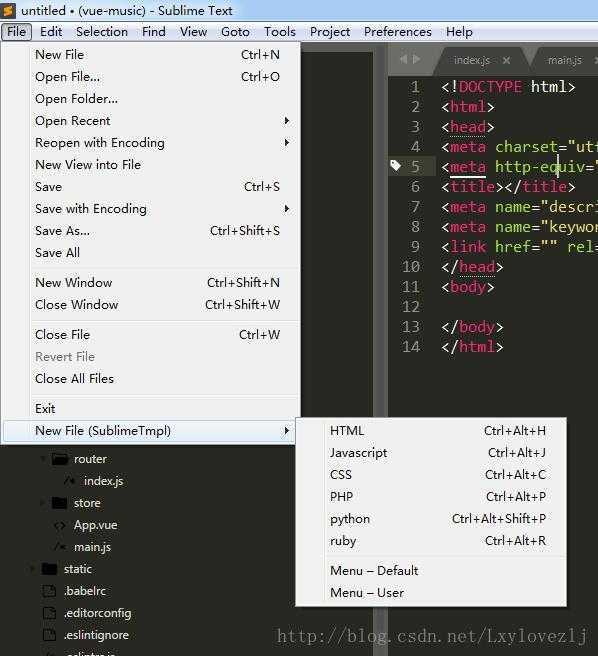
Как скомпилировать в Sublime Text 3?
Затем вы можете скомпилировать текущий исходный файл Java, щелкнув Tools > Build или нажав сочетание клавиш Ctrl + B. Файл . class создается в той же папке, что и исходный файл. 02 июля 2019 г.
Является ли возвышенный текст хорошей IDE?
Sublime Text: отличный текстовый редактор для простого кодирования. Я использовал Sublime text в основном для веб-разработки переднего плана, и это был очень полезный инструмент, который я использовал как в средах Windows, так и в Linux, у него красивый интерфейс с множеством плагинов и возможность для многих настроек.
Является ли Sublime IDE или редактором?
Sublime Text — условно-бесплатный кроссплатформенный редактор исходного кода. Он изначально поддерживает множество языков программирования и языков разметки. Пользователи могут расширить его функциональность с помощью плагинов, обычно созданных сообществом и поддерживаемых по лицензиям на бесплатное программное обеспечение.