лучший способ создавать сайты электронной коммерции
Планируете запустить новый магазин WooCommerce и начать продавать услуги и товары в сети? Поскольку вы можете найти множество советов в Интернете, вся процедура создания действительно хорошего магазина обычно может показаться немного утомительной.
В этой статье мы покажем вам конкретные меры, которые вы хотите предпринять, чтобы разбудить свой магазин и запустить его как можно быстрее.
Вместе с Elementor и WooCommerce Builder вы попадаете в безупречный магазин с индивидуальным дизайном. Этот свежий, компактный и наглядный процесс просто устраняет большинство проблем, с которыми сталкиваются профессионалы при создании магазина на WordPress.
Если вы просто планируете открыть небольшой интернет-магазин, эта статья станет для вас идеальным руководством.
Сегодня мы шаг за шагом поможем вам создать сайт электронной коммерции с Elementor И WooCommerce.
Однако, прежде чем мы перейдем к делу, позвольте мне объяснить несколько истинных истин.
Благодаря технологическим прорывам за все эти годы стало намного проще и быстрее инвестировать и продавать услуги и продукты через сайт электронной коммерции.
Ваш физический магазин должен иметь интернет-платформу для развития бизнеса. Жизненно важно развивать свою веб-стратегию, чтобы оставаться в этой конкурентной среде. В противном случае вы можете потерять большое количество потенциальных клиентов для своей компании.
С другой стороны, если у вас нет физического магазина, вы все равно можете начать свой онлайн-бизнес и продавать свои услуги и продукты своим посетителям. Все, что вам нужно, это профессиональный веб-сайт.
Растущее количество покупателей наглядно демонстрирует, что для вас никогда не было лучшего времени, чтобы начать бизнес в сфере электронной коммерции, чем сейчас.
Однако здесь вопрос в том, как построить дизайн веб-сайта электронной коммерции без знания кодирования. Что ж, WordPress с его полезными наборами инструментов решил эту дилемму много десятилетий назад.
WooCommerce — это плагин для отображения вашего сайта WordPress в качестве бизнес-платформы для электронной коммерции. Все просто в мгновение ока. Никакого программирования, никакого HTML, просто пара кликов.
И самое интересное, что это совершенно бесплатно. По этим причинам многие пользователи перенесли свои магазины с других платформ электронной коммерции, таких как Shopify в WooCommerce.
Сегодня мы собираемся обратить внимание на Elementor. Этот конструктор страниц с перетаскиванием упростил создание веб-сайтов, как ABC. Просто переместите курсор, и ваш сайт будет готов к запуску. Без предварительной информации или квалифицированной помощи у вас есть все идеальные варианты для создания более красивого сайта, как у специалиста.
Вот предпосылки для развития вашего интернет-магазина:
- Блог WordPress
- Плагин WooCommerce (бесплатно)
- Плагин Elementor (бесплатно)
Содержание
Предположим, что у вас ранее был подходящий хостинг для доменного имени и план хостинга для вашего сайта. Затем настройте свой собственный веб-сайт WordPress и установите все необходимые плагины, включая WooCommerce и Elementor.
Настройка, а также процедура запуска для WooCommerce похожа на все плагины WordPress. Давайте раскроем лучший способ настроить основные страницы и параметры WooCommerce.
Шаг первый: начните с установки плагина WooCommerce
Image Source
Чтобы настроить и запустить подключаемый модуль WooCommerce:
- Перейдите в панель администратора WordPress → Плагины → Вставить новый.
- Ищите «WooCommerce»
- Затем установите и активируйте плагин.
- Нажмите «Активировать сейчас».
Затем вы найдете мастер установки. Эту часть можно обойти. Также можно пропустить эту часть и применить все изменения вручную. Тем не менее, гораздо лучше почувствовать процедуру и настройки, касающиеся настройки. Итак, перейдем к мастеру установки.
Предоставление основной информации
Вначале мастер задает вам несколько вопросов относительно исходных данных вашего магазина, включая местоположение магазина, тип товара, используемую валюту, а также типы товаров, которые вы собираетесь продавать (физические, электронные или и то, и другое). .
.
Здесь вы также можете узнать, хотите ли вы разрешить WooCommerce отслеживать ваше использование для продвижения магазина.
Заполните эту форму соответствующим образом, а затем нажмите кнопку «Поехали» внизу, чтобы перейти к следующим шагам.
Создание платежных шлюзов WooCommerce
Здесь вы можете настроить варианты оплаты для вашего интернет-магазина. Параметры в этом разделе касаются местоположения вашего магазина и типов продуктов, которые вы хотели бы продавать. продавать онлайн.
Вы также можете выбрать «Автономные платежи» и выбрать вариант оплаты, например чек, банковский перевод или наличные, в раскрывающемся меню.
После того, как вы закончите с деталью, нажмите «Продолжить», чтобы перейти к следующему шагу.
Создание WooCommerce Shipping
Этот раздел посвящен доставке информации о вашем продукте. WooCommerce поддерживает две зоны доставки:
Один — это США и Канада, а другой — остальной мир.
Если вы находитесь в США или Канаде, у вас есть вариант доставки по тарифу в реальном времени. Однако у вас также есть возможность установить фиксированную стоимость доставки.
Также, что касается реальной скорости доставки, вы должны указать вес и размеры вашего продукта.
Перед тем, как нажать «Продолжить», обязательно распечатайте свои учетные данные с помощью опции «Распечатать транспортные этикетки дома».
Настройка некоторых дополнительных параметров
На этом этапе WooCommerce просит вас настроить ряд плагинов, таких как Jetpack для автоматических налогов, Facebook для WooCommerce и MailChimp для маркетинг по электронной почте.
Выберите то, что вы считаете важным для своего сайта электронной коммерции. Просто отметьте каждый, некоторые или все эти параметры, и они автоматически добавятся на ваш веб-сайт. Кроме того, вы можете установить их вручную, если хотите.
Подключение WooCommerce и Jetpack и завершение настройки
Теперь мастер установки попросит вас подключить ваш сайт к Jetpack. С этим плагином вам не нужно будет беспокоиться о безопасности автоматического процесса налогообложения. Кроме того, Jetpack невероятно работает вместе с большинством функций, связанных с налогообложением. Опять же, вы можете установить его вручную из каталога WordPress.
Нажмите «Продолжить с Jetpack».
Почти конец.
Используя эту страницу, вы можете создавать, экспортировать, проверять свою панель управления или просматривать все настройки. Просто проверьте и продолжайте.
Отличная работа! Вы выполнили все основные настройки магазина WooCommerce. Теперь вы можете добавлять в него товары.
Шаг второй: добавление продуктов в ваш магазин WooCommerce
Image Source
Так так так. Пришло время наполнить ваш интернет-магазин электронной коммерции услугами и продуктами, которые вы хотите предоставить пользователям для покупки.
Давайте рассмотрим его шаг за шагом, чтобы вы ничего не пропустили!
Вставка продукта
Используя панель управления WordPress, перейдите в раздел «Продукты» → «Добавить».
Там вы увидите, что можете добавить информацию о товарах, которые хотите добавить на свой сайт.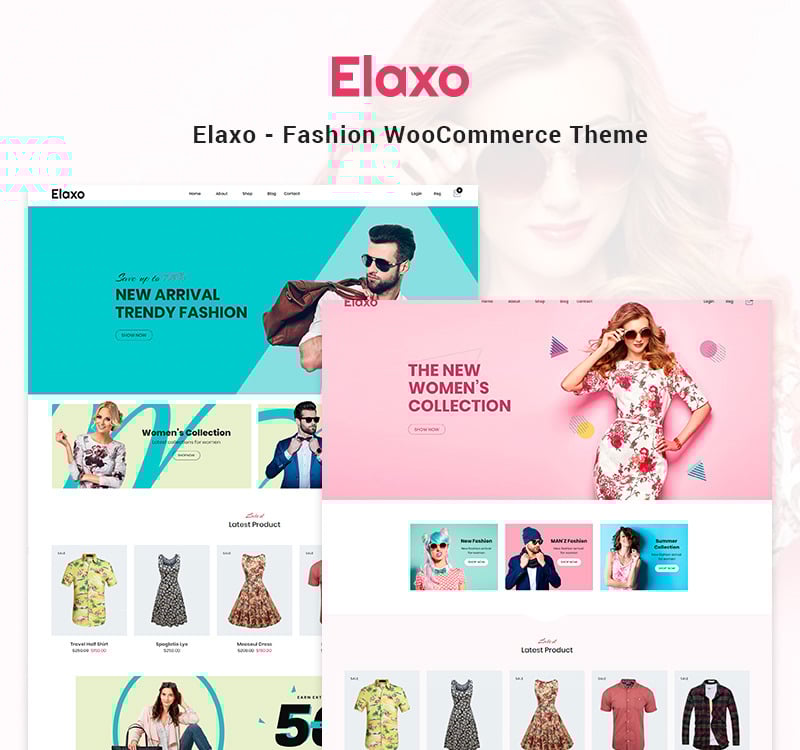
Здесь вы можете вставить информацию о вашем продукте, такую как название продукта, тип, изображение, этикетка, галерея, описание и т.д.
Настройка данных продукта
Под основным окном редактора вы можете увидеть панель, на которой вы можете разместить данные о вашем продукте. Обязательно внимательно настраивайте эту информацию, потому что это влияет на плавность вашего сайта.
Сначала выберите типы данных ваших доступных товаров из выпадающего меню. Эти типы могут быть:
- Простые продукты
- Сгруппированные продукты
- Внешние / партнерские продукты
- Различные продукты
Этот выбор влияет на ваши параметры конфигурации. Таким образом, выбирайте эти данные на основе вашего бизнес-преимущества, типа бизнеса, групп продуктов и т. Д.
Как только вы закончите, вы можете получить доступ к элементам из «Все продукты».
Проверка внешнего вида ваших продуктов
Теперь вы можете видеть внешний вид вашего магазина и то, как отображаются ваши услуги и продукты. Однако вы должны знать, что во многом этот внешний вид зависит от тема, которую вы выбрали.
Шаг третий: проектирование с помощью Elementor
Чтобы создать свой интернет-магазин с помощью Elementor, вам нужно перейти в панель управления WordPress → Плагины → Добавить новый, затем найти «Elementor», а затем установить и активировать его.
Процесс активации такой же, как и для WooCommerce.
В качестве альтернативы также можно вручную загрузить Elementor и загрузить его файл с помощью параметра «Загрузить плагин».
Теперь Elementor под вашим контролем. Начните создавать свои страницы.
Создание страницы продукта с помощью Elementor
Динамические функции и виджеты Elementor позволяют настраивать каждый дюйм вашего интернет-магазина.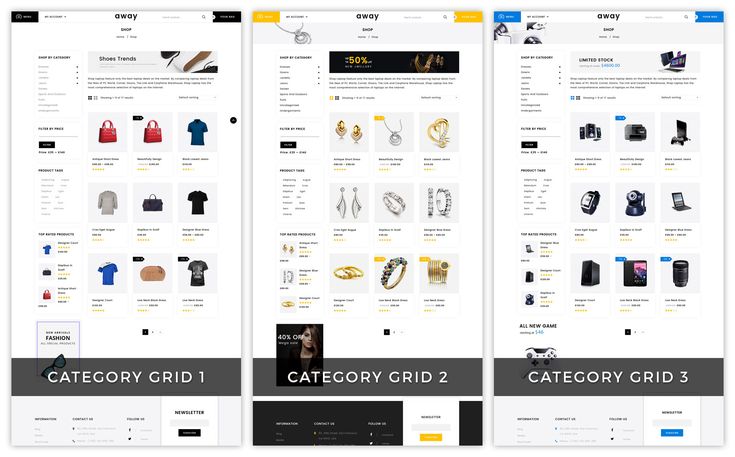 Если вы не знакомы с Elementor, вы также можете использовать это пошаговое руководство.
Теперь давайте вместе разработаем страницу элемента, чтобы вы могли увидеть точную специфику такого процесса.
Перейдите в панель управления WordPress → Страницы → Добавить новый.
Затем введите имя страницы и выберите опцию Elementor Canvas в раскрывающемся меню шаблона справа.
В конце нажмите «Редактировать с помощью Elementor» и приступайте к проектированию с помощью этого конструктора WordPress.
Также возможно использование готового шаблона.
Чтобы расширить вашу библиотеку шаблонов, можно также установить сторонние надстройки.
Elementor предоставляет вам совершенно бесплатные базовые инструменты, которые позволят вам создать профессиональный интернет-магазин. Это помогает вам создавать разные виды категорий и определенный класс для каждого из ваших продуктов.
Завершить дизайн
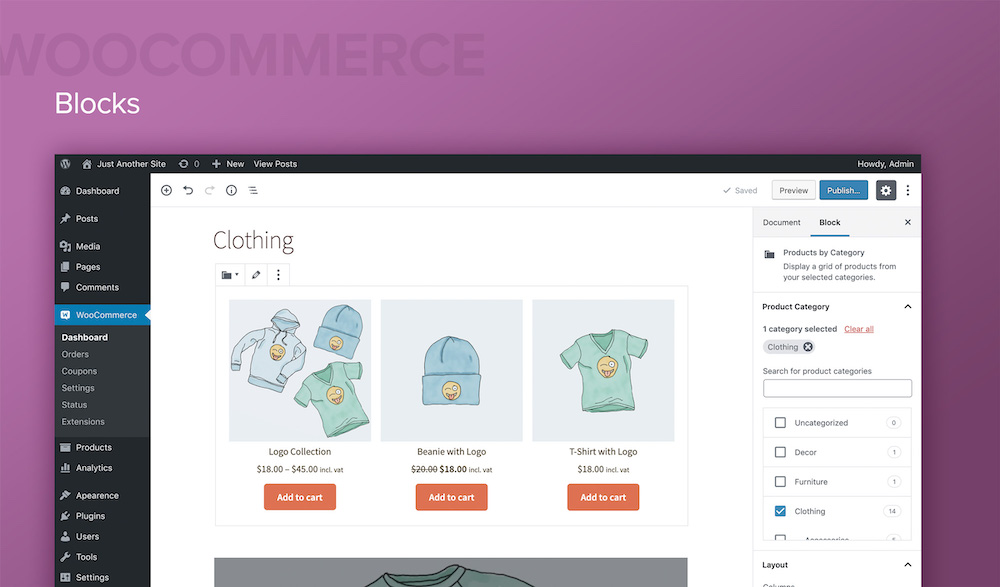
После того, как вы закончите со всеми настройками, вы должны опубликовать страницу.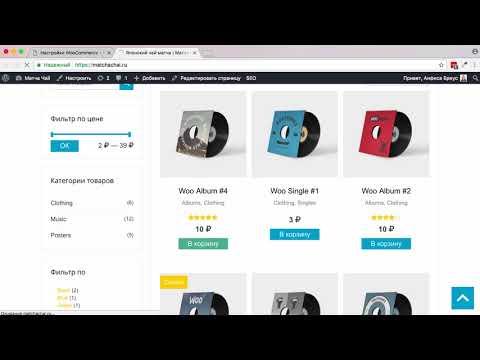 Но подождите! Перед тем, как сделать это, вам необходимо установить определенную категорию для отображения вашей страницы.
Что ж, используя тот же процесс, вы можете настроить и другие страницы. Здесь вас ничто не ограничивает. Все, что приходит вам в голову, можно сделать и отобразить с помощью различных виджетов из левой панели редактора.
Ряд обязательных страниц и функций для вашего веб-сайта электронной коммерции
Чтобы получить такой статус, ваш веб-сайт должен иметь организованную структуру.
Очень важно, чтобы посетители без труда находили свои нужды. Ваш интернет-магазин должен быть настолько легкодоступным, чтобы пользователи могли быстро и легко получить желаемые услуги и продукты. Теперь, когда вы являетесь владельцем интернет-магазина, вы должны знать, какие страницы требуются вашему сайту.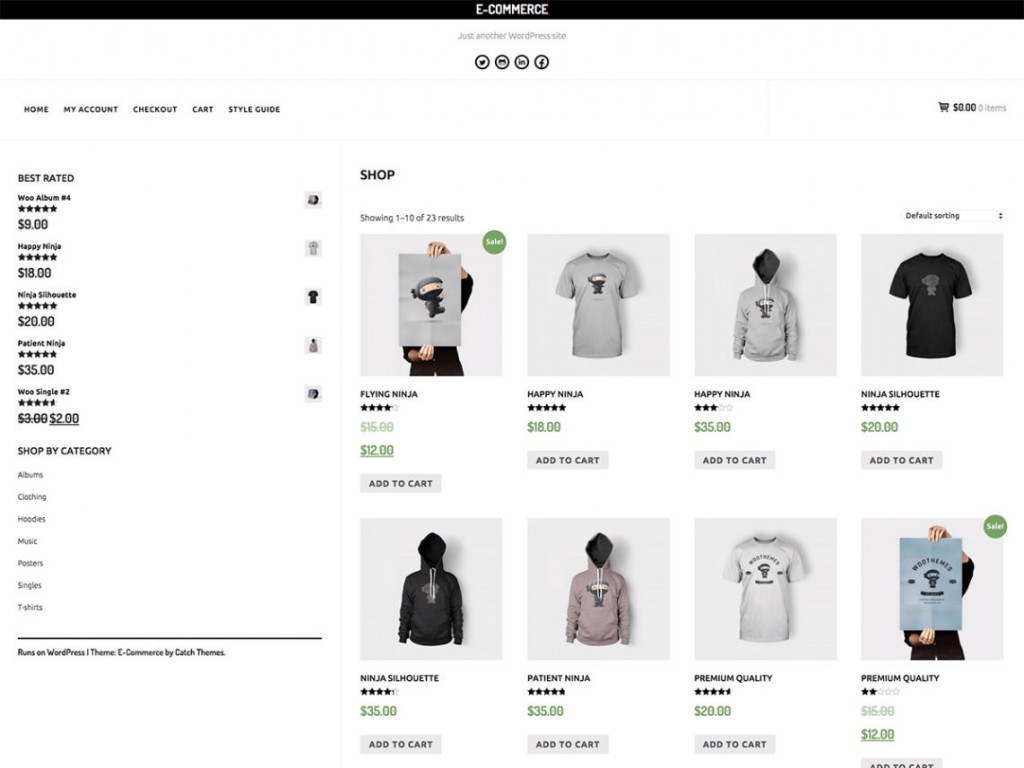 Давайте проведем экскурсию!
- Главная: На самом деле это витрина вашего магазина. Это самое главное место притяжения, которое привлекает внимание ваших зрителей. Это дает посетителям общее представление о вашем бизнесе.
- Страница продукта: эта страница предназначена для отображения информации о конкретном продукте вместе с кнопкой «добавить в корзину». Кроме того, у вас есть возможность предложить аналогичные или другие соответствующие продукты на этой странице.
- Категория Page: На самом деле это список ваших продуктов.
- Обзор категории: используя эту страницу, вы можете отображать все категории и подкатегории. Это позволяет посетителям увидеть, что вы пытаетесь продать, и мгновенно проверить, что им нужно. Также можно пропустить эту часть, если ваш магазин содержит только одну группу товаров.
- Поиск: Предоставление параметров поиска является обязательным для интернет-магазина.
- Страница входа / создания учетной записи: это фантастическая возможность получить информацию о ваших посетителях. Позже вы можете использовать его для предложения акций и скидок.
- Гость заказ: если вы посвящаете страницу гостевым пользователям, которые не хотят делиться с вами своей информацией, вы на самом деле уважаете их.
- Моя покупка: История покупок помогает вашим клиентам просматривать их предыдущие заказы в вашем магазине.
- Корзина: Здесь цифровые покупатели могут видеть, что они добавили в свою корзину, а также общую цену, стоимость доставки, поле для купонов и т. Д.
- Возврат: Если вы даете своим клиентам возможность вернуть / обменять то, что они купили при определенных условиях, вы даете им отличную уверенность в том, что они смогут продолжать делать покупки на вашем веб-сайте.
- Местоположение: Некоторые покупатели могут проверить адрес вашего магазина.
 Обязательно предоставьте им эту информацию.
 - Живой чат: Эксперименты показывают, что большое количество клиентов предпочитают человеческое общение. Так что добавьте опцию живого чата в свой магазин.
- Отзывы: Это очень важно! Предоставьте своим клиентам возможность поделиться своими взглядами, требованиями, вопросами и опытом покупок на вашем собственном веб-сайте электронной коммерции. Благоприятная обратная связь является отличным фактором влияния на ваших потенциальных клиентов.
Не смотрите на вышеупомянутые страницы как на жесткие. Вы можете вычесть или прибавить их по своему усмотрению в зависимости от продуктов, которые вы предоставляете.
Подводя итог, не забывайте, что онлайн-переходы — это уже не просто роскошь.
Огромное количество людей занимаются онлайн-бизнесом, чтобы предлагать свои услуги или продукты. Чтобы выделиться из аудитории, вам понадобится правильный план и программа для малого бизнеса. Это дает вам возможность привлечь идеальную аудиторию к собственному бренду.
электронной коммерцииФакирElementor Конструктор WooCommerceWooCommerce
PRV POST
NXT ПОСТ
Рекомендуемые сообщения
Woocommerce или Opencart: Что лучше? Сравнение
Если вы изучаете способы создания интернет-магазина, то наверняка слышали об OpenCart и WooCommerce. Они довольно похожи между собой и при беглой оценке найти отличия между ними непросто, но они есть. В этой статье мы сравним OpenCart и WooCommerce, их преимущества и недостатки.
OpenCart или WooCommerce. Сравнение
Общая информация
OpenCart — узкоспециализированная CMS для создания интернет-магазинов, которая работает по модульному принципу. CMS можно установить вручную, после скачивания с сайта, или же напрямую с платформы на хостинг. Пользователь получит сайт с базовым дизайном и стандартным набором функций — фильтрами, корзиной, каталогом и т.д. Для расширения возможностей магазина, у OpenCart есть платные и бесплатные модули, которые добавляются на сайт.
WooCommerce — плагин для создания интернет-магазинов на базе CMS WordPress. Пользователи в начале создают обычный сайт, после чего устанавливают на него плагин. По умолчанию, возможности WooCommerce ограничены, потому что CMS не заточена под интернет-магазины, но расширения решают эту проблему. Дополнения создает сама платформа и независимые разработчики.
Внешний вид и дизайн
У OpenCart и WooCommerce одинаковый подход к настройке дизайна. Каждая CMS имеет набор бесплатных и платных шаблонов, который пользователь может установить к себе на сайт. Для внесения изменений в готовый дизайн нужно править файлы шаблона, а для этого понадобятся навыки программирования. Визуальный редактор ни в одной из систем не предусмотрен.
Для каждого движка можно найти сотни и даже тысячи шаблонов, но очень важно следить за совместимостью с версией CMS. Если не учесть этот момент, то шаблон будет отображаться некорректно и пользователь впустую потратит деньги.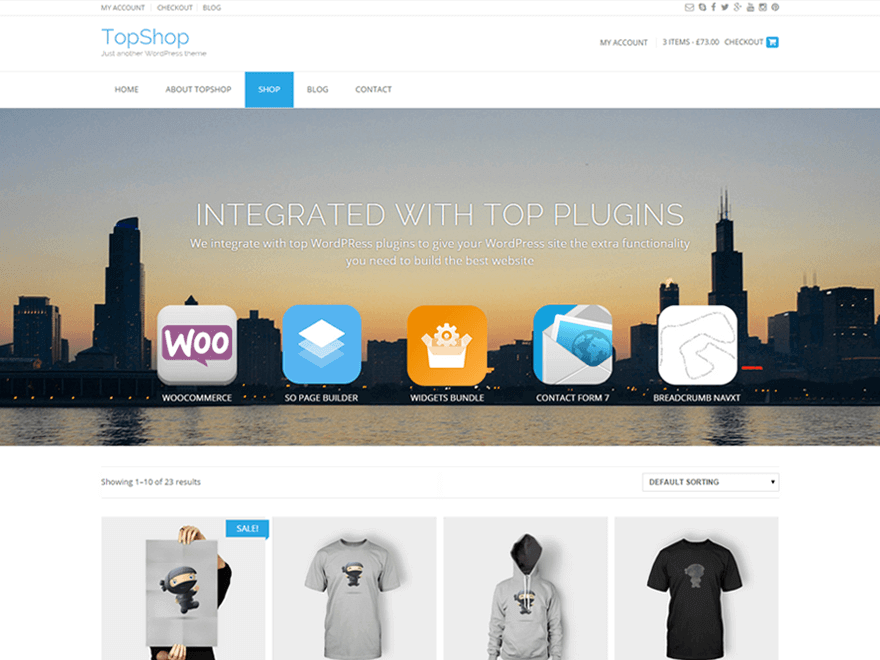 Даже если изначально все хорошо, есть риск, что автор шаблона перестанет его поддерживать и тот не будет совместимым с новыми версиями CMS.
Технические возможности
OpenCart и WooCommerce позволяют добавлять на сайт новые функции, за счет установки модулей и плагинов. В основном за них нужно платить, но иногда встречаются бесплатные варианты. Большой выбор расширений позволяет реализовать практически любые технические потребности.
Для OpenCart очень важно проверять совместимость модулей не только с версией CMS, но и между ними. Проблема в том, что модули разрабатывают разные люди и из-за этого они могут конфликтовать. Иногда разработчики сайтов на OpenCart специально используют прошлые версии CMS, потому что для них создано больше модулей и их работа уже проверена. Для установки модулей владельцу сайта понадобится помощь программистов. Шаблоны рассчитаны на стандартный набор функций и добавление новых может нарушить дизайн. В шаблон приходится вносить правки перед установкой модулей.
Для установки плагинов на магазин на WooCommerce применяются FTP-программы, которые несложно освоить самостоятельно. В плане совместимости, про WooCommerce можно сказать все то же, что и про OpenCart. Только здесь еще нужно учитывать версию PHP. Если WordPress обновит свои сайты на новую версию, а плагин разработан для прошлой — его работа нарушится. Также, не рекомендуется устанавливать множество плагинов — это замедлит сайт. WordPress рассчитан на работу небольших сайтов, например личных блогов, и не приемлет серьезную нагрузку.
Интеграции
По умолчанию, у магазинов на OpenCart и WooCommerce нет интеграций с службами доставки и оплаты, но их можно добавить с помощью платных модулей. Пользователям придется самим искать дополнения, проверять совместимость и обращаться за помощью для установки. Может случиться так, что в один момент, например, модуль сервиса онлайн-оплаты перестанет работать. Покупатели не смогут оформлять заказы и магазин понесет убытки.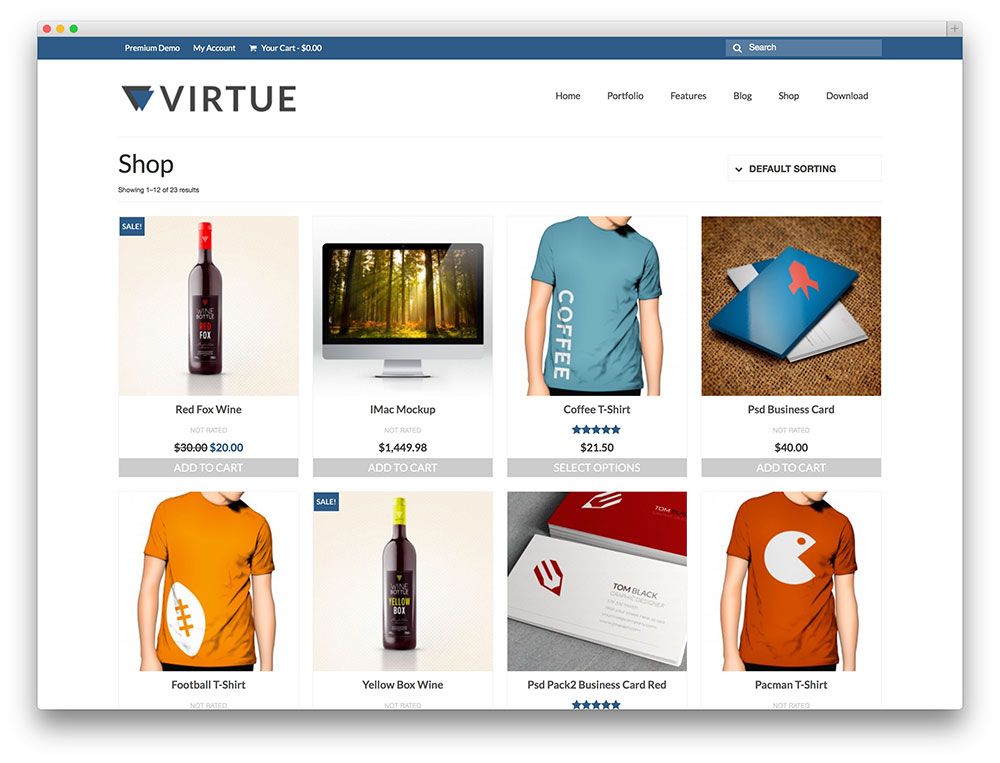
Для владельцев сайтов удобней, когда у интернет-магазина сразу есть все необходимые интеграции. Им не нужно беспокоиться про их установку и правильность работы, потому что интеграции внедряются централизованно. Например, на сайтах Хорошопа реализованы интеграции с CRM, службами оплаты, доставки, системами аналитики. Клиентам просто остается включить те, которые им нужны, — это заметно облегчает процесс запуска магазина. Все интеграции разрабатываются и тестируются платформой, что обеспечивает их стабильную работу.
SEO
У чистого сайта на OpenCart без модулей нет серьезных возможностей для SEO-продвижения. Владелец сайта может сделать только элементарные настройки, по типу подключения SSL-сертификата. Для нормальной оптимизации сайта, нужно устанавливать бесплатные и платные SEO-модули. Одного бесплатного модуля будет недостаточно — их нужно устанавливать в комплексе или же платить за один полноценный модуль в котором есть все.
Поиск модулей и установка — это сложности и затраты для пользователей. Мы в Хорошопе решили изначально разработать сайт с учетом рекомендаций специалистов по продвижению. Владельцы магазинов сразу же получают весь необходимый пакет SEO-инструментов и могут продвигать сайт без доработок.
У базового сайта на WooCommerce инструментов для SEO-продвижения еще меньше, чем у аналога на OpenCart. Но после установки плагинов возможности сайтов сопоставимы. Как и для других плагинов, во время установки важно учитывать их совместимость. Преимущество WooCommerce в том, что у их бесплатных SEO-плагинов возможностей больше, чем у бесплатных модулей на OpenCart. Есть шанс, что владелецу сайта на WooCommerce не придется покупать SEO-плагины.
Техподдержка и безопасность
Сайт на OpenCart не получает централизованную техническую поддержку от разработчиков. Вместо этого есть различные обучающие материалы, форумы и видео-уроки, которые можно найти в интернете. Более надежный вариант — нанять программистов на аутсорсе. Они будут следить за работой сайта, помогать устанавливать модули и исправлять ошибки. Профессиональная техподдержка может пригодиться и по причине безопасности. У OpenCart, как и у WooCommerce, открытый исходный код сайта, что делает их более уязвимыми для атак.
У магазина на WooCommerce службу техподдержки заменяет система обращений на форум WordPress. Пользователь заполняет заявку в админ-панели сайта, где описывает проблему. У WordPress обширное сообщество, поэтому найти решение своей проблемы можно всегда. Возможно, ответ будет англоязычным и к этому нужно быть готовыми. Главная проблема такого подхода в оперативности. Быстрый сервис предусматривает обращение в бесплатную поддержку через чаты или телефон, как это реализовано на Хорошопе. Пользователям не нужно доплачивать за помощь — решение технических вопросов и поддержка работоспособности входит в абонплату.
Адаптированность к украинскому рынку
OpenCart и WordPress — международные проекты, поэтому ориентированности на определенный рынок у них нет. Ни у одной из платформ нет официальной украинской локализации — ее можно реализовать через установку пользовательских дополнений. Точно так же, с помощью плагинов и модулей, нужно выгружать товары на украинские маркетплейсы и другие каналы продаж. Просто сформировать товарный фид в админ-панели и выгрузить его, например на Rozetka, не получится.
Стоимость создания интернет-магазина
Для того, чтобы развернуть сайт из коробки на OpenCart и WordPress не нужно платить деньги. Плагин WooCommerce так же бесплатный. Но для запуска интернет-магазина нужно потратиться на хостинг, шаблон, дополнения, работу программистов и доработки. Полностью избежать этих трат не получится, разве что немного уменьшить.
Для оценки стоимости, мы взяли сайт на Хорошопе за 10 тысяч гривен и сравнили сколько будет стоить реализация таких же возможностей на изучаемых CMS. По нашим подсчетам, стоимость интернет-магазина на OpenCart 54 тысячи гривен, стоимость интернет-магазина на WooCommerce — 30 тысяч гривен. Нужно понимать, что эта сумма не окончательная и будет изменяться с течением времени.
| Характеристики | Opencart | Woocommerce | Хорошоп |
|---|---|---|---|
| Цена | Использование платформы бесплатное, но есть дополнительные платежи (установка плагинов и модулей, хостинг, доменное имя и т.д.) | Стартовый платеж — 0. Есть абонплата | |
| Настройка | Нужна настройка после установки, в зависимости от потребностей бизнеса | Готовое решение, не требуется дополнительных настроек | |
| Простота установки | Установка в 1 клик (с привлечением разработчиков за дополнительную оплату) | Установка в 1 клик | Установка в 1 клик через заявку |
| Шаблоны и дизайны | 500 шаблонов (включая платные) | 2100 бесплатных и более 30000 платных шаблонов | Более 100 шаблонов |
| SEO | Требуются навыки программирования для установки специальных модулей | Нужна установка плагинов для полноценного SEO продвижения | Есть все необходимые инструменты для SEO продвижения |
| Расширения | 1300 расширений | 400 расширений и 56000 плагинов | Все необходимые интеграции |
| Поддержка |
|
|
|
| Мониторинг работоспособности сайта | Нет | Нет | 24/7 |
| Специализация на интернет-магазинах | Да | Нет | Да |
| Обновления | Нет | Нет | Да |
| Безопасность | Платформа с открытым кодом | Платформа с закрытым кодом | |
| Разработка внешних модулей | Внешние разработчики | Внешние разработчики | Команда Хорошоп |
| Подходит для создания магазина с большим количеством товаром | Да | Нет | Да |
Вывод
OpenCart и WooCommerce предлагают почти идентичный путь создания интернет-магазина. Сначала пользователи создают пустой сайт, а потом, с помощью модулей и плагинов, делают из него многофункциональный интернет-магазин. OpenCart специализируется на e-commerce, поэтому возможностей для создания большого интернет-магазина у него больше, чем у WooCommerce. Но у обоих сервисов есть недостатки — необходимость покупки модулей, шаблонов, контроль их совместимости и доработки, которые отнимают время и деньги.
Этих недостатков можно избежать, если воспользоваться готовым сайтом с уже проработанным дизайном, функциями и интеграциями. Оставляйте заявку на сайте Хорошопа и получайте 7 дней бесплатного теста интернет-магазина для оценки всех наших возможностей.
Делайте покупки в качестве покупателя WooCommerce
С рейтингом 3,56 из 5 на основе 16 оценок покупателей
(16 отзывов покупателей)
Делайте покупки как клиент и создавайте заказы для пользователей, не подключенных к сети
Используйте свой интернет-магазин в качестве клиента для создания заказов от имени людей, которые не могут делать покупки в Интернете. то есть вы можете получать заказы непосредственно по телефону или на ваш физический адрес. Покупайте как клиент позволяет вам получить доступ к внешнему интерфейсу вашего магазина в качестве одного из ваших покупателей.
Соберите информацию о заказе по телефону и электронной почте и создайте заказ от их имени, чтобы повысить конверсию среди менее технически подкованных клиентов. При необходимости переключайтесь между клиентом и администратором одним щелчком мыши.
Характеристики- Создание заказов от имени клиентов
- Магазин в качестве гостя
- Переключиться на любую роль пользователя
- Просмотр истории входов клиентов в журнал
- Поиск клиентов по имени или электронной почте
- Запись заказов, которые вы принимаете по телефону, электронной почте и т. д.
- Использовать магазин в качестве покупателя
- Легко переключайтесь между режимами пользователя и администратора
- Возможность использовать автономный способ оплаты для заказа
- Разрешить определенным ролям пользователей входить в систему в качестве клиента
- Совместимость с редактором ролей пользователей
Магазин как любой покупатель
WooCommerce делает покупки в качестве клиента позволяет администратору легко переключаться на любого клиента и создавать для него заказ. Он отображает список всех ваших клиентов и других ролей пользователей.
Магазин в качестве гостя
Этот плагин позволяет вам переключиться на гостевого пользователя в магазин в качестве гостя в вашем интернет-магазине.
Просмотр истории входов клиентов в журнал
WooCommerce создает заказ для плагина клиента, записывает историю доступа клиентов к учетным записям, и вы также можете просматривать и экспортировать их. Вы также можете сразу связаться с клиентами через WhatsApp. Этот плагин также совместим с Order on Whatsapp 9.0004 .
Поиск клиентов по имени или электронной почте
Администратор может легко найти любых клиентов, выполнив поиск по имени или электронной почте с помощью входа в WooCommerce в качестве клиентского плагина.
Просмотр заказов и профилей клиентов
Вход в WooCommerce в качестве покупателя позволяет администратору магазина выбрать любого покупателя из списка, чтобы просмотреть его профиль и заказы, и может переключиться в качестве конкретного покупателя.
Возвращение к администратору
Магазин в качестве клиента позволяет администратору легко изменить его статус, нажав кнопку «Переключиться назад» на панели.
Способ оплаты в автономном режиме
Администратор может использовать автономный способ оплаты для заказа продуктов от имени клиентов.
Разрешить определенным ролям пользователей входить в систему как клиент
Вы также можете расширить возможности отдельных пользователей, назначив им роли, чтобы они также могли входить в систему и делать покупки от имени ваших ценных клиентов.
Отзывы покупателей
WooCommerce для владельцев магазинов — WooCommerce
Даю вам контроль продавать что угодно.
Красиво. Бесплатно.
Подробнее
Striiiipes
Я никогда раньше не изучал веб-разработку, но последние пять лет я работаю над разными веб-проектами. Пробовал несколько CMS. Когда я начинал свою компанию, я знал, что WordPress идеально подходит для этого. Наличие такого веб-сайта позволяет мне использовать его как магазин, в то же время являясь портфолио моих работ.
Артур Лермитт, модельер
striiiipes.comПосмотреть пример из практики
Физический, цифровой?
Продать что угодно. Везде.
Будь то футболки всех форм и размеров, музыкальные файлы или программное обеспечение. Даже аффилированные продукты с торговой площадки. Все возможно.
Магазин подтипов
Просмотр сайта
The Lab Organics
Посмотреть сайт
Налоги, уровень запасов?
Ты все контролируешь.
Налоги — это последнее, о чем вы хотите думать при открытии своего магазина, и это одна из последних вещей, о которых ваши клиенты хотят думать, совершая покупки в Интернете. Итак, мы сделали это просто.
Опционально управлять налоговыми классами.
Контролируйте, какой налоговый класс получает доставка, или оставьте его, чтобы налог на доставку рассчитывался для самих товаров в корзине.
Автоматический расчет налогов
Налоги можно рассчитать на основе адреса доставки покупателя, платежного адреса или базового адреса вашего магазина.
Расширение WooCommerce
С сотнями бесплатных и платных расширений WooCommerce, охватывающих все ваши логистические и технические требования, вы можете быть уверены, что найдется расширение для ваших конкретных нужд.
Просмотр расширений
Управляйте своими данными.
Это все твое. Навсегда.
Один из самых больших рисков использования размещенной платформы электронной коммерции — это то, что произойдет с вашими данными, если они закроют магазин. Это полное отсутствие контроля над наиболее важным аспектом вашего интернет-магазина является фундаментальным.
Создайте свои базы данных
WooCommerce позволяет интегрироваться с различными расширениями, которые можно использовать для создания собственных баз данных для рекламных акций и маркетинговых кампаний.