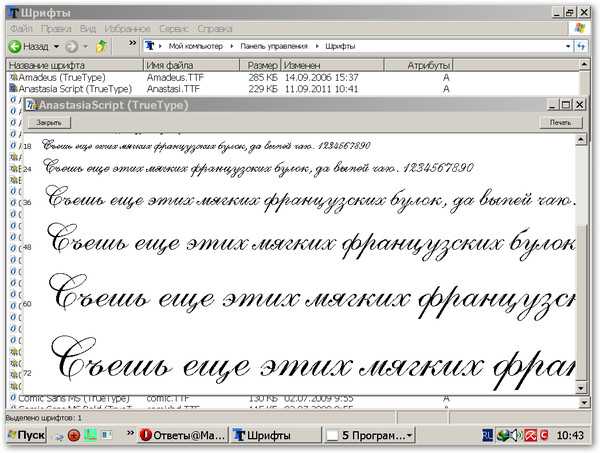
Шрифты PDF, Adobe Acrobat
Шрифт можно встроить только в том случае, если поставщиком шрифта установлен параметр, допускающий встраивание. Встраивание исключает подстановку шрифта при просмотре или печати файла, поэтому читатель видит текст, набранный первоначальным шрифтом. Встраивание незначительно увеличивает размер файла, за исключением случая использования шрифтов CID — формата шрифтов, используемых для восточных языков. Встроить или подменить шрифты можно как в Acrobat, так и при экспорте документа InDesign в формат PDF.
Встраивать можно как весь шрифт целиком, так и подмножество символов, которые были реально использованы в файле. Использование подмножества обеспечивает применение при печати конкретных шрифтов и метрики шрифтов посредством создания пользовательского имени для шрифта. Таким образом, например, для просмотра и печати документа поставщиком услуг может использоваться ваша версия шрифта Adobe Garamond®, а не версия поставщика. Шрифты Type 1 и TrueType можно встраивать, если они включены в файл PostScript или доступны в одном из каталогов шрифтов, отслеживаемых приложением Distiller, и разрешены для встраивания.
Если шрифт невозможно встроить из-за настроек поставщика шрифта, или пользователь, который открывает или печатает PDF, не имеет доступа к оригинальному шрифту, выполняется временное замещение гарнитуры Multiple Master: гарнитурой AdobeSerifMM для отсутствующего шрифта serif и AdobeSansMM для sans serif.
Гарнитуру шрифта Multiple Master отличает способность сужаться и растягиваться, чтобы подходить по размерам к странице, и в результате строки и разбиение на страницы остаются такими же, как были в документе изначально. При подстановке, разумеется, не всегда удается воспроизвести форму оригинальных символов, особенно если использована нестандартная (например, рукописная) гарнитура шрифта.
Для азиатского языков Acrobat использует шрифты из установленного комплекта для азиатских языков или из аналогичных шрифтов, присутствующих в системе пользователя. Подстановка для шрифтов некоторых языков, а также шрифтов с неизвестными кодировками, невозможна; в этих случаях символы в тексте будет выглядеть как маркеры.
В случае возникновения проблем с копированием и вставкой текста из PDF сначала проверьте, встроен ли используемый шрифт («Файл» > «Свойства» > вкладка «Шрифт»). Для встроенного шрифта попытайтесь исправить проблемы со встраиванием, а не отправляйте его в файле PostScript. Создайте PDF, не встраивая этот шрифт. Затем откройте PDF в Acrobat и встройте шрифт, используя предпечатную проверку.
При преобразовании PostScript-файла в PDF для Distiller необходимо обеспечить доступ к шрифтам файла. Это необходимо для вставки в PDF соответствующих данных. Distiller сначала выполняет поиск шрифтов Type 1, TrueType и OpenType в PostScript-файле. Если шрифт не встроен в PostScript-файл, Distiller выполняет поиск в дополнительных папках шрифтов. Distiller выполняет поиск шрифтов в следующих папках (Windows):
/Resource/Font в папке Acrobat
/Program Files/Common Files/Adobe/Fonts
Distiller выполняет поиск шрифтов в следующих папках (Mac OS):
/Resource/Font в папке Acrobat
/Users/[имя пользователя]/Library/Fonts
/Library/Fonts
/System/Library/Fonts
Установка Acrobat включает версии с различной шириной наиболее употребительных китайских, японских и корейских шрифтов, поэтому Distiller может найти эти шрифты в папке Acrobat.
 Убедитесь, что шрифты имеются на компьютере. (В ОС Windows при установке Acrobat выберите вариант «Полностью» или «Настройка» и выберите параметр Поддержка азиатских языков в категории Просмотр Adobe PDF. В Mac OS эти шрифты устанавливаются автоматически.)
Дополнительные сведения о включении шрифтов в PostScript-файл см. в документации к приложению и к драйверу принтера, используемого для создания PostScript-файлов.
Distiller не поддерживает шрифты Type 32.
Для указания других папок поиска шрифтов для Distiller выберите в Acrobat Distiller пункт «Параметры» > Папки со шрифтами. Затем в диалоговом окне нажмите «Добавить» для добавления папки со шрифтами. Для исключения шрифтов TrueType, имеющих такие же имена, как и шрифты PostScript 3, установите флажок «Игнорировать версии TrueType стандартных PostScript-шрифтов».
В случае перемещения папки со шрифтами удалите ее в этом диалоговом окне, а затем добавьте папку в ее новом расположении.
Можно создать печатный образец для просмотра документа, в котором для любого форматированного текста выполняется замена шрифтов по умолчанию на шрифты, доступные на локальном компьютере, но не встроенные в файл PDF.
Если необходимо ввести имя шрифта вручную в панели «Шрифты» диалогового окна «Параметры Adobe PDF», можно посмотреть точное написание имени шрифта в PDF-файле.
Как установить шрифт на Андроид, изменить его цвет, размер: руководство для пользователей
Операционная система Андроид, подобно другим платформам, базирующимся на Linux, обладает открытым программным обеспечением. То есть пользователь может на свой вкус менять интерфейс (темы, виджеты, значки, иконки) или использовать другие версии, изначально не предложенные системой. Она гибкая как в техническом плане, так и визуальном, но, когда дело доходит до смены шрифта, его цвета или изменения размера, настройки резко выстраивают барьер, так как с помощью встроенных средств осуществить это тяжело. Если вы хотите понять, как установить шрифт на Андроид или просто изменить его визуально, нужно учесть некоторые моменты, которые мы рассмотрим далее.
Содержание
- 1 Как изменить системный шрифт
- 2 Как установить новый шрифт на Андроид
- 3 Как изменить цвет курсива
- 4 Как изменить размер шрифта
- 5 Итоги
- 6 Полезное видео
Как изменить системный шрифт
Допустимые возможности настройки текста каждый производитель мобильных аппаратов устанавливает самостоятельно. Некоторые девайсы обладают уже встроенной функцией на заводе, а другие этого не предусматривают. Пользователям второй группы зачастую приходится для решения этой задачи прибегать к сторонним приложениям.
Настройки Android-смартфонов обладают разделом со специальными возможностями, которые дают возможность модифицировать текст.
Фактически перед тем, как изменить шрифт на телефоне Андроид, необходимо:
- Зайти во вкладку «Настройки»(иконка шестеренки в главном меню всех приложений).
- Найти раздел «Экран» («Дисплей»).

- Кликнуть по строке «Стиль шрифта».
- Выбирать подходящий вариант, опираясь на примеры, предоставленные системой.
- Подтвердить сделанный выбор. Изменения произойдут автоматически.
Справка! Настроенный курсив будет использоваться во всех текстовых элементах, которые заранее запрограммированы в интерфейсе прошивки: названиях игр, приложений, пунктов меню, SMS.
Полезно почитать: Как установить шрифты в фотошоп
Как установить новый шрифт на Андроид
Когда пользователю не понравились предложенные платформой варианты курсивов, и он хочет установить шрифты на Андроид, прибегая к помощи сторонних программ, следует придерживаться следующего порядка действий:
- Получить root права, позволяющие изменять настройки и визуал телефона по своему усмотрению.
- Установить специализированное бесплатное приложение, например, Fontfix либо iFont.

- Загрузить понравившийся курсив через компьютер либо напрямую со смартфона. Он должен иметь формат *.ttf.
- Открыть раздел «Local», найти там скачанный файл, а потом выбрать его для установки.
- Если начертания, предлагаемые приложения не нравятся, можно использовать свой вариант, скачав его прямо туда. Он отобразится и будет доступен через раздел «Мой» (iFont). Данная опция, включая обширный выбор курсивов, доступна прямо на этом сайте.
- Перезагрузить устройство, чтобы изменения вступили в силу.
Внимание! Перед тем, как установить новый шрифт на Андроид рекомендуется сделать резервное копирование для системных. Для этого открывается меню «Backup/Restore», затем «Backup». Соответственно, если случится что-то непредвиденное, вы всегда сможете восстановить стандартные курсивы одним нажатием «Restore».
Как изменить цвет курсива
Перед тем, как изменить цвет шрифта на Андроиде, нужно открыть вкладку «Настройки» на устройстве. Затем необходимо соблюдать следующий порядок действий:
- Найти раздел «Шрифт».
- Кликнуть на строку «Масштаб дисплея». Здесь расположено несколько опций, отвечающих за шрифт, цвет, размер. Следует выбрать «Цвет», после чего найти понравившийся или создать новый посредством цветного кольца.
- После всех действий нажать «Готово».
Если же данный вариант вам не подходит по каким-либо причинам, то девайс можно рутировать, а после модифицировать в интерфейсе всё, что угодно.
Может быть интересно: Как установить шрифт в Ворд
Как изменить размер шрифта
Как правило, большее количество смартфонов на операционной системе Android отличаются простой корректировкой размеров курсивов, словно сменить мелодию на звонке.
Действия, позволяющие быстро освоить процесс того, как изменить шрифт на Андроиде, включая его размер, обычно одинаковые для всех мобильных аппаратов. Однако некоторые манипуляции могут быть другими, поскольку это максимально индивидуально, каждый производитель внедряет в свой гаджет то, что посчитает нужным, но в целом алгоритм действий, идентичный.
Например, седьмая версия Android оснащена предпросмотром, то есть пользователь может примерить курсив прежде, чем загрузить его. Более старые версии операционной системы просто предлагают несколько вариантов пользователю на выбор без возможности примерить их перед окончательной установкой.
Итак, как поменять шрифт на Андроиде 6–7 версии
- Чтобы изменить размер курсива, заходим в «Настройки».
- Находим раздел «Дисплей», а в нем строку «Шрифт».
- Строка располагает несколькими функциями, среди которых нужно выбрать «Размер шрифта».

- Далее просматриваем предложенные варианты, кликаем по понравившемуся размеру, смотрим, как это будет выглядеть в результате и устанавливаем, если всё устроило.
И в 6, и в 7 версиях Android доступны те же функции, что и с предварительным просмотром.
Осторожно! Алгоритм действий по изменению размера шрифта может немного отличаться от представленных шагов, так как параметры любого аппарата индивидуальны.
В конце всех действий, когда вопрос, как поменять шрифт на Андроид решен, следует выйти из «Настроек». Изменения будут сохранены автоматически.
Как только на горизонте стала появляться восьмая версия Android с более свежим программным обеспечением, возможности пользователей стали еще шире, благодаря обновленным инструментам.
Новые обновления позволят владельцу Андроид-аппарата настроить размер дисплея, шрифта и других аспектов интерфейса, учитывая свои желания и предпочтения.
Чтобы увеличить или уменьшить размер текста на дисплее мобильного гаджета, функционирующего на основе операционной системы, версии 8. 0 и далее, следуйте следующей пошаговой инструкции:
- Заходим в системное приложение «Настройки» (иконка шестеренки).
- Находил раздел «Экран» (в некоторый девайсах «Дисплей»).
- Находим строку «Размер шрифта».
- Передвигаем ползунок в сторону, смотря как вы хотите изменить размер текста.
Изменения сохранятся автоматически, так что владельцу достаточно откорректировать шрифт, выйти из «Настроек» и закрыть их.
Справка! Некоторые капризные мобильные устройства отказываются сразу внедрять новые изменения. Для того, чтобы начертание изменилось, следует перезагрузить смартфон – всё встанет на свои места.
Итоги
Описанные действия являются идентичными абсолютно для всех мобильных гаджетов операционной системы Android за исключением некоторых ключевых моментов, например, марка модели, которая располагает индивидуальными техническими параметрами или особенности самого устройства.
Полезно почитать: Как установить шрифт в Windows
Полезное видео
Как установить шрифты в Word на Mac
Шрифты долгое время были одной из определяющих особенностей Mac — с момента его первого появления. Более того, несмотря на то, что Mac поставляется с хорошей коллекцией шрифтов, обычно не так много времени, прежде чем вы начнете устанавливать новые шрифты на свой Mac, как только сможете их найти.
Интернет — это кладезь бесплатных и недорогих шрифтов для вашего Mac, и мы твердо верим, что шрифтов никогда не бывает слишком много. Вы будете удивлены, насколько сложно найти идеальное; даже если у вас есть сотни шрифтов на выбор.
Мы обнаружили, что чем их больше, тем труднее сделать выбор.
Вам не нужно быть профессиональным графическим дизайнером, чтобы иметь обширную коллекцию шрифтов. Существует множество программ для настольных издательских систем, удобных для начинающих, и чем больше шрифтов и картинок у вас есть на выбор, тем проще и веселее будет создавать поздравительные открытки, семейные информационные бюллетени или любой другой проект, над которым вы работаете.
Как OS X, так и macOS могут использовать шрифты в различных форматах.
В том числе:
- Тип 1 (PostScript)
- TrueType (.ttf)
- Коллекция TrueType (.ttc)
- OpenType (.otf)
- .dfont
- Множественный мастер (OS X 10.2 и более поздние версии).
Часто вы увидите, что эти шрифты описываются как шрифты Windows, но правда в том, что есть большая вероятность, что эти шрифты будут прекрасно работать на вашем Mac; особенно шрифты, имена файлов которых заканчиваются на «.ttf» (что означает, что они являются шрифтами TrueType).
Прежде чем вы решите установить какие-либо шрифты, обязательно закройте все открытые приложения. Когда вы решили установить шрифты, будут активные приложения, которые не смогут видеть новые ресурсы шрифта ТОЛЬКО , пока они не будут перезапущены. Закрыв все открытые приложения, вы будете уверены, что любое приложение, которое вы только что запустили после установки шрифта, сможет использовать новый шрифт.
Как установить шрифты только для вашей учетной записи
Если вы хотите, чтобы эти новые загружаемые шрифты были доступны только вам, установите их в папку вашей личной библиотеки по адресу ваше имя пользователя/Library/Fonts. Не забудьте заменить имя пользователя на имя вашей домашней папки.
Вы также заметите, что папка вашей личной библиотеки отсутствует. Как macOS, так и более старые операционные системы OS X скрывают вашу собственную папку библиотеки.
Как установить шрифты для всех учетных записей для использования
Если вы хотите, чтобы ваши новые шрифты были доступны всем, кто может использовать ваш компьютер, перетащите их в папку «Библиотека/Шрифты». Эта папка «Библиотека» находится на компьютере Mac. загрузочный диск.
Дважды щелкнув значок загрузочного диска на рабочем столе, вы получите доступ к папке «Библиотека». Попав в папку «Библиотека», вы можете перетащить новые шрифты в папку «Шрифты». Вам потребуется ввести пароль администратора, чтобы внести изменения в папку «Шрифты».
Как установить шрифты для всех пользователей сети
Если вы хотите, чтобы ваши новые шрифты были доступны всем, кто может использовать ваш компьютер, перетащите их в папку Network/Library/Fonts.
Шаг 1. Установка шрифтов с помощью книги шрифтов
Шаг 2. Скриншот книги шрифтов в macOS
Шаг 3. Книга шрифтов — это приложение, поставляемое с Mac, которое упрощает процесс управления вашими шрифтами. Это включает в себя установку, удаление, просмотр, а также их организацию.
Одним из существенных преимуществ использования Font Book для установки нового шрифта является то, что он проверяет шрифт перед его установкой. Это позволяет вам узнать, будут ли какие-либо проблемы с файлом или будут ли какие-либо конфликты с другими шрифтами.
Предварительный просмотр шрифтов
Многие приложения позволяют отображать предварительный просмотр шрифтов в разделе меню «Шрифт». Раздел предварительного просмотра ограничен названием шрифта, поэтому вам не нужно видеть все доступные буквы, а также цифры.
Все, что вам нужно сделать, это запустить книгу шрифтов, а затем щелкнуть целевой шрифт, чтобы выбрать его. Предварительный просмотр по умолчанию отображает буквы шрифта, а также цифры. Вы также можете использовать ползунок в правой части окна, чтобы уменьшить или увеличить размер экрана.
Если вы хотите просмотреть специальные символы, которые также доступны в шрифте, щелкните меню «Предварительный просмотр» и выберите «Репертуар».
Если вы хотите использовать пользовательскую фразу или группу символов каждый раз при предварительном просмотре шрифта, все, что вам нужно сделать, это щелкнуть меню «Предварительный просмотр» и выбрать «Пользовательский». После этого введите символы или фразу в окне дисплея. Вы сможете переключаться между режимами Preview, Repertoire и Custom по желанию.
Как удалить шрифты на Mac
Удалить шрифты так же просто, как и установить. Все, что вам нужно сделать, это открыть папку (папки), содержащую шрифт, а затем щелкнуть и перетащить шрифт в корзину.
Вы также можете использовать книгу шрифтов, чтобы удалить шрифт, который вам больше не нужен. Запустите книгу шрифтов и щелкните целевой шрифт, чтобы выбрать его. В меню «Файл» выберите «Удалить» (имя шрифта).
Если вы ищете компанию-разработчика программного обеспечения, которой можно доверять за ее добросовестность и честность в бизнесе, обратите внимание на SoftwareKeep. Мы являемся сертифицированным партнером Microsoft и аккредитованным BBB бизнесом, который заботится о том, чтобы предоставить нашим клиентам надежную и удовлетворяющую их работу с программными продуктами, в которых они нуждаются. Мы будем с вами до, во время и после всех распродаж.
Как установить шрифты после покупки продукта TpT
Эрин Уотерс Разное
Вы когда-нибудь покупали продукт на TpT только для того, чтобы узнать, что вам нужно установить шрифты, чтобы использовать его? Покупка товаров на TpT — это не всегда прогулка по парку. Для учителей, стремящихся к быстрому выигрышу, покупка продукта в TpT может вызвать сильное разочарование только для того, чтобы открыть инструкции и обнаружить, что для его использования необходимо загрузить и установить шрифты. На самом деле, я бы сказал, что вопросы, связанные со шрифтами, составляют примерно половину моих часто задаваемых вопросов в моем магазине TpT.
Щелкните изображение выше, чтобы просмотреть рекомендуемый утренний журнал в учебнике!В этом посте я научу вас:
- Как найти любой шрифт, который вам когда-либо понадобится
- Как загрузить и установить шрифты
- Как использовать шрифты
Хорошо звучит? Пошли!
Шаг № 1. Определение необходимых шрифтов
Покупки в TpT обычно поставляются в виде набора файлов в архиве. Как правило, продавец указывает, какие шрифты необходимы, во всех вспомогательных документах, которые он включает в вашу загрузку. Обязательно проведите тщательную проверку! Для своих продуктов для утреннего дневника я создаю файл «Прочтите в первую очередь», который включает в себя инструкции для учителей о том, как использовать продукт.
Вы захотите загрузить шрифты перед тем, как открыть сам продукт, так как правильное форматирование будет нарушено без установки правильных шрифтов.
Все продукты моего утреннего журнала содержат эту таблицу шрифтов со ссылками на шрифты, используемые в этом ресурсе.Шаг № 2: Загрузка шрифтов
В большинстве случаев продавцы-учителя предоставляют ссылки (а иногда даже инструкции!) на необходимые шрифты.
Если да, переходите к следующему шагу. Если нет, то вот несколько вариантов:
- Сначала найдите имя шрифта на TpT. Если он принадлежит продавцу TpT, скорее всего, они предлагают его для бесплатной загрузки в своем магазине.
 Если да, то скачайте.
 - Если его нет на TpT, выполните поиск в Google по названию шрифта.
- Посетите любой из двух первых сайтов в результатах поиска. Такие сайты, как FontSpring, FontSpace, Google Fonts и DaFont, являются законными местами для загрузки бесплатных шрифтов, даже если они кажутся вам незнакомыми.
- Загрузите свой шрифт.
Важное примечание о шрифтах в продуктах TpT:
Шрифты, необходимые в продуктах TpT, всегда должны быть бесплатными для покупателя, если иное не указано в описании продукта. Если вы считаете, что приобрели продукт, для которого требуются платные шрифты, обратитесь к продавцу TpT в разделе «Вопросы и ответы» в его магазине. Продавцы всегда рады помочь!
Шаг № 3: Установка шрифтов
Эта часть заставляет людей стонать, но я рад сообщить вам, что установка шрифтов на самом деле не сложна!
Самый важный первый шаг при установке шрифта — на ПК или Mac — закрыть все программы, использующие шрифты.
Установка шрифтов на Mac:
После загрузки шрифта на компьютер найдите его в папке «Загрузки». Шрифты почти всегда упакованы в виде заархивированного файла, который представляет собой набор файлов, которые необходимо распаковать. Вы можете дважды щелкнуть заархивированный файл или щелкнуть файл правой кнопкой мыши и выбрать «Утилита архивирования», которая является действием по умолчанию для распаковки на Mac.
Появится синяя папка. Откройте эту папку. Затем откройте FontBook на своем Mac, выполнив поиск в Finder. На этом этапе вы можете:
- Щелкните символ + и таким образом найдите файл шрифта. Выберите файл с расширением .OTF, дважды щелкнув по нему (с расширением .TTF тоже можно, но только один). Вы также можете выбрать несколько шрифтов одновременно, удерживая клавишу Shift при выборе первого и последнего выбора в списке шрифтов.
- После того, как вы откроете свои программы (PowerPoint, Word и т.
 д.), шрифт должен появиться в раскрывающемся меню шрифтов. Если это не так, перезагрузите компьютер.
Установка шрифтов на ПК:
После загрузки шрифта на компьютер найдите его в папке «Загрузки». Шрифты почти всегда упакованы в виде заархивированного файла, который представляет собой набор файлов, которые необходимо распаковать. Вы можете дважды щелкнуть заархивированный файл или щелкнуть файл правой кнопкой мыши и выбрать «Извлечь все», что является действием по умолчанию для распаковки на ПК.
Появится синяя папка. Откройте эту папку. Выберите файлы шрифтов, которые вы хотите установить, и нажмите «Установить». Вы также можете выбрать несколько шрифтов одновременно, удерживая клавишу Shift при выборе первого и последнего выбора в списке шрифтов.
После того, как вы откроете свои программы (PowerPoint, Word и т. д.), шрифт должен появиться в раскрывающемся меню шрифтов. Если это не так, перезагрузите компьютер.
Поскольку существует множество версий Windows, описанные выше инструкции подойдут большинству из вас.