
Как выложить видео в Ютуб: через компьютер и смартфон
Чтобы загрузить видео в Ютуб с компьютера, пользователю нужно создать канал и перейти в раздел: «Создать». Добавление роликов есть и в мобильной версии, где можно записать материал с помощью камеры.
Оглавление
- Добавить видео в Ютуб: два способа
- Добавить с мобильной версии
- Добавить клип с компьютера
- Требования к формату в YouTube
- Видеоредакторы для видео
- Описание и настройки видеороликов в Ютубе
- Добавить миниатюру и выбрать обложку
- Предупреждения и нарушения: где смотреть
- Загрузить видео из Тик Тока и Инстаграма в YouTube
Добавить видео в Ютуб: два способа
Загрузить видео на Ютуб канал пользователь может через мобильную и компьютерную версии. Перед размещение нужно убедиться, что формат и разрешение клипа соответствует тем техническим параметрам, которые указаны в социальной сети. Также, ролик не должен содержать нецензурные выражения, демонстрировать насилие или пропаганду. Такие видео будут удалены, а автор получит предупреждение.
Все способы загрузки:
- загрузить из другой социальной сети. Скопировать видео из Инстаграма или Тик Тока, чтобы опубликовать в YouTube;
- через компьютер. Загрузить и заполнить описание;
- с помощью смартфона. Сделать «Короткое видео» или загрузить полноразмерное.
При загрузке материалов автор должен убедиться, что не использует музыку, защищенную авторским правом или чужие фотографии, видеовставки из фильмов или сериалов. После загрузки клипа, посмотреть уведомления об ограничениях возможно через вкладку «Контент» в «Творческой студии». Там же есть раздел со статистикой, который показывает популярность видеоклипа: количество просмотров, лайков и других действий.
Добавить с мобильной версии
Загрузить видео на Ютуб канал возможно через официальное приложение. При размещении появится два варианта: опубликовать те материалы, которые есть в Галерее или записать с помощью камеры.
Как снять видео через смартфон для YouTube:
- Открыть приложение – авторизоваться.
- Нажать снизу по значку с «+» – разрешить доступ ко внутреннему хранилищу.
- Нажать сверху по значку в виде камеры – подтвердить запись.
- Снять клип для социальной сети.
После записи появится меню с настройками:
- добавить описание и название;
- указать местоположение, где было записано;
- выбрать уровень конфиденциальности: доступно всем, только по ссылке или ограниченный доступ;
Также есть стандартный редактор с обрезкой клипа или выделение той части, которая должна быть опубликована. В случае с записью через смартфон, автор не сможет добавить эффекты или переходы.
Чтобы выложить видео на Ютуб канал из Галереи:
- Зайти в социальную сеть – нажать снизу: «Загрузить».
- Откроется меню с выбором клипа во внутреннем хранилище.
- Указать видео и подождать, пока оно будет отправлено на канал.
В описании к видеозаписи можно использовать хештеги, чтобы другие пользователи смогли его отыскать или видеоклип появился в списке рекомендуемых.
Добавить клип с компьютера
Выложить видео в Ютуб с компьютера также просто, как и на мобильной версии: перейти в раздел загрузки и выбрать запись. В отличие от приложение, в веб-формате есть расширенные параметры:
- подходит ли это видео для детей;
- указать дату и тип лицензии;
- есть ли в клипе прямая реклама;
- встраивание видео: добавление коротких рекламных роликов для монетизации;
- выбрать тип показа комментариев и оценок.
Но эти параметры можно редактировать и после размещения клипа в свободный доступ – через вкладку: «Контент» в «Творческой студии».
Как загрузить свое видео в Ютуб:
- Зайти в социальную сеть – нажать сверху: «Создать».
- Видео – загрузить файл с компьютера.
- Заполнить информацию о клипе.
- Подождать окончания загрузки.
После того, как пользователь отправит видео в социальную сеть, он может отследить показатели статистики, поделиться публикацией со своими друзьями или сделать видео с ограниченным доступом.
Требования к формату в YouTube
Перед размещением видео автор должен убедиться, что клип соответствует требованиям социальной сети. Иначе видео не загрузится или у зрителей возникнут проблемы с просмотром: темный экран или отсутствует звук.
Официальное сообщество рекомендует:
- формат: MPEG-4 и MPEG-2 (для широкоформатных), MP4, 3GP, FLV, AVI, WMV;1
- разрешение: при соотношении сторон 16:9 – 640х480, для видео, которые поддерживают рекламу – 1980х1080. Минимальное: 426х240, Максимальное – 3840х2160;
- максимальный размер: 2 Гб;
- аудиокодек: AAC;
- минимальная продолжительность – 12 секунд, максимальная – 10 часов.
Если пользователь загружает клип размеров более 2 Гб – система порекомендует сжать файл для быстрой передачи данных и обработки видео. После отправки клипа, происходит обработка: система анализирует цветовую палитру, какой звуковой формат и есть ли нарушения.
Помимо технических требований, пользователь должен соблюдать и правила сообщества:
- запрещено демонстрировать огнестрельное оружие;
- использование контента с авторскими правами приводит к ограничениям и блокировке.
 Изначально нужно получить разрешение на применение чужих материалов;
 - сообщество Ютуба против проявления любой формы дискриминации или насилия;
- эротика и материалы порнографического характера будут заблокированы и удалены;
- спам и обман также блокируются.
Чтобы ознакомиться с полным списком запретов – автору нужно перейти в раздел: «Правила использования».
Видеоредакторы для видео
Для того, чтобы разместить видео на Ютубе, пользователю нужно изначально отредактировать материалы. Изменить видеоклип возможно через приложения и программы:
- Movavi. Простой редактор для создания слайд-шоу или виде с музыкой;
- Movie Maker. Добавить изображения, загрузить звуковую дорожку;
- inShot. Мобильное приложение для стандартного редактирования: стикеры, изменение размера;
- VivaVideo. Утилита, с уже встроенными шаблонами для создания коротких клипов.
Как редактировать видео для Ютуба через inShot:
- Зайти в Play Market или AppStore – ввести название.
- Скачать приложение – открыть.
- Проект – выбрать видео из Галереи.
- Отрегулировать громкость – добавить музыкальное сопровождение.
- В каталоге стикеров выбрать подходящее оформление – через вкладку: «Холст» отрегулировать разрешение под YouTube.
- Сохранить видеоклип на смартфон.
Далее – перейти в Ютуб и загрузить видео в социальную сеть. Или же, во время конвертации клипа в inShot, выбрать снизу: «Поделиться в YouTube» и перейти к загрузке клипа на платформу.
Описание и настройки видеороликов в Ютубе
Залив видео на Ютуб, пользователю нужно добавить описание и название. Под публикацией указаны параметры, отвечающие за:
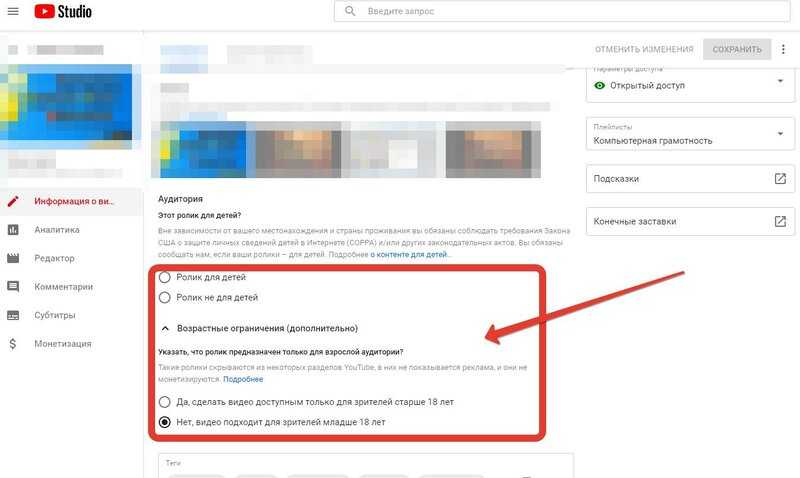
- является ли контент детским. Если да, то он появится при просмотре клипов в безопасном режиме;
- рекомендации, основанные на геолокации;
- комментарии. Будут ли показаны под клипов или автор запретил добавлять отзывы;
- встраивание рекламного контента. Возможности для монетизации.

Описание – это отдельная графа, где автор может вставить ссылки, указать исполнителя музыки или сделать объявление. С компьютерной версии раздел «Теги» выделен отдельно, поэтому все метки можно прописать вне основной текстовой части. С мобильного устройства, указывают в описании.
Что запрещено в Ютубе:
- добавлять ссылки на вредоносные сайты в описании;
- оскорблять или дискриминировать других пользователей социальной сети;
- использовать нецензурную лексику;
- вписывать спам в описание.
На публикацию могут пожаловаться другие пользователи, которые заметили ошибку или нарушение правил сообщества.
Добавить миниатюру и выбрать обложку
После загрузки видео в Ютуб, автор может редактировать значки и конечные заставки. Например, рекомендации других видео на канале. На экране появятся миниатюры других клипов и зритель сможет перейти к ним, нажав по заставке.
Отредактировать клип после размещения:
- Открыть Ютуб – перейти в Творческую студию.
- Контент – выбрать клип, который нужно изменить.
- Опция: «Конечные заставки» – выбрать формат из шаблона.
Значок – это небольшое изображение, которое появится в нижней части экрана. Автор может выбрать время: в начале видео, в середине или конце. С помощью значка можно перейти в профиль и подписаться.
Отдельная опция «Подсказки» необходима, чтобы порекомендовать подписчикам определенное видео. Если автор при съемке ссылался на ранее записанный клип – нужно добавить подсказку и указать время, когда она появится.
Предупреждения и нарушения: где смотреть
После загрузки и проверки модераторами, на видеозапись могут возложить ограничения. Это происходит, если в видеозаписи была использована музыка с авторским правом или вставки из фильмов или сериалов. Если на клип отправили предупреждение – такой ролик теряет возможность монетизации. В YouTube действует правило трех уведомлений: на последнем видеозапись блокируют.
Как посмотреть, есть ли на видео ограничения:
- Зайти в «Творческую студию» – перейти во вкладку: «Контент».
- Раздел сверху: «Ограничения» – посмотреть по видео, где есть.
Если видеозапись не нарушает правила, то рядом с ней стоит: «Нет». Но в случае, когда есть проблема с авторским правом, пользователь увидит отметку и пояснение, почему клип не получит монетизацию.
После второго предупреждения видео станет недоступным для просмотра зрителям или не выйдет в рекомендуемые. Если автор канала систематически нарушает правила, то его страница будет заблокирована. Перейдя в свой профиль, владелец увидит: «Сожалеем, но ваш канал заблокирован».
Загрузить видео из Тик Тока и Инстаграма в YouTube
Выложить ролик в Ютуб с телефона, ранее опубликованный в Тик Токе или Инстаграме, автор сможет только после скачивания.
Чтобы скачать и отправить из Тик Тока:
- Открыть приложение – выбрать видео.
- Нажать сбоку три точки – Сохранить.
- Перейти в YouTube – загрузить полученный клип.
С Инстаграмом сложнее, потому что функция скачивания клипов отсутствует:
- Открыть instagrabber – в Instagram найти ролик.
- Нажать сверху три точки – Копировать ссылку.
- Вернуться в сервис – вставить URL в строку поиска.
- Получить видео и опубликовать в Ютубе.
Но используя чужие материалы пользователь должен помнить об авторском праве. Также, проблема может возникать, если в видеоролике была использована популярная музыкальная композиция. Поэтому, чтобы загрузить клип в Ютуб и не получить предупреждение – объединить сразу несколько видеоклипов и добавить на свой канал.
Как выложить видео в Ютуб с компьютера и телефона?
Содержание
- 1 Как выложить видео на Ютуб с компьютера?
- 1.1 Регистрация в Google
- 1.2 Авторизация в Google
- 1.3 Создание Ютуб-канала
- 1.4 Загрузка видеофайла
- 1.5 Настройка видео
- 1.6 Публикация видео
- 1.7 Добавление иных параметров
- 2 Как выложить видео на Ютуб с телефона или планшета?
- 2.1 Через браузер
- 2.2 Через приложение
- 3 Какое видео нельзя добавлять на YouTube?
- 4 Как удалить видеоролик с Ютуба?
YouTube – самая популярная видеохостинговая компания в мире.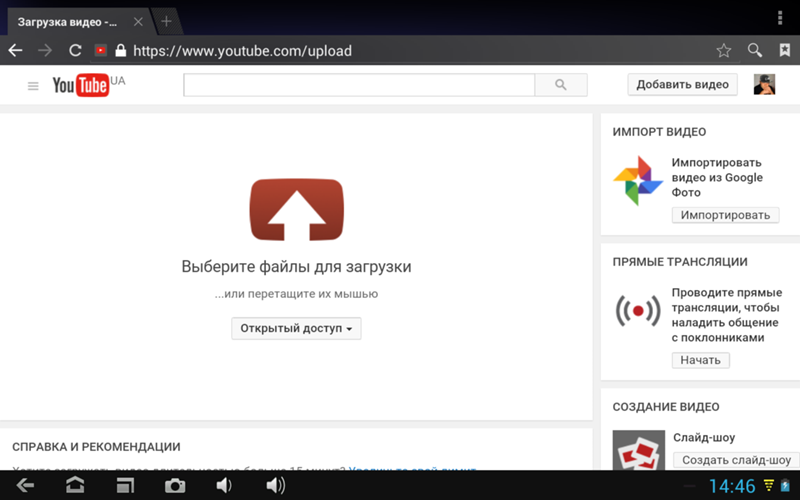 На этом ресурсе любой пользователь может просматривать видео, комментировать его, делиться с другими, опубликовать свой ролик. Сделать последнее довольно просто, а если качественно подготовиться к съемке и продвижению контента, то у автора получится достичь большого количества просмотров и неплохо заработать. Загрузить видео в Интернет через этот ресурс можно не только с персонального компьютера, но и с планшета или смартфона.
Как выложить видео на Ютуб с компьютера?
Создание интересного и оригинального ролика еще не является гарантией вознаграждения и успеха автора. Для получения прибыли необходимо набрать определенное количество просмотров. Чтобы достичь нужных показателей, важно правильно опубликовать видео, настроить его параметры. Выложить ролик на Ютуб с компьютера несложно, в процедуре публикации разберется даже новичок.
Регистрация в Google
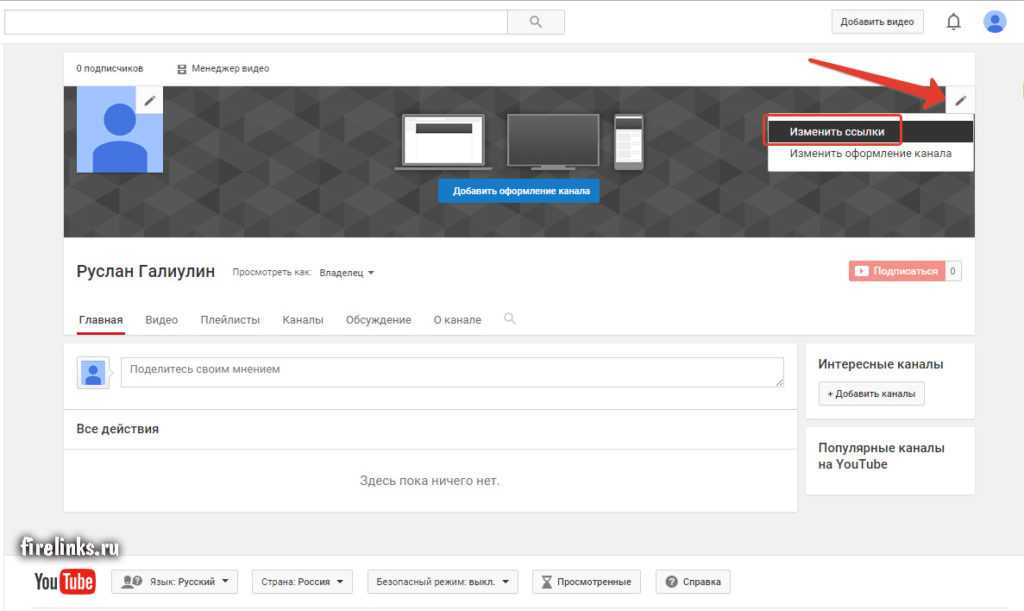
Первый шаг пользователя, который планирует разместить свое видео на Ютубе, – регистрация в Google. Это обязательное условие, без которого опубликовать ролик не получится.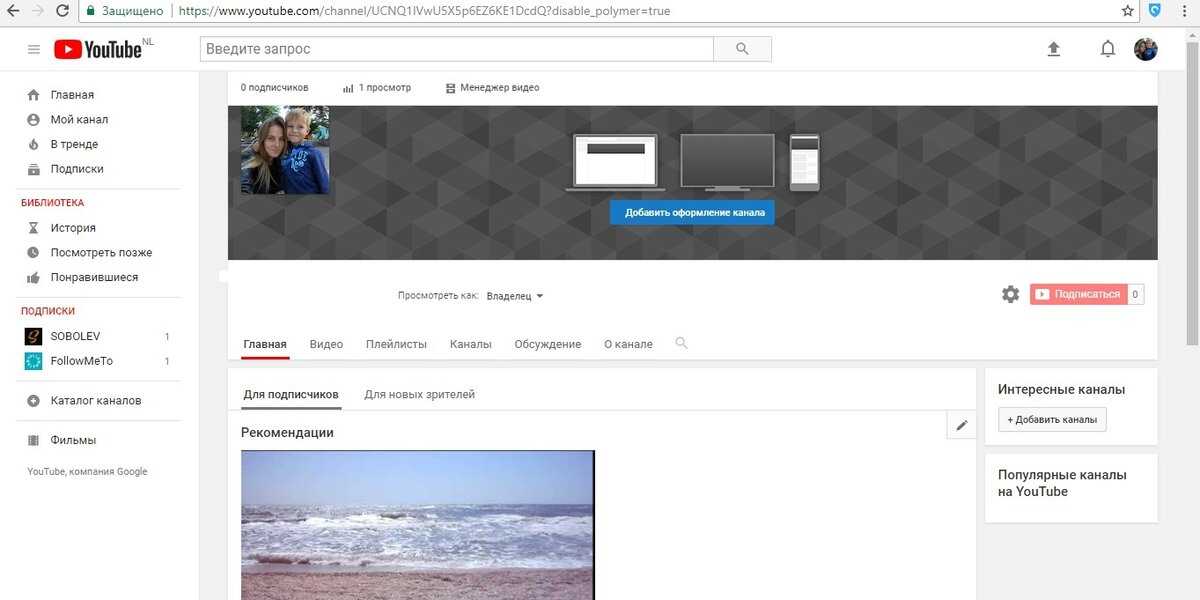 Также создание своего аккаунта в системе дает доступ ко всем продуктам и функциям сервиса (почта, социальная сеть Google+, облачное хранилище и т.д.), пользователь сможет отправлять сообщения другим участникам, получать ответные.
Для регистрации заходим на страницу Google, выбираем в правом верхнем углу функциональную кнопку «Войти».
Нажмите, чтобы увеличитьПод формой входа нажимаем «Создать аккаунт».
На следующей странице откроется регистрационное окно. В нем нужно указать фамилию, имя, дату рождения, пол, страну проживания, мобильный телефон, придумать имя пользователя (логин), пароль и подтвердить согласие с Условиями использования и политикой конфиденциальности компании. Потом нажимаем «Далее».
Нажмите, чтобы увеличитьНа следующей странице понадобится подтвердить аккаунт вводом кода из СМС-сообщения или выбрать для этого пункт «Голосовой вызов». Затем кликаем «Продолжить». Это финальный этап регистрации аккаунта. Система требует ввод личной информации для обеспечения максимальной безопасности аккаунта и повышения функциональности сервисов.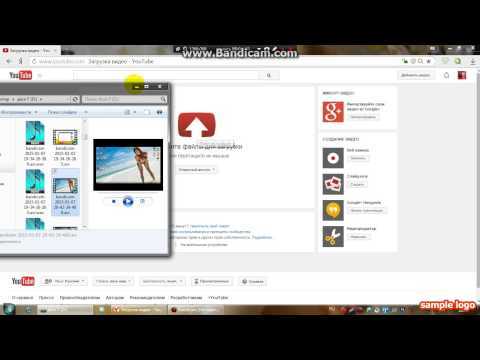
Авторизация в Google
Для входа в свой аккаунт Google пользователю нужно выбрать вкладку «Войти» в верхней части стартовой страницы. В полях формы вводим адрес электронной почты (логин) и пароль, потом кликаем «Войти». При возникновении трудностей можно воспользоваться ссылкой рядом – «Забыли адрес эл. почты?».
Для удобства некоторые пользователи сохраняют авторизационные данные в памяти браузера. Здесь для этого достаточно поставить галочку возле «Оставаться в системе», и тогда не нужно будет осуществлять вход, пока человек специально не выйдет из аккаунта. Функция безопасна только при условии использования качественной антивирусной программы (и если к компьютеру или телефону не имеют доступа другие лица).
Создание Ютуб-канала
После регистрации аккаунта Googlе перед пользователем открывается масса возможностей, в том числе создание своего канала на Ютубе для комментирования чужих материалов и загрузки своего видео. Сначала необходимо авторизоваться в системе, зайти на Ютуб и выбрать в верхней части страницы графический значок стрелки – «Добавить видео».
На следующей странице появится информация об идентификаторе пользователя, аккаунте, будет указано, что еще не создан канал. Он должен быть у каждого, кто хочет комментировать видео, объединять их в плейлисты, размещать на ресурсе свой контент. Для этого нажимаем ссылку «Создать» в разделе «Информация об аккаунте». На следующей странице проверяем правильность названия канала, значка и подтверждаем действие. Для редактирования этих параметров нужно нажать графический значок карандаша. В случае, если пользователь хочет, чтобы его канал имел оригинальное имя, необходимо связать его с аккаунтом бренда. Подробные инструкции можно найти в Справке Ютуб, выбрав раздел «Как управлять аккаунтом бренда».
Загрузка видеофайла
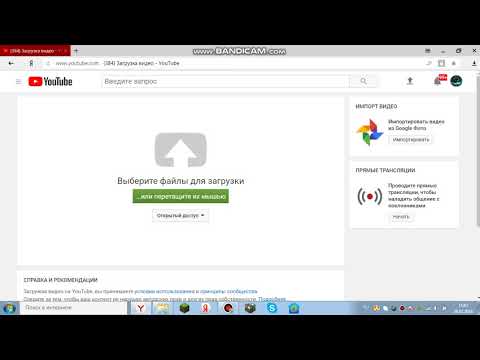
Для загрузки своего видеофайла после входа в аккаунт YouTube выбираем функциональную кнопку «Добавить видео». Потом задаем тип доступа – открытый, ограниченный, с доступом по ссылке. После этого выбираем файл для загрузки, нажав на графический знак в центре экрана. По окончании обработки на странице появится значок видео.
Настройка видео
Выкладывать видео без предварительной настройки параметров нельзя. После загрузки файла перед публикацией его необходимо обязательно настроить. Пользователю нужно заполнить поля формы:
- Основная информация – название контента, краткое описание, ввод тегов;
- Перевод – функция перевода, в том числе названия, описания;
- Расширенные настройки – управление лицензиями, изменение титров, даты записи, разрешение на комментирование, просмотр рейтинга видео, выбор категории (фильмы и анимация, юмор, хобби и стиль, общество) и т.д.
Публикация видео
После настройки видео пользователь может добавить сообщение к файлу возле поля «Также опубликовать в», добавить его в плейлист. Затем остается только нажать функциональную кнопку «Опубликовать». До этого момента видео доступно только для автора. Если в настройках указан открытый доступ, то оно сразу появится на Ютубе.
Добавление иных параметров
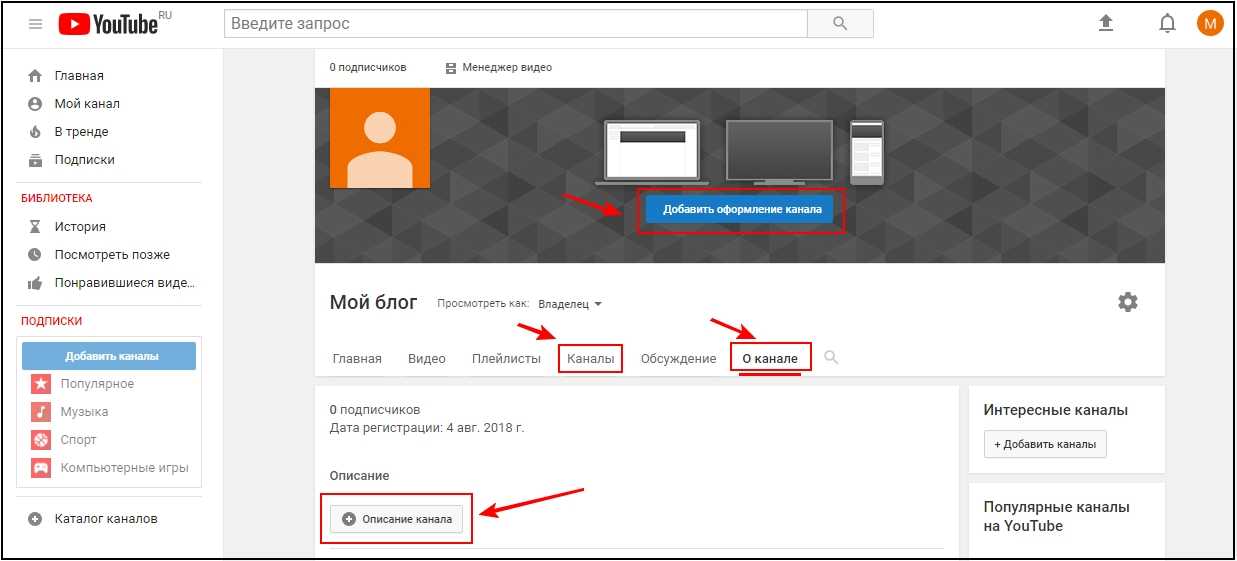
После публикации видеоролика автор вправе изменить и активировать многие функции и эффекты. Для этого нужно выбрать в настройках вкладку «Менеджер видео» и добавить необходимые параметры. Автор может подать заявку на монетизацию, создать фирменное оформление канала, добавив водяной знак, изменить его интерфейс.
Нажмите, чтобы увеличитьКак выложить видео на Ютуб с телефона или планшета?
Добавить видео на Ютуб с телефона несложно, но алгоритм публикации роликов с телефона или планшета немного отличается от классической схемы. Разместить свой контент на видеохостинге получится несколькими способами.
Как выложить видео в Ютубе:
- Входим в аккаунт Ютуб и нажимаем значок камеры.
- Снимаем видео или выбираем уже отснятый материал из списка.
- При необходимости применяем эффекты («Менеджер видео» – «Творческая студия» – «Менеджер видео», после выбора файла кликаем «Изменить» – «Улучшить видео», используем инструменты редактирования, например, автокоррекция света и цвета, замедление, фильтры и др.
 ), выбираем «Сохранить» или «Сохранить как новое видео» (если нужно сохранить и исходный вариант ролика), нажимаем «Далее».
 - Указываем заголовок, описание, параметры доступа, кликаем «Добавить».
Совет: стоит помнить, что по умолчанию пользователь вправе загрузить видео длительностью до 15 минут. Чтобы увеличить время, нужно подтвердить свой аккаунт. Подробную инструкцию можно найти в разделе «Справка YouTube» – «Как добавлять на YouTube длинные ролики».
Через браузер
Для того чтобы выложить видео в Ютуб с телефона через браузер, выбираем нужный файл и в меню нажимаем функциональную кнопку «Share» (выглядит как квадрат с выходящей из него стрелкой). Затем среди предложенных вариантов выбираем логотип Ютуб. При необходимости для входа указываем логин и пароль. Затем в полях формы вводим название видео, описание, теги, указываем тип доступа, кликаем «Опубликовать».
Через приложение
Официальный установочный файл «YouTube» можно бесплатно скачать в магазине приложений Play Market, App Store. Программное обеспечение дает возможность быстро получать доступ к видео, публиковать свои материалы. Чтобы закинуть свой ролик через приложение, нужно запустить его и выбрать графический значок загрузки в нижней части экрана. На следующей странице подтверждаем разрешение на доступ к файлам на устройстве, использование камеры, кликаем «Открыть доступ» – «Разрешить». На новой странице появится функция добавления файла из папки или съемки. Также можно воспользоваться фильтрами, применить эффекты. После выбора видео необходимо указать название, создать описание, выбрать параметры (делаем по общей схеме). Через приложение файл загружается, обрабатывается быстро, но возможности редактирования, применения разных инструментов для улучшения изображения, добавления эффектов довольно ограничены.
Какое видео нельзя добавлять на YouTube?
Видеохостинг Ютуб дает возможность бесплатно выставить в Сеть авторское видео, другие материалы и даже зарабатывать на этом. Но компания выдвигает определенные требования к качеству и характеристикам нового контента.
- Имеющие провокационный сексуальный характер (порнография, фетишизм).
- Пропагандирующие насилие, унижение других.
- Опасный контент, который может спровоцировать совершение незаконных действий, причинение вреда детям, возникновение ситуаций, приводящих к серьезным травмам, смерти (опасные игры, изготовление взрывчатых веществ, наркотиков и т.д.).
- Видео, которое показывает сцены оскорбительного, шокирующего характера (где есть сцены насилия, жестокого обращения), пропагандирующее терроризм.
- Чужое видео (допускается публикация только авторских материалов).
Более того:
- Ролик не должен содержать угрозу любому человеку.
- Нельзя публиковать материалы, призывающие к насилию, дискриминации, ненависти (из-за расы, религии, пола и т. д.).
- Не допускается публикация роликов мошеннического характера, содержащих или призывающих к обману, большого количества видео с одним и тем же содержанием, нацеленных на искусственное увеличение просмотров.
Как удалить видеоролик с Ютуба?
Чтобы удалить видео, пользователю нужно войти в аккаунт Ютуба и нажать на значок меню в верхней части страницы. Затем выбираем раздел «Мой канал» — «Творческая студия» — «Менеджер видео».
Нажмите, чтобы увеличитьНажмите, чтобы увеличитьРядом с файлами, которые нужно стереть, ставим «галочки». В меню выбираем «Действия» – «Удалить». После этого видео невозможно воспроизвести, хотя оно еще будет некоторое время находиться в результатах поиска и списке на канале.
Нажмите, чтобы увеличитьСохраните статью в 2 клика:
Ютуб занимает одну с лидирующих позиций среди тематических сайтов и видеохостингов. Ресурс дает возможность бесплатно разместить свои материалы, в том числе видео. Процедура публикации контента довольно проста, на сайте размещены подробные инструкции. Загрузить ролик можно как с компьютера, так и мобильного устройства.
Как загрузить видео на YouTube
Автор Дэниел Аллен
Если кто-то и собирается победить Малышку Акулу, я уверен, что это ты
Если вы проводили время на YouTube, возможно, вы хотя бы раз просматривали популярные видео. Независимо от того, были ли вы засыпаны одним из миллионов видеороликов Minecraft или подвергались горячим дублям «авторитета» с брокколи, выпускающего короткометражку, вы, вероятно, говорили себе: «Я мог бы сделать видео лучше, чем это». Допустим, вы сделали следующий шаг и записали видео (возможно, на свой Samsung Galaxy S22 Ultra). Как вы загружаете его на YouTube?
Как загрузить видео на YouTube
К счастью, загрузка намного проще, чем загрузка видео с YouTube. Тем не менее, вам понадобится учетная запись YouTube. Если вы настроили учетную запись Google для своей почты Gmail, у вас есть учетная запись YouTube. И, если у вас есть телефон Android, у вас, вероятно, есть учетная запись Google.
Как загрузить видео на YouTube с вашего Mac или ПК
- Щелкните значок Camera в правом верхнем углу экрана.
- Выберите Загрузите видео из выпадающего меню.
- Либо перетащите видео в новое всплывающее меню, либо нажмите Select Files , чтобы выбрать файл на вашем компьютере.
- Введите название видео в окне Подробности .
- Прокрутите вниз и выберите, предназначено ли ваше видео для детей.
- Щелкните Далее .
- Если вы хотите добавить элементы в свое видео, сделайте это на этом экране, затем нажмите
- YouTube проверяет наличие авторских прав и проблем с ToS. Если он их находит, он уведомляет вас на этом экране. Щелкните Далее .
- Выберите степень видимости вашего видео для публики, затем выберите Сохранить .
Как загрузить видео с помощью мобильного приложения YouTube для Android или iOS
- Нажмите на значок + в нижней части экрана.
- Выберите Загрузить видео из всплывающего меню.
2 Изображения
- Коснитесь Разрешить доступ , чтобы разрешить YouTube доступ к файлам на вашем телефоне.
- Коснитесь Разрешить во всплывающем меню.
2 изображения
- Выберите, какой объем доступа к вашему оборудованию вы хотите предоставить YouTube.
- Нажмите, какое видео вы хотите загрузить. 2 Изображения
- Начнется воспроизведение видео для предварительного просмотра. Если вы хотите обрезать его до короткого, вы можете сделать это здесь. Коснитесь Далее .
- Дайте название своему видео, затем нажмите Далее .
2 Изображения
- Выберите, предназначено ли ваше видео для детей, а затем нажмите Загрузить видео .
Как просмотреть свои видео, опубликованные на YouTube
Если вы хотите сразу просмотреть свое видео, перейдите на свой канал. На рабочем столе вы автоматически перенаправляетесь на страницу своего канала после загрузки видео. На мобильных устройствах вы найдете ссылку на свое видео во всплывающем меню после загрузки видео. Однако вы можете перейти на свой канал одним из следующих способов:
- Коснитесь значка своего профиля, затем выберите Ваш канал .
- Коснитесь Библиотека в правом нижнем углу, а затем выберите Ваши видео .
2 изображения
Опишите свое видео для вашей аудитории
Если ваша цель — выделиться среди моря видео на YouTube, вашему видео нужны заголовок и описание. Заголовок — одна из самых важных частей видео. Он и миниатюра являются основными драйверами просмотров. В основной ленте и ленте подписки все, что вам показывают о видео, — это заголовок и эскиз. Поэтому, если у вас отстойный заголовок и ненужная миниатюра, никто не будет смотреть ваше видео, каким бы качественным оно ни было.
Поле описания — это то место, где вы можете дать волю своему внутреннему SEO-гуру. Что касается социальных сетей, описание помогает YouTube классифицировать ваше видео по алгоритму, помещая его в ленты людей, которые, скорее всего, посмотрят его. Для поисковой системы это то, что помогает людям найти ваше видео, поэтому убедитесь, что вы используете правильные ключевые слова.
После того, как вы загрузите больше видео, организуйте их в плейлисты. Когда вы загружаете будущие видео, вы можете поместить их в один из своих плейлистов, прежде чем они появятся в сети.
Если ваш контент предназначен для детей, вам нужно пометить его как таковой. Это ограничивает сбор данных YouTube и возможность показа персонализированной рекламы. Это также ограничивает потенциальный доход от рекламы, если ваш канал станет монетизированным. Если вы хотите углубиться в детали, на YouTube есть страница, которая отвечает на большинство вопросов. При желании вы также можете сделать свое видео видимым только для зрителей старше 18 лет, хотя по умолчанию оно отображается для всех пользователей.
Ниже приведены несколько дополнительных настроек. В основном они не требуют пояснений, но некоторые из них могут помочь вашему видео привлечь больше внимания. Настройка языка помогает YouTube донести его до нужной аудитории. Параметр «Категория» упрощает алгоритму размещение видео в широкой категории, что упрощает доступ к нужным зрителям.
На экране элементов видео можно добавить файл субтитров. YouTube хорошо справляется со своей задачей, но вы можете добавить свои собственные. Если ваше видео длиннее 25 секунд, добавьте к нему конечную заставку, где вы сможете ссылаться на другие каналы, видео или плейлисты. Если вы хотите разместить ссылку на такой контент в середине видео, сделайте это с помощью карточек. В видео может быть до пяти карточек.
Найдите свой путь к славе YouTube
Сделать успешное видео на YouTube сложно. Помимо создания и редактирования видео на вашем телефоне или компьютере, есть еще и надоедливый бизнес по поиску аудитории. Написание краткого и запоминающегося описания может помочь вам привлечь новых зрителей на свой канал и поможет YouTube определить лучшие способы повысить узнаваемость вашего шедевра. Вы также захотите изучить некоторые базовые навыки дизайна, чтобы вы могли создавать различные ресурсы и эскизы для своего. И после всего этого вам должно повезти, чтобы выделиться среди 500 часов контента, загружаемого каждую минуту.
Все, что вам нужно знать о загрузке видео на YouTube
У YouTube 1,3 миллиарда пользователей, каждый день просматривается 5 миллиардов клипов. Это не должно вызывать удивления — у каждого из нас есть возможность загружать видео. Будь то влоги, учебные пособия, музыкальные клипы, кадры из видеоигр, независимые фильмы или просто яркие моменты приятного дня, все это можно загрузить всего за несколько минут.
Вот что вам нужно знать.
Три способа загрузки: браузер, приложение или консоль
В настоящее время, после того как вы создали видео на YouTube, существует три способа загрузки видео на YouTube.
- Традиционный метод загрузки отредактированного видео или видео с веб-камеры через браузер.
- Вы также можете воспользоваться более гибким мобильным вариантом загрузки предварительно записанного, отредактированного видео или видео непосредственно на веб-камеру через мобильное приложение YouTube.
- Наконец, если вы используете консоль PlayStation 4 или Xbox One (и некоторые игры на Wii U), вы можете загружать игровые кадры прямо на YouTube.
Имея три способа поделиться своими видео на YouTube, неудивительно, что каждую секунду загружается 300 часов видео. С годами процесс загрузки ваших видео развивался, добавляя новые функции и упрощая процесс с течением времени.
Начнем!
1. Загрузите видео на YouTube со своего компьютера
Сидели перед компьютером? Самый простой вариант — зайти на www.youtube.com и нажать кнопку Upload 9.Кнопка 0021, которую вы найдете в правом верхнем углу.
На следующем экране щелкните стрелку, чтобы загрузить видеофайл с вашего компьютера; Вы также можете перетащить видео в окно браузера. На этом этапе вы также должны установить первоначальную конфиденциальность видео: Public , Unlisted или Private .
Это так просто.
(на этом экране вы также увидите параметр в верхней части правого столбца Импорт видео . Если вы используете Google Фото, любые видеоклипы, синхронизированные с вашим хранилищем Google Диска, могут быть легко импортированы сюда, что может сэкономить время. .)
Когда видео загрузится, вы попадете на экран Основная информация . Здесь добавьте название для видео, описание и любые соответствующие теги. Теги помогают людям найти ваше видео на YouTube и Google, поэтому убедитесь, что они релевантны. Точно так же убедитесь, что ваш заголовок включает термины, которые люди могут искать.
В качестве примера, если это видео с интервальной съемкой, включите в заголовок слово «замедленная съемка».
Вы также увидите флажки для Google+ и Twitter. Используйте их, чтобы разрешить YouTube обновлять эти фиды всякий раз, когда вы загружаете видео. Это поможет найти зрителей! Наконец, на этом экране проверьте параметры миниатюр. Вы можете заменить миниатюру на загруженное изображение позже. А пока просто выберите лучший из предложенных.
Проверить дополнительные настройки и опубликовать
Следующим шагом будет переход к экрану «Переводы». Здесь нажмите Выберите язык , чтобы выбрать соответствующий язык, и если вы хотите, чтобы переводы были доступны, добавьте несколько языков для перевода справа. Результаты не будут идеальными, но они будут достаточно хорошими; если вам нужен профессиональный перевод, его можно купить по ссылке внизу.
После этого перейдите к Расширенным настройкам и установите свои предпочтения для видео, например, Комментарии , видео Категория , Возрастные ограничения и так далее. Когда вы закончите, нажмите Опубликовать , чтобы опубликовать видео на YouTube!
Затем вы увидите варианты Поделиться , Встроить или Отправить по электронной почте видео. Используйте их по своему усмотрению, а затем расслабьтесь. Ваше видео загружено!
На данном этапе вы можете пойти и посмотреть видео, внести некоторые коррективы через Вернуться к редактированию или перейдите в Video Manager , чтобы получить обзор видео в вашей учетной записи (см. ниже). Вы также можете нажать +Добавить видео , если у вас есть еще дела.
И если вы хотите узнать, какие сайты встроили ваши видео YouTube, ознакомьтесь с этим руководством:
2. Создайте и загрузите видео на YouTube с помощью смартфона
Используя Android-смартфон или iPhone, вы можете легко загружать видео на YouTube прямо из приложения.
Все, что вам нужно сделать, это нажать на значок видеокамеры, чтобы начать. Вы мгновенно перейдете к просмотру всех видео на своем устройстве, поэтому нажмите на то, которое хотите загрузить. На следующем экране вы увидите две ключевые функции.
- Инструменты редактирования вверху. Мы вернемся к тем.
- Поля заголовка и описания, которые вы увидите, прокрутив вниз. Настройки Privacy также можно найти здесь.
Теперь эти инструменты редактирования. Вы заметили временную шкалу видео, выделенную синим цветом? Вы можете использовать это, чтобы обрезать видео до определенного клипа, которым вы хотите поделиться. Просто перетащите заполнители в начальную и конечную точки.
В левом верхнем углу вы увидите опцию добавления музыки. У вас есть выбор между звуком, предоставленным Google, или мелодиями, сохраненными на вашем устройстве. Мелодии можно предварительно просмотреть с помощью кнопки воспроизведения, прежде чем вы нажмете + , чтобы добавить свой выбор.
Между тем, в правом верхнем углу вы найдете кнопку фильтров. Предлагается несколько необычных вариантов. Выберите тот, который вы хотите, затем нажмите кнопку воспроизведения, чтобы просмотреть свое представление с примененным фильтром.
Если вас устраивают эти варианты, щелкните стрелку в крайнем правом верхнем углу окна приложения. Видео будет загружено. Это так просто.
Вы тоже можете использовать свой планшет!
Стоит отметить, что для загрузки видео на YouTube также можно использовать планшет iPad или Android. Если на вашем устройстве есть инструменты редактирования для создания видео, они вам пригодятся, как и встроенная камера устройства.
Загрузка через приложение почти идентична работе со смартфоном, поэтому все, что вы только что прочитали, должно быть применимо.
Внесение изменений через Video Manager
После загрузки ваше видео готово к просмотру. На самом деле, желательно, чтобы вы хорошо посмотрели на то, что происходит с ним. Иногда могут возникать проблемы с видео на YouTube после загрузки. Вместо того, чтобы оставлять зрителям нечего смотреть, найдите время, чтобы просмотреть его.
Нужно внести изменения? Используйте Менеджер видео, который доступен в представлении YouTube на настольном браузере. Здесь доступно шесть разделов.
- Информация и настройки — это главный экран, к которому вы добавляете заголовок и описание. Любые изменения, которые вам необходимо внести в существующие детали, должны быть сделаны здесь
- Улучшения — здесь можно внести визуальные проблемы и правки тонального баланса. Внесенные здесь изменения можно просмотреть в режиме реального времени, что позволяет проверить быстрые исправления, фильтры и эффекты размытия перед обновлением видео.
- Аудио – нужно добавить музыку к видео? Через этот экран у вас есть доступ к более чем 150 000 треков Google, которые можно смешать с существующим звуком или полностью заменить. Вы можете сохранить изменения в существующем видео или Сохранить как новое видео .
- Конечный экран — с помощью этой вкладки вы можете создавать сообщения, которые будут отображаться на экране, и добавлять новые видео для ссылок в конце вашего видео.
- Карточки — аналогично конечной заставке, вы можете использовать это для ссылки на другие видео. Карточка появится в виде ссылки в верхней части экрана и может быть размещена в любом месте вашего видео.
- Субтитры/CC — если вы хотите, чтобы ваше видео посмотрели слабослышащие или у кого отключен звук, просто выберите язык на этом экране. Технология Google позволит создавать субтитры.
Это действительно инструмент для управления вашими видео! Чтобы открыть Менеджер видео, щелкните изображение своего профиля в правом верхнем углу окна браузера YouTube и выберите Creator Studio . Вы найдете Video Manager в списке слева.
3. Загрузите видеоигры с вашей консоли
Хотите похвастаться своими успехами в любимых видеоиграх? Загрузка на YouTube возможна для игроков PlayStation 4 и Xbox One! Геймеры на ПК также могут загружать видео напрямую на YouTube, но обычно это зависит от игры, поэтому проверьте, поддерживается ли этот параметр.
Если у вас есть Sony PlayStation 4 и вы хотите загружать лучшие игровые моменты на YouTube, вам поможет это видео:
Тем временем пользователи Xbox One должны следовать этим инструкциям.
Короче говоря, эти консоли будут записывать игровые кадры без использования карт захвата. Пока ваша консоль подключена к Интернету (а у кого нет?), вы сможете загружать видео на YouTube.
Загружайте слайд-шоу, музыку или даже подкасты
YouTube поддерживает не только видео. Вы также можете загружать свои слайд-шоу или даже музыку или подкасты. Создание слайд-шоу на YouTube дает вам несколько полезных инструментов для получения безупречного результата.
Если вы хотите создать слайд-шоу, нажмите ту же кнопку «Загрузить», что и при создании видео. На этот раз посмотрите в правую колонку. Здесь вы найдете два варианта создания видео — первый с слайд-шоу фотографий . Нажмите Создайте , чтобы начать.
У вас будет выбор между уже загруженными фотографиями, просмотром фотоальбомов или загрузкой новых изображений с вашего компьютера. Опять же, вы можете перетащить изображения в окно браузера, чтобы загрузить их.
Нажмите Выберите , чтобы продолжить, затем проверьте выбор. Здесь вы можете удалить изображения или щелкнуть левой кнопкой мыши и перетащить их, чтобы изменить их порядок. Вы также можете нажать кнопку в правом верхнем углу Добавить больше фотографий . Когда вы будете довольны, нажмите Далее , чтобы увидеть предварительный просмотр слайд-шоу. В нижней части видеоокна вы увидите параметры для изменения продолжительности слайда (любое значение от 1 до 10 секунд или Fit to Music ), Эффект слайда ( Нет или Pan & Z oom ) и Переход . На данный момент доступно 14 переходов, от вайпов в стиле из «Звездных войн» до простых (но эффективных) кроссфейдов.
Справа выберите нужный звук. Вы также можете выбрать Нет звука . А если вы хотите больше контроля над созданием, вы можете нажать кнопку Advanced . Это отобразит полный видеоредактор, который мы более подробно рассмотрим ниже. Обратите внимание, что через этот экран можно загрузить собственное аудио, просто перетащив его на временную шкалу.
Другие параметры загрузки слайд-шоу
Если вы хотите загрузить оригинальную музыку, не создавая видео, у вас есть три варианта. Один из них — использовать инструмент слайд-шоу, как описано выше. Другой вариант — воспользоваться онлайн-сервисом, например clipconverter.cc. Третий доступный вам вариант — использовать сторонний видеоредактор, чтобы добавить звук к некоторым фотографиям, а затем загрузить экспортированный файл на YouTube.
Аналогичная ситуация с подкастами — ранее мы рассмотрели, как загружать подкасты на YouTube.
Редактируйте свое видео онлайн на YouTube
Хотя вы можете предпочесть использовать собственное программное обеспечение для редактирования, на YouTube есть очень хороший онлайн-редактор, подходящий для добавления видео, фотографий, переходов и даже музыки и титров.
Чтобы получить к нему доступ, нажмите кнопку «Загрузить» в главном окне YouTube и найдите кнопку «Редактировать» в нижнем правом столбце в разделе «Редактор видео».
Видеоклипы, которые должны быть ранее загружены или импортированы, можно перетаскивать на временную шкалу, а также вырезать и обрезать по мере необходимости. Переходы можно добавлять, перетаскивать между клипами. Видео также можно исправить, используя инструменты стабилизации и замедленного воспроизведения среди полезных решений. Фильтры и подписи также могут быть легко добавлены.
Когда вы закончите здесь, просто нажмите Создать видео , чтобы начать процесс добавления обычного названия и описания.