
Как выложить длинное видео в Инстаграм (больше минуты) — IGTV
* Meta Platforms Inc. (и принадлежащие ей соц.сети Instagram, Facebook) признана экстремистской организацией, ее деятельность запрещена на территории России.
В этой статье вы узнаете:
- Как выложить длинное видео в Инстаграм (более 1 минуты).
- Ограничения и рекомендации для роликов: формат, размер, важные настройки.
Все советы и рекомендации актуальны в 2021 году. В конце стать ответим на частые вопросы читателей.
Содержание (развернуть ↴)
Длинное видео в Инстаграм: ограничения и рекомендации
Чтобы выложить длинное видео в Инстаграм, нам понадобится IGTV. Это функция, которая дает возможность загружать ролики продолжительностью более 1 минуты.
Но давайте сначала поговорим о «технической» стороне вопроса.
Максимальная продолжительность загружаемого видео:
- 15 минут — для видео, загруженных с телефона.
- 60 минут — для роликов, загруженных с компьютера.


Выкладываемый контент должен быть в формате MP4. Максимальная частота кадров — 30 кадров/с; минимальное разрешение — 720 пикселей.
Если видео короче 10 минут, то максимальный размер файла не должен превышать 650 МБ. Максимальный размера видеофайла для ролика короче 60 минут — 3.6 ГБ.
Это важно: мечтаете стать популярным в Instagram и начать зарабатывать? Хотите привлечь новых подписчиков и клиентов для бизнеса? В этом поможет сервис Zengram — инструмент для профессионального и безопасного продвижения.
Инструмент привлекает только живых подписчиков — вашу целевую аудиторию. Есть бесплатный пробный период (3 дня).
Первые результаты продвижения (новые подписчики и клиенты) — уже через 2-3 часа после старта.
Начать раскрутку аккаунта бесплатно >>>
Как выложить длинное видео в Инстаграм: инструкция для IGTV
Перейдем к основной части статьи — загрузим длинное видео в IGTV. Сначала с телефона — при этом не важно, устройство на Android или iOS (айфон, айпад), так как инструкция универсальная.
С телефона
Откройте приложение Instagram и перейдите в раздел «Интересное» — это иконка лупы. В верхней части интерфейса есть IGTV — нажмите на эту кнопку.
IGTV находится в разделе «Интересное»В IGTV нажмите на иконку плюса — она находится в правом верхнем углу. В списке роликов выберите нужное видео. Чтобы продолжить, нажмите «Далее».
Добавляем длинное видео IGTVТеперь нужно выбрать обложку для видео. Рекомендуемый размер: 420×654 пикселей. В качестве обложки можно использовать кадр из видеоролика; но мы советуем загрузить заранее подготовленное изображение из галереи (потратьте 5-10 минут в Фотошопе на создание красивой и яркой обложки).
Следующий шаг — укажите название и описание ролика. Обязательно добавьте хештеги, чтобы привлечь первых зрителей.
Когда видео будет готов, нажмите кнопку «Опубликовать».
Готово, теперь ролик будет отображаться в ленте ваших подписчиков.
С компьютера
Выложить длинное видео в Инстаграм можно с компьютера. Для этого откройте Instagram в браузере. Далее перейдите в личный профиль и зайдите во вкладку IGTV.
Нажмите кнопку «Загрузить». Продолжительность видеоролика — от 1 до 60 мин.
Загружаем видео в Инстаграм с компьютераОткроется новое окно — здесь нужно добавить видеофайл, загрузить обложку, указать название и описание. Рекомендуемое разрешение: 492×762 пикселя.
Параметры роликаПеред публикацией ролика можно сохранить его в черновик. Например, если вы хотите заранее подготовить видео, но выложить его позже.
Одной строкой: ответы на частые вопросы
Теперь вы знаете, как выложить длинное видео в Инстаграм: со смартфона и компьютера. Как видите, ничего сложного — загрузка ролика займет не более 5 минут.
В завершении статьи ответим на частые вопросы читателей по теме IGTV.
Как удалить загруженный ролик в IGTV?
Перейдите в раздел «Интересное» — IGTV. Кликните на свою аватарку в правом верхнем углу. Откроется список всех ваших видео. Выберите нужный ролик и откройте меню редактирования — это иконка с тремя вертикальными точками. Выберите функцию «Удалить».
Как накрутить просмотры для IGTV?
Для этого нужно воспользоваться специальным сервисом для накрутки просмотров. Мы рекомендуем Likemania. Здесь можно работать бесплатно: выполняйте задания, зарабатывайте баллы и тратьте их на накрутку. Если хотите быстро получить тысячи просмотров, то купите их — они дешевые.
Накрутить просмотры для видео IGTV >>>
Можно узнать, кто смотрел видео IGTV?
К сожалению, в отличие от Stories, в IGTV нельзя узнать, кто именно смотрел видеоролик.
Кнопка IGTV не активна — что делать?
Еще раз изучите требования для загрузки ролика: возможно, размер файла выше допустимого. Также обязательно добавьте название для ролика.
Куда пропал значок IGTV?
Действительно, раньше он был в ленте. Теперь его переместили во вкладку «Интересное».
Как выложить видео больше 1 минуты в Инстаграм: пошаговая инструкция
Главная » Instagram
Пользователи Instagram очень положительно восприняли новость о том, что длительность выкладываемых видео была увеличена с 15 секунд до одной минуты. Это положительная динамика. Теперь появилась возможность снять более полноценные истории из своей жизни.
Но и этого оказалось недостаточно. Многие задаются вопросом: как выложить в инстаграм видео больше 1 минуты? Давайте рассмотрим несколько полезных лайфхаков, которые позволят выкрутиться из ситуации.
Сейчас я сниму тебя на видео и выложу в Инстаграм!Содержание
- Как выложить длинное видео в сториз
- Как выложить видео с компьютера
- Что такое IGTV и как им пользоваться
- Требования для загрузки
- Как загрузить видео в IGTV
Как выложить длинное видео в сториз
Строиз – это один из лучших инструментов социальной сети. Сервис позволяет выкладывать ролики с наложением текста, эмодзи и т.п. Длительность таких роликов ограничена 15 секундами. Если вы хотите поделиться роликом длиннее, придется разделить его на маленькие отрезки по 15 секунд и выкладывать их последовательно друг за другом.
Как выложить видео с компьютера
Проще всего загружать контент в Инстаграм с телефона. Ведь именно для мобильных устройств и была предназначена эта социальная сеть. Но многим гораздо удобнее работать на компьютере. Поэтому опишем, как загрузить видео в сториз с ПК.
Для этого выполните четыре пошаговых действия:
- Скачайте и установите приложение BlueStacks на свой компьютер.
- Установите мобильное приложение Instagram
- Авторизуйтесь в своем профиле
- Опубликуйте видео также, как вы это делаете с телефона.
Кстати, во время публикации ролика вы можете поиграться со встроенными в приложение фильтрами, добавить яркость и указать местоположение.
Видео получится более четким, если загружать его в формате avi, mov, или mp4.
Старайтесь также применять следующие советы:
- снимайте в FullHD качестве;
- используйте стандарт h364;
- выставляйте формат Квик Тайм.
Что такое IGTV и как им пользоваться
Если вы все же хотите выложить видео, которое длится более 60 секунд, попробуйте использовать новый инструмент – IGTV. Это платформа, которая позволяет выкладывать роликов продолжительностью от 15 секунд до 10 минут.
Если на вашем аккаунте достаточно много подписчиков, и он подтвержден, вы можете загружать ролики до 60 минут, но сделать это получится только с ПК.
Требования для загрузки
- Все видео должны быть в формате mp4.
- Соотношения сторон для публикуемых роликов: 9 на 16 или 16 на 9.
- Частота кадров должна быть не менее 30 к/с.
- Разрешение должно быть не менее 720 пикселей.
- Размер файла не должен быть больше 650 МБ для видео с продолжительностью до 10 минут. Если продолжительность ролика от 10 до 60 минут, его размер не должен превышать 3,6 ГБ.

Как загрузить видео в IGTV
- Нажмите на значок IGTV в правом верхнем углу Ленты
- Нажмите на значок шестеренки
- Выберите пункт «Создать канал».
- Следуйте дальнейшим инструкциям.
- Когда канал создан, нажмите на значок +, выберите нужное видео и нажмите «Далее».
- Напишите заголовок и описание.
- Опубликуйте ролик.
Instagram создавался прежде всего, как социальная сеть для обмена фотографиями на мобильных устройствах. Сегодня функционал сервиса значительно увеличен. Но все же, если вы хотите сосредоточиться на работе с видеоконтентом, то лучше обратить внимание на сервис YouTube.
Понравилось?Как публиковать посты в Instagram в 2023 году: Полное руководство Если ваш бизнес еще не добавил Instagram в свою стратегию в социальных сетях, мы не удивлены, что вы сейчас рассматриваете это.
Но одно дело создать случайный пост в Instagram. Другое дело — полностью конкретизировать свой пост и создать многогранную контент-стратегию в Instagram.
Чтобы помочь вам, мы создали пошаговое руководство о том, как публиковать в Instagram: как создать подпись, как публиковать различные типы контента, которые поддерживает Instagram, и многое другое.
Готовы копать? Шаг 1. Коснитесь + в верхней части экрана
Шаг 1. Коснитесь + в верхней части экрана
Чтобы регулярно публиковать сообщения в Instagram вы создаете последовательную и высокоэффективную маркетинговую стратегию Instagram. Хотя для создания высококачественных постов нужно выполнить несколько шагов, если вы будете следовать нашему руководству, вы сможете освоить их в кратчайшие сроки.
Ваш первый шаг — открыть приложение Instagram, а затем щелкнуть знак + в верхнем левом углу экрана.
Шаг 2. Выберите тип публикации для создания
Отсюда вам нужно решить, какой тип контента вы хотите создать. Существует четыре основных типа: пост, история, ролик или живое видео.
Выберите нужный вариант из раскрывающегося меню и следуйте нашим инструкциям для каждого из них.
Создать публикацию в ленте InstagramПервый тип публикации в Instagram, которую вы, возможно, захотите создать, — это обычная публикация в ленте Instagram. Это может быть изображение или видео — оба варианта отлично подходят для добавления в ленту.
Чтобы начать работу, выберите опцию Post из списка опций. Появится список ваших фотографий, чтобы вы могли выбрать фото или видео, которые вы уже создали, хотя у вас есть возможность коснуться значка камеры и сделать фото или видео прямо в приложении.
(Примечание: мы не рекомендуем этого делать. Если вы хотите создать высококачественную ленту Instagram, вам нужно создать свой контент вне приложения, а затем опубликовать его отдельно.)
Существует три типа сообщений в ленте, которые вы можете создать:
- Публикация с фотографией: Одна фотография, добавленная в вашу ленту Instagram
- Видеопост: Видео, добавленное в вашу ленту Instagram (может длиться от нескольких секунд до часа)
- Пост-карусель: Подборка до 10 фото и/или видео в одном посте в ленте Instagram
Находясь в фотопленке, вы можете выбрать фотографии или видео, которые хотите добавить в свою публикацию. Если те, которые вы выбрали, являются горизонтальными или вертикальными, вы можете оставить их такими или обрезать их в квадратные изображения.
Нажмите Далее , чтобы выбрать фильтр. В Instagram есть более 20 различных вариантов фильтров. Или вы можете коснуться вкладки Редактировать внизу, чтобы получить доступ к дополнительным настраиваемым параметрам редактирования фотографий.
Когда ваша фотография будет выглядеть так, как вы хотите, нажмите Далее еще раз. Здесь вы создадите свою подпись и добавите свои хэштеги, но об этом чуть позже.
Создать историю в Instagram
Истории в Instagram — это временные истории, которые остаются в вашем профиле на 24 часа. Вы также можете добавить их в различные основные моменты истории, которые остаются в верхней части вашего профиля Instagram, чтобы подписчики могли проверить их по истечении первых 24 часов.
Истории могут стать отличным способом еще больше заинтересовать вашу аудиторию. Поскольку они появляются в самом верху ленты Instagram, пользователи с большей вероятностью увидят ваши истории, чем ваши настоящие сообщения в ленте.
Чтобы опубликовать историю, выберите второй вариант в раскрывающемся меню «Создать». Или вы можете провести вправо на главном экране, чтобы получить доступ к камере историй.
Отсюда вы можете либо сделать фото или видео прямо в приложении, либо загрузить ранее созданную графику, изображение или видео.
Вы можете опубликовать свою историю как есть или настроить ее в Instagram. В верхнем левом углу экрана есть несколько вариантов, которые помогут вам украсить историю или добавить дополнительную информацию.
Во-первых, вы можете нажать значок «Аа», чтобы добавить текст поверх своей истории. Существует множество различных шрифтов и оформления шрифтов на выбор — придерживаться только одного или двух вариантов шрифта во всех ваших историях — отличный способ оставаться последовательным и узнаваемым.
Второй вариант — наклейки. Они варьируются от забавных GIF-файлов и иллюстраций до наклеек с указанием местоположения, наклеек с хэштегами, наклеек с вопросами, наклеек с упоминанием, наклеек с опросами или ссылок. Вы даже можете добавить музыкальную наклейку, чтобы прикрепить песню к своей истории.
Далее вы можете добавить в свою историю фильтры или анимационные эффекты. Некоторые из них работают с любым изображением, в то время как другие относятся к изображениям с лицами.
Если вы нажмете значок с тремя точками, вы можете сохранить свою историю (например, если вы сняли фото/видео в приложении и хотите сохранить его в фотопленку) или вы можете получить доступ к функции рисования .
Есть несколько вариантов: перо, стрелка, выделение, неон и ластик. Вы можете выбрать один из нескольких цветов и даже использовать пипетку, чтобы выбрать определенный цвет прямо из изображения или видео.
Затем нажмите кнопку «Поделиться», чтобы добавить в свою историю. Вы можете связать свою страницу в Facebook со своим бизнес-профилем в Instagram, чтобы поделиться историей сразу на обеих платформах.
Создать ролик в Instagram
Ролик в Instagram — это короткое видео, похожее на видео TikTok. Они помогают привлечь аудиторию и увеличить число подписчиков в Instagram.
Чтобы создать ролик в Instagram, выберите третий вариант из раскрывающегося списка. Если вы уже создали свое 90-секундное видео или менее, вы можете выбрать его из своей библиотеки для загрузки.
Если вы развернете все параметры настройки на левой боковой панели, вы увидите возможность добавлять или настраивать аудио, длину, скорость или макет видео. Вы также можете установить таймер перед началом записи или прокрутить плитки фильтров и эффекты, чтобы добавить их к видео во время записи.
После того, как вы записали или импортировали видео из фотопленки, вы можете добавлять наклейки, текст или рисунки, как в своих историях.
После того, как вы закончите настройку своего ролика, вы создадите свою подпись и поделитесь ею в своей учетной записи Instagram, нажав синюю кнопку.
Чуть позже мы поговорим о создании отличной подписи.
Создать видео в прямом эфире в Instagram
Последний вариант — начать трансляцию в Instagram. Это создает прямую видеотрансляцию в вашей учетной записи Instagram, которую ваши подписчики могут настроить и посмотреть. Они также могут оставлять комментарии, что дает вам прекрасную возможность взаимодействовать со своей аудиторией в режиме реального времени.
Чтобы создать живое видео, выберите четвертый вариант в раскрывающемся списке. В верхней части экрана вы увидите, сколько ваших подписчиков в настоящее время активны, чтобы вы могли оценить, подходящее ли время для выхода в эфир или нет.
Вы можете создать заголовок для своего живого видео и ссылку на сбор средств, если вы сотрудничаете с благотворительной организацией. Нажмите кнопку Аудитория , чтобы выбрать между прямой трансляцией перед аудиторией или созданием тренировочной трансляции.
Или вы можете запланировать свое видео в прямом эфире на более позднюю дату, но при этом сообщить своей аудитории, когда они могут ожидать, что вы выйдете в эфир.
Прокрутите встроенные фильтры Instagram, если хотите, затем нажмите кнопку на экране, чтобы начать трансляцию.
Шаг 3. Напишите подпись
Теперь, когда вы знаете, как публиковать каждый из основных типов контента в Instagram, давайте поговорим о написании подписи. Вам нужно будет добавить интересную подпись как к постам в Instagram, так и к роликам, но вы можете пропустить этот шаг, если вы просто публикуете истории или выходите в прямой эфир.
Для начала ознакомьтесь с некоторыми из наших идей для подписей в Instagram. Затем мы пройдемся по стратегии.
Ваша подпись может содержать до 2200 символов, но вы не хотите использовать все это. Исследования показывают, что посты работают лучше всего, если в их подписи около 70 слов.
Однако это не всегда правило. Если вам нечего рассказать в своем посте в Instagram, не форсируйте его.
Мы собрали несколько советов, которые помогут вашим подписям в Instagram привлечь внимание и заинтересовать вашу аудиторию в получении дополнительной информации о вашей публикации и вашем бизнесе.
- Заманите зрителя своим первым предложением. Поскольку Instagram сокращает вашу подпись до первых нескольких строк, вам нужно убедиться, что первое предложение заинтриговало их и заставило нажать кнопку «Подробнее».
- Расскажите историю или задайте вопрос. Используйте подпись, чтобы по-настоящему связаться со своей аудиторией. Расскажите историю, имеющую отношение к вашему посту или ролику, или используйте ее, чтобы задать вопрос и побудить зрителей оставить комментарий.
- Наймите креативного автора контента. Не силен в копирайтинге? Это нормально — возьмите в свою команду автора контента, который может писать отличные подписи в Instagram, которые вовлекают вашу аудиторию.

- Создавайте подписи вне приложения Instagram. Instagram не разрешает разрывы абзацев в приложении. Лучше всего создать подпись вне приложения и вставить ее в подпись при публикации.
- Пишите так, как говорите. Не используйте слова и фразы, которые вы никогда не произнесли бы вслух. Вместо этого создайте заголовки, которые звучат так, как будто на самом деле сказал бы человек.
- Включите соответствующие эмодзи. Получайте удовольствие от подписей. Включайте эмодзи, когда это имеет смысл, но не злоупотребляйте ими. Существует тонкая грань между забавным использованием смайликов и неприятным использованием смайликов.
Помните об этих советах и начните создавать забавные подписи, которые понравится вашей аудитории.
Шаг 4. Добавьте хэштеги
После того, как вы напишете подпись, вам нужно будет добавить хэштеги.
Так как же найти релевантные хэштеги, которые помогут вашему сообщению привлечь внимание большинства пользователей?
Сначала найдите самые популярные хэштеги Instagram, чтобы узнать, подходят ли они для вашего бизнеса или вашей публикации. Включение их может помочь вам охватить гораздо более широкую аудиторию.
Затем рассмотрите возможность использования инструмента предложения хэштегов, который поможет вам найти еще больше отличных хэштегов для вашего сообщения. Вы также можете просмотреть публикации конкурентов, чтобы узнать, какие хэштеги они используют. Нажмите на каждый из них, чтобы увидеть, насколько они популярны и стоит ли их добавлять в ваш пост.
Еще одна тактика — искать ключевые слова, относящиеся к вашему бизнесу, и смотреть, какие популярные хэштеги появляются в поиске в Instagram.
Добавьте список хэштегов в документ или заметку на своем телефоне или компьютере, чтобы вы могли обращаться к ним каждый раз, когда создаете новую публикацию в Instagram.
Когда вы добавляете хэштеги к своему сообщению, есть несколько способов убедиться, что они скрыты от просмотра и ваше сообщение не выглядит спамом:
- Добавьте хэштеги в первый комментарий к вашему сообщению. , а не внутри заголовка
- Нажмите «Ввод» в подписи и добавьте точку. Повторите 2-3 раза, затем вставьте свои хэштеги в подпись .
Это гарантирует, что ваши хэштеги не будут отображаться над кнопкой «Подробнее», чтобы ваша фактическая подпись выделялась больше всего.
Шаг 5. Опубликуйте свой пост в Instagram
Вы сделали это! Вы прошли все этапы создания потрясающего поста в Instagram. Последний шаг — просто нажать «Опубликовать».
Имейте в виду, что вы также можете использовать инструменты планирования для одновременного создания нескольких постов в Instagram и их автоматической публикации в вашем профиле в установленные вами даты и время.
Начните создавать невероятный контент в Instagram
Теперь, когда вы знаете, как публиковать посты в Instagram, пришло время приступить к созданию потрясающего и увлекательного контента для вашей аудитории. Расширьте круг своих подписчиков и используйте Instagram для продвижения своих продуктов и услуг.
Часто задаваемые вопросы
Можно ли публиковать сообщения в Instagram из настольного приложения?
Да, публикация в Instagram из настольного браузера — это недавнее дополнение к программному обеспечению.
Для этого зайдите на Instagram.com на настольном компьютере и щелкните значок +. Появится всплывающее окно с кнопкой загрузки, или вы можете перетащить фото/видео на экран. Затем выполните все шаги, описанные выше, чтобы опубликовать свой пост.
Как разместить хэштег?
Вы можете добавить до 30 хэштегов внизу подписи или в качестве комментария к своей публикации в Instagram.
Как лучше всего публиковать посты в Instagram?
Чтобы получить доступ к лучшим функциям, опубликуйте в Instagram из мобильной версии.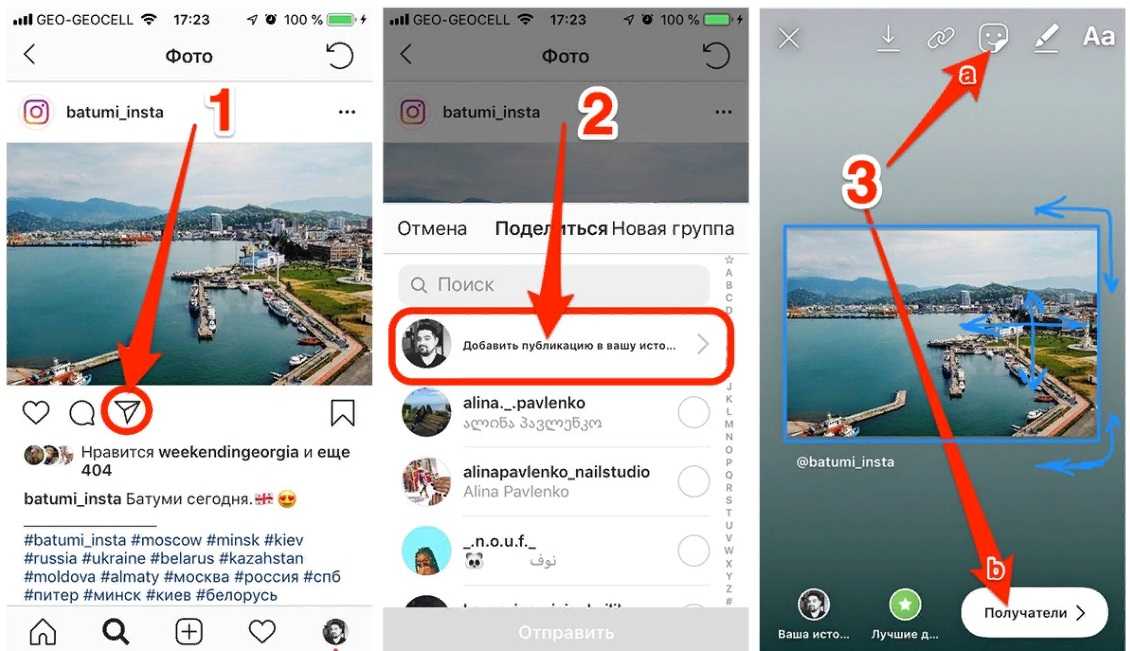
Что означает цветной круг в Instagram?
Если вы видите цветной кружок вокруг фотографии профиля, это означает, что этот профиль опубликовал историю в Instagram за последние 24 часа. Вы можете нажать на фотографию профиля, чтобы просмотреть историю.
Как добавить кнопку в свой профиль в Instagram?
Отредактируйте свой профиль, коснитесь Бизнес-информация > Параметры контакта > Добавить кнопку действия. Отсюда вы можете выбрать, какой тип кнопки вы хотите добавить, исходя из того, как вы предпочитаете, чтобы потенциальные клиенты связывались с вами или получали доступ к вашим продуктам/услугам.
Как размещать сообщения в Instagram
Изучение того, как размещать контент в социальных сетях, является важным шагом в реализации вашей стратегии управления социальными сетями. Мы рассмотрели, как вы можете публиковать органический контент на Facebook, а также лучшее время для публикации в социальных сетях, но теперь давайте поговорим об Instagram.
С более чем 1 миллиардом активных пользователей Instagram, несомненно, является одной из крупнейших социальных сетей, которую вы можете использовать в своей маркетинговой стратегии. Однако со всеми изменениями алгоритмов, которые происходят в Instagram, маркетологам важно убедиться, что у них есть четкий план того, как публиковать сообщения в Instagram.
Мы делимся всеми лучшими советами о том, как публиковать в Instagram, от знания того, какой контент публиковать в Instagram, и наличия графика публикации этих постов до оптимизации карусельных постов и репоста пользовательского контента.
Здесь вы получите пошаговое руководство, которое вам нужно, когда дело доходит до публикации в Instagram, которое поможет вам увеличить количество подписчиков, привлечь внимание аудитории и освоить маркетинг в приложении.
В нашем Руководстве маркетолога по маркетингу в Instagram, от хэштегов до историй в Instagram, вы найдете множество советов, инструментов и стратегий, которые вы можете использовать, чтобы вывести свой маркетинг в Instagram на новый уровень.
Вот ваше полное руководство о том, что публиковать в Instagram:
Как публиковать в Instagram
Сколько контента вы должны публиковать в Instagram?
Как планировать публикации в Instagram в Creator Studio
Что публиковать в Instagram
Как публиковать в Instagram
Instagram недавно изменил свой домашний экран по умолчанию, поэтому теперь, когда вы хотите публиковать Instagram Stories, Reels или выходить в прямой эфир, вам нужно нажать значок «+» в верхней части экрана. Затем выберите из списка тип публикации, которой вы хотите поделиться.
2.
 Выберите изображение или видео из своей библиотеки или сделайте снимок в приложении.
После этого Instagram покажет вам фотографии и видео, уже сохраненные на вашем телефоне из его библиотеки или галереи. Выберите те, которые вы хотите опубликовать в приложении. Кроме того, вы можете щелкнуть значок камеры, чтобы сделать фото или видео в самом приложении Instagram.
Наконец, если вы хотите поделиться более чем одним изображением в одном сообщении, также известном как сообщение-карусель, коснитесь значка сложенного квадрата. Затем выберите все изображения, которые вы хотите опубликовать. Цифры начнут появляться по мере того, как вы будете выбирать изображения. Instagram позволяет размещать не более 10 изображений в одном посте-карусели.
Выбрав изображение или фотографию, которую хотите опубликовать, нажмите «Далее» в правом верхнем углу экрана.
3. Обрезать изображение
Если вы еще не обрезали фотографию, не волнуйтесь. Instagram позволяет обрезать изображение прямо в приложении. Просто зажмите экран, где отображается изображение, чтобы обрезать его, пока не получите нужный размер изображения. Если вы не уверены, какого размера должно быть ваше изображение в Instagram, прочитайте наше полное руководство по размерам изображений в социальных сетях.
4. Выберите фильтр
Вам не нужно быть графическим дизайнером, чтобы добавлять фильтры к своим изображениям. Instagram предоставляет 24 фильтра на выбор, а также основные инструменты редактирования, помогающие улучшить ваши изображения, например, возможность регулировать яркость, контрастность или насыщенность изображения. Просто прокрутите вправо, чтобы увидеть параметры фильтра, затем щелкните один из них, чтобы просмотреть, как он будет выглядеть на вашем собственном изображении. Когда будете готовы, нажмите на стрелку в правом верхнем углу экрана.
5. Создайте подпись
Как и при создании копии объявления, здесь вы хотите напечатать подпись к своему изображению. Текст — это отличный способ не только уточнить или придать контекст вашему сообщению, но и помочь оптимизировать его в Instagram.
Попробуйте создать броскую и креативную подпись или информативную и познавательную. Это даст вашим подписчикам повод взаимодействовать с вашей публикацией в Instagram, когда они увидят ее в своей ленте.
6. Добавьте смайлики, если можете
Добавление смайлов к подписи к публикации в Instagram — отличный способ привлечь внимание подписчика или пользователя Instagram. Если вы можете включить соответствующие смайлики в свои подписи, не стесняйтесь делать это.
Если вы решите пойти по этому пути, постарайтесь не использовать слишком много смайликов. Они могут отвлекать, а не улучшать, поэтому старайтесь использовать максимум 5 смайликов. Это гарантирует, что ваш пост останется привлекательным, но не будет дезориентировать.
7.
 Используйте хэштеги для лучшей оптимизации
Благодаря функции поиска в Instagram пользователи могут искать контент с помощью хэштегов. Поэтому, естественно, вы хотите включить соответствующие хэштеги в свою подпись. Если кто-то выполнит поиск по хэштегу, который вы разместили в своей подписи, шансы того, что ваш пост увидят, возрастут, как и другие посты, содержащие тот же хэштег. Если вы не знаете, как эффективно использовать хэштеги, прочитайте наш блог о секретной формуле успеха хэштегов.
8. Добавьте тег вашего местоположения
Если ваш бренд проводит мероприятие или запускает новый продукт в определенном городе, но вы не хотите обязательно включать информацию о местоположении в заголовок, используйте функцию «Добавить местоположение», чтобы сделай это. Просто коснитесь текста «Добавить местоположение», чтобы выбрать место из рекомендуемого списка. Вы можете указать как конкретное здание, так и страну, в которой вы находитесь. В любом случае, добавление тега местоположения может упростить людям поиск вашей публикации в Instagram.
9. Поделитесь своей публикацией в других социальных сетях
Если вы хотите поделиться своей публикацией в Instagram на других подключенных сайтах в социальных сетях, таких как ваша страница Facebook или учетная запись Twitter, сдвиньте ползунок слева направо.
Когда вы будете готовы опубликовать, нажмите «Поделиться» в правом верхнем углу, и Instagram автоматически опубликует публикацию на выбранных вами сайтах социальных сетей.
Сколько контента следует публиковать в Instagram?
Вы не хотите бомбардировать своих подписчиков слишком большим количеством контента в приложении, но вы также не хотите загружать слишком мало контента, который легко забудется о вашей учетной записи Instagram. Итак, остается вопрос: как часто вы должны публиковать посты в Instagram?
Честно говоря, на этот вопрос нет правильного или неправильного ответа. Поисковые запросы в Интернете дадут вам множество разных ответов. Adobe Spark говорит, что достаточно более одной публикации в день, в то время как блоги могут предлагать от 7 до 10 публикаций в неделю. Правда в том, что определение того, сколько контента вы должны публиковать в приложении, может не сработать для вас, если вы основываете цифры на том, что обычно говорят другие. Возможно, вам придется сначала проверить частоту публикации в Instagram, прежде чем найти свою золотую середину.
Независимо от того, сколько контента вы решите загрузить в Instagram, убедитесь, что вы публикуете сообщения, когда наибольший процент вашей аудитории находится в приложении. Среда и четверг стали лучшими днями для публикации постов в Instagram.
Если вы хотите узнать больше о подходящем времени для загрузки своего контента, взгляните на эту инфографику, в которой показано когда лучше всего размещать публикации в социальных сетях. Если вы живете в Австралии, узнайте, когда лучше всего публиковать посты в Instagram в Австралии.
Как планировать публикации в Instagram в Creator Studio
Теперь, когда вы лучше понимаете, как публиковать публикации в Instagram, давайте поговорим о том, как планировать публикации в Instagram. Заблаговременное планирование ваших публикаций в Instagram позволит вам сэкономить время, поддерживать постоянный график публикации и не позволит вам прерывать свой день только для того, чтобы убедиться, что ваш контент будет опубликован.
Когда дело доходит до разработки вашей маркетинговой стратегии в Instagram, вам нужно учитывать не только то, когда запланировать свой контент. Вот несколько вопросов, которые вы должны задать себе:
- Какой тип контента вы хотите запланировать? Сообщения? Истории? Катушки? ИГТВ?
- Какую роль будет играть контент в реальном времени в вашей маркетинговой стратегии в социальных сетях?
- В какой день и время вы хотите опубликовать свой контент?
- И, наконец, как вы планируете свой контент?
Ну, если у вас нет платформы управления социальными сетями, такой как Meltwater, которая поможет вам планировать свой контент, учетные записи Instagram, настроенные как бизнес-профили или профили авторов, могут использовать родную Creator Studio Facebook. Этот инструмент планирования контента помогает вам создавать и планировать публикации прямо с рабочего стола вашего компьютера. Если вы являетесь влиятельным лицом с учетной записью Creator, Creator Studio станет для вас отличным помощником в качестве планировщика контента Instagram. Итак, вот как использовать Creator Studio для планирования публикаций прямо в вашей учетной записи Instagram.
1. Свяжите свою учетную запись Instagram с Creator Studio
На Facebook перейдите в Creator Studio и следуйте инструкциям, чтобы связать свою учетную запись Instagram с Creator Studio.
2. Выберите «Создать публикацию»
После того, как ваша учетная запись Instagram будет связана, выберите значок Instagram на верхней панели, затем выберите «Создать публикацию». Затем выберите «Лента Instagram».
3. Загрузите изображения
Теперь выберите изображение, которое хотите опубликовать в своей ленте. У вас есть возможность загрузить несколько изображений для создания поста-карусели, а также вы можете загрузить видео.
Для этого выберите синюю ссылку «Добавить содержимое» в сером поле и выберите файл для загрузки.
4. Добавьте подпись
Введите подпись и включите все соответствующие хэштеги. Добавьте смайлики, если хотите, и свое местоположение.
5. Запланируйте публикацию
В правом нижнем углу выберите стрелку рядом с синей кнопкой «Опубликовать» и выберите «Расписание». Здесь вы сможете опубликовать свое сообщение немедленно или сохранить его как черновик, если вы хотите внести изменения в свое сообщение позже.
Что публиковать в Instagram
Теперь, когда мы рассмотрели, как публиковать посты в Instagram, давайте взглянем на некоторые идеи контента Instagram, которые вы можете опубликовать на платформе социальных сетей. Как мы упоминали в начале этой статьи, в Instagram много пользователей, а это значит, что многие люди каждый день публикуют отличный контент. С таким количеством контента, запланированным и публикуемым каждую минуту дня, если вы хотите продвигать свой бренд и взаимодействовать со своими подписчиками в Instagram, вы не можете просто загрузить любое изображение или фотографию и надеяться на лучшее.
То, что вы решите публиковать в Instagram, должно выделять вас среди остальных из-за того, насколько на самом деле визуальна платформа социальных сетей. Так много брендов и отдельных лиц борются за внимание, поэтому вам нужно предоставить своим подписчикам творческий контент, который никто другой не может им дать. Вот список из 5 идей, которые могут вдохновить вашу контент-стратегию в Instagram.
1. Задайте вопрос
Вопросы вашим подписчикам могут создать прекрасную возможность для взаимодействия, а также помогут вам придумывать идеи для контента в будущем.
Посмотреть эту публикацию в Instagram
Сообщение, опубликованное Meltwater (@meltwater)
Например, если вы управляете бизнесом в области здоровья и хорошего самочувствия, вы можете спросить своих подписчиков, с чем они в настоящее время сталкиваются, когда дело доходит до поддержания здоровый образ жизни. Ответы, которые вы получаете от своих подписчиков, могут помочь вам создать контент, отвечающий тем вещам, которые они упомянули.
2. Делитесь пользовательским контентом
Проверенный способ привлечь внимание и взаимодействие с вашим сообществом последователей — поделиться контентом, который они сами создали. Это простой способ показать свою признательность интернет-сообществу, а также показать, как они используют ваш продукт или услугу.
Посмотреть эту публикацию в Instagram
Сообщение, опубликованное Adobe Photoshop Lightroom (@lightroom)
Прекрасные примеры включают учетные записи Adobe @lightroom и @photoshop в Instagram, где бренды ежедневно публикуют дизайны и фотографии своих подписчиков. Но убедитесь, что вы всегда указываете оригинального создателя сообщения!
Чтобы упростить поиск пользовательского контента, рассмотрите возможность создания собственного фирменного хэштега, который ваши подписчики смогут использовать при публикации своего контента. Таким образом, вы можете просто выполнить поиск по фирменному хэштегу, чтобы идентифицировать сообщения ваших подписчиков.
3. Используйте то, что в тренде
Будь то тренд в Instagram или вызов, участие в популярных трендах, мемах или вызовах в социальных сетях может быть интересным способом продемонстрировать индивидуальность вашего бренда, оставаясь при этом актуальным для подписчиков.
Посмотреть эту публикацию в Instagram
Публикация, опубликованная Viva Air (@vivaairco)
Прекрасные примеры этого включают в себя различные задачи в социальных сетях, такие как вызов пробки от бутылки или #JerusalemaChallenge, как показано выше.
4. Делитесь контентом с других сайтов социальных сетей
Если у вас нет времени на создание индивидуального контента для каждой социальной сети, вы можете повторно использовать контент на платформах социальных сетей, размещая один и тот же контент на таких платформах, как Twitter и Фейсбук. Обычно это делается путем создания скриншота твита для загрузки в Instagram. Просто убедитесь, что контент, который вы перепрофилируете, соответствует вашему собственному бренду.
Посмотреть эту публикацию в Instagram
Публикация Glamour (@glamourmag)
5. Используйте маркетинг влияния для демонстрации вашего продукта
Есть ли влиятельный человек, который использует ваш продукт или услугу? Как и в случае с пользовательским контентом, почему бы вам не поделиться контентом влиятельного лица в своей учетной записи Instagram?
Посмотреть эту публикацию в Instagram
Пост, опубликованный Marques Brownlee (@mkbhd)
Маркетинг влияния отлично подходит для создания бренда и помогает повысить вашу социальную значимость среди ваших подписчиков.