
Как вставить пнг картинку в фотошопе
Редактируйте фото онлайн бесплатно в редакторе фотографий
Теперь не нужно искать фотошоп, платить за услуги редактирования. В интернете это можно сделать самому и бесплатно. Онлайн фото-редактор поможет оригинально, качественно обработать необходимую фотографию.
Онлайн – редактор снимков, который объединил в себе наиболее востребованные и удобные функции редактирования.
Редактор не нужно загружать на компьютер или ноутбук. Пользователю достаточно посетить наш сайт и пользоваться программой в онлайн режиме.
Редактор на русском функционирует оперативно, позволяет оперативно редактировать габаритные снимки. Посетитель может выбрать любое фото с любых источников, в том числе из социальных сетей. После редактирования изображений их можно выставить обратно.
Редактор активно пользуются тысячи посетителей. Мы периодически совершенствуем функции редактора, делаем их эффективнее, увлекательнее, не сложнее в пользовании.
Редактор – многофункциональный редактор, где для обработки фотографий онлайн можно выбрать: разнообразные наклейки; текстуру; тексты; ретушь; оригинальные рамки; с эффектами; коллажи и др.
Редактирование фотографий абсолютно бесплатно, также можно бесплатно пользоваться этим фото в будущем.
Желаете без проблем и качественно отредактировать снимок прямо сейчас? онлайн редактор быстро исправит недостатки, и улучшит качество любого фото!
Человеку не подвластно время. Фотоснимок позволяет сохранить самые дорогие минуты нашей жизни в первозданном облике. Снимок улавливает и передает настроение, эмоции, все тонкие жизненные моменты. С iPhotor для рисования такие воспоминания станут более впечатлительными, яркими и незабываемыми!
Фотография – один из видов искусства. Сам процесс фотографирования простой, но он способен зафиксировать сложные моменты – красивое, хрупкое и быстротечное мгновенье. Это непросто передать с помощью обычных рисунков. Какого бы качества не были фото, редактор iPhotor преобразит даже самое обычные, снятые мобильным или простым фотоаппаратом.
Фотография лучше всего способна передать то, о чем вам хотелось рассказать людям. Фоторедактор iPhotor поможет поделиться с близкими впечатлениями, чувствами, отразит ваше вдохновение.
Возможности Редактора онлайн
Изменение размера, поворот, обрезка
Это самые востребованные операции в фото — редакторе, позволяющие вращать на 90 градусов снимок влево, вправо, по вертикали, горизонтали. Обработка делается оперативно и легко. Для обрезки выбираются границы обрезания фото.
Данное меню позволяет регулировать яркость, ретушь лица, коррекцию теней, светлых участков фото и т.п. Здесь также можно изменить оттенок, насыщенность, увеличить резкость картинок. Изменяя настройки каждого инструмента, можно наблюдать за изменениями в режиме онлайн.
Текст, стикеры, рамки
Графический редактор iPhotor позволяет создавать модные картинки, с прикольными стикерами, оригинальными фото рамками, текстовыми подписями.
Фото — эффекты, фото фильтры
С помощью редактора iPhotor можно бесплатно превратить цветное изображение в черно-белое, или наоборот, сделать виньетирование, наложение фото на фото, эффект пикселизации.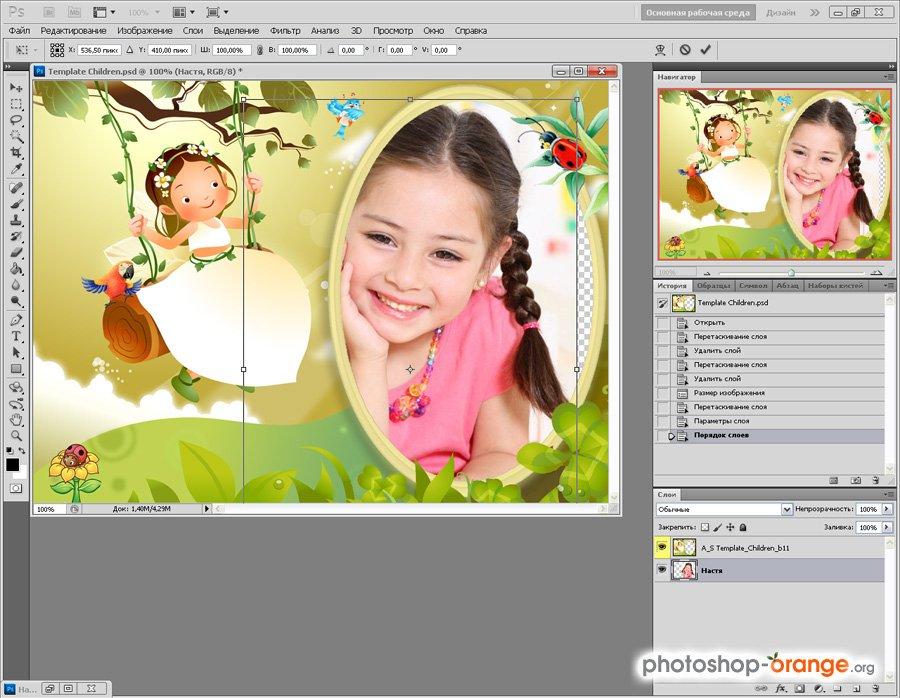
Воспользуйтесь уникальными возможностями фото — редактора онлайн прямо сейчас, сделайте вашу жизнь в реальности и на фото ярче!
Как вставить фотографию в рамочки .png и .psd, Урок
- Житель
- 1443 сообщений
В моей жизни был период, когда я впервые столкнулась с программой Adobe Photoshop. Открыла её, ужаснулась и «громко» закрыла. Думаю, многим это знакомо. Но желание научиться вставлять свои фотографии в рамочки всё же было огромным. Вместо того, чтобы зайти на любой фотошоповский сайт и скачать несколько уроков, и хоть как-то разобраться в программе при помощи учебника – я снова открыла фотошоп, ввела картинку и стала с ней экспериментировать.
Через какое-то время, «методом тыка» поняла, что с ней происходит, когда используешь различные инструменты и т.д. . Многие процессы интуитивно были понятны благодаря тому, что до этого имела дело с другими редакторами. Но всё же лучше плчитать, как это делать.
Если вы неопытный новичок – то вам сюда…
В этом уроке я опишу самый простой способ вставить своё фото в рамочки формата .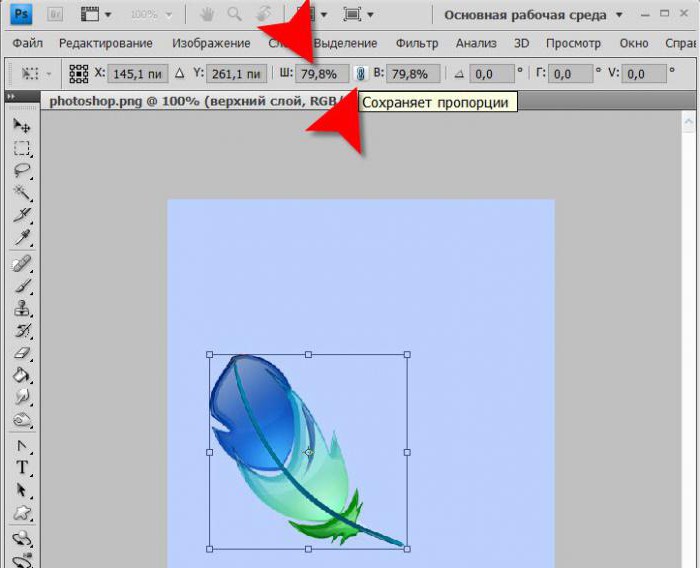 png и .psd
Рамочка в формате .png
Качаем понравившуюся рамку в формате .png. Открываем её в Adobe Photoshop.
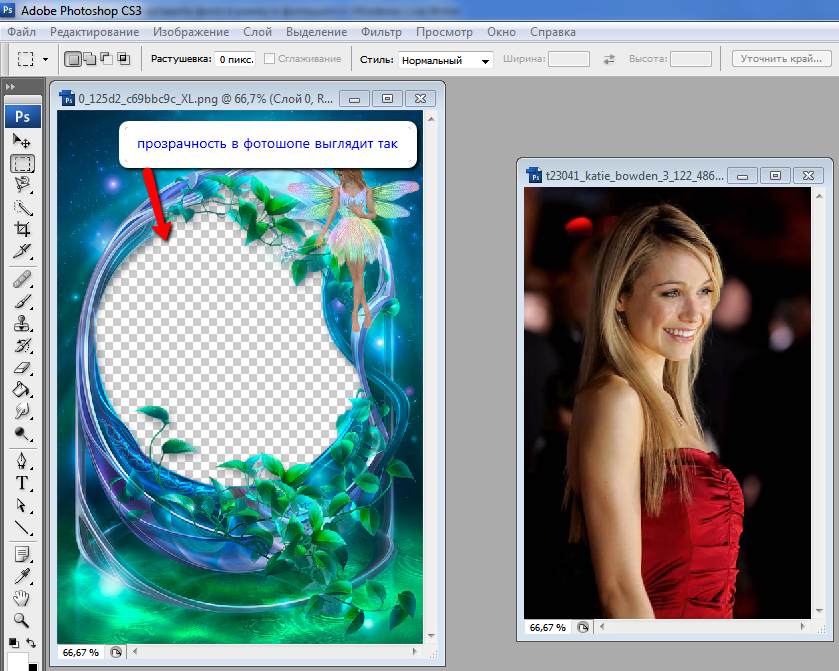
Вот так выглядит моя открытая рамка:
На некоторых рамочках нет надписи автора, а на некоторых она присутствует. Не надо раздражаться, вы же пользуетесь работой этого автора)) Надпись легко убрать при помощи инструментов ластик или выделение, которые находятся на панели инструментов.
Итак, нажимаем на ластик (1) и стираем надпись или же выделяем её прямоугольным выделением(2) и вырезаем (Ctrl+X) или удаляем (Delet)
Открываем в Adobe Photoshop фотографию, которую будем вставлять в рамку. Теперь в фотошопе 2 открытых окна:
Далее нажимаем инструмент «Перемещение» (3) в панели инструментов и левой кнопкой мыши, не отпуская, перетаскиваем фото на рамочку:
Копия нашей фотографии переместилась и находится поверх рамочки:
Отключаем уже ненужное окно с фото (4)
Следующий шаг: перемещаем наше фото на задний план рамки.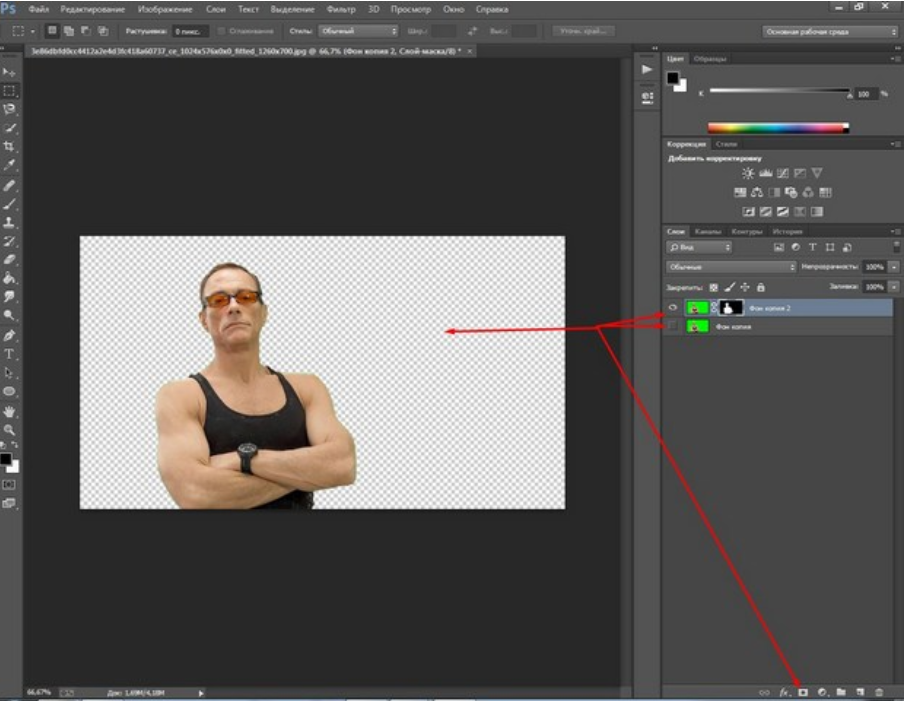 Это делается в палитре слоёв(5). Левой кнопкой мыши зажимаем слой с фотографией и тянем вниз под слой с рамкой:
Теперь окно выглядит так:
Нужно подогнать наше фото под вырез рамки, немного увеличить его или уменьшить. Для этого нажимаем сочетание клавиш Ctrl+T (свободное трансформирование) и, удерживая клавишу Shift (для сохранения пропорций), левой кнопкой мыши тянем любой угол фотографии, уменьшая её или увеличивая. Когда достигаем нужных размеров — нажимаем на Enter (применить). Теперь можно сдвинуть фото влево, вправо, вверх или вниз, в зависимости от вашей рамки. В моём случае я уменьшила фото и сдвинула немного вправо. Обратите внимание, что если вы нажали слой с фото в палитре слоёв, то будет двигаться фотография, а если нажали на слой с рамкой, то сможете двигать только рамку.
Вот такой результат получился у меня. Надеюсь, получилось и у вас:
Осталось только сохранить наш результат в формате .jpg:
Рамочка в формате .psd
Часто в фотошопе, при открытии рамки в формате .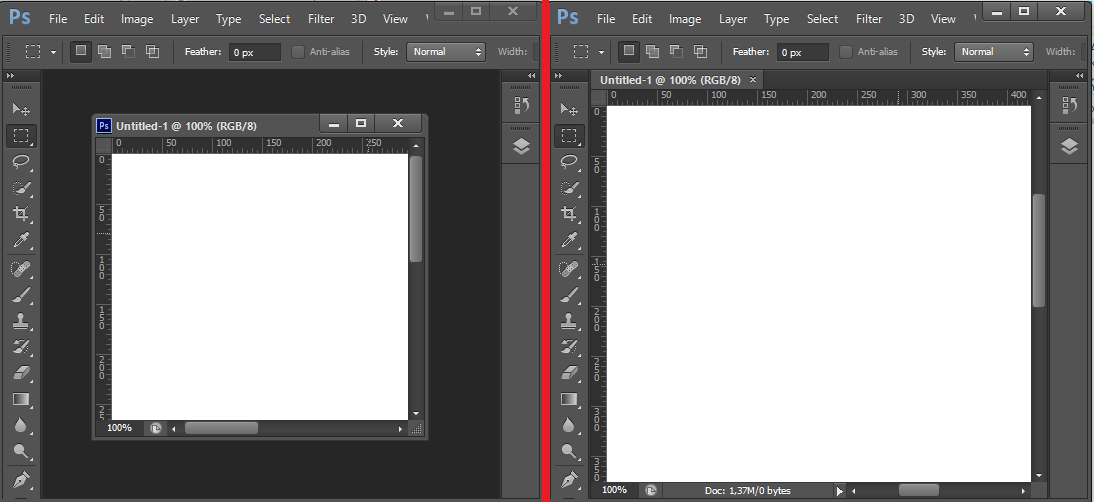 psd, мы можем увидеть… ничего))
Я удалила несколько таких шаблонов (сейчас даже смешно вспоминать)
Первое, что нужно было сделать — включить слои, чтобы видеть содержимое. Ведь рамки a формате PSD многослойны, где один слой находится под другим (как этажерка). Как же включить эти слои? Для начала необходимо включить палитру со слоями, если она отсутствует. Для этого — зайти в Окно в строке меню и поставить галочку возле Слои. Палитра со слоями появляется справа, в нижней части.
Сейчас палитра со слоями появилась, но слои отключены, их нужно включить: нажать на квадратик каждого слоя.
При этом будут появляться «глазики» и слои станут видимыми.
Теперь мы уже видим наш шаблон. Шаблоны .psd состоят из двух и более слоёв. Их может быть разное кол-во. Чем больше слоёв, тем больше весит рамочка. Поэтому слои отключают, для облегчения веса шаблона.
Неопытным пользователям легче пользоваться рамками в .png — это уже готовый шаблон. Более продвинутые пользователи предпочитают работать с . psd, т.к. возможности тут неограниченные. Можно работать со слоями и изменить рамку по своему вкусу – менять слои местами, отключать те, которые кажутся лишними и т.д. Есть простор для фантазии.
Подпись автора можно убрать ещё быстрее, чем в .png, найти слой с текстом и отключить его (1) или же захватить этот слой левой кнопкой мыши и перетащить в корзину (2)
Теперь открываем фотографию и вставляем её точно так же, как в .png. Только фотографию не обязательно тянуть в самый низ, а разместить её под слоем с вырезом рамки.
На моём образце вставлены две фотографии:
Сохраняем готовую работу в .jpg или в. psd (для дальнейшей работы с шаблоном)
Как вставить картинку в картинку в фотошопе – подробное руководство
Если вам необходимо объединить элементы фото с разных источников, нужно знать, как вставить картинку в картинку в фотошопе.
Эта функция является базой для создания качественного монтажа. Рассмотрим подробнее сразу несколько вариантов, как можно соединить две фотографии в программе Photoshop.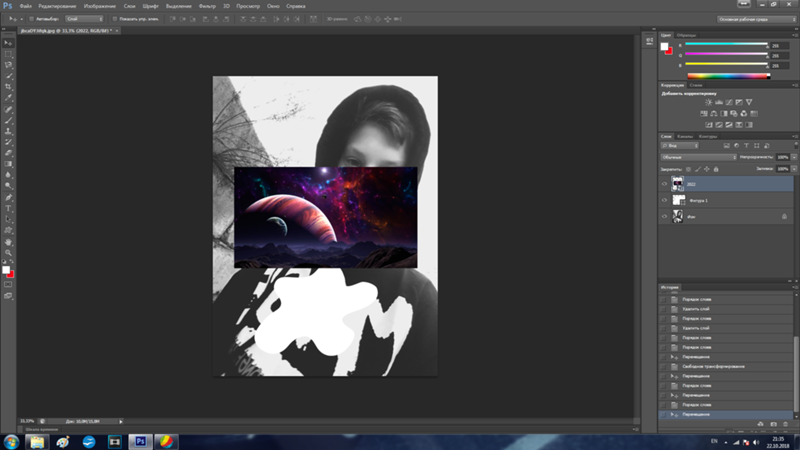
Вставляем картинку в выбранную область другой картинки
Этот способ подойдёт, если вам необходимо вставить изображение не в качестве нового слоя, а просто как фрагмент в уже выделенную область другой картинки. Следуйте инструкции:
- откройте в любой версии программы Photoshop первоначальное изображение;
Рис. 1 – открытие первоначальной картинки
- далее нужно создать область, в которую будет вставлено другая картинка. Для этого на главной панели инструментов найдите вкладку «Лассо» (в категории «Выделение области»). Выбор формы инструмента зависит от формы участка картинки, куда будет вставлен объект. В этом случае подойдёт «Прямолинейное лассо»;
Рис. 2 – содержимое вкладки «Лассо»
- Теперь выделите область с помощью мышки, как показано на рисунке ниже;
Рис. 3 – выделение области с помощью инструмента «Прямолинейное лассо»
- Откройте второе фото как новый проект в Photoshop.
 Первый проект не закрывайте. В главном окне должны появиться две вкладки, в которых находятся первое и второе изображение. Перейдите на вкладку со вторым фото и нажмите на сочетание кнопок Ctrl и A. Объект будет полностью выделен. Вокруг всей рамочки появиться соответственная анимационная кривая;
Рис. 4 – открытие и выделение второго изображения
- Скопируйте выделенный объект в буфер обмена компьютера путём нажатия клавиш Ctrl и C
- Просто вставить картинку с помощью Ctrl + V в этом случае не получится, ведь мы добавляем её только в заданную область. В редакторе предусмотрена отдельная функция для вставки одного изображения в другое. Откройте вкладку «Редактирование». Затем кликните на «Специальная вставка» и во всплывающем списке нажмите на инструмент «Вставить в». Можно воспользоваться комбинацией кнопок Alt — Shift — Ctrl — V.
- После того, как пользователь кликает на «Вставить в», наше полностью выделенное второе изображение автоматически добавляется как новый слой к первоначальному проекту.
 Также картинка будет использовать режим выделения, чтобы создать маску слоя. Это позволяет скрыть все видимые лишние области нового вставленного объекта, которые переходят границы области;
 - Обратите внимание на окошко слоёв проекта. В нём должен появиться объект «Слой 1» — это выделенная с помощью лассо область. А также должно быть фоновое изображение и добавленная нами вторая картинка;
Рис. 5 – содержимое окна слоёв проекта
- Так как команда «Вставить в» автоматически определяет выделенную область и добавляет в неё новый объект, вторая картинка будет сразу добавлена в первую. Выглядит это следующим образом:
Рис. 6 – результат добавления одно картинки в выделенную область другой
Чтобы улучшить перспективу, выберите инструмент «Свободная трансформация». Теперь нужно выделить область перенесённого фото. Нажмите на сочетание Shift — Ctrl — Alt .
Теперь отпустите левый верхний край вниз, как показано на рисунке. Таким образом вы настроите положение вставленного фото.
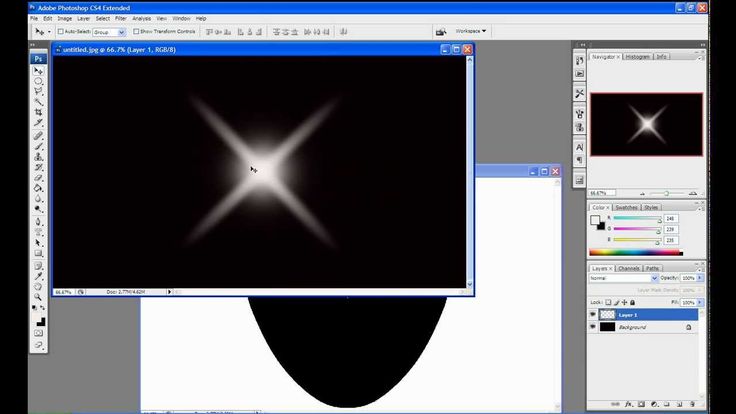
Рис. 7 – создание перспективы для вставленного фото
Чтобы полностью устранить неестественность, можно добавить тень. В основной маске стиля можно добавить слоя выделенной тени.
Это придаст финальной картинке объёма. Итоговое изображение выглядит так:
Рис. 8 – итоговое изображение
Вставка изображения отдельным слоем
Этот вариант является самым простым способом вставки одного фото в другое. В результате добавление другого изображение, оно будет обнаружено в проекте, как новый слой.
На первоначальную картинку можно добавлять сразу несколько слоёв (изображений).
Чтобы скопировать одну картинку во вторую, откройте оба изображение как новые проекты в Photoshop. Теперь нужно выполнить перемещение между вкладками.
Вкладки проектов расположены в верхней части окна, под главной панелью меню.
Рис. 9 – внешний вид панели вкладок
Откройте вкладку проекта с изображением, на которое нужно добавить вторую картинку.
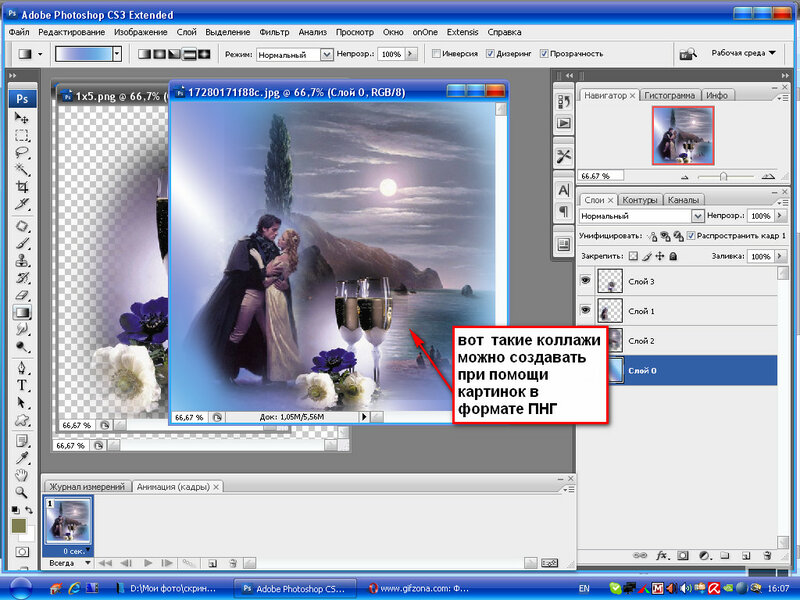 Теперь перетащите вторую вкладку на любую область открытой первоначальной картинки.
В результате этого действия окно второго изображения будет автоматически добавлено в первый проект. С помощью мышки измените расположение картинки.
В проекте будет автоматически добавлен новый слой для вставленного объекта.
Рис. 10 – добавление картинки в картинку
Картинка, которая находится в меньшем окне будет полностью выделена. Перетащите её на основное изображение с помощью указателя, как показано на рисунке ниже:
Рис. 11 -перетаскивание фото из одной области в другую
В результате вы сможете изменить положение перемещённого фото.
Рис. 12 – результат вставки фото с другой вкладки
Ещё один способ вставки – использовать проводник компьютера. Откройте в программе Фотошоп первое фото.
Затем найдите на панели главного меню раздел «Файл». Нажмите на пункт «Поместить».
В открывшемся окне проводника найдите расположение второй картинки, выберите её и нажмите на кнопку «Поместить».
Измените масштаб добавленного объекта, затем кликните на свободной области, чтобы применить изменение.
Рис. 13 – использование команды «Поместить…»
Создание плавного перехода между двумя картинками
В результате выполнения этого способа, две картинки будут соединены в одну с помощью плавного перехода.
Откройте обе фотографии в одном проекте с помощью команды «Поместить…».
На панели слоёв сделайте верхний слой прозрачным, но только наполовину.
Для этого выберите параметр «Непрозрачность» и уменьшите его на 50 или 60 пунктов, до тех пор, пока через первый слой не будет хорошо видно нижний.
Рис. 14 – изменения параметров прозрачности верхнего слоя
Теперь аккуратно передвиньте две картинки таким образом, чтобы их края соприкасались.
Скомпонуйте фотографии так, чтобы одна гармонично продолжала другую, как показано на рисунке ниже:
Рис. 15 – совмещение картинок
Плавный переход можно создать с помощью инструмента «Ластик».
 Его использование позволяет создать более плавный переход и лучшее качество итогового изображения.
Добавьте два рисунка в проект. Задайте резинка такие параметры: жёсткость – 0, размер – в зависимости от области, которую нужно «размыть», непрозрачность – 20–30 процентов.
Сотрите ненужные части верхнего фото. Теперь задайте непрозрачность как 100%. Это сделает слой непрозрачным, но те участки, где вы использовали ластик будут прозрачными.
Сопоставьте края двух рисунков.
Добавьте новую маску слоя. Выберите режим градиента (плавный переход от чёрного цвета к белому).
Сделайте маску активной и добавьте градиент на область соединения фотографий.
Чтобы сделать картинку более натуральной, можно самостоятельно дорисовать белые области с помощью кисти.
4 самых простых и удобных способа совместить изображения в Photoshop
Доброго времени суток, уважаемые читатели блога Start-Luck! Я, Андрей Зенков – человек, который делится с вами практическими советами по веб-дизайну и созданию сайтов для успешной монетизации.
 В этой статье я расскажу о том, как вставить изображение в фотошопе, тем самым совместив его с другим.
Если вы думаете, что можно выйти в топ-позиции за счет полезного контента, спешу добавить: он работает только в обрамлении дизайна, который радует глаз. Поместите эффектный логотип в шапку сайта – и тот заиграет новыми красками. Дополните текст необычными изображениями – и пользователь задержится на вашем сайте как можно дольше!
Прежде всего, давайте выясним, на каких ресурсах «обитают» изображения высокого качества.
Каждый охотник желает знать…
Интернет изобилует тематическими картинками, которые доступны в режиме онлайн. К сожалению, поисковые системы не всегда могут удовлетворить запросы пользователей. Нужные изображения отталкивают своей пикселизацией, и в итоге приходится выбирать из того, что осталось. К счастью, есть и другие источники, которые могут приятно удивить.
Речь идёт о бесплатных стоках изображений. Они предоставляют доступ к графическому материалу высокого качества.
 Он отфильтрован по ключевым словам, поэтому поиск нужного изображения не составит труда. Для примера воспользуемся иностранным ресурсом Pexels.
Открываем сайт и вводим в строку поиска нужное слово:
Жмём клавишу Enter и наслаждаемся огромным количеством изображений высокого качества:
При желании вы можете изменить размер, прежде чем приступать к совмещению картинок. Об этом я уже рассказывал в одной из своих статей, так что повторяться не буду.
Как соединить два и больше изображений
Незаменимым помощником в этом деле станет редактор Adobe Photoshop. Он позволяет совмещать графические элементы четырьмя способами.
С помощью вкладок
Этот вариант подойдёт тем, кто привык работать с несколькими изображениями одновременно в панели вкладок:
Для совмещения картинок придётся разгруппировать их. Для этого наводим курсор мыши на активное окно:
Зажмите левую кнопку и потяните это окошко в сторону. Теперь перед вами два отдельных изображения:
Совмещаем картинки.
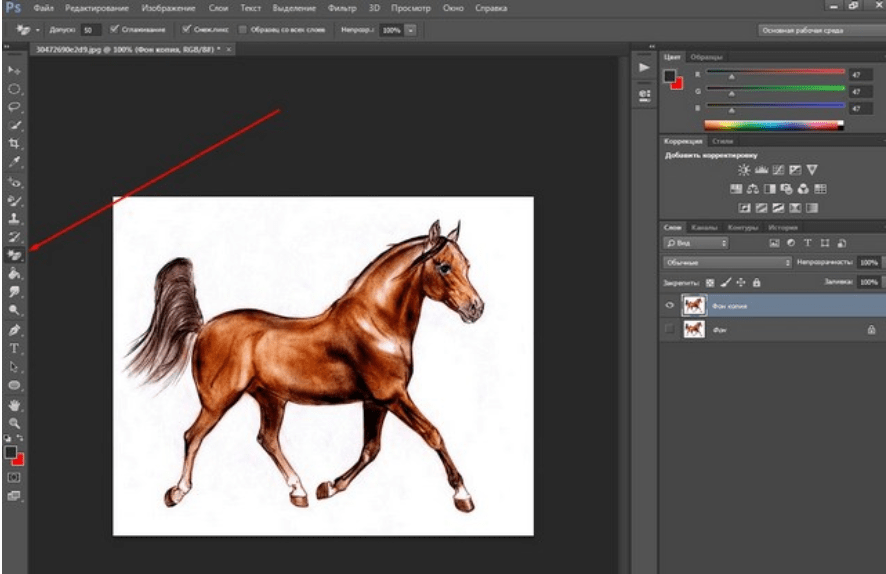 Для этого выберите в панели инструмент «Перемещение» или просто активируйте его горячей клавишей V. Переведите курсор мыши на любое изображение и, удерживая левую кнопку, потяните его в сторону другого. Картинка отобразится как новый слой:
Для создания цельного изображения уберите лишнее ластиком или при помощи маски:
Через меню программы
Совместить картинки можно и через команды меню. Для этого открываем любое изображение и нажимаем «Файл — Поместить»:
В появившемся окне выбираем картинку. Она добавляется в качестве нового слоя, обведенного в прямоугольник, который позволяет менять размер:
После трансформации не забудьте сохранить результат, нажав кнопку Enter.
Через проводник Windows
Этот способ чем-то напоминает предыдущий: изображение помещается на фон в аналогичной рамке, благодаря которой можно увеличить или уменьшить слой как вам вздумается. Разница заключается лишь в том, что картинка перемещается непосредственно из папки:
Кликните левой кнопкой мыши на изображении и, зажав ее, перетяните в окно редактора.
 Готово. Теперь можно приступать к созданию графики для нового сайта.
С помощью горячих клавиш
Я бы назвал этот вариант ленивым: он и вправду занимает меньше времени в сравнении с предыдущими. Открываем в фотошопе выбранные изображения, кликаем на одном из них и нажимаем комбинацию клавиш Ctrl+A для выделения всего слоя.
Вырезаем картинку в буфер обмена при помощи Ctrl+X и, кликнув на другом изображении, жмём Ctrl+V. Количество слоёв при этом увеличивается:
Для трансформации картинки используйте горячие клавиши Ctrl+T, не забывая сохранить изменения кнопкой Enter. Теперь вы без труда создадите эффектный баннер, миниатюру для блога или просто фотографию для галереи.
На финишной прямой
Способы совмещения изображений работают в любом случае (даже при наложении картинок без белого фона). Выбирайте оптимальный вариант и пользуйтесь на здоровье!
Напоследок хочу порекомендовать вам впечатляющую подборку видеоуроков от настоящих виртуозов, знающих графический редактор как свои пять пальцев.
 Речь идёт о представителях интернет-проекта «Фотошоп-мастер». Они предлагают 88 уроков в формате видео высокого качества . Даже я (человек, который давно занимается созданием изображений для сайтов) почерпнул много полезного. Попробуйте и вы!
На этом откланяюсь, дорогие читатели. Не забывайте подписаться на обновления блога, чтобы не пропустить ни одной статьи из копилки веб-дизайна. Держать руку на пульсе можно при помощи группы ВКонтакте , куда я дублирую самые важные детали. Покорим же новые вершины вместе! Желаю удачи.
- После того, как пользователь кликает на «Вставить в», наше полностью выделенное второе изображение автоматически добавляется как новый слой к первоначальному проекту.
- Откройте второе фото как новый проект в Photoshop.
Как в Фотошопе сделать прозрачный фон картинки
Одно изображение можно сделать фоном для того, чтобы вставить поверх него другое в Adobe Photoshop. Это позволит пользователям создавать открытки, красивые иллюстрации и необычные картинки с фотографиями знаменитостей.
Содержание
- Как в Фотошопе добавить фото с прозрачным фоном?
- Как убрать фон на фотографии в Фотошопе?
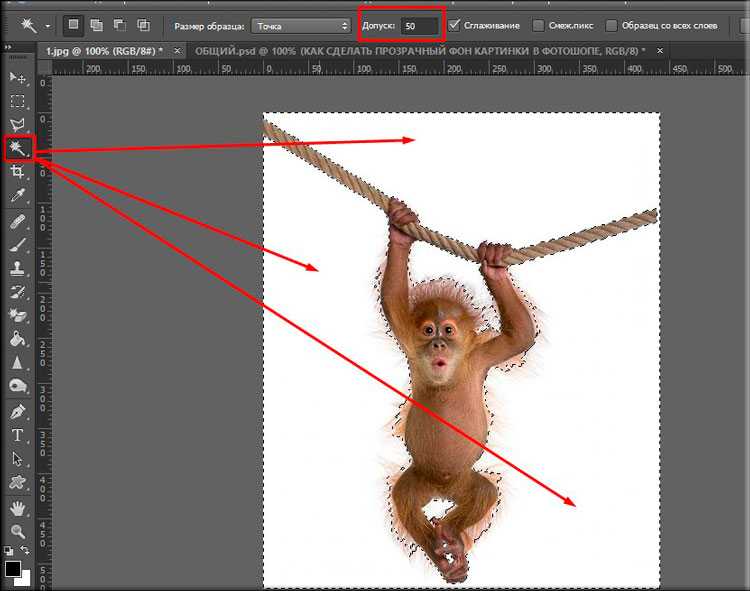
- Сделать фон прозрачным в Photoshop при помощи пера
- Как сохранить картинку с прозрачностью в Фотошоп?
- Видеоинструкция
Как в Фотошопе добавить фото с прозрачным фоном?
В Интернете можно найти множество заготовок для создания новых изображений. Чтобы на свою картинку добавить другую, можно обойтись без сложных инструментов редактора Фотошоп. Будет достаточно найти картинку, у которой уже нет фона. Пользователь может скачать её на свой компьютер и выполнить слияние в программе-редакторе.
- Для поиска изображений без фона воспользуйтесь поисковиком Гугл или Яндекс. Введите название объекта в строке с добавлением расширения «PNG» и перейдите на раздел «Картинки»;
- Найдите подходящий объект и скачайте при помощи контекстного меню;
- Откройте через Photoshop оба изображения и перенесите картинку без фона на ту, что выступает фоном;
- При переносе включается режим редактирования, и вы легко сможете изменить размер картинки PNG;
- Нажмите в Фотошоп кнопку «Файл». В меню есть пункт «Сохранить как», в котором пользователь может указать путь к папке.
Иногда непросто найти картинку, которая бы была без фона. Нередко изображения с форматом PNG после загрузки оказываются обычными картинками, у которых есть фон. В этом случае можно продолжить поиски в другом поисковике или приступить к обработке файла в редакторе Photoshop. Это не такая сложная задача и решается при помощи одного или двух функций в программе.
Это интересно: Имикими.ком фотошоп вставить фото бесплатно онлайн.
Как убрать фон на фотографии в Фотошопе?
Благодаря популярному редактору в Интернете появилось много мемов и смешных нереальных изображений. В программе есть все инструменты для создания профессиональных фотографий. Для отделения фона от картинки может пригодиться всего один.
- Запустите графический редактор на своём компьютере;
- Откройте в нём картинку, в которой нужно убрать фон. Для этого выполните клик на кнопке «Файл» и выберите «Открыть»;
- В программе есть кнопка, которая позволяет сделать это за одно действие. В правом окне во вкладке «Свойства» нажмите «Удалить фон»;
- На простом изображении фон будет отключен. Картинку можно сохранить через кнопку «Файл».

Эта функция позволяет управлять фоном и при необходимости может вернуть его на место. К недостаткам функции относится неточность выделения, а также она может быть использована не на каждом фото. Применять её доступно на изображениях, в которых явно выделяется главный объект, линии его контура контрастируют с остальным фоном. Не во всех версиях Фотошопа есть функция создания прозрачного фона автоматически.
Читайте также: как убрать смайлики с фотографии, которую прислали?
Сделать фон прозрачным в Photoshop при помощи пера
Достаточно редко попадаются картинки, фон которых может быть быстро выделен. Чаще пользователю приходится его вырезать при помощи пера в Фотошоп, чтобы оставить фон прозрачным. Изображение также необходимо добавить в графический редактор через кнопку «Файл». Когда оно появится на рабочем столе программы, можно приступать к работе.
- В панели инструментов найдите иконку пера, установите обычный режим работы инструмента;
- Для увеличения картинки в Фотошоп можно использовать настройки на панели или клавишу ALT и колёсико мыши;
- Поставьте первую опорную точку на краю объекта и продолжайте расставлять их, пока весь круг не замкнётся;
- Прямые линии отметить проще, если попадается изогнутая область, после постановки точки не отпускайте нажатие кнопки. Таким образом появится возможность изогнуть линию так, как это необходимо для точного выделения;
- Полученный объект может быть вырезан на другой слой при помощи клавиш CTRL + X. Также пункт «Выделить область» выбирается из контекстного меню;
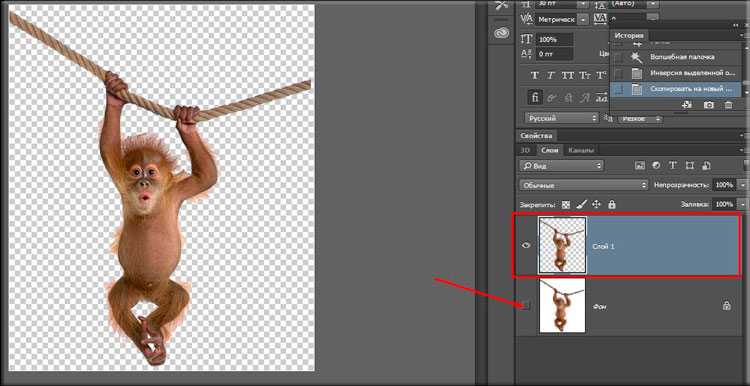
- В меню при нажатии ПКМ выберите «Скопировать на новый слой». Чтобы остался только объект, отключите «нижний» слой.
Объект без слоя или картинку можно сохранить в таком виде. Если область фона получилась слишком большой, её можно уменьшить, выбрав инструмент «Обрезать» или, задав размер в параметре картинки. Для перехода к окну для изменения размера необходимо перейти в настройки или нажать клавиши CTRL+R.
Это может быть полезным: как убрать водяной знак с фото онлайн?
Как сохранить картинку с прозрачностью в Фотошоп?
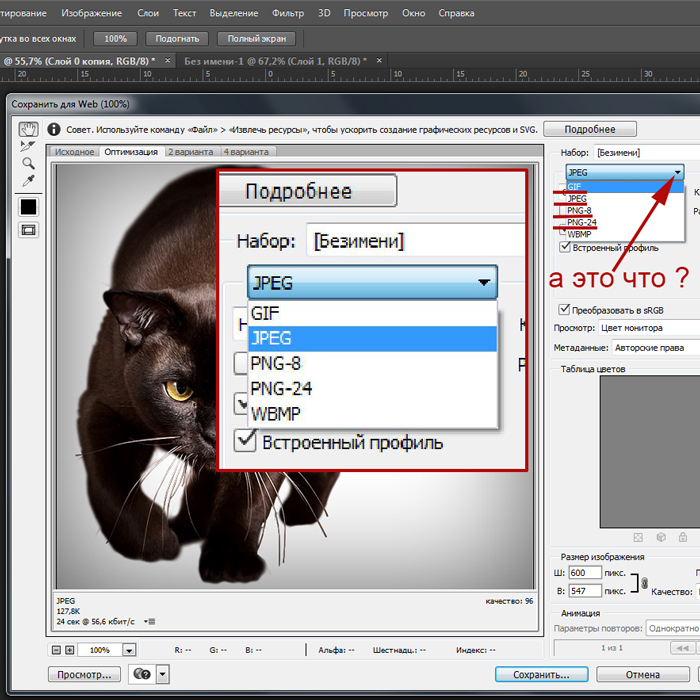
Изображения с удалённым фоном необходимо сохранять в определённых форматах, так как известное расширение JPEG не поддерживает прозрачности. Также несколько других популярных расширений не работают с такими файлами. Выбрав в Фотошопе кнопку «Сохранить», появится меню, где нужно выбрать PNG. Прозрачность также поддерживает GIF, но его не рекомендуется использовать из-за ограниченных возможностей. При выборе PNG пользователь сможет выбрать размер будущего файла. Чем сильнее выбрать сжатие в настройках, тем картинка будет меньше «весить».
Видеоинструкция
Если некоторые детали того, как создать картинку с прозрачным фоном в Photoshop остались непонятными, посмотрите видео.
Главная » Программы
Автор Дмитрий Опубликовано Обновлено
7 шагов по изменению цвета PNG в Photoshop в 2022 году
Содержание
Adobe Photoshop — один из самых мощных инструментов, которые вы можете использовать для редактирования любого изображения. Некоторые из наиболее распространенных типов файлов для фотографий включают изображения RAW, JPG и PNG.
Файлы PNG являются одними из самых сложных для редактирования, но Photoshop — мощный инструмент. Вы можете узнать, как изменить цвет PNG в Photoshop, используя пошаговое руководство ниже. Эта функция — лишь одна из многих интересных функций этой платформы.
Пошаговое руководство по изменению цвета PNG в Photoshop
Это пошаговое руководство поможет вам научиться редактировать файл PNG в Photoshop, чтобы изменить его цвет.
Как импортировать PNG в Photoshop
Первая часть обучения изменению цвета PNG в Photoshop — это импорт изображения. Иногда эти файлы неправильно отображаются в программе, если вы используете Photoshop 2018. Вместо изображения вы увидите мозаику из пикселей.
Импорт файла
Сначала вы можете попробовать научиться импортировать PNG в Photoshop обычным способом. Используйте приведенные ниже шаги, чтобы завершить этот процесс.
- Откройте Adobe Photoshop на своем компьютере.
- Щелкните меню «Файл».
- Нажмите «Новый».
- Укажите имя файла PNG.
- Снова нажмите на меню «Файл».
- Нажмите «Открыть».
- Выберите PNG на своем компьютере, который вы хотите открыть.
- Нажмите «Открыть».
Если вы недавно редактировали PNG, вы найдете его в опции «Открыть последние». Он находится в меню «Файл».
Исправление ошибки PNG
Вы можете исправить любую ошибку , с которой вы сталкиваетесь при попытке открыть PNG в Photoshop. Выполните следующие шаги после первой попытки открыть файл.
- Нажмите на меню «Настройки».
- Нажмите «Плагины», а затем «Панели фильтров и расширений».
- Выберите соответствующие поля, соответствующие файлу PNG.
- Выйти из Photoshop.
- Откройте новый проект в Photoshop и снова загрузите PNG.
Этот процесс отключит библиотеки Creative Cloud. При использовании этого метода вам не нужно использовать стороннее программное обеспечение для преобразования файлов PNG в фотографии JPG.
Наконечник | 1
The Power of the Fade Tool
Измените прозрачность слоев вашего изображения с помощью Fade Tool . Вы также можете применить его к фильтрам, которые вы накладываете на свои фотографии.
После открытия инструмента Fade Tool переместите ползунок влево или вправо, чтобы отрегулировать его интенсивность. Это движение изменит прозрачность фильтра или слоя.
Создайте прозрачный слой
Вы должны создать прозрачный слой поверх исходного PNG. Этот процесс избавит вас от необходимости исправлять любые ошибки, которые вы допустили в загруженном файле. Узнайте, как в Photoshop заменить цвет прозрачным слоем и создать новое наложение, выполнив следующие действия.
- Нажмите на панель «Слой» в правой части экрана.
- Нажмите «Создать», а затем «Слой».
- Укажите имя для нового слоя и нажмите «ОК».
- Щелкните новый слой на панели «Слои».
- Найдите значок непрозрачности и щелкните раскрывающееся меню.
- Перетащите ползунок, пока слой не станет полностью прозрачным. Должно быть 0%.
Использовать наложение цвета
Первый способ узнать, как изменить цвет PNG в Photoshop, — настроить наложение цвета. Шаги, необходимые для этого метода, приведены в списке ниже.
- Нажмите «Изображение» в меню в верхней части окна Photoshop.
- Нажмите «Режим», а затем «Цвет RGB».
- Щелкните значок «fx» в нижней части экрана, чтобы открыть панель «Эффекты».
- Выберите параметр «Наложение цвета».
- Щелкните значок цвета.
- Выберите цвет, который вы хотите использовать в PNG.
- Нажимайте «ОК», пока не вернетесь к экрану проекта.
Создание слоев цветового тона и насыщенности
Вы также можете узнать, как изменить цвет PNG в Photoshop, добавив слой оттенка и насыщенности. При редактировании PNG таким образом вы можете выбрать всю фотографию или отдельные ее части. Этот процесс работает с файлом, в котором уже есть цвет, как показано в шагах ниже.
- Выберите изображение целиком или используйте инструмент «Лассо» в левой части экрана. Эта функция позволяет выбрать определенную часть изображения.
- Найдите панель «Слои» в правой части экрана. Нажмите на значок, напоминающий наполовину заполненный круг.
- Выберите «Оттенок/Насыщенность» во всплывающем окне.
- Найдите появившийся новый слой. Он позволяет настроить оттенок и насыщенность.
- Дождитесь загрузки панели «Свойства».
- Перетащите ползунок «Оттенок», чтобы изменить цвет.
- Перетащите ползунок «Насыщенность», чтобы сделать изображение черно-белым или цветным.
- Сделайте изображение светлее или темнее, перемещая ползунок «Яркость».
Настройка белого изображения с помощью ползунков выше
Вы можете узнать, как редактировать файл PNG в Photoshop, если изображение белое. Вышеописанные шаги мало что дадут, так как эти фотографии не имеют цвета. Узнайте, как изменить внешний вид ваших белых PNG-файлов, выполнив следующие действия.
- Используйте ту же панель «Свойства» в слое «Цветовой тон/Насыщенность».
- Переместите ползунки, упомянутые выше. Вы можете заметить, что поначалу они мало что делают.
- Установите флажок рядом со словом «Раскрасить».
Наконечник | 2
Сделайте свой дизайн трехмерным с помощью деформации перспективы
Вы можете добавить пропорции своим изображениям, чтобы они выглядели трехмерными, используя Деформация перспективы . Вы можете найти его в меню «Редактировать».
Нажмите на изображение с появившимся новым курсором, чтобы начать редактирование. Прикрепите одну часть изображения, манипулируя остальной частью, пока не добьетесь нужного эффекта.
Используйте инструмент замены цвета
Использование инструмента замены цвета лучше всего подходит, если ваши PNG-файлы белые или черные. Вы должны щелкнуть правой кнопкой мыши на кисти, чтобы получить к ней доступ, выполнив следующие шаги после.
- Откройте инструмент «Замена цвета».
- Дождитесь загрузки панели параметров в верхней части экрана.
- В раскрывающемся меню рядом с «Режим» выберите «Цвет».
- Выберите первый значок, чтобы изменить цвет всего изображения.
- На левой панели инструментов найдите параметр, напоминающий два цветных блока, перекрывающих друг друга.
- Дважды щелкните передний цветной блок.
- Закрасьте части изображения, которые вы хотите изменить на выбранный вами цвет.
Вы можете изменить цвет фона файлов PNG, используя поле противоположного цвета на панели инструментов. Дважды щелкните по нему и выберите параметр, который вы хотите использовать при обучении редактированию файла PNG в Photoshop.
Наконечник | 3
Настройте свое рабочее пространство в Adobe Photoshop
Если вы хотите стать экспертом в редактировании фотографий, вам необходимо рабочее пространство , отвечающее вашим потребностям. Очень важно, чтобы инструменты, которыми вы пользуетесь, были наиболее легко доступны.
Расположите панели, перетащив их в Photoshop. Нажмите «Параметры», а затем «Рабочие области», чтобы проверить меню, которые вы хотите видеть.
Можете ли вы перекрасить PNG?
Технически, вы можете изменить цвет файлов PNG. Эти изображения самого высокого качества. Они также теряют некоторое разрешение после редактирования.
Самый простой способ изменить цвет PNG и сохранить его высокое качество — преобразовать его в файл более удобного типа. В Photoshop вы можете работать с несколькими слоями, чтобы не потерять качество.
Как изменить PNG с черного на белый в Photoshop?
При замене черно-белых файлов Photoshop PNG необходимо начинать с нуля. Используйте инструмент «Быстрое выделение», чтобы найти новый цвет фона.
После того, как вы выбрали цвет, выберите наложение «overlay». Исправьте все области, где цвета выходят за границы. Сделайте то же самое для предмета фотографии.
Изменение цвета PNG в Photoshop
После прочтения этой статьи вы должны чувствовать себя комфортно, изучая, как изменить цвет PNG в Photoshop. Иногда бывает сложно правильно загрузить файл в программу. Вы должны изменить свойства программы, чтобы начать процесс редактирования.
После того, как вы импортируете фотографию, вы должны запустить корректирующий слой. Наконец, вы можете использовать один из вышеупомянутых методов, чтобы изменить цвет ваших изображений.
Первый метод, который вы можете использовать для настройки, — это наложение цвета. Во-вторых, вы можете использовать инструмент выбора цвета, чтобы изменить определенные части изображения.
Самый простой способ настроить цвет PNG — добавить слой оттенка или насыщенности. Перемещайте ползунки для достижения наилучших результатов. Если ваша фотография белая или черная, используйте изображения цветовых блоков на панели инструментов в левой части экрана.
Импорт PNG прозрачного фонового изображения — Rhino для Windows
Форум МакнилаРэйчел
#1
Когда я помещаю png с прозрачным фоном в Rhino 5 с помощью команды pictureframe
, он поставляется с белым фоном, хотя в Photoshop он прозрачен.
Можно ли импортировать PNG, JPG или PDF в Rhino 5 с сохранением прозрачного фона?
Спасибо
Рэйчел
Гельветозавр
#2
Да. Как только вы запустите команду PictureFrame и выберете свое изображение, но ДО того, как вы настроите его в окне Rhino, вы увидите некоторые параметры командной строки. Одним из них будет AlphaTransparency, установите для него значение «Да». Рекомендуем также всегда устанавливать для EmbedBitmap значение yes, чтобы изображение сохранялось вместе с файлом.
Файлы JPEG не поддерживают альфа-каналы, поэтому вы не получите прозрачности в формате jpg. ПНГ работает нормально.
HTH, —Митч
1 Нравится
Рэйчелр
#3
большое спасибо!!
Джакс
#4
Где эта опция? У меня Rhino 5, но я не вижу опции «альфа-прозрачность»…
1 Нравится
ВМ (Вим Декейзер)
#5При вызове команды вас просят найти файл. В этом диалоговом окне выберите файл и нажмите «Открыть». В командной строке вы увидите параметры. Если вы щелкнули один раз в окне просмотра, чтобы установить первый угол, в командной строке останется только два параметра, поэтому вам нужно установить этот параметр перед щелчком.
Джакс
#6
Клянусь, его там нет :s
BrianJ (Брайан Джеймс)
#7
Это должно быть здесь… Я использовал PictureFrame и Rhino 5 SR12
Вставленное изображение693×38 2,5 КБ
Вот образец png с альфа-каналом для проверки
Cross. png1024×1024 1,46 КБ
Чарльз
#8
Другой возможностью является последующая настройка прозрачности:
image.png335×593 20 КБ
schultzeworks (Дэйв Шульце)
#9
Чарльз:
Другая возможность — настроить прозрачность позже:
Я считаю, что ползунок «Trans» будет влиять на все изображение, а не только на альфа-канал.
Чарльз
#10
Шульцеворкс:
Я считаю, что ползунок «Trans» будет влиять на все изображение, а не только на альфа-канал.
Вы, конечно, правы.
Ползунок прозрачности, установленный на 1%, помогает получить тот же эффект после размещения изображения без установки флажка.
Как раз в таком случае.
август
#11
У меня возникла проблема, когда даже когда я устанавливаю для альфа-флажка значение «да», он все равно отображает белый фон. Да, это файл PNG, поэтому я не знаю, в чем проблема.
Гельветозавр
#12
август:
Да, это файл PNG, поэтому я не знаю, в чем проблема.
Имеет ли сам PNG прозрачность в альфа-канале? Установка флага в Rhino только говорит ему использовать альфа-канал, который уже есть в изображении, но не изменяет само изображение.
– Митч
franco1se (Franco1se)
№13
Я тоже хотел бы знать ответ на этот вопрос, пожалуйста.
Можно ли импортировать изображение в Rhino 6 и сделать фон прозрачным?
При печати Прозрачный фон отображается как черный!!!
mrhsmith8
№14
Все:
В настоящее время этот вопрос находится в тупике. Я создаю файл .png в Photoshop Elements 10, который, согласно PSE, имеет прозрачный фон, который я попытаюсь загрузить в этот пост. Когда я использую команду «Изображение» в Rhino 7, чтобы вставить ее в свой рисунок, я получаю белый фон. Итак, я перехожу к панели материалов, и флажок альфа-канала установлен. Я могу изменить прозрачность, но это для всего изображения. Проверка в Интернете кажется, что png не поддерживает альфа-канал (!?). Но что я знаю? Конечно, должна быть простая процедура для импорта только штриховой графики, но я не лучший искатель вещей.
С наилучшими пожеланиями,
Хилари Смит
Тихоокеанский северо-запад
h26-Transparent-4-Web-VG-D03202×1007 74,8 КБ
Helvetosaur
№15
Мне пришлось провести небольшой эксперимент, чтобы выяснить, почему ваше изображение не работает. Откройте его в Photoshop — в меню «Изображение»> «Режим» это формат файла «Индексированный цвет». Измените это на RGB и повторно сохраните файл, а затем попробуйте в Rhino.
Хотя это не очень красиво, выглядит вот так на моем темном фоне:
image1130×707 53,4 КБ
Я также наткнулся на решение с белой маской, которое Паскаль предложил ниже, похоже, результат примерно такой же.
паскалей (Паскаль Голе)
№16
Привет, Хиллари. Похоже, вы можете использовать маску белого цвета с этим изображением —
image863×866 131 КБ
но я пока не уверен, почему альфа-канал игнорируется — это 256-цветное /8-битное изображение, похоже, что когда-то оно было черно-белым растровым изображением, я не знаю, что вступает в игру, еще тыкать.
@mrhsmith8 — попробуйте этот — rgb + alpha
h26-Transparent-4-Web-VG-D0_RGB3202×1007 108 КБ
-Pascal
Helvetosaur
# 17
@pascal — как ты избавился от бело-серого контура на своем?
паскаль (Паскаль Голе)
# 18
Я добавил альфу из версии в градациях серого, а затем изменил все это на rgb (в Affinity) и экспортировал. При открытии в Affinity я не видел никаких признаков альфы, но я не волшебник с этим несколько непрозрачным программным обеспечением…
Насколько я вижу, это чистое растровое изображение
без серого.