Как создать и редактировать текст в Паинт
Обновлено: Рубрика: ПрограммыАвтор: Дмитрий Бахирев
Привет! Несмотря на свою кажущуюся простоту, графический редактор Paint таит в себе множество возможностей, которые способны решить большинство повседневных задач. В этой статье мы поговорим о том, как при помощи Paint можно вставить текст в новый документ, или на существующую фотографию. Конечно, использовать красивые 3-d шрифты, как это можно в Фотошопе, у вас не получится. Однако, например, создать простенькую открытку с поздравлением на ней, в Паинте вполне возможно.
Как сделать текст в Paint
Итак, рассмотрим последовательность действий, как написать текст в Paint на новом документе:
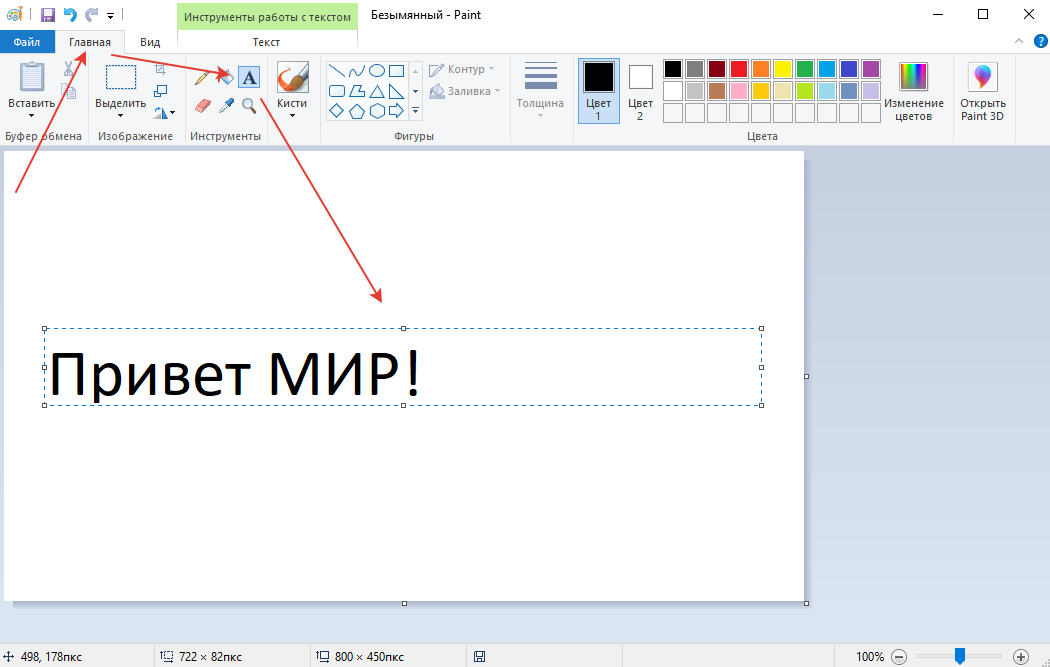
- Открываем программу Paint и нажимаем на значок Текст в верхней панели инструментов:
- Щелкаем левой кнопкой мыши в том месте, где нужно написать текст.

- Теперь можете набирать текст в Paint. Если он не влезает в рамку, а перенос вниз не допускается, просто потяните за квадратик на рамке в нужную сторону:

Точно так же можно вставить текст и на фотографию (картинку): добавляем вначале изображение, далее нажимаем на значок Текст и кликаем в нужном месте на фотке, вводим текст:
Как изменить текст в Paint
Итак, мы рассмотрели, как в Паинте вставить текст. Однако в том виде, в котором он вставится, не всегда будет нас утраивать – не тот масштаб, цвет, или не нравится его форма. Все это, и многое другое можно изменять в нашем стандартном редакторе изображения от Microsoft.
Как редактировать текст в Paint:
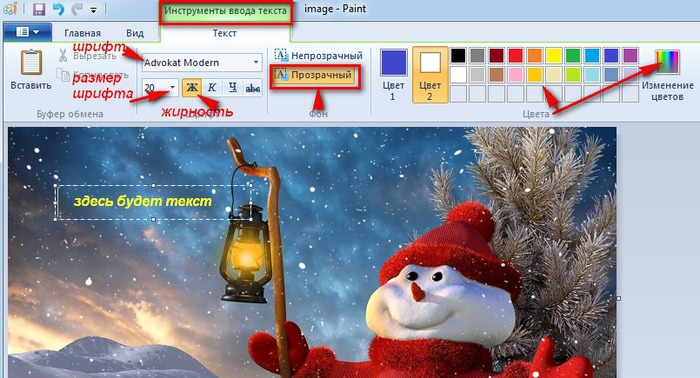
- Изменяем шрифт текста. Для этого из выпадающего меню в панели инструментов выбираем нужный шрифт:
Если вы уже написали текст, то выделите его, чтобы увидеть изменения со шрифтом и с другими параметрами, которые мы будем менять дальше.
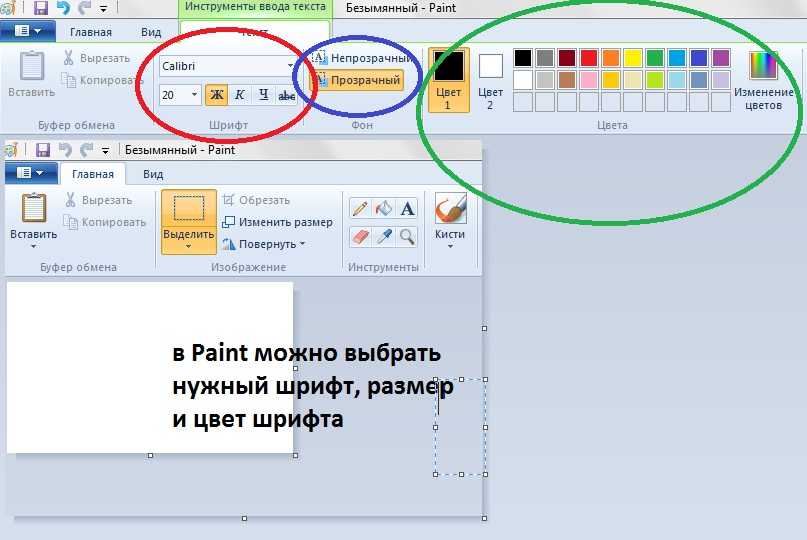
- Изменение цвета. Здесь все просто – в палитре цветов выбираем нужный цвет, либо пользуемся «Изменение цветов» — там можно более точно подобрать требуемый оттенок:
- Изменяем размер шрифта в Паинт, делаем его жирным, наклонным, подчеркнутым или зачеркнутым. На все эти действия имеются соответствующие кнопки, расположенные рядом:
- Делаем фон другого цвета. По умолчанию фон у нас стоит прозрачный. Мы можем его поменять. Для этого нажимаем на «Непрозрачный». После этого кликаем на Цвет 2 и из палитры выбираем нужный цвет фона:
- Как повернуть или наклонить текст в Paint? Для этого придется прилепить надпись к холсту.
 Сделать это очень просто – достаточно щелкнуть мышкой по любому пустому месту вне текстовой рамки. Далее нажимаем на Выделить – Прямоугольная область и выделяем наш текст:
После этого становятся доступными кнопки: Изменить размер и наклонить и Повернуть или отразить. Как ими пользоваться, я думаю, вы уже сами разберетесь – тут все то же самое, как и при редактировании картинок.
Как видите, арсенал Paint в отношении текстового контента вполне существенный, и его вполне хватает для выполнения простых задач – вставка текста, изменение его размера и наклона, цвета, фона, угла поворота и пр. Пишите в комментариях, если возникнут какие-то вопросы. До новых встреч!
Как писать текст в паинте — Dudom
По сложившейся традиции разберем тему как написать текста в Paint, в двух ОСях, нет теперь добавилась еще одна.
Прежде чем приступать к разбору написания текста в Paint, то нужно сказать, что написание текста в Paint в Windows 7 и Windows 8 одинаковое! Может и отличаются как-то программы, но я этого, честно сказать не очень заметил… + специально пошел посмотреть, что нового в Paint в Windows 10, по-моему вообще ничего не изменилось!
Поэтому вывод! Что информация о том, написать текст в Paint в Windows 7 подойдет для всех Windows и 8, и 10, кроме XP, которая выделена в отдельную под тему!
Мы специально для вас сняли видео на тему, как написать текст на фотографии!
Видео как написать на фото
Как написать текст в Paint в Windows XP.
Еще один из наиболее часто встречающихся вопросов,как написать текст на фотографии!?
Пойдем самым простым путем, т.к. почти у всех есть программа «Paint».
В ней есть возможность сделать текст на фотографии.
Если Вы по какой-то причине не можете найти ее,
то идем в пуск, все программы. «Paint»
Возьмем фотографию. Идем в текст ,
устанавливаем параметры текста.
Если у вас не выскочила панель атрибутов текста, то следует
пойти в – вид – и поставить галочку на атрибутах текста.
Потом идем в рисунок и убираем галочку в строке
непрозрачный фон и печатаем наш текст.
Чтобы текст окончательно не прилип к фотографии не надо кликать по фотографии, а работайте в том выделенном окошечке с текстом (увеличение, уменьшение, перемещение.)
Осталось только сохранить наше чудо.
Идем в файл- сохранить как-
первая строка- имя файла (придумываете),
вторая строка- тип файла выбираете JPEG
Как написать текст в Paint в Windows 7, 8, 10.

Открываем программу Paint, идем в инструменты, ищем кнопку с нарисованной буквой «А» — это и есть текст. Нажимаем.
Что мы видим на панели текста!?
Можно выбрать шрифт текста. Русский язык поддерживает не все шрифты. Поэтому, если вам не хватило шрифтов, то можно загрузить дополнительные шрифты. В выпадающем меню идем в самый низ – см. кнопку «дополнительные шрифты».
Размер шрифта, жирный, с наклоном, подчеркнутый, перечеркнутый.
Далее – прозрачный задний фон, либо непрозрачный. Если выбираем непрозрачный задний фон, то можно выбрать цвет заливки. См.кнопку «цвет № 2»
Выбор цвета для текста, см.кнопку «цвет № 1»
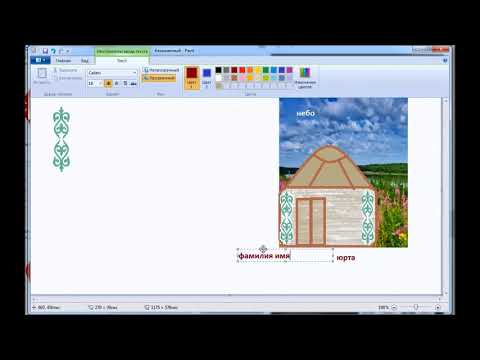
Вот несколько вариантов написанного текста в программе Paint.
Пример использования программы Paint.
Проголосовать за статью!
Вы можете проголосовать за понравившуюся статью.(Используем только свои скрипты )
Средняя оценка 2.5 проголосовало 2
Нужно выбрать оценку
Друзья!
1.
Вся информация предоставляется бесплатно! Но мы потратили и деньги и время, и если вы сможете что-то сделать в ответ, то это будет очень великодушно с вашей стороны!
Мы живем за счет кликов по рекламе, но если вы ничего не нашли подходящего, то вы все еще можете помочь проекту!
1. a.
a.
Друзья!
Всем огромное спасибо , кто нас поддерживает!
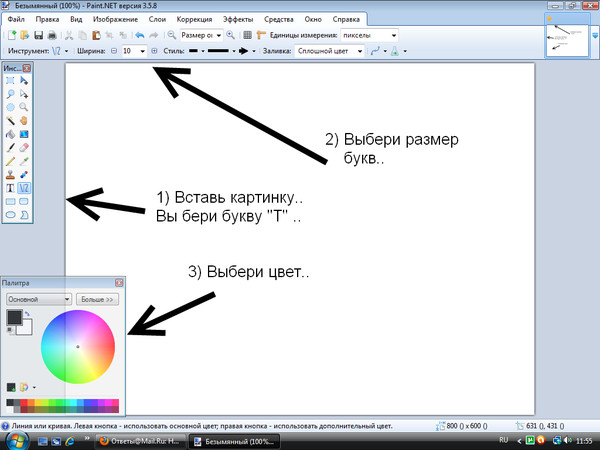
Иногда появляется необходим редактирования каких либо картинок или фото например написание небольшого текста. Для таких задач существует очень много софта как платного так и бесплатного. Наверно самый популярный редактор Photoshop. С его помощью можно сделать с изображением практически все что угодно. В том числе и написать любую надпись на картинке или фотографии.
Но что делать если вам нужно отредактировать фото всего одни и раз и просто сделать небольшую надпись. Искать Photoshop скачивать и устанавливать, да и если вы его первый раз откроете то скорее всего не сможете разобраться как сделать надпись. В этом случае можно воспользоваться стандартной программой Paint. С её помощью можно без труда сделать простую надпись на любой картинке или фотографии. Статья предназначена для самых не опытных пользователей по этому не судите строго. Написал я её по тому что не опытные пользователи для решения подобной простой задачи почему то усложняют себе жизнь и ищут на просторах интернета всевозможные редакторы.
Скачать графический редактор Paint.NET
Написание текста с помощью Paint
И так как написать текст на картинке с помощью Paint. Для начала нужно открыть программу если вы не знаете где она находиться то искать её нужно через Пуск — Все программы -Стандартные.
После запуска программы открываем необходимое изображение картинку или фото. На вкладке главное ищем значок в виде буквы А. Кликаем на него и на картинке выделяем место где будет располагаться текст.
После чего сверху появиться вкладка Текст в которой можно задать необходимые параметры текста. Шрифт, размер, цвет и т.д. Это конечно минимальный набор свойств текста но для простых задач его вполне хватает.
Вот так можно написать текст в Paint на любом изображении. Так же хочу сказать что текст в Paint можно написать только по горизонтали. Еслиже вам необходимо написать текст полукругом или под каким либо углом то придется прибегнуть к более мощным редактором фото.
Привет! Несмотря на свою кажущуюся простоту, графический редактор Paint таит в себе множество возможностей, которые способны решить большинство повседневных задач. В этой статье мы поговорим о том, как при помощи Paint можно вставить текст в новый документ, или на существующую фотографию. Конечно, использовать красивые 3-d шрифты, как это можно в Фотошопе, у вас не получится. Однако, например, создать простенькую открытку с поздравлением на ней, в Паинте вполне возможно.
Рекомендую к прочтению:
Как сделать текст в Paint
Итак, рассмотрим последовательность действий, как написать текст в Paint на новом документе:
- Открываем программу Paint и нажимаем на значок Текст в верхней панели инструментов:
- Щелкаем левой кнопкой мыши в том месте, где нужно написать текст. Одновременно с этим действием на панели появятся инструменты редактирования текста, а на рабочей области вы увидите пунктирный прямоугольник – в нем и будет вводиться надпись.

- Теперь можете набирать текст в Paint. Если он не влезает в рамку, а перенос вниз не допускается, просто потяните за квадратик на рамке в нужную сторону:
Точно так же можно вставить текст и на фотографию (картинку): добавляем вначале изображение, далее нажимаем на значок Текст и кликаем в нужном месте на фотке, вводим текст:
Как изменить текст в Paint
Итак, мы рассмотрели, как в Паинте вставить текст. Однако в том виде, в котором он вставится, не всегда будет нас утраивать – не тот масштаб, цвет, или не нравится его форма. Все это, и многое другое можно изменять в нашем стандартном редакторе изображения от Microsoft.
Как редактировать текст в Paint :
- Изменяем шрифт текста. Для этого из выпадающего меню в панели инструментов выбираем нужный шрифт:
Если вы уже написали текст, то выделите его , чтобы увидеть изменения со шрифтом и с другими параметрами, которые мы будем менять дальше.

- Изменение цвета. Здесь все просто – в палитре цветов выбираем нужный цвет, либо пользуемся « Изменение цветов » — там можно более точно подобрать требуемый оттенок:
- Изменяем размер шрифта в Паинт, делаем его жирным, наклонным, подчеркнутым или зачеркнутым. На все эти действия имеются соответствующие кнопки, расположенные рядом:
- Делаем фон другого цвета. По умолчанию фон у нас стоит прозрачный. Мы можем его поменять. Для этого нажимаем на « Непрозрачный ». После этого кликаем на Цвет 2 и из палитры выбираем нужный цвет фона:
- Изменение вида текста. Например, вам нужно написать текст, не в одну строчку, а в несколько. Для этого достаточно потянуть за квадратики рамки в требуемом направлении и текст будет подстраиваться под форму выделения:
- Как повернуть или наклонить текст в Paint? Для этого придется прилепить надпись к холсту.
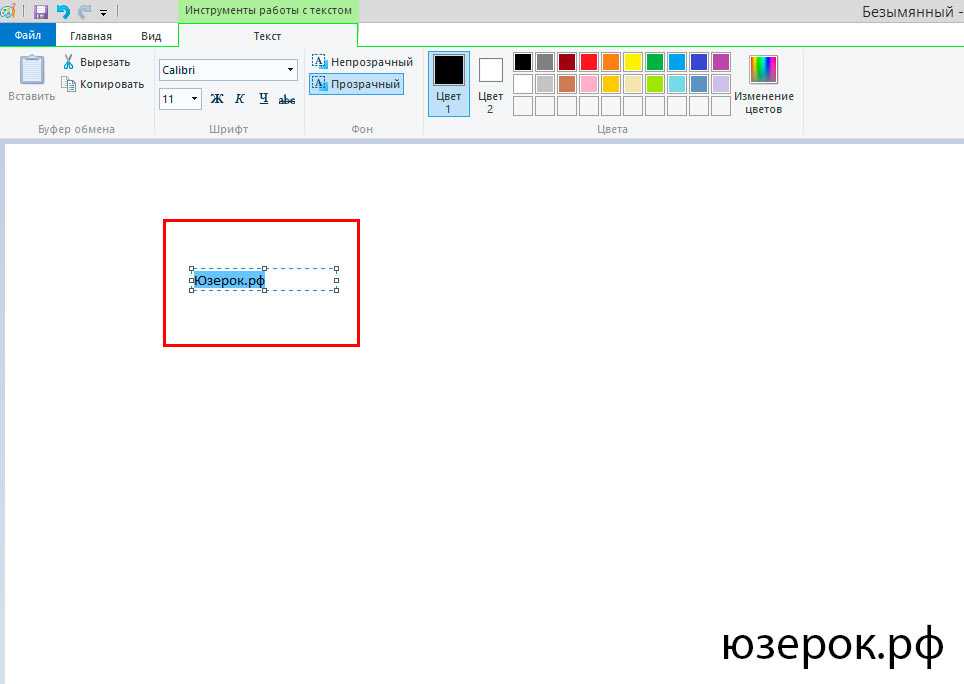 Сделать это очень просто – достаточно щелкнуть мышкой по любому пустому месту вне текстовой рамки. Далее нажимаем на Выделить – Прямоугольная область и выделяем наш текст:
После этого становятся доступными кнопки: Изменить размер и наклонить и Повернуть или отразить . Как ими пользоваться, я думаю, вы уже сами разберетесь – тут все то же самое, как и при редактировании картинок.
Как видите, арсенал Paint в отношении текстового контента вполне существенный, и его вполне хватает для выполнения простых задач – вставка текста, изменение его размера и наклона, цвета, фона, угла поворота и пр. Пишите в комментариях, если возникнут какие-то вопросы. До новых встреч!
Бизнес-профиль Google — зарегистрируйтесь в Google
Парикмахерская рядом со мной
Парикмахерская рядом со мной
- все
- изображений
- карт
- новости
- видео
Парикмахерская Сент-Лу
4,8
— 0,5 км
Открыть Закрывается в 18:00
4. 5
5
— 0,7 км
Открыть Закрывается в 18:00
4.7
— 0,8 км
Открыть Закрывается в 19:00
- обзор
- обновлений
- услуги
- отзывов
- фото
- вызов
- направления
- спасти
- Веб-сайт
Сделать запрос
- 1869 Аппер-Уотер-Сент-Галифакс, NS B3J 1S7
- Открытым Закрывается в 18:00
Превратите людей, которые находят вас в Поиске Google и на Картах, в новых клиентов с помощью бесплатного бизнес-профиля для вашего магазина или зоны обслуживания. Персонализируйте свой профиль с помощью фотографий, предложений, сообщений и многого другого.
Управлять сейчас
Парикмахерская рядом со мной
Парикмахерская рядом со мной
- все
- изображений
- карт
- новости
- видео
Парикмахерская Сент-Лу
4,8
— 0,5 км
Открыть Закрывается в 18:00
4.5
— 0,7 км
Открыть Закрывается в 18:00
4. 7
7
— 0,8 км
Открыть Закрывается в 19:00
- обзор
- обновлений
- услуги
- отзывов
- фото
- вызов
- направления
- спасти
- Веб-сайт
Сделать запрос
- 1869 Аппер-Уотер-Сент-Галифакс, NS B3J 1S7
- Открытым Закрывается в 18:00
Бесплатно
Создайте бизнес-профиль бесплатно
Easy
Управляйте своим профилем с помощью Поиска и Карт
Персонализированный
Добавьте часы, фотографии, сообщения и многое другое
Позаботьтесь о своем первом впечатлении
Выделите важную информацию и покажите, что делает ваш бизнес уникальным, прямо в профиле вашей компании.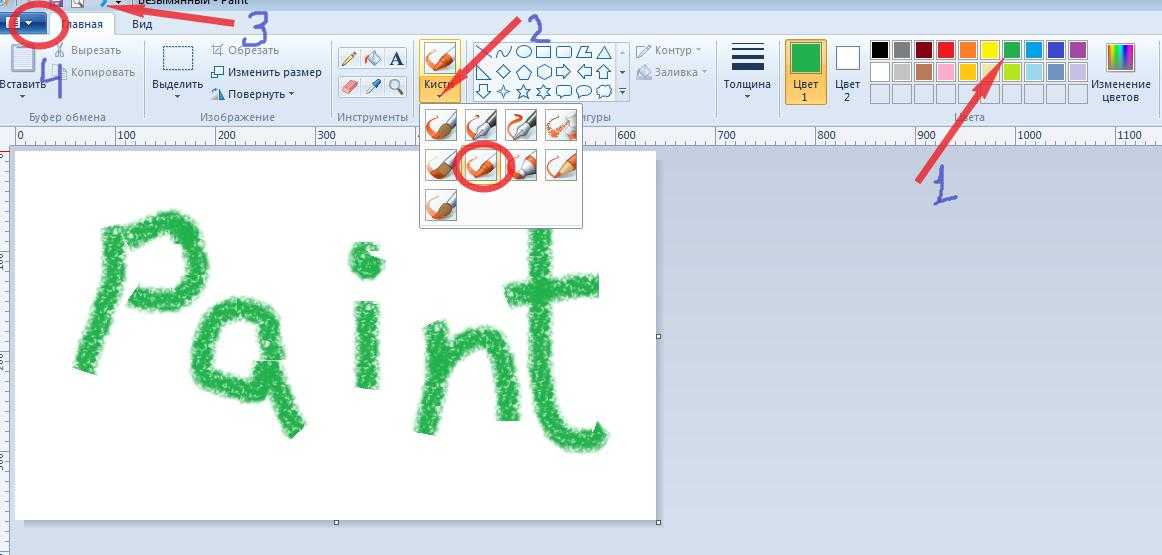
Добавьте важную информацию
Добавьте такую информацию, как номер телефона, часы работы, меры по охране труда и технике безопасности, чтобы клиенты знали, чего ожидать.
Делитесь фотографиями, своим логотипом и многим другим
Продемонстрируйте индивидуальность своей компании с помощью фотографий, обложки, логотипа и других элементов, чтобы выделиться среди клиентов.
Покажи, кто ты
Добавьте такие атрибуты, как «женщины», чтобы люди могли больше узнать о вашем бизнесе.
Простое общение с клиентами
Обновляйте клиентов последними новостями с помощью публикаций, предложений, прямого обмена сообщениями и т.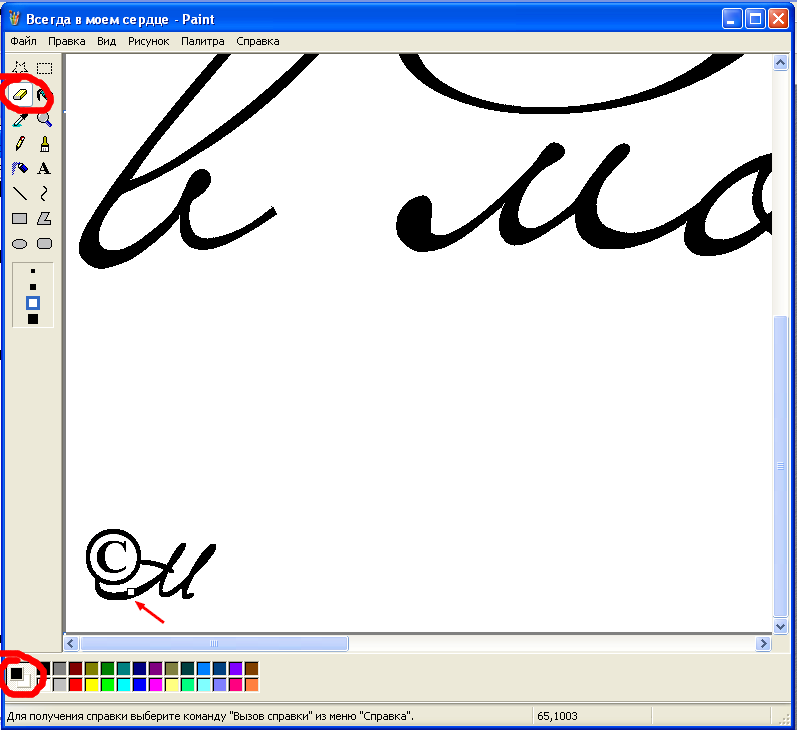 д.
д.
Создание сообщений, предложений и событий
Добавляйте сообщения в свой бизнес-профиль, чтобы рекламировать специальные предложения, события и обновления, чтобы клиенты были в курсе.
Отвечать на отзывы
Отвечайте на общедоступные отзывы клиентов, чтобы завоевать доверие новых и постоянных клиентов.
Отправка и получение прямых сообщений
Сообщение с клиентами напрямую. Вы можете приостановить обмен сообщениями или создать автоматические ответы в любое время.
Публикуйте ответы на часто задаваемые вопросы
Заранее перечислите полезную бизнес-информацию и сэкономьте время, опубликовав ответы на распространенные вопросы. Даже позвольте клиентам отвечать на вопросы тоже.
Покажите, что вы предлагаете, от продуктов до услуг
Независимо от того, являетесь ли вы рестораном, магазином или поставщиком услуг, ваш профиль помогает клиентам вести с вами бизнес легко и напрямую с помощью инвентаризации продуктов, заказа, бронирования, котировок и многого другого.
Управлять сейчас
Принимайте заказы на еду и многое другое
Принимайте заказы на доставку и самовывоз и позволяйте клиентам делать оговорки. Даже добавьте свое меню, чтобы люди могли открыть для себя ваши лучшие блюда.
Узнать большеПеречислите свои продукты
Покажите, что есть в вашем магазине, чтобы покупатели знали, что вы продаете, как только найдут вас в Интернете.
Узнать больше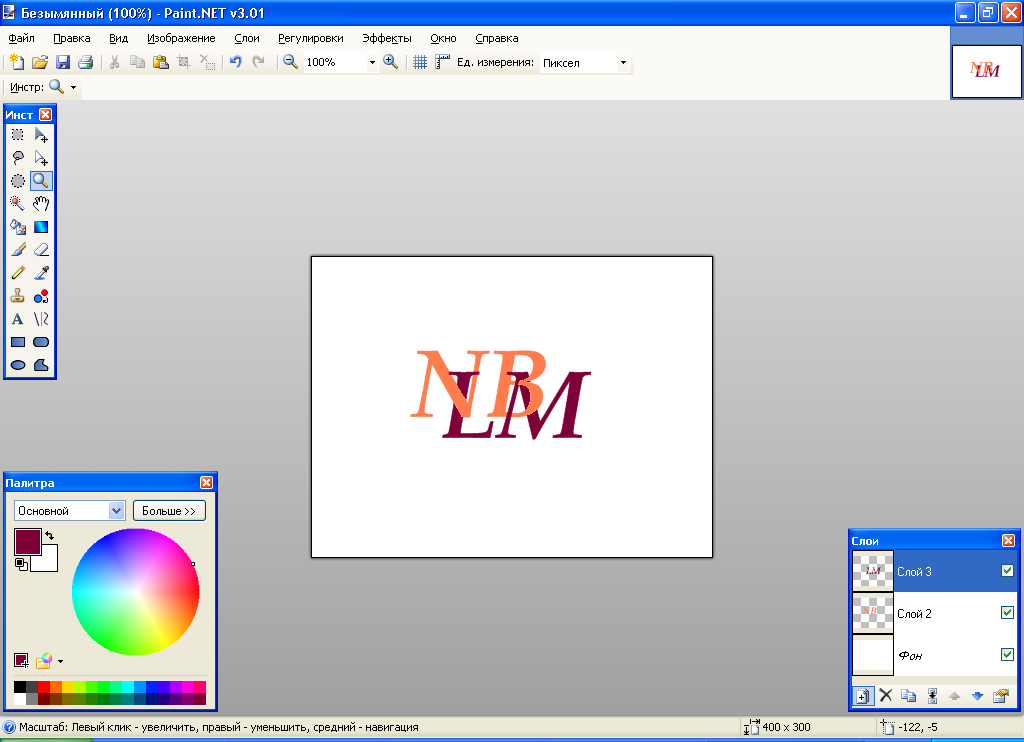
Предложите свои услуги
Покажите список своих бизнес-услуг и предоставьте онлайн-цены, чтобы клиенты получали информацию, необходимую им для выбора вас.
Узнать больше
Знайте, как клиенты находят ваш бизнес
Узнайте, по каким ключевым словам люди находят вас, и получайте информацию о звонках, отзывах, бронированиях и многом другом, чтобы понять, как ваш бизнес взаимодействует с клиентами.
Управлять сейчас
ИСТОРИИ УСПЕХА
Когда клиенты хотят переделать свои шкафы, они первым делом обращаются к Google. И в этом бизнесе я не могу недооценивать важность отзывов.
Vanguard Kitchens-Mississauga, Ontario
ИСТОРИИ УСПЕХА
Наши отзывы в Google важны, потому что сейчас все ищут и бронируют онлайн.
Парикмахерская Сент-Лу, Галифакс, Новая Шотландия
Ваши вопросы, ответы
Да, создать бизнес-профиль в Google можно бесплатно. Создайте свой профиль бесплатно, и вы сможете управлять своим бизнесом из Google Поиска и Карт, чтобы привлечь больше клиентов.
 «>
Да, у вас может быть профиль, если у вашего бизнеса нет физического адреса, если вы лично общаетесь с клиентами. У вас также может быть профиль, если вы представляете гибридный бизнес, который обслуживает клиентов по вашему рабочему адресу и посещает клиентов или доставляет их напрямую. У вас также может быть профиль, если вы работаете в сфере обслуживания, которая посещает клиентов или осуществляет доставку напрямую, но не обслуживает клиентов по своему служебному адресу, например, сантехник или служба уборки.
«>
Да, у вас может быть профиль, если у вашего бизнеса нет физического адреса, если вы лично общаетесь с клиентами. У вас также может быть профиль, если вы представляете гибридный бизнес, который обслуживает клиентов по вашему рабочему адресу и посещает клиентов или доставляет их напрямую. У вас также может быть профиль, если вы работаете в сфере обслуживания, которая посещает клиентов или осуществляет доставку напрямую, но не обслуживает клиентов по своему служебному адресу, например, сантехник или служба уборки.
. Просмотреть все часто задаваемые вопросы
Как вставить логотип в изображение с помощью Paint и Paint 3D В 2022 году
Эта статья о том, как вставить логотип в изображение с помощью Paint и Paint 3D. Итак, прочитайте это бесплатное руководство «Как вставить логотип в изображение с помощью Paint и Paint 3D шаг за шагом».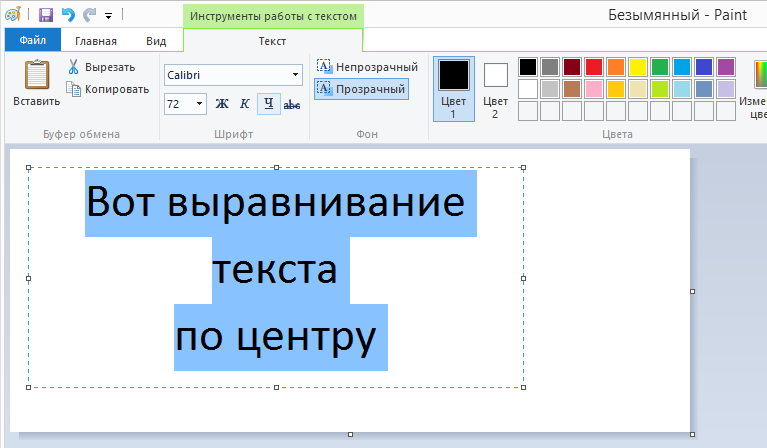 Вы можете связаться с нами, если у вас есть вопросы, связанные с той же статьей. Итак, давайте начнем это руководство:
Руководство: Как вставить логотип в изображение с помощью Paint и Paint 3D
Кража изображений — довольно негативная тенденция в наши дни. Это потому, что можно легко загружать изображения. Хотя остановить кого-то от этого сложно, можно принять меры, чтобы этого избежать. Например, вы можете добавить логотип к своему изображению.
Если вы художник, фотограф или просто бренд с реальными фотографиями, добавление логотипа может помочь отвлечь людей от неправильного использования ваших фотографий. Так как же это сделать с ограниченными ресурсами на ПК с Windows?
Приложение Paint приходит на помощь. Microsoft объявила, что Paint 3D заменит Paint. Тем не менее, оба в настоящее время доступны в Windows 10. И хорошая новость заключается в том, что Paint останется на некоторое время.
Итак, в этом посте мы расскажем вам, как добавить логотип к изображению в Paint и Paint 3D. В качестве бонуса вы также узнаете, как ставить водяные знаки на изображения в этих приложениях.
Добавить логотип в MS Paint.
В MS Paint нельзя поместить изображение поверх другого изображения. Это означает, что нет прямого способа добавить логотип на вашу фотографию. Однако простое решение требует помощи традиционного метода копирования и вставки.
Вот что нужно сделать.
Шаг 1: Запустите MS Paint. Нажмите «Файл», а затем «Открыть». Перейдите к файлу логотипа, который вы хотите поместить на свою фотографию.
Шаг 2: Когда он откроется в Paint, щелкните инструмент «Выделение» и выберите область логотипа.
Шаг 3: Щелкните правой кнопкой мыши выбранную область и выберите Копировать в меню. Вы также можете нажать Ctrl + C.
Шаг 4: Перейдите в меню «Файл» > «Открыть» еще раз. Теперь начните фотографию, где вы хотите добавить свой логотип.
Шаг 5: Когда изображение откроется в Paint, щелкните его правой кнопкой мыши и выберите в меню Вставить. Вы даже можете использовать сочетание клавиш Ctrl + V для вставки из буфера обмена.
Шаг 6: Наведите указатель мыши на вставленное изображение и перетащите его в нужное место.
Шаг 7: Наконец, нажмите «Файл»> «Сохранить как» и сохраните изображение в любом формате. Здесь нет необходимости сохранять изображение в формате PNG, чтобы сохранить прозрачность логотипа. Это сохраняется в любом случае, вставляя его на фото.
Первые три шага также можно избежать, если вы открываете файл логотипа в другом приложении для просмотра фотографий или редактирования. Однако в этих приложениях вы должны скопировать логотип и вставить его на фактическое изображение в Paint.
Добавление логотипа в Paint 3D
К счастью, обновленный Paint 3D предоставляет простой способ нанесения логотипа на фотографию.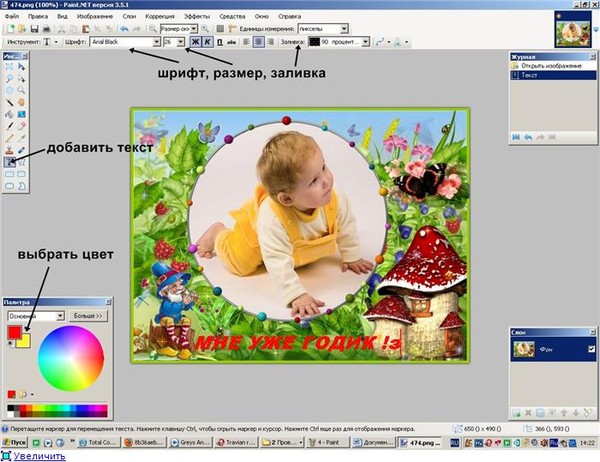 Вот что нужно сделать.
Шаг 1 : Запустите Paint 3D на ПК.
Шаг 2: Нажмите «Меню», а затем «Открыть»> «Обзор файлов» вверху. Теперь откройте изображение, на которое вы хотите добавить свой логотип. Да, вам нужно открыть изображение напрямую — вам не нужно сначала открывать логотип.
Шаг 3: Когда изображение открыто, снова щелкните меню вверху. Нажмите «Вставить» в меню. Затем перейдите к своему логотипу и откройте его.
Шаг 4: Логотип будет добавлен к вашему изображению. Вы можете изменить размер, изменить положение, повернуть и выполнить другие преобразования. Вы даже можете превратить его в наклейку. Сделав это, вы можете легко добавить его к другим изображениям.
Водяной знак в Paint и Paint 3D
Сначала мы начнем с Paint, а затем с Paint 3D.
Добавьте водяной знак в краске.
Шаг 1: Откройте изображение, на которое вы хотите добавить водяной знак, в Paint.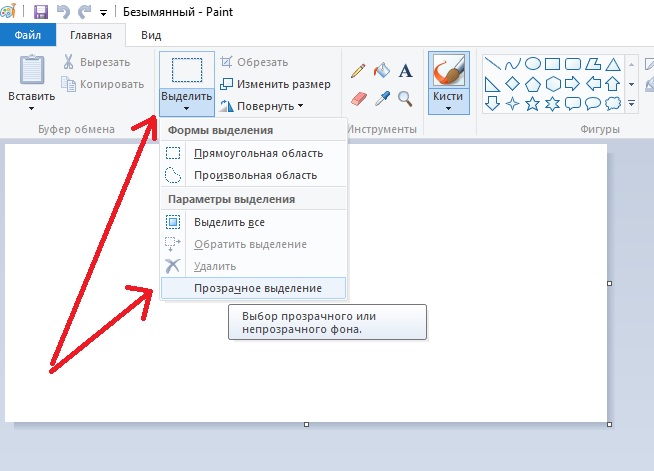
Шаг 2: Щелкните значок текста (A) на панели инструментов, чтобы вставить текст. Затем щелкните в любом месте изображения.
Шаг 3 : Введите водяной знак в текстовое поле. Вы можете изменить форматирование (размер, цвет, стиль и т. д.) в параметрах вверху.
Подсказка Сначала выберите текст, чтобы внести изменения.
Если вы хотите, чтобы водяной знак имел фоновый цвет, выберите параметр «Непрозрачный» и измените цвет в цветовой палитре.
Шаг 4: Наконец, переместите водяной знак в нужное место на изображении. Для этого наведите указатель мыши на пунктирные линии. Когда указатель мыши изменится на значок с четырьмя стрелками, перетащите его.
Примечание: Не щелкайте за пределами текстового поля, пока не закончите редактирование водяного знака и не переместите его в нужное место.
Шаг 5: Используйте «Файл» > «Сохранить как» и сохраните изображение с водяным знаком на нем.
Добавить водяной знак в Paint 3D
Шаг 1: Откройте изображение в Paint 3D.
Шаг 2 : Нажмите на текстовый инструмент вверху и выберите 2D или 3D текст на боковой панели. Затем нажмите на изображение, чтобы вставить текст.
Преимущество 3D-текста заключается в том, что вы можете изменить текст, даже если щелкнете за пределами текстового поля, что невозможно с 2D-текстом. Кроме того, 3D-текст добавляет эффект глубины.
Шаг 3: После внесения всех изменений в водяной знак сохраните изображение, выбрав Меню > Сохранить как.
Совет В Paint 3D можно создать собственный логотип.
Всегда добавляйте логотипы
Рекомендуется добавлять на изображения логотипы или водяные знаки. Теперь, когда вы знаете, как легко вы можете сделать это на ПК с Windows без какого-либо стороннего программного обеспечения. Так сделайте это привычкой.
Следующее Хотите знать, почему на вашем ПК с Windows есть два приложения для захвата экрана — Snip & Sketch и Snipping tool? Прочтите следующую статью, чтобы узнать разницу между ними.
Как вставить логотип в изображение с помощью Paint and Paint 3D: преимущества
- Учебное пособие «Как вставить логотип в изображение с помощью Paint and Paint 3D» бесплатно .
- Это руководство уже помогает очень многим пользователям быстро следить за новостями.
- Стоимость руководства «Как вставить логотип в изображение с помощью Paint and Paint 3D» бесплатна.
Часто задаваемые вопросы
Краткое изложение руководства по вставке логотипа в изображение с помощью Paint and Paint 3D
В этом руководстве мы рассказали вам о том, как вставить логотип в изображение с помощью Paint и Paint 3D; пожалуйста, прочитайте все шаги, чтобы вы поняли, как вставить логотип в изображение с помощью Paint и Paint 3D в случае, если вам понадобится какая-либо помощь от нас, а затем свяжитесь с нами.
Как это руководство поможет вам?
Итак, в этом руководстве мы обсуждаем, как вставить логотип в изображение с помощью Paint и Paint 3D, что, несомненно, поможет вам.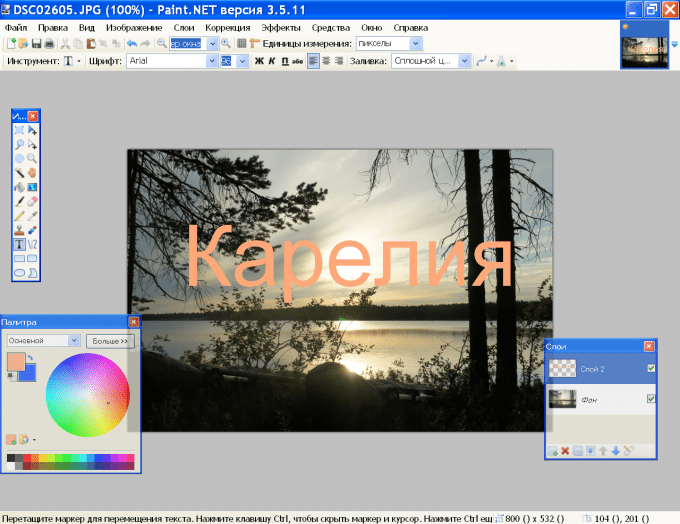
Каково фактическое время выполнения этого метода?
Время выполнения учебного пособия «Как вставить логотип в изображение с помощью Paint and Paint 3D» составляет более 10 минут.
Какие устройства поддерживаются?
ПК Ноутбук или настольный компьютер
Последнее примечание
Надеюсь, вам понравилось руководство Как вставить логотип в изображение с помощью Paint и Paint 3D. В случае, если у вас есть какие-либо вопросы относительно этой статьи, вы можете задать их нам. Кроме того, пожалуйста, поделитесь своей любовью, поделившись этой статьей с друзьями.
Для наших посетителей : Если у вас есть какие-либо вопросы относительно того, как вставить логотип в изображение с помощью Paint и Paint 3D, задайте их нам в разделе комментариев ниже или свяжитесь с нами напрямую.
Образование: Это руководство или учебник предназначено только для образовательных целей.