
Как нарисовать дугу в Photoshop: 3 способа
Опубликовано: Автор: Артём Чёрный
Photoshop изначально разрабатывался как инструмент для редактирования растровых изображений. Несмотря на это, здесь присутствуют инструменты для полноценной работы с векторными элементами, в том числе и примитивными фигурами. Если нарисовать квадрат или окружность обычно не составляет труда даже для неопытного пользователя, то создать, например, дугу может быть проблематично.
Содержание
- Как нарисовать дугу в Photoshop
- Вариант 1: Создание из окружности
- Вариант 2: Создание дуги из эллипса
- Вариант 3: Воспользоваться инструментом “Перо”
Дуга — это часть окружности, поэтому нарисовать ее не так сложно, как может показаться. Если вам нужно сделать дугу неправильной формы, то просто используйте в качестве основы не круг, а эллипс. Мы рассмотрим несколько вариантов создания окружности с помощью доступных в Photoshop инструментов.
Вариант 1: Создание из окружности
Инструкция к этому варианту выглядит следующим образом:
- В панели инструментов выберите инструмент “Окружность”. Он может быть скрыт за другим инструментом по рисованию примитивных фигур. В таком случае кликните по изображению данного инструмента правой кнопкой мыши и в списке выберите окружность (показано на скриншоте).
- Зажмите клавишу Shift, чтобы нарисовать ровную окружность. Вам нужно просто выделить эту окружность на холсте. Примечательно, что в версии Photoshop от 2021 года зажимать клавишу Shift не нужно, так как в таком случае будет наоборот сделана отвязка от пропорций.
- В панели со слоями выделите новый слой с окружностью. Он создастся автоматически как только вы закончите ее рисовать.
- В верхней части интерфейса нажмите по кнопке “Выделение”. Откроется контекстное меню, где нужно выбрать вариант “Модификация”. Затем в появившемся подменю выберите вариант “Сжать”.
- В окне настройки функции выбираем размер сжатия в пикселях, это и будет толщина будущей дуги.
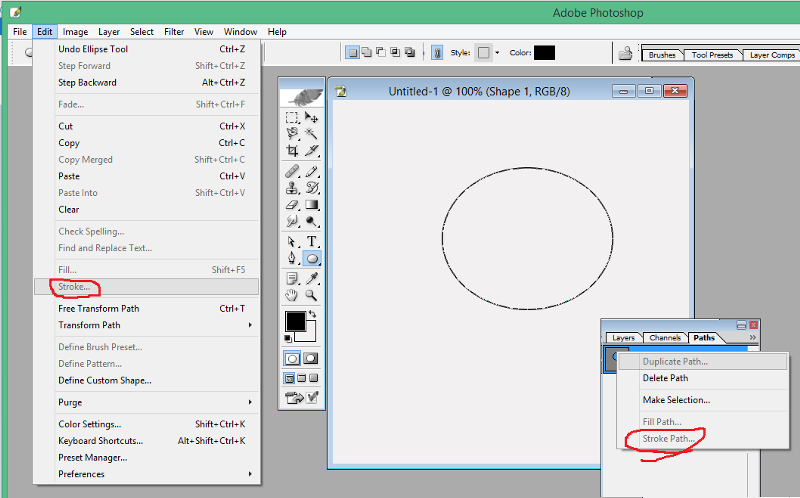 Жмем ОК.
 - Нажмите клавишу Delete, чтобы окончательно получить кольцо, удалив внутреннюю заливку. Также уберите само выделение, так как оно теперь не требуется. Для этого используйте сочетание клавиш Ctrl+D.
- Теперь снова обратите внимание на левую панель инструментов. Там выберите инструмент “Прямоугольная область” в группе инструментов выделения (отмечено на скриншоте).
- Теперь выделите ту область окружности, которую вы хотите обрезать, чтобы получить дугу. Нажмите клавишу Delete, чтобы обрезать ненужную часть.
- Уберите выделение, воспользовавшись сочетанием клавиш Ctrl+D.
Вариант 2: Создание дуги из эллипса
Если вам нужно сделать вытянутую дугу, то придется в качестве основы использовать эллипс. Инструкция по созданию таковой дуги будет несколько отличаться от предыдущей:
- В панели с инструментами выберите инструмент “Эллипс”.
- Нарисуйте эллипс. В данном случае нам не требуется, чтобы получился ровный круг, поэтому зажимать Shift не требуется.
 Исключение только в том случае, если у вас установлен Photoshop последней версии.
 - В панели со слоями выделите новый слой с окружностью. Он создастся автоматически как только вы закончите ее рисовать.
- В верхней части интерфейса нажмите по кнопке “Выделение”. Откроется контекстное меню, где нужно выбрать вариант “Модификация”. Затем в появившемся подменю выберите вариант “Сжать”.
- В окне настройки функции выбираем размер сжатия в пикселях, это и будет толщина будущей дуги. Жмем ОК.
- Нажмите клавишу Delete, чтобы окончательно получить кольцо, удалив внутреннюю заливку. Также уберите само выделение, так как оно теперь не требуется. Для этого используйте сочетание клавиш Ctrl+D.
- Теперь снова обратите внимание на левую панель инструментов. Там выберите инструмент “Прямоугольная область” в группе инструментов выделения.
- Теперь выделите ту область окружности, которую вы хотите обрезать, чтобы получить дугу. Нажмите клавишу Delete, чтобы обрезать ненужную часть.

- Уберите выделение, воспользовавшись сочетанием клавиш Ctrl+D.
Вариант 3: Воспользоваться инструментом “Перо”
Данный инструмент в отличии от предыдущих позволяет создавать дуги произвольных форм. Инструкция к данному способу выглядит следующим образом:
- На панели слоев создайте новый слой, используя специальную кнопку в нижней части панели (отмечена на скриншоте ниже).
- Выделив новый слой поставьте первую точку на холсте. Желательно поставить ее в том месте, где начинается дуга.
- Затем поставьте вторую точку в том месте холста, где хотите закончить дугу. Не отпускайте кнопку мыши, а тяните перо вправо или влево (в зависимости от планируемого направления дуги). Кнопку можно будет отпустить только когда закончите.
- Если вам нужно переместить куда-то уже готовую точку, то это можно сделать, зажав при этом клавишу Ctrl. Если же оказалось, что вы вообще поставили эту точку не в том месте или сделали какое-то другое ненужное действие, то это можно отменить воспользовавшись сочетанием клавиш Ctrl+Z.

- Вы получили пока только контур вашей дуги, однако это пока еще не настоящая дуга. Выберите кисть в панели инструментов или просто нажмите клавишу B.
- Настройте цвет кисти. Для этого нажмите в нижней части левой панели с инструментами по цветному квадрату и в открывшейся палитре выберите нужный цвет.
- В верхней части интерфейса Photoshop обратите внимание на настройки кисти. Там нужно указать требуемую толщину в пикселях, а также выбрать форму. Лучше всего выбирать самую обычную форму кисти.
- Снова выберите инструмент “Перо”.
- Кликните правой кнопкой по ранее нарисованному контуру. В контекстном меню нужно выбрать вариант “Выполнить обводку контура”.
- В окошке настройки обводки выберите в поле “Инструмент” вариант “Кисть”. Нажмите “Ок”, чтобы применить обводку к контуру.
- Теперь, когда дуга нарисована вы можете удалить ранее созданный контур. Для этого нажмите правой кнопкой мыши по самому контуру и выберите вариант в контекстном меню “Удалить контур”.

Читайте также:
Инструкция по использованию инструмента “Перо” в Photoshop
Выполнение стилизации текста под гранит в Photoshop
Добавление плавного перехода в Photoshop
Делаем отражение в воде в Adobe Photoshop
Это были три основных способа нарисовать дугу в программе Adobe Photoshop. Все рассмотренные варианты имеют свои преимущества и недостатки, а также ситуации, в которых их лучше всего применять.
Понравилась статья? Поделиться с друзьями:
Познавательный урок как нарисовать розу
Если вы хотите научиться рисовать, пользуясь компьютерными программами, попробуйте создать простой объект и отредактировать его. Для начала можно остановить свой выбор на розе — подготовку изображения с цветком можно осуществить без особых сложностей. Главное — освоить азы, чтобы потом совершенствовать полученные навыки.
Шаг 1. Подготовка основы
Откройте программу OpenOffice, выберите пункт «Рисунок». Перед вами откроется интерфейс для работы с изображениями. Воспользуйтесь нижней панелью, на которой расположены инструменты для рисования. Выберите прямоугольник, растяните его на нужный формат и выберите для него заливку (цвет, градиент, штриховку или текстуру). Таким образом вы подготовите фон, на котором будет размещаться роза. Затем нарисуйте эллипс, растяните его с помощью мышки и залейте розовым, красным или другим подходящим цветом. Этот элемент будет частью цветка. Не забудьте выбрать цвет контура.
Выделите эллипс и нажмите правую кнопку мыши, чтобы вызвать контекстное меню. Выберите пункт «Положение и размер»,перейдите во вкладку «Наклон и радиус скругленного угла». Задайте угол наклона для эллипса (например, 40 градусов) и сохраните изменения, нажав «Ок». Далее скопируйте эллипс, вставьте такой же объект и задайте для него другой угол наклона (например, 20 или 60 градусов). Повторите действие несколько раз, формируя из эллипсов бутон и размещая объекты близко друг к другу. Выделите все объекты с помощью мышки, вызовите контекстное меню правой кнопкой мыши и нажмите «Сгруппировать». Переместите бутон на фон для цветка. У вас получится примерно такое изображение (рис. 1).
Шаг 2. Преобразование объекта
Выделите бутон, откройте контекстное меню, перейдите в пункт «Преобразование» и нажмите «В тело вращения». После этого объект приобретет форму цветка (рис. 2). Далее на панели, расположенной слева от рисунка, нажмите на значок лампочки и примените рассеянный свет, выбрав для него подходящий оттенок (рис. 3). Затем перейдите во вкладку для работы с материалом и наложите блик на розу, настроив интенсивность (рис. 4). Чтобы применить настройки, щелкните по зеленой галочке. Далее перейдите в меню «Правка» и выберите «Изменение геометрии» или нажмите F8. Отрегулируйте положение цветка на фоне (рис. 5).
Сделайте скриншот рисунка и сохраните его, чтобы изображение можно было открывать и редактировать не только в OpenOffice. Для этой цели можно воспользоваться программой Floomby. Скриншот должен быть сделан в виде отдельного фрагмента, весь экран захватывать не нужно.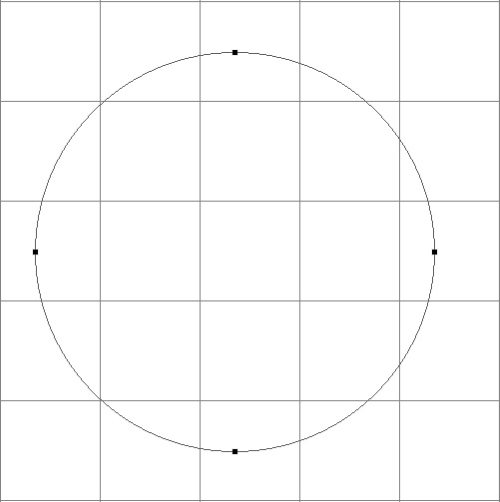 Не забудьте установить в настройках высокое качество изображения.
Шаг 3. Рисование стебля
Откройте программу Adobe Photoshop. В данном примере используется онлайн-версия, доступная в Интернете. Загрузите скриншот и выберите на панели, расположенной слева, инструмент «Карандаш». В настройках нажмите «Shaded», чтобы линия плавно ложилась на изображение. Щелкните по большому прямоугольнику на панели инструментов, чтобы задать цвет карандаша (рис. 6).
Далее нарисуйте слегка изогнутый стебель с листьями (рис. 7). Не делайте резких движений, проводите линии плавно. Если вы создаете рисунок для себя и просто тренируетесь, тогда можете не обращать внимания на мелкие дефекты, которые могут возникнуть. В ином случае (например, для подготовки изображения к публикации) увеличьте скриншот и скорректируйте контур так, чтобы он выглядел безупречно. В примере, показанном на рисунке 7, линии оставлены в произвольном варианте, который подходит для пробного создания объекта.
Шаг 4. Завершение работы
Настройте цветовую гамму изображения и наложите фильтры, если считаете это необходимым. Изменить яркость и контрастность, цветовой баланс, а также экспозицию можно в меню «Коррекция». В меню «Фильтры» есть различные варианты, которые можно использовать для редактирования изображения. Например, «Размытие по Гауссу» (рис. 8).
Если вы хотите быстро наложить на рисунок текстуру или эффекты, это можно сделать в приложении Avatan. Его интерфейс устроен так, что в нем легко ориентироваться даже новичку. Экспериментируйте и пробуйте различные варианты оформления изображения, если хотите сделать свой рисунок необычным и красивым. Сохраняйте файл в формате PNG, чтобы избежать потери качества.
Последовательное выполнение этапов данной инструкции поможет вам создать пробный вариант рисунка и освоить базовые навыки создания изображений.
Как сделать полукруг в Photoshop
В Photoshop легко создать круг с помощью инструмента «Эллипс», но создать полукруг не так просто. К счастью, существует несколько техник, и ни одна из них не сложна. Вы можете создать полукруг всего за один или два дополнительных шага после создания круга.
После того, как вы сделали свой полукруг, его легко превратить в собственную форму. Это сэкономит ваше время и усилия, когда вам понадобится добавить полукруг к вашей работе в будущем. Давайте вскочим и начнем.
Как сделать полукруг в Photoshop
Есть два простых способа создания полукруга в Photoshop. Один деструктивный, а другой недеструктивный с использованием масок. Я рассмотрю оба варианта, чтобы вы могли найти тот, который лучше всего подходит для вас.
Вариант 1: создание полукруга
Этот метод представляет собой интуитивно понятный способ создания полукруга. Недостатком этого варианта является то, что это деструктивный метод, и его нельзя исправить до полного круга позже. Преимущество, однако, в том, что его можно сохранить как пользовательскую форму, о которой я расскажу позже.
Шаг 1: Выберите инструмент «Эллипс»
Инструмент «Эллипс» может быть скрыт в разделе «Инструменты формы» на панели инструментов. Найдите Shape Tool (U) и нажмите и удерживайте, чтобы вызвать другие параметры Shape Tool. Выберите инструмент «Эллипс».
Шаг 2. Нарисуйте эллипс
Используя инструмент Ellipse Tool ( U ), нажмите и перетащите на холсте, чтобы создать круг.
Чтобы сделать равный круг, удерживайте Shift при перетаскивании, и по мере роста круга он останется идеально ровным и круглым.
Чтобы изменить размер круга после его создания, щелкните и перетащите любую опорную точку в поле преобразования.
Шаг 3. Настройте параметры обводки и заливки
После рисования с помощью инструмента «Эллипс» появится панель свойств .
Если она не появляется автоматически, вы можете найти панель свойств, выбрав Окно > Свойства .
На панели свойств вы можете изменить цвет вашего круга под Внешний вид.
Чтобы изменить любой цвет, щелкните образец цвета. Установите Stroke на none и выберите цвет Fill круга.
Шаг 4: Выберите инструмент «Прямое выделение»
Инструмент «Прямое выделение» (A) позволяет выбирать отдельные опорные точки, чтобы редактировать их напрямую.
Инструмент прямого выделения находится на панели инструментов.
Шаг 5. Выберите и удалите одну опорную точку
Используя инструмент прямого выделения , выберите любое место на эллипсе, чтобы появились опорные точки круга.
Выбранная опорная точка станет плоским краем вашего полукруга, поэтому решите, какую половину круга вы хотите удалить. Щелкните опорную точку, чтобы выбрать ее, и снимите выделение с трех других.
Шаг 6: Нажмите Удалить на одной опорной точке
Чтобы создать полукруг, нажмите Удалить на выбранной опорной точке.
Как только вы нажмете Удалить, появится всплывающее окно. Выберите Да , чтобы подтвердить изменение динамической формы на обычную траекторию.
Выбранная опорная точка будет удалена, а также половина окружности, к которой она прикреплена. Это оставляет полукруг.
Вариант 2: создание полукруга с помощью масок
Слой-маски используются, чтобы скрыть область от просмотра, придавая вид полукруга, когда на самом деле другая половина просто «спрятана». Это хорошо подходит для одноразового использования, но не может быть использовано для последующего создания пользовательской формы.
Шаг 1: Выберите инструмент «Эллипс»
Найдите инструмент «Форма» ( U ) и нажмите и удерживайте, чтобы вызвать другие параметры инструмента «Форма». Выберите инструмент «Эллипс» во всплывающем меню.
Шаг 2. Нарисуйте эллипс
С помощью инструмента «Эллипс» еще раз щелкните и перетащите на холсте, чтобы создать круг. Чтобы создать идеальный круг, удерживайте Shift при перетаскивании.
Шаг 3. Нарисуйте прямоугольное выделение
Чтобы создать полукруг, вы нарисуете прямоугольное выделение на половине круга.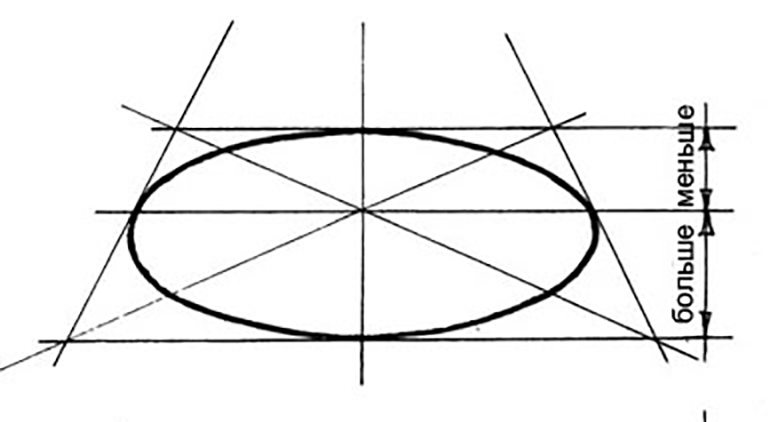
Сначала выберите инструмент Rectangular Marquee Tool (M).
Нарисуйте прямоугольное выделение на половине вашего круга. Куда бы вы ни поместили свой выбор, он станет полукругом.
Если вы центрируете свой круг в середине холста, направляющие появятся, когда ваша область выделения будет выровнена с центром круга. Это гарантирует, что вы получите настоящий полукруг.
Шаг 4: Добавьте маску слоя
Теперь, чтобы создать неразрушающий полукруг, вам нужно добавить маску слоя.
Выделив слой формы на панели слоев , щелкните значок маски слоя , чтобы применить выделение выделения к маске.
Это немедленно добавляет маску к вашему изображению, гарантируя, что только половина вашего круга останется видимой. Теперь у вас есть видимый полукруг.
Все белое на маске слоя видно, а все черное скрыто.
Отмените выбор круга, щелкнув в любом месте холста, чтобы увидеть окончательный результат в виде полукруга.
Как сохранить свой полукруг как пользовательскую форму
Если вы создали свой полукруг, используя контуры, а не маску, вы можете превратить его в пользовательскую форму для использования с помощью инструмента «Пользовательская фигура».
Создание пользовательской формы экономит время, если вам нужно снова создать полукруг, поскольку инструмент «Пользовательская форма» сохраняет формы, как штамп, который вы можете использовать в любое время.
Шаг 1. Выберите путь полукруга
После того, как вы выполнили метод пути, описанный в Варианте 1, убедитесь, что слой формы выбран в Панель слоев .
Шаг 2: Правка > Определить пользовательскую форму
Теперь вы можете превратить свой полукруг в пользовательскую форму, выбрав Правка > Определить пользовательскую форму.
Назовите новую фигуру в появившемся диалоговом окне. Нажмите OK , как только вы назовете его.
Шаг 3.
 Доступ к пользовательской форме из инструмента «Пользовательская фигура»
Чтобы найти только что созданную пользовательскую форму полукруга, откройте инструмент «Пользовательская фигура » , который находится в меню «Инструмент формы».
После активации на панели параметров появится пользовательская настройка формы . Здесь вы найдете любые ранее созданные или использованные пользовательские формы. Щелкните стрелку рядом со значком фигуры, чтобы открыть раскрывающееся меню.
Ваш новый полукруг появится внизу списка.
Шаг 4. Нарисуйте свой полукруг Пользовательская фигура
Как и в случае с любой другой фигурой, просто нажмите и перетащите на холсте, чтобы нарисовать полукруг. Чтобы сохранить пропорции, удерживайте Shift при перетаскивании.
Полукруг будет создан, и вы можете отредактировать параметры обводки и заливки по мере необходимости на панели параметров или на панели свойств .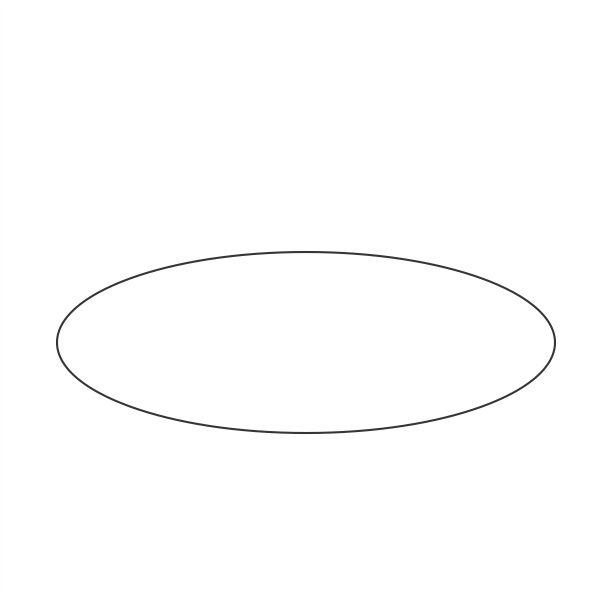
Теперь, чтобы улучшить свои навыки работы с инструментом формы, обязательно прочитайте мое окончательное руководство по работе с фигурами в Photoshop здесь.
Изучите инструмент Photoshop Ellipse
О NexGen Innovators NexGen Innovators Services
Adobe Photoshop Ellipse Tutorial Классы
Инструменты Adobe Photohsop
Инструмент «Эллипс» в Adobe Photoshop
Что такое инструмент «Эллипс»?
Инструмент «Эллипс» указан ниже инструмента «Текст», а также рядом с инструментом выбора пути. Этот инструмент является инструментом формы. С помощью Ellipse Tool мы можем нарисовать эллипс любого размера. Мы могли бы также нарисовать форму круга с помощью этого инструмента. С помощью этого инструмента мы можем дополнительно нарисовать форму лучшего круга. Это означает, что мы можем нарисовать круг с эквивалентным радиусом.
Как использовать инструмент «Эллипс»?
Инструмент «Эллипс» создает эллиптические формы и контуры (контуры фигур).
- На панели инструментов выберите инструмент «Эллипс».
- На панели параметров выберите режим рисования: для создания слоев векторных фигур нажмите кнопку Слои фигур; чтобы нарисовать пути (контуры фигуры) нажмите кнопку Пути; для создания растеризованных фигур в текущем слое нажмите «Заполнить пиксели».
- Нажмите «Далее» в раскрывающемся списке на панели параметров, чтобы установить параметры геометрии.
- Выберите цвет фигуры.
- Перетащите изображение.
- При создании нескольких фигур используйте селектор на панели параметров:
- Создать новый слой формы — для создания каждой совершенно новой формы в отдельном слое
- Добавить к расположению формы — для создания нескольких фигур в одном и том же векторном слое формы.
- Вычесть из области фигуры — чтобы вычесть фигуры из текущего слоя формы.
- Intersect with shape position — пересечение совершенно новых форм с существующими в том же слое.

- Исключить перекрывающиеся местоположения фигур — для создания совершенно новых форм в текущем слое формы за вычетом перекрывающихся местоположений.
- Чтобы применить уникальный эффект к созданным слоям-фигурам, выберите стиль в палитре стилей (панель параметров).
- При создании пути можно выбрать режимы сложения, вычитания, пересечения и исключения перекрытий.
- Работая в режиме «Заливка пикселей», вы можете дополнительно выбрать на панели параметров непрозрачность и режим смешивания.
Источник дополнительных руководств для инструмента «Эллипс»
Полезные ссылки для инструмента «Эллипс» с полезных веб-сайтов
- Инструмент «Эллипс»
- ОСНОВНЫЕ ИНСТРУМЕНТЫ ФОРМЫ В PHOTOSHOP
- Создание фигуры на слое формы
- Эллиптический инструмент выделения в Photoshop
- Рисование эллипса в фотошопе.
