
2 проверенных способа легко сделать прозрачный фон логотипа
В этом уроке вам будет продемонстрировано, как сделать фон логотипа прозрачный. Будь то малый бизнес или крупная корпорация, логотип — это первое, что нужно для маркетинга. Идея прозрачного логотипа состоит в том, чтобы ваш дизайн выделялся на любой поверхности, например, на футболках, чашках, визитных карточках и т. д. Хорошая новость заключается в том, что вы можете выполнить работу, следуя этому руководству, не прибегая к дорогостоящим профессиональным услугам.
- Часть 1: Самый простой способ удалить фон из логотипа онлайн
- Часть 2: Как сделать фон логотипа прозрачным в Photoshop
- Часть 3. Часто задаваемые вопросы о прозрачном фоне логотипа
Часть 1: Самый простой способ удалить фон из логотипа онлайн
Можете ли вы представить, что вы можете сделать фон логотипа прозрачным через свой веб-браузер, даже если вы новичок? Бесплатная программа для удаления фона Aiseesoft онлайн это просто инструмент для выполнения работы без установки какого-либо программного обеспечения или открытия вашего кошелька.
- Убрать фон с логотипа онлайн.
- Бесплатно и не требует технических навыков.
- Замените фон логотипа цветами.
- Поддержка различных популярных форматов изображений.
Как удалить фон логотипа онлайн
Шаг 1:
Копировать и вставлять https://www.aiseesoft.com/online-bg-remover/ в браузере, чтобы открыть веб-страницу.
Шаг 2:
Нажмите Загрузить портрет или выберите логотип в проводнике и перетащите его на веб-страницу.
Шаг 3:
После загрузки логотипа онлайн-приложение отсканирует изображение и удалит фон логотипа с помощью технологии искусственного интеллекта. Вы можете использовать инструмент «Кисть», чтобы ретушировать края.
Шаг 4:
Нажмите Скачать кнопку, чтобы получить логотип с прозрачным фоном.
Примечание: Веб-приложение сохраняет изображение логотипа в формате PNG, что позволяет сохранить прозрачный фон.
Шаг 5:
Если вы хотите добавить к логотипу черный фон, перейдите на вкладку «Правка» с левой стороны и выберите черный цвет.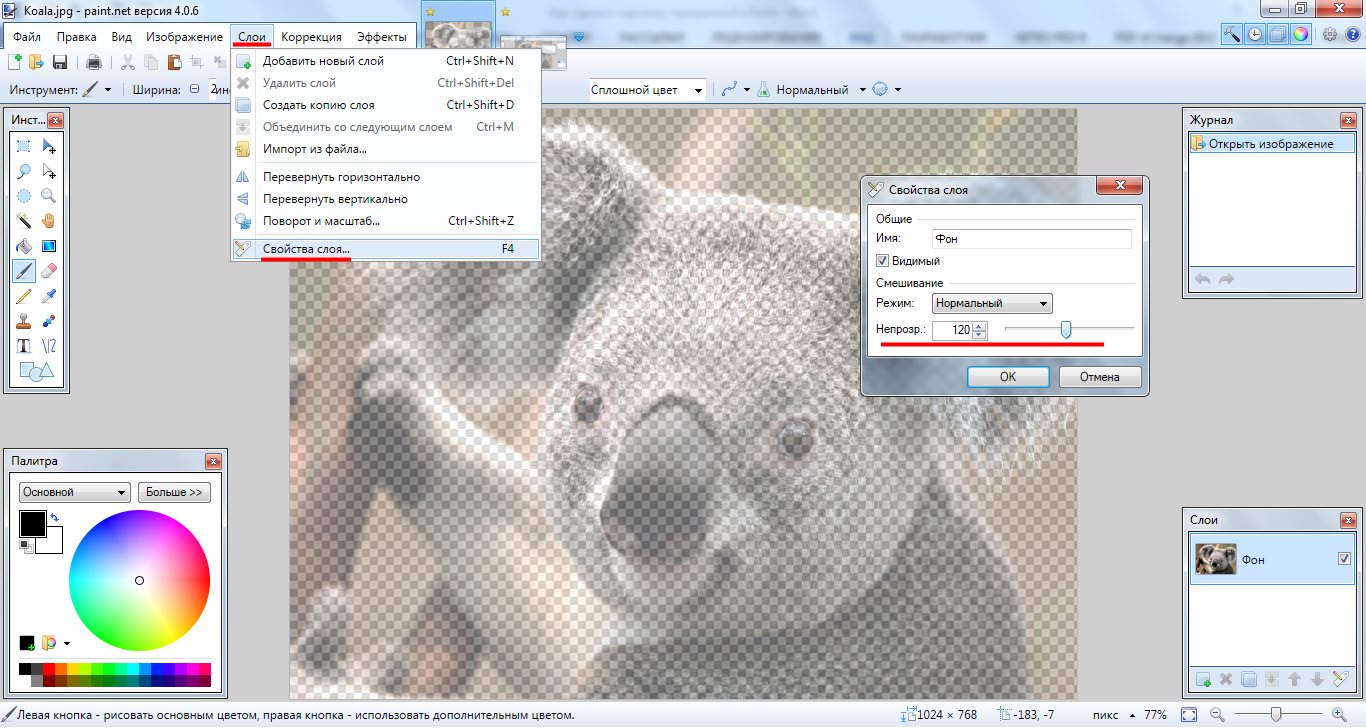 Вы также можете обрезать логотип в соответствии с вашими потребностями. Наконец, загрузите логотип.
Дальнейшее чтение
- Как удалить белый фон
- Как удалить черный фон изображения
Часть 2: Как сделать фон логотипа прозрачным в Photoshop
Способ 1: удалить фон PNG онлайн
Если у вас уже есть профессиональный фоторедактор, такой как Photoshop, он также может создать прозрачный фон логотипа. Photoshop 2020 поставляется с ярлыком для удаления фона. Хотя он и не очень точен, он хорошо работает для логотипов. Поскольку рабочий процесс сложен для начинающих, мы объясним его шаг за шагом ниже.
Шаг 1:
Начните с открытия изображения логотипа в Photoshop. Сделайте копию слоя с логотипом в Слой панель. Затем нажмите кнопку Глаза значок на исходном слое, чтобы скрыть его.
Шаг 2:
Затем найдите Предложения панели с правой стороны и перейдите к Быстрые действия раздел. Если вы не нашли панель «Свойства», активируйте ее из Windows меню.
Шаг 3:
Нажмите Удалить фон под Быстрые действия. Подождите, пока Photoshop отсканирует логотип и удалит фон. После завершения вы получите логотип с прозрачным фоном.
Шаг 4:
Если ваш логотип сложный, удаление фона может быть не идеальным. Выберите Волшебная палочка инструмент на панели инструментов, щелкните левый фон и нажмите кнопку Удалить клавиша на клавиатуре.
Шаг 5:
Наконец, сохраните логотип напрямую или отредактируйте изображение и экспортируйте его. Не забудьте сохранить логотип в формате PNG; в противном случае прозрачный фон логотипа может быть заполнен.
Примечание: Если вы используете старую версию Photoshop, встроенный Выберите тему функция — это еще один способ удалить фон логотипа. Эта функция выбирает объект на изображении с помощью искусственного интеллекта. Точно так же и эта функция не очень точна.
Часть 3. Часто задаваемые вопросы о прозрачном фоне логотипа
Почему мой логотип должен иметь прозрачный фон?
Логотипы с прозрачным фоном очень полезны при создании бренда, потому что вы можете использовать их на разных носителях и с любой цветовой палитрой.
Можно ли сделать логотип с прозрачным фоном в MS Word?
Вы можете удалить фон с картинки в MS Word. Выберите изображение в Word и перейдите к Формат вкладку на верхней ленте. Далее нажмите Удалить фон кнопка. MS Word определит фон изображения, и вы можете сделать это с помощью Удаление фона меню.
Как узнать, является ли PNG прозрачным?
Один из способов проверить прозрачность изображения PNG — получить информацию о канале в фоторедакторе. Если значение альфа-канала равно 1, он непрозрачен.
Заключение
В этом руководстве рассказывается о двух способах сделать фон логотипа прозрачным. Фотошоп — профессиональный фоторедактор. Он включает в себя множество инструментов для редактирования фотографий и удаления фона или объектов с логотипа. В Photoshop 2020 доступна новая функция «Удалить фон». Это быстрый способ избавиться от фона любых изображений. Aiseesoft Free Background Remover Online может получить эффект без установки какого-либо программного обеспечения.
Что вы думаете об этом посте.
- 1
- 2
- 3
- 4
- 5
Прекрасно
Рейтинг: 4.9 / 5 (на основе голосов 271)Подпишитесь на нас в
Оставьте свой комментарий и присоединяйтесь к нашему обсуждениюКак удалить фон с изображения в PowerPoint (шаг за шагом)
В этом посте вы узнаете, как удалить фон с изображения в PowerPoint (как показано на рисунке ниже) с помощью двух разных инструментов. Знание того, как использовать эти инструменты, важно, потому что они дают вам больше возможностей для использования изображений в ваших презентациях.
Инструмент №1: инструмент «Установить прозрачный цвет»
Этот метод лучше всего подходит для изображений со 100% сплошным фоном (например, белый фон на стоковых фотографиях). Если ваш фон не на 100% сплошной, вместо этого вам придется использовать инструмент «Удалить фон».
Инструмент №2: инструмент «Удалить фон»
Этот инструмент лучше всего подходит для удаления сложного фона с фотографий и изображений. Кроме того, этот метод дает вам максимальную гибкость при принятии решения о том, какие части фона удалить.
После удаления фона изображения вы можете сжать изображения в PowerPoint, чтобы уменьшить размер файла. Чтобы узнать, как сжимать изображения в PowerPoint, прочитайте наше руководство здесь.
Примечание: Если вы используете изображение или изображение, найденное в Интернете, убедитесь, что вы правильно указали автора или веб-сайт, с которого вы его загрузили. Чтобы узнать, как правильно цитировать изображения и веб-сайты в своих презентациях, прочтите наше руководство здесь.
[Смотреть] Удаление фона изображения
Примечание: Эти методы удаления фона НЕ работают с файлами векторной графики, такими как SVG, WM и DRW. Если у вас есть один из этих файлов, вам сначала нужно преобразовать его в формат файла JPEG или PNG, чтобы следовать дальше.
В качестве альтернативы можно сделать фон изображения прозрачным (вместо его удаления) с помощью инструмента «Установить прозрачный цвет». Подробности смотрите ниже.
Чтобы получить доступ ко всем нашим лучшим курсам и ресурсам по ускоренному обучению PowerPoint по доступной ежемесячной цене, ознакомьтесь с нашей подпиской на PowerPoint Pro здесь.
Удаление белого фона с изображения
Самый быстрый способ удалить фон изображения — использовать инструмент «Установить прозрачный цвет». Единственная загвоздка в том, что он работает только для удаления сплошных цветов, таких как белый фон.
Чтобы удалить белый фон с изображения в PowerPoint, выполните следующие действия:
- Вставьте и выберите изображение на слайде
- Перейдите на вкладку Работа с изображениями Формат
- Откройте окно Color раскрывающееся меню
- Выберите инструмент Set Transparent Color (курсор примет вид маленькой ручки со стрелкой)
- Нажмите на цвете, который вы хотите удалить с фона
PowerPoint делает этот сплошной цвет прозрачным во всей вашей картине. В этом случае белый фон удаляется.
Этот метод работает лучше всего, когда у вас есть довольно простой фон, как показано на рисунке выше. Если ваш фон более сложный, вам нужно вместо этого использовать инструмент «Удалить фон». Мы рассмотрим этот вариант далее в этой статье.
При установке прозрачного цвета не работает
Инструмент «Установить прозрачный цвет» очень хорошо работает, если у вас есть фотографии со сплошным фоном. Вы найдете эти типы фона на многих стоковых фотографиях, которые вы найдете в Интернете, например, на Pexels.
Помните, что у инструмента «Установить прозрачный цвет» есть ограничения.
Пример №1: Этот метод не работает, если содержимое изображения и его фон слишком похожи по цвету. Поскольку все изображение ниже белое, лицо женщины удалено с фона.
Пример #2: Этот метод не подходит для фонов с тенями или градиентами. Поскольку инструмент «Установить прозрачный цвет» удаляет только один цвет, градиенты и тени останутся.
Пример 3: ).
Для любого из этих типов сценариев вместо этого вы захотите использовать инструмент «Удалить фон».
Удаление сложного фона изображения
Чтобы удалить фон с изображения, просто:
- Выберите изображение на слайде
- Перейдите на вкладку Формат изображения
- Выберите вкладку Удалить фон 900 06 команда
- Настройка вашего удаления настройки (описано ниже)
- Выбрать Сохранить изменения
Пурпурная фоновая часть изображения удаляется с фотографии, как показано на рисунке ниже.
Примечание: Вместо того, чтобы удалять фон с изображения, вы можете добавить к нему прозрачность. Посмотрите, как это сделать, прочитайте наше руководство здесь.
Настройка того, что удаляется с изображения
Когда вы впервые выбираете команду Удалить фон , PowerPoint делает предположение о том, что вы хотите удалить.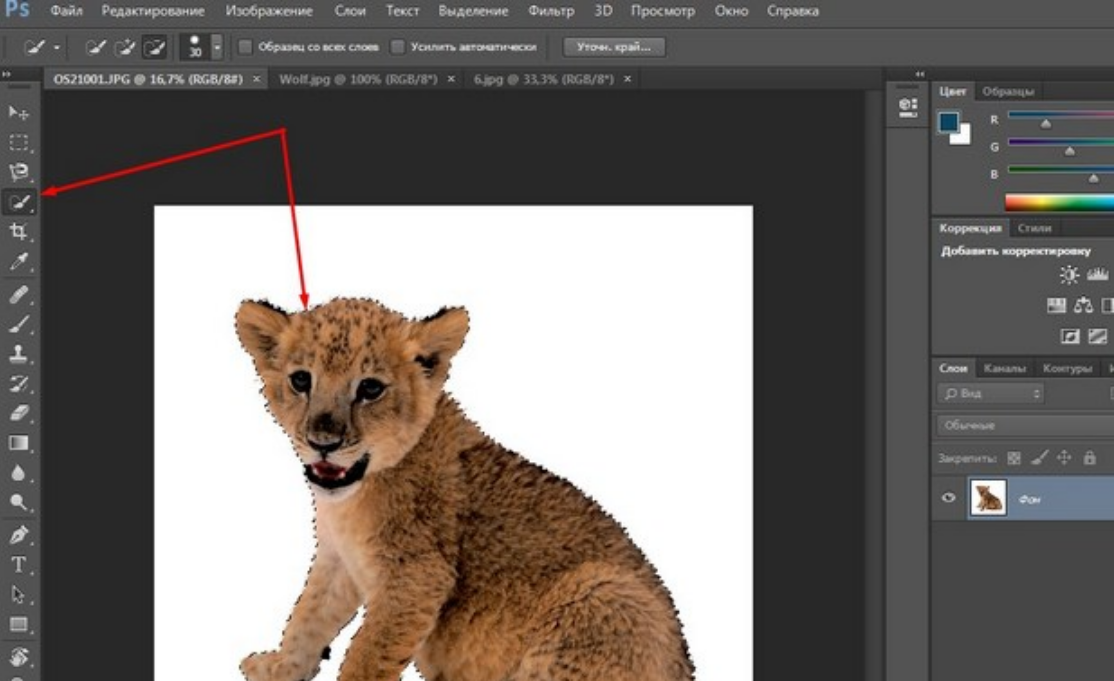 На картинке ниже это показано розоватым (пурпурным) цветом.
Хотя PowerPoint обычно делает довольно приличную работу по угадыванию, она не всегда делает это правильно.
Обратите внимание, что на картинке выше руки женщины пурпурного цвета, как и нижняя часть тела мужчины. PowerPoint предполагает, что их следует удалить.
Чтобы исправить это, все, что вам нужно сделать, это указать, что вы хотите сохранить и удалить на своем изображении, используя назначенные инструменты.
1. Отметьте области изображения, которые необходимо сохранить
Если PowerPoint не угадывает правильно и удаляет слишком много частей изображения, вы можете просто отметить области, которые хотите сохранить. Для этого просто:
- Select Отметить области для сохранения
- Щелкните и нарисуйте на тех частях фотографии, которые вы хотите сохранить (создаются зеленые метки)
- Select Сохранить изменения
 Возможно, вам придется повторить это несколько раз, чтобы все получилось правильно.
2. Отметьте области изображения для удаления
Если PowerPoint делает неверные предположения и оставляет слишком много фона, вы можете отметить области для удаления. Для этого просто:
- Выбрать Отметить области для удаления
- Щелкните и нарисуйте на частях фотографии, которые вы хотите оставить красным
- Выберите Сохранить изменения
PowerPoint read просто какие части вашего фона удаляются. Имейте в виду, что в зависимости от сложности вашего изображения вам может потребоваться сделать это несколько раз, чтобы все получилось правильно.
3. Когда удаление фона не работает
Хотя инструмент «Удалить фон» работает для большинства фонов, которые вы хотите удалить, существуют некоторые ограничения.
Ограничение №1: Если ваше изображение слишком однородно, даже пометки областей, которые нужно сохранить и удалить, могут не работать.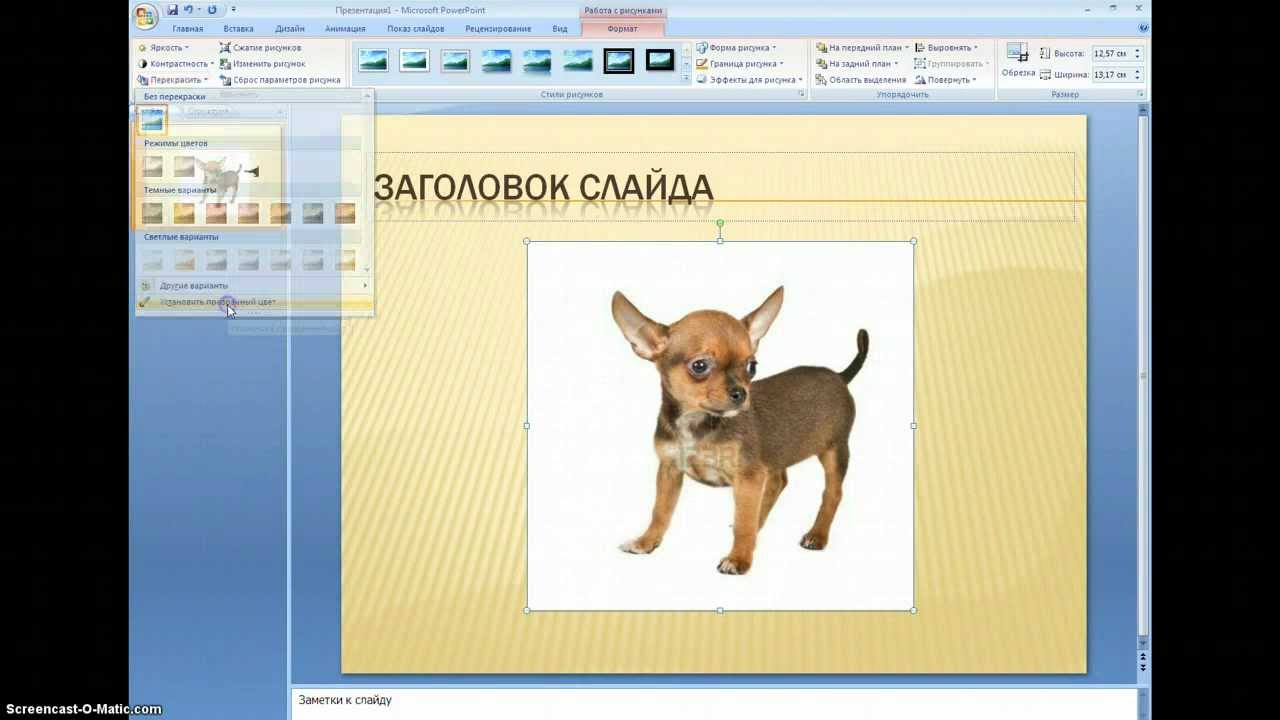 Четкие четкие фотографии работают лучше всего.
Ограничение #2: Удаление фона вокруг мелких деталей (например, фона вокруг прядей волос, колец и т. д.) может быть затруднено.
Ограничение №3: Если фон градиентный, слишком сложный или имеет затенение, удаление фона также может быть очень сложным.
Отмена удаления фона
По умолчанию, когда PowerPoint удаляет фон с изображения, он просто скрывает его от вас.
Это означает, что в любой момент вы можете вернуться к исходному изображению или передумать, какие части вы хотите удалить.
Чтобы отменить удаление фона (или начать сначала):
- Выберите свою фотографию с удаленным фоном
- Перейдите к Формат изображения 9Вкладка 0006
- Нажмите Удалить фон
Фон вашего изображения снова появится, и вы сможете внести дополнительные изменения (или выберите «Отменить все изменения», чтобы полностью вернуться к нему).
Единственный случай, когда вы не сможете вернуться к исходному изображению, — это сжать его. Чтобы узнать больше о параметрах сжатия изображений для экономии размера файла, прочитайте наше руководство здесь.
Заключительные мысли
Подводя итоги, Установить прозрачный цвет 9Инструмент 0006 — это самый быстрый способ удалить фоновое изображение, но он работает только в некоторых случаях.
Поэтому я рекомендую вам ознакомиться с инструментом Удалить фон . Если вы работаете с большим количеством изображений, это станет вашим незаменимым инструментом для удаления фона в PowerPoint.
Если какой-либо из этих методов не работает, вы можете перейти к Photoshop для большей точности.
Несмотря на то, что функции редактирования изображений в PowerPoint просто ОТЛИЧНЫЕ… трудно превзойти специализированную программу для редактирования изображений, такую как Photoshop.
Чтобы узнать больше о наших учебных курсах по PowerPoint и других ресурсах для презентаций, посетите нас здесь.
Что дальше?
Об авторе
Гайки и болты
{Тестирование биографии автора]
2 способа сделать иконку с прозрачным фоном в 2022 году
Хотите сделать иконку с прозрачным фоном? В этом подробном руководстве рассказывается о 22 лучших бесплатных онлайн-инструментах, которые помогут вам быстро удалить фон с ваших изображений!
Вы ищете бесплатный онлайн-инструмент для создания значка с прозрачным фоном ? Ну, вы как раз в нужном месте. В этом подробном руководстве мы поговорим о бесплатных онлайн-инструментах, которые помогут вам легко и без проблем удалить фон с вашего логотипа.
Итак, зачем вообще нужна иконка с прозрачным фоном?
Существует множество различных причин, по которым кто-то может захотеть удалить фон со своего логотипа. Чьи-то нежелательные детали фона делают ваш логотип скучным. Кроме того, в некоторых магазинах электронной коммерции необходимо иметь прозрачное изображение / значок продукта.
Не волнуйся! Независимо от того, по какой причине вы хотите удалить фон с изображения, в этом руководстве вы найдете идеальное решение. Без лишних слов, давайте начнем!
- Часть 1. Самый простой способ сделать иконку с прозрачным фоном онлайн в 2022 году
- Часть 2. Создание значка с прозрачным фоном с помощью Canva
- Часть 3. Рекомендации бесплатных сайтов по значкам с прозрачным фоном
Часть 1: Самый простой способ сделать иконку с прозрачным фоном онлайн в 2021 году
Перед созданием этого руководства мы опробовали и протестировали несколько онлайн-инструментов, которые могут помочь вам удалить фон с ваших изображений, и самым удобным инструментом, без сомнения, является FocoClipping. Это бесплатный онлайн-инструмент, который делает ваши изображения прозрачными одним щелчком мыши и помогает получить прозрачный фон значка.
Fococlipping — довольно популярный онлайн-инструмент, специально созданный для удаления фона со всех видов изображений.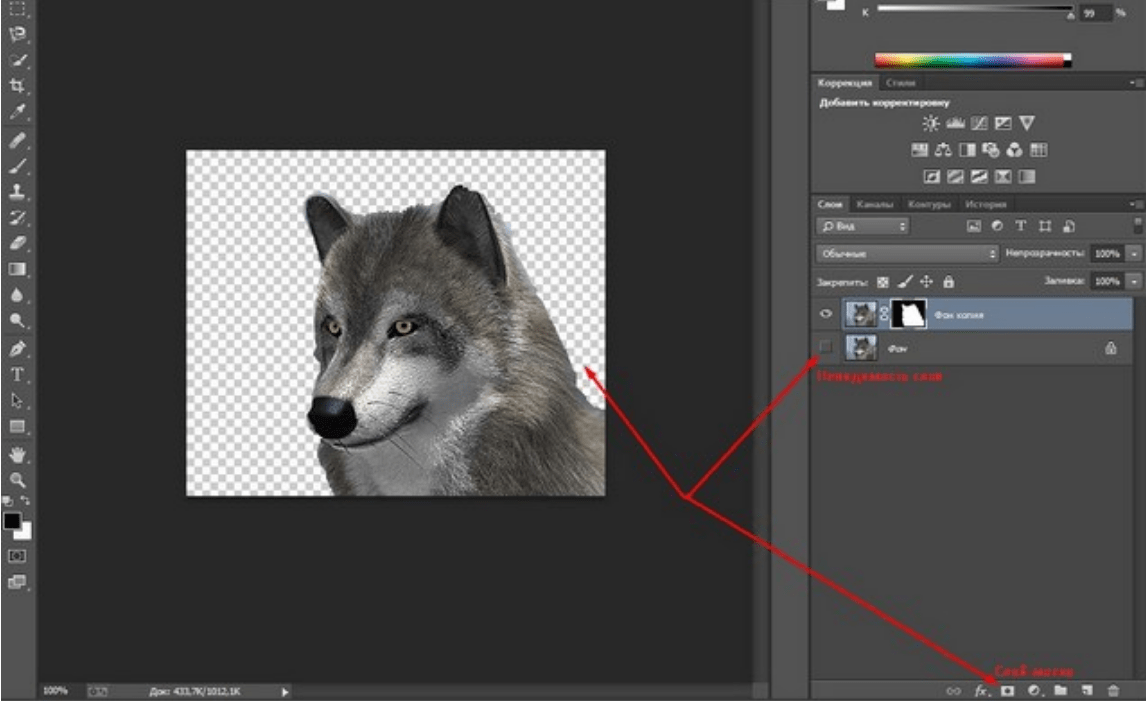 Этот онлайн-инструмент основан на технологии искусственного интеллекта, которая позволяет удалять фон всего за несколько секунд.
Вот некоторые особенности Fococlipping, которые делают его идеальным выбором для создания значка с прозрачным фоном.
Ключевые особенности FocoClipping
- Этот инструмент позволяет вам наблюдать и изменять эффекты любых правок, которые вы делаете в режиме реального времени.
- FocoClipping имеет две основные функции для очистки фона — Smart Remove и Manual Remove.
- Используйте этот онлайн-инструмент, чтобы быстро улучшить видимость вашего значка.
- FocoClipping позволяет легко добавить собственный фон по вашему выбору и оживить значок, добавив тени.
- 3 секунды, чтобы сделать логотип с прозрачным фоном.
Начать сейчас
Как создать прозрачный логотип с помощью FocoClipping
Теперь, когда мы знаем основные функции этого онлайн-инструмента, выполните следующие простые шаги, чтобы использовать FocoClipping для получения прозрачного фона значка.
Шаг 1 Щелкните ссылку выше, а затем кнопку «Загрузить изображение». Загрузите свой значок, который вы хотите отредактировать.
Шаг 2 Ваш значок автоматически откроется в функции «Умное удаление» FocoClipping. Ваш следующий экран будет выглядеть примерно так.
Шаг 3 Теперь нажмите кнопку «Загрузить» в углу. А затем выберите формат, и через несколько секунд вы получите свою иконку с прозрачным фоном.
И все. Использовать FocoClipping очень просто и весело. Это экономит массу ресурсов и помогает эффективно ускорить процесс проектирования.
Начать сейчас
Часть 2. Создание значка с прозрачным фоном с помощью Canva
Ну, кто не слышал о Canva. Canva становится все более популярной среди пользователей и владельцев бизнеса из разных отраслей. Это сделало дизайн более доступным и простым для новичков и даже опытных дизайнеров.
Вот как получить значок с прозрачным фоном с помощью Canva.
Руководство по созданию значка с прозрачным фоном от Canva
Шаг 1: Перейдите на официальный сайт и нажмите кнопку «Создать дизайн». Выберите холст по своему вкусу.
Шаг 2: Перейдите в раздел «Загрузки» и нажмите кнопку «Загрузить медиа». Выберите значок, который хотите изменить.
Шаг 3: Чтобы удалить фон значка, нажмите кнопку «Эффекты» и выберите параметр «Удаление фона».
И все. Он работает отлично, но вот загвоздка. Вам нужно быть пользователем Canva Pro, чтобы удалить фон с вашего логотипа с помощью Canva. Что ж, теперь, когда FocoClipping доступен онлайн, он также является бесплатным инструментом для создания значка с прозрачным фоном.
Часть 3: Рекомендации бесплатных сайтов по значкам с прозрачным фоном
Итак, это были самые популярные способы получить значок с прозрачным фоном. Хотите скачать бесплатные прозрачные иконки? Вот список из 20 лучших онлайн-платформ, где вы можете найти широкий выбор прозрачных иконок и загрузить их для своих проектов. Да, вы не ослышались. Давайте исследовать.
- IconFinder
IconFinderявляется самым популярным онлайн-ресурсом для загрузки бесплатных иконок с прозрачным фоном.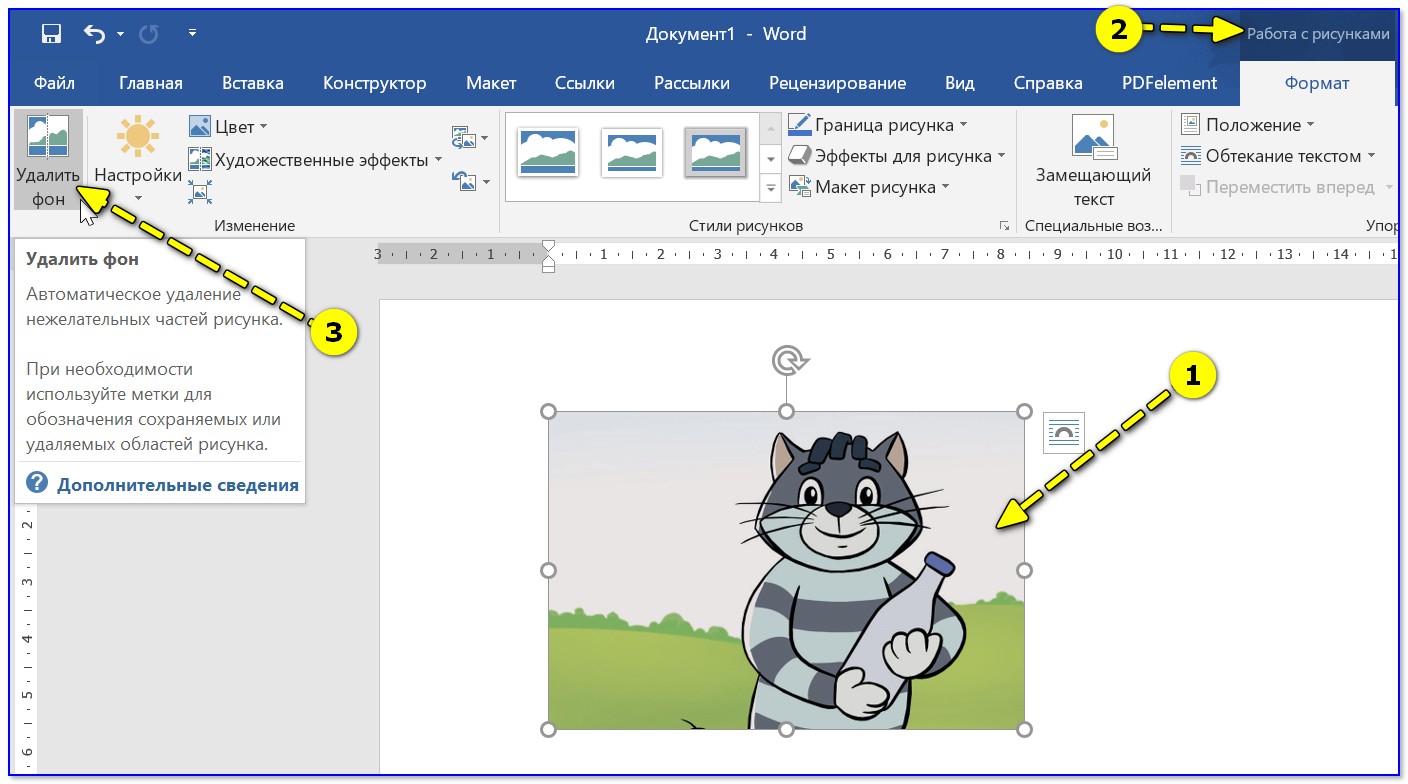
- Флэтикон
Flaticon — еще одно популярное место для загрузки различных прозрачных иконок. Благодаря полнофункциональному поисковому фильтру вы сможете без проблем найти нужный значок. Еще одним преимуществом Flaticon является то, что он позволяет пользователям загружать как отдельные дизайны, так и полные пакеты значков.
- Шаттерсток
Shutterstock, пожалуй, сейчас самая популярная онлайн-библиотека. Помимо музыки и изображений без авторских прав, вы также можете найти прозрачные значки и наборы значков на Shutterstock. Однако Shutterstock не доступен бесплатно. Даже если вы хотите загрузить прозрачную иконку, вам придется купить план подписки, который стоит около 29 долларов в месяц.
- PNGTree
PNGTree — это место, где вы можете найти бесплатные векторы, прозрачные фоны и даже шаблоны, чтобы сразу приступить к разработке своих проектов.
- TheNounProject
TheNounPorject — это относительно новая платформа, где вы можете скачать бесплатных прозрачных иконок для своих проектов. Платформа также поставляется с собственной панелью редактирования, где вы можете внести изменения в нужный значок, прежде чем сохранить его на своем ПК. Однако панель редактирования доступна только для людей, подписавшихся на ежемесячный план подписки.
- Сухие Иконы
Если вы хотите загружать простые значки без прохождения процесса регистрации, DryIcons — это подходящая платформа для вас. На DryIcons доступно более 1000 бесплатных иконок, которые можно загрузить одним щелчком мыши.
- Значки8
Icons8 — это онлайн-платформа, которой управляет команда опытных дизайнеров. На веб-сайте есть хорошо классифицированные списки, которые упростят загрузку нужного набора иконок. Вы можете просматривать различные категории, такие как «Животные», «Астрология», «Бизнес» и т. д., и легко получать прозрачные значки.
- FreePik
Как следует из названия, FreePik — это место, где пользователи могут мгновенно загружать бесплатные прозрачные значки. Благодаря огромной библиотеке значков и быстрому процессу загрузки вам не составит труда загрузить нужные значки.
- Вектизи
Vecteezy — отличная платформа для бесплатного скачивания векторов и прозрачных иконок. Благодаря функции «Сортировка по» вам будет намного проще сузить список и найти конкретные значки для вашего проекта. В верхней части экрана также есть специальная панель поиска, которая поможет вам легко найти различные значки.
- StickPNG
StickPNG — еще одно место, где можно бесплатно скачать иконки с прозрачным фоном. Хотя данные не такие обширные, как на других веб-сайтах, вы все равно найдете все основные прозрачные значки. Итак, если вы не хотите проходить долгий процесс регистрации со своими учетными данными, StickPNG будет подходящей платформой для этой работы.
- Чистый PNG
CleanPNG — это открытая платформа, управляемая сообществом опытных дизайнеров. Вы также можете загрузить свои собственные фоны, чтобы помочь другим пользователям бесплатно загружать значки. Как и любая другая профессиональная платформа, CleanPNG предлагает множество категорий, чтобы помочь пользователям выбрать очень конкретные прозрачные значки.
- VectorStocks
VectorStocks — это место, где вы можете найти различные типы векторов, простые изображения и прозрачные значки. Хотя библиотека довольно обширна, стоит отметить, что не весь контент доступен бесплатно. На VectorStocks вы найдете разные цены на разные дизайны.
- Pixabay
Pixabayявляется одним из самых надежных мест для загрузки бесплатных векторов и значков с прозрачным фоном . В отличие от других платформ, Pxiabay позволяет пользователям сортировать результаты, применяя различные фильтры, такие как ориентация, цвет и категория. Фактически, вы даже можете найти значки определенного размера, применив фильтр размера.
- FreeIconsPNG
Если вы ищете платформу, позволяющую загружать бесплатные значки с прозрачным фоном, FreeIconsPNG — то, что вам нужно. Он предлагает бесплатные значки, изображения, векторы, а также поставляется с панелью редактирования, которая позволит вам изменить размер изображения в соответствии с требованиями вашего проекта.
- PNGKey
PNGKey — недооцененная платформа, о которой мало кто знает. Однако, если вы планируете загружать значки социальных сетей и другие прозрачные значки, у PNGKey есть много данных для удовлетворения ваших различных требований. Просто введите имя значка в верхней строке поиска, и PNGKey соответственно выдаст разные результаты.
- ПодПНГ
SubPNG — еще одна онлайн-платформа для бесплатной загрузки изображений PNG и значков с прозрачным фоном. Основные категории на веб-сайте включают «Цветок», «Рамка», «Сердце» и «Свадьба». Но если вы ищете другой вектор/значок, вы также можете использовать панель поиска, чтобы найти конкретные значки.
- АналогичныйPNG
SimilarPNG — веб-сайт, интерфейс которого очень похож на SubPNG. По сути, весь процесс загрузки напоминает SubPNG. Единственная разница в том, что медиатека SimilarPNG довольно большая, и вы сможете без особых усилий находить различные типы PNG-изображений.
- Прозрачный PNG
TransparentPNG — это широко популярная онлайн-библиотека мультимедиа, которая предлагает различные типы изображений PNG и прозрачные значки. На главном экране вы увидите список всех самых популярных прозрачных значков дня. Но вы также можете использовать панель поиска или просматривать категории для поиска конкретных дизайнов.
- PNGItem
PNGItem имеет огромную библиотеку и быструю опцию «Фильтр», которая позволит вам легко искать различные рисунки PNG. Все данные доступны бесплатно, и вы даже можете загружать свои собственные фоны, чтобы распространять информацию о своих проектах.
- Пинтерест
Pinterest, несомненно, является самой популярной платформой для обмена изображениями в Интернете. Помимо прокрутки ежедневной ленты, вы также можете использовать свою учетную запись Pinterest, чтобы найти прозрачные значки для своих проектов.
Заключение
Мы перечислили несколько полезных сайтов, которые помогут вам сделать фон значка прозрачным за считанные минуты. Независимо от того, есть ли слишком много вариантов на выбор, наличие правильного инструмента — это благословение. И FocoClipping делает вашу жизнь упорядоченной в этом случае. Не только потому, что у него мощный ИИ, но и потому, что он работает эффективно, быстро и без ущерба для качества. Помимо прозрачного фона, у него есть множество настраиваемых фонов на выбор. Мы не можем просить больше, верно? Итак, зайдите на сайт и повеселитесь со своим значком прямо сейчас.