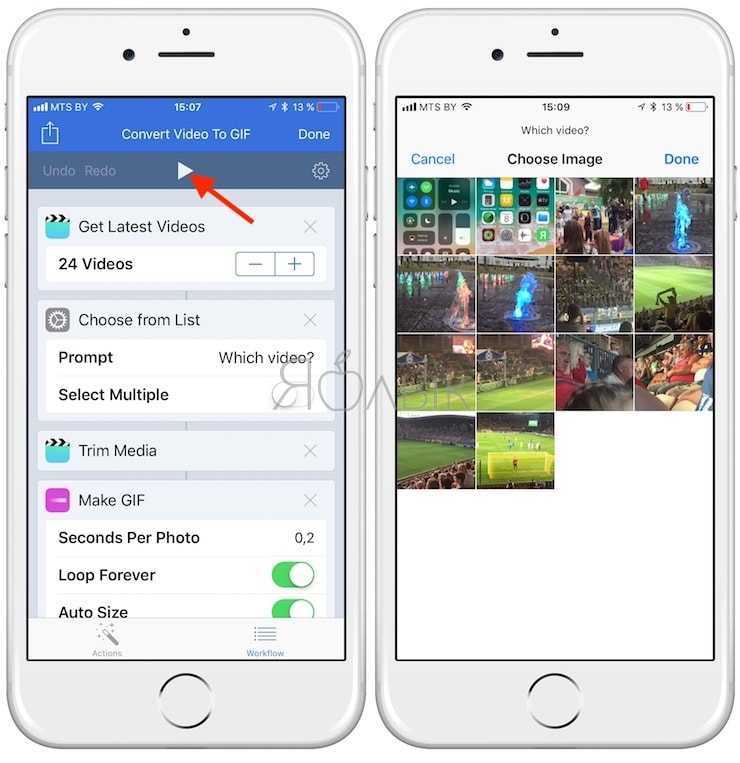
Как загрузить гифку в ВК на стену
Комментариев нет
Содержание
Анимированные изображения завоевали свою популярность благодаря широкой поддержке формата «gif», малому весу файла и большей информативности, по сравнению со статичной картинкой. Пользователи социальной сети часто используют эти изображения, чтобы повеселить, поздравить или удивить собеседника. Рассмотрим, как загрузить гифку в ВК на стену или переслать личным сообщением.
Загрузка анимированной картинки в соцсеть
Чтобы добавить gif-документ на сайт для его дальнейшего использования в сообщениях и создании записей на стене необходимо:
- Войти в свою учетную запись.
- Нажать на ссылку «Документы» в меню слева. Если такой пункт отсутствует, следует посетить настройки и в разделе «Общее» настроить его отображение.
- На новой странице кликнуть по кнопке «Добавить документ».
- Во всплывающем окне будет указано ограничение на загружаемый документ (200 мб), а также перечислены форматы, которые могут быть добавлены на сервера соцсети.
 Жмем «Выбрать файл».
 Жмем «Выбрать файл».
- Откроется окно проводника, где нужно перейти в папку хранения гифки и дважды кликнуть по ней левой кнопкой мыши.
- Дождаться окончания загрузки. При необходимости изменить название файла. Ниже можно выбрать категорию документа: если поставить «Личный», то он не будет виден через поиск. Также для упрощения нахождения анимированного изображения в дальнейшем рекомендуется добавить метку (например, гифы).
- Нажать «Сохранить».
Прикрепление на стену
Чтобы прикрепить gif-документ на свою стену следует:
- Открыть профиль.
- Кликнуть на поле «Что у вас нового?».
- Навести курсор на строку «Еще», выбрать «Документ».
- Отыскать загруженную ранее гифку и кликнуть по ней.
- По желанию добавить текст и нажать «Отправить».
Отправка в личном сообщении
Для диалогов существует два метода прикрепления анимированного изображения. Первый практически идентичен добавлению на стену:
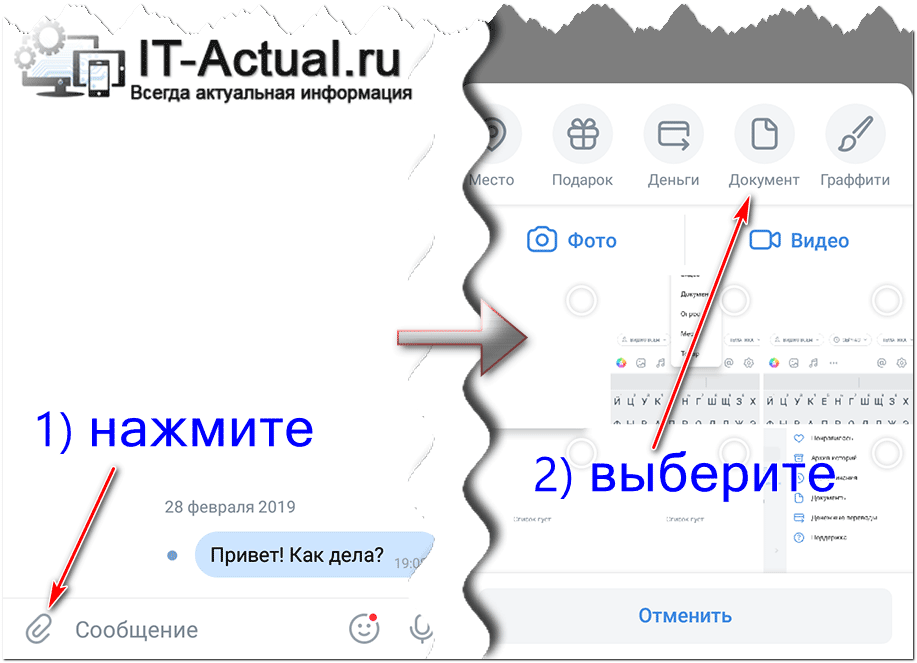
- Навести курсор на скрепку.

- Выбрать пункт «Документ».
- Найти и кликнуть на gif-изображение.
- Нажать самолетик для отправки собеседнику.
Второй способ более быстрый и не требует предварительной загрузки гифки в раздел «Документы». Для его выполнения необходимо:
- Уменьшить окно браузера.
- Открыть папку с gif-документом.
- Зажать файл левой кнопкой мыши и перетащить на открытый в браузере диалог. Отпускать клавишу следует тогда, когда файл окажется в верхней части окна, иначе он загрузится как статическая картинка.
Справка. Последний метод работает только в отношении личных сообщений.
Предоставленная в статье инструкция позволит разобраться с загрузкой и отправкой анимированных изображений ВКонтакте. Функция доступна всем пользователям и не требует особых навыков.
Как сохранить гифку из вк на айфон – Pro ВКонтакте
На чтение 3 мин Просмотров 455 Опубликовано
Сегодня мы расскажем вам все доступные и возможные способы которые позволят вам сохранять gif, гиф анимации из социальной сети вконтакте на ваш айфон или apple устройство. Мы постарались собрать для вас только рабочие методики.
Если вы знаете другие методики или один из наших способов перестал быть актуальным, обязательно пишите об этом нам в комментариях.
Содержание
- Как сохранить гифку из ВК на айфон
- Первый метод
- Второй метод
- Как гифки сохраняются
Gif-анимации достаточно популярны сейчас, что это не мудрено — они забавные, простые в использовании, и их существует огромное количество на выбор. Кроме того, сейчас не составляет трудности самому создать гифку из любого видео, что ещё больше повышает интерес к ним. Однако сейчас хочется затронуть такую тему: как скачать и сохранить гифку на айфон через социальную сеть Вконтакте.
Для этого существует два метода: через браузер Safari, установленный по умолчанию на любом устройстве Apple и приложение “Оффлайн”, которое отдельно загружается с App Store. Для обоих способов необходимо чтобы у вас была установлено приложение VK.
Первый метод
- Зайти в AppStore и загрузить приложение “Оффлайн” (ссылка на скачивание > https://apps.apple.com/app/id1083382404)
- Открыть VK на телефоне и в меню в разделе “Документы” найти необходимую гифку;
- Кликнуть по троеточию рядом с этой gif, после чего нужно нажать на “Скопировать ссылку”;
- Выйти из ВК и зайти в загруженную программу Оффлайн;
- Дважды нажать на поисковую строку сверху и когда появится “Вставить”, кликнуть на него;
- Зажать палец на появившейся gif-анимации и клацнуть на “Добавить в фото”;
- Проверяйте фотоплёнку, всё готово.
Второй метод
- Открыть VK на телефоне и в меню в разделе “Документы” найти необходимую гифку;
- Кликнуть по троеточию рядом с этой gif, после чего нужно нажать на “Скопировать ссылку”;
- Открыть предустановленный браузер Safari;
- Дважды нажать на поисковую строку сверху и когда появится “Вставить”, кликнуть на него;
- Зажать палец на появившейся gif-анимации и клацнуть на “Добавить в фото”;
- Проверяйте фотопленку, всё готово.
Этот метод конечно проще, но не слишком надёжный, так как есть риск, что гифка загрузится не полностью и придётся пробовать заново, как случилось у меня в первый раз. С первым методом такого не наблюдалось.
Как гифки сохраняются
ВАЖНО!!! Если у вас версия iOS 11 и выше, то в фотоплёнке будет создан новый альбом “Анимированное”, гифка дожидается вас там. Если же у вас iOS 10 и ниже, то гифка сохранится в виде обычной картинки в фотопленке.
В этом случае нужно установить специальную программу для их открытия, к примеру Gif Player или что-то подобное. Без этого при такой версии операционной системы, gif, к сожалению, открываться не будут.
Теперь у вас есть понимание того, как можно скачать gif-анимацию из социальной сети Вконтакте быстро и легко.
Оцените автора
пошаговая инструкция. Сохранение Gif анимации Вконтакте
Конечно, смайлики в социальной сети ВКонтакте остаются востребованными среди пользователей, но нельзя не отметить тот факт, что сегодня все чаще используются гифки.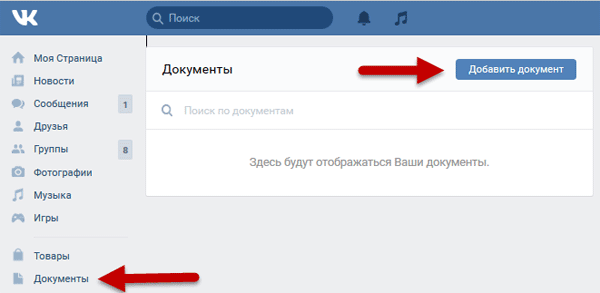 Кто-то вообще считает смайлики прошлым веком, а вот гифки — другое дело! На мой взгляд, обе эти возможности для выражения чувств или эмоций имеют место быть, и я использую их одинаково часто.
Но если все более-менее понятно, то GIF-анимация для многих пользователей — относительно новое явление. Простыми словами, GIF — это несколько статичных изображений, сменяющих друг друга в ускоренном времени. Обычно такую картинку делают смешной, а если приложить к месту, то веселее будет вдвойне. Недостатком GIF является то, что количество цветов, из которых он может быть создан, очень ограничено и составляет 256 цветов. Однако мало кто это замечает.
Как загрузить гифку в вк
Если вас интересует как отправить гифку вконтакте, то сейчас я поделюсь с вами информацией. На самом деле, в этом процессе нет абсолютно ничего сложного, и даже неопытный пользователь без труда справится с этой процедурой. Гиф-анимацию можно вставить куда угодно, например, в беседу, на стену в ВК, отправить в качестве комментария.
- Откройте диалоговое окно и нажмите кнопку «Прикрепить».
- В открывшемся списке выберите пункт «Документы».
- Теперь нажмите «Загрузить новый файл» и укажите путь на вашем компьютере, где находится гифка.
- Теперь анимация готова к отправке.
Хочу отметить, что если вы хотите использовать один и тот же GIF со временем, вам не нужно будет скачивать файл поверх нового. После первой загрузки эта гифка будет отображаться в списке ваших документов.
Где найти гифку в вк
Найти разноплановую гифку в вк вообще не проблема. По мере того, как эти картинки становятся все более популярными, специально создаются сообщества, где каждый может поделиться понравившимися анимированными картинками. Оттуда вы также можете скачать понравившиеся гифки на свой компьютер.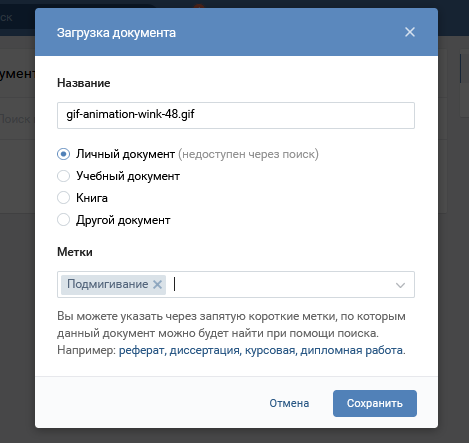
Кстати, такую картинку можно сделать и самому. Для этого нужно скачать прямо в ВКонтакте специальное приложение для создания GIF-анимации, и просто следовать инструкциям разработчика. Также можно сделать
Как загрузить гифку в ВК? Файлы этого формата становятся все более популярными в социальной сети. Они дают гораздо больше возможностей для передачи информации, чем обычные картинки. Поэтому в нашей статье мы поговорим о загрузке GIF-документов на сайт ВК.
Gif-анимация дает пользователям гораздо больше возможностей. С его помощью легче передавать информацию в социальной сети. Для каких целей на данный момент используются гифки?
- для выражения эмоций;
- как аналог коротких видеороликов;
- для создания рецептов;
- для передачи любой информации и т.п.
Изначально анимированные изображения не поддерживались социальной сетью. Пользователи уже давно просят администрацию устранить этот недостаток. Теперь ВК поддерживает любую Gif-анимацию, благодаря чему люди получили новый инструмент в социальной сети.
Прежде чем добавить гифку в ВК, нужно понимать, что не все мобильные телефоны могут полноценно воспроизводить такие файлы. В наше время многие люди пользуются устаревшими смартфонами со слабыми комплектующими. Такие устройства могут тормозить при воспроизведении анимированных картинок, так как телефону необходимо одновременно обрабатывать изображение и загружать данные по сети.
Вам не нужно делать GIF самостоятельно. Найти подходящее анимированное изображение можно через поиск в социальной сети. Для этого необходимо:
- Открыть раздел с документами.
- Начните вводить определенное ключевое слово в строку поиска.
- Посмотреть результаты. Вы можете дополнительно нажать на раздел «Анимации», но не все Gif-документы отмечены как анимированные изображения.
Как добавить свою гифку в ВК? Естественно, изначально его надо создать. Процесс подготовки анимационной картинки — тема для отдельной статьи. Алгоритм загрузки уже созданной гифки следующий:
- перейти в раздел с документами;
- нажать на кнопку «Добавить документ»;
- нажмите «Выбрать файл»;
- найти гифку в папках и скачать;
- можно выбрать тип документа и проставить для него соответствующие метки;
- нажмите на кнопку, чтобы сохранить.

Готово! Теперь gif-анимация хранится в ваших документах. Гифку можно использовать в любой момент, добавить в сообщение, в группу и т.д.
Как загрузить гифку в ВК с телефона?
- Откройте официальное приложение для смартфона.
- Перейти в меню.
- Найдите раздел с документами, он находится в самом низу.
- Щелкните значок «+».
- Выберите загрузку с устройства.
- Найдите файл в папках.
- Загрузить в документы.
Естественно гифку сначала нужно скачать на устройство, запомнить в какой папке она находится. Этот файл лучше не сохранять в фото, иначе найти его в дальнейшем будет намного сложнее. Мы рекомендуем поместить GIF в пустую папку, чтобы быстро выбрать его для последующей загрузки.
Как загрузить гифку в ВК, чтобы сразу заработало?
Многие пользователи спрашивают: как вставить гифку, чтобы она сама запускалась? Информации на эту тему в сети не так много, давайте сделаем краткую сводку по имеющимся данным:
Как вставить гифку в ВК в сообщение?
Нужно вставить гифку в ВК в сообщение? Справиться с этой задачей легко:
- Перейти к диалогу с пользователем.

- Нажмите на значок скрепки.
- Выберите раздел «Документ».
- Найдите подходящий файл среди ранее скачанных и нажмите на него.
- После прикрепления гифки вы можете отправить сообщение.
Как добавить гифку в ВК в группу?
Алгоритм действий аналогичен:
- зайти в свою группу;
- перейти на формирование новой должности;
- выбрать раздел «Еще»;
- нажать на пункт «Документ»;
- выбрать подходящую гифку или загрузить новую;
- завершите оформление поста и опубликуйте его.
Как добавить гифку ВК на стену?
Нужно загрузить гифку в ВК на стену? Необходимо:
По аналогичному алгоритму можно разместить гифку на стене другого пользователя, если он предоставит свободный доступ к своему микроблогу. В этом случае на странице человека открыт раздел для публикации. Но пользователь сам администрирует стену, поэтому он может удалить пост, если ему не понравится содержание.
Было время, когда в Вконтакте нельзя было загружать гифки или анимационные картинки. А без них он был совсем другим, так как GIF-анимация позволяет показывать всякие смешные и интересные истории, даже мини-фильмы.
Если вы до сих пор не знаете, как это сделать, то эта статья для вас.
Как загрузить гифку в ВК в документы
Для начала нам нужно загрузить анимацию GIF в наши документы.
Для этого перейдите в раздел Документы меню вашей страницы.
Если этого раздела нет, но его нужно включить.
Для включения пункта меню «Документы» наведите курсор мыши на любой пункт меню, например, на «Моя страница», где-то через секунду слева появится значок шестеренки. Это настройка меню.
Заходим в настройку пунктов меню ВК
Нажимаем на шестеренку и переходим в настройки меню.
Для этого зайдите в настройки пунктов меню, прокрутите вниз до конца и поставьте галочку напротив пункта Документы и нажмите Сохранить.
Настройка пунктов меню
Теперь, когда появился пункт меню Документы, заходим в него и нажимаем Добавить документ, если хотим загрузить гифку с компьютера.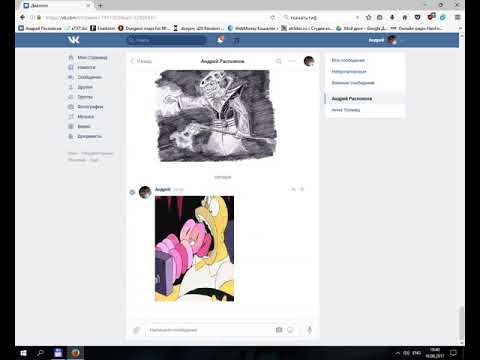 Если вы хотите искать загруженные гифки других пользователей, то напишите любое имя в строке поиска. Например, «смешно».
Вконтакте предложит выбрать понравившуюся гифку из большого списка.
Как только вы найдете то, что вам нужно, нажмите плюс на строке анимации GIF, и она будет добавлена в ваши документы. Откуда можно вставить в пост или разместить на стене.
Добавить документы других пользователей в свои документы
Как добавить гифку в ВК в личные сообщения
В личных сообщениях, чтобы прикрепить гифку, нажмите на значок скрепки и выберите Тип документа.
Прикрепление GIF к сообщению
Нужный GIF уже сохранен в документах, выбираем его и он появляется как вложение к сообщению. Теперь осталось только добавить текст сообщения или сразу отправить его одной гифкой без текста.
Если вы поторопитесь и отправите не тот GIF или не тому человеку, не беспокойтесь. Вы можете удалить сообщение из беседы, чтобы оно исчезло из ваших сообщений и из вашего собеседника тоже.
Как загрузить гифку в ВК на стену, чтобы она сама запускалась
Саму гифку мы загрузили в документы на первом шаге, так что приступим сразу к размещению ее на стене.
Ставим курсор в поле «Что нового» для создания новой записи на стене.
Нажмите кнопку «Дополнительно».
Выбор документа.
В открывшемся окне Документы выберите нужную гифку, кликните по ней и она будет добавлена к сообщению как вложение.
Осталось только написать текст поста или сразу опубликовать его с гифкой.
GIF будет запускаться в ленте друзей, когда они прокручивают ваш пост.
Как видите, нет ничего сложного в том, чтобы загрузить гифку на стену, чтобы она при этом сама запускалась.
Как загрузить гифку в ВК с телефона
Вряд ли кому придет в голову скачать гифку с компьютера на телефон, если ее проще найти через поиск ВКонтакте.
Поэтому мы будем рассматривать только тот случай, когда вы ищете гифку ВКонтакте.
Добавить на мобильный. Раздел меню «Документы» использовать нельзя, как и скачивать документы с карты мобильного телефона, поэтому переходим сразу к сообщениям.
В окне сообщения нажмите на скрепку и выберите пункт документы.
Прикрепление GIF к сообщению на мобильный телефон
В открывшемся окне в строке поиска набираем какой GIF мы хотели бы найти. Например, «дикаприо».
GIF-анимация прикрепляется к сообщению как вложение. Пока это выглядит не как картинка, а как серый прямоугольник. Ничего страшного, после отправки все будет отображаться корректно.
Нажмите кнопку отправки сообщения. Гифка пропала.
Если вы не нашли свой чехол в этой инструкции, пишите в комментариях, мы обязательно дополним статью.
Не так давно я писал статью о том, как сегодня мы поговорим о том, что можно сделать с помощью этой анимации. То есть мы добавим гифки в свои документы, на стену или отправим сообщением другу или просто другому пользователю Вконтакте.
Как загрузить гифку с компьютера
И так, если вы сделали или скачали откуда-то гифку и хотите добавить ее к себе на страницу (стену), то для начала вам нужно загрузить ее в документы. Для этого заходим на свою страницу и в левом меню нажимаем на одноименную ссылку:
Открывается список наших загруженных файлов. Если их еще нет, то, естественно, и списка еще не будет. Нажмите на кнопку «Добавить документ», чтобы загрузить его с жесткого диска:
Всплывает окно с ограничениями, в котором говорится, что файл не должен превышать 200 МБ и не нарушать авторские права. Также перечислены поддерживаемые типы файлов, среди которых нас интересует gif.
Читаем все это и нажимаем на кнопку «Выбрать файл»:
Выбираем файл анимации на своем компьютере. После загрузки появится окно, в котором нам нужно будет выбрать тип файла. Если поставить, что это личный документ, то он не будет доступен в поиске другим пользователям (его можно скрыть, если для вас это важно).
GIF появится в ваших сохраненных доках, и теперь вы можете вставить его куда угодно. Начнем с нашей стены.
Как добавить гифку на стену ВК
Заходим на свою главную страницу, начинаем писать сообщение на стене до того места, где не надо будет вставлять анимацию. Затем нажмите «Еще — Документ». Смотрим на скриншот:
Загружаем список наших доков. Напротив нужной гифки нажмите на кнопку «Прикрепить»:
Так же можно добавлять на стену гифки не из своих доков. В социальной сети Вконтакте их тысячи. Поэтому можно воспользоваться поиском в окне добавления файла и набрать какое-нибудь слово. Вбиваю «приколы» и нажимаю «Enter».
У нас есть куча анимаций. Напротив нужного нужно также нажать кнопку «Прикрепить»:
После того, как анимация добавлена в окно, нажать на кнопку «Отправить»:
Как отправить гиф анимацию с сообщением ВК
Мы уже научились скачивать гифки с компьютера и искать их, теперь рассмотрим, как отправлять их по сообщениям.
Находим собеседника, которому хотим отправить анимацию. Пишем сообщение, затем нажимаем «Еще — Документ»:
Проводим уже знакомую нам процедуру и прикрепляем гифку:
Вот и все, после отправляем сообщение. Ваш друг получит анимированный файл. Чтобы просмотреть его, вам нужно будет только щелкнуть по нему левой кнопкой мыши.
И на этом я заканчиваю, мы разобрались как загружать и отправлять друг другу гифки, а так же размещать их у себя на стене.
Автоматизация социальных сетей для веб-сайтов и блогов WordPress
Blog2Social — планирование публикации в социальных сетях, таких как Facebook, автоматическая публикация в Facebook, публикация публикаций в блогах на Facebook, Twitter, LinkedIn, VK, Instagram, PinterestФайлы cookie
Файлы cookie облегчают нам предоставление наших услуг и помогают нам анонимно анализировать использование нашего веб-сайта. Давая свое согласие, вы поддерживаете нас в этом процессе. Вы можете найти дополнительную информацию в нашей политике конфиденциальности.
Дополнительная информация и настройки
Согласен
Автоматизация социальных сетей:
Расписание и публикация на социальных платформах
Выбор сети
Кросс-поделиться на всех выбранных платформах социальных сетей.
Автоматическая проводка
Автоматически делиться сообщениями в момент их публикации или в любое запланированное время.
Настройка
Добавляйте комментарии, хэштеги, псевдонимы и смайлики в свои посты в социальных сетях — для всех сетей всего за один шаг.
Лучший тайм-менеджер
Выберите предопределенные лучшие времена или задайте и сохраните свои собственные настройки времени для автоматического планирования ваших сообщений.
Планирование социальных сетей
Делитесь один раз, несколько раз или регулярно в профилях, страницах или группах.
Отдельные изображения для каждой социальной сети
Выберите любое изображение для своих сообщений в социальных сетях для каждой сети.
Выберите формат сообщения
Разместите свой контент в виде поста со ссылкой или поста с изображением/фото.
Репортажи в социальных сетях
Следите за запланированными и общими публикациями.
Шаблоны сообщений
Определите уникальную структуру для автоматически настраиваемых и индивидуализированных сообщений в социальных сетях.
RSS-каналы
Если вы импортируете контент через RSS-каналы на свой веб-сайт WordPress, вы можете автоматически делиться им в социальных сетях с помощью Blog2Social.
Автоматически повторно делиться сообщениями
Время от времени автоматически повторяйте свои лучшие публикации и экономьте драгоценное время, чтобы оживить вечно актуальный контент и изображения.
Календарь социальных сетей
Следите за запланированными сообщениями в социальных сетях с помощью календаря социальных сетей. Добавляйте сообщения в социальных сетях, редактируйте свои сообщения или изменяйте дату с помощью перетаскивания.
Делитесь контентом из любого источника
Создавайте сообщения в социальных сетях со своего веб-сайта, а также текст, изображения, ссылки и видео из любого источника или делитесь сторонним контентом, чтобы превратить ваши каналы социальных сетей в ценные ресурсы для вашей аудитории.
Сокращение URL-адресов и отслеживание UTM
Автоматически сокращайте ссылки и отслеживайте эффективность своих маркетинговых усилий, чтобы лучше понять предпочтения ваших сообществ. Или получите расширенную информацию из Google Analytics, используя средство отслеживания параметров UTM в своих сообщениях в социальных сетях.
Показатели социальных сетей
Отслеживайте эффективность своих сообщений в социальных сетях с помощью показателей по просмотрам ссылок, показам, лайкам, повторным публикациям/ретвитам и комментариям.
Управление командой
Продуманные функции управления командой с расширенной многопользовательской поддержкой помогут вам организовывать публикации в социальных сетях и сотрудничать с несколькими пользователями WordPress.
Более привлекательные сообщения в социальных сетях за меньшее время
Планируйте и автоматически делитесь своими сообщениями в социальных сетях
Экономьте драгоценное время и сокращайте утомительную работу, связанную с ручным размещением ваших сообщений на платформах социальных сетей. Автоматическая публикация при публикации сообщения. Кросс-постинг или перекрестное продвижение вашего контента и публикаций всего за один шаг. Повторно делитесь старыми сообщениями, планируйте лучшее время для публикации, делитесь и повторно делитесь один раз или периодически.
Blog2Social позволяет легко и быстро обмениваться сообщениями в блогах и перекрестно продвигать их. Получите больше охвата за меньшее время.
Посмотрите это видео о том, сколько времени вы можете сэкономить на управлении социальными сетями.
Индивидуальный обмен и планирование публикаций в социальных сетях
Каждая сеть предлагает различные способы продвижения вашей публикации наилучшим образом, чтобы привлечь больше внимания. Blog2Social автоматически преобразует ваши сообщения в лучший формат для каждой отдельной социальной сети. Вы можете автоматически публиковать свои сообщения или при желании настраивать свои сообщения в социальных сетях с помощью редактора предварительного просмотра на одной странице. Вы можете легко редактировать и настраивать свои сообщения в социальных сетях с отдельными комментариями, #хэштегами, @дескрипторами и смайликами для каждой социальной учетной записи, как вам нравится. Пользовательский обмен с Blog2Social помогает вам делиться своими сообщениями в социальных сетях наилучшим образом, чтобы привлечь больше внимания и участия от ваших подписчиков.
Планируйте свои публикации в лучшее время для публикации в социальных сетях
В каждой социальной сети есть свое лучшее время для активности и участия. Делитесь своими сообщениями, когда ваше сообщество онлайн. Blog2Social предоставляет вам готовый к использованию менеджер лучшего времени для автоматического планирования ваших сообщений в социальных сетях в оптимальное время для публикации в каждой социальной сети. Или определите и сохраните свои собственные настройки времени для ваших сообщений в социальных сетях. Blog2Social автоматически публикует вашу публикацию, даже когда вы спите.
Отслеживание вашего расписания в социальных сетях
Планируйте и просматривайте свои публикации в социальных сетях в календаре социальных сетей.
Измените дату и время ваших запланированных публикаций в социальных сетях одним перетаскиванием. Фильтруйте свои сообщения в социальных сетях по сети и быстро редактируйте комментарии, изображения, заголовки, описания, а также хэштеги и дескрипторы.
Facebook Instant Sharing
Facebook Instant Sharing — это уникальное решение, созданное Blog2Social. Это поможет вам продолжать планировать и публиковать свои публикации в своем профиле Facebook после ограничения Facebook на публикацию в профилях с помощью инструментов социальных сетей (узнать больше). С помощью Facebook Instant Sharing мы предоставляем вам альтернативный способ поделиться своим контентом в своем профиле Facebook или даже на временной шкале друга, в группах, событиях, на страницах или в личных сообщениях. Добавляйте @handles, отмечайте друзей, отмечайтесь в местах, добавляйте смайлики и действия или редактируйте настройки конфиденциальности для своих сообщений.
Делитесь релевантным контентом из любого источника в своих учетных записях в социальных сетях
Курирование контента — одна из важнейших стратегий маркетинга в социальных сетях. Обмен релевантным контентом из различных источников поможет сделать ваши учетные записи в социальных сетях ценным ресурсом контента для вашей конкретной области знаний. Blog2Social позволяет вам делиться любым текстом, ссылками, изображениями, видео или RSS-каналами в виде сообщений в социальных сетях со своими подписчиками в дополнение к вашему контенту WordPress.
Это поможет вам создавать и планировать все публикации в социальных сетях в одном месте, чтобы автоматически наполнять ваши каналы социальных сетей смесью контента из вашего собственного контента и контента из других источников контента.
Служба поддержки клиентов Blog2Social
Автопубликация и планирование в социальных сетях с помощью
Blog2Social Premium
Используйте Blog2Social бесплатно, чтобы одновременно публиковать и настраивать публикации в социальных сетях в выбранных учетных записях социальных сетей.
Blog2Social Premium предоставляет вам множество дополнительных опций для автоматической публикации и автоматического планирования публикаций в социальных сетях, а также более продвинутые опции для автоматической настройки публикаций, такие как шаблоны, импорт RSS-канала, совместное использование контента из других источников, а также а также управление несколькими профилями, страницами и группами в социальных сетях для разных пользователей и веб-сайтов, показателями социальных сетей и управлением командой.
Выберите один из различных пакетов лицензий Premium для нескольких веб-сайтов, корпоративных блогов, блогов и веб-сайтов с несколькими авторами.
Сравните планы и цены
Или загрузите Blog2Social бесплатно
Автоматический кросспостинг в профилях социальных сетей с возможностью настройки
Скачать бесплатно
ПремиумДополнительно: Расписание постинга | Публиковать в группы и на страницы | Шаблоны социальных сетей | Автоматический репост | Календарь социальных сетей | Многопользовательский, многопрофильный и коллективный
Отзывы клиентов
«Я перепробовал все плагины, но так или иначе не нашел централизованного решения, пока не открыл для себя Blog2Social».
(Альфред Мундиа по электронной почте)
«Гибкий и такой полезный почти должен быть включен в WP».
(@carab90 на WordPress.org)
«Отличный выбор среди многих посредственных вариантов».
(@historic-city-news на WordPress.org)
«Этот плагин — одна из лучших систем на планете, когда речь идет об автоматизации моего сайта».
(@shoppingzx11 на WordPress.org)
«Это действительно отличный плагин и команда поддержки!»
(@Jonna88 на WordPress.org)
«Это не просто автопостер, а целый набор опций для настройки и планирования постов. […] Спасибо за большую поддержку, ребята. Мне действительно нравится это.»
(@simmy58 на WordPress.org)
«Лучший плагин для обмена в социальных сетях, который я когда-либо видел».
(@88pawankumarjha на WordPress.org)
«[…] Этот плагин делает вашу жизнь намного проще, делая все автоматически».
(@hkmurali на WordPress.org)
«Этот небольшой плагин — отличный инструмент для социальных сетей. У них отличная поддержка клиентов. […]»
(@martij715 на WordPress.org)
«Этот плагин экономит мне ОЧЕНЬ много времени. Я бы без этого не обходился».
(@taoashzar на WordPress.org)
Предыдущий Следующий
Отзывы и отзывы наших клиентов
Крис Абрахам (biznology.com)
«Blog2Social устраняет все проблемы, связанные с обменом информацией в социальных сетях […], а Blog2Social делится с гораздо более широким выбором социальных платформ, чем HootSuite, Sprout Social и Buffer».
Лори Соард (webhostingsecretrevealed.com)
«Blog2Social — один из самых адаптивных и интересных плагинов. Одна из особенностей, которая мне очень нравится в Blog2Social, заключается в том, что один и тот же пост не публикуется во всех социальных сетях, а настраивается для лучшего соответствия этой платформе».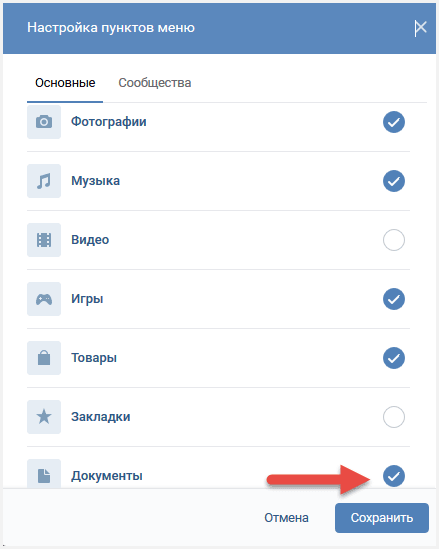
Кристель Куэнта (socialmediaexaminer.com)
«Публикация новых сообщений в блогах в социальных сетях на данный момент практически обязательна. Вы хотите получить как можно больше контента, но публикация из вашего блога в социальные каналы требует времени. Вот тут-то и появляется плагин Blog2Social. Он позволяет автоматически планировать и публиковать новые сообщения в блогах в социальных сетях. Вы можете настроить свои посты для каждой сети, если хотите, и запланировать их в оптимальное время для каждой аудитории».
Андреас Хехт (noupe.com)
«Blog2Social — самый сложный плагин для социальных сетей, который я когда-либо тестировал. Я купил премиум-лицензию и могу только рекомендовать ее».
Ким Бизли (artofvisibility.com)
«Blog2Social — идеальный вариант для тех, кто ищет плагины WordPress для социальных сетей, предлагающие универсальное решение».
Люк Бринли-Джонс (oursocialtimes.com)
«Обмен вашим контентом в социальных сетях может занять много времени, но ребята из Adenion создали фантастически простой плагин. Blog2Social преобразует ваши сообщения в оптимальный формат для широкого круга социальных каналов и даже планирует их для наиболее эффективного времени суток. Он также поставляется с удобной опцией в один клик для тех очень загруженных периодов ».
» все отзывы
Более 70 000 счастливых и довольных пользователей по всему миру с более чем 1000 замечательных 5-звездочных обзоров на WordPress.
Дополнительные параметры Blog2Social
Blog2Social как веб-приложение
Нет сайта WordPress?
Попробуйте независимое приложение Blog2Social WebApp для любого контента и веб-сайта.
Расширение браузера Blog2Social
Хотите сэкономить время?
Делитесь интересным контентом прямо из браузера или сохраняйте его в Blog2Social, чтобы отредактировать, запланировать и поделиться им позже.
Решения для агентств
Blog2Social As A WebApp
Blog2Social для WordPress Websites
Вы создаете веб -сайты WordPress, Multissites и плагины для ваших клиентов?
Вы управляете веб-сайтами и каналами социальных сетей, консультируете и поддерживаете своих клиентов?
Все, что вам нужно знать о том, когда лучше всего публиковать сообщения в социальных сетях, как делиться, когда делиться и чем делиться в каждой социальной сети.
Как повысить свое присутствие в социальных сетях с помощью видео
Видео более интерактивны, чем другие формы мультимедиа. Это означает, что ваше видео увидит больше людей. Der Beitrag Как усилить свое присутствие в социальных сетях с помощью видео Blog2Social Blog — советы по маркетингу в социальных сетях, совместному использованию, планированию, кросс-постингу.