
Как восстановить страницу вконтакте и как разморозить?
На предыдущей статье я писал о том, «как удалить страницу вконтакте?». Сейчас же поговорим, как можно восстановить страницу вконтакте и как разморозить ваш аккаунт. Когда же приходится восстанавливать страницу? Когда вас взломали и с вашего профиля рассылали различного рода спам, вы забыли свой логин либо пароль, или же вы удалили свой профиль и теперь хотите его восстановить. Но есть и другая проблема, когда якобы вконтакте просит вас отправить смс из предложенных номеров, ни в коем случае не отправляйте смс. С вашего баланса просто спишут средства, и никакое восстановление вы не получите. Если у вас именно такая ситуация, то вот вам статья «Вконтакте требует смс. Что делать?».
Содержание
Как восстановить удаленную страницу в ВК?
Многие задают вопрос, если удалить свой профиль в контакте ее можно восстановить?
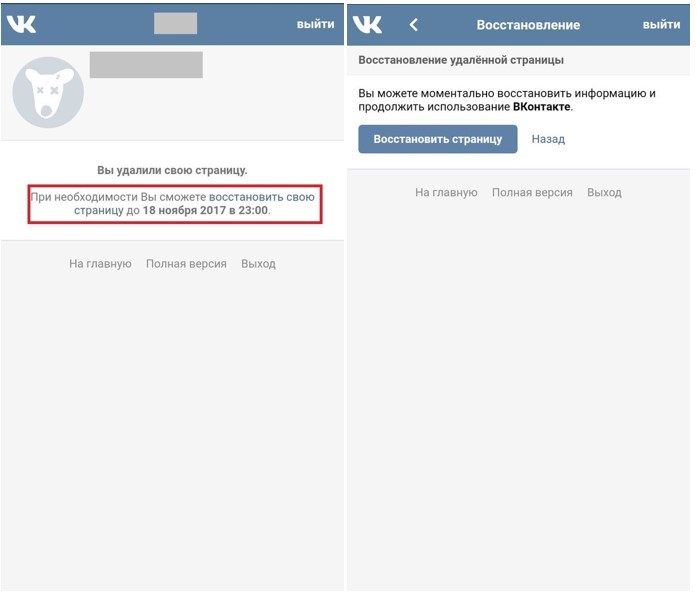
Если вы удалили свою страницу или кто-то другой удалил, то его можно восстановить до предоставленного времени, это 7 месяцев. Если аккаунт не восстанавливается за этот период, он удаляется навсегда.
Для этого надо зайти на ваш аккаунт и вверху будет ссылка «восстановить свою страницу».
После нажать на «Восстановить страницу»
Все ваш аккаунт восстановлен.
Как восстановить страницу в контакте, если забыл логин и пароль?
Не редко люди забывают свои пароли к своему профилю. В этом случае можно восстановиться следующим восстановлением доступа.
Заходим на главную страницу вконтакте и слева видим «Забыли пароль?»
Нажимаем туда и видим, что нам требуется ввести «Логин, Email или телефон». Вводите один из требуемых контактных данных, который привязан к вашей странице и нажимаете на «Далее».
Далее надо заполнить поле с фамилией и нажать «Далее».
Потом появится подтверждение «Это та страница, к которой необходимо восстановить доступ?»
Нажимаем да.
И на ваш номер либо на email в зависимости, что вы указали, придет код либо инструкция по восстановлению на e-mail.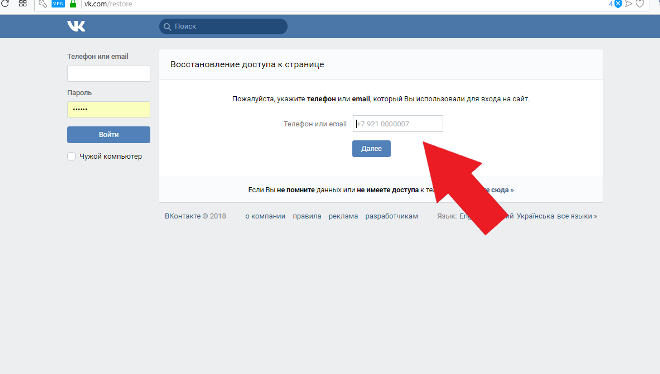
Как восстановить страницу вконтакте, если нет доступа к почте, либо к телефону?
В таком случае нужно перейти на страницу восстановления и нажать «нажмите сюда».
Вам надо будет ввести ссылку на вашу страницу. Если не знаете, то вы можете воспользоваться поиском по людям, найти самого себя и скопировать ссылку.
Себя нашли ок. Теперь надо ввести ваши старые данные и новые.
Либо в поле Старый номер телефона верно указать номер телефона, к которому привязана ваш аккаунт, либо в поле Старый E-Mail верно указать электронный адрес или логин, который используется для входа в ваш профиль.
Вам потребуется доступный номер, который раньше не привязывался к какому либо профилю.
Все, отправляете заявку.
Если не знаете ваши старые данные, то вам надо будет заполнить расширенную заявку.
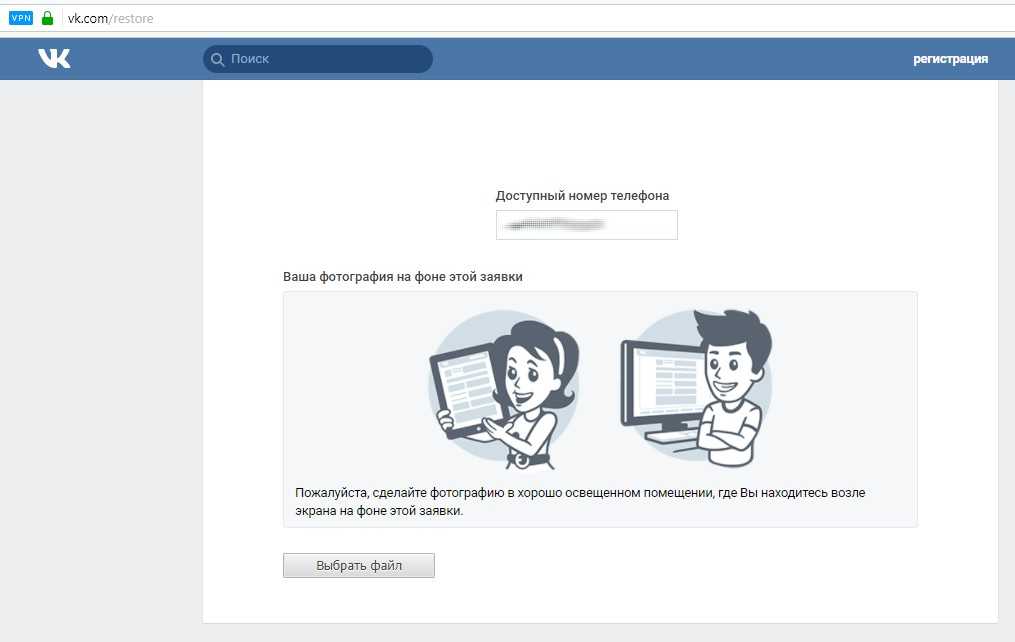
Для того чтобы она появилась надо ввести в поле «Доступный номер телефона» ваш номер новый и нажать на «Отправить заявку». Появится вот такое вот окно:
Переходите на расширенную заявку на восстановление.
Заполняете и ждете результата.
Как разморозить страницу в контакте?
Очень частая проблема сейчас, когда замораживают страницу. Это происходит в основном из-за спама. Либо вы сами спамили, либо с вашего аккаунта кто то спамил.
Чтобы разморозить вам понадобится номер мобильного телефона привязанного к вашему аккаунту. На него придет код, и дальше следуя инструкции можно легко разморозить ваш аккаунт. Если старого номера уже нет, то привяжите другой номер.
Первый раз разморозить можно будет сразу но при последующих время блокировки увеличиться.
Надеюсь моя инструкция вам помогла.
Как восстановить удаленные сообщения в ВК: переписку ВКонтакте
Опубликовано автор Илья Шевченко
Миллионы пользователей ВКонтакте ежедневно обмениваются личными сообщениями, которые зачастую содержат важную информацию, которая может в дальнейшем понадобиться общающимся. Поэтому при удалении сообщения или целого диалога (переписки), возникают трудности и желание восстановить удаленный диалог в ВК. Но можно ли восстановить переписку ВК после удаления? В данной статье рассмотрим все способы, как восстановить удаленные сообщения в ВК!
Как восстановить недавно удаленные сообщения в переписке в ВК 2018
Прежде всего, рассмотрим способ, который позволяет восстановить недавно удаленные сообщения в переписке в ВК 2018 — фактически, это самый быстрый, простой, но в то же время несовершенный способ. Он позволяет восстановить только недавно удаленное сообщение, при этом восстановление ограничено по времени — оно доступно только пока активен диалог. Итак, чтобы восстановить удаленное сообщение можно так:
- Сразу после удаления одного или нескольких сообщений появится кнопка «Восстановить», нажав на которую и можно отменить удаление и вернуть сообщения;
- Сообщения будут восстановлены. Однако, как уже говорилось, таким образом можно восстановить лишь только что удаленные сообщения!
Таким образом можно восстановить и сообщения собеседника в ВК, то есть если Вы удалите смс собеседника, то восстановить их сразу можно, аналогично нажав на появившуюся кнопку «Восстановить. Но следует отметить, что данный метод работает только, только если Вы не удалили сообщения «У всех» навсегда!
Как восстановить давно удаленную переписку с человеком в ВК: если удалил
Но что делать, если появилась необходимость восстановить давно удаленную переписку — диалог столетней давности с человеком в ВК? Есть несколько способов, которые могут помочь восстановить старые переписки в ВК:
- Банально обратиться к собеседнику, из диалога с которым и были удалены сообщения. Если человек не удалял переписку, то он может скинуть Вам нужные сообщения. Данный способ особенно эффективен при восстановлении сообщений в беседе с несколькими пользователями;
- Обратиться в службу поддержки ВКонтакте (через разработчиков), для чего перейти в раздел «Помощь» во вкладку «Сообщения», где можно узнать полезную информацию, а также обратиться непосредственно к администрации с просьбой восстановить сообщения в переписке!
Данные способы действительно позволяют восстановить переписку в ВК если удалил! Однако, необходимо заметить, что обращение к администраторам далеко не всегда гарантирует восстановление сообщений, тем более например когда оба собеседника давно удалили переписку!
Как восстановить удаленный диалог в ВК через электронную почту
Данный способ позволяет не просто восстанавливать переписки ВКонтакте, а скорее не терять их даже при удалении.
- Зайти в настройки профиля ВК и открыть вкладку «Оповещения»;
- Пролистать открывшуюся страницу вниз, указать электронную почту, выбрать частоту получения оповещений, и поставить галочку напротив пункта «Личные сообщения»;
- После чего пользователь будет получать копии сообщений на указанную электронную почту!
Также, Вы можете узнать, как посмотреть скрытых друзей другого пользователя в ВК!
Как восстановить удаленные сообщения в ВК при помощи сторонних приложений
Также, существуют различные приложения, расширения и ресурсы, которые якобы позволяют восстановить удаленные сообщения ВКонтакте. Сразу заметим, что такие сервисы как правило позволяют не восстановить давно удаленные переписки, а просто периодически делать резервные копии, то есть периодически сохранять все переписки на компьютер.
Например, так работает расширение VkOpt, которое доступно для всех браузеров. И все же, мы не рекомендуем пользоваться подобными приложениями и сервисами, так как они требуют авторизации — то есть пользователь должен ввести логин и пароль от своего ВК и предоставить доступ к перепискам! Иными словами, пользователь может слить свои данные мошенникам!
Категория ВКонтактеForgeRock Identity Management 7 > Справочник по самообслуживанию > Файлы конфигурации сброса пароля пользователя
Развернуть все
Для настройки основных функций сброса пароля пользователя вам потребуются как минимум следующие файлы конфигурации:
selfservice-reset .jsonВы можете найти версию шаблона этого файла в следующем каталоге:
openidm/samples/example-configurations/self-service.ui-configuration.jsonЭтот файл можно найти в каталоге конфигурации проекта IDM по умолчанию,
openidm/conf.
Чтобы настроить регистрацию самостоятельного сброса пароля пользователя, включите следующее логическое значение в ui-configuration.json :
«passwordReset» : true,
Вы можете включить несколько функций со сбросом пароля пользователя, как показано в следующих выдержках из файла selfservice-reset.json :
Если вы активировали Google reCAPTCHA для самостоятельной регистрации пользователей, вы увидите следующий блок кода:
{ "имя": "капча", "recaptchaSiteKey": "", "recaptchaSecretKey": "<секретный ключ>", "recaptchaUri": "https://www.google.com/recaptcha/api/siteverify" }, Как следует из кода, вы должны заменить фактический
siteKeyиsecretKey, назначенный Google для вашего домена. Дополнительные сведения см. в разделе «Настройка Google reCAPTCHA».Для сброса пароля IDM необходимо проверить личность пользователя.
 Чтобы убедиться, что ссылки для сброса пароля отправляются нужному пользователю, включите следующий блок кода:
{ "имя": "userQuery", "действительные поля запроса": [ "имя пользователя", "почта", "собственное имя", "сн" ], "identityIdField": "_id", "identityEmailField": "почта", "identityUsernameField" : "имя пользователя", "identityServiceUrl": "управляемый/пользователь" },Этот код позволяет IDM проверять личность пользователя по его имени пользователя, адресу электронной почты, имени (
GivenName) или фамилии (sn, сокращение от фамилии).Если вы включили проверку электронной почты, вы должны настроить сервер исходящей электронной почты. Для получения подробной информации о необходимом дополнении к
selfservice-registration.json, см. «Настройка электронной почты для сброса пароля».Если вы настроили контрольные вопросы, пользователи, регистрирующиеся самостоятельно, должны будут создавать вопросы и ответы в процессе самостоятельной регистрации.
Если эта функция включена, пользователям, которые были согласованы с внешними хранилищами данных, также будет предложено один раз при следующем входе в систему добавить контрольные вопросы и ответы. Здесь показан соответствующий блок кода, который указывает IDM на другие файлы конфигурации, как описано в ссылках из этого раздела.
 {
    "имя": "kbaSecurityAnswerDefinitionStage",
    "kbaConfig": ноль
},
Чтобы настроить сброс пароля в пользовательском интерфейсе администратора, выберите «Настройка» > «Сброс пароля». При выборе «Включить сброс пароля» вы увидите форму «Настройка сброса пароля» , в которой можно указать:
Идентификационный ресурс, обычно
управляемый/пользовательскийДополнительные параметры, токен моментального снимка, обычно JSON Веб-токен (JWT)
Дополнительные параметры, время жизни токена, по умолчанию 300 секунд
Эти параметры также можно добавить в следующий файл конфигурации: selfservice-reset. . Когда вы изменяете эти настройки в пользовательском интерфейсе администратора, IDM создает файл для вас.
ForgeRock AS.
201 Mission St.
Suite 2900
Сан-Франциско, Калифорния
94105
США
+1 415-5 www.com.
0 com.
0010
Справочная документация по системе самообслуживания ForgeRock® Identity Management.
Номер сборки: 7.0.4-0
Дата сборки: 13 января 2023 г.
Официальное уведомление (документация)
Copyright © 2018-2021 ForgeRock AS.
Ошибка входа в Microsoft 1200, что-то пошло не так
Что такое код ошибки Microsoft 1200?
Код ошибки 1200 обычно появляется, когда пользователь пытается войти в OneDrive, Teams или любую другую службу Microsoft. Это общее сообщение об ошибке, которое может возникать по нескольким причинам. Некоторые из них:
- Неправильные учетные данные
- Поврежденный кэш браузера и файлы cookie
- Приостановленная или заблокированная учетная запись
- Нестабильное подключение к Интернету
Ошибка входа в систему Microsoft 1200 обычно возникает из-за неправильных данных учетной записи или заблокированной учетной записи пользователя. Однако иногда может помочь очистка файлов cookie и кеша браузера. Помимо этого, вот еще несколько исправлений:
- Очистить файлы cookie и кэш браузера
- Подтвердить учетные данные
- Удалить папку учетных данных
- Проверить состояние сервера
- Устранение неполадок в состоянии чистой загрузки
Теперь давайте рассмотрим их подробно.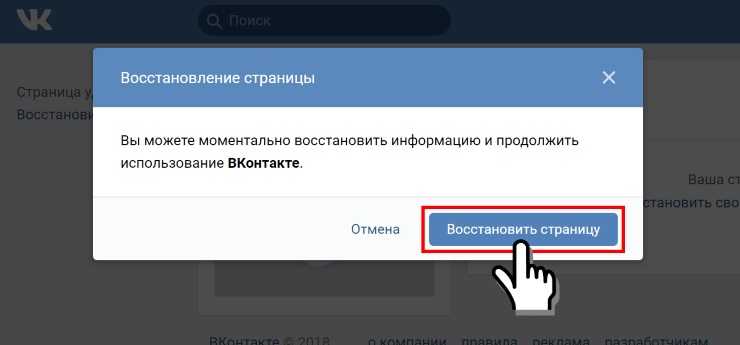
1] Очистить файлы cookie и кэш браузера
Прежде чем приступить к использованию различных методов устранения неполадок, попробуйте очистить файлы cookie и данные кэша вашего браузера. Данные кэша могут быть повреждены, вызывая эту проблему. Вот как это сделать:
- Откройте Google Chrome и нажмите на три вертикальные точки в правом верхнем углу.
- Нажмите Настройки и перейдите к Безопасность и конфиденциальность .
- Нажмите Очистить данные просмотра .
- Проверьте все параметры и нажмите Очистить данные .
В этих сообщениях показано, как очистить кеш браузера в Edge, Firefox или Opera.
2] Проверка учетных данных
Проверьте, правильно ли вы вводите учетные данные, т. е. идентификатор пользователя и пароль. Попробуйте ввести старый пароль и проверьте, работает ли он. Однако, если это не сработает, нажмите «Забыли пароль» и следуйте инструкциям по восстановлению пароля.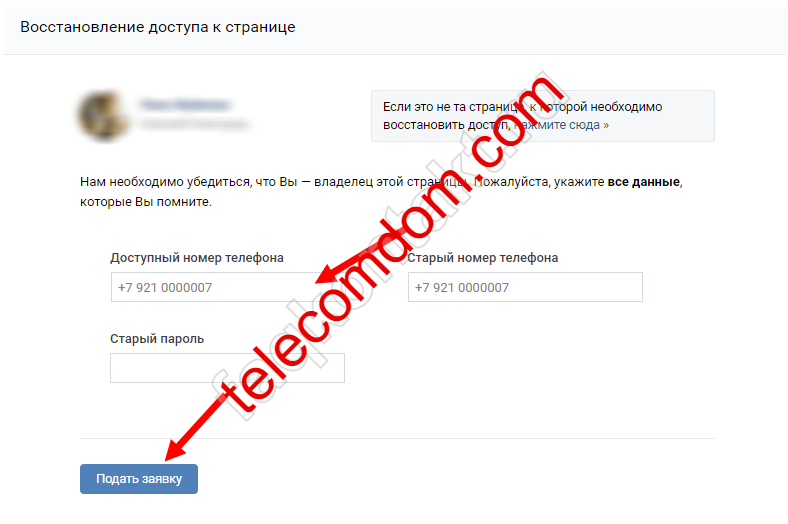
3] Удалить папку учетных данных
Все учетные данные хранятся Windows в специальной папке. Иногда эти учетные данные могут быть повреждены и вызывать различные ошибки. Очистите все учетные данные и посмотрите, поможет ли это. Вот как:
- Нажмите клавишу Windows + R , чтобы открыть диалоговое окно Выполнить .
- Введите переменную среды ниже и нажмите Enter:
%localappdata%
- В этом месте дважды щелкните значок Папка Microsoft , чтобы открыть ее.
- Найдите папку Credentials и удалите ее.
- Перезагрузите компьютер и проверьте, можете ли вы войти в свою учетную запись Microsoft.
4] Проверьте состояние сервера
Проверьте состояние сервера Microsoft, так как серверы могут находиться на обслуживании или находиться в состоянии простоя. Вы также можете подписаться на @MSFT365Status в Твиттере, чтобы узнать, публикуются ли они о текущем техническом обслуживании.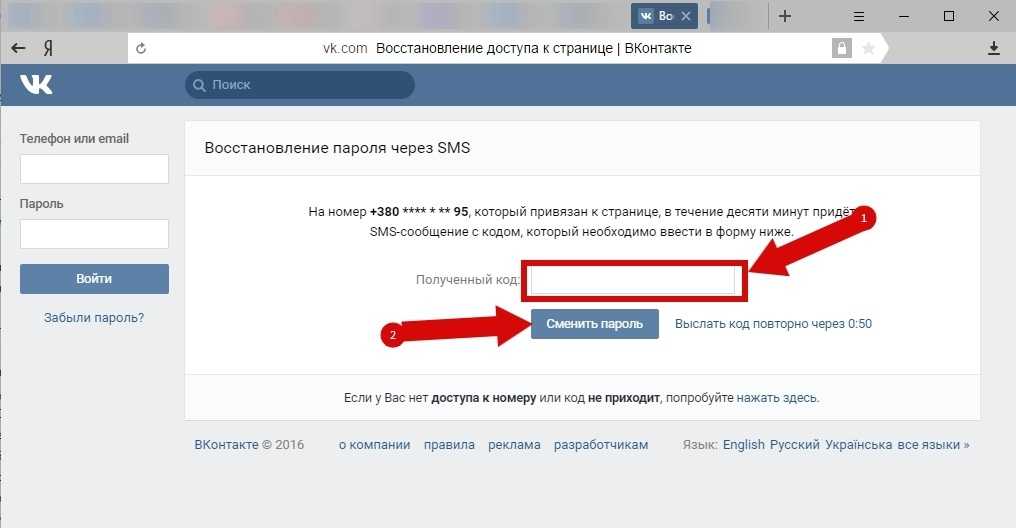 Если у многих людей будет такая же проблема, сервер может столкнуться с простоем.
5] Устранение неполадок в состоянии чистой загрузки
Сторонние приложения, установленные на вашем устройстве, могут быть причиной того, что вы не можете войти в свою учетную запись Microsoft. Выполните чистую загрузку вашего ПК, чтобы запретить все сторонние приложения, и попробуйте снова войти в систему. Вот как вы можете выполнить чистую загрузку:
- Нажмите Start , найдите System Configuration и откройте его.
- Перейдите на вкладку General и проверьте Выборочный запуск и параметр Загрузить системные службы под ним.
- Затем перейдите на вкладку Службы и установите флажок Скрыть все службы Microsoft .
- Нажмите Отключить все в правом нижнем углу и нажмите Применить , затем ОК , чтобы сохранить изменения.
