«Яндекс.Почта 360» научилась делать резервные копии. Теперь важная почта не потеряется
Яндекс Яндекс.Почта 360 Обновления
«Яндекс.Почта 360» научилась делать резервные копии. Теперь важная почта не потеряется
Георгий Лямин —
В «Яндекс.Почте 360» теперь можно создавать резервные копии — как отдельных писем, так и всего почтового ящика. Это поможет найти и восстановить удалённые письма и папки, если они вдруг понадобятся.
Чтобы создать бэкапы всех удалённых писем, нужно включить в настройках автоматическое копирование. После этого почта, которая была полностью из ящика, будет на полгода попадать в специальное хранилище. Если пользователь случайно удалит важное письмо или захочет вернуть сообщение, которое специально стёр несколько месяцев назад, он сможет найти его, нажав кнопку «Посмотреть удалённые письма».
Также сервис позволяет сделать копию нужных папок или всего ящика. Она будет иметь такую же структуру, что и оригинал на момент копирования. Если пользователь нечаянно удалит папку «Договоры», он найдёт её в архиве — вместе со всем содержимым. Для запуска копирования, нужно выбрать папки и нажать «Создать резервную копию». Когда понадобится копия, можно получить её с помощью кнопки «Восстановить письма». Для дополнительной защиты, прежде чем создать или восстановить копию, понадобится ввести пароль от «Почты» или код из СМС-сообщения.
Услуга действует в рамках платной подписки на тарифах «Стандарт 100 ГБ», «Премиум 1 ТБ», «Премиум 3 ТБ» и «Премиум 5 ТБ». Сейчас новая функция доступна только части подписчиков, но скоро она заработает для всех пользователей «Почты 360».
iGuides в Яндекс.Дзен — zen.yandex.ru/iguides.ru
iGuides в Telegram — t. me/igmedia
Купить рекламу
Рекомендации
- Поисковик Google изменится навсегда. Всё из-за ChatGPT
- ⚡️ Вышла iOS 16.3 — нововведений очень много
-
- Wildberries ввёл плату за возврат бракованных товаров
Рекомендации
Поисковик Google изменится навсегда.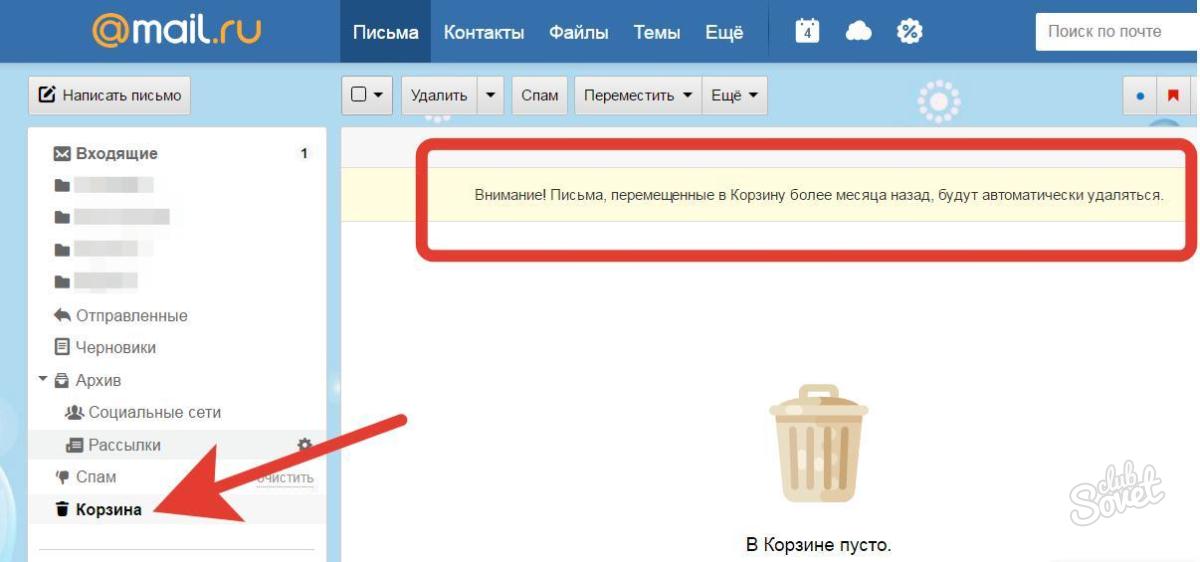 Всё из-за ChatGPT
⚡️ Вышла iOS 16.3 — нововведений очень много
В России введены дополнительные ограничения на карты Visa и Mastercard
Wildberries ввёл плату за возврат бракованных товаров
Купить рекламу
Читайте также
Apple iPhone 15
В «Яндекс Такси» появилась удобная возможность. Больше никаких неожиданных списаний
Яндекс Такси
Как получить 10 ТБ в бесплатном облачном хранилище
Облачное хранилище
Как восстановить удаленные письма на Mail.ru, Яндекс.Почте, Gmail, Рамблер, можно ли их восстановить из корзины
Электронная почта КомментироватьЗадать вопросНаписать пост
Поскольку, электронная почта – неотъемлемый атрибут для любого пользователя, у малоопытного сегмента возникают вопросы. Например, как восстановить удаленные письма на электронной почте?
Можно ли восстановить письма
Каждый почтовый хостинг предусматривает возможность восстановления удаленных писем, но они не всегда хранятся в течении долгого времени.
Лучше всего поддаются восстановлению те, которые были синхронизированы с помощью сторонних программ для Windows, например таких как “Microsoft Outlook”.
Стоит учитывать тот факт, что письма, которые не появились в директории “Удаленные” в приложении “MS Outlook”, восстановлению не подлежат. Это логично, ведь нельзя удалить то, чего нет.
Даже если одно из сообщений было стерто нажатием на кнопку “Удалить навсегда” или по истечении срока хранения, все же есть возможность вернуть его. Если это письмо оказалось важным, можно обратиться в службу поддержки, при этом следует знать электронный адрес, приблизительное время удаления и предоставить запрошенную информацию для возможного восстановления.
Перед полным удалением, письма могут быть помещены в одно из следующих мест: “Спам” или “Корзина”. Прежде всего следует убедиться в том, что данные расположения не содержат искомой информации.
Восстановление из корзины
Почтовые сообщения не пропадают сразу. Они попадают в директорию с соответствующим названием: “Корзина” или “Удаленные”.
Первым делом стоит описать способы вернуть сообщения из них. В большинстве случаев изложенные действия помогают решить проблему.
Mail.ru
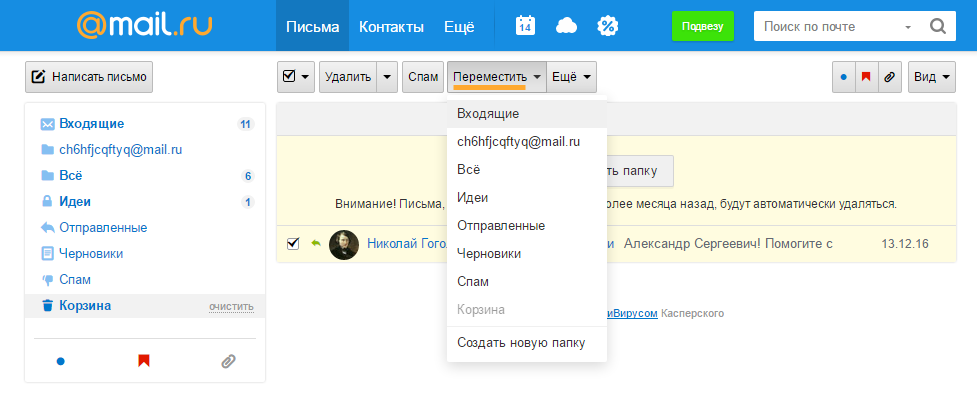
Восстановить удаленные письма на Mail.ru можно следующим образом:
- Находясь на главной странице почтового сервиса Mail.ru, в левой части кликнуть по разделу “Корзина”.
- Если искомая информация присутствует в этой директории, нужно выделить сообщение галочкой, затем в меню действий кликнуть по кнопке “Переместить”, далее в выпадающем меню выбрать директорию, в которую оно будет перемещено.
Яндекс.Почта
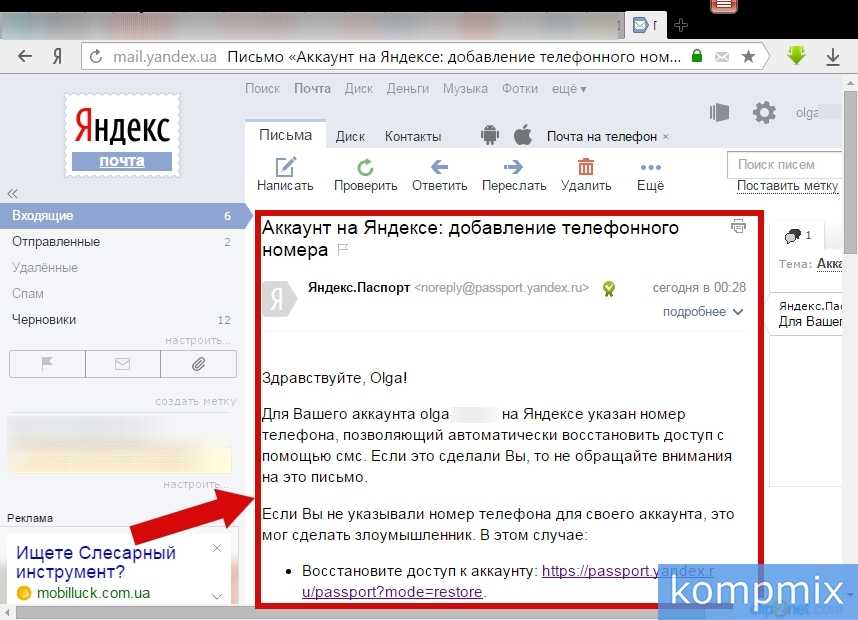
Восстановление писем на Яндекс.Почте происходит по тому же принципу:
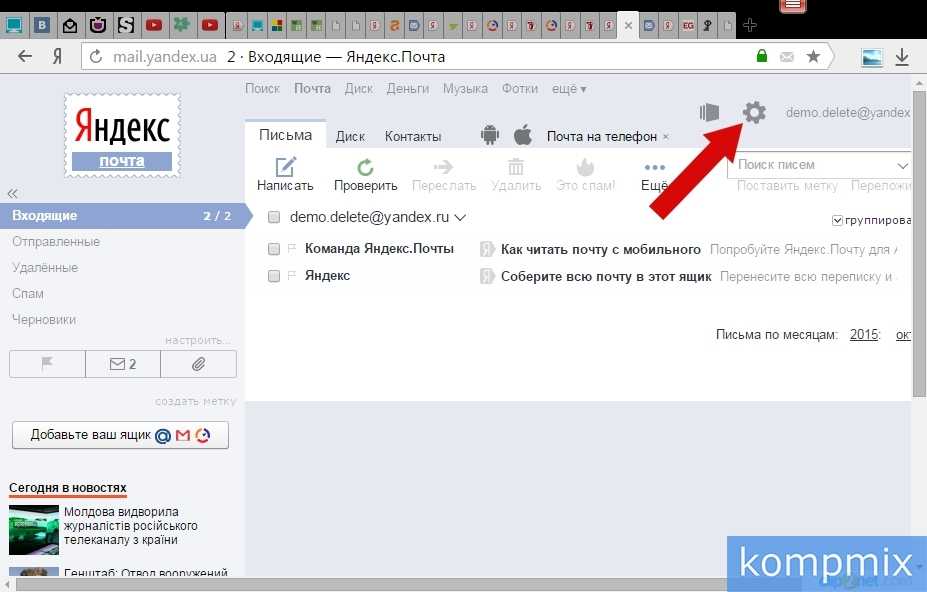
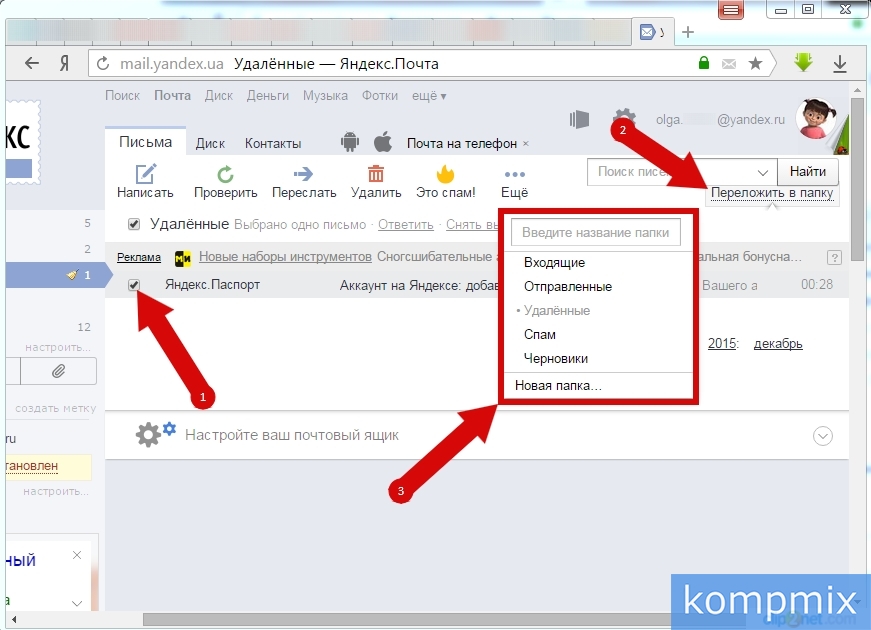
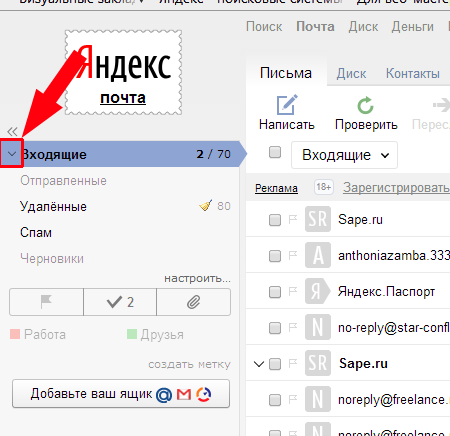
- В меню слева выбрать пункт “Удаленные”.
- Выбрать сообщение, затем кликнуть по кнопке “В папку” и выбрать “Входящие”, либо создать отдельную директорию.
Gmail.com
В Gmail.com процедура следующая:
- Перейти на сайт, в левой части экрана кликнуть по кнопке “Дополнительно” или “More”.
- Далее, найти в списке раздел “Trash”, он же “Корзина”.
- Когда сообщения найдены, выделить нужные и кликнуть по кнопке “Переместить во входящие” или “Move to inbox”.
- Можно также воспользоваться строкой поиска для того, чтобы отобразить сообщения расположенные в корзине. Введя тег “IN:trash” будут отображено ее содержимое.

Рамблер
Действия аналогичны тем, что описаны выше. Перейти на Рамблер, в меню слева найти пункт “Корзина”, затем найти нужное сообщение и выбрать его галочкой. После этого, в меню действий сверху навести курсор на раздел “В папку” и выбрать расположение для перемещения.
Проверка спама
Этот способ не является “панацеей” для восстановления удаленных писем. Письма, хранящиеся в спаме, могут считаться удаленными и не попадут в результаты поиска.
Процедура перехода к этой директории идентична для всех почтовых сервисов. Она также находится в левой части рабочего пространства. Чтобы “вытащить” искомое содержимое, нужно выделить его и отыскать кнопку “Не спам”. Как правило, все кнопки имеют подписи, либо подсказки, запутаться будет сложно.
В Mail.ru пункт спам расположен в меню слева. Для того, чтобы достать оттуда искомое сообщение, следует выделить его, затем переместить в удобное место.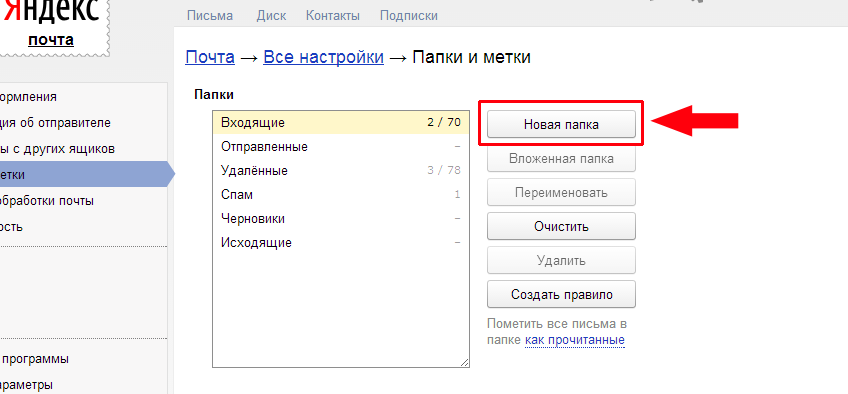
Для Яндекса производятся те же действия, что и в случае с папкой “Удаленные”. Перейти в папку “Спам” выделить и переместить в удобное место.
В Gmail.com также следует переместить содержимое в отдельную директорию.
В Рамблере достаточно выделить email и кликнуть по кнопке “Не спам”. Оно автоматически будет перемещено во входящие.
Отключаем автоматическую очистку
В современных почтовиках существует функция, которая автоматически очищает устаревшую информацию. Эта возможность может не дать произвести восстановление нужных данных. Поэтому, если пользователь часто получает важную документацию лучше всего отключить эту опцию. Рассмотрим на примере Mail.ru, хотя отключение идентично и для других сервисов:
- Нужно перейти к всплывающему при наведении пункту меню “Настроить папки”.
- На открывшейся странице, в левой ее части, найти пункт “Работа с письмами”.
- Найти пункт “Очистка папок” и снять галочку “Очищать папку “Корзина” после выхода”, кликнуть “Сохранить”.
На главную
Reader Interactions
Восстановление навсегда удаленных писем из iCloud вручную
Вы ищете эффективное решение для восстановления навсегда удаленных писем из iCloud? Если да, в этой статье объясняется подробная ручная процедура извлечения этих писем из вашей учетной записи iCloud. Кроме того, в этой статье будет представлена расширенная утилита для резервного копирования электронной почты iCloud.
iCloud — это облачное хранилище и сервис облачных вычислений от Apple Inc. Он удобно хранит электронные письма, контакты, календари, фотографии и другие данные в хранилище iCloud. Кроме того, он автоматически обновляется на всех ваших устройствах, которые синхронизируются с вашим Apple ID. Кроме того, вы можете сделать резервную копию своего iPhone, iPad или iPod touch с помощью этого облачного сервиса.
Эта облачная служба предоставляет вам бесплатную учетную запись электронной почты и 5 ГБ бесплатного хранилища для ваших файловых данных. Если вы хотите увеличить лимит хранилища, вы можете подписаться на iCloud+, который предлагает несколько дополнительных функций.
Получив общее представление о службе iCloud, давайте рассмотрим методы восстановления навсегда удаленных электронных писем из iCloud.
Восстановление удаленных электронных писем iCloud — подход «сделай сам»Пользователи задают несколько вопросов о том, как восстановить удаленные электронные письма из iCloud Mail. Что ж, довольно легко выполнить методы восстановления навсегда удаленных электронных писем в iCloud.
Примечание:
Вы можете восстановить удаленные электронные письма iCloud из корзины, если не прошло 30 дней.Вам необходимо выполнить следующие шаги, чтобы восстановить удаленные электронные письма из iCloud Mail.
- Перейдите на официальный сайт iCloud, затем Войдите в учетную запись iCloud со своим Apple ID.

- Теперь выберите опцию Mail на главном экране.
- После этого вы попадете в интерфейс электронной почты iCloud. Нажмите на Корзина Папка на боковой панели.
- Он покажет все удаленные электронные письма. Отсюда вы можете выбрать нужный адрес электронной почты, а затем щелкнуть значок Переместить на на панели инструментов.
- В конце концов, вам нужно переместить их в папку «Входящие» , где вы сможете получить доступ к восстановленным данным электронной почты.
Этот процесс действителен, только если не прошло 30 дней. Однако, если вы сохранили резервную копию своих писем в iCloud, есть другой способ их восстановить.
Восстановление навсегда удаленных сообщений электронной почты из iCloud — с помощью сохраненной резервной копии Существует еще один способ восстановить навсегда удаленные электронные письма iCloud из ранее сохраненной резервной копии. Однако этот процесс будет работать только в том случае, если вы сделали резервную копию своей электронной почты iCloud.
Кроме того, для выполнения этого процесса вам необходимо получить доступ к своей учетной записи iCloud на рабочем столе. После этого выполните следующие шаги, чтобы выполнить эту задачу.
- Войдите в свой Аккаунт iCloud , затем перейдите в Настройки аккаунта.
- После этого перейдите к опции Advanced и нажмите на опцию Restore Files .
- Откроется новый мастер, в котором будут показаны сведения о ранее зарезервированном файле.
- Выберите файл резервной копии и нажмите кнопку Восстановить , чтобы извлечь их в свою учетную запись.
- После этого он загрузит эту резервную копию на все ваши устройства, которые подключены к этому Apple ID.
Помните, что этот процесс загрузки может занять несколько часов, чтобы восстановить навсегда удаленные электронные письма из iCloud.
Между тем, вы должны сделать резервную копию электронной почты iCloud на жесткий диск, чтобы избежать этого сценария. Для этого вам следует выбрать надежное программное обеспечение для резервного копирования электронной почты iCloud.
Интеллектуальный подход к резервному копированию электронной почты iCloud Многие эксперты всегда рекомендовали создавать резервные копии электронной почты iCloud для управления важными данными. Например, вы можете выбрать Средство резервного копирования электронной почты iCloud для резервного копирования или переноса электронной почты iCloud. Это подлинная утилита для резервного копирования почтового ящика iCloud на локальный диск в нескольких форматах файлов, таких как PST, PDF, EML, MBOX и т. д. Кроме того, это программное обеспечение облегчает перенос данных почтового ящика в Gmail, Yahoo Mail, Yandex Mail, AOL, Office 365, Hotmail и т. д. Кроме того, он имеет понятный пользовательский интерфейс, который помогает ориентироваться на протяжении всего процесса.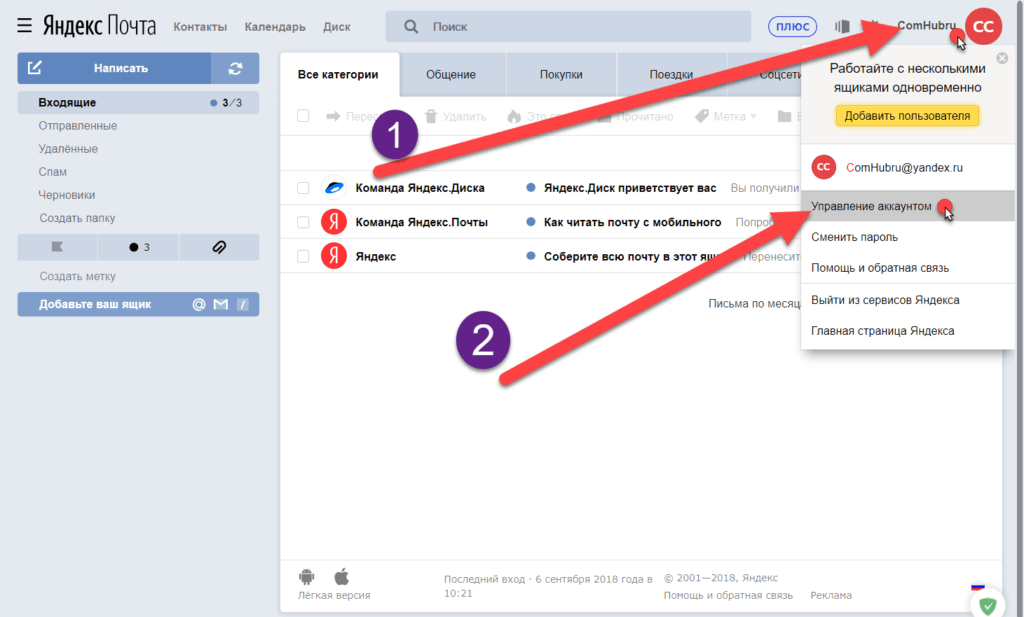
Подведение итогов
После прочтения этого описания вы можете восстановить навсегда удаленные электронные письма из iCloud, используя ручной подход. Таким образом, вы должны сделать резервную копию электронной почты iCloud, чтобы получить к ней доступ в таких сценариях. Здесь мы представили расширенное решение для резервного копирования электронной почты iCloud, которое поможет вам выполнить этот процесс.
Теги: электронная почтаemail recoveryicloud
Быстрое решение для добавления/экспорта писем из Яндекс Почты в Outlook
Вы ищете решение для загрузки электронных писем Яндекс Почты в файлы Outlook PST? Если да, то получите ответ в этой статье. Здесь мы покажем вам самую продвинутую технику экспорта писем из Яндекс Почты в файлы Outlook PST. Итак, дочитайте эту статью до конца.
Яндекс — российская компания, известная своими интернет-продуктами и услугами. Поисковая система Яндекс, Яндекс Браузер, Яндекс Почта и т. д. — вот некоторые из приложений, предлагаемых Яндексом.
В наши дни большинство пользователей подключено к Яндекс Почте, облачному почтовому приложению. Как и в других облачных почтовых приложениях, пользователи Yandex Mail также могут получать доступ к учетным записям электронной почты из Интернета.
С разных устройств и мест пользователи могут одновременно получать доступ к почтовым аккаунтам Яндекса. Помимо этого есть еще несколько преимуществ использования этого облачного сервиса Яндекс Почты.
Читайте также: – Как экспортировать почтовые папки AOL в Outlook PST?
Зачем переносить почту Яндекс Почты в Outlook?
Пользователям может потребоваться экспортировать свои электронные письма из почты Яндекса в Outlook по нескольким причинам. Вот некоторые из основных причин: –
- Резервное копирование электронных писем Яндекс Почты : – Пользователи предпочитают создавать резервные копии электронных писем Яндекс Почты.
 Это помогает им в восстановлении случайно удаленных или потерянных данных в будущем. Пользователи могут создать внешнюю резервную копию, сохранив электронные письма Яндекс Почты в файлы PST.
 - Доступ к электронной почте Яндекса в автономном режиме : — Для доступа к учетной записи Почты Яндекса требуется подключение к Интернету. Но, сохраняя электронные письма Яндекса в файлы PST, пользователи могут получать доступ к электронной почте с помощью приложения Outlook в автономном режиме и без подключения к Интернету.
Добавление/экспорт писем из Yandex Mail в Outlook PST
Усовершенствованный способ загрузки писем Yandex Mail на локальный диск — eSoftTools Средство резервного копирования и миграции Yandex Mail . С помощью этого инструмента пользователи могут экспортировать и сохранять папки электронной почты Яндекс Почты в различных форматах файлов.
Одновременно этот инструмент может экспортировать как одну, так и несколько почтовых папок в файлы PST.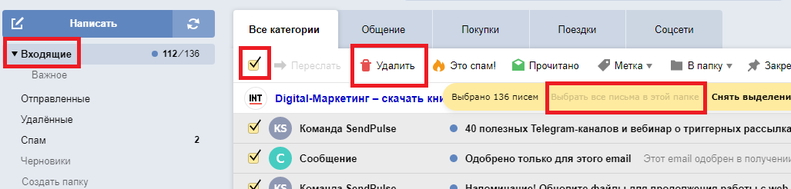 Он сохраняет почтовые папки Яндекса со всеми элементами электронной почты в их первоначальном виде. Кроме того, получите несколько более умных функций, чтобы сделать процесс резервного копирования и переноса Яндекс Почты более точным и простым.
СКАЧАТЬ СЕЙЧАС Купить сейчас
Как сделать резервную копию/экспортировать папки Почты Яндекса в файлы Outlook PST?
Использовать инструмент резервного копирования и миграции Яндекс Почты и добавьте/экспортируйте электронные письма Яндекс Почты в файлы Outlook PST, выполнив шаги, показанные ниже: –
- Загрузите и установите eSoftTools Программное обеспечение для резервного копирования и миграции Яндекс Почты .
- Добавьте адрес электронной почты учетной записи Yandex Mail и пароль приложения , затем нажмите Войти .
- Войдите под своей учетной записью Яндекс Почты и загрузите все почтовые папки.
- Выберите нужные папки из списка почтовых папок аккаунта Яндекса.
- Выберите Сохранить в PST из списка параметров экспорта и выберите место для сохранения.
- Примените параметр почтового фильтра и выберите дату начала и окончания. (Используйте его для экспорта писем с определенными датами).
- Запустите процесс резервного копирования Яндекс Почты, просто нажав кнопку Сохранить резервную копию .
Важные особенности программного обеспечения для резервного копирования и миграции Yandex Mail
- Резервное копирование электронной почты учетной записи Yandex Mail на компьютер/локальный диск с помощью простого процесса.
- Единовременно загружать письма из всех и определенных почтовых папок учетной записи Яндекса.
- Получить предварительный просмотр почтовых папок учетной записи Яндекса, чтобы выбрать нужные папки и экспортировать их выборочно.
- Сохраняйте электронные письма Яндекса в PST, PDF, MSG, HTML, MHTML, EML, EMLX, MBOX и многих других типах файлов.
- Сохранять электронные письма Яндекс Почты в их первоначальном виде со всей соответствующей информацией, такой как «Кому», «От», «Скрытая копия», «Копия», «Тема», «Размер», «Тело сообщения» и т. д.
- Поддерживает сохранение результирующих файлов в процессе резервного копирования в место, указанное пользователем.
- Возможность работы со всеми выпусками ОС Windows, включая выпуски win11, 10, 8.1, 8, 7, XP, Vista и ниже.
- Он также поддерживает прямое перемещение почтовых папок из Yandex Mail в Office365, Gmail, Yahoo Mail, Outlook.com, AOL Mail, ZohoMail и все другие приложения веб-почты на основе IMAP.
- Для новых пользователей компания предлагает демо-версию инструмента резервного копирования и миграции Yahoo Mail. В этой демо-версии пользователи могут бесплатно экспортировать 25 электронных писем из каждой папки Почты учетной записи Яндекса.