
Настройки Гугл Хром: как настроить браузер
В этом обзоре мы рассмотрим настройки Гугл Хром и расскажем про существующий функционал браузера. Подробно расскажем, какие опции встроены для создания индивидуального режима работы, удобного каждому человеку. Информация будет полезна как новым пользователям, так и тем, кто давно пользуется программой и хочет расширить знания о ее работе.
Как открыть
Начнем статью с того, что расскажем, где находится управление и настройка Google Chrome. Не зная, как попасть в блок управления, невозможно создать удобную рабочую среду.
Итак, как в Гугл Хром открыть настройки:
- Откройте браузер;
- Дождитесь загрузки;
- Нажмите на иконку в виде трех вертикально расположенных точек;
- В открывшемся меню ты увидишь третий пункт снизу – нажми на него.
Теперь ты знаешь, где в Гугл Хром настройки и можешь приступать к персонализации рабочих инструментов для удобства использования. Расскажем, что скрывается в этой кнопке и какие опции тебе доступны.
Функционал
Мы рассказали о том, как зайти в настройки браузера Google Chrome для знакомства с существующими параметрами. После того, как ты откроешь страницу, перед тобой предстанет меню из нескольких блоков, о которых мы расскажем подробнее.
Пользователи
Здесь можно настраивать основные параметры учетной записи, используемой в браузере:
- Выход из учетной записи;
- Выбор аватара пользователя;
- Активация синхронизации;
- Управление паролем;
- Сохранение адресов;
- Добавление и управление способами оплаты;
- Импорт закладок;
- Выбор другого пользователя.
Внешний вид
В этом блоке представлены параметры оформления браузера:
- Выбор темы или ее сброс;
- Демонстрация кнопки «Главная страница»;
- Показ панели закладок;
- Масштабирование страницы;
- Управление шрифтами и выбор размера.
Поисковая система
- Поиск, выбранный для адресной строки;
- Управление сторонними системами – их выбор и настройка.

По умолчанию
В этом разделе устанавливается использование программы на данном ПК по умолчанию достаточно просто нажать кнопку «Использовать».
Запуск
Содержимое раздела позволяет управлять открытием программы. Ты можешь выбрать:
- Новая вкладка. При включении будет открываться пустая страница;
- Ранее открытые вкладки. При запуске откроются использованные ранее странички;
- Заданные страницы. Здесь можно добавить выбранный ресурс или использовать уже заданные варианты.
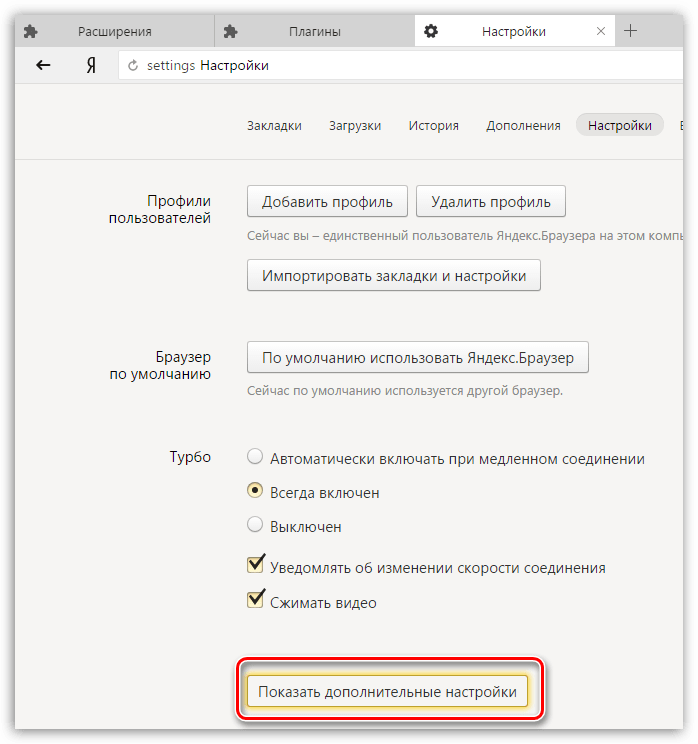
Мы рассмотрели, как настроить Гугл Хром в основных блоках. Переходим к дополнительным параметрам, которые открываются при нажатии на соответствующую кнопку «Дополнительные».
Дополнительные
Конфиденциальность и безопасность
- Отключение веб-сервисов;
- Разрешение входа в браузер на сайтах компании;
- Использование подсказок при вводе данных в строку поиска или адресную строку;
- Ускорение загрузки страниц;
- Использование веб-службы для решения проблем, связанных с навигацией;
- Включение безопасного просмотра;
- Улучшение режима безопасного просмотра;
- Отправка статистики о сбоях в компанию;
- Включение проверки правописания;
- Отправка запрета на отслеживание исходящего трафика;
- Активация сохранения используемых способов оплаты;
- Настройка сертификатов HTTPS/SSL;
- Управление контентом на веб-страницах;
- Удаление истории.
Скачанные файлы
- Установка папки для загрузки скачанных файлов;
- Тумблер для включения запроса места загрузки.
Языки
- Установка основного языка;
- Выбор языка для проверки правописания.
Печать
- Управление принтерами на ПК;
- Управление виртуальным принтером браузера.
Специальные возможности
В этом блоке можно войти в интернет-магазин, где для загрузки доступны дополнительные расширения.
Система
- Работа с прокси-сервером;
- Использование аппаратного ускорения;
- Отключение или включение сервисов, работающих в фоновом режиме.
Сброс
- Удаление вредоносного программного обеспечения с компьютера;
- Восстановление всех опций по умолчанию.
Отметим, как сохранить все настройки Google Chrome. Для этого достаточно выбрать определенные параметры – сохранение произойдет в автоматическом режиме.

Теперь ты знаешь, как можно настроить браузер Google Chrome для быстрой работы и сможешь установить удобные и простые параметры для комфортного ежедневного использования.
Ещё по теме
Как зайти в настройки роутера? Открываем страницу с настройками любого роутера
Если вы хотите самостоятельно настроить Wi-Fi роутер, сменить пароль, название своей беспроводной сети, или другие настройки, то в любом случае, вам сначала нужно будет зайти в настройки роутера. В панель управления, где можно будет задать нужные параметры. Сразу хочу сказать, что это совсем не сложно. Не важно, какая у вас модель роутера и какой производитель (Tp-Link, D-Link, Asus, Linksys, Zyxel, и т. д.), по этой инструкции вы сможете зайти в панель управления. Принцип работы всех роутеров практически одинаковый, а это значит, что доступ к настройкам мы можем получить по одной и той же инструкции. Да, там есть некоторые нюансы, мы их обязательно рассмотрим.
Роутер, это такое себе самостоятельное устройство, которое работает на своем программном обеспечении. И доступ к нему можно пучить только по сетевому кабелю (в большинстве случаев). У многих возникает вопрос, что же за диск идет в комплекте с роутером, драйвера? Нет, там не драйвера. Для роутера вообще не нужны драйвера. На диске как правило находится специальная утилита, с помощью которой можно провести быструю настройку маршрутизатора. Но, я бы советовал настраивать роутер через настройки, в которые можно зайти через браузер. И как я уже писал выше, сделать это очень просто.
Мы рассмотрим два способа: доступ к панели управления по сетевому кабелю, с компьютера, или ноутбука, и доступ к настройкам по Wi-Fi с мобильных устройств (или так же с компьютера). Я советую для этого дела использовать сетевой кабель и компьютер. Но, если такой возможности нет, то сменить какие-то настройки, или даже полностью настроить маршрутизатор можно и с телефона, планшета, или ноутбука по Wi-Fi. Если же вы хотите обновить прошивку, то по Wi-Fi этого делать нельзя.
Как зайти в настройки роутера с компьютера
Видел много статей, где описывают какие-то сложные действия, которые нужно выполнить с самого начала (проверка настроек сети, получение IP адреса роутера через командную строку). Это делать не нужно, по крайней мере пока. Сначала нужно попробовать зайти в настройки. Если не получится, то тогда уже будем смотреть возможные причины. Зачем забивать себе голову ненужной ерундой.
Подключаем компьютер к роутеру
Берем сетевой кабель, который как правило идет в комплекте с роутером (можно использовать свой кабель) и подключаем один конец в сетевой разъем вашего стационарного компьютера, или ноутбука. Фото для наглядности:
Второй конец сетевого кабеля подключаем к роутеру в один из 4 (как правило) LAN разъемов. Они желтые. Для примера:
Как правило, доступ к настройкам можно получить по адресу 192.168.1.1, или 192.168.0.1. Адрес конкретно вашего роутера и логин с паролем, которые понадобятся дальше, можно посмотреть на самом роутере. Обычно, они написаны снизу на наклейке. Так же там может быть указан адрес типа tplinkwifi.net. Для примера:
Роутер должен быть включен. Дальше на компьютере открываем любой браузер. Можно даже Internet Explorer, у меня Opera. Что бы зайти в настройки, нам в адресной строке браузера нужно написать IP-адрес роутера 192.168.1.1, или 192.168.0.1, и перейти по нему нажав кнопку Enter. Появится окно с запросом имени пользователя и пароля. Снова же, по умолчанию, как правило, используется admin и admin. Эту информацию вы так же можете увидеть снизу устройства.
Если вы меняли логин и пароль для входа в настройки (не путать с паролем на Wi-Fi сеть), то нужно указывать их. А если вы их забыли, то придется делать сброс настроек роутера (статья на примере Tp-Link), и настраивать его заново.
Если вы не можете найти IP-адрес, логин и пароль своего роутера, то пробуйте перейти сначала по адресу 192.168.1.1, а затем по 192.168.0.1. Логин пробуйте admin, как и пароль. Еще, поле пароль попробуйте оставить пустым, или указать 1234.
Задали нужные параметры и нажимаем кнопку Вход в систему, или просто Вход, не важно.
Если все хорошо, то вы увидите настройки своего роутера.
Если нет, то сейчас постараемся выяснить в чем может быть проблема. Пролистайте страницу ниже.
Заходим в панель управления по Wi-Fi: с телефона, планшета, ноутбука
Если у вас например нет сетевого кабеля, или под рукой нет ни одного компьютера, а нужно зайти в настройки маршрутизатора, то можно использовать для этого подключение по Wi-Fi.
Один важный момент: при соединении по Wi-Fi, а не по сетевому кабелю, можно абсолютно так же внести какие-то настройки, или даже настроить новый маршрутизатор. Но, ни в коем случае не обновляйте программное обеспечение вашего маршрутизатора. Этим вы можете просто его сломать. Прошивайте только при подключении по кабелю. Инструкции для Tp-Link и для D-Link.
В принципе, все делаем так же как я описывал выше, начиная с момента, когда запускаем браузер, переходим по IP-адресу роутера и т.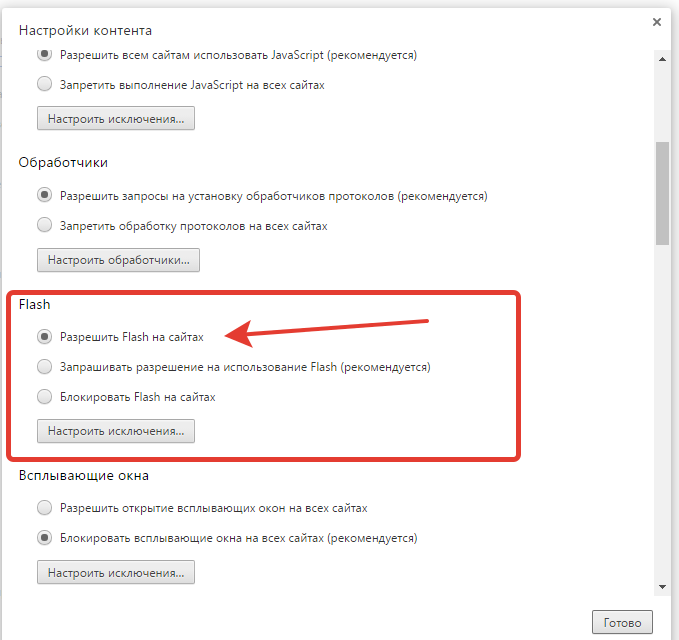
Я покажу на примере входа в панель управления с планшета. Точно так же, как и на компьютере, открываем любой браузер и переходим по IP вашего рутера (192.168.0.1, или 192.168.1.1). Указываем данные для входа.
Должны открыться настройки.
Вот и все, как видите, все очень просто. Если что-то не получается, задавайте вопросы в комментариях.
Не заходит в настройки: возможные причины и решения
Более подробно об этой проблеме я писал в статье Что делать, если не заходит в настройки роутера на 192.168.0.1 или 192.168.1.1?. Но, так как проблема, когда настройки роутера не открываются и не получается зайти на адрес 192.168.0.1 и 192.
При попытке перейти на IP-адрес 192.168.0.1, или 192.168.1.1 появляется ошибка страница не доступа, или не удалось открыть страницу.
Это значит, что компьютер не может соединится с роутером. Не важно, по кабелю, или по Wi-Fi. В первую очередь проверьте, есть ли подключение. Посмотрите на панель уведомлений (в правом нижнем углу), на статус соединения. Если вы подключены по кабелю, то там должен быть нарисован компьютер, он может быть с желтым значком, это нормально. Если подключаетесь по Wi-Fi, то там должна быть просто белая сеть (уровень сети). Она так же может быть с желтым восклицательным значком.
Способы решения:
- Нужно проверить сетевые настройки на компьютере. Возможно, у вас там в настройках локальной сети (при подключению по кабелю), или беспроводной (подключение по Wi-Fi), заданы какие-то статические настройки IP, или других параметров.
 Нужно выставить автоматическое получение IP и DNS. Об этом я уже подробно писал в статье проверка настроек локальной и беспроводной сети в Windows.
 - Если подключение по кабелю, то нужно попробовать заменить его. Уже не раз встречал случаи, когда проблема была именно в кабеле. Или подключитесь по Wi-Fi.
- Если у вас на компьютере есть Wi-Fi, а вы соединяетесь по кабелю, то нужно полностью отключить Wi-Fi. И наоборот при подключении по беспроводной сети, кабель отключаем.
- В случае, если ничего не помогает, делайте сброс настроек роутера к заводским, возможно, в нем заданы каике-то нестандартные настройки соединения.
- Так же, не нужно исключать поломку самого маршрутизатора. Бывает и такое.
Неверный логин/пароль. Или ничего не происходит после нажатия кнопки Войти.
Может быть и такая проблема. Перешли по адресу, появилось окно с запросом данных, вы их указали, но появляется ошибка, что неверно указаны данные для входа, или страница просто перезагружается.
Способы решения:
- Попробуйте разные варианты пары логин/пароль. Admin и admin, попробуйте оставить оба поля пустыми, или только пароль. Попробует указать пароль 1234.
- Попробуйте зайти с другого браузера.
- Скорее всего придется делать сброс настроек маршрутизатора (ссылку давал выше).
Послесловие
Есть очень много производителей, и еще больше моделей разных роутеров. И практически у каждого свои нюансы касательно настроек. Но, сам процесс входа в панель управления у всех практически одинаковый. Надеюсь, что эта инструкция помогла вам попасть в настройки своего роутера. Если возникли какие-то проблемы, пишите в комментариях, будем разбираться вместе.
Настройки браузера
Настройки браузера Внешний вид: Вы можете настроить внешний вид браузера Firefox, щелкнув правой кнопкой мыши на панели инструментов и выбрав Настроить… в меню.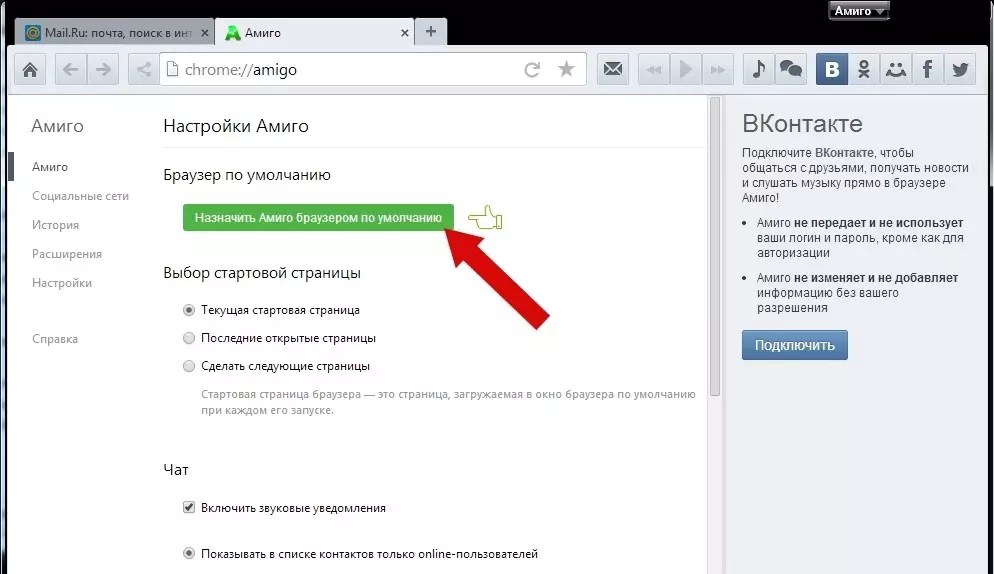 Появится набор кнопок, и вы можете перетаскивать эти кнопки туда, где они вам пригодятся. Другие браузеры имеют аналогичные параметры.
Настройки : Многие настройки можно изменить в Инструменты , Опции , Настройки или Настройки меню вашего браузера. Найти эти настройки может быть непросто, так как они имеют разные названия и могут находиться в разных местах в разных браузерах, в версиях одного и того же браузера для Mac и Windows и даже в одной версии обозревателя в другой. следующий. Тем не менее, очень важно найти эти настройки, потому что они существенно влияют на работу вашего браузера. Если вы используете браузер, отличный от Firefox, эти настройки будут несколько отличаться.
После того, как вы найдете Options для своего браузера, нажмите на каждую из категорий, начиная с General и переходя к Advanced , и прочитайте множество вариантов.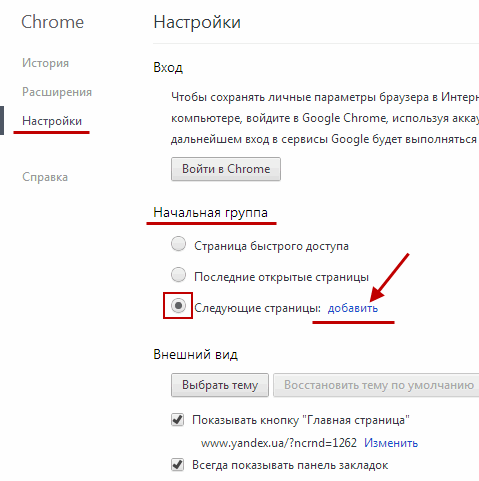 Если вы не понимаете настройки, не трогайте их, но не стесняйтесь настраивать браузер так, чтобы он работал так, как вы хотите.
Домашняя страница : На вкладке Общие в Firefox вы можете ввести Домашнюю страницу , на которую будет переходить ваш браузер, как только вы откроете программу или всякий раз, когда вы нажимаете кнопку Главная кнопка. Это избавит вас от необходимости вводить адрес. В браузере Google Chrome и в последней версии Safari вы можете ввести несколько домашних страниц, и каждая из них откроется на отдельной вкладке.
Загрузки : Одна из самых важных вещей, которую необходимо указать, — это место, куда будут помещены загруженные вами файлы. Например, пойдут ли они на ваш рабочий стол, в папку документов, папку загрузок или куда-то еще? Вы знаете, как перемещаться туда, чтобы получить их? Это важно, потому что загруженные файлы не всегда открываются автоматически или спрашивают, что вы хотите с ними сделать.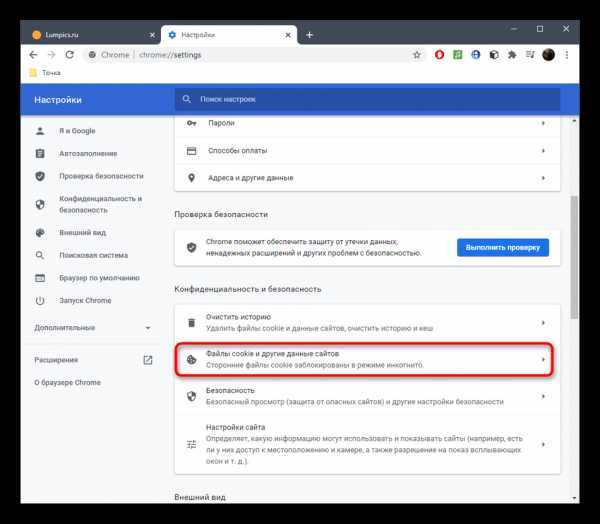 Студенты часто загружают один и тот же файл несколько раз, потому что когда они нажимают на него, чтобы начать загрузку, это происходит без какого-либо уведомления, и они думают, что ничего не произошло. В Firefox вы можете указать место загрузки файлов в разделе Общие таб.
Плагины : Определенные фрагменты мультимедийного контента, встроенного в веб-страницы, можно просмотреть в браузере, только если установлен плагин. Для видео может потребоваться плагин Quicktime. Для анимации часто требуется подключаемый модуль Flash. Пользователи Mac могут использовать подключаемый модуль Flip4Mac для воспроизведения фильмов Windows. Для некоторого контента требуется подключаемый модуль Silverlight от Microsoft. Для практики загрузите и установите один или несколько из этих подключаемых модулей на свой компьютер. Все они бесплатны и могут улучшить ваш опыт просмотра веб-страниц.
Вспомогательные приложения : Некоторые загруженные файлы могут открываться более чем одним приложением, но вы можете указать, какое приложение открывает их по умолчанию. Например, музыкальный файл можно открыть с помощью iTunes или проигрывателя Windows Media. Файлы PDF (формат переносимых документов) можно настроить на автоматическое открытие в бесплатной Reader от Adobe. Для практики скачайте и установите на свой компьютер последние версии iTunes и Reader. (Если они уже установлены, но устарели, рекомендуется обновить их до последней версии для исправления ошибок и исправлений безопасности.)
Настройки конфиденциальности : Ваш браузер запоминает веб-сайты, которые вы посетили, в истории . Вы можете настроить срок хранения этой информации или очистить историю посещенных страниц на вкладке Конфиденциальность . Вы также можете Начать приватный просмотр (когда ваш просмотр не будет отслеживаться) и Очистить недавнюю историю из меню Инструменты . Некоторые веб-сайты, которые вы посещаете, будут пытаться установить «куки» (личную информацию о вас и вашем компьютере) для их использования на вашем компьютере.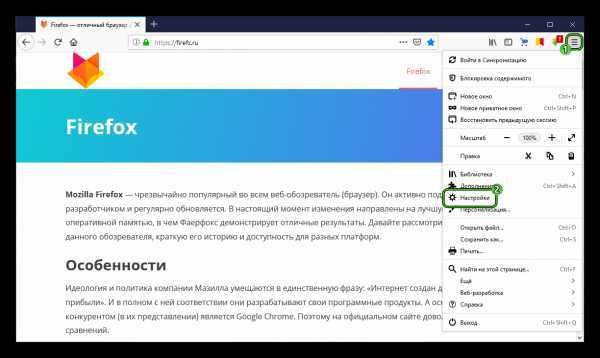 Вы также можете настроить политику принятия или отклонения файлов cookie на вкладке «Конфиденциальность». При просмотре на общедоступном компьютере, например, в компьютерном классе, браузер не должен, но может, если он неправильно настроен, предлагать вам сохранить такие параметры, как ваши имена пользователей и пароли. При появлении запроса обязательно отклоните эти параметры, иначе другие пользователи, использующие этот компьютер, смогут получить доступ к вашим учетным записям.
Устранение неполадок : полезно знать, как найти и включить или отключить каждый из следующих компонентов браузера, поскольку они часто участвуют в устранении неполадок.
- Всплывающие окна : На вкладке Контент есть флажок Блокировать всплывающие окна . В большинстве случаев всплывающие окна раздражают и содержат рекламу, но на некоторых сайтах, таких как Blackboard, они могут предоставлять полезные уведомления или другие функции.
 Вы можете заблокировать всплывающие окна в целом, но создать исключение для определенных веб-сайтов, где они полезны.
 - Кэш : Ваш браузер будет сохранять копии изображений с посещенных вами веб-сайтов, чтобы в следующий раз тот же сайт загружался быстрее. На вкладке Advanced в разделе Network можно очистить кэш, нажав кнопку Clear Now . Кэш, в целом полезный, может быть заполнен мусором, и его стоит время от времени очищать, если у вас проблемы с браузером. Иногда очистка кеша — единственный способ заставить браузер перезагрузить измененное изображение.
- JavaScript : на вкладке Content есть флажок для включения или отключения JavaScript. В большинстве случаев вы захотите оставить JavaScript включенным, иначе некоторые веб-сайты могут работать неправильно. Например, JavaScript часто используется для функций перетаскивания на веб-сайтах.
- Java : В большинстве случаев вы захотите, чтобы Java была включена, иначе некоторые апплеты, улучшающие просмотр веб-страниц, не будут загружаться.
 Например, инструмент для проведения конференций Elluminate/Collaborate и инструмент для загрузки изображений методом перетаскивания в Blackboard не будут работать. Чтобы проверить наличие Java, найдите в меню Инструменты/надстройки под Плагины .
Интернет-браузер
Совет: Для получения наиболее полной и актуальной информации о функциях вашего браузера посетите раздел справки или поддержки вашего браузера.
Мы рекомендуем вам рассматривать ваш браузер и ваше устройство (компьютер, смартфон, планшет) как часть вашего рабочего пространства. Вы можете настроить свою цифровую среду для повышения эффективности, подобно тому, как вы можете настроить свою физическую среду (стол, офис, классная комната, стул, освещение). Вы будете использовать интернет-браузер на своем устройстве для доступа и использования Blackbaud Education Management и других облачных решений.
Вы даже можете использовать настройки браузера и устройства для навигации и выбора. Например, вы можете использовать кнопки «вперед» и «назад», чтобы вернуться к страницам или функциям, которые вы недавно посещали. Вы можете использовать сочетания клавиш или браузера для перемещения курсора, выбора параметров и ввода данных без использования мыши или сенсорного экрана.
Рассмотрите возможность использования функции закладок или избранного вашего браузера, чтобы создать ярлык для экрана входа в систему для экземпляра Blackbaud Education Management вашей школы и для общедоступного веб-сайта вашей школы.
Поддерживаемые браузеры
Если у вашего интернет-браузера более одной старой версии, производительность может снизиться. Бета-версии интернет-браузеров поддерживаются не полностью.
Чтобы убедиться, что ваш браузер полностью поддерживается, используйте последнюю версию:
Гугл Хром
Сафари
Совет: Пользователи, использующие Safari в качестве интернет-браузера, могут столкнуться с трудностями при попытке входа в систему с помощью клавиши TAB.
 Чтобы исправить это, мы рекомендуем обновить настройки браузера. В меню браузера Safari выберите «Настройки» и выберите «Дополнительно». Затем включите опцию Press Tab, чтобы выделить каждый элемент на веб-странице. Это изменение может снизить потребность в использовании мыши для ручного выбора «Далее». Это позволяет вам использовать клавишу TAB для перемещения курсора к элементу, который вы хотите выбрать, чтобы продолжить вход в систему. Без этого изменения клавиша TAB вместо этого будет выбирать строку URL-адреса в верхней части окна браузера Safari.
Мозилла Фаерфокс
Microsoft Край
Проверка правописания
Пользователи полагаются на свои интернет-браузеры для проверки правописания любого текста, который они вводят. Самые последние версии большинства браузеров включают проверку орфографии, которая обычно часто включена по умолчанию.
Программы проверки обычно обозначают каждую возможную орфографическую ошибку красным волнистым подчеркиванием.
Если ваши орфографические ошибки не исправляются или не указываются автоматически, включите эту функцию. Проверьте настройки вашего браузера для этой опции.
В Google Chrome нажмите кнопку «Меню» (она может выглядеть как вертикальный многоточие из трех точек в правом верхнем углу), а затем выберите «Настройки». Прокрутите вниз и выберите Дополнительные настройки. В разделе «Конфиденциальность» включите параметр «Использовать веб-службу для устранения орфографических ошибок».
Для Mozilla Firefox нажмите кнопку «Меню», а затем выберите «Параметры».
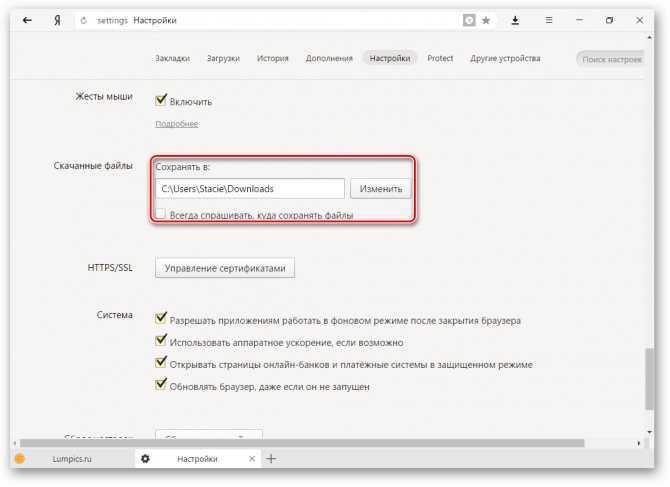 Прокрутить вниз. В разделе «Язык» включите параметр «Проверять правописание при вводе».
Для Apple Safari нажмите кнопку «Меню», а затем выберите «Параметры». Прокрутить вниз. В разделе «Язык» включите параметр «Проверять правописание при вводе».
Для других браузеров или предыдущих версий браузеров может потребоваться установка надстройки или подключаемого модуля. Эти версии могут не поддерживаться полностью.
Совет: Если вы считаете, что ваша проверка орфографии неточна, поищите язык или местоположение в настройках вашего браузера или устройства. Возможно, вам потребуется указать, следует ли использовать варианты правописания для США, Канады, Великобритании или Австралии.
Совет: Вы также можете просмотреть параметры автозамены, интеллектуального ввода и автозаполнения, если клавиатура автоматически вводит данные за вас или изменяет данные по мере их ввода. В зависимости от вашего устройства, операционной системы и приложений эти параметры могут быть найдены в вашем браузере, устройстве, системных настройках, клавиатуре, тексте или языковых настройках.
Добавьте ярлык на главный экран вашего мобильного устройства
Рассмотрите возможность создания ярлыка, который «прикрепляет» веб-сайт вашей школы или страницу входа на главный экран вашего смартфона или планшета. Это будет выглядеть как значок или кнопка для мобильного приложения. Это поможет вам быстро получить доступ к экземпляру Blackbaud Education Management. Учащиеся и родители могут чаще заходить на ваш сайт, если разместят его на главном экране рядом с часто используемыми приложениями.
Для устройства Android откройте приложение Google Chrome. В адресной строке введите нужный URL и перейдите на нужный веб-сайт. Нажмите кнопку «Меню» (она может выглядеть как вертикальный многоточие из трех точек в правом верхнем углу), а затем выберите «Добавить на главный экран». Введите имя для ссылки (например, «Вход в мою школу»), а затем нажмите «Добавить».
Для устройства iOS откройте приложение Sarfari. В адресной строке введите нужный URL и перейдите на нужный веб-сайт. Нажмите кнопку «Поделиться» (она может выглядеть как прямоугольник со стрелкой, указывающей вверх изнутри), а затем выберите «Добавить на главный экран». Введите имя для ссылки (например, «Вход в мою школу»), а затем нажмите «Добавить».

Пользователи, которые хотят загрузить приложение из «магазина» приложений, должны вместо этого использовать этот процесс. Полное решение уже построено с адаптивным веб-дизайном и будет работать на небольших мобильных экранах.
Сохранить имя пользователя, пароль и безопасность
Как пользователь, вы можете выбрать «Запомнить меня» на экране входа в вашу школу. Это позволяет вашему браузеру сохранить ваше имя пользователя, чтобы упростить процесс входа в систему. Если вы очистите или сбросите эту часть настроек своего браузера, вам будет предложено вручную повторно ввести свое имя пользователя, как если бы он вас не помнил.
Из соображений безопасности параметр «Запомнить меня» не сохраняет пароли. Мы не можем рекомендовать сторонний инструмент управления паролями.
Совет: Если несколько пользователей используют одно устройство, мы рекомендуем не выбирать «Запомнить меня».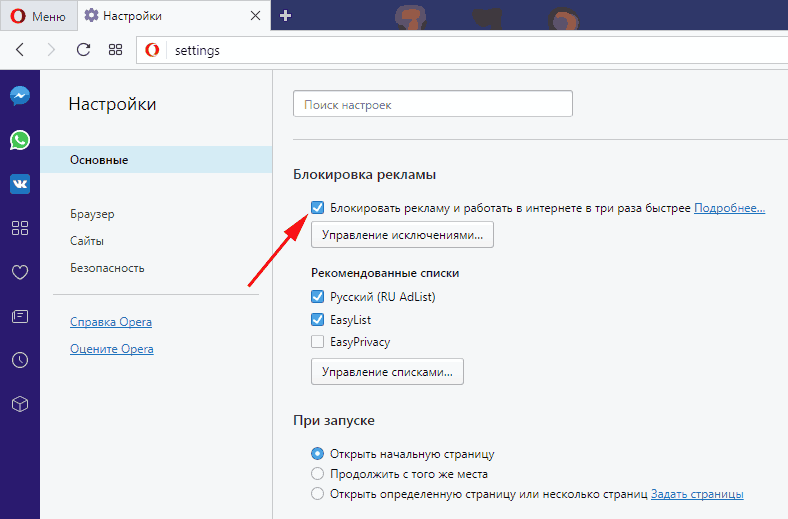
Настройки дисплея
Вы можете настроить некоторые параметры вашего компьютера и браузера, которые влияют на работу с Blackbaud Education Management.
Вы можете настроить параметры отображения на экране в соответствии с вашими предпочтениями и зрением. Учитывайте яркость, контрастность и разрешение экрана. Например, если разрешение ниже, объекты на экране кажутся большими. Чем выше ваше разрешение, тем меньше объекты и тем больше они могут заполнить ваш экран. Если вы заметили, что щуритесь, выберите более низкое разрешение.
Пользователи Microsoft Windows могут настроить разрешение экрана с помощью свойств дисплея в настройках панели управления.
Пользователи Apple Mac OSX могут настроить параметры отображения монитора в системных настройках.

Мобильные устройства могут настраивать параметры отображения в зависимости от конкретной операционной системы (Android, iOS) и технических характеристик устройства.
Вы можете захотеть скрыть или удалить лишние панели инструментов из своего браузера, чтобы не загромождать рабочее пространство и создать больше области на экране для просмотра своей работы.
Вы также можете настроить уровень «масштабирования» вашего браузера. Чем больше масштаб, тем меньше информации будет отображаться на экране. Возможно, вам придется больше прокручивать при большом увеличении.
Возможно, вы даже сможете изменить цвета по умолчанию для текста, фона, ссылок и стиль шрифтов для вашего браузера и устройства.