
Как выделить лицо в Фотошопе? — TemplateMonster
Photoshop — это инструмент, помогающий работать с изображениями и обрабатывать их. Даже psd шаблоны сайтов позволяют использовать Фотошоп для работы с фотографиями.
Если вы хотите скрыть лицо в Photoshop, чтоб сохранить конфиденциальность человека, или просто добавить крутой эффект, вы можете сделать это всего за несколько кликов.
Шаг 1. Откройте изображение в Photoshop, выберите инструмент lasso (найдите в левой колонке слева, второй сверху) и выделите область, которую вы хотите замостить.
Как выделить лицо в Фотошопе? Вы можете сделать это, удерживая инструмент лассо с помощью левой кнопки мыши и рисуя круг вокруг лица человека.
Шаг 2. После того, как область выбрана, перейдите в верхнюю панель навигации и нажмите Фильтры->Пикселизация->Мозаика.
Шаг 3. Вы увидите всплывающее меню, в котором внизу будут указаны размеры ячеек в квадратах. Чем выше число, тем больше будут пиксели, которые Photoshop также позволяет просматривать.
Созданное изображение использует размер ячейки размером 15, но можно выбрать и другие параметры. Чем больше изображение, тем больше размер ячейки, который вам придется использовать. Теперь вы знаете, как замазать лицо в фотошопе и в результате получите:
Если вам не нравится внешний вид фильтра пикселизации, вы можете, например, вырезать лицо. Из этого вытекает вопрос: «Как вырезать лицо в фотошопе?». Воспользуемся уже известным инструментом лассо.
- Выберите «Масштаб» на панели инструментов, а затем щелкните на изображение и увеличьте его, пока не появится вся область, которую вы хотите вырезать.
- Выберите инструмент Lasso из панели инструментов, а затем щелкните и перетащите указатель мыши по краям области, которую вы хотите вырезать (как в Шаге 1 выше). Не отпускайте кнопку мыши, пока вы не обозначите начальную и конечную точки контура.
 Весь процесс контурного выделения должен выполняться одним движением, не отпуская кнопку мыши. Если объект состоит из прямых линий, используйте вспомогательный инструмент Polygonal Lasso. Для объектов с высокой контрастностью используйте вторичный инструмент Magnetic lasso, поскольку он автоматически создает точки привязки при перемещении курсора мыши вокруг объекта.
 - Отпустите кнопку мыши после завершения выделения. Для инструментов Polygonal и Magnetic Lasso присоедините последнюю опорную точку к первой.
4. Нажмите «Редактировать» в строке меню, а затем «Копировать».
5. Выберите «Файл»->«Создать»->«Буфер обмена» в раскрывшемся меню предустановки и «ОК».
6. Нажмите «Редактировать» в строке меню, а затем «Вставить». Это поместит скопированный объект на новый холст. Дважды щелкните

Это только малая часть того, что можно сделать с помощью Photoshop. Но кроме простых редактирований изображений, данный инструмент активно применяется при создании сайтов. Так, некоторые макеты сайтов могут настраиваться именно через Фотошоп, а не работу с кодом.
Как манипулировать текстом на лице в Photoshop
В нашем путешествии по редактированию фотографий мы видели несколько уникальных изображений, где текст смешивается с лицом, создавая иллюзию в мозгу. Каким-то образом оно нас привлечет, и мы на какое-то время потеряемся. Давайте обсудим, как мы можем манипулировать текстом на лице в Photoshop . Оставайтесь с нами и наслаждайтесь этим уроком шаг за шагом.
Обработка текста на лице в Photoshop | Вертикальный текст
Интересно, фото великого мужчины не нужно. Начните эту процедуру, сфотографировав себя. Если вы хотите написать здесь несколько забавных историй, пожалуйста. Это будет лучший шанс для вас реализовать это. Надеюсь, здесь у вас не возникнет никаких проблем. Просто следуйте этим процедурам, и вы сможете добавлять к своему лицу различные типы текстовых манипуляций.
Пошаговое руководство по работе с текстом на лице Первая задача: обрезать изображение вокруг лица
Инструмент кадрирования для фокусировки на главном объекте
Посмотрите на это текстовое изображение! Портретное полужирное текстовое изображение для текста на лице
Прежде чем мы начнем это путешествие по редактированию, нам нужно сохранить исходную копию этого изображения. В результате мы можем сравнить, как это выглядит, когда мы в конечном итоге смешаем. Зайдите в меню файла и сохраните его идеально. Для дальнейшей проверки сохраните его как эффект текстового портрета.
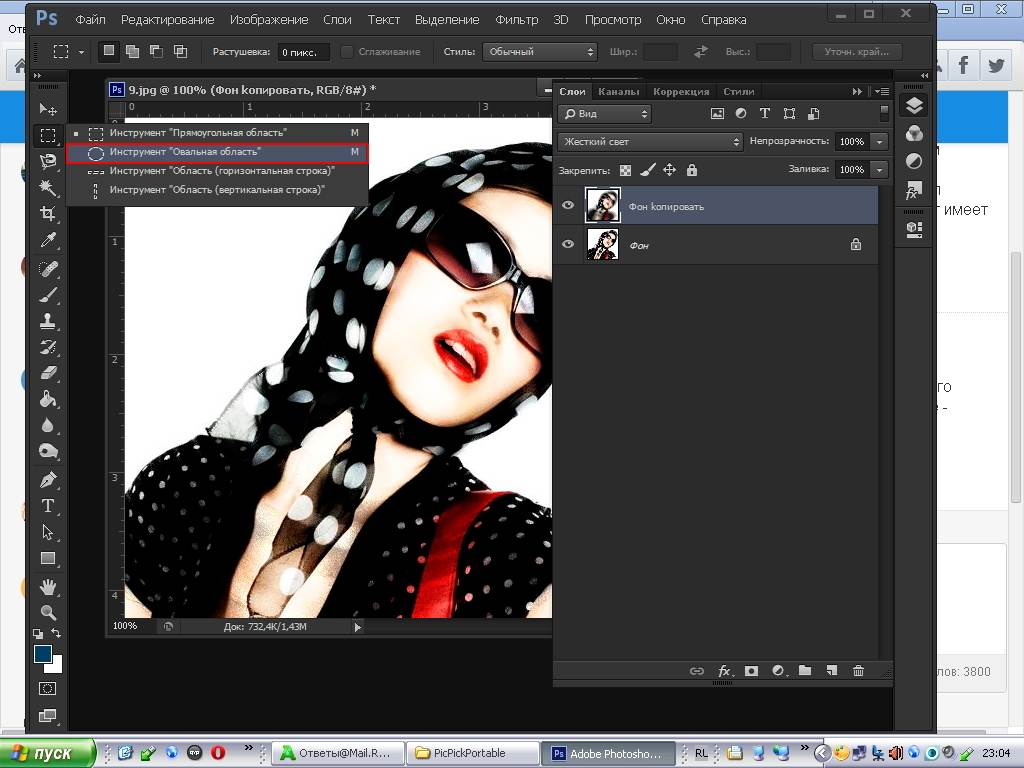
Давайте начнем эту задачу с идеальной обрезки лица этого человека. Для этого сначала нам нужно выбрать инструмент обрезки из набора инструментов Photoshop. Мы предлагаем вам использовать прямоугольную панель инструментов выделения.
Было бы лучше, если бы вы использовали прямоугольный инструмент в соответствии с формой вашего лица на картинке. Попробуйте запечатлеть лицо определенной частью тела. Он отлично подчеркнет образ.
После процесса выбора перейдите в строку меню, выберите изображение и нажмите кадрирование. Предположим, вы новый пользователь и не знаете в деталях различные функции Photoshop. Используйте эту стратегию.
Вторая задача: выберите инструмент «Перо» и нарисуйте выделение вокруг объекта
Сделайте текстовое изображение прозрачным в фотошопе , а затем выберите цвет. Оттуда установите цвет на прозрачный.
Третья задача: сделать черно-белой
Создание нового слоя и перекрытие
На панели слоев у вас будет возможность создать новый слой. Если вы наведете указатель мыши на параметры панели слоев, вы легко их увидите. Теперь аккуратно наложите текст на лицо. Имейте в виду одно: текст должен быть посередине лица. Это будет выделять функцию умным способом. Если вы включите и выключите кнопку глаза, можно проверить различия.
Четвертая задача. В опции слоя выберите «Умножить»
Выберите «Умножить» в опции слоя
Теперь мы внесем некоторые изменения в свойства изображения. В верхней части опции слоя есть поле со списком. Если вы нажмете на нее, у вас будет несколько вариантов на выбор. Оттуда, пожалуйста, выберите опцию «умножить».
Пятая задача: теперь мы проложим путь вокруг объекта и выберем маску слоя на панели слоев
Создает контур вокруг объекта и выбирает маску слоя
Создание контура на портретном текстовом изображении
Эта часть очень важна для нас. С помощью инструмента «Перо» мы создадим контур вокруг объекта. Это очень простая задача; вам просто нужно нарисовать линии вокруг объекта и в конечном итоге смешать их от начальной точки до конечной точки.
 Еще одна важная вещь заключается в том, что мы будем делать это на новом слое.
В окне слоя мы создадим маску слоя. Просто выберите фоновый слой и нажмите значок создания маски слоя. Если вы наведете значок мыши на окно слоя, вам будет легко. Это удалит текст за пределами головы.
Шестое задание: уменьшите непрозрачность до 70%, и это завершит процесс поле, уменьшите непрозрачность до 70%. Он смешает текст с лицом. Таким образом, вы можете сделать манипуляцию для « текст на лице в Photoshop» .
Подведение итогов | Текст на лице Photoshop
Если вы будете правильно следовать этому пошаговому руководству, я твердо верю, что вы сможете сделать это самостоятельно. Однако, если есть еще какие-то проблемы, посмотрите видео на YouTube. Я твердо верю, что вы сделаете это идеально. Однако не забудьте поделиться этой статьей с друзьями. Хорошего дня!
Ознакомьтесь с популярными руководствами:
- Как создать новую операцию фонового слоя в Photoshop
- Как обрезать слой в Photoshop | Шаг за шагом
- Как создать рамку в форме снежинки в Photoshop
Часто задаваемые вопросы | Текст на лице Photoshop
Как исказить и обтекать текст в Photoshop?
Во-первых, выберите текст из опции слоя. Щелкните правой кнопкой мыши текст и преобразуйте его в смарт-объект. Пожалуйста, щелкните правой кнопкой мыши текст и аккуратно оберните его; в строке меню нажмите кнопку выбора. Здесь вы найдете несколько способов выделить текст.
Это может быть арктика, обертка и т. д. В верхней части этой строки меню у вас будет опция под названием «Пользовательский». Нажмите на пользовательское меню и выберите желаемый дизайн.
Как исказить текст в Photoshop?
Во-первых, выберите целевой слой из опций слоя. В строке меню вашего Photoshop щелкните меню «Правка», выберите «Преобразование» и выберите кнопку наклона в параметре преобразования.
Вы можете выбрать другой способ, например, выбрать свободное преобразование в меню редактирования, а затем выбрать наклон.
Как изогнуть текст без Photoshop?
Не устанавливайте Photoshop на свой ПК, если хотите сделать изогнутый текст. Как ты это делаешь? Просто зайдите на mockofun и создайте там учетную запись. Здесь вы можете создать различные стили за минуту, например, округлый текст, волнистый текст, ломаный текст и т. д.
Теги: лицо на текстепортретный тексттекст на лицетекст на лице в фотошопетекст на лице учебниктекст портрет онлайнтекст портрет фотошоп
Как обрезать в GIMP + Советы по креативной обрезке
Найти простой, недорогой и универсальный метод дизайна — все равно, что открыть священную тройку контент-маркетинга. Как бы неуловимо это ни звучало, один из наших любимых дизайнерских приемов соответствует всем этим критериям: кадрирование. Это невероятно простая техника, которая экономит время и деньги, позволяя вам создавать совершенно новые дизайны, которые бьют ключом. Лучшая часть? Вам даже не нужен Photoshop, чтобы выполнить работу.
Мы собираемся показать вам, как сделать творческую обрезку в GIMP — бесплатной альтернативе Photoshop. Всего за несколько кликов вы получите три совершенно разных изображения, каждое из которых рассказывает свою собственную историю. Затем мы покажем вам, как каждое изображение может сиять в ваших кампаниях цифрового маркетинга. А теперь к учебнику.
Как обрезать в GIMP
Шаг 1. Откройте файл в GIMP
В этом уроке мы начали с фотографии двух женщин, пьющих. Чтобы открыть изображение в GIMP, просто перейдите на File > Open и выберите свое изображение.
Шаг 2. Выберите инструмент кадрирования
На панели инструментов в левой части экрана выберите инструмент кадрирования (значок выглядит как канцелярский нож). Затем просто щелкните и перетащите в любом месте холста, чтобы создать рамку. Как и в Photoshop, все, что находится за пределами кадра, будет обрезано.
После того, как вы нарисовали рамку обрезки, вы можете отрегулировать размер, щелкнув и перетащив края. Если вы пытаетесь обрезать изображение до определенных размеров, вы можете перейти к « Size » в разделе « Опции инструмента » с левой стороны и введите размеры прямо в поле.
В этом примере мы использовали рекомендуемые размеры для историй Instagram (1080 x 1920 пикселей).
Шаг 3. Масштабирование изображения (при необходимости)
Вы можете решить, что хотите увеличить определенные элементы изображения, сохраняя при этом желаемые размеры. В этом случае все, что вам нужно сделать, это масштабировать изображение. Вы можете оставить рамку обрезки как есть и просто перейти к пункту 9.0120 Image > Scale Image и поэкспериментируйте с размером исходной фотографии.
После масштабирования изображения вы увидите, что размер рамки обрезки остался прежним, а размер исходного изображения изменился. Чтобы переместить рамку обрезки, просто выберите середину поля и перетащите ее в нужную область изображения.
Шаг 4. Обрежьте!
Когда макет вас устроит, нажмите Enter, чтобы обрезать изображение. Затем вы можете экспортировать изображение в файл другого формата, перейдя на File > Export As , затем выберите формат файла по расширению (эта опция находится внизу окна).
Присоединяйтесь к нашему творческому сообществу.
Обрезка изображений для разных платформ
Теперь, когда вы обрезали изображение в GIMP, пришло время использовать его! Мы использовали наше свежеобрезанное изображение для создания рекламы «счастливого часа» для местного бара. Пустое место в верхней части изображения идеально подходит для текста, поэтому изображение отлично подходит для истории в Инстаграме. Если вы новичок в Instagram, узнайте больше об обрезке изображений до нужных размеров для Instagram Stories.
Затем мы вернулись к исходному изображению двух женщин, выпивающих, и обрезали его в GIMP, чтобы создать рекламу на Facebook. Рекомендуемые размеры Facebook — 1200 x 628 пикселей, и мы использовали тот же процесс, описанный выше, для создания нашего нового изображения. На этот раз мы сосредоточились исключительно на женских лицах, создав совершенно иное ощущение, чем история Insta, которую мы делали раньше.