Оформление сообщества «ВКонтакте» — Digital-агентство S1
Сообщества «ВКонтакте» важной точкой соприкосновения бизнеса и клиента, с помощью него можно не только продвигать свой товар или услугу, но и поддерживать связь с клиентом. Но как сделать сообщество привлекательным и удобным для подписчиков? В этой статье будут затронуты технические аспекты оформления сообщества, в особенности оформление шапки, создание меню и пользование вики-разметкой.Актуальные размеры изображений «ВКонтакте»
Чтобы обеспечить максимальную привлекательность Вашего сообщества, нужно учитывать требования ВК для изображений. Внизу перечислены требования, которые могут пригодится при создании сообщества.
1.Размер аватара ВК
- Минимальный размер аватара – 200 на 200 пикселей.
- Максимальный размер аватара – 200 на 500 пикселей. Но, в принципе, можно загружать изображения и большего размера – до 7000 пикселей с каждой стороны. Главное, чтобы соотношение их сторон не превышало 2 к 5.


- Размер обложки для полной версии сайта — 1590 на 400 пикселей.
- Обратите внимание: в мобильной версии и приложениях отображается не полная версия обложки, а только ее часть размером 1196 на 400 пикселей, поэтому располагайте основные элементы вашей обложки в пределах 1196 на 400 пикселей.
В обновленном дизайне «Контакта» ширина ленты новостей стала фиксированной. Это значит, что изображения, прикрепленные к посту, больше не растягиваются, а остаются такими, какие они есть. Поэтому, если вы хотите, чтобы ваше изображение полностью заняло отведенное ему место в ленте новостей, его ширина должна быть не менее 510 пикселей. Лучше всего, чтобы это был квадрат или прямоугольник в альбомной ориентации.
4. Изображения к постам со ссылкой
- Изображения к постам со ссылкой – это изображения, которые автоматически «подтягиваются» к посту, когда вы вставляете в него ссылку.

- Минимальный размер изображения, которое вы можете использовать в качестве анонса к вашей статье, – 537 на 240 пикселей. Однако вы можете загружать и более крупные изображения, если будет соблюдена пропорция.
Размер изображения для обложки статьи, созданной в редакторе, — 510 на 286 пикселей. Лучше, если она будет темного цвета и более или менее однотонная, т. к. на светлом фоне теряется название статьи.
6. Размер фото и видео для историй
Размер для фотографий — 1080 на 1920 пикселей. Размер для видео — 720 на 1280 пикселей.
Технические характеристики для видеозаписей:
- до 15 секунд;
- не больше 5 МБ;
- кодек h.264;
- звук AAC.
7.Размер обложки для фотоальбома
Рекомендуемый размер изображения для обложки альбома — 1200 на 800 пикселей. Учитывайте, что в мобильной версии нижняя часть обложки будет отображаться меньше на 200 пикселей.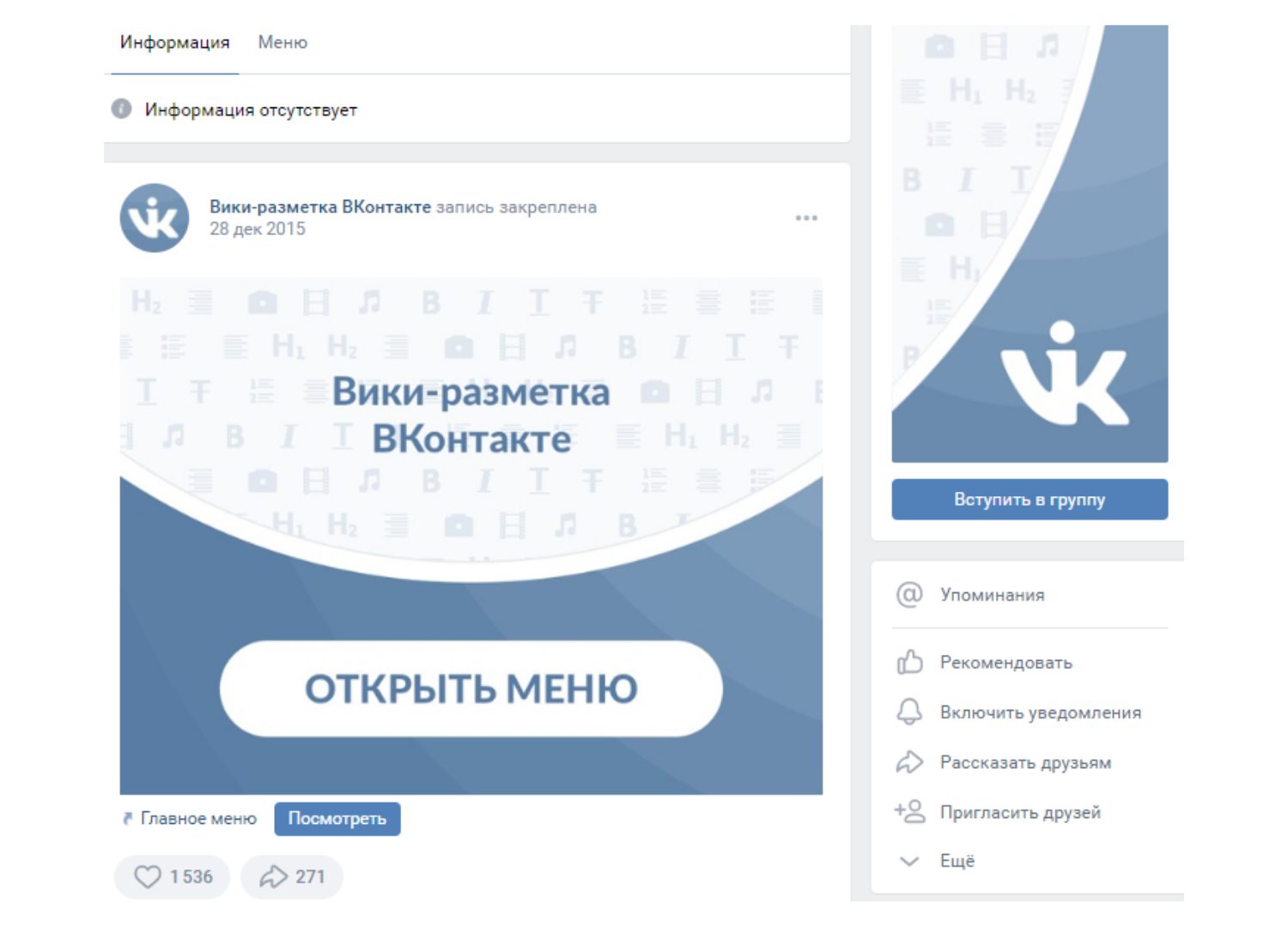
8. Размер картинки для видео
Размер картинки для видео составляет 1280 на 720 пикселей.
9. Вики-страница
Ширина области контента у вики-страницы составляет 607 пикселей. Если вы будете загружать картинку большего размера, она автоматически загрузится размером 400 пикселей в ширину.
Как оформить шапку страницы
Шапка вашей публичной страницы или группы – это первое, что видят пользователи, которые заходят к вам в гости. В большинстве случаев в этом месте размещают навигационное меню по материалам паблика, какие-то интересные посты или важные объявления. Давайте рассмотрим на примерах, как различные компании используют это пространство.
1.Обложка
Не так давно «ВКонтакте» ввели обновление – теперь на страницы можно загружать большие и красивые обложки (1590 на 400 пикселей). Чтобы сделать это, перейдите в настройки и нажмите кнопку «Загрузить».
На обложке вы можете разместить все, что угодно: начиная с названия и девиза вашей компании, заканчивая всевозможными акциями, предложениями и даже конкурсами.
2. Живые обложки «ВКонтакте»
Показываются только в мобильных приложениях для Google и Apple. Можно загрузить до 5 фотографий или коротких видео. Такие обложки крупнее обычных шапок в несколько раз, а при клике они раскрываются практически на весь экран. Можно показывать видео со звуком.
Как добавить? Зайдите через браузер сообщество, нажимаете «Упаравление», выбираете «Добавить обложку» и загружаете до 5 видео/картинок. Если не хотите, чтобы во время показа слайдов обложки масштабировались, то отключите опцию «Показывать фотографии в движении». Рекомендуемое разрешение 1080×1920, вес видео до 20 МБ, длительность – до 30 секунд.
3. Обложка + описание сообщества + ссылка на сайт
Некоторые компании специально не закрепляют в шапке никаких постов, чтобы у пользователей была возможность прочитать основную информацию о странице и сразу перейти на сайт.
4. Описание с хэштегами
Некоторые компании добавляют в стандартное описание страницы хэштеги, которые ее характеризуют. Делается это для того, чтобы у страницы была более четкая релевантность, и чтобы за счет этого она находилась выше в поиске по соответствующим запросам. Честно говоря, я не знаю, работает этот способ или нет. Кейсов на эту тему я не встречала, поэтому если кто знает, буду благодарна, если поделитесь ссылочкой.
5. Закрепленный пост, рассказывающий, о чем страница
Если вы хотите рассказать о своей странице более подробно (с фотографиями, ссылками и красивой версткой), то вы можете прикрепить к шапке вики-пост или статью, сверстанную в редакторе, с яркой картинкой на анонсе, которая будет призывать пользователей кликнуть по ней.
6. Новое меню ссылок
Не так давно разработчики «ВКонтакте», наконец, порадовали владельцев сообществ новым инструментом, с помощью которого можно создавать меню – быстро и без всяких мучений с вики-страницами.
Меню появляется автоматически, если вы используете приложения сообществ или у вас подключен магазин. Например, на предыдущей картинке все три пункта меню – ссылки на приложения. Вы можете добавлять сюда свои – на важные записи, альбомы, обсуждения и т. д., до 7 штук (не считая приложения). Но ссылаться можно только на ресурсы внутри соцсети, кроме вики-страниц.
7. Меню группы открытое
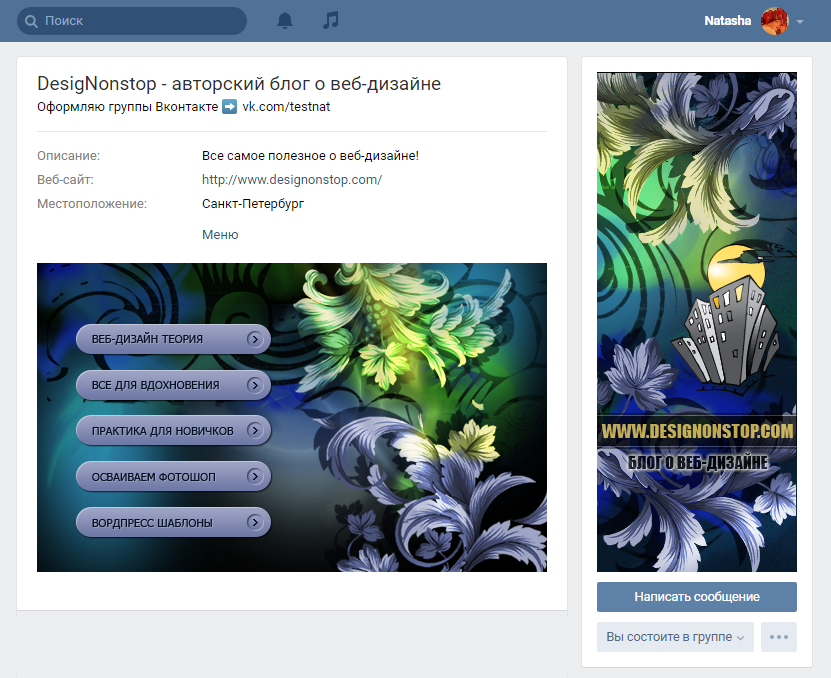
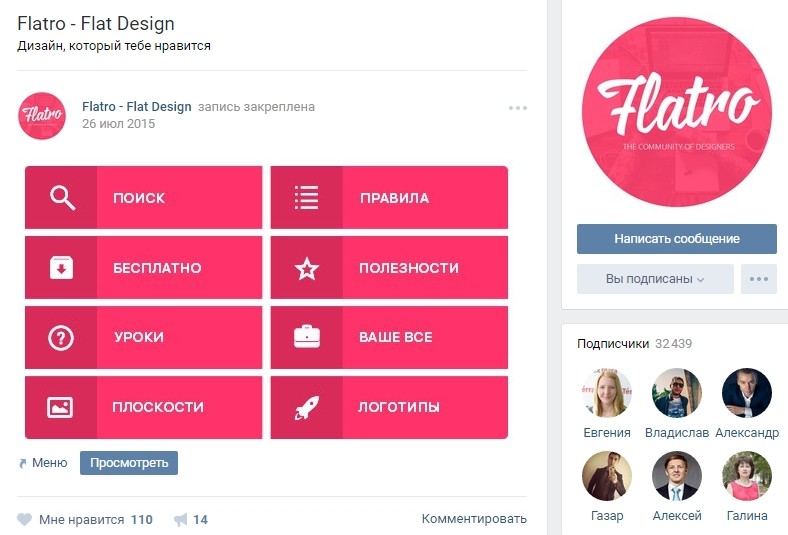
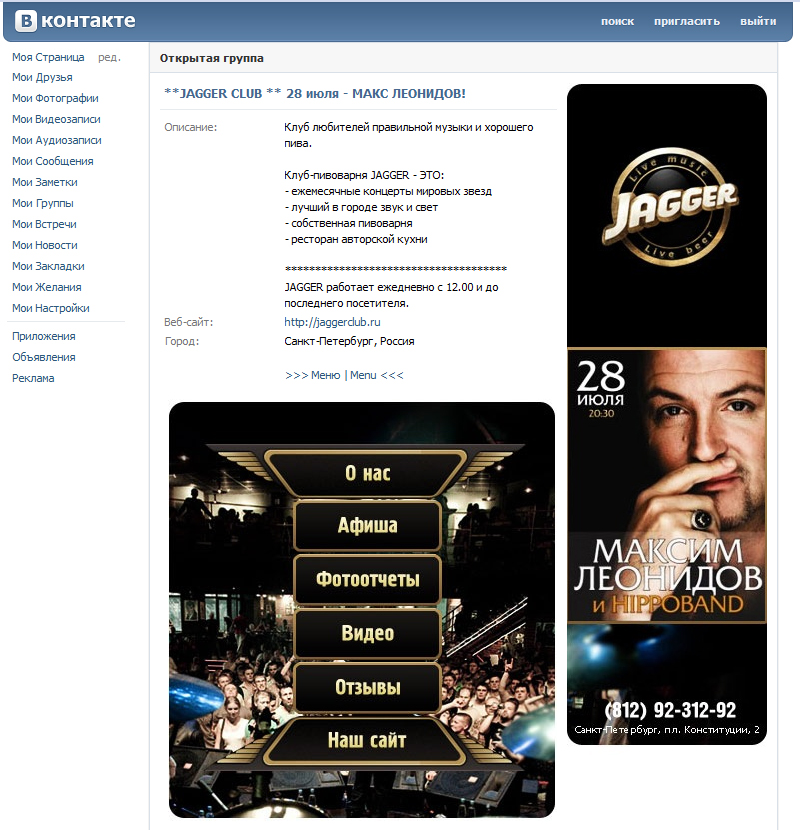
Открытое меню – такое меню, по которому сразу видно, из каких пунктов оно состоит. То есть картинка-анонс вики-поста полностью дублирует его содержимое. Таким образом, пользователи сразу видят то, что их ожидает внутри.
8. Меню группы закрытое
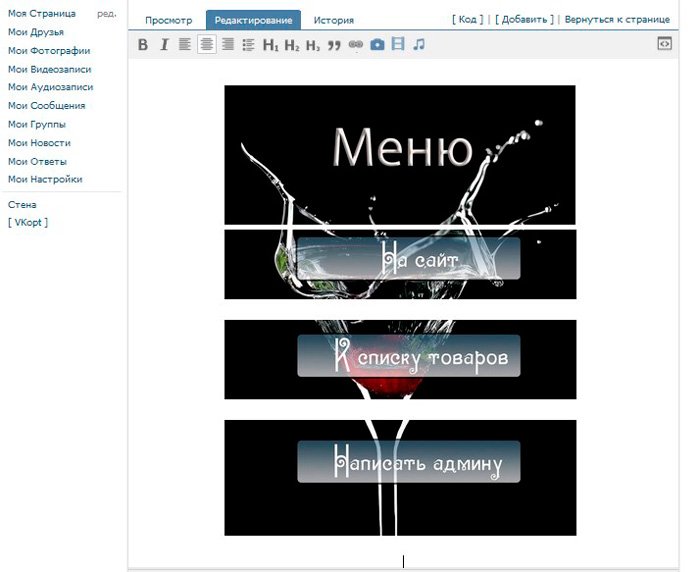
Закрытое меню – это тот же самый вики-пост, как и в предыдущем пункте, только на анонсе стоит картинка, на которой нет пунктов меню. Обычно на ней пишут: «Меню», «Навигационное меню» или «Навигация по материалам паблика».
9. Слитное меню для группы
Слитное меню – это когда картинка на анонсе вашего меню составляет с аватаром одно изображение.
10. Гифка и аватар одним изображением
Автоматически проигрываемая гифка сливается с аватаром в единую композицию и приковывает внимание пользователей, даже несмотря на то, что на ней нет вообще никакой информации.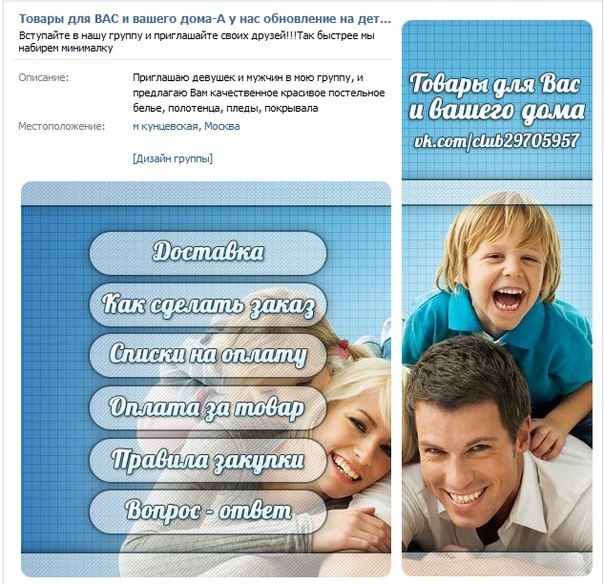
11. Скрытое меню
Скрытое меню доступно только для групп (у страниц такого функционала нет). Чтобы его увидеть, нужно кликнуть по соответствующей ссылке. Плюс этого способа оформления заключается в том, что пользователям видна основная информация сообщества, а если они захотят воспользоваться меню, им достаточно сделать всего один клик. Однако здесь есть и небольшой минус – не все пользователи знают о существовании данной функции, поэтому ваше меню может получить меньше внимания, чем если бы оно было закреплено в начале страницы.
12. Автоматически воспроизводимое видео
С помощью этого приема вы сможете привлечь еще больше внимания пользователей (особенно тех, кто впервые зашел на вашу страницу), и при этом, не раздражать тех, кто не любит, когда ему навязывают свой контент, ведь видео воспроизводится без звука и практически не мешает.
Как добавить такое видео в шапку своей страницы?
Для этого нужно выполнить три условия:
- Прикрепить ролик к записи и закрепить эту запись вверху сообщества.
- Кроме ролика, к записи больше ничего не должно быть прикреплено. Только видео и текст по желанию.
- Видео должно быть загружено «ВКонтакте» – сторонние плееры не поддерживаются.
Аватар – это не только красивое изображение с логотипом вашей компании, а рабочий инструмент маркетолога, с помощью которого он добивается поставленных целей. Давайте разберем во всех подробностях, каким он должен быть, чтобы привлекать внимание пользователей и побуждать их к выполнению целевого действия. Начнем с миниатюры.
Миниатюра аватара
- Текст на миниатюре аватара должен быть достаточно крупным, чтобы его можно было прочитать.
- Текст не должен выходить за пределы миниатюры.
- Пользователям должно быть понятно, что изображено на аватарке.
- По возможности лучше не использовать стоковые изображение, т. к. они часто понижают доверие к компании.
- Нежелательно, чтобы миниатюра аватара была слишком блеклой и скучной, иначе она будет теряться на фоне более ярких аватарок конкурентов.

- Если вы хотите, чтобы ваша аватарка выглядела современно, сделайте ее в стиле минимализм: поменьше текста, теней, градиентов и не несущих никакой смысловой нагрузки элементов. Ваша аватарка должна быть максимально простой и аккуратной. Этот стиль сейчас в тренде.
- Если перед вами стоит цель привлечь внимание пользователей и выделиться на фоне других аватарок в ленте, придется включить фантазию. Подумайте, на что вы сами обращаете внимание, когда ищете интересные сообщества?
Каким должен быть аватар вашего сообщества, чтобы пользователи сразу поняли, что ваша компания подошла к созданию страницы ответственно и профессионально.
- Аватар должен быть качественным. О том, как этого добиться, я писала чуть выше. Для тех, кто пропустил эту часть, скажу вкратце – размер аватара должен быть в 2–3 раза больше того, что вы запланировали.
- Желательно, чтобы аватар сочетался с меню: был такой же цветовой гаммы, имел те же самые шрифты, элементы и т.
 д. Благодаря этому шапка вашей страницы будет выглядеть более аккуратно и профессионально.
 - Сам аватар и миниатюра аватара могут быть разными. Например, вы можете нарисовать на аватаре круг, оформить его так, как вам нравится, выбрать эту область в качестве миниатюры, а остальную часть аватара выполнить в другом стиле.
- Для того чтобы побудить пользователей подписаться на вашу страницу или написать сообщение представителю компании, вы можете разместить в самом низу аватарки соответствующий призыв к действию и сопроводить его указывающей на кнопку стрелочкой.
- Старайтесь не размещать на аватаре слишком много информации, иначе он будет смотреться перегруженным и неопрятным. Добавьте на него только самые важные пункты и обязательно убедитесь, что между ними есть «воздух».
Вики-разметка — язык разметки, который используется для оформления текста на веб-сайтах (как правило, относящихся к классу wiki-проектов) и позволяет упростить доступ к возможностям языка HTML.
 На нашем сайте wiki-страницы — хорошая альтернатива обычным записям и текстовой навигации. Если вам необходимо создать большую статью с различным форматированием текста (жирный шрифт, подчёркивание, заголовки и прочее) или добавить к ней графику, либо просто создать красочное навигационное меню по вашему сообществу — wiki незаменима.
Точно также как у WordPress (или любой другой CMS) есть HTML-редактор, с помощью которого вы создаете статьи, так и у «Контакта» есть свой редактор для создания и редактирования вики-страниц.
Wiki-страница ВКонтакте: основа — блог по SMM
Wiki-страница ВКонтакте — это альтернатива веб-страницам, основанная на правилах вики-разметки. При помощи wiki-страниц ВКонтакте можно создавать большие статьи с различным форматированием текста (жирный шрифт, подчёркивание, заголовки и прочее), добавлять к ним иллюстрации и видеозаписи создавать полноценные посадочные страницы (landing pages), навигационные меню по сообществам и многое другое.
Wiki-разметка — это язык разметки для оформления текста во ВКонтакте и на многих других веб-сайтах.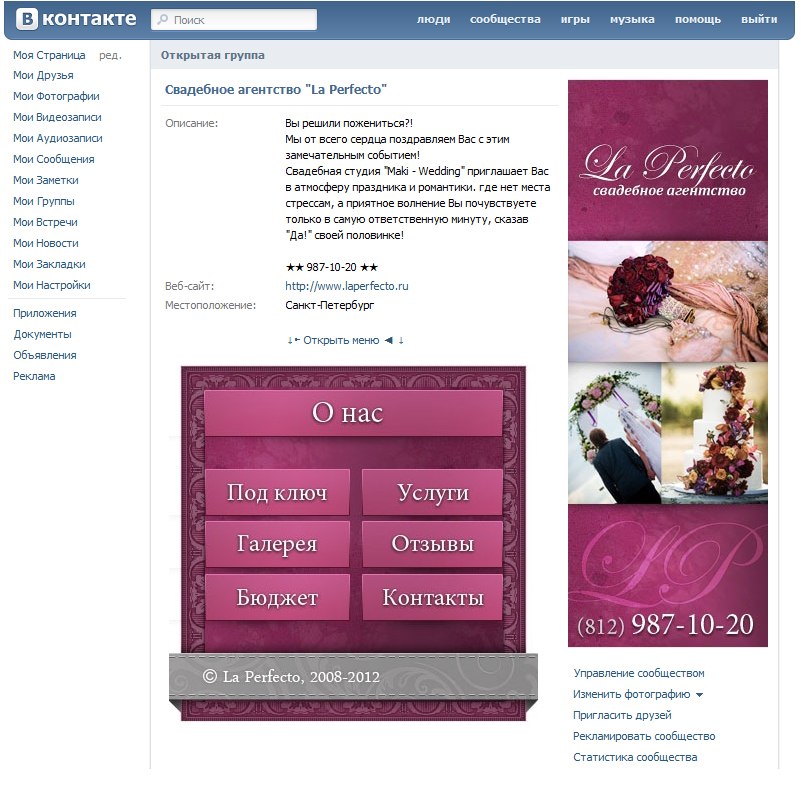 Все страницы, оформленные с применением wiki-разметки, предварительно преобразуются в язык разметки интернет-документов (HTML) для просмотра в веб-браузере.
Для чего можно использовать wiki-страницы?
Wiki-страницы можно использовать для очень большого круга задач, выделю основные из них:
- создание меню сообщества. С помощью wiki-страниц можно создавать навигацию по сообществу или для перехода на сайт;
- создания красочных постов как на сайте. Возможности wiki-разметки позволяют использовать различные шрифты, вставлять фото и видео материалы, выделять нужные части текста цветом и т.д.
- создания конкурсных постов, в wiki-странице можно описывать все правила, это очень удобно учитывая возможности wiki-разметки;
- создания посадочных страниц, ведь на wiki-страницу в ВКонтакте можно настраивать таргетированную рекламу. Это позволит вам существенно сэкономить на верстке вашего лендинга во время тестирования. Сверстать wiki-страницу намного проще чем полноценный лендинг.

Где и как можно создавать wiki-страницы?
Такого рода страницы можно создавать как в группах так и в пабликах. Однако, процесс создания будет отличаться.
Начнем с того, как создать wiki-страницу в группе.
Чтобы начать работу с wiki-разметкой в группе, нужно подключить сервис «Материалы», который находиться в настройках группы в пункте меню “Разделы”.
В выпадающем списке доступны два варианта подключения материалов: «Ограниченные» и «Открытые». При открытых материалах все участники сообщества смогут создавать новые страницы, при ограниченных — только редакторы и администраторы. Исходя из этого я рекомендую вам выбирать второй вариант “Ограниченные”, если будет нужно вы в любое время сможете это изменить.
После подключения материалов на главной странице вашей группы появится новый блок «Новости группы» — это и есть место для первой wiki-страницы. Нажатие на кнопку «Редактировать» открывает страницу изменения элементов wiki-страницы. Здесь же можно изменить её заголовок, который будет отображаться на главной странице группы вместо «Новости группы». В дальнейшем более тщательно следует подходить к заголовкам. Их хоть и можно менять, но это немного сложный процесс.
Перед вами открылось меню редактирования очень похожее на обычный текстовый редактор Word. Однако с помощью специальной кнопки можно перевести его в режим редактирования который напоминает HTML код.
Wiki-страница ВКонтакте: основа
Как видите с wiki-страницами смогут легко работать и те кто знает основы программирования так и те кто в этом совершенно не разбирается.
Теперь давайте поговорим о том, как создать wiki-страницу в паблике.
Для начала вам нужно будет узнать ваш цифровой адрес того паблика, в котором вы хотите сделать страницу. Это делается очень просто.
Находясь странице вашего сообщества, нажмите на ссылку с датой и временем публикации любой записи, чтобы перейти в режим просмотра отдельной публикации; в адресной строке браузера появится ссылка вида vk.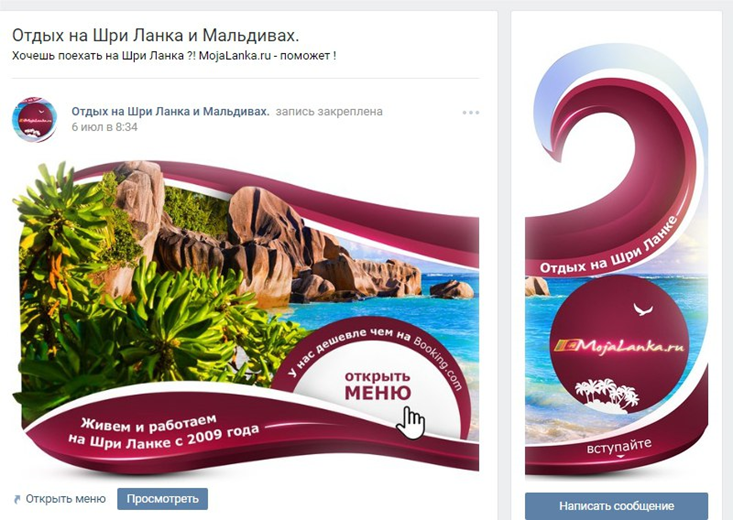 com/адрес_сообщества?w=wall-XXXX_YYY, где XXXX — это и есть цифровой адрес нужного сообщества.
В данном примере это 35598271, скопируйте себе ваш цифровой адрес сообщества. Он сейчас вам пригодиться.
Далее вам нужно прописать следующую ссылку в вашей строке браузера:
vk.com/pages?oid=-XXXX&p=Имя_страницы
где XXXX — это и есть ваш цифровой адрес сообщества, а Имя_страницы — это название вашей будущей wiki-страницы. Обратите особое внимание на это имя. Его будет потом сложно поменять, поэтому лучше заранее продумайте какое оно должно быть. Также это имя будет ключевым запросом в поисковиках (по крайней мере в google) при поиске.
Имя можно писать с несколько слов, разделяя пробелом.
При переходе по получившейся ссылке, откроется интерфейс создания и наполнения новой wiki-страницы.
Вот вы и создали свою первую wiki-страницу. Теперь вы можете ее наполнить по своему усмотрению. У ВКонтакте есть помощь по работе с такими страницами, там очень подробно описано что можно создавать и как это сделать. Не вижу смысла повторятся. Вы все это можете увидеть нажав на специальных значок (буква i) в правом верхнем углу.
В следующей статье поговорим о том, как wiki-страницы можно использовать.
Максим Лукьянов, CEO «THELAB»
Подписывайтесь на наш Telegram-канал и будьте в курсе новых статей.
На нашем Instagram-канале вы найдете много обучающих видеороликов для новичков.
На YouTube-канале много видеороликов о SMM
Групповые вики | GitLab
- Просмотр групповой вики
- Экспорт групповой вики
- Настройка видимости групповой вики
Появилось в GitLab 13.5.
Если вы используете группы GitLab для управления несколькими проектами, часть вашей документации может охватывать несколько групп. Вы можете создавать групповые вики вместо проектных вики, чтобы убедиться, что все члены группы имеют правильные права доступа для участия. Групповые вики похожи на проектные вики с некоторыми ограничениями:
- Git LFS не поддерживается.
- Изменения групповых вики не отображаются в ленте активности группы.
Для получения обновлений следите за эпопеей, которая отслеживает паритет функций с вики проекта.
Аналогично вики-проектам, участники группы имеют как минимум роль разработчика может редактировать групповые вики. Групповые вики-репозитории можно перемещать с помощью Групповой репозиторий перемещает API.
Посмотреть групповую вики
Для доступа к групповой вики:
- На левой боковой панели вверху выберите Найдите в GitLab (), чтобы найти свою группу.
- Чтобы отобразить вики, выполните одно из следующих действий:
- На левой боковой панели выберите Plan > Wiki .
- На любой странице в группе используйте г + ш сочетание клавиш вики.
Экспорт группы вики
Представлено в GitLab 13.9.
Пользователи с ролью владельца в группе могут
импортировать или экспортировать групповую вики, когда они
импортировать или экспортировать группу.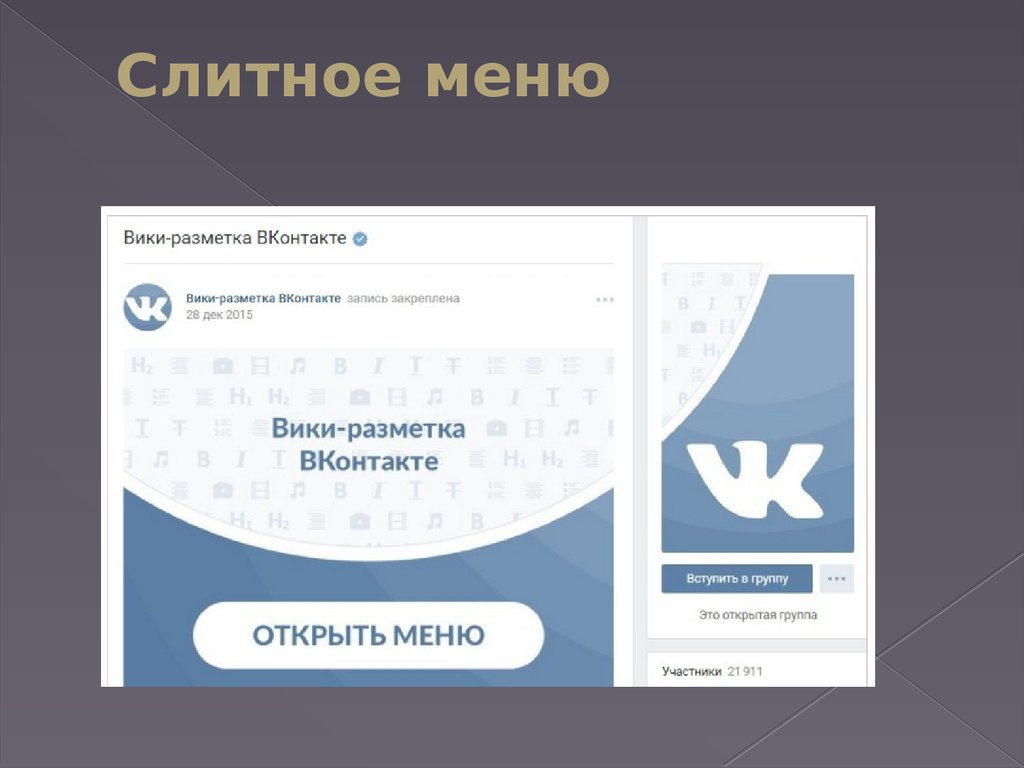
Контент, созданный в групповой вики, не удаляется при понижении уровня учетной записи или Пробная версия GitLab заканчивается. Вики-данные группы экспортируются всякий раз, когда владелец группы вики экспортируется.
Чтобы получить доступ к вики-данным группы из файла экспорта, если функция больше не доступны, вам необходимо:
- Распаковать файл экспорта tarball
с помощью этой команды, заменив
FILENAMEна имя вашего файла:tar -xvzf ИМЯ ФАЙЛА.tar.gz - Перейдите в каталог
репозиториев. Этот каталог содержит Пакет Git с расширением.wiki.bundle. - Клонировать пакет Git в новый репозиторий, заменив
ИМЯ ФАЙЛАс имя вашего пакета:git clone FILENAME.wiki.bundle
Все файлы вики доступны в этом репозитории Git.
Настройка видимости групповой вики
Представлено в GitLab 15.0.
Вики по умолчанию включены в GitLab. Администраторы группы
можно включить или отключить групповую вики через настройки группы.
Чтобы открыть настройки группы:
- На левой боковой панели вверху выберите Search GitLab (), чтобы найти свою группу.
- Выберите Настройки > Общие .
- Расширить Разрешения и групповые функции .
- Прокрутите до Wiki и выберите один из следующих вариантов:
- Включено : Для общедоступных групп каждый может получить доступ к вики. Для внутренних групп только аутентифицированные пользователи могут получить доступ к вики.
- Частный : Только члены группы могут получить доступ к вики.
- Отключено : вики недоступна и не может быть загружена.
- Выберите Сохранить изменения .
- Настройки вики для администраторов
- API проектных вики
- API хранения групповых репозиториев
- API групповых вики
- Сочетания клавиш для вики
- Epic: Паритет функций с проектными вики 90 004
Редактировать и форматировать вкладку Wiki в Microsoft Команды
Добавьте вкладку Wiki на канал своей команды, чтобы быстро и легко сотрудничать с другими.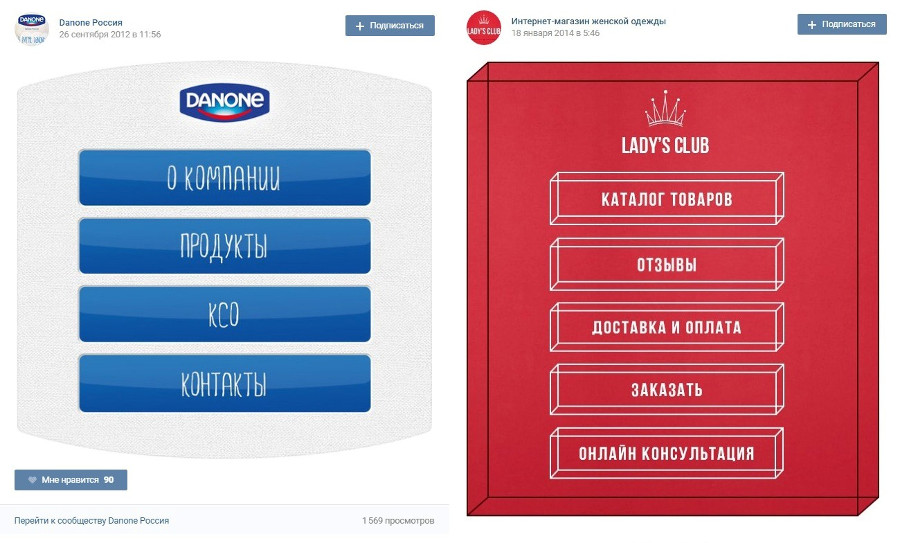 Составляйте документы, отслеживайте заметки, делитесь идеями, редактируйте и общайтесь в чате — все в одном месте.
Чтобы внести изменения на страницу или раздел вкладки Wiki , просто щелкните ее и начните печатать. У вас есть все обычные параметры форматирования, такие как полужирный, курсив и подчеркнутый текст, выделение, заголовки и списки.
Ваша вкладка Wiki автоматически сохраняет ваши изменения, как только вы закончите редактирование, поэтому, как только вы щелкнете по разделу, ваша работа останется в целости и сохранности.
В этой статье
Добавить страницу или раздел
Удалить страницу или раздел
Изменить порядок страниц и разделов
Совместная работа с другими на странице
Добавить страницу или раздел
Чтобы добавить новую страницу на вкладку Wiki , просто откройте оглавление и нажмите Создать новую страницу . Вы можете перетащить новую страницу куда угодно.
Чтобы добавить новый раздел на страницу, наведите указатель мыши на заголовок раздела и нажмите
Удалить страницу или раздел
Чтобы удалить всю страницу, перейдите к заголовку страницы в оглавлении и нажмите Дополнительные параметры > Удалить .
Чтобы удалить раздел, наведите указатель мыши на название раздела и нажмите Дополнительные параметры > Удалить .
Изменение порядка страниц и разделов
Чтобы переместить страницу или раздел на вкладке Wiki , перейдите к оглавлению. Рядом с заголовком страницы или раздела нажмите Дополнительные параметры > Вверх или Вниз .
Совместная работа с другими на странице
Как только вы начинаете редактировать раздел, он блокируется, чтобы никто другой не мог вносить изменения.