
особенности масштабирования объектов в программе Photoshop
Содержание
- Полезные приёмы масштабирования в Фотошопе
- Способ № 1 — Использование инструмента Масштаб
- Способ № 2 — Быстрый переход к инструменту Масштаб
- Способ № 3 – Горячие клавиши
- Способ № 4 — Изменение масштаба колесиком мыши
- Способ № 5 — Строка состояния
- Способ № 6 — Окно Навигатор
- Способ № 7 — Команда меню Просмотр
- «Показать во весь экран»
- Непрерывное масштабирование
- Моментально изменить масштаб
- Ввод определенных значений масштаба
- Ползунок-регулятор
- Выбор инструмента «Рука» с клавиатуры
- Временное включение инструмента «Рука»
- Прокрутка изображения с помощью колесика
- Просмотр изображения с увеличением
Приложения серии Adobe получили широкое распространение среди профессиональных дизайнеров и тех, кто создаёт интересные проекты просто для себя. Особенно популярна программа Photoshop, так как здесь есть различные инструменты, которые позволяют сделать проект уникальным. Одним из самым распространённым инструментом является масштабный курсор. Ниже рассказано, как при обучении фотошопу https://omsk.videoforme.ru/designschool/adobe_photoshop увеличить масштаб изображения.
Полезные приёмы масштабирования в Фотошопе
Масштабирование – это одна из базовых возможностей, которая заложена практически в каждый графический редактор. Не говоря о том, что она в значительной мере упрощает процесс взаимодействия с рисунком и объектом на экране, она позволяет контролировать практически все процессы в рабочей области.
Операционные системы версии Windows обладают уникальной особенностью – приближение может быть произведено с помощью одновременного нажатия «+», а также Ctrl. А вот компьютеры с операционкой Mac требуют кликнуть по клавишам «+» и Command. Если неоднократно нажать на эти клавиши, объект приблизится на определённое расстояние.
Если нужно сделать фото меньше, выравнивая его при этом по центру, нужно на компьютерах Windows кликнуть по клавишам «-» и Ctrl.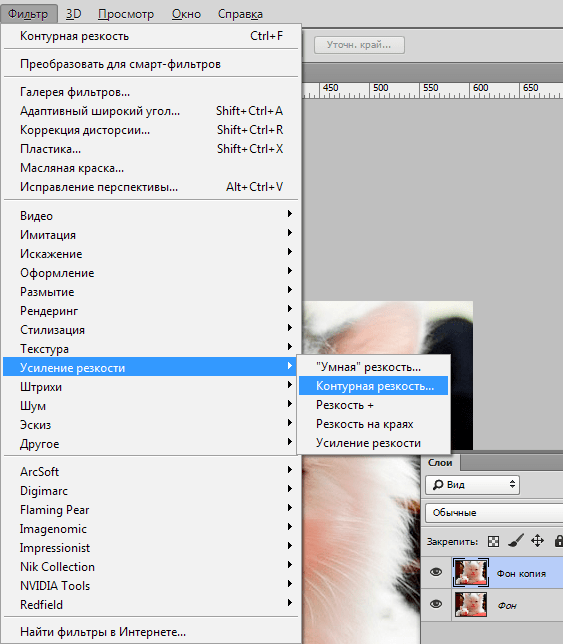 В ноутбуках с операционной системой от Apple следует нажать клавиши «-» и Command. Для отдаления фотографии на нужное расстояние рекомендуется кликнуть по данному сочетанию столько раз, сколько это потребует визуальное оформление.
Способ № 1 — Использование инструмента Масштаб
Для более удобного масштабирования отлично подойдёт нажатие кнопки Z. Этот вариант открывает доступ сразу к двум лупам – увеличения и уменьшения, которые взаимодействуют с рабочей областью. Первый вариант приближает картинку, второй, соответственно, отдаляет ее от зрителя. Теперь можно кликнуть один раз по тому месту, относительно которого нужно выполнить это действие.
При сдерживании клавиши мыши объект будет менять свое положение плавно. При нажатии и удерживании клавиши Alt можно менять инструмент, отвечающий за приближение, на тот, который отвечает за отделение.
Способ № 2 — Быстрый переход к инструменту Масштаб
Благодаря данному способу, можно эффективно активировать масштабирование, не отключаясь при этом от основного выбранного инструмента. К примеру, если работа происходит с пером, но появилась необходимость приблизить объект, нужно нажать на клавиши Space и Ctrl и кликнуть мышью. Если же участок нужно отделить, необходимо нажать на Пробел и Alt и кликнуть мышью в нужном месте. При этом когда клавиши будут снова отпущены, перо так и останется активным.
Способ № 3 – Горячие клавиши
Приложения серии Adobe получили широкое распространение среди профессиональных дизайнеров и тех, кто создаёт интересные проекты просто для себя. Особенно популярна программа Photoshop, так как здесь есть различные инструменты, которые позволяют сделать проект уникальным. Одним из самым распространённым инструментом является масштабный курсор. Ниже рассказано, как в фотошопе увеличить масштаб.
Способ № 4 — Изменение масштаба колесиком мыши
Данный вариант является наиболее быстрым и комфортным, кроме того, в других программах Adobe колёсико также отвечает за масштабирование объекта.
Чтобы активировать приближение с помощью количества, нужно зайти в Настройки и выбрать среди установок «Основные». В появившемся разделе активировать параметр «Менять масштаб мышью».
Этот способ является двояким в плане понимания, ведь колесо обычно отвечает за перемещение картинки верх или вниз. Если объект больше, чем экран устройства, появляются линии скроллинга. А при активации масштабирования мышью придётся постоянно менять действующий инструмент для перемещения картинки в сторону.
Способ № 5 — Строка состояния
Данным вариантом удобно пользоваться, если необходимо задать нужный размер в процентах. В этом случае все необходимые параметры находятся у левом нижнем углу экрана, сразу в строке состояния. В маленьком окошке можно найти цифровое процентное значение. Здесь нужно вставить любые параметры, чтобы выбрать размер воображаемого участка. При этом знак процентов ставить не нужно, программа сама поймёт значение. Кроме того, в этой строке есть информация о текущих параметрах картинки.
Способ № 6 — Окно Навигатор
Навигатор является миниатюрой целой картинки, у которой есть красная рамка сверху, которая показывает, какую часть видит пользователь.
Это окно позволяет быстро переместиться из одной части фото в другую, с помощью ползунка можно регулировать масштаб. С левой части экрана можно найти похожее окно, оно тоже отвечает за параметры масштаба.
Способ № 7 — Команда меню Просмотр
Такой вариант также является масштабирующим инструментом, однако здесь есть элементы тех действий, что были указаны выше. При переходе к строке Просмотра появится окно с операциями, влияющими на размер фотографии. В основном здесь потребуются действия из третьего способа, указанного выше, а пункт реального размера поход на пятый и шестой варианты. В этом случае также нужно ввести значение 100 процентов, чтобы посмотреть оригинальный размер изображения.
«Показать во весь экран»
Для перехода к этому типу показа фотографии, когда она расположена по всему экрану, нужно кликнуть по клавишам О и Ctrl на операционной системе Windows, О и Command — для iOs.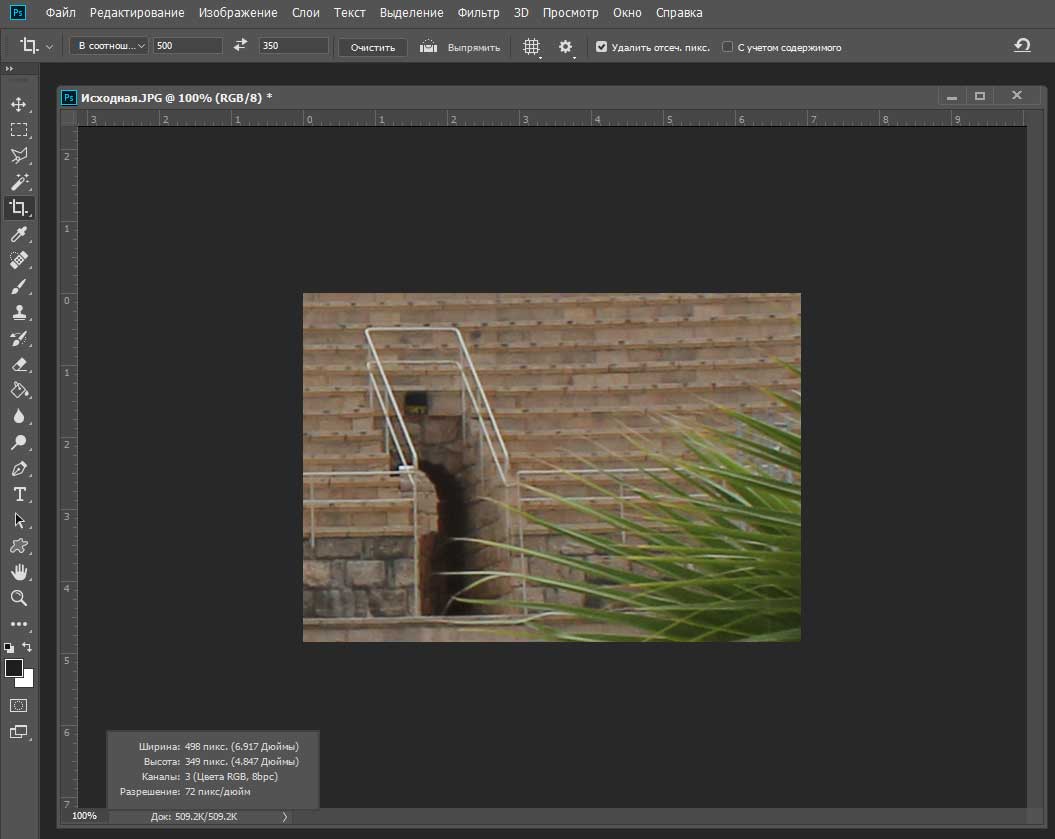
Если нужно активировать временное увеличение или уменьшение, следует нажать на клавиши Spacebar и Ctrl для оперативной системы Windows, Spacebar и Command — на Mac. Такое сочетание клавиш позволяет приблизить или отдалить изображение, не выключая при этом основной инструмент. После того как клавиши будут отпущены, пользователь снова сможет продолжить работу над изображением в прежнем режиме.
Непрерывное масштабирование
Как только пользователь активировать режим масштабирования изображения любым способом из тех, что перечислены выше, можно менять приближение в непрерывном темпе. В этом случае нужно активировать любую комбинацию клавиш, кликнуть по нужному месту на фотографии и удерживать, чтобы произвести масштабирование относительно выбранной точки. В этом случае Adobe Photoshop самостоятельно определяет скорость приближения или отдаления, однако точку, относительно которой будет произведено действие, может выбрать сам пользователь.
Моментально изменить масштаб
Чтобы приблизить или отдалить фотографию в более точном положении, нужно активировать масштабирование (удобнее это сделать с помощью клавиши Z), кликнуть по нужному месту холста и потянуть в правую сторону.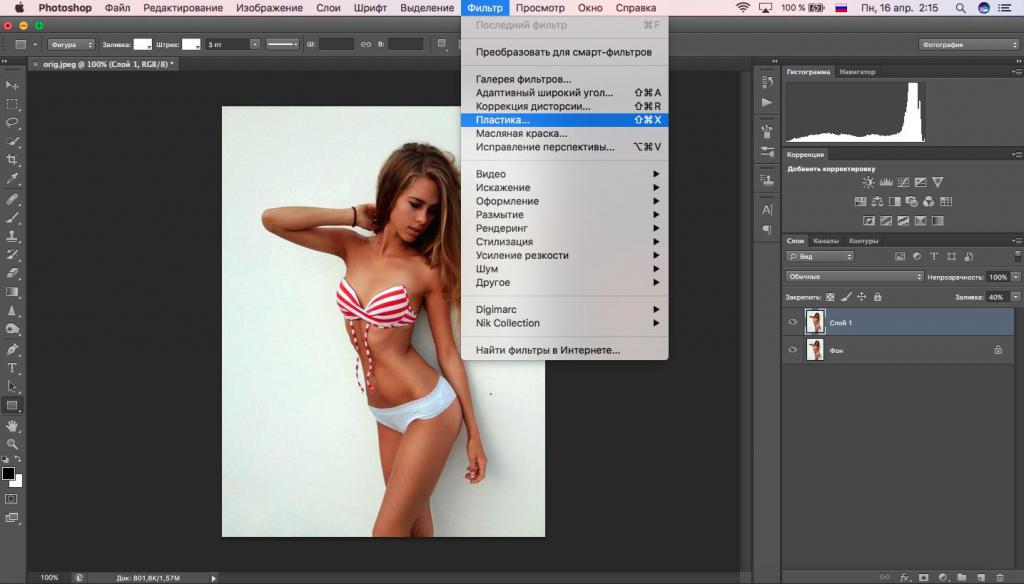 Чем быстрее пользователь тянет ползунок, тем стремительнее увеличивается холст. Можно двигать мышь медленнее для более плавного перехода. Этот способ удобен тем, что пользователь самостоятельно может выбрать скорость приближения.
Также работает и с уменьшением. Скорость тоже можно регулировать самостоятельно, однако тянуть придется в этом случае в левую сторону экрана относительно выбранной точки.
Также можно более точно и более быстро приблизить нужное место, нажав на клавиши Option для оперативной системы Mac и Alt — для оперативной системы Windows. Нужно, удерживая эти кнопки, покрутить колёсико мыши вперед, чтобы увеличить фото, и назад — чтобы его уменьшить. Чем быстрее пользователь крутит колёсико, тем стремительное отдаляется или приближается объект. Этот вариант также хорош тем, что не нужно отказываться от выбранного инструмента и существенно прерывать работу, ведь никакие клавиши, меняющие инструмент, не нажимаются.
Ввод определенных значений масштаба
Левый нижний угол программы показывает, какой масштаб на данный момент у фото.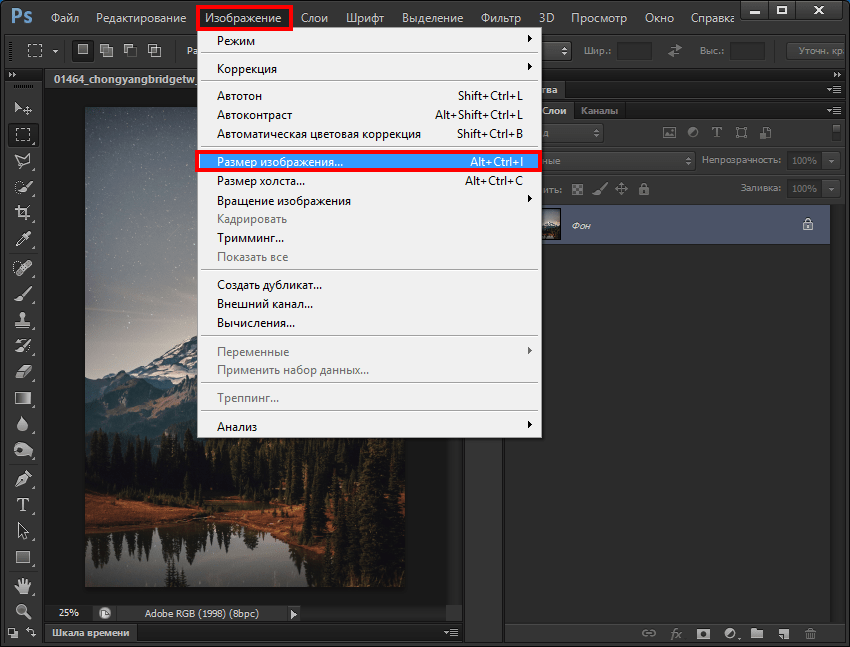 Однако каждый раз, чтобы изменить это значение, нужно кликнуть по соответствующему окну. Такой способ кажется пользователям наименее удобным. Поэтому существуют специальные горячие клавиши, которые помогут, не отрываясь от работы, задать нужный размер. Для этого нужно кликнуть по окошку с масштабом, ввести нужные параметры и нажать не просто на Enter в оперативной системе Windows и Return в оперативной системе Mac, но и на клавишу Shift, чтобы сохранить выбранный масштаб.
Ползунок-регулятор
С помощью данного способа можно изменить размер изображения, применяя специальный регулятор. Для этого нужно навести курсор на вкладку с вводными данными, нажать и удерживать клавишу Ctrl для оперативных систем Windows и Command для оперативных систем Mac. Теперь вместо привычного курсора на экране появится маленькая рука со стрелочками, которые показывают в разные горизонтальные стороны. Это инструмент является иконкой динамического регулятора. Нужно нажать на окно, где вводятся данные и потянуть мышь в любую сторону по горизонтали.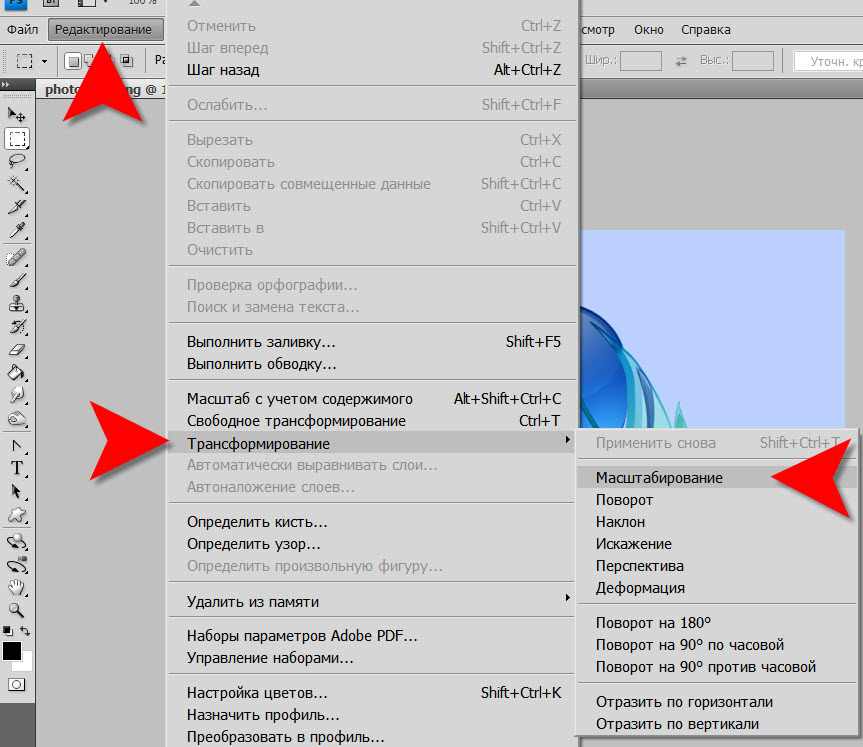 В этом случае размер фотографии будет меняться на один процент и больше.
Выбор инструмента «Рука» с клавиатуры
Если пользователь хочет прокрутить изображение в любую сторону, отлично подойдёт инструмент Рука или Hand Tool. Чтобы его выбрать, можно кликнуть по соответствующей иконке на панели инструментов или кликнуть по клавише Н на клавиатуре своего устройства.
Временное включение инструмента «Рука»
В некоторых случаях от работы нельзя отрываться ни в коем случае, но подвинуть холст всё-таки необходимо. В такой ситуации можно включить перемещение холста, не меняя при этом основного выбранного инструмента. Для этого нужно просто кликнуть по пробелу на своём устройстве и удерживать его, чтобы передвигаться в нужный участок. Важно не отпускать кнопку при перемещении в сторону. Как только пробел будет отпущен, снова вернётся выбранный ранее инструмент.
Прокрутка изображения с помощью колесика
Чтобы переместить выбранный участок холста выше или ниже, достаточно просто воспользоваться колесиком на мыши. Если потянуть вниз, изображение переместится ниже, если вверх — соответственно, выше. Чтобы переместить выбранный участок холста в сторону, нужно удерживать клавиши Ctrl и Command на операционной системе Windows и Mac соответственно. Если потянуть колёсико вниз, холст переместится в правую сторону, если вверх — в левую.
Просмотр изображения с увеличением
Если пользователь хочет переместить фотографию с одной стороны в другую, нужно использовать горячую клавишу Н, которая был ранее упомянута и описана во всех подробностях, а затем кликнуть по изображению и не отпускать клавишу мыши. В этом случае можно посмотреть полностью все изображение, ведь Adobe Photoshop покажет его пользователю полностью. На экране появится прямоугольник, расположение которого пользователь может менять на свое усмотрение. Можно перенести эту фигуру в ту часть, куда нужно приблизиться.
Если на экране виден весь объект полностью, нужно переместить прямоугольник в ту часть, которую пользователь хочет увидеть поближе. Как только кнопка будет отпущена, приложение разместит нужную часть по центру видимой области. Теперь тот участок, который был окружён контуром прямоугольника, будет находиться по центру экрана.
Теперь, когда пользователь изучил столько методов управления программой, можно пользоваться смело самыми добрыми и подходящими к контексту вариантами. Такая информация позволяет не только почувствовать власть над программой в своих руках, но и стать профессионально лучше. Особенно важно горячие клавиши изучить тем, кто собирается работать в программе на постоянной основе и даже зарабатывать на этом деньги.
Важно не только разобраться как устроен инструмент масштабирования, но и также познакомиться с другими функциями положения, которые помогут сделать работу более эффективной и быстрой. Важно помнить, что использование горячих клавиш всегда способствует более быстрому созданию проекта. Также важно обратить внимание на тот момент, что программа позволяет проводить работу со слоями буквально бесконечным вариантом способов.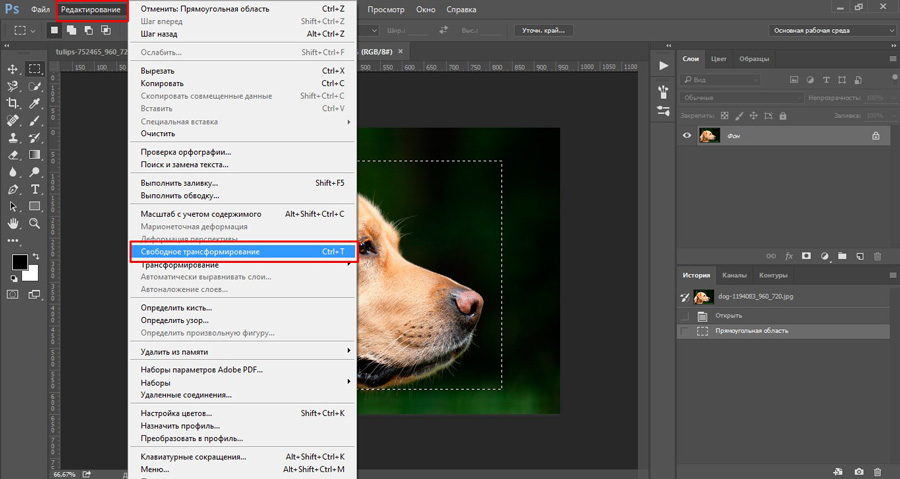
Особенно это касается тех ситуаций, когда используются несколько действий подряд. Важно не забывать про масштабирование и пользоваться им как можно эффективнее. Этот инструмент позволяет увидеть недостатки работы, если она будет располагаться в более маленьком или большом варианте. Одна из основных сфер применения – черчение, а также схематическое представление объектов. В последнее время получили особое распространение виртуальные 3D-картины, поддерживающие детализацию вплоть до пикселей в пространстве.
Как увеличить разрешение фото в Photoshop [шаг за шагом]
У вас может быть своя причина, по которой вы хотите увеличить разрешение фотографии. Но одно можно сказать наверняка, вы видели важность этого. С другой стороны, Adobe Photoshop — это проверенное программное обеспечение для редактирования фотографий, которое предоставляет своим пользователям уникальное решение для их фото-назначений. По этой причине мы здесь, чтобы помочь вам как увеличить разрешение изображения в фотошопе потому что это не так просто, как думают другие. Кроме того, как часть нашей щедрой доброты, мы также дадим вам увидеть самую простую, но самую фантастическую альтернативу Photoshop, когда дело доходит до украшения фотографий. Если эта информация волнует вас, вы должны продолжить чтение полезной информации ниже.
Эта статья содержит:
- Часть 1. Как увеличить разрешение фотографии с помощью Photoshop
- Часть 2. Гораздо более простой и доступный способ увеличить разрешение фотографий
- Часть 3. Часто задаваемые вопросы об увеличении разрешения фотографий
Часть 1. Как увеличить разрешение фотографии с помощью Photoshop
Adobe Photoshop — это программное обеспечение для редактирования растровой графики от Adobe Inc. Кроме того, Photoshop — это известное программное обеспечение, которое работает не только с фотографиями, но и с настройкой видеофайлов. Эта программа предлагает множество продвинутых инструментов редактирования и красивых функций, перед которыми трудно устоять. Однако вы обнаружите, что он недоступен, пока не произойдет подписка. Это означает, что нужно подписаться на его творческий облачный план, чтобы он мог использовать и получать обновления о последних функциях программы.
Возможно, вам интересно, сколько будет стоить подписка. Ну, это зависит от плана, которым вы хотите воспользоваться. Хорошо то, что Photoshop позволит новому пользователю пользоваться им бесплатно благодаря 7-дневной бесплатной пробной версии, которая значительно повлияет на других, чтобы попробовать его. В любом случае, приведенные ниже шаги помогут вам сделать фотографию с высоким разрешением в Photoshop.
Шаг 1Начните с успешной установки программного обеспечения на ваше устройство. После этого запустите его и подготовьтесь к импорту фотографии, нажав кнопку Файл вкладка Затем нажмите кнопку Открытым выбор для вас, чтобы иметь возможность просматривать хранилище файлов. Обратите внимание, что вы также можете перейти к этому шагу, нажав кнопку CTRL+О на клавиатуре для его ярлыка.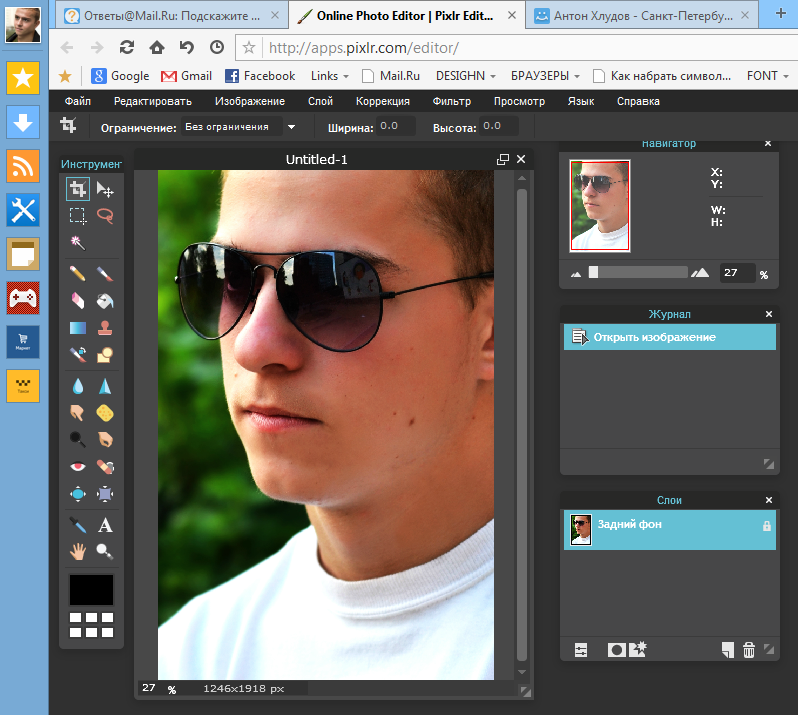
Шаг 2Теперь, когда ваша фотография загружена, вы переходите на Изображение опция, расположенная рядом с вкладкой «Файл». Затем в настройках изображения выберите Размер изображения вариант. Опять же, вы можете получить к нему доступ с помощью горячих клавиш, предоставляемых программным обеспечением. Чтобы получить доступ к размеру фотографии, вы можете нажать кнопку ALT+CTRL+I сделать фото высокого разрешения в фотошопе быстрее.
Шаг 3Когда появятся настройки размера изображения, пришло время перейти к нужному разрешению. Иди и настраивай Ширина, Высота, и разрешение фотографии на ту, которая вам нужна. Затем не забудьте отметить выбор Resample и настроить полосу в Снизить уровень шума параметр.
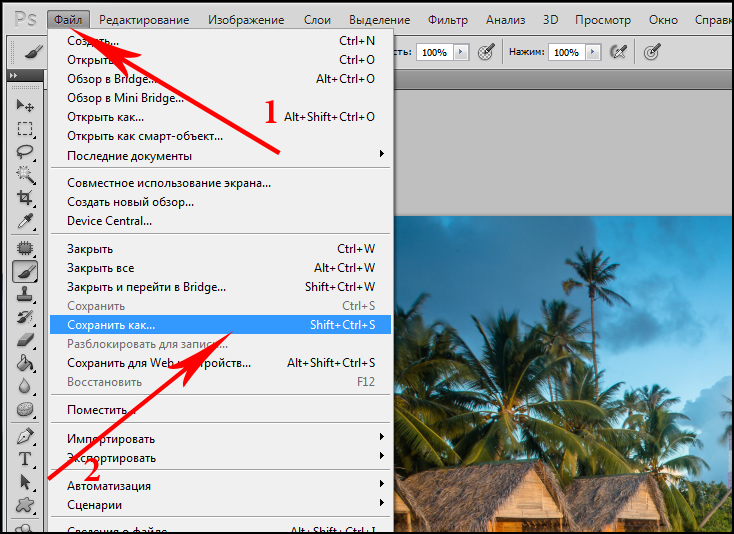
Шаг 4Наконец, нажмите на В ПОРЯДКЕ кнопку, чтобы применить сделанные вами настройки. Затем сохраните изменения, нажав кнопку Сохранять вкладка из Файл меню.
Часть 2. Гораздо более простой и доступный способ увеличить разрешение фотографий
Теперь, если вы решите сделать задачу намного проще, попробуйте AVAide Image Upscaler. Это доступный онлайн-редактор изображений, оснащенный технологией искусственного интеллекта. Благодаря этому процесс увеличения разрешения фотографий стал проще благодаря AVAide Image Upscaler. Представьте, что вы уже можете увидеть результат всего за несколько секунд после загрузки фотографии. Кроме того, это работает не только для повышения разрешения, но и автоматически улучшает качество фотографий и делает его идеальным! Не только это, потому что он может увеличить ваши фотографии до 800 раз больше.
Еще одна веская причина попробовать этот AVAide Image Upscaler — его способность непрерывно улучшать фотографии. Это означает, что вы можете сразу же работать над следующей фотографией сразу после другой бесплатно. Есть больше; этот инструмент поразит вас своей лупой, в которой вы сможете проверить каждую деталь вашей новой улучшенной фотографии и исходной. Таким образом, мы делаем вывод, что это лучший инструмент для преобразования изображений с низким разрешением в высокое разрешение, помимо Photoshop.
Как увеличить разрешение фото онлайн
Шаг 1Загрузите файл с фотографией
Сначала зайдите в свой веб-браузер и посетите страницу этого мощного средства улучшения изображений. Оказавшись на странице, нажмите кнопку Выберите фото вкладку, чтобы загрузить свою фотографию. В противном случае вы можете поместить свой файл фотографии в ту же область интерфейса после перетаскивания его из папки.
Шаг 2Выберите увеличение
Следующее, что вам нужно сделать, это выбрать среди Увеличение параметры до или после загрузки фотографии. Вы увидите параметры над фотографиями в новом окне, если выберете после.
Шаг 3Проверить и сохранить
Теперь проверьте полученную фотографию и сравните ее с оригиналом. Если вы уже хорошо разбираетесь в этом, то теперь вы можете нажать Сохранять кнопку, то вы можете сразу же получить улучшенную фотографию через загрузку.
Советы:
- Если есть еще фотографии, над которыми нужно поработать, нажмите Новое изображение кнопка после нажатия Сохранять.
Конвертер видео AVAide
Самый полный медиаконвертер для преобразования видео, аудио и DVD без потери качества.
ПОПРОБУЙТЕ БЕСПЛАТНО ПОПРОБУЙТЕ БЕСПЛАТНО
Часть 3. Часто задаваемые вопросы об увеличении разрешения фотографий
Одинаковы ли DPI и размер изображения в Photoshop?
Да. Поэтому, если вы измените DPI, это также изменит размер изображения.
Какое оптимальное разрешение для печати?
Если вы хотите напечатать свою фотографию, мы рекомендуем вам иметь разрешение 300 dpi или выше. Это потому, что если у вас оно ниже 300, ваша фотография станет размытой.
Зачем мне увеличивать разрешение моей фотографии?
Вам необходимо увеличить разрешение изображения по многим причинам. Тем не менее, типичная причина этого заключается в том, что увеличение разрешения фотографии сделает ее более четкой.
Какое разрешение у фотографии размером 8×10?
Фотография размером 8×10 имеет разрешение 2400×3000, что является лучшим разрешением для фотографии.
Вывод
Теперь, когда вы знаете, как правильно увеличить разрешение изображения в Photoshop, вы можете без труда работать с программой. Действительно, использование Photoshop является сложной задачей. По этой причине многие не могут оценить его уникальные возможности из-за отсутствия опыта использования. Однако, если вы действительно не можете справиться с этим, вы всегда можете попробовать гораздо более простой, но мощный фото усилитель. Таким образом, вы можете создавать улучшенные изображения бесплатно неограниченное количество раз. Итак, чтобы получить это, используйте AVAide Image Upscaler для увеличить разрешение ваших фотографий онлайн сейчас!
От Сильви Хайд Авг 08, 2022
Как изменить размер изображения в Photoshop
Изучение того, как изменить размер изображения в Photoshop, может быть очень полезным. Часто вы имеете дело с файлами изображений, которые слишком велики или требуют изменения размера перед печатью или загрузкой на веб-сайт.
Чтобы изменить размер изображения в Photoshop, откройте файл и на клавиатуре используйте сочетание клавиш Cmd + Option + I на Mac или Ctrl + Alt + I на Windows. Теперь на панели Размер изображения выберите нужную ширину и высоту, а также разрешение изображения.
Несмотря на то, что существует несколько инструментов, которые могут помочь вам изменить размер и обрезать изображение, использование Photoshop для изменения размера изображения, возможно, является одним из ваших лучших вариантов. Это также, вероятно, наиболее часто используемая функция в программном обеспечении, даже среди случайных пользователей Photoshop.
Давайте узнаем, как точно использовать все параметры изменения размера в Photoshop, чтобы стать экспертом в изменении размера ваших фотографий,
Связанный: Как обрезать изображение в Photoshop
Как изменить размер изображения в Photoshop Шаг -шаг
Если вы новичок в Photoshop, вам будет полезен этот пошаговый раздел. В моем личном рабочем процессе я использую Photoshop в качестве последнего шага перед печатью изображения. Это полезно, поскольку я могу точно изменить размер изображения на фактический размер кадра, прежде чем отправлять свои файлы JPEG в лабораторию печати.
Шаг 1 Откройте фотографию или изображение и проверьте размер
Если вы чем-то похожи на меня и предпочитаете использовать сочетания клавиш, используйте Cmd + O или (Ctrl + O, если вы используете Windows), чтобы открыть папки на вашем компьютере. В противном случае выберите «Файл» > «Открыть» в верхней строке меню. Затем просмотрите папки на компьютере и выберите нужную фотографию, затем нажмите «Открыть».
Когда файл изображения откроется, вы можете проверить его размеры в левом нижнем углу экрана Photoshop.
Если текущий размер не в пикселях по умолчанию, нажмите и удерживайте, чтобы отобразить размер в пикселях.
Шаг 2. Диалоговое окно «Размер изображения»
Перейдите с помощью мыши в верхнюю строку меню и нажмите «Изображение» > «Размер изображения», или, если вы клавиатурный ниндзя, используйте Cmd + Option + I на Mac или Ctrl + Alt + У меня винда .
Откроется новое окно. Это диалоговое окно «Размер изображения», в котором вы можете предварительно просмотреть изображение и его размеры. Перетащите и измените размер панели, чтобы увеличить предварительный просмотр.
Шаг 3 Единицы измерения и соотношение сторон при изменении размера
Выберите желаемую единицу измерения для изменения размера. Это можно сделать из выпадающего меню. Я предлагаю пока использовать пиксели.
По умолчанию Photoshop ограничивает соотношение сторон вашей фотографии, а это означает, что если вы измените ширину, соответственно изменится и высота, чтобы сохранить пропорции изображения.
Поскольку мы говорим о фотографиях, у меня никогда не было необходимости менять соотношение сторон. Это повлияет на то, как будет выглядеть ваше изображение.
Шаг 4 Разрешение изображения
Выберите разрешение, которое вы хотите использовать для изображения. 72 PPI лучше всего подходит для изображений, которые вы загружаете в социальные сети или отправляете по электронной почте. Если вы хотите печатать, вам нужно будет использовать 150PPI или 300 PPI, что создает довольно большой файл. Если вы выполняете передискретизацию для печати, я бы порекомендовал поговорить с вашей полиграфической лабораторией и спросить, какое у них рекомендуемое разрешение, прежде чем отправлять им файл.
Шаг 5. Как изменить размер изображения в Photoshop: передискретизация
При изменении разрешения изображения размер изображения также изменится. Photoshop добавляет или удаляет пиксели, когда мы просим увеличить или уменьшить изображение.
Чтобы программное обеспечение максимально сохраняло качество изображения, убедитесь, что включена повторная выборка. Оставьте повторную выборку в автоматическом режиме. Вы можете поэкспериментировать с различными методами повторной выборки или посмотреть здесь, чтобы узнать, что они делают. Официальное руководство Adobe.
После того, как вы определились с размерами, разрешением и повторной выборкой, вы можете продолжить и нажать «ОК», чтобы завершить изменение размера.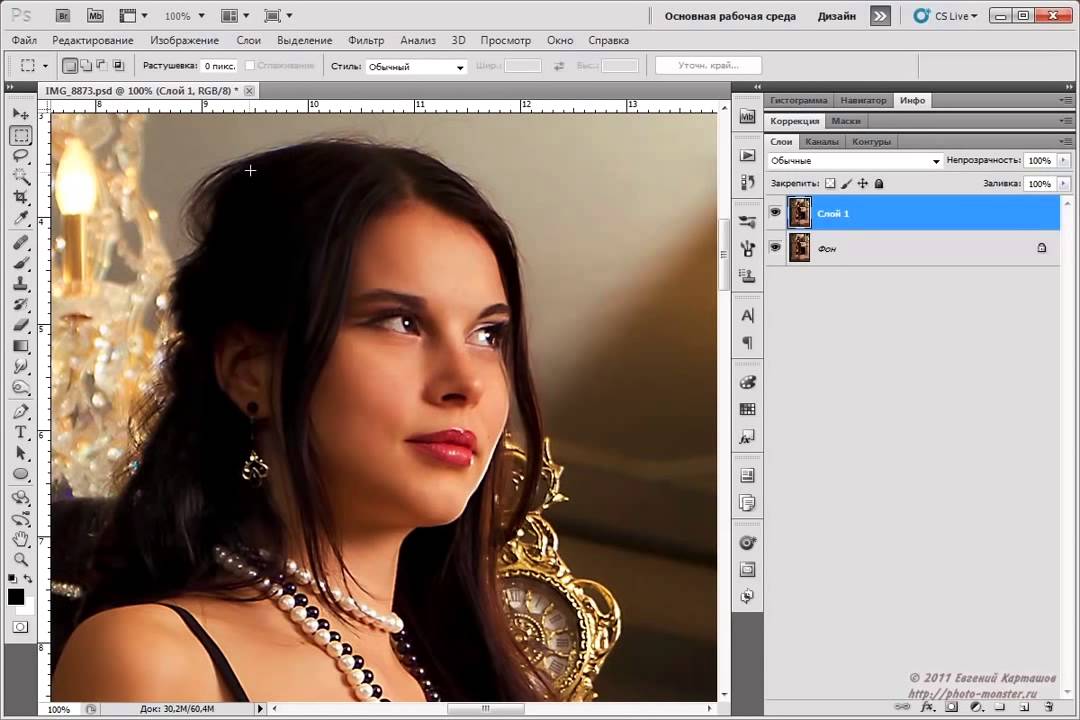
Связанный: Как использовать Photoshop Actions
Как изменить размер изображения в Photoshop: качество изображения
Хотя изменение размера изображения довольно просто, важно помнить о нескольких вещах, касающихся сохранения качества изображения. изображение.
Как правило, вы не столкнетесь с какими-либо проблемами, если сделаете изображение меньше, чем оно было раньше. Однако у вас могут возникнуть проблемы, если вы попытаетесь увеличить изображение. Всякий раз, когда вы увеличиваете изображение, вы обнаружите, что изображение перестает выглядеть так великолепно.
Вы заметите, что изображение выглядит размытым и мягким, а некоторые детали потеряны. Чем больше вы увеличиваете изображение, тем хуже оно будет. Это потому, что когда вы уменьшаете изображение в Photoshop, это происходит, в основном, путем избавления от некоторых пикселей.
Оказывается, программа отлично определяет, какие пиксели нужно удалить, а какие оставить, чтобы не испортить качество изображения.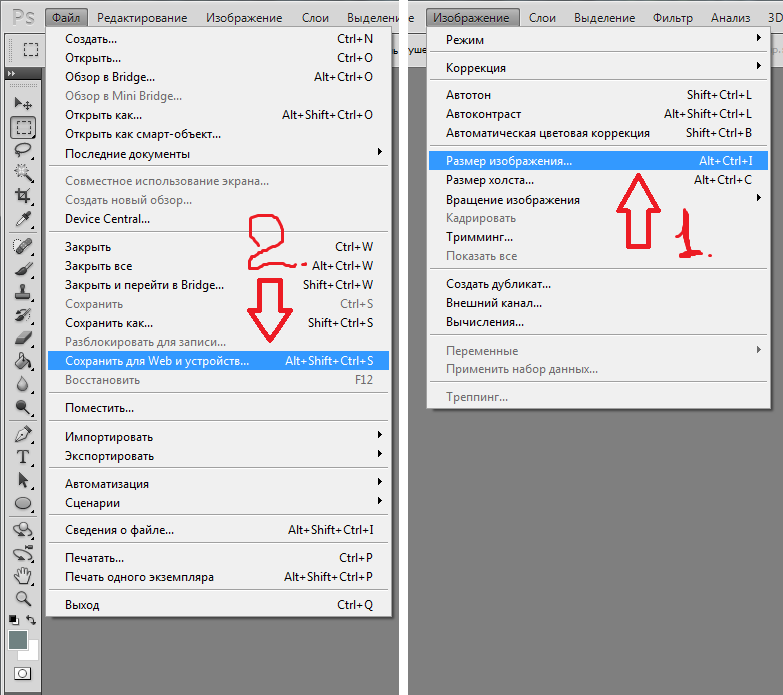 Это приводит к тому, что изображения меньшего размера по-прежнему выглядят хорошо.
Однако при попытке увеличить изображение начинаются проблемы.
Как я уже говорил, Photoshop добавляет пиксели к изображению, чтобы сделать его больше. Он делает это с помощью внутреннего алгоритма. Программа не знает, какой была исходная сцена, а значит, не знает, откуда взять эти лишние пиксели. Он просто создает их самостоятельно, используя генеративные алгоритмы, в попытке сделать так, чтобы они выглядели достаточно хорошо.
Таким образом, чем больше вы пытаетесь сделать изображение, тем больше вычислений приходится угадывать, поэтому качество изображения продолжает падать. Вы получите тусклое, туманное и мягкое изображение вместо четкой и детализированной версии, на которую рассчитывали.
Поэтому рекомендуется никогда не увеличивать изображение, если только вас не устраивает плохое качество фотографии.
Заключительные мысли
Изменение размера изображения — одна из самых основных операций, которые вы можете выполнять в Adobe Photoshop, и она чрезвычайно популярна. Я надеюсь, что эта статья устранила все недоразумения, которые у вас могли возникнуть, и теперь вы уверены, что можете пойти и попробовать ее самостоятельно.
Стефано Кайони
Стефано Кайони — фотограф из Сиднея, Австралия. Основатель и редактор Pixinfocus, его страсть к фотографии помогает ему исследовать новые места и переживать новые приключения. Благодаря фотографии он воссоединился с природой и смог путешествовать по миру и фотографировать одни из самых красивых мест на Земле.
Как изменить размер фотографий в Photoshop
Вы когда-нибудь хотели, чтобы ваши фотографии выглядели лучше, изменив их размер? Photoshop предлагает различные методы изменения размера изображений, будь то веб-сайт электронной коммерции, изображение профиля в социальной сети или баннер веб-сайта.
Но вопрос на миллион долларов в том, как это сделать легко, быстро и точно?
В этой статье будут рассмотрены методы изменения размера изображений с помощью Photoshop. Мы рассмотрим как быстрые и простые способы, так и более продвинутые методы, обеспечивающие больший контроль над выходными размерами.
Итак, если вы готовы узнать, как изменить размер фотографий в Photoshop, давайте начнем!
Возможность изменения размера изображения или пакетного изменения размера — одна из самых полезных в Photoshop. Независимо от того, насколько опытны пользователи Photoshop, они могут извлечь выгоду из обучения изменению размера изображений.
В конечном итоге вам понадобится увеличить или уменьшить размер изображения в Photoshop, будь то для ваших целей или для клиента.
Программное обеспечение для редактирования изображений Photoshop имеет несколько методов изменения размера, позволяющих уменьшить размер изображения без ущерба для четкости или разрешения.
В этом руководстве вы узнаете Как изменить размер фотографий в Photoshop.
Изменение размера фотографий в Photoshop Изменение размера фотографий в Photoshop может быть полезно при работе над цифровыми художественными проектами или при создании визуальных материалов для веб-сайта, публикации в блоге или печати. Изменение размера изображения в Photoshop позволяет вам изменять размер пикселей, а это означает, что ваша фотография останется четкой и высокой четкости, даже если вы масштабируете изображение вверх или вниз.
Регулировка размера при сохранении качества позволяет сфокусировать несколько изображений и адаптировать их по мере необходимости без потери деталей. Кроме того, Photoshop может легко добавлять фильтры и другие эффекты, чтобы улучшить внешний вид вашей фотографии без ущерба для разрешения.
Как изменить размер фотографий в PhotoshopИзменение размера фотографий в Photoshop — простой и эффективный процесс. — отличный способ сэкономить место на диске, сократить время загрузки веб-страниц и создать изображения с более подходящими размерами в пикселях для совместного использования.
Здесь вы познакомитесь с пятью пошаговыми методами изменения размера фотографий в Photoshop: с помощью регулировки размера изображения, смарт-объектов, перетаскивания, путем перетаскивания или инструмента обрезки. Вы можете настроить разрешение или соотношение сторон вашего выбора.
Это быстрый и простой способ изменить размер фотографий прямо в Photoshop, чтобы получить изображения более высокого качества с минимальными усилиями.
Изучение того, как изменить размер фотографии в Photoshop, полезно, если вам нужно уменьшить масштаб слоя, чтобы он поместился в определенном месте, или увеличить, чтобы кадр соответствовал размеру кадра.
Однако некоторые из этих методов могут привести к получению изображения даже хуже исходного.
Указанные здесь процедуры гарантируют, что конечный продукт будет иметь лучшее разрешение, чем оригинал.
— Метод 01 —
Как изменить размер фотографий с помощью настройки размера изображенияВы можете изменить пропорции и качество изображения с помощью настройки размера изображения. Эта стратегия превосходна, если вам нужно соответствовать очень определенным пропорциям.
При печати изображения можно сразу изменить его размер для достижения наилучших результатов. Процедура следующая:
Сначала откройте Photoshop на своем устройстве. Выберите файл в верхней строке меню; многие варианты ниже.
Вы должны нажать на Открыть, и выбрать конкретное изображение.
Снова выберите изображение из верхней строки меню , , и вы увидите множество опций, как и раньше. Вы должны выбрать размер фотографии.
С другой стороны, для этой опции можно использовать сочетания клавиш. Для Windows используйте Alt+Ctrl+I, и для Mac, Опция+Команда+I.
Шаг 2: Настройка размеров изображенияПоявится новое диалоговое окно. Отсюда вы можете увидеть текущий размер вашего изображения.
Вы можете настроить единицы измерения изображения, щелкнув раскрывающийся список Размеры.
Вам не нужно беспокоиться, если вы запутались или не знаете размеры изображения. Просто нажмите на опцию ниже Fit To. Это поможет вам выбрать желаемые размеры, показывая некоторые рекомендуемые размеры.
Если вы знаете размер своей фотографии, настройте параметр Вес и рост . Вы можете изменить свой размер, установив флажки рядом с этими параметрами.
Обычно эти два элемента связаны между собой цепочкой. Вы можете снять этот флажок, если хотите редактировать его самостоятельно.
Шаг 3. Настройка разрешения изображенияТеперь, когда вы увеличили размер изображения, вы можете изменить его разрешение. Более того, более экстраординарное разрешение приводит к гораздо большему количеству пикселей, обеспечивая более высокое качество и четкость снимка.
Существуют две разные единицы измерения разрешения. Один — PPI (частей на дюйм), а другой — PPC (частей на сантиметр). Просто выберите мудро в соответствии с требованиями вашего изображения.
Чтобы изменить разрешение, введите сумму в поле. Но помните, что опция Resample отмечена флажком, и для нее выбрано значение Automatic.
Шаг 4. Завершение изменения размера фотографийКогда результаты вас устроят, нажмите кнопку «ОК» в нижней части диалогового окна «Размер изображения».
Время применения эффекта Photoshop может варьироваться от мгновенного до нескольких минут, в зависимости от степени расширения.
После этого ваше изображение увеличится до указанных размеров и разрешения. Если вам нужно уменьшить размер изображения без ущерба для качества, это один из самых быстрых способов сделать это.
— Метод 02 —
Изменение размера фотографий с помощью смарт-объектовСтарый метод работал только в рамках своего проекта и увеличивал только один слой. Как изменить размер слоя, который можно гибко перетаскивать между файлами Photoshop?
Именно здесь использование «умных объектов» становится актуальным.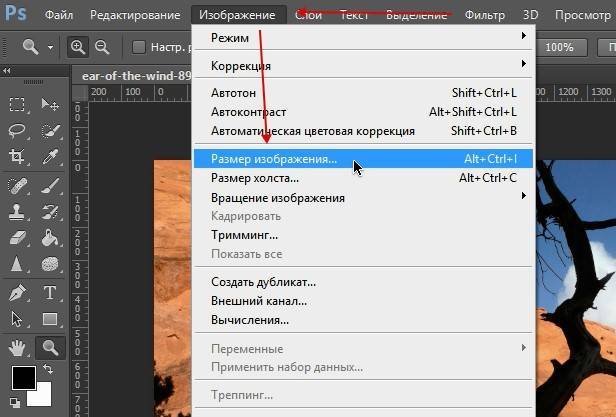
Смарт-объекты Photoshop позволяют изменять размеры слоев без ущерба для качества изображения. Вы никогда не изменяете изображение; вместо этого вы работаете с «контейнером», который содержит ваше изображение.
Вы можете безопасно масштабировать слой неограниченное количество раз без ущерба для качества. В результате использования растровых слоев качество изображения сильно пострадает.
В этой статье мы более подробно обсудим смарт-объекты.
Хорошо, давайте продолжим и выясним, как использовать смарт-объекты, чтобы увеличить слой.
Шаг 1. Преобразование изображения в смарт-объектВам необходимо преобразовать изображение в смарт-объект . Теперь выберите слой изображения. Затем щелкните правой стороной мыши.
Там вы увидите множество доступных опций. Выберите параметр Преобразовать в смарт-объект . Вы увидите значок на миниатюре слоя изображения, чтобы убедиться, что смарт-объект.
Теперь дважды щелкните миниатюру слоя. Появится новое окно, и вы можете увидеть свое изображение здесь.
Чтобы преобразовать изображение, нажмите Ctrl+T для ПК и Command+T для Mac. Вы увидите рамку изменения размера вокруг изображения.
По углам и посередине несколько квадратных коробок. Вы должны перетащить мышь, чтобы изменить размер изображения.
Если вы хотите переместить изображение, вы можете перетащить его туда. Но помните, этот инструмент преобразования не сможет увеличить разрешение. Тем не менее, есть также некоторые настраиваемые инструменты для изображений.
Использование смарт-объектов — отличный способ подогнать размер изображения под определенный холст. Кроме того, он обеспечивает максимально возможное качество изображения независимо от размера слоя.
— Метод 03 —
Как изменить размер изображения с помощью перетаскивания Вы также можете использовать метод перетаскивания для изменения размера изображения без ущерба для качества.
Перетаскивание файлов значительно расширяет возможности изменения размера и перемещения слоев в Photoshop.
После сохранения изменений слой становится смарт-объектом, сохраняя исходное качество. Это все, если вы ищете более простой подход к изменению размера фотографий и слоев.
Шаг 1: Выберите изображениеНайдите нужное изображение. Держите Photoshop открытым в фоновом режиме.
Шаг 2: Откройте изображение в PhotoshopВыберите изображение и перетащите его в Photoshop. Он автоматически откроет изображение на вашем холсте.
Шаг 3. Изменение размера изображенияТеперь пришло время изменить размер изображения. Как и раньше, вы снова увидите окно трансформации. Просто перетащите его, как хотите.
После этого нажмите Enter, или щелкните значок с галочкой на панели параметров.
Вы можете заметить, что ваше изображение уже превратилось в смарт-объект . Если вы хотите изменить его размер снова, вы можете сделать это в любое время.
Вы также можете использовать Move Tool , чтобы зафиксировать положение изображения.
— Метод 04 —
Изменение размера изображения путем перетаскивания Шаг 1. Откройте изображение в PhotoshopКак и раньше, откройте изображение или перетащите его в Photoshop. Вы можете получить поле преобразования, нажав Ctrl+T (ПК) или Command+T (Mac).
Шаг 2. Изменение размера изображения без потери качестваПри перетаскивании изображения из угла вы не сможете сохранить его размер.
Если вы хотите сохранить исходный размер, нажмите клавишу Shift и перетащите его, как раньше. Это позволит сохранить качество изображений.
— Метод 05 —
Как изменить размер фотографий с помощью инструмента «Кадрирование» По своей природе инструмент «Кадрирование» уничтожает исходное изображение при изменении его размера. Однако качество изображения может пострадать из-за изменения размера.
После обрезки изображения удаленные части больше не доступны.
Рекомендуется использовать инструмент обрезки, чтобы минимизировать ширину или высоту изображения путем обрезки ненужных частей.
Шаг 1: Найдите инструмент обрезкиНа панели инструментов вы можете увидеть инструмент обрезки. Если вы не можете его найти, используйте сочетание клавиш C .
Шаг 2: Завершите изменение размераПосле выбора инструмента появится окно нового типа. Он выглядит иначе, чем инструмент преобразования. Перетащите углы. Изображение внутри коробки ярче, чем снаружи.
Внутренняя часть останется, а внешняя будет обрезана. Так что тяни так.
Качество вашего изображения останется прежним. Когда вы закончите обрезку изображения, просто нажмите Enter для Windows и Return для Mac.
Как изменить размер холста в Photoshop? Пришло время обсудить ваш холст, и теперь вы узнали, как изменить размер фотографий в Photoshop без ущерба для качества.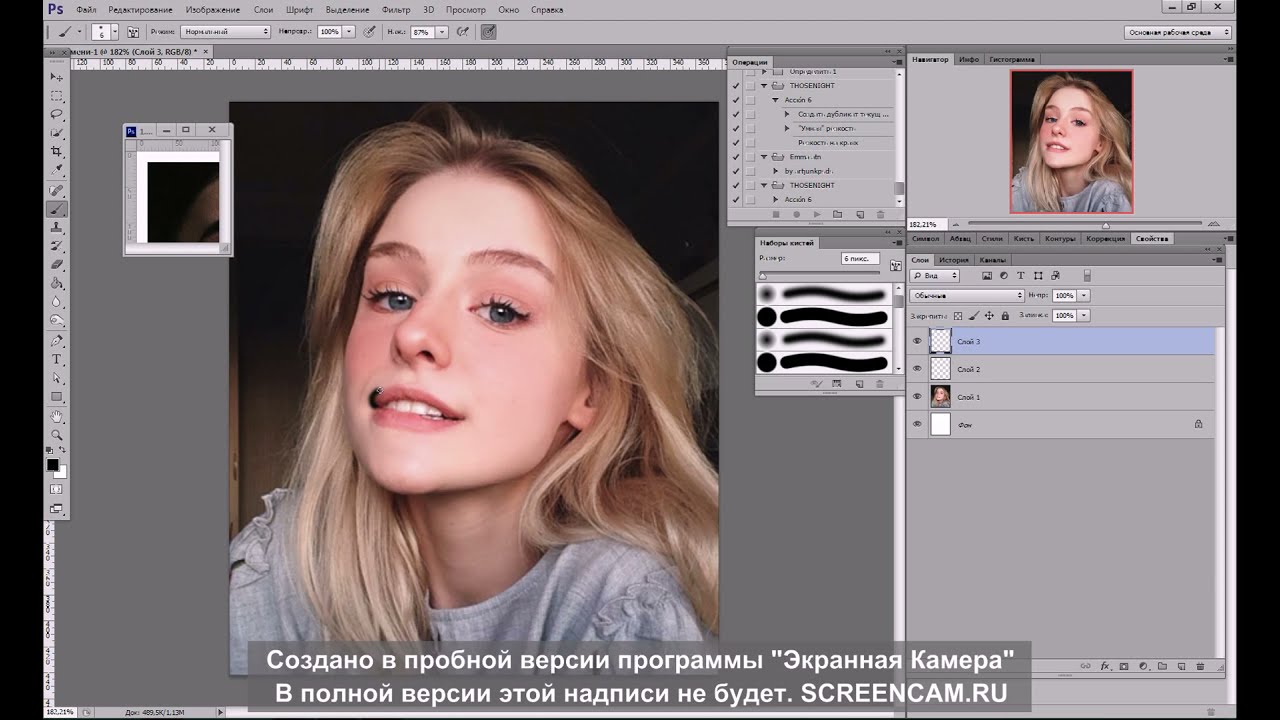
В некоторых случаях может потребоваться изменить размер всего холста вместо одного слоя. При удачном стечении обстоятельств это легко устроить.
Шаг 1: Откройте холстСделайте снимок на холсте; выберите изображение в верхней строке меню . Здесь вы можете увидеть параметр Canvas Size .
Шаг 2: Настройте окно измеренияПоявится новое диалоговое окно. Как и раньше, вы можете настроить вес и рост. Вы также можете изменить единицы измерения. Так что просто введите сумму в поле измерения.
Шаг 3. Изменение размера холстаСледующий параметр — Якорь. Вы можете увеличить холст в любом направлении. Вручную устанавливается в среднее направление. Это означает, что ваш холст одинаково распределен со всех сторон.
Если оставить центр внизу, холст будет увеличиваться сверху. Просто так, вы можете взять это в любом направлении.
Хотя эта опция используется редко. Но иногда это может быть полезно.
Часто задаваемые вопросыМожно ли изменить размер файла JPEG в Photoshop?
Да, вы можете изменить размер изображения JPEG в Photoshop. Photoshop поддерживает различные типы файлов изображений. Итак, файл JPEG — один из них.
Есть ли в Photoshop инструмент для изменения размера?
Да, в Photoshop есть инструмент изменения размера. Вы можете применить его, нажав Ctrl+T для Windows и Command+T для Mac.
Какой самый быстрый способ изменить размер объекта в Photoshop?
Самый быстрый способ изменить размер изображения — применить Инструмент преобразования .
Вы также можете выбрать параметр Размер фото для настройки размеров изображения.