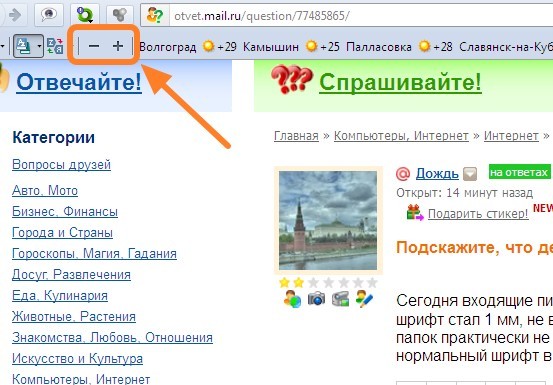
как уменьшить страницу в Яндекс?
Посмотрим правде в глаза: независимо от того, насколько хороши экраны на наших андроид телефонах и планшетах, текст иногда может быть слишком маленьким, если у вас плохое зрение. Отличная новость — существует множество способов, которые помогут вам увеличить шрифт на Android смартфоне.
Инструкция является универсальной, независимо от того, какой смартфон (какого производителя) и какой версии Android вы используете. Мы расскажем Вам обо всех способах увеличения размера текста на андроид смартфоне. Прочитав наши рекомендации, информация на дисплее будет восприниматься без использования очков или прищуриваний.
Начнем с самого простого решения – определение версии Android устройства. Сдвигаем шторку сверху вниз и нажимаем «Настройки» — «Сведения о телефоне» — «Сведения о ПО». В открывшемся окне, в нашем случае в самом верху, выводится версия андроид устройства. Если Вы запутались, и не знаете, как определить версию своего андроид смартфона, воспользуйтесь изображениями, которые представлены ниже. Они значительно облегчат навигацию по меню смартфона или планшета. С версией смартфона определились, теперь выберите необходимую инструкцию в оглавлении.
Содержание
- Увеличение шрифта на Android 7.0 – 7.X
- Как изменить размер шрифта на Android 8.0 – 8.X
- Видео: «Как увеличить размер шрифта на Android-устройстве?
- Что касается увеличения размера текста в СМС и браузере?
- Видео: «Как увеличить размер шрифта на Android-устройстве?
- Как изменить размер шрифта на Android 8.0 – 8.X
- 5 способов увеличить масштаб страницы в Яндекс браузере?
- Способ 1: через комбинацию клавиш на клавиатуре
- Способ 2: с помощью мыши
- Способ 3: из меню браузера
- Способ 4: через настройки веб-обозревателя
- Способ 5: посредством инструмента Windows – «Лупа»
- Как сбросить параметры масштаба веб-страницы?
- Особый способ
- Изменение масштаба в браузерах
- Яндекс Браузер
- Google Chrome
- Mozilla Firefox
- Internet Explorer
- Opera
- Safari
- Как вернуть исходный масштаб
- Изменение масштаба в программе Microsoft Word
- Первый способ.
 С помощью шкалы в правом углу экрана
 - Второй способ. Во вкладке «Вид»
- Полезные материалы:
- Первый способ.
Увеличение шрифта на Android 7.0 – 7.X
На большинстве телефонов Android изменение шрифта не может быть проще, чем смена мелодии звонка. В первую очередь для наглядного примера мы используем Pixel XL под управлением Android 7.1.1 Nougat. Процесс изменения размера шрифта должен быть идентичным для всех устройств, включая более ранние версии андроид. Все может выглядеть немного иначе, в зависимости от производителя Android и телефона, но в остальном алгоритм действий всегда похож. Например, функционал Android 7.x включает в себя предварительный просмотр того, как будет выглядеть текст. Более старые версии ОС просто отображают варианты увеличенного или уменьшенного шрифта без предварительного просмотра.
Для увеличения размера текста, зайдите в меню «Настройки». Вы можете сделать это, потянув шторку уведомлений (дважды на некоторых устройствах), а затем выбрав значок шестерёнки.
Левый скриншот показывает, как это выглядит на андроиде 7.x, правый — Android 6.x. В обоих вариантах доступны те же параметры, что и с предварительным просмотром.
Стоит отметить, что процесс увеличения шрифта может выглядеть немного иначе в зависимости от вашего устройства. Для полноты картины ознакомьтесь с этим меню на устройствах Samsung (слева) и LG (справа).
После того, как Вы выбрали свой шрифт, просто вернитесь из этого меню, и изменения будут сохранены. Ничего более делать не стоит.
Как изменить размер шрифта на Android 8.0 – 8.X
С приходом Android 8.0 и более свежей версией ПО, Вы не испытаете проблем по изменению размера текста или значков приложений. Новая операционная система для смартфона позволяет Вам настроить размер экрана, иконок, текста и других элементов интерфейса исходя из ваших предпочтений.
Для увеличения размера текста на экране андроид 8.0 и более ранней версии, проделайте следующий алгоритм действий:
Видео: «Как увеличить размер шрифта на Android-устройстве?
Специально для тех, у кого нет времени читать текстовую инструкцию, мы записали короткое видео FAQ, которое представлено ниже.
Что касается увеличения размера текста в СМС и браузере?
Большой шрифт в СМС-сообщениях на андроид или браузере устройства автоматически изменится при изменении настроек по нашему алгоритму, которые представлен в инструкции или на видео-записи. Если у Вас возникнут вопросы, мы с удовольствием ответим на них в сообщениях к этой статье.
5 способов увеличить масштаб страницы в Яндекс браузере?
Есть 5 доступных методов, позволяющих повысить масштаб, тем самым расширив и увеличив высоту всего содержимого в окне. Каждый из них рассмотрим отдельно.
Способ 1: через комбинацию клавиш на клавиатуре
Это простой вариант, позволяющий увеличить масштаб в Яндексе браузера только с помощью клавиатуры. На ней нужно использовать только 2 кнопки Ctrl и «+». Сначала зажимаем клавишу Ctrl, а затем один раз нажимаем кнопку «+».
Полезно! Можем воспользоваться как клавишей на цифровом блоке клавиатуры, так и аналогичной кнопкой на буквенно-цифровом блоке.
С каждым нажатием комбинации происходит приближение на один шаг:
- 110%;
- 125%;
- 150%;
- 175%;
- 200%;
- 250%;
- 300%;
- 400%;
- 500%.
Больше прибавить не получится, 500% — это максимальная величина масштабирования.
Способ 2: с помощью мыши
Это ещё одна комбинация горячих клавиш, которая требует участия колёсика мыши и клавиши клавиатуры – Ctrl. Чтобы воспользоваться методом, зажимаем Ctrl и прокручиваем колёсико вверх. За каждое деление прокрутки происходит приближение на один шаг.
Это лучший способ, так как руки большую часть времени находятся на клавиатуре и мышке, не приходится делать лишних телодвижений. Ещё метод хорош скоростью приближения, всего за пару прокруток можем дойти до максимального приближения.
Способ 3: из меню браузера
Увеличить страницу в браузере Яндекс можем и через меню:
- Переходим на целевой сайт.
- Нажимаем на кнопку меню, расположена слева от клавиши «Свернуть».

- Находим запись «100%», а по обе стороны от неё – плюс и минус. Жмём на кнопку с плюсом нужное количество раз.
Способ 4: через настройки веб-обозревателя
На странице с настройками также можем указывать масштаб страниц, но этот параметр отвечает на общее масштабирование контента в браузере. Способ подходит для людей со слабым зрением, которым стандартный размер текста на большинстве вкладок не подходит. Также он пригодится владельцам небольших мониторов.
Важно! Настройка масштаба на конкретной странице выше по иерархии, чем общий параметр масштабирования. Это значит, что если мы установим 125% приближение на одном сайте, а общий масштаб – 150%, к этому веб-ресурсу всегда будет применяться «личная» настройка – 125%.
Как приблизить контент на всех сайтах:
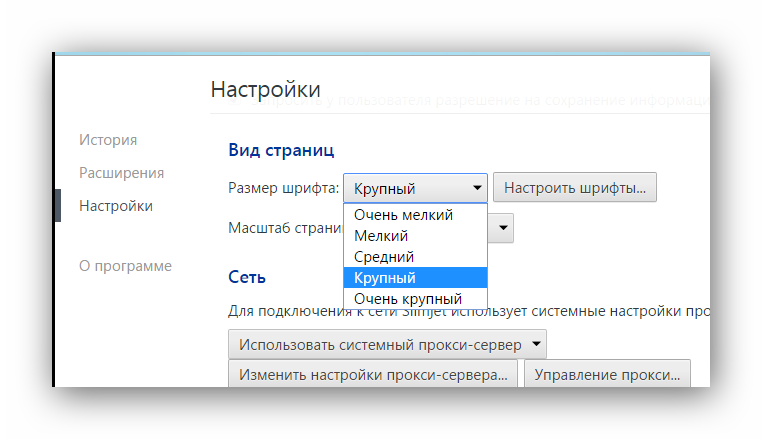
- Открываем меню веб-обозревателя Яндекс и нажимаем на элемент «Настройки».
- Листаем список до раздела «Сайты», где и находим пункт «Масштаб страниц».
- Нажимаем на значение под названием пункта и выбираем подходящий параметр из выпадающего списка.
Способ 5: посредством инструмента Windows – «Лупа»
Все современные версии Windows имеют несколько функций, так называемых «Спец. возможности», среди которых и лупа. С её помощью, можем приблизить картинку в любом приложении даже в 15 раз. Недостаток способа в том, что настройки приближения не сохраняются в Яндекс браузере. После закрытия приложения, масштабирование исчезает, а охват контента возвращается к исходному значению.
Чтобы запустить инструмент, зажимаем Win, а затем жмём на клавишу «+». Дальше появляется панель с параметрами приближения и настройками. Уже мышкой можем приближать контент до нужной величины.
Как сбросить параметры масштаба веб-страницы?
Мы уже знаем все способы как изменить масштаб в Яндекс веб-обозревателе, но остаётся некоторой загадкой то, как вернуть охват контента к изначальному значению. Да, можем просто уменьшить или увеличить масштаб, постаравшись вручную вернуться к 100%. В действительности не каждый читатель сможет определить, сейчас стоит захват изображения в режиме 90%, 100% или 110%.
Как сбросить настройки масштаба:
- Через «Умную строку». Если сейчас стоит нестандартный охват, в поисковой строке появляется значок лупы. Можем нажать на этот значок (расположен в правой части строки) и кликнуть на кнопку «Сбросить»;
- При помощи «Настройки сайтов». Все настройки масштаба для отдельных сайтов сохраняются в специальном разделе Яндекс веб-обозревателя. При повторной загрузке веб-сайта, браузер применяет те параметры, которые сохранены в этом разделе. Можем сбросить неправильные данные через меню «Настройки». Под пунктом «Масштаб страниц» есть кнопка «Настройка сайтов». После клика по кнопке отображается список со всеми применёнными масштабами. Наводим курсор на ненужные настройки и жмём по кнопке «Удалить».
Теперь мы знаем все способы увеличить и уменьшить масштаб в Яндекс браузере, осталось лишь настроить сайты под себя. На небольшом экране или при плохом зрении лучше приблизить картинку. Если экран крупный, а зрение не подводит, отдаление веб-сайта поможет увидеть больше без прокрутки страницы.
Особый способ
Осуществить это довольно просто. Есть полностью универсальный способ, который подходит для большинства браузеров программ и прочих приложений. Для его использования вам понадобится работающая клавиатура и мышка. Все что вам нужно сделать, это:
- Зажать клавишу «Ctrl», которая традиционно находится в левом нижнем углу клавиатуры.
- Не отпуская клавишу «Ctrl» вращайте колесико вашей мышки вперед, если хотите приблизить изображение, или назад, если хотите его отдалить.
Примечание! Можно использовать не колесико мыши, а кнопку «+» или «-» на вашей клавиатуре. Эффект будет абсолютно одинаковый.
Для увеличения или уменьшения масштаба страницы используем сочетание клавиш «Ctrl+»+» или «Ctrl+»-«
В большинстве популярных браузерах вы увидите, как масштаб меняется, а вам становится гораздо лучше видно картинку или удобнее пользоваться компьютером.
Но если по каким-то причинам вы не смогли воспользоваться этим способом, то мы отдельно рассмотрим каждый браузер и некоторые программы, чтобы вы точно смогли найти решение проблемы.
Изменение масштаба в браузерах
Разберём конкретные случаи изменения масштаба именно в браузерах. Именно в таких программах люди часто читают книги, листают ленты социальных сетей – другими словами работают с элементами, которые требуют изменения масштаба. Во всех популярных браузерах этот процесс чем-то похож и сам по себе очень простой.
Примечание! По умолчанию во всех браузерах выставляется масштаб 100%.
Давайте начнем именно с этого браузера и разберём 3 способа изменения масштаба страницы в нем.
Яндекс Браузер
- Находясь на странице, которую вы хотите увеличить, нажмите на три небольших полоски в правом углу экрана. Это настройки браузера. Нажимаем на три небольших полоски в правом углу экрана
- Появится небольшой список настроек. Над ним будет полоска масштаба, в центре вы видите текущее значение, а по бокам расположены кнопки, с помощью которых масштаб страницы можно менять.
На заметку! Помните также про универсальный способ с клавишей «Ctrl», который вы сможете применить и тем самым поменять масштаб.
К еще одному способу можно отнести изменение масштаба во всем браузере. То есть, изменение масштаба экрана, а не конкретной станицы.
- Щелкаем на три точки в правом углу экрана и открываем настройки. Нажимаем на три небольших полоски в правом углу экрана
- Пролистываем в самый низ страницы и нажимаем «Показать дополнительные настройки». Пролистываем в самый низ страницы и нажимаем «Показать дополнительные настройки»
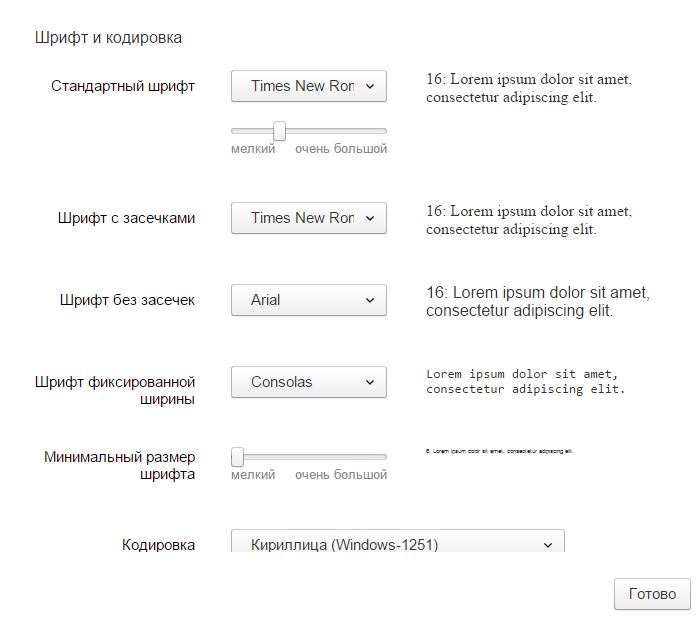
- Находим пункт «Веб-содержимое», а под ним возможность изменения масштаба. Кликаем на числовое значение масштаба, появится список, в котором мы выберем нужное значение. Находим пункт «Веб-содержимое», кликаем на числовое значение масштаба и выбираем из списка подходящий масштаб
Важно! Обратите внимание, что такой масштаб будет отображаться абсолютно на всех сайтах и даже после перезапуска программы.
Google Chrome
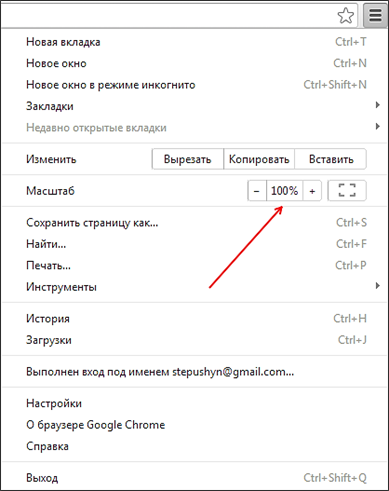
- В правой части рабочей области найдет значок с тремя точками – это значок настроек браузера. Нажмите на него. Нажимаем на три точки в правом верхнем углу браузера
- Откроется довольно внушительный список. Интересующая нас строчка будет находиться в середине этого списка, переходим непосредственно к ней. Переходим к строчке «Масштаб»
- Процесс регулирования здесь организован так же, как в браузере от Яндекс. Если вы хотите увеличить масштаб, то кликайте на плюс справа от строки. Для увеличения масштаба нажимаем на значок «+»
- Если же вы хотите уменьшить размер содержимого страницы, то кликайте на минус слева от строки с количеством процентов. Для уменьшения масштаба нажимаем значок «-»
Mozilla Firefox
Аналогично меняется масштаб и в этом браузере. Для изменения нужно:
- Открываем браузер и кликаем на полоски в правом углу экрана. В правом верхнем углу нажимаем на три полоски, перейдя в настройки браузера
- Вновь выпадает меню, в котором мы находим сточку «Масштаб» и меняем ее значение на нужное нам.
 В самом начале увидим строчку масштаба страницы Для уменьшения масштаба нажимаем на «-«, для увеличения — на «+»
Internet Explorer
Здесь в процессе изменения масштаба появляются отличия:
- Нажимаем на шестеренку в правом углу браузера. Нажимаем на шестеренку в правом углу браузера
- Вы увидите строчку «Масштаб». Реализована она не так, как в других браузерах. Там нет двух кнопок – плюс и минус по бокам. В скобках написано текущее значение масштаба. Нажимаем на эту строчку. Наводим мышку на строчку «Масштаб»
- Появится список, из которого мы можем выбрать предложенные браузером значения. Например, 200%. Щелкаем по нужному нам масштабу
- Для того, чтобы задать то число, которое нужно вам, необходимо найти строчку «Особый», которая находится под всеми остальными значениями. Что бы задать свое значение, открываем пункт «Особый»
- Нажимаем на нее. Появится окно, в котором можно задать нужный вам масштаб. Вводим необходимое значение, нажимаем «ОК» Масштаб страницы изменился, нажав на значок шестеренки мы увидим какое значение масштаба установлено
Интересно! Internet Explorer оказался единственным в списке браузером, у которого масштаб по умолчания 150%.
Opera
В процессе изменения масштаба в этом браузере также нашлись некоторые отличия. Вам будет нужно:
- Открыть браузер, и уже в левом верхнем углу найти логотип «Оперы». Нажав на него, вы получите список настроек. В том числе и масштаб. Нажимаем на логотип Оперы
- В этом браузере масштаб реализован строчкой, по бокам которой расположились кнопки увеличения и уменьшения, а на самой строчке написано текущее значение. В пункте «Масштаб» для увеличения нажимаем значок «+», для уменьшения значок «-»
Safari
Этот браузер отличается от всех остальных, в том числе и способом изменения масштаба.
- Здесь нам сначала нужно включить режим изменения масштаба. Сделаем это комбинацией специальных клавиш «Command+Option+8».
- Далее меняем масштаб на больший или меньший. В зависимости от того, какой нам нужен. «Command+Option+»+» или «Command+Option+»-» соответственно.
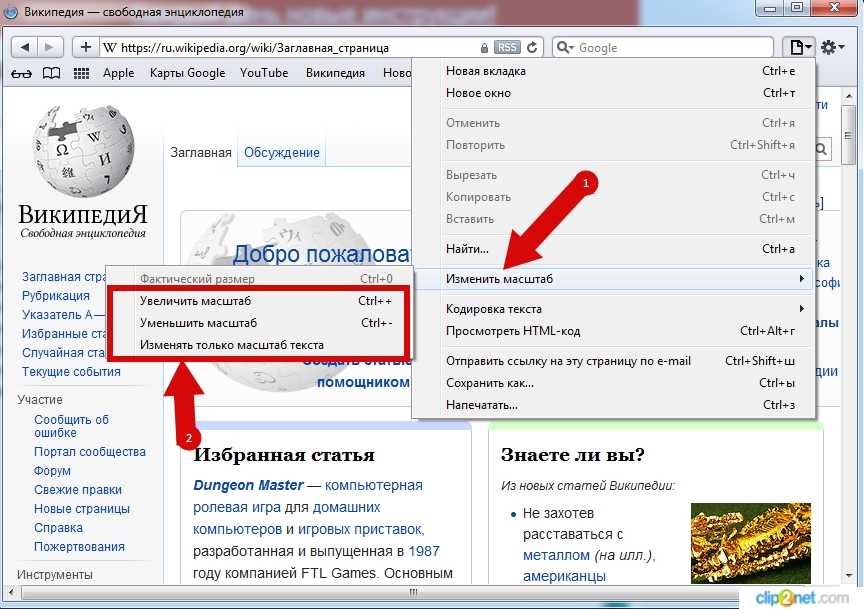
- Изменить масштаб можно и нажав на значок страницы вверху браузера, кликнув в списке на «Изменить масштаб».
 Нажимаем на значок, как показано на рисунке Наводим мышку на пункт «Изменить масштаб», выбираем необходимый параметр
Интересно! Все вышеперечисленные инструкции для изменения масштаба актуальны не только для обычных компьютеров, но и для ноутбуков. Алгоритм действий там будет такой же.
Как вернуть исходный масштаб
Рассмотрим на примере Яндекс браузера. Что делать, если слишком сильно приблизили страницу, и теперь ей стало неудобно пользоваться. Конечно, можно просто аналогичным образом уменьшит масштаб, например, с помощью сочетание клавиш «Ctrl»+»+». Но есть и другой способ:
- Открываем настройки браузера и листаем до раздела «Личные данные». Нажимаем на три полоски, затем на пункт «Настройки» Пролистываем в самый низ страницы и нажимаем «Показать дополнительные настройки»
- Нажимаем на кнопку «Настройки содержимого» и листаем в низ, вплоть до кнопки «Масштаб». В разделе «Личные данные» нажимаем на вкладку «Настройки содержимого» Листаем вниз и находим пункт «Масштаб», нажимаем на кнопку «Настроить»
- Нажимаем на нее, появится страница, которая содержит все изменения на различных страницах браузера.
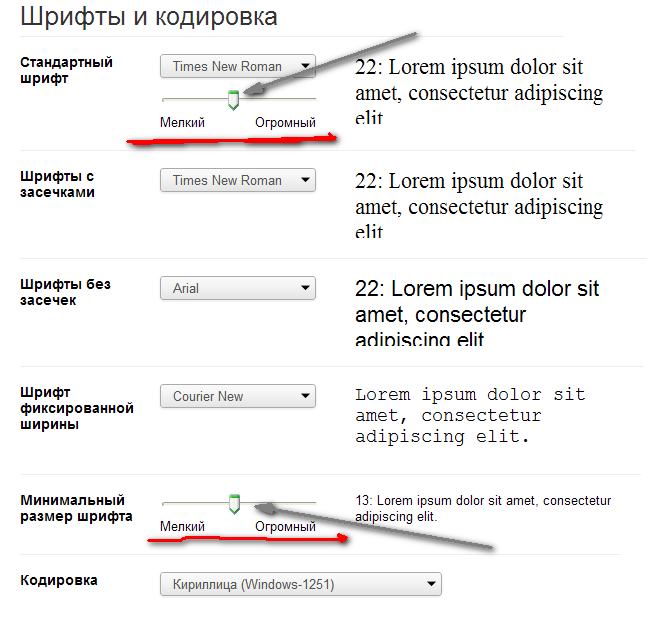 Вы можете навести на мешающее вам изменение и нажать на крестик. После этого масштаб на выбранной странице вернется к исходному. Нажимаем на крестик, что бы удалить настройку масштаба браузера Яндекс, затем жмем на кнопку «Готово»
Читайте также полезную информацию в статье — «Как изменить шрифт в браузере Яндекс».
Изменение масштаба в программе Microsoft Word
В текстовом редакторе очень важно хорошо рассматривать все элементы интерфейс, а также сам текст. Для этого иногда нужно увеличивать масштаб.
В этой программе есть два способа для изменения масштаба. Стоит отметить, что оба способа хорошо работают, как на Word 2010, так и на более современных версиях.
Первый способ. С помощью шкалы в правом углу экрана
Как только Вы откроете Word, на экране появится пустая белая рабочая область:
- В правом нижнем углу можно найти шкалу, которая отвечает за масштаб. Никаких дополнительных действий для ее появления совершать не нужно. Она уже будет там.
 Открываем документ Ворд, в правом нижнем углу находим ползунок регулирующий масштаб страницы
 - Двигайте ползунок в зависимости от нужного вам масштаба и наслаждайтесь комфортной работой. Двигаем ползунок вправо или влево, что бы увеличить или уменьшить масштаб страницы документа
Второй способ. Во вкладке «Вид»
- Вверху рабочей области расположились вкладки «Файл», «Вставка», и так далее. Заметить их довольно просто. Последней, или одной из последних, будет вкладка «Вид». Переходим в нее. В меню открываем вкладку «Вид»
- И находим кнопку «Масштаб». При нажатии на нее, появится окно, в котором можно задать нужный вам для нормальной работы масштаб. Нажимаем на иконку «Масштаб» Для выбора масштаба щелкаем на нужный пункт или вводим произвольное значение в соответствующем поле
Как изменить шрифт на телефоне. Собрали все способы
Операционная система Андроид славится своей открытостью к любым изменениям. Поэтому владелец смартфона может настроить буквально каждую деталь интерфейса. В частности, допускается изменение шрифта. Зачем это может понадобиться? Во-первых, кто-то видит в таких настройках способ самовыражения или банального украшения оболочки. Во-вторых, подобные манипуляции позволяют адаптировать систему под зрение отдельно взятого пользователя. Так что давайте не будем откладывать дело в долгий ящик и сразу разберемся, как поменять шрифт на телефоне.
Шрифт можно изменить за пару касаний, но не всегда удается обойтись без костылей
Содержание
- 1 Как увеличить шрифт на телефоне
- 2 Как увеличить шрифт в Яндексе
- 3 Как поменять шрифт на телефоне
- 4 Приложение для шрифтов
- 5 Скачать шрифты на Андроид
- 6 Как вернуть шрифт
Как увеличить шрифт на телефоне
Практическая значимость есть только в том случае, если вам нужно увеличить текст на экране или сделать его меньше, все остальное — лишние украшательства. Изменение размера поможет вам адаптировать интерфейс как в самой системе, так и в сторонних приложениях. Вот, как увеличить шрифт на телефоне:
- Откройте настройки устройства.
- Перейдите в раздел «Экран», а затем — «Размер текста».
- Выберите подходящий вариант.
Регулировать размер шрифта можно на всех современных смартфонах
❗ Поделись своим мнением или задай вопрос в нашем телеграм-чате
Эта инструкция актуальна для смартфонов Xiaomi, но на устройствах других производителей опция тоже есть. Если вы плохо видите вблизи, то большой шрифт станет для вас настоящим спасением.
Размер меняется и в системе, и в приложениях
Как увеличить шрифт в Яндексе
Бывает, что человека полностью устраивает размер текста в системе, однако в браузере он остается слишком маленьким. Также на некоторых устройствах изменение шрифта в настройках не приводит к его изменению внутри других приложений. Чтобы решить проблему, стоит обратиться к настройкам самой программы. Дальнейшая инструкция актуальна для Яндекс Браузера:
- Запустите приложение и откройте любую страницу.
- Нажмите на «три точки» и перейдите в «Настройки».
- Откройте раздел «Масштаб и перенос текста».
- Выберите подходящий размер.
Подобные настройки встречаются и в других приложениях, но не всегда
Изменив размер шрифта в Яндексе, вы заметите, что текст стал больше или меньше в зависимости от выбранных настроек на любом сайте, какой бы из них вы ни открыли.
Размер до (слева) и после (справа)
Так читать текст будет намного удобнее. Похожие опции есть и в других браузерах. Внимательно изучите их, чтобы найти столь полезную фичу, позволяющую настроить шрифт.
⚡ Подпишись на Androidinsider в Дзене, где мы публикуем эксклюзивные материалы
Как поменять шрифт на телефоне
Помимо размера многим людям важен стиль текста на Андроид. Как я уже отмечал, такое изменение носит сугубо косметический характер и вряд ли скажется положительным образом на считывании информации, которая отображается на экране. Впрочем, никто не мешает вам изменить шрифт, если вы хотите поэкспериментировать:
- Откройте настройки гаджета.
- Перейдите в раздел «Экран», а затем — «Шрифт».
- Найдите красивый вариант оформления и скачайте его.
- Нажмите кнопку «Применить».
- Подтвердите перезагрузку смартфона, чтобы изменения вступили в силу.
Изменение шрифта на Xiaomi происходит через приложение «Темы»
Так мы разобрались, как изменить шрифт на Xiaomi. Для настройки стиля оформления текста смартфон китайского производителя перебрасывает пользователя в приложение «Темы», которое целиком и полностью отвечает за визуальные изменения оболочки.
Изменение шрифта — не более чем забава
Если вы, к примеру, решите изменить текст на Samsung, то сделать это можно будет внутри настроек. Система даст вам на выбор несколько вариантов, и среди них вы выберите наиболее подходящий. Обратите внимание, что стиль написания меняется только для системы и клавиатуры. Во всех остальных приложениях он остается прежним.
🔥 Загляни в телеграм-канал Сундук Али-Бабы, где мы собрали лучшие товары с АлиЭкспресс
Приложение для шрифтов
При желании вы можете скачать приложение со шрифтами. Существует несколько подобных программ, и все они доступны в Google Play. Вот несколько примеров:
- Fonts Art;
- iFonts;
- zFonts.
Низкая оценка этих приложений в Play Маркете связана со сложностью установки шрифтов. Хотя, на первый взгляд, процесс выглядит очень простым и понятным. Нужно запустить приложение, выдать ему разрешение, выбрать стиль текста и нажать кнопку «Установить».
Вроде бы все выглядит легко
Однако вы наверняка заметите, что такая установка шрифта не приведет ни к каким изменениям. Стиль текста останется прежним по причине отсутствия root-прав. Получите их, чтобы стороннее приложение могло вносить коррективы в оформление оболочки вашего смартфона.
Скачать шрифты на Андроид
Все рассмотренные выше приложения являются своего рода загрузчиками, так как изменение шрифта происходит только через настройки. Программа лишь добавляет свои варианты в выдачу. Поэтому вы можете отказаться от использования стороннего софта и просто скачать шрифт в расширении «.ttf».
Выбор источников оставим на ваше усмотрение, так как подобное изменение стиля текста является опасным и требует предоставления рут-прав для доступа к системной папке, расположенной по пути System/Fonts. Все изменения вы делаете на свой страх и риск. Чтобы сохранить новый шрифт, выберите его в настройках телефона.
⚡ Подпишись на Androidinsider в Пульс Mail.ru, чтобы получать новости из мира Андроид первым
Как вернуть шрифт
Вне зависимости от того, какой способ вы использовали для изменения шрифта, возврат к стандартным значениям выполняется через настройки:
- Перейдите в раздел «Шрифты».
- Выберите стандартный вариант.
- Нажмите кнопку «Применить».
Шрифт всегда можно откатить
Чтобы вернуть старый шрифт, вы должны знать его название. Так, на Xiaomi стандартным стилем является «Roboto». Уточняйте название шрифта по умолчанию в настройках своего устройства перед тем, как решите его поменять.
Самый простой способ создать приложение-переводчик с компонентом перевода Яндекса в App Inventor 2
Как будет выглядеть приложение? Вы можете либо опубликовать свою версию приложения-переводчика (с некоторыми изменениями), либо добавить функцию перевода в любое приложение после завершения этого руководства.
Наше приложение будет выглядеть так:
Приложение-переводчик, созданное с помощью MIT App Inventor 2 и Yandex translate API 9.0004 Это просто, потому что я не хочу тратить ваше время на разработку приложения.Как работает приложение
Рабочий процесс будет следующим:
- Пользователь вводит текст в текстовое поле;
- Пользователь может выбрать язык из компонента счетчика
- После этого он нажимает кнопку;
- И Переведенный текст будет показан в другом текстовом поле.

Итак, вот насколько простым будет приложение.
Разработка приложения
Для разработки интерфейса:
- Войдите в MIT App Inventor 2 и начните новый проект.
- Добавьте компонент макета Вертикальное расположение и добавьте в него два компонента TextBox.
- Теперь измените их свойства, чтобы они выглядели лучше, следующим образом:
- Вертикальное расположение: В=18% и Ш=98%
- Текстовые поля: В=7% % и Ш=80% (выберите любое значение меньше 100 %, чтобы сохранить отступ)
- Подсказка для текстового поля 1 = Введите здесь
- Затем добавьте еще одно горизонтальное расположение.
- Добавьте в него кнопку и счетчик.
- Измените текст Button1 на «Перевести».
Итак, на этом процесс разработки приложения завершен. Однако давайте внесем еще несколько изменений
Изменение имен компонентов
Сложно реализовать компоненты, используя их имена по умолчанию, поэтому я изменил их имена на следующие:
- TextBox1 на FromLang (вам не нужно упоминать тип компонента в его названии, например текстовое поле From language, потому что небольшой значок рядом с его названием объясняет, что это за компонент?)
- TextBox2 на ToLang
- Button1 на Translate
- Spinner на listofLang
Существует только две схемы, и мы можем легко их распознать, поэтому вам не нужно их переименовывать.
Подробная информация и стоимость API перевода Яндекса
Мы добавили различные компоненты пользовательского интерфейса, но для перевода нам нужен еще один компонент из раздела мультимедиа, т.е. Компонент Яндекс переводчик. Следовательно, добавьте его в средство просмотра. Этот компонент работает в фоновом режиме с API перевода Яндекса, поэтому не занимает места на экране.
Компонент Яндекс Переводчика является невидимым компонентомЧто такое Яндекс Переводчик API
В разделе свойств этого компонента вы найдете возможность добавить ключ Яндекса. Это ключ API, который действует как аутентификация для службы API перевода Яндекса. Ключ API обязателен для использования их сервиса в ваших приложениях.
Ключ API Яндекса по умолчаниюЧтобы узнать больше о том, что такое ключ API, посмотрите это видео.
По умолчанию в App Inventor добавлен ключ для использования службы перевода Яндекса.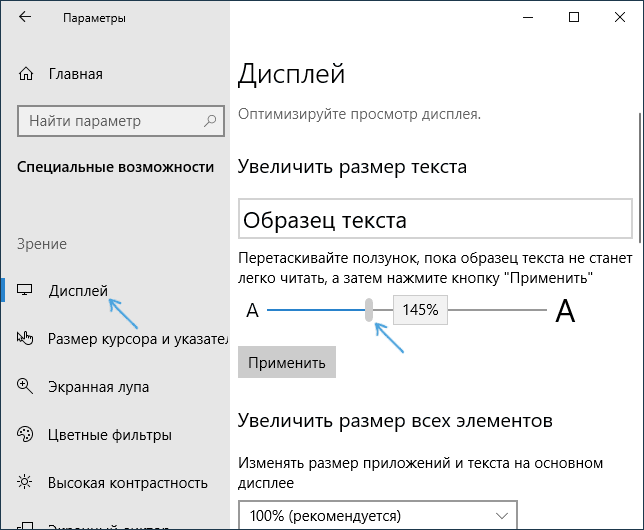 Это хорошо работает во время тестирования приложения. Но для бесперебойной работы вам необходимо использовать собственный ключ API.
На данный момент мы добавили компоненты с простым и базовым дизайном, изменили их имена по умолчанию для лучшего понимания и добавили API перевода Яндекса. Теперь давайте узнаем больше о службе перевода Яндекса и о том, как создать ключ API для нашего приложения для перевода.
Создание ключа API перевода Яндекса
Чтобы узнать больше об API перевода Яндекса, нам необходимо посетить его веб-сайт. Просто сделайте быстрый поиск в Google, говоря Yandex Translate API.
Вы, скорее всего, найдете его ссылку в первом результате. Его https://yandex.com/dev/translate
- Здесь у вас есть две кнопки
- Документация
- Коммерческий API
- Не обращайте внимания на эти две кнопки и прокрутите вниз, вы найдете четыре шага для начала работы с Yandex Translate API.
- Сначала попробуйте воспользоваться сервисом Яндекс-переводчик на его сайте.
 Поиграйте и получите хорошее представление о стандарте его функции перевода.
 - Далее ознакомьтесь с его Правилами форматирования, это в основном информация о том, как отдать должное службе перевода Яндекса. Примечание. В соответствии с Условиями и услугами необходимо отдавать им должное, поэтому внимательно следуйте этому.
- Текст Перевод Яндекс.Переводчика необходимо добавить над или под переводом с кликабельной ссылкой на http://translate.yandex.com.
- Требования к размещению текста. Должен отображаться текст:
- В описании программного продукта.
- В справке программного продукта.
- На официальном сайте программного продукта.
- На всех страницах или экранах, где используются служебные данные. Таким образом, это означает, что вам нужно указать их имя везде, где вы используете их сервис, объясняя сервис, страницу поддержки и любые маркетинговые материалы.
- Требования к цвету шрифта: Цвет шрифта текста должен соответствовать цвету шрифта основного текста.
- Требования к размеру шрифта: размер шрифта текста должен быть не меньше размера основного текста.
- Теперь давайте поговорим о ключе API,
- Яндекс недавно закрыл возможность получения бесплатного ключа API
- Чтобы воспользоваться их услугой, вам необходимо заплатить не менее 15$.
- Система ценообразования следующая:
- Для символов менее 50 000 000 вам необходимо заплатить 15$ за 1 миллион символов.
- От 50 000 000 до 100 000 000 символов нужно платить 12$ за миллион символов и так далее…
- Это означает, что если вы использовали 75 000 000 символов, то вам нужно заплатить 50 x 15 $ + 25 x 12 $ = 750 + 300 = 1050$. Для получения более подробной информации посетите эту страницу
- Чтобы получить ключ API и начать пользоваться их услугами, вам необходимо добавить информацию об учетной записи и платежные реквизиты. После этого Вы вносите первоначальный взнос вознаграждения за право использования API программы «Яндекс.
 Переводчик» (далее – Программа) в течение календарного месяца (Отчетный период). Платежи осуществляются в долларах США. Это может быть сумма в 15$, так как это минимальная сумма для оплаты.
 - Ключ API будет выглядеть примерно так, как показано на рисунке ниже.
Вам не нужно создавать ключ API, чтобы следовать этому руководству. На данный момент вы можете продолжать использовать ключ по умолчанию, предоставленный App Inventor 2. Однако в то время, когда вы делитесь своим приложением со всем миром, ключ API важен.
- Наконец, нажмите кнопку «Документация»
- Существует много информации о том, как использовать API, однако вам не нужно ее читать, потому что App Inventor предоставляет компонент перевода Яндекса, который готов к использованию со своими блоками.
- Перейти к разделу обзора. Здесь вы найдете список языков, которые поддерживает служба переводов Яндекса.

- Чтобы обеспечить перевод на все эти языки, нам нужно отформатировать эту таблицу в виде двух списков, разделенных запятыми. Один список для языков и другой для языковых кодов. Эти списки должны быть расположены в том же последовательном порядке. Другой способ получить этот список языков непосредственно в приложении — использовать компонент веб-API. Но использование компонента веб-API сложнее, чем создание списков языков, разделенных запятыми.
Вам даже не нужно создавать списки, разделенные запятыми, потому что я создал их для вас. Загрузите его здесь…
На данный момент у вас может возникнуть вопрос, т.е. Зачем нам нужно создавать списки языков и языковых кодов?
Зачем нам нужно создавать списки языков и языковые коды?
Пользователи вашего приложения понимают названия языков, но API перевода Яндекса понимает коды языков. Нам нужно создать мост между пользователем и API, используя различные блоки в App Inventor 2. В этом процессе вам понадобятся списки языков и список языковых кодов, расположенных в том же последовательном порядке. Но чтобы точно знать, где вы собираетесь их использовать, вам нужно дождаться конца этого урока.
Пора переводить
Наше приложение будет запрашивать у Yandex Translate API перевод данного текста, когда пользователь нажимает кнопку перевода. Итак, сначала перетащите блок событий, вызываемый при Translate.Click.
Затем для вызова API перевода Яндекса нам нужно использовать блок методов, как показано на изображении ниже.
Блок методов Яндекс переводчикаИмеет два сокета. В первый сокет нужно добавить код языка того языка, на который нужно перевести текст. Во втором сокете нужно указать текст, который необходимо перевести.
Сейчас просто перетащите пустое текстовое поле и добавьте код любого языка, на который вы хотите перевести. Я собираюсь добавить «привет», который является языковым кодом хинди. Затем во второй сокет прикрепите блок FromLang text из FromLang TextBox. Затем прикрепите эту комбинацию блоков к блоку события when Translate.Click.
Звонок в Яндекс переводчик, чтобы перевести текст FromLang на хинди.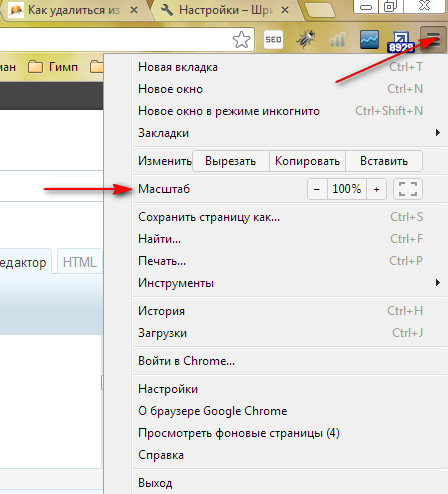
Таким образом, всякий раз, когда пользователь добавляет какой-либо текст в текстовое поле FromLang и нажимает кнопку перевода, наше приложение вызывает службу перевода Яндекса для перевода текста на заданный язык (в моем случае это хинди).
После того, как сервис Яндекс переведет текст, он отправит перевод в наше приложение. Перевод будет доступен с привязкой переменной к блоку события YandexTranslate.GotTranslation.
Событие срабатывает всякий раз, когда ваше приложение получает перевод или просто код ответа. Переменная перевода, включенная в этот блок событий, дает переведенный текст.
Мы хотим показать этот перевод пользователю с помощью ToLang TextBox. Итак, перетащите блок с надписью Set Tolang.Text в, прикрепите к нему переменную перевода и подключите этот набор блоков к блоку события when YandexTranslate.GotTranslation.
Показ переведенного текста пользователю с помощью следующих блоков Теперь пришло время протестировать приложение. Откройте компаньон App Inventor и попробуйте перевести текст, не выбирая язык в счетчике.
Ура! Приложение работает.
Теперь нам еще нужно добавить эту функцию перевода на 90 языков. Продолжайте читать, чтобы узнать, «как добавить перевод на несколько языков».
Перевод на несколько языков
Чтобы добавить языки в счетчик, откройте список, которым я поделился. Есть около 90 названий языков и языковых кодов, поддерживаемых API перевода Яндекса. Скопируйте список названий языков, разделенных запятыми. Выберите счетчик на вкладке конструктора App Inventor 2. Вставьте названия языков в поле ElementsFromString на вкладке свойств.
Добавление элементов в компонент счетчика в App Inventor 2Теперь давайте протестируем приложение.
Откройте счетчик, и вы увидите диалоговое окно или раскрывающийся список со списком языков.
Спиннер в приложенииВыберите любой язык и попробуйте перевести текст. Вероятно, вы должны заметить, что он все еще переводится на язык, который мы тестировали ранее.
Причина этого проста: заходим в раздел блоков и видим в блоке методов, где мы вызываем API перевода Яндекса, код языка все тот же, что мы добавили ранее.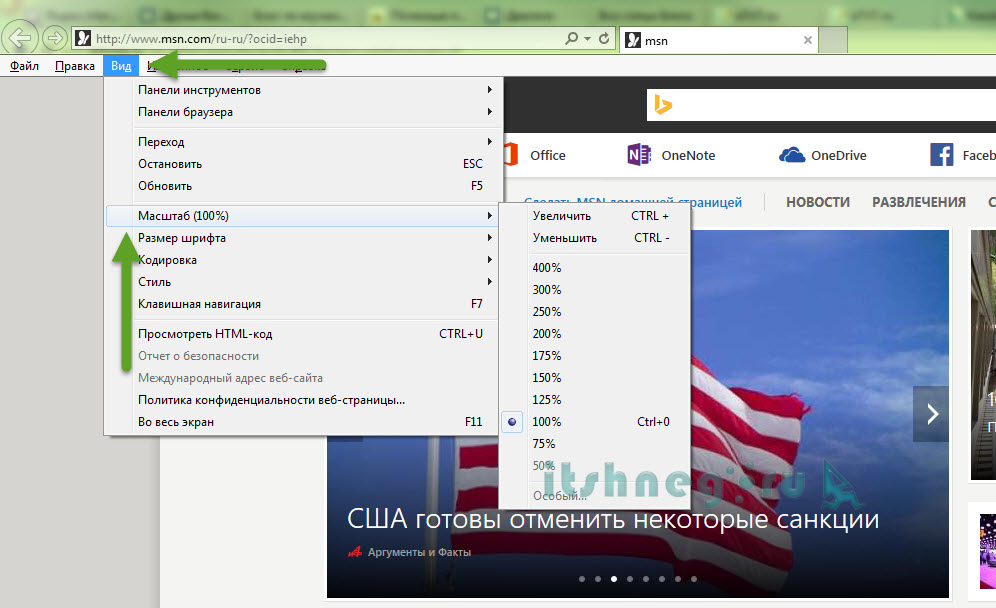 Вы должны понимать, что код языка, прикрепленный здесь, необходимо изменить. Он должен меняться в зависимости от языка, выбранного в счетчике.
Следовательно, здесь возникает проблема: «Как наше приложение может выбрать код языка на основе выбора счетчика?»
Вот где список языковых кодов полезен;
Я поделился списком языковых кодов, который расположен точно в той же последовательности, что и список названий языков, используемых в спиннере. Итак, найдя индекс выбора спиннера, мы можем узнать его языковой код.
К счастью, есть блок с компонентом счетчика, Spinner. Индекс выбора , который поможет нам найти индекс названия выбранного языка.
Для нашего приложения, чтобы точно узнать языковой код выбранного пользователем языка, необходимо использовать несколько блоков списка.
- Для выбора элемента из списка необходим следующий блок: выбрать элемент списка список. Индекс ;
- Чтобы добавить список, разделенный запятыми, в разделе блоков, вам нужно использовать список из блока текста строки CSV .

Добавить список кодов языков в блок Текстовая строка . Чтобы эта текстовая строка действовала как список, соедините ее со списком из блока текста строки CSV .
Теперь подключите этот список к сокету списка выберите элемент списка. блок индекс . В сокете индекса вы можете указать индекс выбора счетчика с помощью счетчика. Индекс выбора. Таким образом, этот полный набор блоков поможет приложению определить языковой код выбранного языка с помощью счетчика.
Подключить этот набор блоков к языковому сокету To Translate To блока метода, используемого для вызова сервиса Яндекс Переводчик.
Операция перевода ЯндексаТеперь протестируйте приложение. Выберите любой язык из раскрывающегося списка счетчика и переведите его.
Приложение-переводчик, созданное с помощью App Inventor 2Ура! Вы создали замечательное приложение-переводчик.
Предоставление кредита Яндекс. Служба перевода.
Как было сказано ранее, мы обязаны отдать должное Яндексу за использование их службы перевода. Итак, теперь мы отдадим им должное в нашем приложении. Вы также должны убедиться, что вы указали их в других местах (целевая страница вашего приложения, ваша страница поддержки), как указано на их сайте.
- Добавить компонент «Кнопка»
- Изменить ее свойства
- Изменить текст кнопки на Переведено Яндекс.Переводчиком
- Размер и цвет шрифта должны быть такими же, как у переведенного текста.
- Измените цвет фона на Нет.
- Изменить имя компонента на страницу Яндекса
Теперь, чтобы сделать эту кнопку кликабельной и открыть предоставленную ссылку, нам нужно использовать Activity starter . Однако вы также можете сделать это другим способом, добавив веб-просмотрщик. Но мы будем использовать Activity Starter, так как пользователю проще и удобнее переходить по другим ссылкам на этой странице.
Отдать должное службе перевода Яндекса Добавить компонент запуска Activity. Поскольку этот компонент работает в фоновом режиме, он не занимает места на экране. Чтобы наше приложение открыло веб-сайт, выполните следующую процедуру:
Установите действие для запуска действия: android.intent.action.VIEW
Установите DataUri для запуска действия: https://yandex.com/dev/translate
Перетащите Когда кнопка страницы Яндекс. Щелкните блок и подключите , чтобы запустить блок активности 9.0080 в этот блок событий.
Теперь попробуйте протестировать приложение; Приложение откроет ссылку на сайт Яндекса в браузере вашего телефона.
LEC6: Отладка: что делать с языком по умолчанию
В нашем приложении есть небольшая проблема. Оно не позволяет пользователю переводить текст на предпочитаемый язык по умолчанию. Что делает его неудобным для пользователя, так как ему нужно выбирать язык из счетчика каждый раз, когда он открывает приложение. Мы можем решить эту проблему, попросив пользователя выбрать язык по умолчанию при первом запуске приложения.
Мы можем попросить пользователя выбрать язык с помощью счетчика.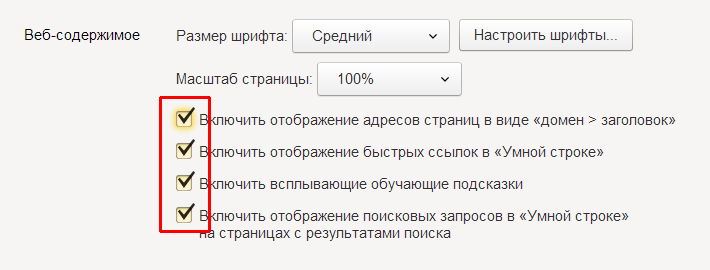 Затем мы можем использовать этот язык в качестве языка по умолчанию для перевода текста в любое время в будущем. Выполните следующие шаги, чтобы реализовать этот метод.
- Добавьте компонент TinyDB.
- Создайте механизм, который просит пользователя выбрать код языка по умолчанию при первом запуске приложения.
- Добавить вертикальное расположение.
- Установите его высоту и ширину, чтобы заполнить родителя.
- Добавьте счетчик и добавьте все названия языков в параметре ElementsFromString на вкладке его свойств.
- Добавьте метку для отображения сообщения «выберите язык по умолчанию».
- Сохранить язык по умолчанию с помощью Tiny DB
- Использовать После выбора счетчика блок событий
- Прикрепить блок метода крошечной базы данных для сохранения индекса выбора Spinner. Дайте ему имя тега, например, язык по умолчанию.
- Скройте это расположение, изменив его видимость на false на вкладке свойств.

- Вы можете навсегда скрыть это расположение после того, как пользователь выберет код языка по умолчанию.
- Используйте Экран1. Инициализировать блок
- Подключить блок if-then-else; расширьте его до другого сокета. В разделе if проверьте, ЕСЛИ заданный тег крошечной БД = пустой текстовый блок, затем выбор языка по умолчанию, видимость расположения = true, а видимость остальных расположений — False. В противном случае, выбор языка по умолчанию. Видимость аранжировки = false, а видимость остальных аранжировок равна true + 9.0079 Установить счетчик 1. Индекс выбора для Tiny DB с заданным блоком метода значения тегов.
- To When Spinner2. После выбора добавьте блоки: Выбор языка по умолчанию Видимость аранжировки = false, а видимость остальных аранжировок — true + Установить spinner1. Индекс выбора от до spinner2. Индекс выбора . Этот набор блоков будет работать, если пользователь не выбрал язык по умолчанию. Состояние цифровых технологий
В пятницу Яндекс объявил, что помечает мобильные страницы для мобильного поиска.
 В ближайшие недели пользователи в России, Украине, Беларуси, Казахстане и Турции заметят метку мобильной версии рядом со списками веб-страниц с мобильным дизайном или отдельными мобильными URL-адресами. Яндекс автоматически подставит ссылки на мобильную версию — так что site.ru будет m.site.ru.
Спасибо Максиму Борисову и Сергею Корсакову из команды мобильного поиска Яндекса за то, что нашли время, чтобы объяснить подробности этого для наших читателей. Во-первых, тем, кто интересуется, почему обновление происходит именно сейчас, Максим и Сергей объяснили, что обновление было в разработке этой весной и что Яндекс опережает конкурентов в том, что касается поведения пользователей. Сейчас 25,8% поискового трафика Яндекса приходится на мобильные устройства, что на 5% больше, чем весной прошлого года. В третьем квартале 2014 года он составлял 23%, а во втором квартале 2014 года — 20%. Для любознательных: согласно статистике LiveInternet, доля поиска Яндекса на Android составляет 45%, а на iOS — 40%.

Большинство пользователей еще не ищут на мобильных устройствах, но они и не привыкли к мобильным версиям веб-сайтов. Менее 18% из 1 миллиона самых популярных веб-сайтов в России имеют мобильные версии, а около трети из 1000 самых популярных сайтов имеют мобильные версии. Из-за обновления Google в апреле большое количество этих популярных сайтов являются международными, но точное количество в настоящее время не подтверждено.
Как объяснили Максим и Сергей, работа с мобильными сайтами не сильно отличается, и обновления включают в себя большинство критериев, которые международные веб-мастера должны ожидать от своего знакомства с обновлениями Google. Сотни различных факторов в конечном итоге будут способствовать тому, чтобы сайт был мобильным. Однако, что наиболее важно, сайты, оптимизированные для мобильных устройств, должны быть адаптированы к разрешению и размеру мобильного экрана, который легко прокручивается. В отличие от некоторых других факторов, на которые обращает внимание Google, таких как размер шрифта и интервалы с целью нажатия/ссылками.

Метатег области просмотра должен быть настроен соответствующим образом для мобильных телефонов, исключена горизонтальная прокрутка, а сайты не должны показывать пользователям содержимое во Flash или Silverlight. Вместо этого рекомендуется использовать HTML 5. Со временем будут реализованы дополнительные критерии.
Подобно GoogleBot-Mobile, YandexMobileBot будет сканировать мобильные сайты веб-мастеров, и в ближайшие месяцы будет развернута новая формула мобильного ранжирования. Веб-мастера должны ожидать, что сканеры охватят подавляющее большинство сайтов в ближайшие месяцы, а удобство для мобильных устройств повлияет на их рейтинг в результатах мобильного поиска Яндекса.
Вебмастера получили возможность проверять статус своих мобильных страниц с помощью нового сервиса диагностики в инструментарии Яндекс.Вебмастера. С помощью последней версии Яндекс.Вебмастера веб-мастера могут проверить, как Яндекс видит их страницы. Введя свой URL-адрес на «странице мобильной проверки», веб-мастер получит отзыв о соответствии требованиям Яндекса и сможет внести соответствующие коррективы.

Как видно из приведенного ниже примера, этот веб-мастер выполнил требования к контенту для исключения Flash, апплетов Java и Silverlight, но ему все еще необходимо настроить метатег окна просмотра и горизонтальную прокрутку. Красные значки с восклицательными знаками содержат не только основную проблему, но и краткое описание для веб-мастера. Например, в разделе о горизонтальной прокрутке в примечании поясняется, что контент не умещается в ширину экрана, что создает неудобства при использовании сайта.
После того, как веб-мастер внесет необходимые изменения и повторно введет свой URL-адрес, он может увидеть зеленые галочки рядом со списком критериев.
В дополнение к этому инструменту Яндекс представит дополнительный инструмент, который можно использовать с инструментом «Проверить мобильную страницу», чтобы помочь веб-мастерам лучше понять, как Яндекс видит мобильность своего сайта.
Для веб-мастеров в России, которые уже сделали свои сайты мобильными, обязательно проверьте это с помощью инструмента Яндекс.