Как изменить размер изображения в онлайн фотошопе Adobe Photoshop Express Editor!
Когда требуется изменить размер фотографии или в целом любого изображения мы привыкли обращаться за этим к программе Photoshop, потому что там это сделать легко и просто. К примеру, в том же встроенном в Windows графическом редакторе Paint это качественно сделать не очень просто, как и в других редакторах. Но и ставить себе на компьютер громоздкую и тем более платную программу Фотошоп только лишь ради того, чтобы иногда менять размер фотографий или выполнять ещё ряд простейших действий, смысла никакого нет. Ведь простые действия над изображениями можно сделать и в различных онлайн-редакторах. Тем более что обычному пользователю часто требуется именно изменить размеры фотографии пропорционально или отрезать часть с какой-либо стороны, чтобы, к примеру, загрузить в качестве аватарки на каком-то сайте в интернете. В этой статье я покажу как это можно сделать онлайн-редактор Adobe Photoshop Express Editor, который является официальным сервисом от компании Adobe, выпускающей всем известный фотошоп.
Как изменить размер изображения через онлайн фотошоп Adobe Photoshop Express Editor.
Открыть бесплатный онлайн-редактор Фотошопа можно ссылке:
Открыть Adobe Photoshop Express Editor
Внизу страницы кликните по ссылке Start the Editor.
В открывшемся окне нажмите Upload Photo для выбора с компьютера изображения, которое вы будете редактировать.
В следующем окне нажмите Upload, после чего откроется проводник Windows, где вам нужно выбрать то изображение, которое будете редактировать.
Онлайн-редактор Adobe Photoshop Express Editor позволяет загружать только изображения в формате JPG и JPEG.
После загрузки изображения откроется сам редактор Adobe Photoshop Express Editor с вашим изображением.
Основы управления онлайн-редактором Adobe Photoshop Express Editor.
Все разделы, т. е. функции редактора, при помощи которого вы можете изменять ваше изображение, расположены слева (1).
Когда вы будете редактировать изображение, вам, скорее всего, потребуется возможность отмены последнего действия. Для этого служит кнопка Undo (2), а кнопка Redo (3) – повторение возврат последнего действия.
Если требуется полностью отменить все действия, которые вы проделали над изображением и вернуть его к оригинальному виду (на момент загрузки), то нажмите Reset (4).
Иногда удобнее редактировать изображение в полноэкранном режиме. Чтобы в него перейти, нажмите кнопку №5.
Обрезка изображения, поворот на 90 градусов, отражение по горизонтали и вертикали.
Если вам нужно обрезать изображение, то вам нужно открыть инструмент Crop&Rotate (1). В нём вам нужно выбрать пропорции обрезки (2). Например, вы можете обрезать изображения, не сохраняя пропорции изображения, выбрав свободный режим Freeform, а можете выбрать определённые пропорции, например, 4×6. И остаётся вам потянув за появившиеся края изображения (3), обрезать его.
Если непонятно, что за пропорции имеются в виду, при обрезании изображения просто выберите один из вариантов и попробуйте обрезать изображение.
В этом же разделе Rotate&Flip вы можете ещё перевернуть изображение на 90 градусов влево / вправо (1), а также отразить его по горизонтали и вертикали (2).
Опция Straighter (3) позволяет расположить изображение под углом.
Пропорциональное изменение размера изображения
Если вам нужно изменить размер изображения, сохранив при этом пропорции, т. е. не искажая его. То воспользуйтесь разделом Resize (1).
В нём вы можете выбрать один из готовых вариантов изменения размера (2), например, чтобы изображение подходило для загрузки на сайт, для отправки по EMail. Нажав на один из вариантов, изображение сразу изменит размер в соответствии с выбранным режимом.
Но лучше задавать размер самостоятельно. Для этого нажмите Custom (3), задайте вручную новое значение ширины изображения (Width) в пикселях (4) и высота изменится автоматически пропорционально введённой вами ширине.
Сохранение результата
Чтобы сохранить отредактированное изображение на компьютер, нажмите Done в правом нижнем углу.
Затем нажимаете кнопку Save (1). Появится строчка, где вы можете указать имя для сохраняемого файла (2), после чего нажмите маленькую кнопку Save (3).
Заключение
В онлайн фотошопе Adobe Photoshop Express Editor помимо наиболее часто востребованных действий, таких как обрезка, поворот изображения, изменение размера, можно также быстро накладывать на изображение различные эффекты, настраивать цвета, освещение, накладывать текст и многое другое.
Если на компьютере не стоит фотошоп или другой полнофункциональный графический редактор, а требуется быстренько изменить размер фотки или обрезать её, то такой вот онлайн фотошоп как Adobe Photoshop Express Editor — вполне хорошее, быстрое и бесплатное решение вопроса!
Как повысить резкость изображений в Photoshop [Полное руководство]
Виктория Лопес08 февраля 2023 г. Как
Как
Вам нужно резкость изображения в фотошопе? Не стесняйтесь делать это только потому, что вы не знаете, как это выполнить. Эта статья станет вашим руководством в изучении экспертного способа улучшения ваших фотографий. Мы не можем отрицать важность редактирования фотографий, потому что считаем, что не все могут сделать идеальное изображение. Конечно, вы не можете просто заменить сделанную вами фотографию, потому что она размыта. В большинстве случаев размытые фотографии можно волшебным образом преобразовать в идеальное качество изображения, если вы используете идеальный фоторедактор, такой как Photoshop. Поэтому, без лишних слов, давайте начнем изучение с прочтения всего содержания о повышении резкости размытых изображений в Photoshop ниже.
- Часть 1. Шаги Как повысить резкость изображений в Photoshop
- Часть 2. Намного более простой способ повысить резкость фотографий, чем в Photoshop
- Часть 3. Часто задаваемые вопросы об увеличении резкости изображений в Photoshop
Часть 1.
 Шаги Как повысить резкость изображений в Photoshop
Photoshop — мощное программное обеспечение для редактирования фотографий, разработанное Adobe. Тот факт, что вы ищете здесь инструкции о том, как использовать его для редактирования фотографий, означает, что у вас есть идеи по этому поводу. Возможно, вы также знаете, что Photoshop предлагает два способа повышения резкости фотографий: фильтр High Pass и фильтр Unsharp Mask. Оба имеют разные модели и способы удовлетворения ваших потребностей. Таким образом, посмотрите, какой из двух может помочь вам больше с вашими фотографиями.
1. Как повысить резкость размытого изображения с помощью фильтра верхних частот Photoshop
Фильтр High Pass в Photoshop — один из самых эффективных способов повысить резкость фотографии. Кроме того, этот фильтр выделяет края изображения после их точного определения. В этой заметке этот инструмент работает только с краями, что означает, что части фотографии, которые не являются краями, остаются такими, какие они есть. Кроме того, этот фильтр дает отличный результат в повышении резкости фотографий благодаря комбинированному режиму наложения во время процесса. Поэтому, если вы хотите попробовать этот метод в Photoshop, вы можете выполнить шаги, указанные ниже.
Запустите Photoshop на компьютере и загрузите шумный файл фотографии, который вам нужно повысить резкость. Теперь вам нужно продублировать фотографию, щелкнув ее правой кнопкой мыши и выбрав Дублировать слой вкладка Затем измените режим наложения с Нормальный к Наложение.
2На этот раз примените фильтр высоких частот к дублированной фотографии. Для этого нажмите кнопку Меню вкладку и выберите Фильтр вкладка Затем перейдите к Другой вкладку и выберите Высокая частота вариант.
3После этого во всплывающем окне отрегулируйте значения Радиус раздел на 2 или 5 пикселей и щелкните значок ХОРОШО вкладка Теперь вы можете сохранить файл.
2. Как осветлить и повысить резкость изображения в нерезкой маске Photoshop
Еще один фильтр, который наверняка поможет вам с вашими фотографиями, — это нерезкая маска.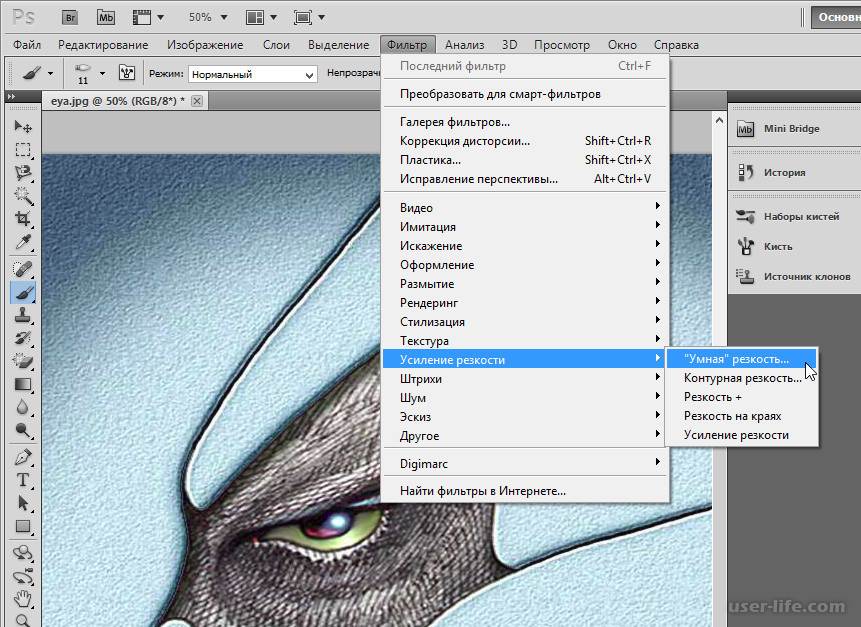 Этот фильтр предназначен для повышения резкости части фотографии, находящейся в фокусе. При этом вы должны понимать, что он не работает на всей части фотографии, поскольку его внимание сосредоточено на объекте на фотографии. Таким образом, чтобы увидеть, как работает этот фильтр, выполните шаги, которые мы подготовили ниже.
На главной странице Photoshop загрузите фотографию для редактирования. Затем начните преобразовывать фотографию в смарт-объект. Как? Наведите курсор на Слои панель, затем щелкните значок Меню символ, который вы видите в хвостовой части панели. После нажатия будут предложены параметры, и нажмите кнопку Преобразовать в смарт-объект выбор.
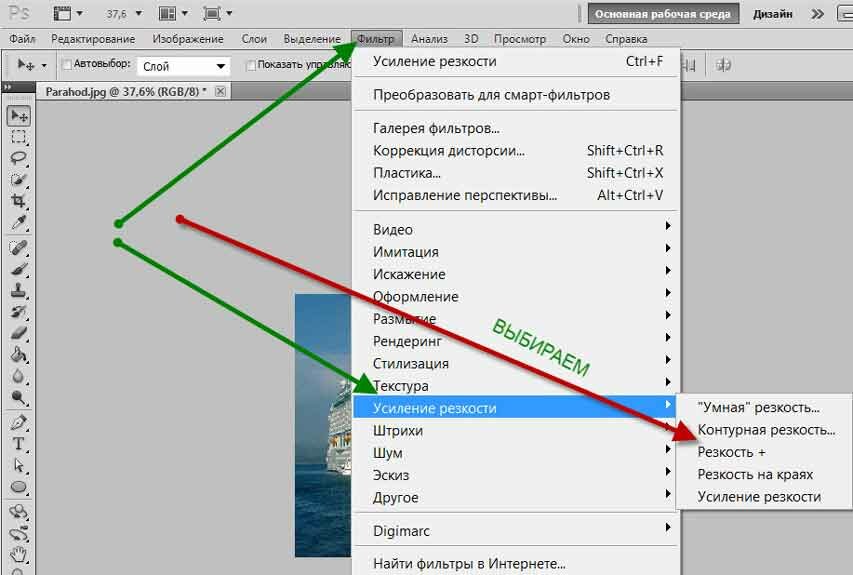
2После этого будет лучше, если вы увеличите фото. Затем нажмите кнопку Меню вкладку и перейти к Фильтр панель, чтобы увидеть и выбрать резкость выбор. Теперь, когда появится маленькое окно, нажмите кнопку Нерезкая маска вариант.
3Теперь, на Нерезкая маска окно, установите значение суммы в пределах 50-70 процентов. Тогда радиус должен быть в пределах 0,5-0,7 пикселей, для порога должно быть 2-20 уровней. После этого вы можете нажать кнопку ХОРОШО tab в любое время, когда вы будете готовы. Нажмите здесь, чтобы узнать, как изменить размер изображения в фотошопе.
Часть 2. Намного более простой способ повысить резкость фотографий, чем в Photoshop
Если вы хотите использовать гораздо более простой способ повышения резкости размытых изображений помимо Photoshop, мы рекомендуем этот MindOnMap Бесплатный онлайн-апскейлер изображений. Да, это онлайн-решение, которое поможет вам решить вашу задачу легко и без проблем. Кроме того, этому удивительному инструменту потребуется всего три клика, чтобы соответствовать вашим недавно отточенным фотографиям. Кроме того, вы будете поражены тем, как эта сверхлегкая процедура может принести прекрасный результат, который выглядит так, будто над ней работают профессионалы. В соответствии с этим, этот онлайн-улучшитель фотографий позволяет вам улучшать изображения размером до 3000×3000 пикселей с помощью той же процедуры и позволяет увеличивать их до 8 раз больше. Не говоря уже о том, что вся надежность и эффективность инструмента обусловлена технологией искусственного интеллекта, на которой он основан.
Если вы теперь задаетесь вопросом, как сделать изображение ярче и четче в лучшей альтернативе Photoshop, то вы должны увидеть приведенные ниже шаги.
1Используя настольный браузер, посетите официальный сайт MindOnMap и изучите этот инструмент масштабирования изображения. Обратите внимание, что для доступа к нему не нужно устанавливать какое-либо программное обеспечение.
2Теперь, когда вы попадаете на его страницу, вы уже можете выбирать среди Увеличение опции, если вы планируете увеличить фото. Затем нажмите на загрузить изображения кнопку, чтобы загрузить файл, который вам нужно повысить резкость.
3Во время загрузки фотографии этот инструмент будет повысить резкость изображения автоматически. Через некоторое время в главном интерфейсе появится предварительный просмотр вашей исходной фотографии вместе с предварительным выводом.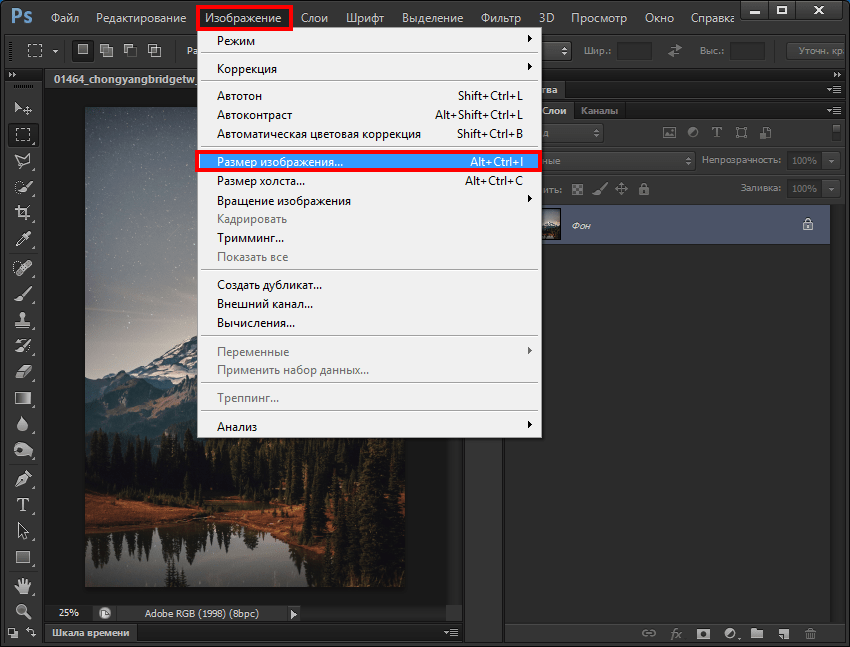 На этот раз вы можете навести курсор на исходное изображение, чтобы увидеть их резкое сравнение.
Обратите внимание, что вы можете свободно нажимать Новое изображение вкладку, если вы хотите изменить файл изображения. Затем перейдите к Увеличение если вы хотите увеличить файл. Затем завершите процесс, нажав кнопку Сохранять кнопку, чтобы сохранить файл изображения на свой компьютер или мобильное устройство.
Часть 3. Часто задаваемые вопросы об увеличении резкости изображений в Photoshop
Как осветлить и повысить резкость изображения в Photoshop?
Вы должны щелкнуть меню изображения, чтобы сделать изображение ярче при повышении его резкости в Photoshop. Затем щелкните вкладку «Настройки» в следующих параметрах и выберите вкладку «Яркость и контрастность». После этого уже можно ставить на осветление фото.
Уменьшает ли резкость шум фотографии?
Нет. Повышение резкости фотографии означает улучшение ее деталей и краев, а удаление шума — уменьшение зернистости фотографии.
Является ли Photoshop бесплатным для повышения резкости фотографий?
Нет. Вам нужно будет купить его, чтобы использовать его.
Вывод
Для ваших зернистых фотографий ключ в том, чтобы повысить их резкость. И чтобы действовать как профессионал, Photoshop всегда готов к использованию. Таким образом, если вам очень нужно знать как повысить резкость изображения в фотошопе, эта статья является хорошим подспорьем. Однако, если вы понимаете, что покупать это программное обеспечение не стоит, вы можете положиться на бесплатный инструмент, такой как MindOnMap Бесплатный онлайн-апскейлер изображений.
Как увеличить изображение в Photoshop
В этом уроке и руководстве по Photoshop мы узнаем о том, «Как увеличить изображение в Photoshop без потери качества», «Как размер изображения работает для экрана и печати», «Что такое интерполяция изображения», «Параметры повторной выборки». в Photoshop» и «Лучший способ увеличить изображение в Photoshop».
Меня зовут Лалит Адхикари, и мы находимся по телефону LTY . Давай начнем!
- Введение
- Размер изображения: экран против. Распечатать
- Размер экрана
- Размер изображения на экране
- Размер изображения в печати
- Интерполяция изображения
- Ближайший сосед
- Билинейный
- Бикубический
- Ближайший сосед против бикубического
- Бикубический сглаживатель
- Бикубический более резкий
- Бикубический Автоматически
- Сравнение
- Размер изображения
- Диалоговое окно «Размер изображения»
- Что такое ресамплинг
- Изменение размера с ресамплингом
- Изменение размера без ресамплинга
- Сохранить детали
- Сохранить детали 2.0
- Интерполяция ступеней лестницы
- Лучший способ увеличить изображение в Photoshop
- Текстовый эффект Photoshop Gold
- 5 Тип масок в Photoshop
- Пошаговое руководство по эффекту 3D-фильма в стиле ретро в Photoshop
Введение
Всякий раз, когда мы говорим об изменении размера изображения в Photoshop, общим практическим правилом всегда было то, что мы можем сделать изображение меньше его исходного размера, но мы должны избегать его увеличения.
 Или мы не можем увеличить его, если хотим сохранить качество изображения.
При уменьшении изображения Photoshop должен взять некоторые пиксели из исходного изображения и удалить их. Звучит не очень круто, но результаты прямо противоположные. Меньшая версия в большинстве случаев выглядит резче, чем оригинал.
С другой стороны, увеличение изображения происходит с точностью до наоборот. В этом случае Photoshop необходимо добавить пиксели, чтобы воспроизвести детали и увеличить размер изображения. Помните, Photoshop не может создать детали, которых раньше не было.
Здесь Photoshop угадывает, «как должны выглядеть новые пиксели, а затем пытается смешать новые пиксели с оригиналами». В зависимости от используемого нами метода апсемплинга наша увеличенная версия обычно выглядит мягкой и тусклой или толстой и чрезмерно резкой.
Photoshop имеет несколько методов или алгоритмов для изменения размера изображения. Важно понимать концепции, лежащие в основе этих методов, для достижения наилучших результатов после изменения размера.
Похожие темы:
- Как добавить падающий снег в Photoshop
- Как создать эффект дождя в Photoshop
- Битовая глубина
Размер изображения: Экран против. Печать
Размер одного изображения различается в обоих случаях:
- при просмотре на экране
- при печати
Это понимание помогает нам лучше понять, какие настройки следует изменить при изменении размера изображения .
Размер экрана
Разрешение экрана нашего монитора — это количество пикселей, которое он может отображать.
Например: Монитор с разрешением экрана 1920 x 1080 пикселей.
Display SettingОтображает 1920 пикселей по ширине и 1080 пикселей по высоте.
Доступны различные разрешения экрана, обычно в зависимости от физического размера монитора. Нам нужен не просто большой монитор, у нас также должен быть мощный графический процессор для его питания.
Мы можем проверить разрешение экрана в настройках дисплея нашего ПК .
Связанные темы:
- Цветовой режим
- Цветовой профиль
- Настройки цвета в Photoshop
Размер изображения на экране
90 002 Изображения имеют фиксированное количество пикселей. Здесь может быть две ситуации:- Изображение имеет больше пикселей, чем экран
- Изображение имеет меньше пикселей, чем экран
В случае большего количества пикселей изображение будет отображаться в максимально возможном размере с разрешением экрана. Все лишние пиксели будут сжаты, чтобы показать окончательный результат. Хотя увеличение, чтобы увидеть детали, будет возможно.
Физический размер и разрешение изображения не используются при отображении на экране.
При меньшем количестве пикселей изображение будет полностью видно на экране и, в зависимости от разрешения экрана, может казаться большим или маленьким.

Например: изображение с шириной и высотой 600 пикселей будет казаться больше при разрешении экрана 1024 x 768, чем при разрешении экрана 1920 x 1080
Размер изображения при печати
Физический размер и разрешение изображения используются в печати. Оба эти значения вместе с размерами в пикселях определяют количество данных в изображении и, следовательно, качество печати.
Связанные темы:
- Как создать новый документ в Photoshop
- Растушевка в Photoshop
- Двойной световой эффект
Интерполяция изображения 900 78
Всякий раз, когда мы изменяем размер изображения в Photoshop, мы либо увеличиваем его, либо вниз. Фотошопу приходится либо добавлять новые пиксели, либо удалять из него пиксели соответственно.
Этот процесс называется интерполяцией изображения, он происходит, когда мы изменяем размер или искажаем изображение из одной пиксельной сетки в другую.
По умолчанию в Photoshop для параметра «Интерполяция изображения» в настройках установлено значение «Бикубический автоматический».
Параметры интерполяции изображения
Существует несколько других значений передискретизации для интерполяции изображения:
- Ближайший сосед (сохраняет резкие края)
- Билинейный
- Бикубический (лучше всего подходит для плавных градиентов)
- Бикубический сглаживатель (лучше всего подходит для увеличения)
- Бикубическая заточка (лучше всего для уменьшения)
- Bicubic Automatic
Эти значения Resampling работают всякий раз, когда мы трансформируем изображение с помощью метода Free Transform.
Повторная выборка изменяет общее количество пикселей в изображении. Когда мы увеличиваем размер, количество пикселей увеличивается, это называется повышающей дискретизацией, Photoshop добавляет данные к изображению.
Помните: Photoshop не может создавать новые детали, которых еще не было на изображении.
Когда мы уменьшаем размер, количество пикселей уменьшается, это называется понижающей дискретизацией, Photoshop удаляет данные.
Независимо от того, удаляются ли данные из изображения или добавляются к нему, качество изображения в некоторой степени ухудшается. Удаление данных из изображения обычно предпочтительнее, чем добавление данных.
Это так, потому что повышение дискретизации требует, чтобы Photoshop угадал, какие пиксели добавить. Эта процедура намного сложнее, чем угадать, какие пиксели удалить при понижении разрешения.
Adobe рекомендует делать передискретизацию изображений только один раз.
Связанные темы:
- Каналы Photoshop
- Меню окна в Photoshop
- Меню просмотра в Photoshop
Помните: 9 0008 Это значение по умолчанию не применяется к диалоговому окну «Сохранить для Интернета». Для «Сохранить для Интернета» мы должны выбрать тот, который соответствует нашим требованиям.
Параметры интерполяции изображения в диалоговом окне «Сохранить для Web»Связанные темы:
- Меню «Фильтр» в Photoshop
- Меню «Выбор» в Photoshop
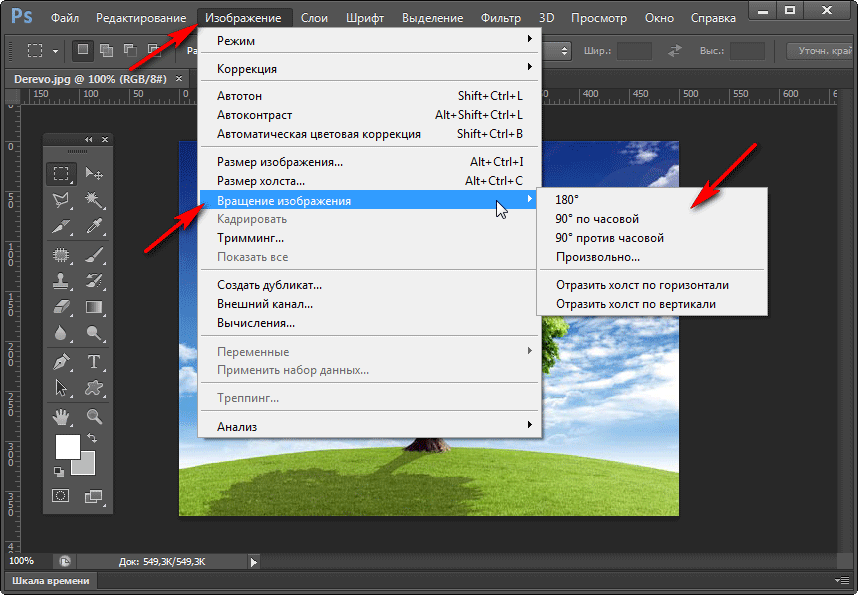
- Меню «Изображение» в Photoshop
9007 7 Ближайший соседБлижайший сосед — самый простой и это очень быстро.
 Чтобы создать новый пиксель, Photoshop просто смотрит на соседний пиксель и копирует его значение.
К сожалению, результаты, как правило, паршивые, если только изображение не состоит из цветных линий или фигур (например, изображение из Illustrator или FreeHand), но это часто полезно для сохранения удобочитаемости снимков экрана.
Билинейный метод
Билинейный метод несколько сложнее и обеспечивает более высокое качество по сравнению с ближайшим соседом.
Photoshop устанавливает цвет или значение серого для каждого пикселя в соответствии с окружающими его пикселями. Некоторые изображения можно довольно хорошо повысить с помощью билинейной интерполяции. Но обычно мы используем один из описанных ниже бикубических вариантов.
Связанные темы:
- Меню «Правка» в Photoshop
- Ретуширование – как это сделать профессионально
- Ретушь кожи
Бикубическая
Бикубическая интерполяция создает лучшие эффекты, чем метод ближайшего соседа или билинейная, но занимает больше времени.

Подобно Bilinear, он смотрит на окружающие пиксели, но использует гораздо более сложное уравнение и требует больших вычислений, обеспечивая более плавные градации тонов.
Ближайший сосед против бикубического
Хотя бикубический алгоритм намного лучше и сложнее алгоритма интерполяции изображения, чем ближайший сосед, это не означает, что он всегда лучше, чем ближайший сосед.
Метод интерполяции изображения, который мы используем, зависит от нашего изображения и требований.
Источник: Tips Squirrel
Сравнение между Bicubic и ближайшим соседомКак мы можем ясно заметить, в случае скриншотов, ближайший сосед превосходит Bicubic здесь.
Бикубическое сглаживание
Бикубическое сглаживание — это новый метод интерполяции, специально разработанный для повышения дискретизации. Как следует из названия, он дает более гладкий результат, который лучше обрабатывает последующее повышение резкости, чем бикубическая выборка.
Бикубическая резкость
Бикубическая резкость — еще один новый метод интерполяции, только на этот раз предназначенный для понижения дискретизации.
 Он лучше сохраняет детали, чем Bicubic.
Бикубический Автоматический
Это параметр по умолчанию для параметра «Интерполяция изображения» в Photoshop. В этом случае Photoshop автоматически применяет наилучший бикубический параметр в соответствии с повышением или понижением дискретизации.
Сравнение
Источник: Tiger Sheep
сравнение интерполяции изображения на разных изображенияхПриведенный выше GIF-файл показывает результат всех вышеперечисленных методов интерполяции изображения на разных изображениях.
Связанные темы:
- Инструмент «Ластик» в Photoshop
- Цвет переднего плана, цвет фона, обводка и заливка
- Инструмент «Размытие, резкость и пятно» в Photoshop
Размер изображения
Кроме вышеуказанных параметров, у нас также есть еще две опции, доступные в диалоговом окне Resampling in Image Size в меню Image:
- Сохранить детали (увеличение)
- Сохранить детали 2.
 0
0
Здесь автоматическое значение Resample является значением по умолчанию, когда Photoshop сам решает, какой метод интерполяции изображения следует использовать.
Связанные темы:
- Инструмент «Затемнение», «Осветление» и «Губка» в Photoshop
- Как использовать инструмент «Градиент» в Photoshop
- Инструменты «Восстановление», «Клонирование» и «Штамп» в Photoshop
Диалоговое окно «Размер изображения»
Когда мы используем параметр «Размер изображения» для изменения размера наших изображений (из «Изображение» > «Размер изображения»), могут измениться четыре аспекта нашего изображения:
- Размеры в пикселях: ширина и высота изображения.
- Размер изображения: это значение отображается в верхней части диалогового окна.
- Разрешение: Это значение отображается в пикселях на дюйм или пикселях на сантиметр.
Photoshop рассчитывает физический размер, разрешение и размеры изображения в пикселях следующим образом:
- Физический размер = разрешение x размеры в пикселях
- Разрешение = физический размер / размеры в пикселях
- Размеры в пикселях = физический размер / разрешение
Диалоговое окно «Размер изображения» позволяет нам изменять размер изображений двумя способами: увеличить или уменьшить количество данных в изображении (ресамплинг).
- Мы можем поддерживать тот же объем данных в изображении (изменение размера без передискретизации).
При повторной выборке качество изображения может несколько ухудшиться. Возможно, нам придется проделать дополнительную работу, например, использовать фильтр «Нерезкая маска», чтобы повысить резкость нашего изображения, чтобы компенсировать передискретизацию.
Совет: Чтобы восстановить исходное состояние диалогового окна «Размер изображения», нажмите Alt (Windows) или Option (macOS). Нажатие этих клавиш изменяет кнопку «Отмена» на кнопку «Сброс».
Связанные темы:
- Инструмент замены цвета и инструмент «Микс-кисть»
- Инструмент «Историческая кисть» в Photoshop
- Инструмент «Перо» в Photoshop
Что такое Resample
Передискретизация — это изменение размеров изображения в пикселях. Повторная выборка может ухудшить качество изображения. Понижающая дискретизация уменьшает количество пикселей в изображении, а повышающая — увеличивает.
Источник: Adobe
Детали исходного изображения (слева) четкие; детализация в версии с апсэмплингом (в центре) слегка размыта; а детали в версии с пониженной частотой дискретизации (справа) теряются.| Изображение | Размер в пикселях | Размер | Размер файла |
|---|---|---|---|
| Левое изображение | 470 x 1000 | 2,75″ x 4,75″ при 240 ppi | 1,34 МБ |
| Центральное изображение | 940 x 2000 | 2,75″ x 4,75″ при 480 ppi | 5,38 МБ |
| Right Image | 157 x 33 3 | 2,75″ x 4,75″ при 80 ppi | 153 КБ |
Связанные темы:
- Инструмент «Кисть» в Photoshop
- Как обрезать в Photoshop
- Меню «Текст» в Photoshop
Изменение размера с помощью Resample
Когда мы изменяем размер с передискретизацией изображения, мы меняем количество данных в файле тоже. Чтобы передискретизировать наше изображение, убедитесь, что флажок Resample установлен в нижней части диалогового окна Image Size. Ресемпл отмечен по умолчанию.
Параметр Resample изменяет общее количество пикселей в изображении, которое отображается как Ширина и Высота в пикселях в диалоговом окне Размер изображения.
Когда мы увеличиваем количество пикселей (апсемплинг), Photoshop добавляет данные к изображению. Когда мы уменьшаем количество пикселей (понижающая дискретизация), Photoshop удаляет данные.
Всякий раз, когда данные удаляются из изображения или добавляются к нему, качество изображения в некоторой степени ухудшается. Удаление данных из изображения обычно предпочтительнее добавления данных.
Это потому, что для повышения дискретизации Photoshop должен угадать, какие пиксели добавить. Эта процедура более сложна, чем угадывание, какие пиксели удалить при понижении разрешения.
Мы получаем наилучшие результаты, работая с изображениями, которые мы загружаем в Photoshop в правильном разрешении для получения желаемого результата. Мы могли бы получить нужные нам результаты, изменив размер нашего изображения без передискретизации.
Когда мы включаем Resample, мы можем изменить любое из значений в диалоговом окне Image Size: размеры в пикселях, физический размер или разрешение. Если мы изменим одно значение, мы повлияем на другие.
Размеры в пикселях всегда изменяются следующим образом:
- Изменение размеров в пикселях влияет на физический размер, но не на разрешение.
- Изменение разрешения влияет на размеры в пикселях, но не на физический размер.
- Изменение физического размера влияет на размер в пикселях, но не на разрешение.
Мы не можем установить размер файла; он меняется, когда мы меняем общее количество данных в изображении (размеры в пикселях). Обратите внимание на значение размера файла, прежде чем мы изменим другие значения в диалоговом окне.
Затем мы можем использовать информацию о размере файла, чтобы понять, сколько данных удаляется или добавляется к нашему изображению, когда мы передискретизируем его.
Например: если размер файла изменится с 250 КБ на 500 КБ, мы добавим в образ вдвое больше данных, что может ухудшить его качество. Ухудшенные изображения могут выглядеть размытыми, зубчатыми или блочными.
Связанные темы:
- Инструменты выделения в Photoshop
- Инструменты в Photoshop
- Что такое Photoshop
Изменение размера без повторной выборки
Когда мы изменяем размер изображения без повторной выборки, мы изменяем размер изображения без изменения объема данных, доступных в изображении.
Изменение размера без передискретизации изменяет физический размер изображения без изменения размеров изображения в пикселях. Никакие данные не добавляются и не удаляются из образа.
Когда мы снимаем флажок с опции Resample, поля размеров в пикселях становятся недоступными. Мы можем изменить только два значения:
- физический размер (ширина и высота в формате документа)
- разрешение (пиксели/дюйм)
Когда мы изменяем размер без передискретизации, мы можем установить либо физический размер, либо разрешение изображения.
Чтобы общее количество пикселей в изображении оставалось неизменным, Photoshop компенсирует установленное нами значение, увеличивая или уменьшая другое значение.
Например: если мы установим физический размер, Photoshop изменит разрешение.
Когда размеры в пикселях постоянны и мы уменьшаем физический размер изображения, соответственно увеличивается разрешение.
Если мы уменьшим физический размер изображения вдвое, разрешение удвоится. В два раза больше пикселей может поместиться в одно и то же пространство.
Если мы удвоим размер изображения, разрешение уменьшится вдвое, потому что пиксели находятся в два раза дальше друг от друга, чтобы соответствовать физическому размеру.
Например: Изображение размером 400 x 400 пикселей, физическим размером 4 x 4 дюйма и разрешением 100 пикселей на дюйм (ppi). Чтобы уменьшить физический размер изображения вдвое без передискретизации, мы устанавливаем физический размер 2 x 2 дюйма.
Photoshop увеличивает разрешение до 200 пикселей на дюйм. Изменение размера изображения таким образом сохраняет общее количество пикселей постоянным (200 ppi x 2 x 2 дюйма = 400 x 400 пикселей).
Если мы удвоим физический размер до 8 x 8 дюймов, разрешение снизится до 50 пикселей на дюйм. Увеличение размера изображения в дюймах означает, что количество пикселей на дюйм может быть вдвое меньше.
Точно так же, если мы изменим разрешение изображения, физический размер также изменится.
Помните: Размеры в пикселях определяют количество данных, а разрешение и физический размер используются только для печати.
Также Примечание. пикселей на дюйм (ppi) — это количество пикселей в каждом дюйме изображения. Количество точек на дюйм (dpi) относится только к принтерам и варьируется от принтера к принтеру. Как правило, на пиксель приходится от 2,5 до 3 точек чернил.
Например: Принтеру с разрешением 600 точек на дюйм требуется только изображение с разрешением от 150 до 300 точек на дюйм для наилучшего качества печати.
Похожие темы:
- Принципы дизайна
- Графический дизайн: все, что вы должны знать!
- Элементы дизайна
Сохранить детали
Сохранить детали — отличный выбор для создания больших принтов. Эта опция даст нам ползунок шумоподавления, чтобы сгладить шум по мере увеличения изображения.
При изменении размера изображения этот метод придает первостепенное значение сохранению деталей и резкости изображения.
Ползунок шума с параметром Preserve Details ResampleНа изображении выше я увеличил размер до 300%.
Связанные темы:
- Основы дизайна
- Типы форматов файлов изображений
- Что такое цифровая живопись
Сохранить детали 2.0
9000 2 Preserve Details 2.0 был представлен в Photoshop CC 2018. Это продолжение оригинала. Алгоритм сохранения деталей, который был добавлен в более раннюю версию Photoshop CC. Это самая передовая технология масштабирования, которую когда-либо видел Photoshop.
Если параметр «Сохранить детали 2.0» недоступен в диалоговом окне «Размер изображения», откройте «Настройки» Photoshop, перейдите на вкладку «Предварительный просмотр технологий» с левой стороны и установите флажок «Включить сохранение деталей 2.0 в масштабе», как показано ниже.
Вкладка «Технологические превью» в настройкахСвязанные темы:
- Теория цвета
- Золотое сечение
- Правило третей
9007 7 Интерполяция ступеней лестницы
Интерполяция ступеней лестницы на самом деле не алгоритм изменения размера в Photoshop, а нечто большее. умной техники для эффективного изменения размера изображения.
Когда мы хотим увеличить масштаб изображения, вместо изменения размеров до окончательных, мы можем увеличить его с шагом 10%.
Этот процесс улучшает качество и резкость изображения, когда мы используем старые алгоритмы передискретизации. Однако с Preserve Details 2.0 в этом нет необходимости
Лучший способ увеличить изображение в Photoshop
Способ увеличения изображения в Photoshop будет зависеть от изображения, как показано выше, но тем не менее, если вы используете цифровая фотография, а затем выбор Preserve Details 2.0 будет вашим лучшим выбором!
Откройте изображение в Photoshop.
Источник: Pexels
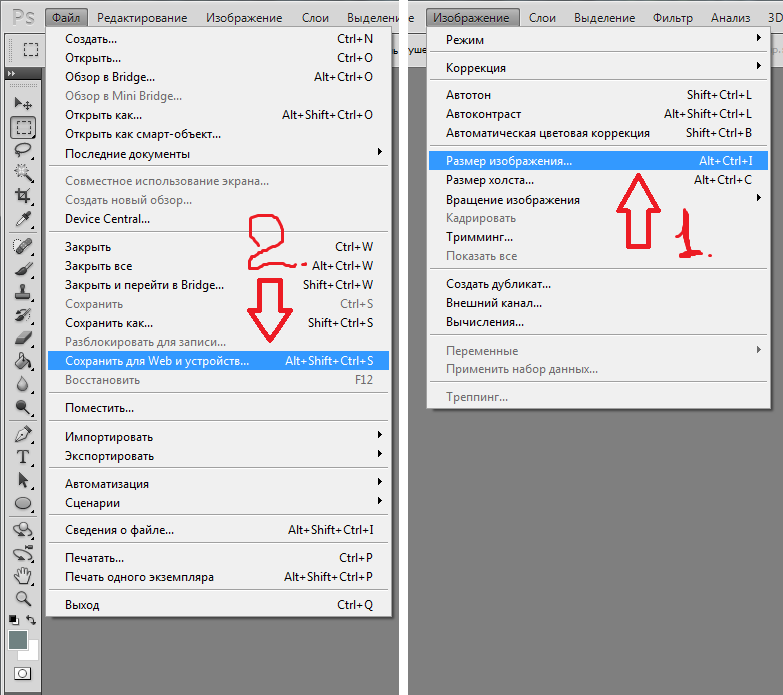
Перейдите в меню «Изображение», выберите «Размер изображения».
В диалоговом окне «Размер изображения» измените единицы измерения ширины и высоты на проценты и выберите «Сохранить детали 2.0» в раскрывающемся меню «Повторная выборка».
Увеличим размер до 200%
Даже после увеличения на 200% изображение остается четким и резким. Я также уменьшил шум на 12%.
Поскольку показать результаты на веб-сайте невозможно, щелкните следующую ссылку, чтобы сравнить оригинал и результат.
Ссылка для сравнения.
Связанные темы:
- Законы дизайна
- Типография
- Список веб-сайтов для изображений Royalty Free
- Список веб-сайтов для изображений Royalty Free Raw 9002 2
- adobe-photoshop
Статьи по теме
Самые популярные
Последние публикации
Уроки SEO
Художественные советы
Изменение размера изображения путем перетаскивания в Photoshop
спросил
Изменено 7 лет, 5 месяцев назад
Просмотрено 73 тысячи раз
Ss в любом случае, чтобы выбрать часть изображения в Photoshop и перетащить его для изменения размера.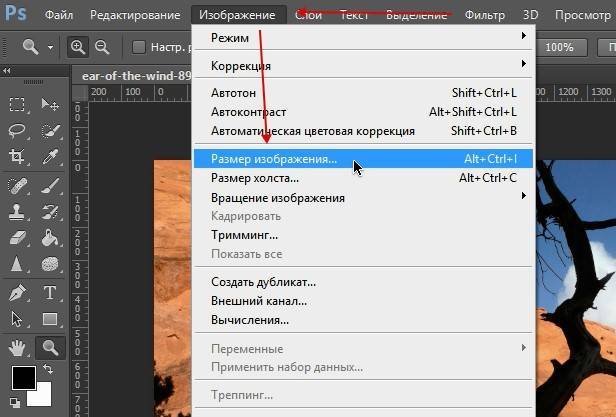 Вы можете сделать это в Microsoft Word и других программах, поэтому в Photoshop должен быть способ перетаскивания и изменения размера.
Используйте инструмент выделения (горячая клавиша M), чтобы выбрать часть изображения, размер которой вы хотите изменить, затем используйте горячую клавишу инструмента преобразования: Ctrl+T (где-то в меню редактирования, но я всегда использую горячие клавиши). Это вызовет инструменты преобразования, которые вы хотите. Когда вы закончите, нажмите Enter или кнопку проверки на панели параметров вверху.
Кроме того, если вы хотите, чтобы размер изменяемого раздела не деформировался и не растягивался, удерживайте нажатой клавишу Shift при изменении размера, чтобы ограничить соотношение сторон изображения.
4О, вы хотите отредактировать все изображение. Это было неясно для меня, когда я опубликовал свой первый ответ.
Чтобы изменить размер всего изображения, нет способа (насколько я знаю) сделать это графически.
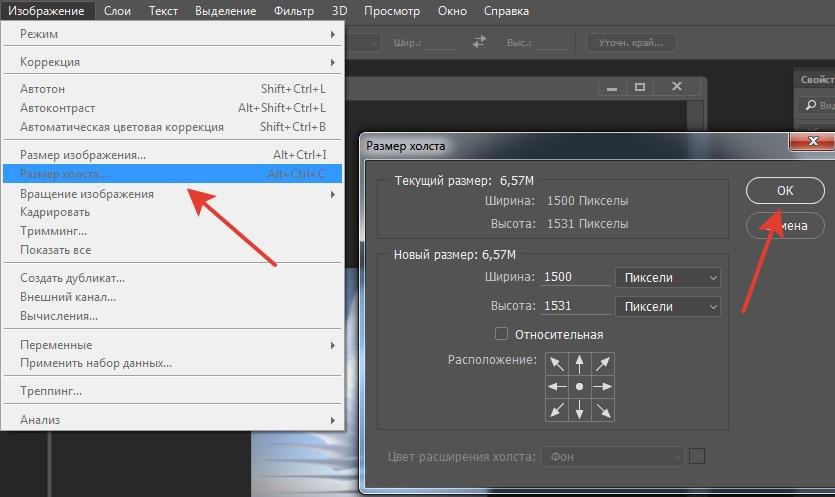
Сделать это можно с помощью двух пунктов меню Изображение > Размер изображения и Изображение > Размер холста . Размер изображения изменит размер изображения, и вам нужно указать новое измерение в пикселях, дюймах, процентах или нескольких других единицах. Размер холста изменит размер холста без изменения самого изображения. Так что ваше искусство не изменится, но у вас будет больше места для рисования.
Майк Купер прав, но хотел уточнить один момент. Единственное, чего не хватало, это то, что после выбора изображения вы должны щелкнуть (или дважды щелкнуть) по изображению, иначе он просто изменит выбор, фактически не затрагивая основное изображение. Когда вы нажимаете, кажется, что изображение захватывается.
1 Вы должны преобразовать изображение, если хотите изменить его размер внутри слоя. Выберите изображение и нажмите Ctrl + T , измените размер изображения и нажмите Введите , чтобы применить изменения к изображению.