Параметры компьютера для SketchUp, Enscape3D, AutoCAD, ArchiCAD, Lumion
компьютера для работы SketchUp, Enscape3D, AutoCAD, Lumion
Windows или MAC
Выбирайте для работы Windows, т.к. данный момент MAC не предназначен для работы с архитектурной графикой и визуализацией. На него нельзя установить программы, такие как Lumion, Enscape3D, 3DSMAX и другие, хотя для процессоров М1 обещают в 2022 выпустить визуализатор Enscape3D.
Рекомендуемое оборудование для SketchUp на Windows
- Перед покупкой компьютера обращайте внимание на 3 вещи: процессор от 2,4 ГГЦ; видеокарта только NVIDIA семейства RTX; разрешение экрана от 1920×1080. Остальное имеет второстепенное значение.
- Процессор от 2,4 ГГЦ
Т.к. SketchUp использует одно ядро процессора, при выборе смотрите не на количество, а на частоту. Например, современные и дорогие компьютеры с процессором Intel i7 с частотой 1,8 ГГЦ высокопроизводительные, но малочастотные. Поэтому, ищите с частотой от 2,4 ГГЦ.
 - Видеокарта NVIDIA RTX от 4 и более ГБ
Компьютеры без видеокарты, у которых за обработку графики отвечает процессор, не подходят для работы в SketchUp. Нужна отдельная видеокарта NVIDIA семейства RTX. - Оперативная память (ОЗУ) от 8 ГБ и выше
Компьютеры с оборудованием, приведенным выше, уже укомплектованы достаточной памятью. - От 3 ГБ свободного места на жестком диске
Для SketchUp необходимо 1 ГБ, но если учитывать, что для работы потребуется место под готовые компоненты и другие приложения SketchUp от 3 ГБ свободного места достаточно. - Операционная система Windows 11
Не покупайте компьютеры без операционной системы. Покупайте с установленной свежей 64-разрадной версией Windows, т.к. там установлены все необходимые драйвера, из которых собран компьютер. Важно, что бы Windows жил своей жизнью, обновлялся, когда захотел с возможностью откатываться до заводских настроек. SketchUp работает на Windows 11, 10, 8+ и 7+, с последним обновлением через Центр Обновления Windows. Для SketchUp важно, что бы имя пользователя было написано латиницей. Посмотрите список пользователей по ссылке C:\Users. Если имя пользователя написано кириллицей — создайте новое имя пользователя на латинице, например, вы были «Лена», а сделали нового пользователя — «Lena». Узнайте на YouTube, как это делается.
 - Десктопная версия SketchUp Pro 2022
Десктопная — устанавливаемая и работающая независимо на компьютере. Есть версия, работающая через браузер (SketchUp Shop), но она не имеет тех функций, нужных в профессиональной работе дизайнеров и архитекторов. Идите в ногу со временем — выбирайте самую последнюю версию SketchUp с официального сайта. SketchUp слишком молодая программа и каждая новая версия стабильнее и быстрее предыдущей, имеет много новых функций, упрощающих моделирование. Что бы пользователи прогрессировали до новых версий, SketchUp специально отключает важные функции у старой, при выходе новой. При установке SketchUp не меняйте путь установки, что бы в будущем не возникло проблем с установкой плагинов. У пользователей пиратских версий Windows могут возникнуть проблемы с установкой из-за отсутствия нужных обновлений.
 - Размер экрана от 15″ с разрешением от 1920×1080 px
Выбирайте 15″ экран. На мониторах ниже 15″ не удобно работать, а больше 15 дюймовый ноутбук тяжелый и быстро разряжает батарею. Для домашней работы к ноутбуку можно подключить дополнительный монитор. На одном работаете в SketchUp и моделируете, на втором визуализируете или делаете чертежи в LayOut. Существуют ноутбуки с двумя экранами — Asus Zenbook Pro Duo. - Мышь с колесом прокрутки
Ориентироваться в пространстве Sketchup удобно колесом прокрутки, которую еще называют третьей кнопкой. На современных ноутбуках для навигации можно использовать тачпад. - Интернет
Для входа в SketchUp, для скачивания готовых 3d моделей и для работы с Живыми Компонентами требуется подключение к Интернет.
Минимальное оборудование для SketchUp на Windows
● Процессор от 1 ГГЦ
● Видеокарта NVIDIA от 512 МБ с поддержкой OpenGL 3.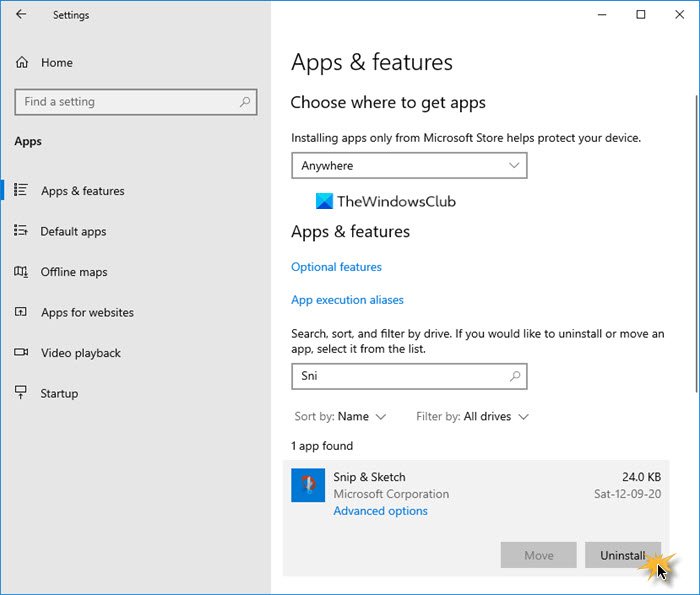
● Оперативная память (ОЗУ) от 4 ГБ и выше
● От 500 МБ свободного места на жестком диске
● Операционная система Windows 11, 10, 8+ и 7+
● Десктопная версия SketchUp Pro 2017-2022
● Мышь с колесом прокрутки
● Интернет
Рекомендуемое оборудование Enscape3d для SketchUp
- Enscape работает только на Windows, однако производители обещают выпустить версию под MAC к лету 2022 года.
- Процессор от 2,4 ГГЦ
Enscape почти все вычисления выполняет на отдельном процессоре на видеокартах — GPU, а не центральном CPU. По этой причине для высокоскоростной работы делается упор на видеокарту, а не на процессор. Но, т.к. Enscape3d приложение к SketchUp, рекомендуемым параметром будет процессор с частотой ядра от 2,4 ГГЦ. - Видеокарта NVIDIA GeForce RTX 3070 / Quadro RTX 5000 или эквивалент AMD, например, Radeon RX 6700 XT.
 Перед установкой Enscape3d, обновите драйвера видеокарты NVIDIA или AMD Radeon.
 - Оперативная память (ОЗУ) от 8 ГБ и выше
Для работы Enscape3d достаточно и 6 ГБ, но т.к. Enscape3d является приложением для SketchUp, рекомендуем 8 ГБ. - Шлемы Виртуальной Рельности
Необязательная гарнитура для работы с виртуальной реальностью возможна только с помощью устройств HTC Vive и HTC Vive Pro, Oculus Rift и Rift. - Операционная система Windows 11
Не покупайте компьютеры без операционной системы. Покупайте с установленной свежей 64-разрадной версией Windows, т.к. там установлены все необходимые драйвера, из которых собран компьютер. Важно, что бы Windows жил своей жизнью, обновлялся, когда захотел с возможностью откатываться до заводских настроек. SketchUp работает на Windows 11, 10, 8+ и 7+, с последним обновлением через Центр Обновления Windows. Для SketchUp важно, что бы имя пользователя было написано латиницей. Посмотрите список пользователей по ссылке C:\Users. Если имя пользователя написано кириллицей — создайте новое имя пользователя на латинице, например, вы были «Лена», а сделали нового пользователя — «Lena». Узнайте на YouTube, как это делается.
 - Десктопная версия SketchUp Pro 2022
Десктопная — устанавливаемая и работающая независимо на компьютере. Есть версия, работающая через браузер (SketchUp Shop), но она не имеет тех функций, нужных в профессиональной работе дизайнеров и архитекторов. Идите в ногу со временем — выбирайте самую последнюю версию SketchUp с официального сайта. SketchUp слишком молодая программа и каждая новая версия стабильнее и быстрее предыдущей, имеет много новых функций, упрощающих моделирование. Что бы пользователи прогрессировали до новых версий, SketchUp специально отключает важные функции у старой, при выходе новой. При установке SketchUp не меняйте путь установки, что бы в будущем не возникло проблем с установкой плагинов. У пользователей пиратских версий Windows могут возникнуть проблемы с установкой из-за отсутствия нужных обновлений.
- Размер экрана от 15″ с разрешением от 1920×1080 px
Выбирайте 15″ экран. На мониторах ниже 15″ не удобно работать, а больше 15 дюймовый ноутбук тяжелый и быстро разряжает батарею. Для домашней работы к ноутбуку можно подключить дополнительный монитор. На одном работаете в SketchUp и моделируете, на втором визуализируете или делаете чертежи в LayOut. Существуют ноутбуки с двумя экранами — Asus Zenbook Pro Duo. - Мышь с колесом прокрутки
Ориентироваться в пространстве Sketchup удобно колесом прокрутки, которую еще называют третьей кнопкой. На современных ноутбуках для навигации можно использовать тачпад. - Интернет
Для входа в SketchUp, для скачивания готовых 3d моделей и для работы с Живыми Компонентами требуется подключение к Интернет.
Подобрать ноутбук
Контакты
117105, Россия, Москва, Варшавское шоссе 11, офис 207, каб. 3
- Телефон: +7 (495) 120 60 69
- Телефон: +7 (926) 925 55 50
- Email: shkolasketchup@gmail.
 com
com - www.shkolasketchup.ru
Студентам
Как заставить его работать обратно
Snipping Tool — это новая утилита для создания снимков экрана и разметки от Microsoft, которая объединяет Snip и Sketch с Snipping Tool в один пакет.
Старая версия приложения недавно перестала работать для многих пользователей, и если вы находитесь в одной лодке, то вот все, что вам нужно знать об этом!
Почему перестал работать Snipping Tool?
Microsoft уже давно планирует отказаться от Snipping Tool. Мы получили новый обновленный взгляд на то же самое с введением Snip и Sketch, но, к сожалению, приложение не было очень хорошо встречено всеми.
Программы для Windows, мобильные приложения, игры — ВСЁ БЕСПЛАТНО, в нашем закрытом телеграмм канале — Подписывайтесь:)
Многие пользователи по-прежнему предпочитали собственный инструмент для обрезки, поэтому недавно компания решила объединить их в один. Новое приложение Snip and Sketch сочетает в себе лучшее из обоих миров и теперь доступно в Microsoft Store.
Срок действия старой лицензии Snipping Tool истек 31 октября 2021 года, поэтому многие пользователи столкнулись с проблемами, когда инструмент не работал на их компьютерах. Это одна из причин, почему возврат даты к месяцу раньше помог снова запустить инструмент на многих ПК.
К счастью, Microsoft выпустила официальное исправление, которое должно вернуть Snip и Sketch к работе на вашем ПК.
Вы можете скачать Snipping Tool?
Да, вы можете загрузить новое приложение Snip and Sketch, которое сочетает в себе оба инструмента, прямо из Microsoft Store. Однако, если вы хотите использовать старую версию приложения Snipping Tool, то, к сожалению, вам не повезло.
В настоящее время нет надежного способа загрузить и запустить Snipping Tool на вашем компьютере. Воспользуйтесь ссылкой ниже, чтобы получить последнюю версию Snip and Sketch прямо из Microsoft Store.
Как вернуть Snipping Tool в рабочее состояние
Есть несколько способов заставить ваш Snipping Tool снова заработать. Вы можете загрузить последнее исправление от Microsoft как Центр обновления Windows, которое должно помочь вам установить новое приложение Snip and Sketch на свой компьютер.
Если вы хотите продолжать использовать старую версию приложения, установленную в настоящее время на вашем компьютере, вы можете либо заменить файлы .exe, либо изменить дату. Используйте одно из приведенных ниже исправлений, которое лучше всего соответствует вашим текущим потребностям и требованиям.
Исправление 1. Установите Центр обновления Windows KB5008295 (выпущено 4 ноября 2021 г.)
Microsoft Teams официально исправила проблему, из-за которой Snipping Tool перестала работать после 31 октября для пользователей Windows 11 на бета-версиях и каналах предварительного просмотра. Все, что вам нужно сделать, чтобы исправить неработающую комбинацию клавиш Widnows + Shift + S, — это проверить наличие обновлений в разделе «Настройки» и установить доступные обновления. К вашему сведению, KB5008295 — это конкретное обновление, которое, среди прочего, устраняет проблему со Snipping Tool. Прочтите объявление Microsoft здесь.
Чтобы установить обновление KB5008295, откройте приложение «Настройки», одновременно нажав Windows + i. Затем нажмите «Центр обновления Windows» слева, а затем снова «Центр обновления Windows» вверху.
Нажмите кнопку «Проверить обновления», чтобы проверить наличие обновлений для вашего ПК. После загрузки обновления перезагрузите компьютер, чтобы установить обновление.
Если обновление недоступно, попробуйте Исправить №2, так как это также устранит проблему навсегда.
Исправление 2: измените дату и вернитесь назад
Наконец, доступно исправное исправление — все благодаря члену сообщества Microsoft Tech Community, Гед_Донован. Чтобы исправить неработающую проблему с ярлыком Windows + Shift + S, вам необходимо изменить дату в разделе «Настройки» на вашем компьютере на 30 октября, использовать Windows + Shift + S, чтобы сделать снимок экрана, а затем вернуть дату к самой последней дате. Вот как:
Нажмите Windows + i на клавиатуре, чтобы открыть приложение «Настройки». Или щелкните значок «Настройки» в меню «Пуск».
Щелкните Время и язык, а затем Дата и время.
Под опцией «Установить время автоматически» нажмите переключатель справа, чтобы выключить его.
Нажмите «Изменить» в разделе «Установить дату и время вручную».
Измените дату на «30 октября 2021 года». Время менять не нужно.
Нажмите «Изменить», чтобы сохранить дату как «30 октября 2021 г.».
Теперь вы увидите, что дата, отображаемая вверху в разделе «Настройки», теперь «30 октября 2021 года».
Попробуйте Windows + Shift + S, чтобы сделать снимок экрана. Он должен работать.
Вы можете изменить дату, чтобы она была установлена автоматически. Снова откройте приложение «Настройки» и выберите «Время и язык»> «Дата и время».
Под параметром «Установить время автоматически» нажмите переключатель справа, чтобы включить его.
Вы увидите, что дата вернулась к сегодняшней дате.
Попробуйте сочетание клавиш Windows + Shift + S, оно должно продолжать работать.
Сообщите нам в комментариях ниже, как это пойдет для вас.
Исправление 3. Используйте старую версию приложения.
Если вы недавно обновились с Windows 10, вы можете использовать старую версию Snipping Tool, которая будет доступна в вашем драйвере загрузки. Windows хранит вашу предыдущую установку в течение первых 10 дней с даты вашего обновления. Вы можете использовать это в своих интересах, чтобы использовать старую версию Snipping Tool на своем ПК.
Чтобы начать, перейдите по следующему пути.
C: /Windows.old/Windows/System32/
Найдите SnippingTool.exe в текущей папке и скопируйте его в буфер обмена.
Теперь перейдите по следующему пути.
C: / Windows / System32 /
Вставьте файл, который вы скопировали в буфер обмена ранее.
Затем скопируйте файл SnippingTool.exe.mui по указанному ниже пути.
C: Windows.old Windows System32 en-US
Вставьте скопированный файл в следующую папку.
C: Windows System32 en-US
Замените все без исключения файлы, если вам будет предложено.
Попробуйте использовать сочетание клавиш Windows + Shift + S и нажмите + Создать. Инструмент Snipping Tool теперь должен работать должным образом, и вы больше не должны получать сообщение «Это приложение не открывается. Проблема с Windows заключается в том, что не позволяет запускать функцию Screen Snipping. Обновление вашего компьютера может помочь исправить это. ошибка.
Могу ли я установить или использовать старый Snipping Tool
К сожалению, в настоящее время нигде нет установщика или пакета UWP для Snipping Tool, который можно было бы использовать, чтобы снова запустить старый Snipping Tool в Windows 11. Мы ожидаем, что это скоро изменится, поскольку многие разработчики сообщества, похоже, работают над исправлением, чтобы получить старый Snipping Tool в Windows 11.
Мы надеемся, что это руководство помогло вам снова запустить Snip и Sketch на вашем компьютере. Если у вас возникнут какие-либо проблемы или у вас есть какие-либо вопросы к нам, не стесняйтесь обращаться к нам, используя раздел комментариев ниже.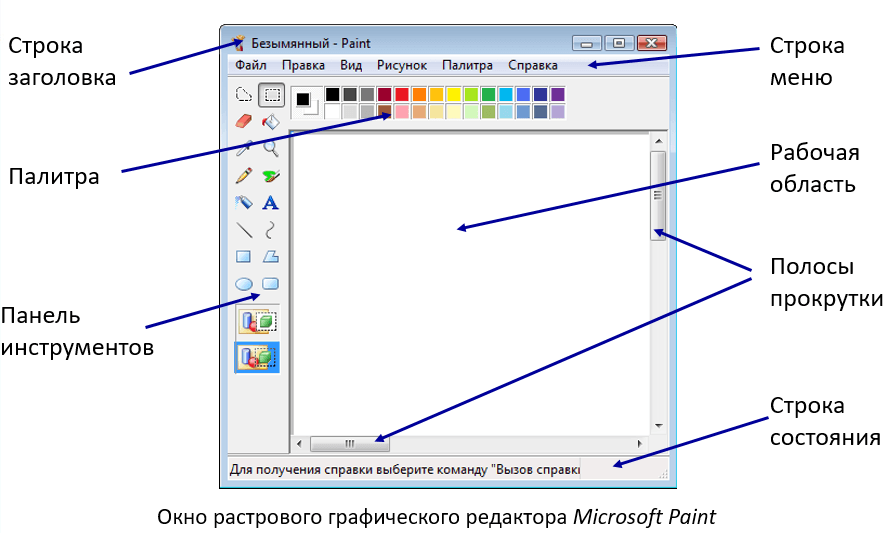
СВЯЗАННЫЕ С
Программы для Windows, мобильные приложения, игры — ВСЁ БЕСПЛАТНО, в нашем закрытом телеграмм канале — Подписывайтесь:)
Как я начал использовать приложение Sketch в Windows | Мартин Шонмейкер | Дизайн + Эскиз
Это мой первый рассказ и он не будет длинным. На самом деле это скорее руководство/учебник для людей, которые хотят использовать Sketch, но привязаны к своим операционным системам Windows.
Важное редактирование
Прежде чем вы продолжите чтение, я хочу убедиться, что все получили максимальную отдачу от этой статьи. Эта история о том, как получить Sketch для Windows, и эта часть не изменит этого. Но поскольку Sketch существует на рынке уже довольно давно, появилось несколько новых приложений, которые позволяют вам, по крайней мере, просматривать файлы Sketch на вашем ПК с Windows. Если вы хотите узнать, как установить Sketch на свой компьютер с Windows, читайте дальше. Если вы хотите узнать больше об этих приложениях, прокрутите вниз до раздела «Просмотр файлов Sketch в Windows».
О Sketch
Как пользователь Windows 10 я один из многих дизайнеров, которые плачут, когда кто-то придумывает термин «Sketch». Если нет, то вы понятия не имеете, что такое Sketch. Sketch — это замечательное приложение для Mac, которое позволяет легко создавать потрясающие дизайны, в основном для дизайнеров пользовательского интерфейса и пользовательского опыта. Как заявляет Bohemian Coding (создатели Sketch):
Sketch дает вам мощность, гибкость и скорость, которые вы всегда хотели, в легком и простом в использовании пакете. Наконец, вы можете сосредоточиться на том, что у вас получается лучше всего: на дизайне.
Сама программа стоит 99 долларов и занимает всего около 25 МБ дискового пространства. Он использует векторную графику, поэтому ваши файлы не должны быть такими огромными, как в Photoshop. Кстати, не совсем корректно сравнивать Sketch с Photoshop, хотя многие так и делают (и я тоже использовал Photoshop для веб-дизайна). Photoshop не был создан для веб-дизайна, хотя последние обновления включают монтажные области и так называемое «пространство дизайна».
Ближайшей программой Adobe к этому «жанру» был Fireworks, который больше не поддерживается. Я пытаюсь сказать, что Photoshop — неплохая программа, но при работе с большими файлами ему не хватает скорости и контроля. Вещи, которые есть у Sketch и, возможно, Project Comet: новый конкурент Adobe, но это не для этой статьи. На этой ноте идем дальше!
Эскиз и Windows?
Но если вы говорите, что Sketch — это приложение только для Mac, как вы можете запустить его в Windows? Есть взлом или что-то в этом роде?
К сожалению, нет. Я хотел бы увидеть версию для Windows или какую-то другую в будущем, но, скорее всего, ее не будет. Sketch очень легкий, потому что он использует множество основных функций OS X, которые можно увидеть в его интерфейсе. Это означает, что все приложение придется переписать, чтобы оно работало в Windows или любой другой операционной системе.
Как установить OS X и Sketch
Но как заставить его работать? Давайте продолжим!
Итак, решение довольно простое: установите Mac на свой компьютер с Windows. Либо купите себе Hackintosh, либо сделайте по-моему и используйте виртуальную машину (VMPlayer) для запуска OS X. Я знаю, что это не лучшее решение, но оно работает очень хорошо. У меня ноутбук Asus с 8 ГБ ОЗУ и SSD (очевидно, виртуальная машина работает быстрее на SSD), и я могу сказать, что он работает как шарм. Также в моем ноутбуке используется Intel i7 и видеокарта Nvidia (GTX 650m). Intel, как правило, лучше работает с операционной системой Apple.
Должен сказать, что этот метод не моя идея. Я прочитал это на форуме и решил узнать больше об OS X на виртуальной машине. Кроме того, я не совсем уверен, законен ли весь процесс, так что имейте в виду. Я видел это видео (новая ссылка) на YouTube, и оно сработало для меня, поэтому я подумал: «Почему бы не поделиться им на Medium?». Редактировать: я знаю, что ссылки больше не работают, они продолжают удаляться с YouTube. Поэтому я призываю вас тщательно изучить и найти другие источники, метод, конечно же, остается прежним.
Я знаю, что это своего рода анти-кульминация, но на самом деле единственное, что вам нужно сделать, это посмотреть видео и делать то, что делает инструктор, тогда все готово. Я могу повторить каждый шаг, как это делает он, но тогда я просто копирую человека, который очень хорошо объяснил процесс. Осталось только купить и установить скетч (бесплатная пробная версия доступна здесь).
Это решение, безусловно, сработало для меня, теперь я могу работать со Sketch и одновременно открывать Windows. У вас даже может быть общая папка, к которой могут получить доступ обе ОС.
Большое спасибо, что прочитали это. Надеюсь, вам понравилось, и, возможно, вы сможете использовать эту технику, чтобы обогатить свои проекты простотой Sketch в Windows!
Примечание Я знаю, что исходная ссылка на YouTube больше не работает, а файлы на моем компьютере занимают более 9 гигабайт, поэтому отправить их на самом деле не вариант. В Интернете есть много других ссылок, которые помогут вам установить OS X El Capitan 10.11 на ПК с Windows. Я обновил ссылку на YouTube другой ссылкой, которая делает почти то же самое. Однако я не несу никакой ответственности перед теми, кто устанавливает VMware.
Итак, если вы не хотите или не можете устанавливать Sketch через VMWare, есть способы только просматривать файлы Sketch в Windows. Это определенно не то же самое, что редактирование, но это может быть полезным инструментом, особенно для разработчиков. Есть, как мы говорим, довольно много доступных инструментов. Я перечислю 3 из них, и каждый из них делает что-то немного по-своему.
Lunacy
Icons8 Lunacy — Средство просмотра эскизов для Windows | Icons8
Бесплатная программа для просмотра файлов .sketch для Windows. Lunacy — это просмотрщик, каким он должен быть: работает без загрузки в облако…
icons8.com
Lunacy разработана компанией Icons8. В настоящее время они находятся в бета-версии, но предоставляют вам достаточно инструментов для удобного просмотра файла Sketch. Вы можете просмотреть свойства css выбранного слоя и экспортировать их. Чтобы быстро переключить монтажные области, просто щелкните по нему на левой панели окна, и вид сразу же перейдет к нему.
Также доступен экспорт файлов в формате PNG, а также в разрешении 2x или 3x, поэтому вы можете наслаждаться этими сочными изображениями на экране Retina (на самом деле нет, потому что у нас нет Mac!).
Во всяком случае, Lunacy — это первый известный мне инструмент, позволяющий просматривать файлы Sketch непосредственно в отдельном приложении Windows без предварительной регистрации. Просто установите приложение и начните бесплатно! Кроме того, они планируют разрешить вам редактировать файлы, что будет очень важно!
Zeplin
Zeplin
Приложение для совместной работы дизайнеров пользовательского интерфейса и разработчиков интерфейсов
zeplin.io
Большинство из вас, ребята, вероятно, знают Zeplin. Если вы этого не сделаете, вот краткое изложение того, что он может сделать.
Как я уже сказал, просмотр файлов Sketch — не очень интересная функция (как и редактирование), поэтому не ожидайте множества различий между приложениями.
Во всяком случае, Zeplin доступен для Windows и Mac в браузере, но позволяет создавать проекты только из приложения Mac. Тем не менее, просмотр файлов в браузере отлично работает и позволяет вам просматривать все свойства CSS, которые вы хотите. Также вы можете экспортировать активы в формате png, jpg или SVG.
Zeplin — это приложение, которое с годами приобрело настоящую популярность. К сожалению, вам нужна платная учетная запись для создания более одного проекта, что может быть недостатком.
Avocode
Avocode — дизайн в формате PSD и эскизов для Интернета, код для iOS и Android проверять дизайны Photoshop и Sketch на Mac, Windows & Линукс. Сотрудничайте со своей командой, создавайте CSS…
avocode.com
Avocode уже некоторое время присутствует на рынке и, кажется, набирает все большую популярность. Он работает онлайн, а их настольное приложение поддерживает Mac, Windows и Linux. Он делает то же, что и Zeplin, например, генерирует CSS и даже генерирует код для Swift, Android и React Native.
Кроме того, как и Zeplin, Avocode действительно полезен только в том случае, если вы станете платным пользователем.
Заключение
Я мог бы объяснить вам все тонкости этих приложений, но на Medium уже доступно множество полезных статей. Я бы порекомендовал вам протестировать эти приложения самостоятельно и выбрать понравившееся!
Источники
YouTube
Как установить OS X El Capitan 10.11 на VMware PC
H̶T̶P̶S̶: ̶/̶/w̶w̶.̶ -̶l̶h̶h̶h̶h̶h̶h̶h̶h̶h̶h̶h̶h̶h̶h̶h̶h̶h̶h̶h̶l̶u̶l̶u̶ -̶ ̶ -ghx̶h̶l̶ ̶ -̶ ̶ -̶ ̶ -̶ ̶ -̶ -̶ ̶ -̶ ̶v̶w̶w̶w̶.̶ -̶ ̶ w̶w̶w̶h -0117 ̶h̶t̶t̶p̶s̶:̶/̶/̶w̶w̶w̶.̶y̶o̶u̶t̶u̶b̶e̶.̶c̶o̶m̶/̶w̶a̶t̶c̶h̶?̶v̶=̶w̶o̶d̶q̶G̶v̶u̶g̶6̶e̶0̶ ̶(̶I̶ ̶h̶a̶v̶e̶ ̶n̶o̶t̶ ̶u̶s̶e̶d̶ ̶t̶h̶i̶s̶ ̶t̶u̶t̶o̶r̶i̶a̶l̶ ̶m̶y̶s̶e̶l̶f̶)̶
https://www. youtube.com/watch?v=YmqtE8jzDlQ (I have not сам воспользовался этим туториалом)
Я знаю, что видео удаляются с YouTube. Это связано с тем, что VMware надо покупать (OS X тоже). Я решил, что разумнее будет оставить еще одну ссылку на YouTube. Есть много других руководств о том, как это сделать, я просто хотел сообщить вам!
Приложение Bohemian’s Sketch
http://www.sketchapp.com/
Почему Sketch не работает в Windows
https://www.designernews.co/stories/38071-how- to-open-sketch-designs-on-windows
Как меня побудили узнать больше об OS X на виртуальной машине
http://graphicdesign.stackexchange.com/questions/47276/alternate-for- Sketch-on-Windows-Platform
Полезные советы, рекомендации и руководства по Sketch
Вы всегда можете подписаться на меня, чтобы быть в курсе новых советов по Sketch, но я могу порекомендовать вам использовать поисковый запрос Medium, чтобы узнать больше о Sketch.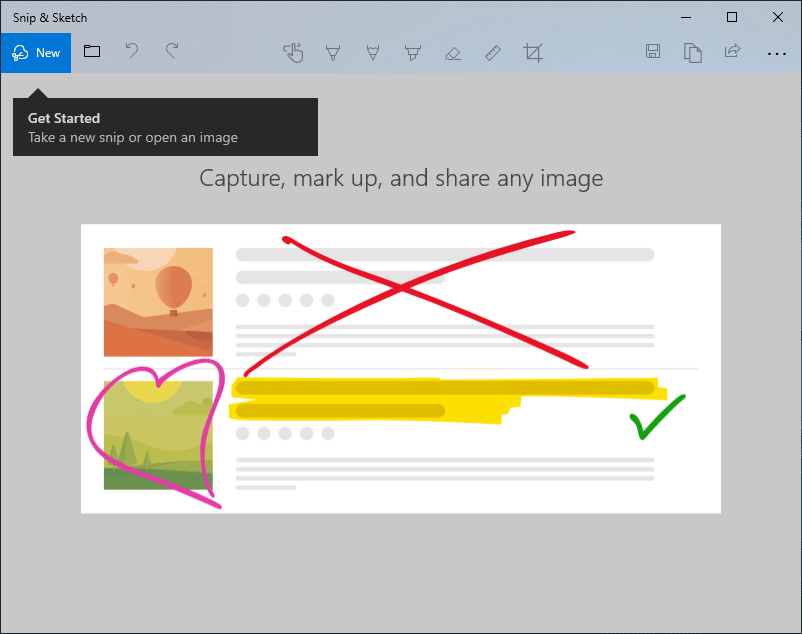 Вы найдете много интересных статей. Также этот парень (Марк Эндрю) проделал потрясающую работу, объясняя все тонкости Sketch и, прежде всего, почему вы должны его использовать!
Как открыть файл скетча в Windows
Итак… Вот вопрос: как открыть файл .sketch в Windows? Вскоре попробуйте наш бесплатный векторный редактор Icons8 Lunacy!
Приложение Sketch
Sketch — это приложение для Mac. Но у вас нет Mac. У тебя только Windows, а этот проклятый Sketch-файл тебе кто-то прислал. И у этого кого-то был Mac. Но у вас нет Mac.
Что ты собираешься делать? Купить Мак? Слишком дорого. Спросите, что кто-то использует фотошоп? Ни за что, этот кто-то одержим Sketch. Вы в безнадежном тупике. Или вы так думали…
Sketch для Windows
Вам нужна альтернатива Sketch для Windows. Скетча для Windows нет.
К счастью, мы здесь, чтобы спасти положение и предложить несколько альтернатив Sketch для Windows:
Sketch для ПК
Будет только одна. Ниже представлено родное приложение для Windows под названием Icons8 Lunacy.
Icons8 Lunacy
Lunacy — это отдельная программа для просмотра файлов Sketch в Windows. Он был разработан с нуля путем взлома формата файла эскиза.
Цена: Бесплатно
Подсказка: давайте открывать, редактировать и сохранять файлы Sketch в Windows.
Скачать Icons8 Lunacy
Sketch Online
Их довольно много.
Avocode
Avocode предназначен для кодировщиков HTML. Кто-то должен будет загрузить файл эскиза в облако, используя свой плагин для Sketch. Первоначальная настройка заняла у нас 40 минут и заставила Sketch потреблять 90% ресурсов процессора.
Цена: От $9/мес.
Zeplin
Zeplin является прямым конкурентом Avocode. У него есть загружаемые приложения для Mac и Windows, но не дайте себя обмануть. Это не родные приложения. Они просто оборачивают свой сайт.
Цена: Бесплатно за один проект, $19 за 3 проекта в месяц.
Figma
Это новый инструмент. В отличие от Avocode и Zeplin, это полнофункциональный векторный онлайн-редактор и инструмент для совместной работы. Пока это бесплатно.
Обновление: теперь у них есть цены.
Цена: Бесплатно для двух проектов, для больших проектов начальная цена $12 за участника.
Подсказка: кто-то должен загрузить файл эскиза в облако. Итак, заведите достаточно друзей среди пользователей Mac, чтобы у вас было хотя бы по одному в каждом часовом поясе. Не живите в Маниле: вам нужен быстрый интернет.
Mockplus
Mockplus — это онлайн-платформа для совместной работы над дизайном. С плагином Sketch вы можете импортировать файлы Sketch в Mockplus, чтобы мгновенно получать отзывы и отзывы и передавать их разработчикам. С помощью плагина вы можете просто пометить все активы, которые вы хотите, в Mockplus со своими проектами.
Цена: Бесплатно для 10 активных проектов, для неограниченного количества активных проектов начальная цена $5,95 за пользователя.
Социальная инженерия
Насилие
Подсказка: целевых хипстера. Они слабы и слабы.
Секс
Подсказка: понизьте свои стандарты. Нацельтесь на уродливых богатых людей.
Терпение
Подсказка: если вы просидите достаточно долго в Starbucks, кто-нибудь обязательно попросит вас присмотреть за его Mac. Нацельтесь на стариков, они мочатся дольше.
Много терпения
Подсказка: попросите Bohemian поддержать Sketch для Windows.
Интернет-знакомства
Подсказка: игнорировать лица на фотографиях. Ищите Маки.
Hackintosh
Подсказка: живут в стране, которая игнорирует закон об авторском праве. Северная Корея работает нормально.
Безработица
Подсказка: прежде чем воровать у своего работодателя, убедитесь, что вы живете в государстве всеобщего благосостояния.