Как изменить язык интерфейса в Adobe Illustrator CC 2020?
Здравствуйте, уважаемые читатели!
ВНИМАНИЕ (обновление этой статьи от 25-12-2020): Если Вам нужно изменить язык в версии Adobe Illustrator CC 2021 года, прочитайте мою новую статью «Как изменить язык интерфейса в Adobe Illustrator CC 2021».
За последний год интерфейс Adobe Creative Cloud значительно изменился. И хотя многие шаги по сути остались такими же как в моем первом посте «Как изменить язык интерфейса в Adobe Illustrator CC 2019» (15 июня 2018 года), я все-таки решила заново написать о том, как изменить язык интерфейса в Adobe Illustrator CC 2020 года.
Изменить язык интерфейса в Adobe Illustrator CC 2020 стало немного легче, в первую очередь из-за более удобного интерфейса панели Adobe Creative Cloud. Просто следуйте моим инструкциям.
1. Закройте Adobe Illustrator, если он открыт.
2. Теперь нам нужно найти и открыть приложение Adobe Creative Cloud. Для этого кликните на иконку «Поиск в Windows» в левом нижнем углу и наберите «adobe creative» в поисковой строке.
3. Когда приложение Adobe Creative Cloud откроется, кликните на значок Preferences (выглядит как шестеренка) в верхнем правом углу.
4. В панели Apps в разделе Installing Вам нужно изменить язык в меню Default install language. Кстати, я обнаружила, что после переключения языка эта панель иногда становится недоступной, она видна, но кликнуть нельзя. 🙂 Возможно какой-то баг. Просто выйдите из панели Adobe Creative Cloud нажав на клавиши Ctrl и W, перезагрузите компьютер, а затем войдите снова.
Выберите Русский язык в выпадающем меню.
Нажмите на кнопку Done.
5. Возможно, если Вы не устанавливали еще русскоязычную версию Adobe Illustrator или она устарела, Вы увидите внизу под названием и кратким описанием программы кнопку Install. Нажмите на нее, чтобы установить русскоязычную версию Adobe Illustrator.
6. После установки вместо кнопки Install Вы увидите кнопку Open (Открыть).
Если у Вас весь интерфейс на компьютере уже на русском языке, это значит, что у Вас Русский язык уже выбран по умолчанию в системных настройках и Вы просто можете кликнуть на кнопку Открыть и Adobe Illustrator появится с интерфейсом на русском языке. Если же у Вас системный интерфейс компьютера на английском языке, выйдите из панели Adobe Creative Cloud, перезагрузите компьютер, а затем войдите снова. Ваши программы будут открываться с русскоязычным интерфейсом, а системный интерфейс компьютера (Проводник, настройки, сообщения и пр.) останется английским. Язык панели Adobe Creative Cloud тоже останется на английском языке. Пользователи с операционной системой Мас должны установить русский язык в системных настройках, иначе интерфейс не изменится русский. 🙂 Как это сделать смотрите ниже.
Но, если у Вас весь интерфейс компьютера на английском языке, и Вы хотите, чтобы интерфейс Вашего компьютера и панели Adobe Creative Cloud были тоже русскоязычными то это, к сожалению, не все! 🙂 Вам нужно сделать еще несколько шагов:
7.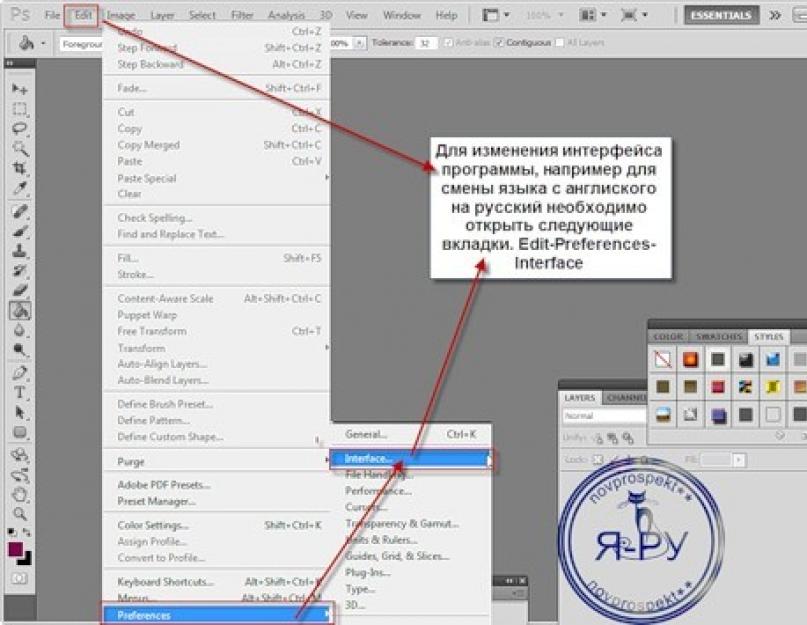 Если на Вашем компьютере по умолчанию не установлен Русский язык в системных настройках, то Вам надо его сделать установленным по умолчанию.
- Для компьютера с операционной системой Мас это можно сделать следующим образом:
- Нажмите на значок яблочко в левом верхнем углу экрана, а затем на System Preferences
- Нажмите на закладку Language & Region
- В открывшейся панели в разделе Preferred Languages Вы увидите, что Английский язык находится вверху над Русским.
Просто нажмите на Русский язык и перетащите его вверх мышкой, поставив над Английским языком. - После этого перезагрузите компьютер
- Нажмите на значок яблочко в левом верхнем углу экрана, а затем на System Preferences
- Для компьютера с операционной системой Windows это можно сделать следующим образом:
- В левом нижнем углу нажмите на значок Windows, а затем нажмите на кнопку Settings (выглядит как шестеренка)
- Найдите раздел Time & Language и нажмите на него
- Выберите закладку Language
- В разделе Windows display language выберите в выпадающем меню Русский язык.
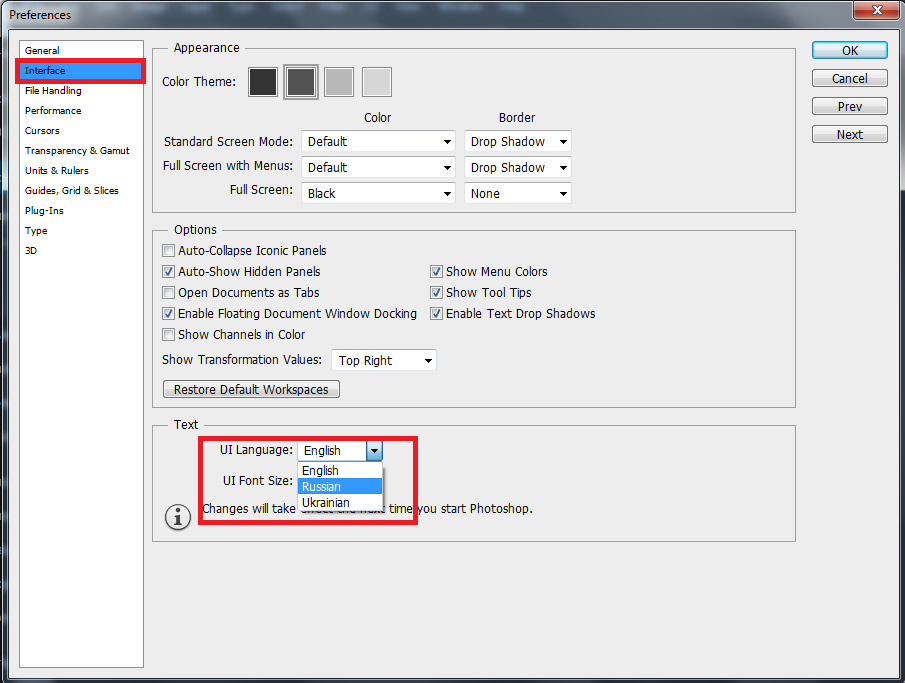
- После этого Вы можете просто выйти из системы без перезагрузки (сделать sign out), для этого нажмите кнопку
- В левом нижнем углу нажмите на значок Windows, а затем нажмите на кнопку Settings (выглядит как шестеренка)
Вот теперь наконец все. 🙂
Если Вы захотите вернуться к англоязычному интерфейсу на компьютере, то Вам просто надо опять поменять в системных настройках операционной системы компьютера язык по умолчанию на Английский. Однако, при этом интерфейс программы Adobe Illustrator и панели Adobe Creative Cloud тоже изменятся на английский язык.
Теперь, чтобы поменять язык интерфейса в используемых Вами программах Adobe Creative Cloud, Вам достаточно будет поменять язык в панели Adobe Creative Cloud так, как это было показано в п. 4, и язык программ сразу поменяется без всякой перезагрузки компьютера. При этом язык интерфейса панели Adobe Creative Cloud останется таким же, как и интерфейс операционной системы Вашего компьютера. Это очень удобно. 🙂
Правда, иногда после нескольких переключений языка, он перестает меняться.
Теги:
ADOBE CREATIVE CLOUD
,
ADOBE ILLUSTRATOR CC 2020
Русский язык в Adobe Photoshop Lightroom
?
| |||||||||
 4«).
4«).
| |||||||||||||||||||||
 русификатор ставить не буду, но вот со шрифтами манипуляции проделаю. спасибо за инфу.
 0… Все хотел на это посмотреть. Спасибо за ссылку!
Как изменить языковые настройки в Photoshop
По умолчанию в программах Adobe установлен язык страны, в которой вы приобрели подписку, или язык вашего компьютера по умолчанию. Возможно, это не тот язык, который вам наиболее удобен, поэтому вы можете изменить языковые настройки в Photoshop и во всех приложениях Creative Cloud.
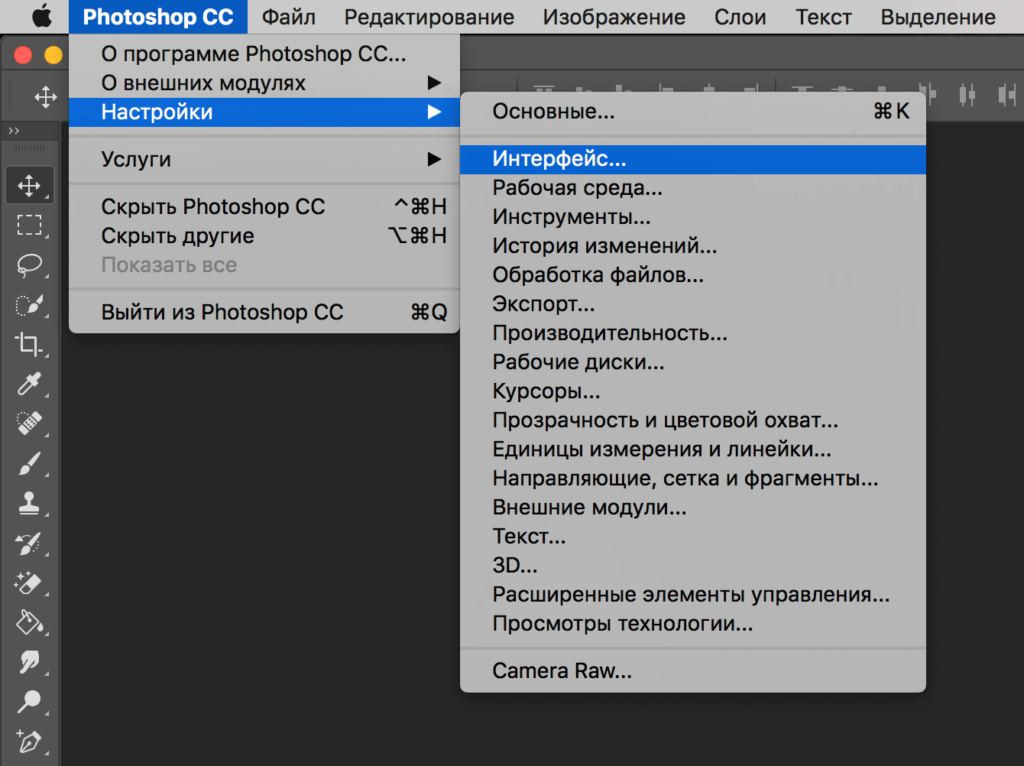
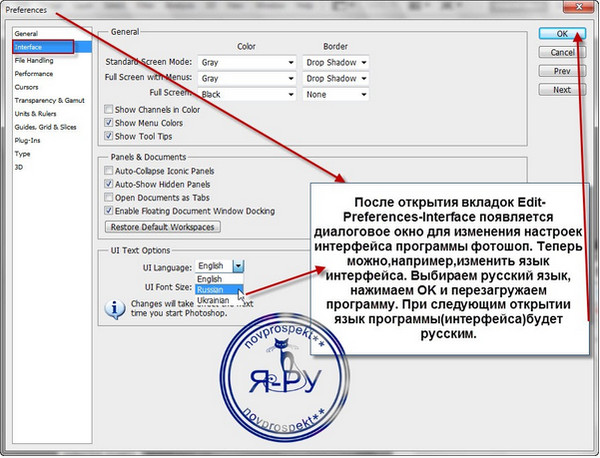
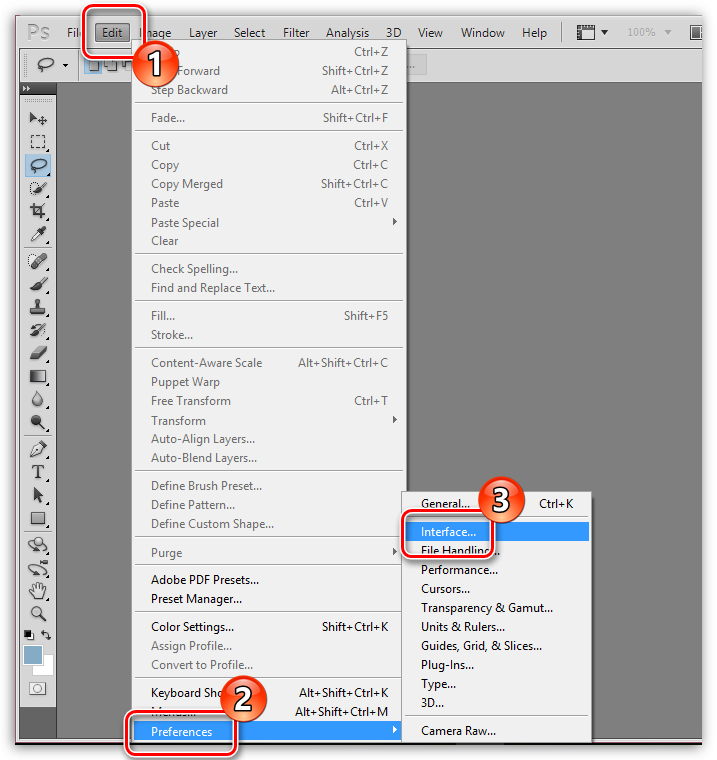
Чтобы изменить языковые настройки в Photoshop, откройте Photoshop и выберите «Правка» > «Установки» > «Основные» (Win) или Photoshop > «Установки» > «Основные» (Mac). В окне «Настройки» щелкните меню «Интерфейс» и установите для параметра «Язык пользовательского интерфейса» нужный язык.
Далее в этом уроке я расскажу об этом более подробно, но этот метод касается только языка в Photoshop. Чтобы упростить жизнь, лучше всего одновременно изменить язык всех приложений Creative Cloud, что можно сделать за несколько простых шагов.
Как изменить язык всех приложений Creative Cloud
Чтобы изменить язык подписных версий Photoshop, необходимо сначала изменить язык в приложении Creative Cloud для настольных ПК. Если у вас установлено не только Photoshop из приложений Creative Cloud, настройка языка также может помочь изменить язык для всех приложений.
Обратите внимание, что вам нужно удалить и переустановить все приложения, чтобы изменение языка вступило в силу. Это связано с тем, что изменение языка предназначено для будущих установок, а не для текущих.
Сначала убедитесь, что приложение Creative Cloud для настольных ПК открыто.
Затем щелкните значок Учетная запись и выберите Настройки . Окно «Настройки» содержит ваши настройки, как и в Photoshop.
В Окно настроек , перейдите к Apps с левой стороны.
В разделе Установка (вам может потребоваться прокрутить вниз, чтобы найти его) вы найдете раскрывающееся меню для Язык установки по умолчанию . Измените это на любой язык, который вы предпочитаете, нажмите Готово и все.
Как изменить языковые настройки в Photoshop
После внесения вышеуказанных изменений в Creative Cloud вы можете удалить и переустановить Photoshop, чтобы изменения вступили в силу (только не забудьте перед этим сделать резервную копию своих настроек).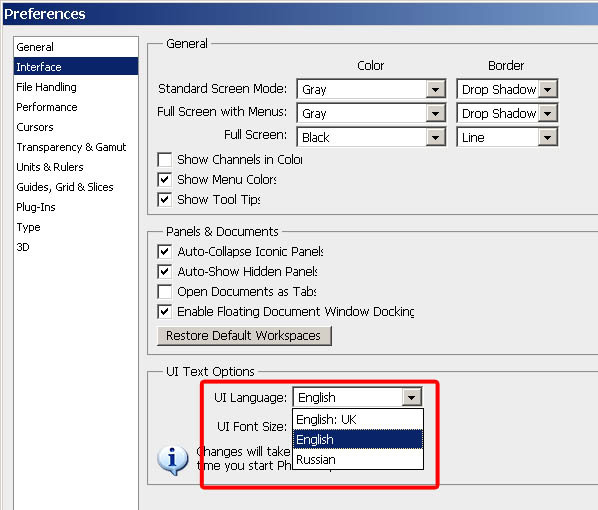 Если вы хотите переключаться между языками в Photoshop, вы можете сделать это в собственном окне настроек Photoshop.
Откройте Photoshop и перейдите к Edit > Preferences > General (Win) или Photoshop > Preferences > General (Mac).
В окне настроек щелкните Интерфейс на левой панели.
В окне интерфейса перейдите к Presentation и выберите язык, который вы хотите использовать, из раскрывающегося меню UI Language .
Если вы не видите язык, который хотите использовать, значит, вы не установили его в Creative Cloud, поэтому вам нужно повторить процесс в первом разделе с нужным языком.
Скачать бесплатно языковой пакет Adobe Photoshop CC 2018 — Программное обеспечение
2017 Скачать, Бесплатное или пробное программное обеспечение, Программное обеспечение, Windows 6 комментариев 25 745 просмотров
Скачать бесплатно языковой пакет для Adobe Photoshop CC 2018.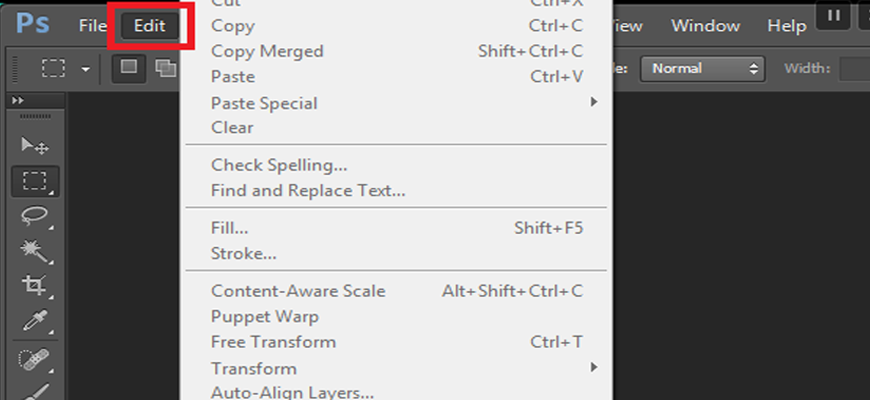 Adobe Photoshop CC 2018 — прекрасное программное обеспечение для создания и редактирования графики и фотографий. Adobe Photoshop CC 2018 поприветствует вас стартовой рабочей областью. Наиболее важным дополнением является вкладка «LR Photos», которая дает вам доступ ко всем вашим облачным фотографиям Lightroom. Эти фотографии теперь легко просматривать и импортировать в Photoshop CC 2018 с помощью этого встроенного браузера. Предоставляет вам удобство простого рабочего процесса редактирования с мобильного устройства на Photoshop и позволяет вам использовать преимущества облачного хранилища, которое предоставляет Adobe.
Скачать бесплатно языковой пакет Adobe Photoshop CC 2018
Приложения Adobe Phoshop CC 2018 представляют собой полные новые сборки инструментов, а не просто «на месте» обновления функций существующих версий. При обновлении вашей системы настольное приложение CC по умолчанию удалит предыдущих версий CC (не CS) с вашего компьютера, чтобы у вас была только последняя версия… Оно автоматически перенесет ваши предустановки, настройки и любые совместимые надстройки.